

Các tệp thiết kế có thể khó thao tác và cần được chuyển đổi sang các định dạng dễ chia sẻ và trình bày hơn. Chuyển đổi PSD sang PNG là công việc thường ngày đối với các nhà thiết kế, nhà phát triển và người tạo nội dung—những người cần hình ảnh có thể hiển thị mà không cần phần mềm chuyên dụng. Mặc dù các tệp PSD rất tuyệt vời để chỉnh sửa trong Adobe Photoshop, nhưng chúng không phải lúc nào cũng tiện dụng trong thực tế hoặc trên Internet.
Hầu hết người dùng Chuyển đổi PSD sang PNG Khi cần đăng tải hình ảnh lên trang web, gửi hình ảnh cho khách hàng hoặc sử dụng hình ảnh trong các bài thuyết trình và mạng xã hội, file PNG thường tương thích tốt hơn với nhiều thiết bị và trình duyệt, đồng thời vẫn giữ được chất lượng và độ trong suốt của hình ảnh. Biết khi nào cần chuyển đổi file PSD có thể giúp việc chia sẻ file, lưu trữ và quy trình làm việc hàng ngày trở nên dễ dàng hơn nhiều.
Tệp PSD là gì?
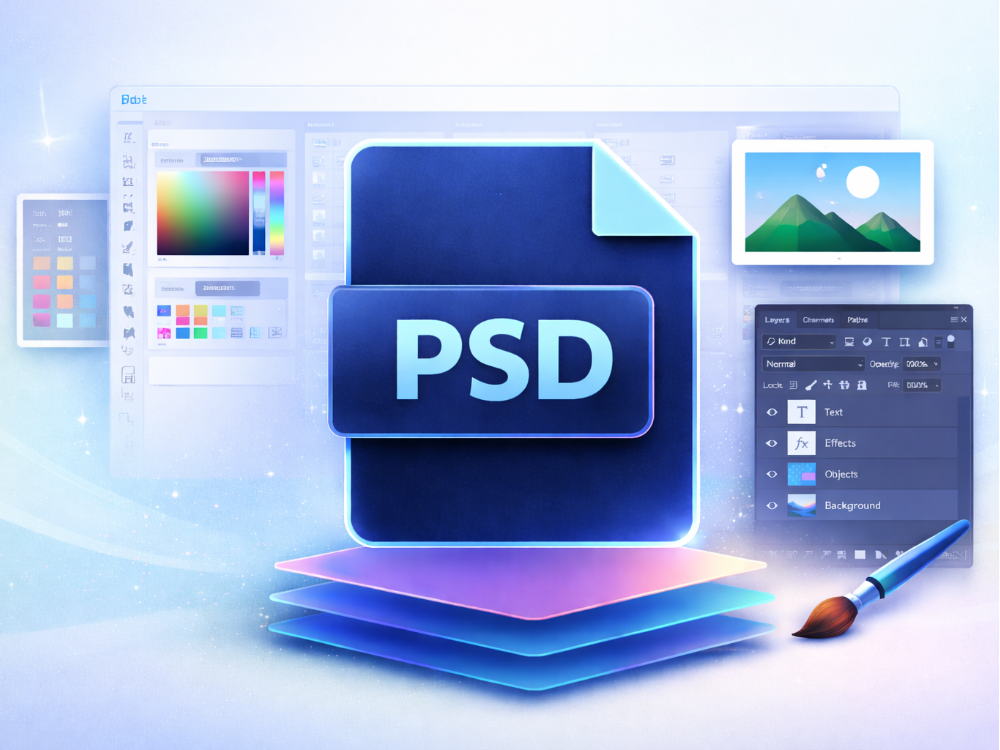
Định dạng tệp PSD của chương trình chỉnh sửa ảnh Adobe Photoshop được gọi là tệp PSD hoặc Tài liệu Photoshop. PSD Các tập tin PSD rất phổ biến trong giới thiết kế vì tất cả dữ liệu chỉnh sửa, chẳng hạn như lớp, hiệu ứng, văn bản và điều chỉnh, đều được đặt trong một tài liệu duy nhất. Điều này làm cho PSD trở thành định dạng hữu ích để tạo và chỉnh sửa đồ họa, bố cục web và tác phẩm nghệ thuật kỹ thuật số.
Ưu điểm
- Lớp và chỉnh sửa: Các tệp PSD cho phép các nhà thiết kế làm việc với nhiều lớp, giúp việc chỉnh sửa linh hoạt hơn. Do đó, dễ dàng chỉnh sửa các phần của thiết kế mà không nhất thiết phải chỉnh sửa toàn bộ hình ảnh.
- Hình ảnh chất lượng cao: Định dạng này cũng lưu giữ thông tin chi tiết của hình ảnh trong khi vẫn duy trì chất lượng ban đầu của thiết kế.
Phân tách các yếu tố thiết kế: Văn bản, hình ảnh và hiệu ứng nằm trên các lớp khác nhau, điều này cho phép các nhà thiết kế xử lý các dự án phức tạp một cách hiệu quả.
Nhược điểm
- Kích thước tệp lớn: Vì các tệp PSD được sử dụng để lưu trữ rất nhiều thông tin chỉnh sửa, nên chúng thường có kích thước lớn hơn nhiều so với các tệp hình ảnh tiêu chuẩn.
- Cần có phần mềm chuyên dụng: Để mở và chỉnh sửa các tệp PSD, thông thường cần phần mềm Adobe Photoshop hoặc các hệ thống khác.
- Không phải là định dạng tốt nhất để chia sẻ trên Internet: hầu hết các trang web và thiết bị không cho phép mở tệp PSD, do đó, tệp PSD thường được chuyển đổi sang PNG trước khi chia sẻ hoặc đăng tải hình ảnh.
Cách mở tệp PSD
Có một số công cụ có thể được sử dụng để mở các tệp PSD tùy thuộc vào quy trình làm việc của bạn. Adobe Photoshop là công cụ được sử dụng rộng rãi nhất vì nó có khả năng chỉnh sửa các tệp PSD. Các tệp PSD cũng tương thích với Adobe Photoshop Elements và về cơ bản có thể được chỉnh sửa.
Trong trường hợp bạn chỉ muốn xem trước tệp tin, bạn có thể sử dụng một số trình xem PSD trực tuyến có thể hiển thị hình ảnh của tệp PSD mà không cần cài đặt phần mềm. Hơn nữa, có những phần mềm thiết kế đồ họa như GIMP cho phép người dùng mở và chỉnh sửa các tệp PSD. Tuy nhiên, không phải tất cả các tính năng của phiên bản Photoshop trước đó đều được hỗ trợ.
Tệp PNG là gì?
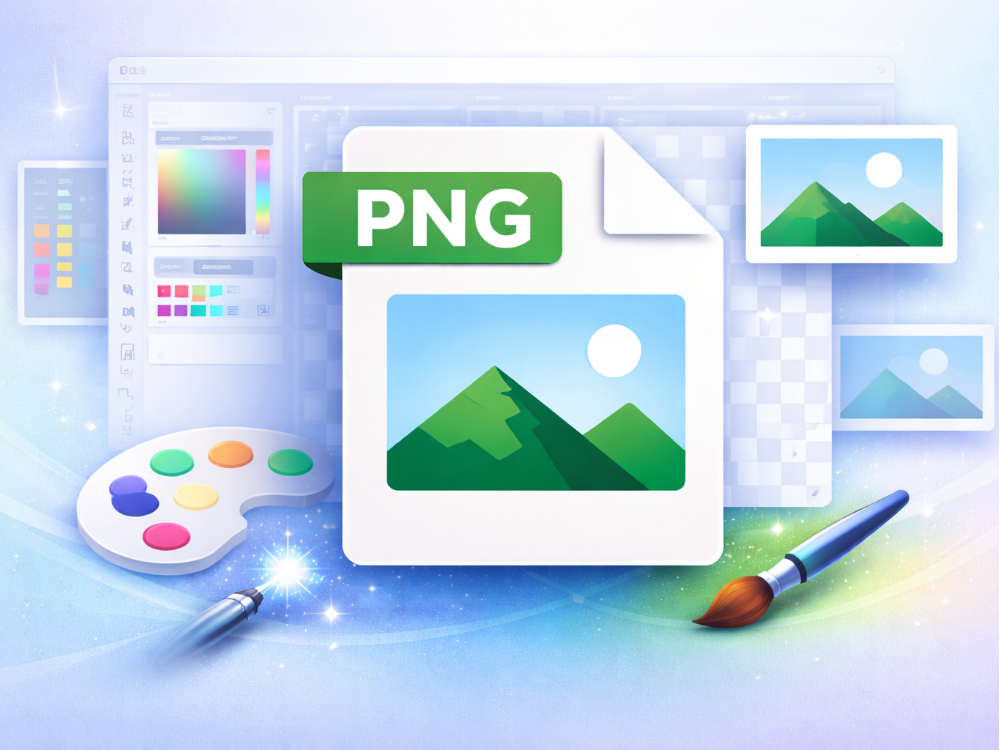
Tệp PNG (Portable Network Graphics) là một trong những định dạng tệp hình ảnh phổ biến được sử dụng trong đồ họa web và hình ảnh chất lượng cao. Khác với các tệp có thể chỉnh sửa như PSD, tệp PNG không lưu trữ các yếu tố thiết kế được sắp xếp theo lớp, mà là một hình ảnh phẳng. Điều này giúp đơn giản hóa việc chia sẻ, hiển thị và sử dụng các tệp PNG trực tuyến sau khi các nhà thiết kế đã chuyển đổi tệp PSD sang tệp PNG làm đầu ra cuối cùng.
Ưu điểm
- Nén ảnh PNG không mất dữ liệu không làm giảm chất lượng hình ảnh trong quá trình nén.
- Hình ảnh PNG nền trong suốt là lựa chọn tốt nhất để sử dụng làm logo, biểu tượng và lớp phủ trên các trang web.
- Định dạng PNG, dùng cho đồ họa và thiết kế web, rất phù hợp với hình ảnh có đường viền sắc nét, văn bản rõ ràng và các chi tiết đồ họa cần sự tỉ mỉ.
Nhược điểm
- Kích thước tệp lớn hơn JPG: Vì PNG không làm giảm chất lượng hình ảnh, nên kích thước tệp đôi khi có thể lớn hơn.
- Không có khả năng chỉnh sửa theo lớp: Các tệp PNG không lưu trữ bất kỳ lớp riêng biệt hoặc các thành phần thiết kế có thể chỉnh sửa nào, như trường hợp với các tệp PSD.
Cách mở tệp PNG
Các tệp PNG rất phổ biến và tương thích với hầu hết các thiết bị, có thể mở mà không cần phần mềm đặc biệt nào. Chúng hiển thị trên Windows thông qua ứng dụng Ảnh có sẵn. Trên macOS, các tệp PNG có thể được hiển thị trong Preview. PNG cũng có thể được hiển thị trực tiếp trong hầu hết các trình duyệt web, cụ thể là Chrome, Firefox và Edge. Ngoài ra, nhiều công cụ chỉnh sửa hình ảnh cho phép người dùng mở và thực hiện các chỉnh sửa cơ bản trên các tệp PNG.
PSD so với PNG: Những điểm khác biệt chính
PSD và PNG là các định dạng tệp hình ảnh, nhưng chúng được sử dụng trong các ứng dụng khác nhau. Tệp PSD chủ yếu được sử dụng trong quá trình thiết kế và chỉnh sửa, trong khi tệp PNG được sử dụng để chia sẻ và hiển thị hình ảnh trên internet. Sự khác biệt này quyết định khi nào người dùng cần chuyển đổi tệp PSD sang tệp PNG.
Khả năng chỉnh sửa
Các tệp PSD cho phép sử dụng các lớp, mặt nạ, đối tượng văn bản và chỉnh sửa phức tạp. Các nhà thiết kế có thể thực hiện các thay đổi riêng lẻ cho từng phần của hình ảnh. Tuy nhiên, các tệp PNG không giữ lại các lớp chỉnh sửa và do đó ít phù hợp hơn cho việc chỉnh sửa thiết kế.
Kích thước tập tin
Kích thước tệp PSD thường lớn hơn vì chúng lưu trữ thông tin về quá trình chỉnh sửa mở rộng và nhiều lớp. Tệp PNG cũng sử dụng chất lượng hình ảnh cao và loại bỏ dữ liệu chỉnh sửa, giúp việc thao tác và phân phối dễ dàng hơn.
Hỗ trợ minh bạch
Cả PNG và PSD đều hỗ trợ độ trong suốt. Tuy nhiên, PNG thường được sử dụng cho đồ họa trong suốt trên web, bao gồm cả logo và biểu tượng, vì nó giữ được nền trong suốt trong một định dạng hình ảnh đơn giản.
Khả năng tương thích web
Hầu hết các trang web và trình duyệt không hỗ trợ tệp PSD. Thông thường, chúng cần một chương trình thiết kế để mở. Ngược lại, các tệp PNG có thể dễ dàng xem trên trình duyệt, thiết bị và nền tảng trực tuyến mà không cần bất kỳ công cụ đặc biệt nào.
Các trường hợp sử dụng tốt nhất
Các tập tin PSD được sử dụng trong thiết kế đồ họa, nơi cần chỉnh sửa liên tục. PNG phù hợp hơn khi xuất bản các hình ảnh hoàn chỉnh, đồ họa web, logo và hình minh họa.
Vì file PSD không phải là định dạng phù hợp nhất để chia sẻ trực tuyến, nên mọi người thường chuyển đổi PSD sang PNG và tải ảnh lên các trang web hoặc gửi cho người khác. Việc lưu file PSD sang PNG giúp bảo toàn chất lượng hình ảnh, đồng thời giúp việc truy cập và tương tác với hình ảnh trên nhiều hệ thống khác nhau trở nên dễ dàng hơn.

Tại sao cần chuyển đổi PSD sang PNG?
Việc chuyển đổi file PSD sang file PNG thường được sử dụng khi nhà thiết kế cần chia sẻ hoặc đăng tải hình ảnh bằng phần mềm không phải là công cụ thiết kế chuyên dụng. Mặc dù file PSD rất tiện dụng khi chỉnh sửa, nhưng việc xem hoặc chia sẻ chúng không phải lúc nào cũng dễ dàng. Đó là lý do tại sao rất nhiều người dùng thích chuyển đổi PSD sang PNG để đăng ảnh trực tuyến hoặc chia sẻ với người khác.
Chia sẻ và tương thích dễ dàng hơn
Các tệp PSD thường được mở bằng Adobe Photoshop hoặc các công cụ chuyên dụng. Ngược lại, các tệp PNG dễ dàng được xem trên hầu hết các thiết bị, trình duyệt hoặc ứng dụng đa năng. Việc chuyển đổi tệp PSD sang PNG giúp đơn giản hóa việc chia sẻ hình ảnh với những người không có phần mềm thiết kế.
Hỗ trợ nền trong suốt
Các tệp PNG cũng cho phép nền trong suốt, và điều này làm cho chúng trở nên lý tưởng khi sử dụng cho logo, biểu tượng và đồ họa web. Sau khi chuyển đổi PSD sang PNG, độ trong suốt của thiết kế có thể được duy trì và hình ảnh có thể được sử dụng trên các nền khác.
Tệp tin nhỏ hơn và dễ quản lý hơn
Các tệp PSD thường có nhiều lớp và dữ liệu chỉnh sửa, điều này làm cho kích thước tệp lớn hơn. Khi chuyển đổi tệp PSD sang tệp PNG, dữ liệu chỉnh sửa không cần thiết sẽ bị loại bỏ, giúp việc thao tác với tệp dễ dàng và đơn giản hơn.
Hỗ trợ tốt hơn cho các trang web và ứng dụng
Đa số các trang web, ứng dụng và nền tảng trực tuyến khác không chấp nhận trực tiếp định dạng file PSD. Trong khi đó, định dạng PNG lại có khả năng tương thích rộng rãi với nhiều hệ thống và trình duyệt. Đây cũng là một lý do khác khiến người dùng thường chuyển đổi PSD sang PNG khi muốn đăng tải hình ảnh lên trang web hoặc bất kỳ nền tảng kỹ thuật số nào khác.
Cho phép người dùng không có Photoshop xem được hình ảnh.
Không phải ai cũng có thể sử dụng Adobe Photoshop. Việc chuyển đổi file PSD sang file PNG sẽ đảm bảo rằng mọi người đều có thể mở và xem hình ảnh bằng các chương trình thông thường như trình duyệt web, trình xem ảnh hoặc thậm chí cả điện thoại di động.
Cách chuyển đổi PSD sang PNG trực tuyến?
Có thể chuyển đổi PSD sang PNG bằng nhiều cách khác nhau tùy thuộc vào các công cụ hiện có. Hai kỹ thuật đáng tin cậy được liệt kê bên dưới; kỹ thuật đầu tiên không cần bất kỳ phần mềm nào, và kỹ thuật thứ hai dựa trên Photoshop.
Phương pháp 1: Sử dụng công cụ chuyển đổi PSD sang PNG trực tuyến
Trong trường hợp bạn không có Adobe Photoshop hoặc chỉ muốn hoàn thành công việc nhanh hơn, một công cụ chuyển đổi PSD sang PNG trực tuyến là tất cả những gì bạn cần. AhaConvert PSD to PNG converter là một công cụ trực tuyến có khả năng chuyển đổi chỉ trong vài giây, không cần tài khoản hay cài đặt gì cả.
Bước 1: Mở phần mềm chuyển đổi AhaConvert PSD sang PNG
Hãy truy cập AhaConvert Công cụ chuyển đổi PSD sang PNG Trong trình duyệt web của bạn. Công cụ chuyển đổi tải ngay lập tức và hoạt động trên mọi thiết bị, bao gồm Windows, macOS và điện thoại thông minh.

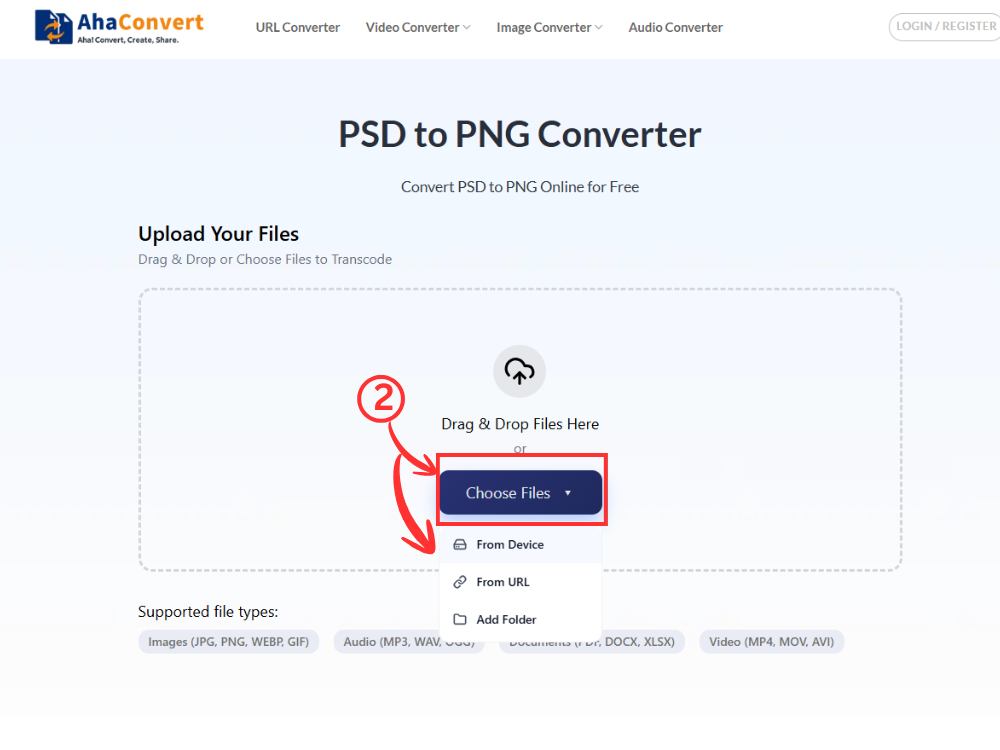
Bước 2: Tải lên tệp PSD của bạn
Nhấp vào “Chọn tập tin” Nút này cho phép bạn tải tệp PSD từ thiết bị của mình lên. Bạn cũng có thể kéo và thả tệp vào ô tải lên.
Bước 3: Bắt đầu quá trình chuyển đổi
Sau khi tải tệp PSD lên, công cụ chuyển đổi PSD sang PNG của AhaConvert sẽ tự động chuẩn bị tệp để chuyển đổi. Bạn không cần phải chọn định dạng đầu ra thủ công, vì định dạng PNG được tạo mặc định. Chỉ cần bắt đầu quá trình chuyển đổi, và công cụ sẽ tự động xử lý mọi thứ.

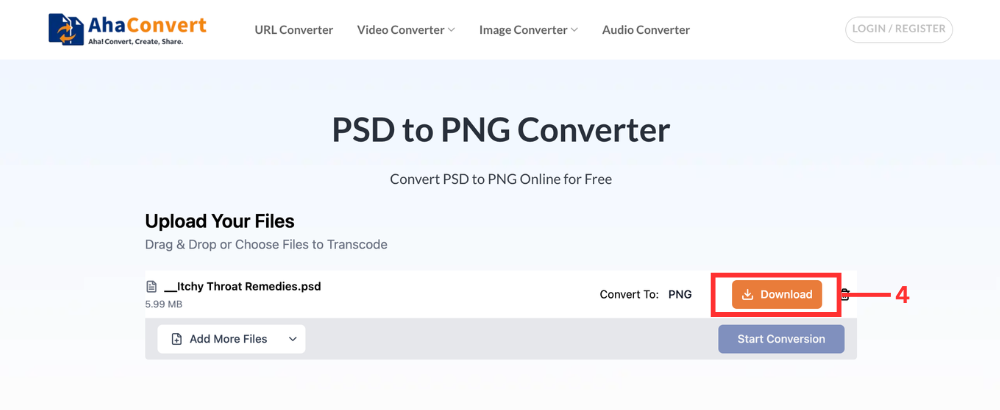
Bước 4: Tải xuống tệp PNG đã chuyển đổi
Sau khi quá trình chuyển đổi hoàn tất, tệp PNG sẽ tự động được tạo ra. Nhấp vào “Tải xuống” Nhấn nút này để lưu tệp PNG đã chuyển đổi vào thiết bị của bạn. Quá trình này diễn ra nhanh chóng và tệp sẽ có sẵn trong vài giây.
AhaConvert Phần mềm xử lý tất cả các tệp bằng mã hóa SSL 256 bit và tự động xóa các tệp đã tải lên trong vòng 24 giờ, đảm bảo thiết kế của bạn luôn được bảo mật. Đây là một cách đơn giản, an toàn và hoàn toàn miễn phí để chuyển đổi PSD sang PNG trực tuyến.
Phương pháp 2: Sử dụng Photoshop
Khi sử dụng Adobe Photoshop, bạn có thể dễ dàng xuất file PSD sang PNG ngay trong chương trình, và nó cũng có nhiều tùy chọn chất lượng hơn.
Bước 1: Mở tệp PSD của bạn trong Photoshop
Cài đặt phần mềm Adobe Photoshop và mở tệp PSD bạn muốn chuyển đổi. Vào File > Open và chọn tệp của bạn.
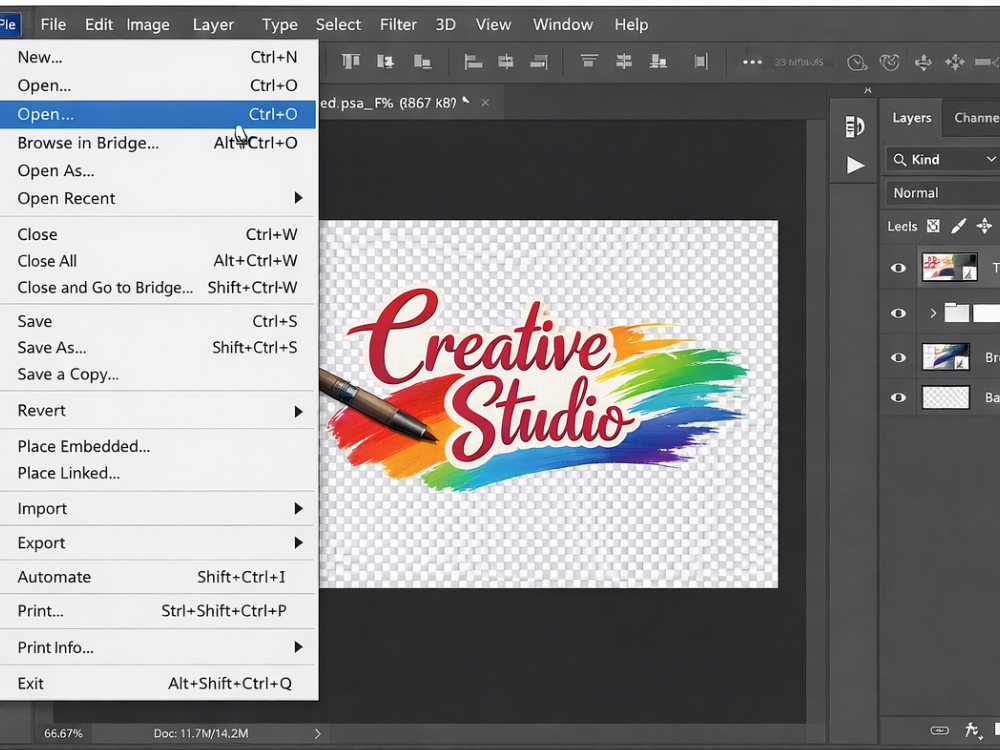
Bước 2: Làm phẳng hình ảnh
Nếu bạn muốn hợp nhất tất cả các lớp thành một hình ảnh duy nhất, hãy vào Hình ảnh > Làm phẳng hình ảnh. Bước này là tùy chọn; bỏ qua bước này vẫn sẽ xuất ra ảnh PNG, nhưng việc làm phẳng đảm bảo kết quả đầu ra sạch hơn khi các lớp chồng lên nhau theo những cách phức tạp.
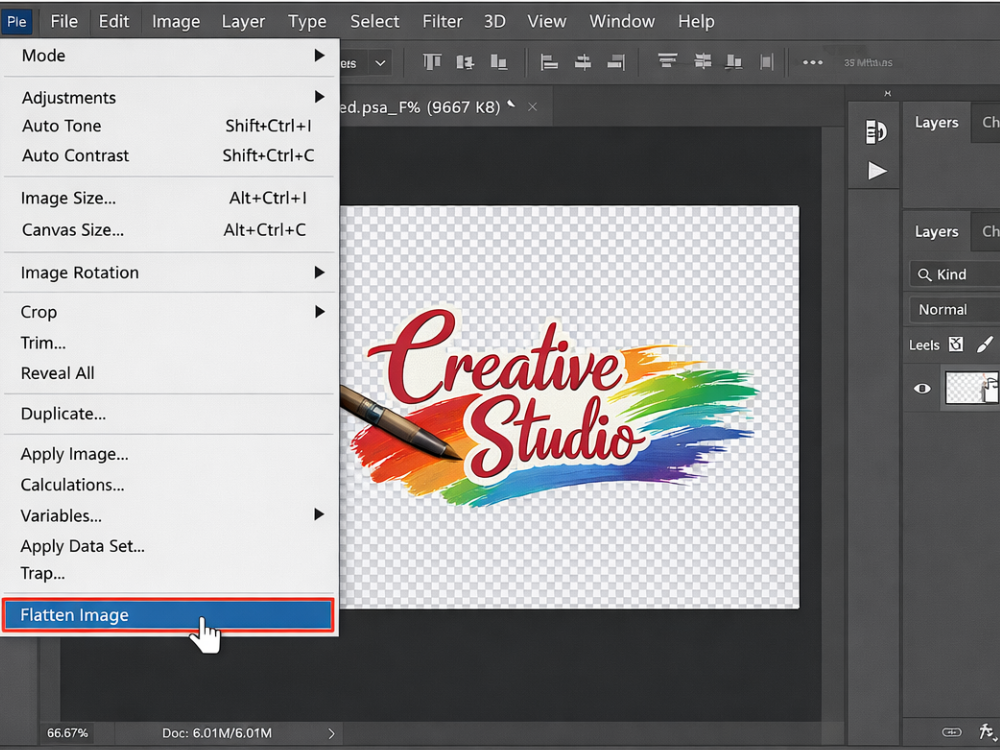
Bước 3: Xuất dưới dạng PNG
Vào File > Export > Export As. Trong hộp thoại hiện ra, chọn PNG từ menu thả xuống định dạng. Bạn cũng có thể chọn có bao gồm độ trong suốt hay không. Nhấp vào Export và chọn nơi lưu tệp.
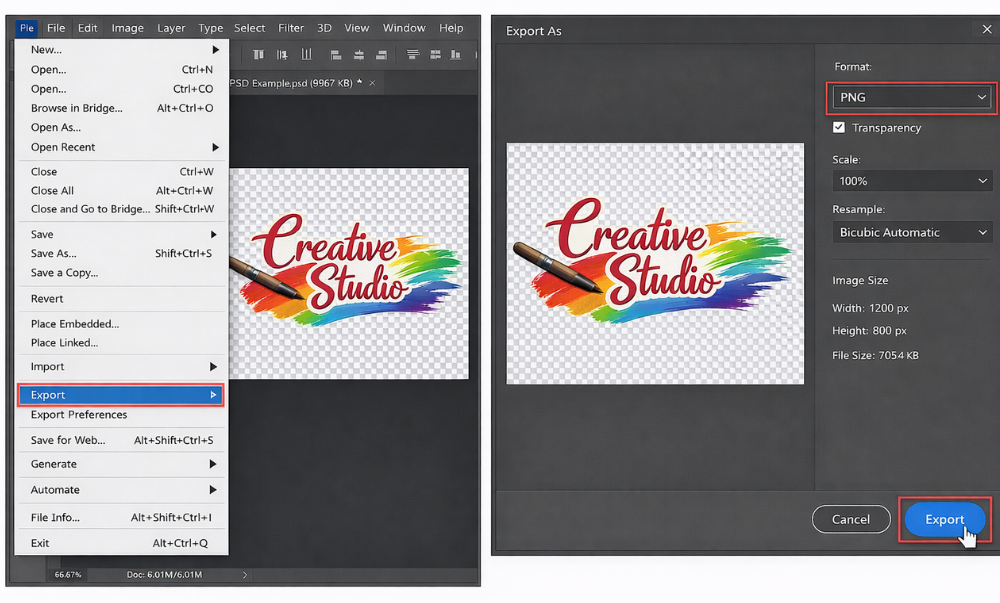
Photoshop cho phép bạn kiểm soát chi tiết hơn quá trình chuyển đổi PSD sang PNG, bao gồm các tùy chọn về độ phân giải, cấu hình màu và độ trong suốt. Tuy nhiên, nó yêu cầu đăng ký Adobe đang hoạt động, điều này khiến phương pháp trực tuyến miễn phí trở nên dễ tiếp cận hơn nhiều đối với hầu hết người dùng.
Những câu hỏi thường gặp
a. Việc chuyển đổi PSD sang PNG có miễn phí không?
Đúng vậy, có rất nhiều công cụ giúp người dùng chuyển đổi PSD sang PNG mà không cần tốn tiền. Công cụ chuyển đổi PSD sang PNG trực tuyến AhaConvert là một phương pháp nhanh chóng để chuyển đổi tệp PSD sang PNG, mà không cần cài đặt phần mềm.
b. Tôi có thể chuyển đổi file PSD trực tuyến một cách an toàn không?
Vâng, việc chuyển đổi PSD sang PNG thường an toàn khi sử dụng các dịch vụ trực tuyến đáng tin cậy. Các trang web uy tín xử lý việc chuyển đổi tệp PSD sang định dạng PNG trực tiếp trên trình duyệt và thường xóa các tệp đã tải lên sau một thời gian nhất định. Các công cụ chuyển đổi nổi tiếng như AhaConvert rất hữu ích trong việc đảm bảo quá trình này vừa an toàn vừa dễ dàng.
c. Tôi có thể chuyển đổi PSD sang PNG với nền trong suốt không?
Vâng, bạn hoàn toàn có thể giữ nguyên độ trong suốt ngay cả khi chuyển đổi PSD sang PNG. Khi tệp PSD gốc có các khoảng trống rõ ràng, tệp PNG đầu ra thường giữ lại độ trong suốt. Chính vì lý do này mà nhiều nhà thiết kế thường chuyển đổi tệp PSD sang PNG, đặc biệt là khi làm việc với logo, biểu tượng và đồ họa web.
d. Tôi nên làm gì nếu file PSD của tôi không chuyển đổi thành công?
Nếu quá trình chuyển đổi PSD sang PNG không thành công, trước tiên hãy kiểm tra kích thước tệp và đảm bảo tệp PSD không bị hỏng. Một lựa chọn khác là tải lại tệp hoặc sử dụng phần mềm chuyển đổi PSD sang PNG khác. Bạn có thể thực hiện điều này bằng cách mở lại tệp PSD trong Photoshop và xuất lại tệp vào lần khác.
e. Tôi có thể chuyển đổi tệp PSD sang PNG trên thiết bị di động không?
Có thể chuyển đổi PSD sang PNG trên thiết bị di động bằng các dịch vụ trực tuyến. Rất nhiều công cụ chuyển đổi, chẳng hạn như công cụ chuyển đổi PSD sang PNG của AhaConvert, hoạt động trên trình duyệt di động. Bạn có thể chuyển đổi tệp PSD sang PNG, bắt đầu quá trình chuyển đổi và lưu tệp PNG mà không cần cài đặt bất kỳ phần mềm nào.
Phần kết luận
Chuyển đổi PSD sang PNG là một quy trình cần thiết nhưng dễ dàng trong hầu hết các quy trình thiết kế. Các nhà thiết kế thường thực hiện việc này khi chuẩn bị các tài nguyên để sử dụng trên trang web, trình bày sản phẩm cho khách hàng hoặc khi lưu thiết kế cuối cùng ở định dạng nhẹ. PNG có chất lượng hình ảnh tốt, hỗ trợ độ trong suốt và khả năng tương thích cao.
Để có một giải pháp nhanh chóng và dễ dàng, Công cụ chuyển đổi PSD sang PNG Đây là một ứng dụng tích hợp sẵn trên trình duyệt. Nó cũng miễn phí, an toàn và có thể được sử dụng trên hầu hết mọi máy tính. Trong trường hợp bạn muốn sử dụng các chương trình thiết kế, Photoshop cũng có chức năng Xuất dưới dạng (Export As). Tùy chọn này mang lại sự linh hoạt cao hơn cho sản phẩm cuối cùng.
Dù sao đi nữa, giờ đây bạn có thể có mọi thứ cần thiết để chuyển đổi PSD sang PNG một cách nhanh chóng và đồng thời không gặp bất kỳ trở ngại nào. Công cụ chuyển đổi trực tuyến rất nhanh, và Photoshop cung cấp khả năng kiểm soát tốt hơn.
