

File desain mungkin sulit untuk dikelola dan perlu dikonversi ke format yang lebih mudah dibagikan dan dipresentasikan. Mengonversi PSD ke PNG adalah tugas sehari-hari bagi desainer, pengembang, dan pembuat konten—mereka yang membutuhkan gambar yang dapat ditampilkan tanpa perangkat lunak khusus. Meskipun file PSD sangat bagus untuk diedit di Adobe Photoshop, file tersebut tidak selalu nyaman digunakan dalam kehidupan nyata atau di internet.
Sebagian besar pengguna konversi PSD ke PNG Saat mereka harus memposting grafik di situs web, mengirim gambar ke pelanggan, atau menggunakan gambar dalam presentasi dan media sosial, file PNG lebih kompatibel dengan perangkat dan browser, serta tetap mempertahankan kualitas dan transparansi gambar. Mengetahui kapan harus mengonversi file PSD dapat membuat berbagi file, penyimpanan, dan alur kerja harian jauh lebih mudah.
Apa Itu File PSD?
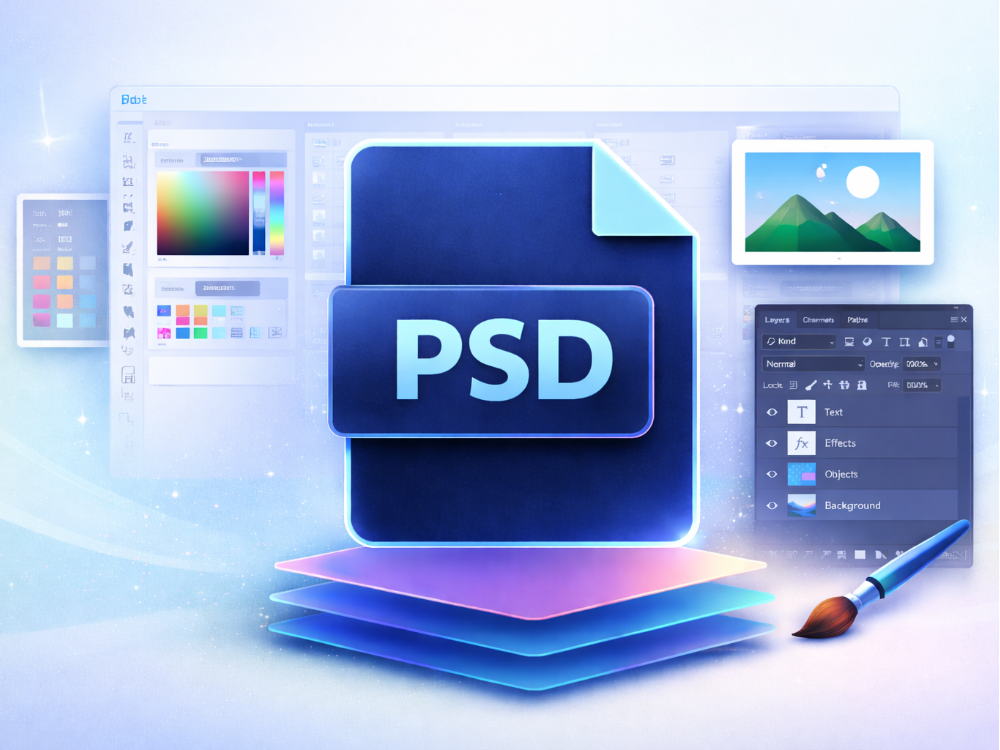
Format file PSD dari program pengeditan gambar Adobe Photoshop dikenal sebagai file PSD atau Dokumen Photoshop. PSD File PSD populer di kalangan desainer karena semua data pengeditan, seperti lapisan, efek, teks, dan penyesuaian, ditempatkan dalam satu dokumen. Hal ini menjadikan PSD format yang berguna untuk membuat dan mengedit grafik, tata letak web, dan karya seni digital.
Kelebihan
- Lapisan dan pengeditan: File PSD memungkinkan desainer untuk bekerja dengan banyak lapisan, yang membuat pengeditan lebih fleksibel. Dengan demikian, mudah untuk mengedit sebagian desain tanpa harus mengedit seluruh gambar.
- Gambar berkualitas tinggi: Format ini juga menyimpan informasi gambar yang detail sambil mempertahankan kualitas asli desainnya.
Memisahkan elemen desain: Teks, gambar, dan efek berada di lapisan yang berbeda, dan ini memungkinkan desainer untuk menangani proyek-proyek kompleks secara efektif.
Kontra
- Ukuran file besar: Karena file PSD digunakan untuk menyimpan banyak informasi pengeditan, ukurannya seringkali jauh lebih besar daripada file gambar standar.
- Perangkat lunak khusus diperlukan: Untuk membuka dan mengedit file PSD, biasanya diperlukan perangkat lunak Adobe Photoshop atau sistem lainnya.
- Bukan pilihan terbaik untuk dibagikan di internet: sebagian besar situs dan perangkat tidak mengizinkan pembukaan file PSD, dan oleh karena itu, file PSD biasanya dikonversi ke PNG sebelum dibagikan atau dipublikasikan.
Cara Membuka File PSD
Terdapat sejumlah alat yang dapat digunakan untuk membuka file PSD, tergantung pada alur kerja Anda. Adobe Photoshop adalah yang paling banyak digunakan karena memiliki kemampuan pengeditan PSD. File PSD juga kompatibel dengan Adobe Photoshop Elements, dan pada dasarnya dapat diedit.
Jika yang Anda inginkan hanyalah melihat pratinjau file, Anda dapat menggunakan beberapa penampil PSD online yang dapat menampilkan gambar PSD tanpa perlu instalasi perangkat lunak. Selain itu, ada paket perangkat lunak desain grafis seperti GIMP yang memungkinkan pengguna untuk membuka dan memodifikasi file PSD. Meskipun tidak semua fitur dari versi Photoshop sebelumnya didukung.
Apa Itu File PNG?
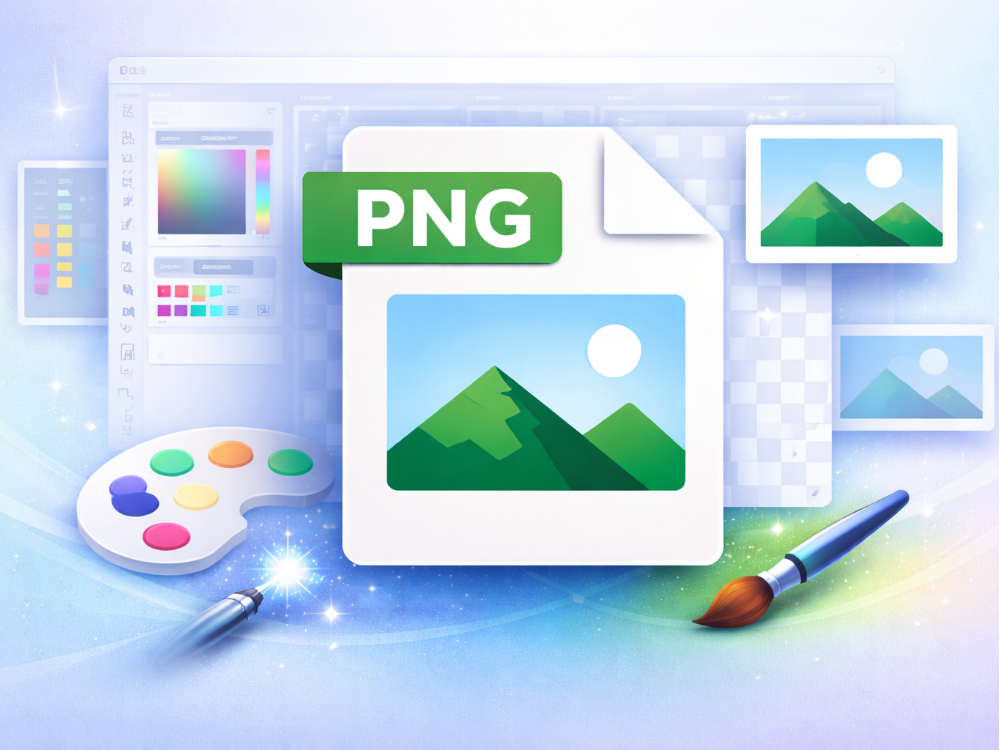
File PNG (Portable Network Graphics) adalah salah satu format file gambar populer yang digunakan dalam grafis web dan gambar berkualitas tinggi. Berbeda dengan file yang dapat diedit seperti PSD, file PNG tidak menyimpan elemen desain yang tersusun dalam lapisan, tetapi berupa gambar yang diratakan. Hal ini menyederhanakan proses berbagi, menampilkan, dan menggunakan file PNG secara online setelah desainer mengkonversi file PSD menjadi file PNG sebagai hasil akhir.
Kelebihan
- Kompresi lossless PNG tidak mengurangi kualitas gambar saat mengompres file.
- Gambar PNG dengan latar belakang transparan paling cocok digunakan sebagai logo, ikon, dan lapisan tambahan pada situs web.
- PNG cocok untuk desain grafis dan web yang baik, dengan gambar yang memiliki tepi tajam, teks yang jelas, dan grafik yang membutuhkan detail.
Kontra
- Ukuran file lebih besar daripada JPG: Karena PNG tidak menurunkan kualitas gambar, ukuran file terkadang bisa lebih besar.
- Tidak ada pengeditan berlapis: File PNG tidak menyimpan lapisan terpisah atau komponen desain yang dapat diedit, seperti halnya file PSD.
Cara Membuka File PNG
File PNG populer dan kompatibel di hampir semua perangkat serta dapat dibuka tanpa perangkat lunak khusus. File PNG dapat dilihat di Windows melalui aplikasi Foto bawaan. Di macOS, file PNG dapat ditampilkan di Preview. PNG juga dapat langsung ditampilkan di sebagian besar browser web, yaitu Chrome, Firefox, dan Edge. Selain itu, banyak alat pengeditan gambar memungkinkan pengguna untuk membuka dan melakukan pengeditan dasar pada file PNG.
PSD vs PNG: Perbedaan Utama
PSD dan PNG adalah format file gambar, namun digunakan dalam aplikasi yang berbeda. File PSD terutama digunakan dalam proses desain dan pengeditan, sedangkan file PNG digunakan untuk berbagi dan menampilkan gambar di internet. Perbedaan ini menentukan kapan pengguna perlu mengkonversi file PSD ke file PNG.
Kemampuan Pengeditan
File PSD memungkinkan adanya lapisan, masker, objek teks, dan pengeditan yang kompleks. Desainer dapat melakukan perubahan individual pada setiap bagian gambar. Namun, file PNG tidak menyimpan lapisan pengeditan dan oleh karena itu kurang cocok untuk mengedit desain.
Ukuran Berkas
Ukuran file PSD biasanya lebih besar karena menyimpan informasi tentang pengeditan yang ekstensif dan banyak lapisan. File PNG juga menggunakan kualitas gambar yang tinggi, dan menghilangkan data pengeditan sehingga lebih mudah untuk dimanipulasi dan didistribusikan.
Dukungan Transparansi
Baik PNG maupun PSD mendukung transparansi. Namun, PNG umumnya digunakan dalam grafik transparan di web, termasuk logo dan ikon, karena mempertahankan latar belakang transparan dalam format gambar yang sederhana.
Kompatibilitas Web
Sebagian besar situs web dan peramban tidak mendukung file PSD. Biasanya, file tersebut membutuhkan program desain untuk dibuka. Sebaliknya, file PNG dapat dengan mudah dilihat di peramban, perangkat, dan platform daring tanpa alat khusus apa pun.
Kasus Penggunaan Terbaik
File PSD telah digunakan dalam desain grafis, di mana seseorang perlu melakukan pengeditan terus-menerus. PNG lebih cocok untuk mempublikasikan gambar yang sudah jadi, grafis web, logo, dan ilustrasi.
Karena file PSD kurang cocok untuk dibagikan secara online, orang cenderung mengkonversi PSD ke PNG dan mengunggah gambar ke situs web atau mengirimkannya ke orang lain. Menyimpan file PSD ke file PNG mempertahankan kualitas gambar, dan gambar menjadi mudah diakses dan diinteraksikan di berbagai sistem.

Mengapa Mengonversi PSD ke PNG?
Konversi file PSD ke file PNG sering digunakan ketika seorang desainer perlu berbagi atau mempublikasikan gambar menggunakan perangkat lunak selain alat desain. Meskipun file PSD berguna untuk pengeditan, file tersebut tidak selalu mudah dilihat atau dibagikan. Itulah mengapa banyak pengguna lebih memilih untuk mengkonversi PSD ke PNG agar dapat memposting gambar secara online atau membagikannya dengan orang lain.
Kemudahan Berbagi dan Kompatibilitas
File PSD biasanya dibuka menggunakan Adobe Photoshop atau alat khusus. Sebaliknya, file PNG mudah dilihat dengan hampir semua perangkat, browser, atau aplikasi. Konversi file PSD ke PNG menyederhanakan tugas berbagi gambar dengan individu yang tidak memiliki perangkat lunak desain.
Dukungan Latar Belakang Transparan
File PNG juga memungkinkan latar belakang transparan, dan ini menjadikannya pilihan terbaik untuk logo, ikon, dan grafis web. Setelah Anda mengkonversi PSD ke PNG, transparansi desain dapat dipertahankan, dan gambar dapat digunakan dengan latar belakang lain.
File yang Lebih Kecil dan Lebih Mudah Dikelola
File PSD juga dikenal memiliki lapisan dan data pengeditan, dan ini membuat ukuran file menjadi lebih besar. Saat mengubah file PSD menjadi file PNG, data pengeditan yang tidak relevan dihilangkan, sehingga file menjadi lebih mudah dan sederhana untuk dimanipulasi.
Dukungan yang Lebih Baik untuk Situs Web dan Aplikasi
Sebagian besar situs web, aplikasi, dan platform online lainnya tidak menerima file PSD secara langsung. PNG sangat kompatibel dengan berbagai sistem dan browser. Ini adalah alasan lain mengapa pengguna cenderung mengkonversi PSD ke PNG ketika mereka ingin memposting gambar di situs web atau platform digital lainnya.
Memungkinkan pengguna tanpa Photoshop untuk melihat gambar tersebut.
Adobe Photoshop tidak tersedia untuk semua orang. File PSD yang dikonversi ke file PNG akan menjamin bahwa setiap orang dapat membuka dan melihat gambar tersebut dengan bantuan program biasa seperti peramban web, penampil gambar, atau bahkan ponsel.
Bagaimana Cara Mengonversi PSD ke PNG Secara Online?
PSD dapat dikonversi menjadi PNG dengan berbagai cara berdasarkan alat yang tersedia. Dua teknik terpercaya tercantum di bawah ini; yang pertama tidak memerlukan perangkat lunak apa pun, dan yang kedua berbasis Photoshop.
Metode 1: Menggunakan Konverter PSD ke PNG Online
Jika Anda tidak memiliki Adobe Photoshop atau hanya ingin menyelesaikan prosesnya lebih cepat, konverter PSD ke PNG online adalah yang Anda butuhkan. Konverter PSD ke PNG AhaConvert adalah alat online yang mampu mengkonversi dalam hitungan detik, tanpa perlu akun atau instalasi apa pun.
Langkah 1: Buka AhaConvert PSD to PNG Converter
Kunjungi AhaConvert Konverter PSD ke PNG di peramban web Anda. Konverter dimuat secara instan dan berfungsi di perangkat apa pun, termasuk Windows, macOS, dan ponsel pintar.

Langkah 2: Unggah File PSD Anda
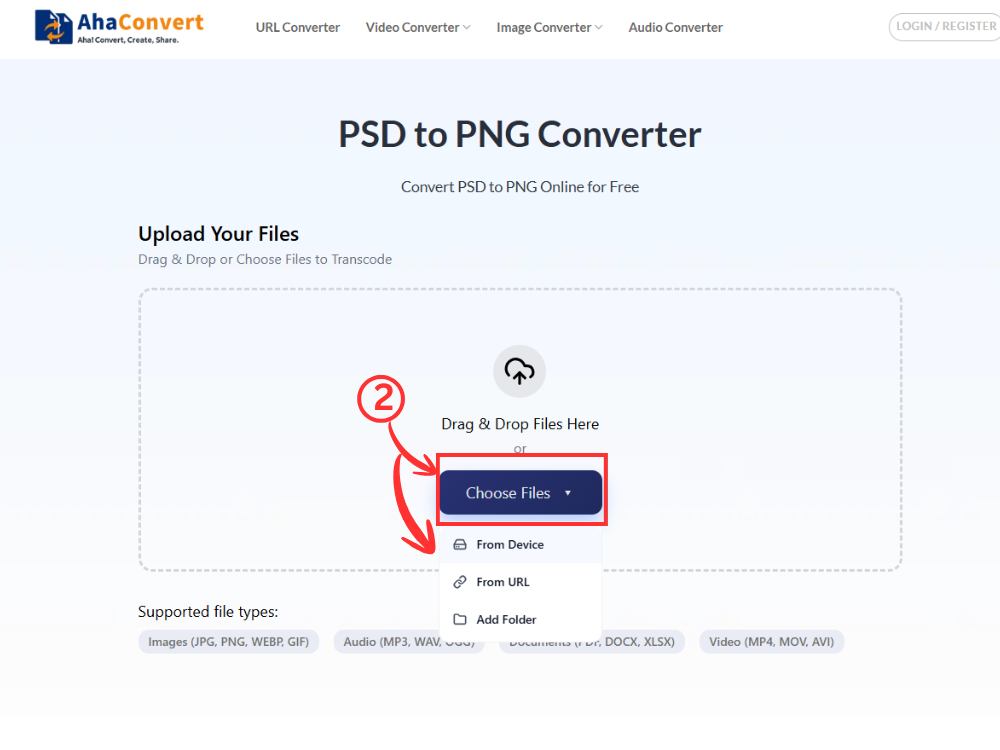
Klik tombol “Pilih File” Tombol untuk mengunggah file PSD Anda dari perangkat Anda. Anda juga dapat menyeret dan meletakkan file ke dalam kotak unggahan.
Langkah 3: Mulai Konversi
Setelah file PSD diunggah, konverter PSD ke PNG AhaConvert secara otomatis mempersiapkan file untuk konversi. Tidak perlu memilih format output secara manual, karena PNG dihasilkan secara default. Cukup mulai proses konversi, dan alat ini akan menangani semuanya secara otomatis.

Langkah 4: Unduh File PNG yang Telah Dikonversi
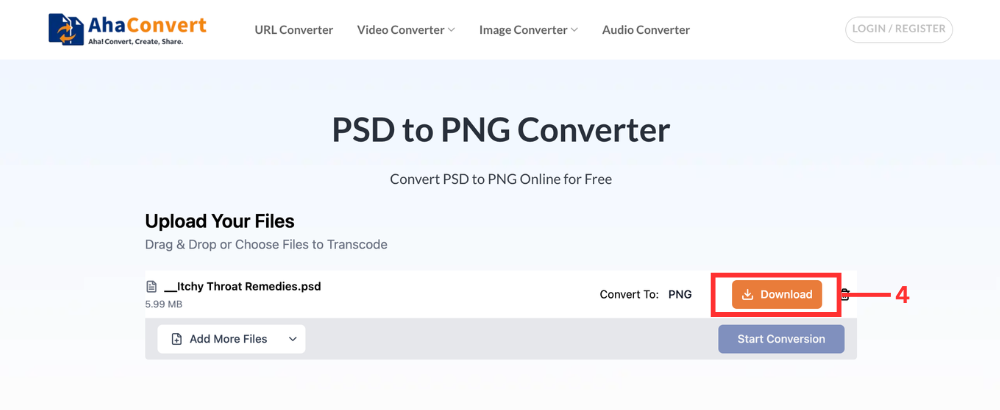
Setelah konversi selesai, file PNG akan siap secara otomatis. Klik “Unduh” Gunakan tombol untuk menyimpan file PNG yang telah dikonversi ke perangkat Anda. Prosesnya cepat, dan file akan tersedia dalam hitungan detik.
AhaConvert Semua file diproses dengan enkripsi SSL 256-bit dan file yang diunggah dihapus secara otomatis dalam waktu 24 jam, memastikan desain Anda tetap terjaga privasinya. Ini adalah cara yang sederhana, aman, dan sepenuhnya gratis untuk melakukan konversi PSD ke PNG secara online.
Metode 2: Menggunakan Photoshop
Jika Anda memiliki Adobe Photoshop, Anda dapat dengan mudah mengekspor file PSD sebagai PNG langsung di dalam program tersebut, dan program ini juga memiliki lebih banyak pilihan kualitas.
Langkah 1: Buka File PSD Anda di Photoshop
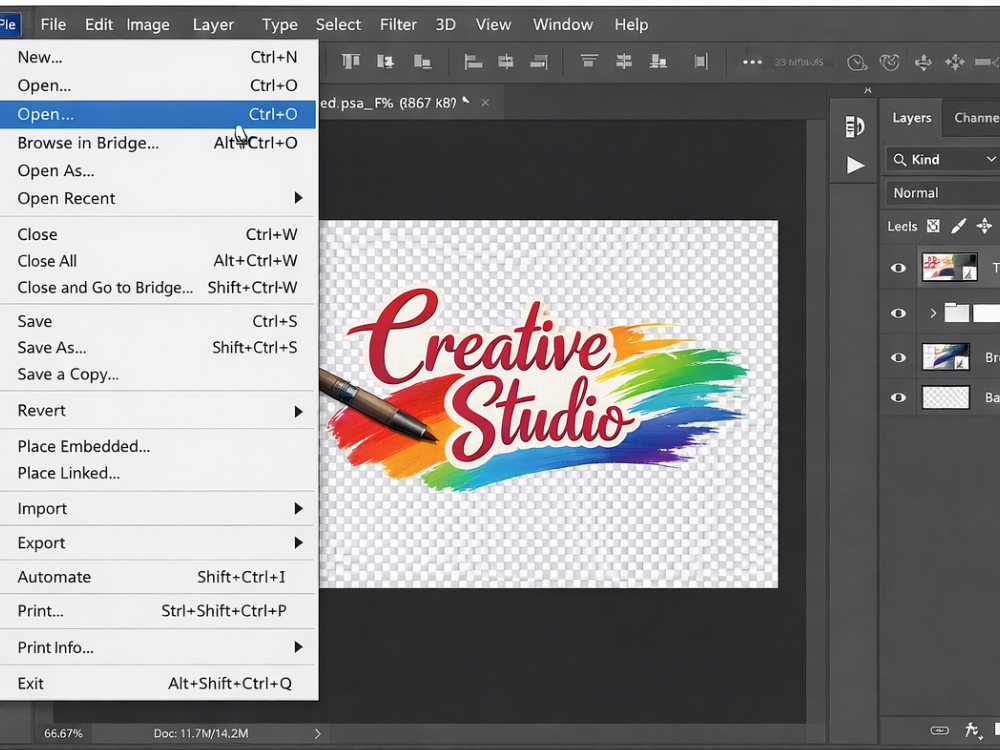
Instal perangkat lunak Adobe Photoshop dan buka file PSD yang ingin Anda konversi. Buka File > Open dan pilih file Anda.
Langkah 2: Ratakan Gambar
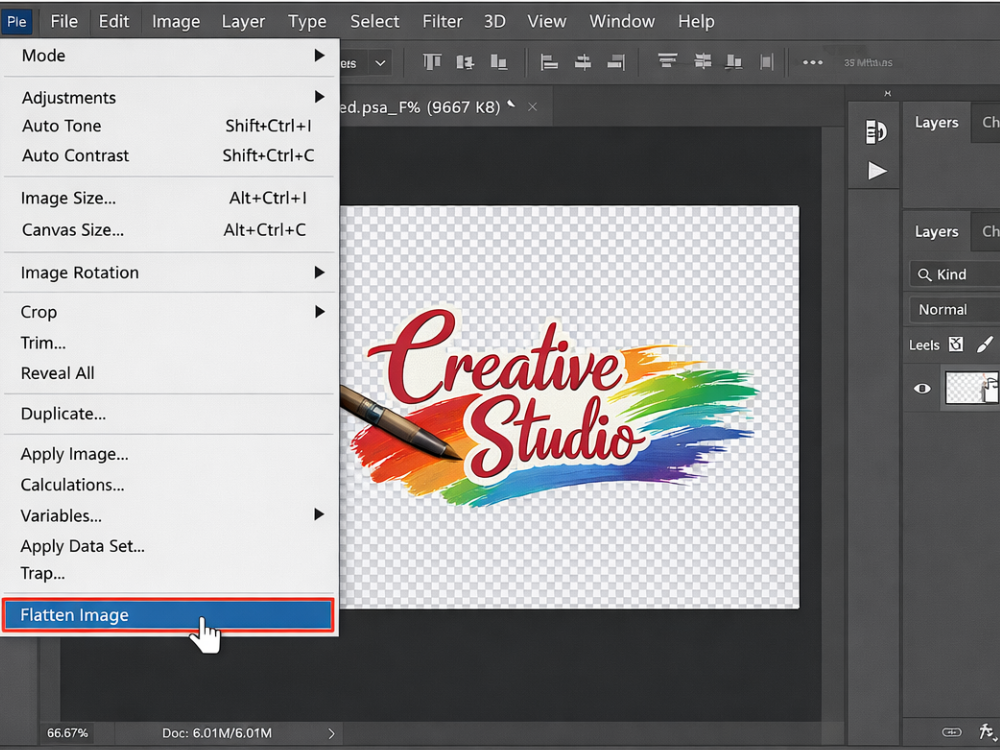
Jika Anda ingin menggabungkan semua lapisan menjadi satu gambar, buka Gambar > Ratakan Gambar. Langkah ini opsional; melewatkannya tetap akan mengekspor PNG, tetapi perataan memastikan hasil yang lebih bersih ketika lapisan tumpang tindih dengan cara yang kompleks.
Langkah 3: Ekspor sebagai PNG
Buka File > Ekspor > Ekspor Sebagai. Pada dialog yang muncul, pilih PNG dari menu tarik-turun format. Anda juga dapat memilih apakah akan menyertakan transparansi. Klik Ekspor dan pilih tempat untuk menyimpan file.
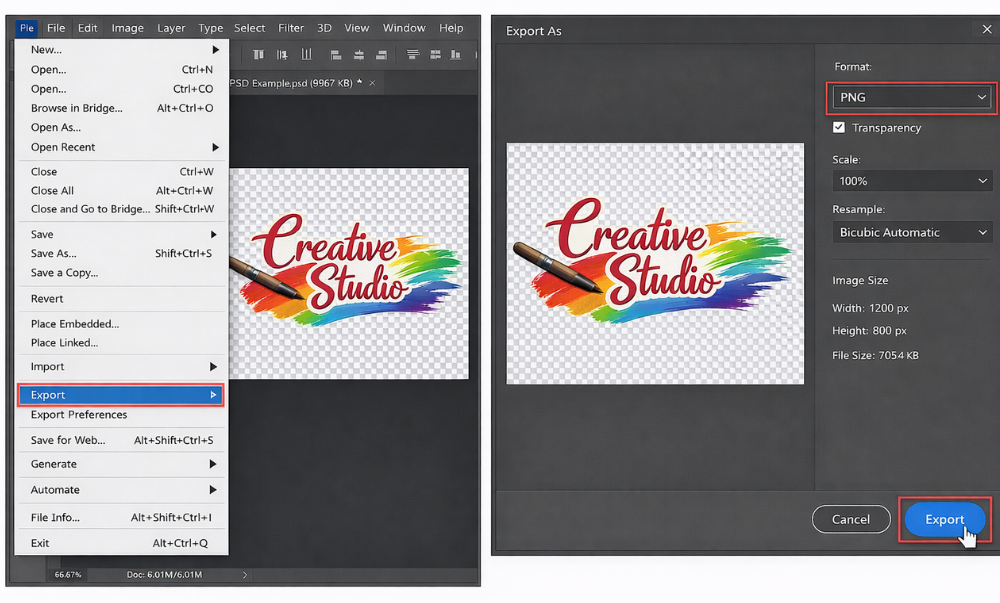
Photoshop memberi Anda kontrol yang lebih detail tentang cara Anda mengkonversi PSD ke PNG, termasuk opsi untuk resolusi, profil warna, dan transparansi. Namun, ini memerlukan langganan Adobe aktif, yang membuat metode online gratis jauh lebih mudah diakses oleh sebagian besar pengguna.
Pertanyaan yang Sering Diajukan
a. Apakah konversi PSD ke PNG gratis?
Ya, ada banyak alat yang membantu pengguna untuk mengkonversi PSD ke PNG tanpa mengeluarkan uang. Alat konverter PSD ke PNG online AhaConvert adalah metode cepat untuk mengkonversi file PSD ke PNG, tanpa perlu menginstal perangkat lunak.
b. Bisakah saya mengonversi file PSD secara online dengan aman?
Ya, biasanya aman untuk mengkonversi PSD ke PNG dengan bantuan layanan online tepercaya. Situs web yang andal menangani konversi file PSD ke format PNG langsung di browser dan cenderung membersihkan file yang diunggah setelah jangka waktu tertentu. Konverter terkenal seperti AhaConvert berguna untuk memastikan bahwa prosesnya aman dan mudah.
c. Bisakah saya mengonversi PSD ke PNG dengan latar belakang transparan?
Ya, Anda dapat mempertahankan transparansi bahkan saat mengkonversi PSD ke PNG. Ketika file PSD asli memiliki ruang kosong yang jelas, output PNG cenderung mempertahankan transparansi. Karena alasan inilah banyak desainer mengkonversi file PSD ke PNG, terutama saat membuat logo, ikon, dan grafis web.
d. Apa yang harus saya lakukan jika file PSD saya gagal dikonversi?
Jika konversi PSD ke PNG tidak berhasil, pertama-tama periksa ukuran file dan pastikan file PSD tidak rusak. Pilihan lain adalah mengunggah ulang file atau menggunakan konverter PSD ke PNG lain. Ini dapat dilakukan dengan membuka kembali file PSD di Photoshop dan mengekspornya kembali di lain waktu.
e. Bisakah saya mengkonversi file PSD ke PNG di perangkat seluler?
Dimungkinkan untuk mengkonversi PSD ke PNG di perangkat seluler dengan bantuan layanan online. Sejumlah besar konverter, seperti konverter PSD ke PNG AhaConvert, adalah aplikasi browser seluler. Anda dapat mengkonversi file PSD ke PNG, memulai konversi, dan menyimpan file PNG tanpa menginstal perangkat lunak apa pun.
Kesimpulan
Mengonversi PSD ke PNG adalah proses yang diperlukan, meskipun mudah, dalam sebagian besar proses desain. Hal ini dilakukan oleh desainer saat mempersiapkan aset yang akan digunakan di situs web, mempresentasikan karya kepada pelanggan, atau saat menyimpan desain akhir dalam format yang ringan. PNG memiliki kualitas gambar yang baik, dukungan transparansi, dan kompatibilitas yang baik.
Untuk mendapatkan solusi yang cepat dan mudah, Konverter PSD ke PNG adalah aplikasi berbasis browser bawaan. Aplikasi ini juga gratis, aman, dan dapat digunakan di hampir semua mesin. Jika Anda ingin menggunakan program desain, Photoshop juga memiliki fitur Ekspor Sebagai. Alternatif ini memberikan fleksibilitas yang lebih besar pada produk akhir.
Bagaimanapun, sekarang Anda bisa mendapatkan semua yang Anda butuhkan untuk mengkonversi PSD ke PNG dengan cepat dan sekaligus tanpa keraguan. Konverter online cepat, dan Photoshop memberikan kontrol yang lebih besar.
