
Mặc dù định dạng tệp JPEG có uy tín nhất định, chúng vẫn thuộc loại ảnh raster hóa. Khi bạn sử dụng công cụ chuyển đổi JPEG sang SVG, hình ảnh của bạn sẽ trở thành đồ họa vector, nghĩa là dù bạn phóng to hình ảnh đến mức nào, nó cũng sẽ không bị vỡ pixel.
Điều này đặc biệt hữu ích cho các hình ảnh như biểu tượng, logo và các đồ họa thông tin khác. Với một công cụ chuyển đổi đơn giản, bạn có thể học cách chuyển đổi JPEG sang SVG chỉ trong vài giây, nhưng đôi khi hiệu quả của công cụ chuyển đổi lại là một trở ngại. Hãy cùng xem những công cụ chuyển đổi nào có thể giúp bạn chuyển đổi JPEG sang SVG, đáp ứng được cả kỳ vọng về chất lượng và hiệu quả.
JPEG là gì?
JPEG, hay còn gọi là JPG, là định dạng tệp hình ảnh nén. Kích thước nhỏ gọn là một trong những đặc điểm chính khiến nó trở nên phổ biến trong giới đồ họa. Người dùng thích lưu và chia sẻ hình ảnh dưới dạng JPEG để giảm dung lượng thiết bị, dành chỗ cho các tệp quan trọng hơn. Vì lý do này, nhiều người dùng cũng chuyển đổi một số tệp nhất định sang JPEG, chẳng hạn như chuyển đổi sang định dạng khác. PSD sang JPGVì các tệp như vậy có dung lượng lớn và không phải lúc nào cũng được hỗ trợ trên tất cả các thiết bị và nền tảng.
SVG là gì?
Tệp SVG đọc hình ảnh dưới dạng hình dạng, màu sắc và đường dẫn, sau đó tạo ra một tệp dựa trên XML để hiển thị hình ảnh 2D. Bạn thường thấy nó được sử dụng trong đồ họa web, logo, biểu tượng, sơ đồ và các hình ảnh trực quan tương tự. Mặc dù một số công cụ chuyển đổi có thể xử lý các hình ảnh phức tạp với các cạnh không rõ nét và nhiều chi tiết, nhưng nhiều công cụ khác vẫn không thể, và vì lý do này, nhiều người dùng tìm cách chuyển đổi JPEG sang SVG. Cách tốt nhất là chỉ nên sử dụng các hình ảnh đơn giản, nhưng nếu bạn cần chuyển đổi tệp raster, chẳng hạn như JPEG sang SVG, hãy sử dụng công cụ chuyển đổi cung cấp kết quả đáng tin cậy.
Những điểm khác biệt chính và lý do bạn nên chuyển đổi
Bảng dưới đây giải thích rõ nhất sự khác biệt giữa các tệp JPEG và SVG. So sánh này sẽ giúp bạn hiểu rõ hơn lý do tại sao nhiều người dùng lại chuyển sang học cách chuyển đổi JPEG sang SVG.
| Tính năng | JPEG | PNG |
|---|---|---|
| Nén | Nén mất dữ liệu là một phương pháp nén loại bỏ một số dữ liệu nhất định. | Trong nén không mất dữ liệu, tất cả dữ liệu hình ảnh đều được giữ nguyên. |
| Chất lượng hình ảnh | Chất lượng tốt, nhưng có thể bị giảm chất lượng sau khi chỉnh sửa. | Chất lượng cao, không mất dữ liệu. |
| Tính minh bạch | Không được hỗ trợ | Hoàn toàn ủng hộ tính minh bạch |
| Kích thước tập tin | Kích thước tệp nhỏ hơn | Kích thước tệp lớn hơn |
| Cách sử dụng tốt nhất | Ảnh chụp, hình ảnh trên web | Logo, đồ họa, yếu tố thiết kế |
| Khả năng tương thích | Được hỗ trợ rộng rãi trên tất cả các nền tảng. | Cũng được hỗ trợ rộng rãi trên các nền tảng hiện đại. |
Tại sao bạn nên chuyển đổi?
SVG khá ấn tượng và khác biệt so với bất kỳ định dạng nào khác. Hầu hết các định dạng tệp hình ảnh mà bạn đã biết đều là ảnh raster, nghĩa là chúng được tạo thành từ các pixel, điều này càng trở nên rõ ràng hơn khi bạn phóng to hình ảnh. Đây chính là một trong những lý do chính khiến nhiều người muốn học cách chuyển đổi JPEG sang SVG.
1. Các tệp SVG là các tệp dựa trên văn bản, dễ đọc và dễ dàng được các công cụ tìm kiếm nhận diện. Trong khi đó, JPEG không thể được diễn giải sâu hơn ngoài siêu dữ liệu cơ bản. Người dùng tìm hiểu cách chuyển đổi JPEG sang SVG thường làm điều đó để tăng thứ hạng trang web của họ trên trang kết quả tìm kiếm.
2. SVG là định dạng toàn diện hơn cho người dùng khuyết tật. Các công nghệ như trình đọc màn hình có thể hiểu rõ hơn các hình ảnh này và đọc to cho người dùng muốn có trải nghiệm tốt hơn trong không gian kỹ thuật số.
3. Bạn có thể chèn hoạt ảnh vào SVG bằng cách cải tiến mã. Mức độ linh hoạt này thường không có ở các tệp JPEG tĩnh, nơi nhiều người dùng thường phải học cách chuyển đổi JPEG sang SVG để tạo hoạt ảnh cho tệp JPEG của họ.
4. SVG được tạo thành từ các công thức toán học mô tả hình dạng, màu sắc, đường thẳng, điểm và lưới, cho phép bạn phóng to đến bất kỳ mức độ nào bạn muốn. JPEG bị vỡ hạt khi phóng to.
5. Các nhà phát triển và thiết kế thấy SVG tiện lợi hơn khi chỉnh sửa vì chúng chỉ yêu cầu thay đổi trong mã hoặc thông qua các công cụ thiết kế.
Công cụ chuyển đổi JPEG sang SVG trực tuyến: Công cụ nhanh chóng và miễn phí
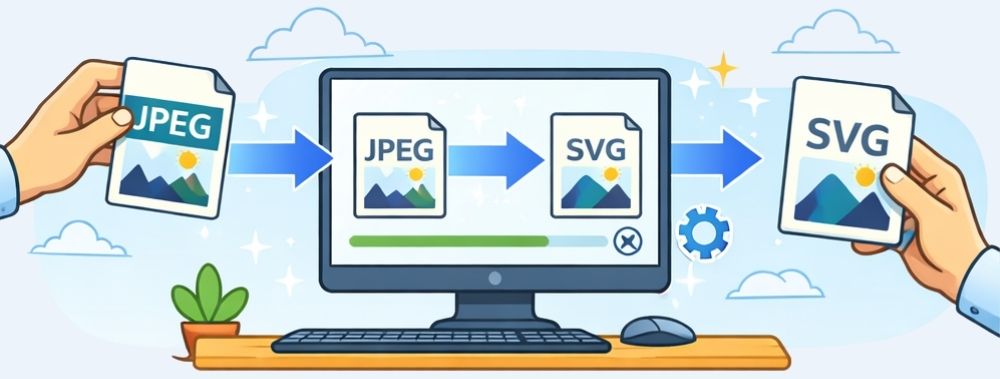
Khi bắt đầu hành trình học cách chuyển đổi JPEG sang SVG, bạn sẽ nhận thấy nhiều người dùng khuyến khích quy trình chuyển đổi thủ công. Điều này bao gồm việc sử dụng các công cụ thiết kế như Adobe Illustrator và Figma để tự tạo lại hình ảnh và tạo ra phiên bản hình ảnh vector từ tệp JPEG.
Các công cụ chuyển đổi JPEG sang SVG trực tuyến có thể giúp bạn tiết kiệm rất nhiều thời gian, đặc biệt nếu bạn chỉ muốn chuyển đổi các hình ảnh cơ bản như logo, biểu tượng hoặc hình minh họa phẳng, miễn là các công cụ chuyển đổi đó đáng tin cậy. Nếu bạn mới bắt đầu và không chắc chắn cách sử dụng các công cụ thiết kế để chuyển đổi sang SVG, lựa chọn tốt nhất dành cho bạn là học cách chuyển đổi JPEG sang SVG bằng AhaConvert, vì nó luôn cho kết quả đáng tin cậy.
Để chuyển đổi ảnh JPEG sang SVG, trước tiên bạn cần tìm một công cụ chuyển đổi JPEG sang SVG trực tuyến đáng tin cậy và miễn phí. Vì ảnh JPEG được tạo thành từ các pixel, các công cụ chuyển đổi này phải diễn giải hình dạng và cạnh, điều này đôi khi có thể dẫn đến đường viền thô, các điểm nút thừa hoặc đường dẫn không chính xác, đặc biệt là với hình ảnh chi tiết hoặc nén mạnh. Các công cụ chuyển đổi đáng tin cậy sẽ giúp bạn tránh được những lo ngại này, tạo ra mã SVG mà bạn có thể tích hợp ở bất kỳ đâu giữa mã HTML và các công cụ thiết kế của mình.
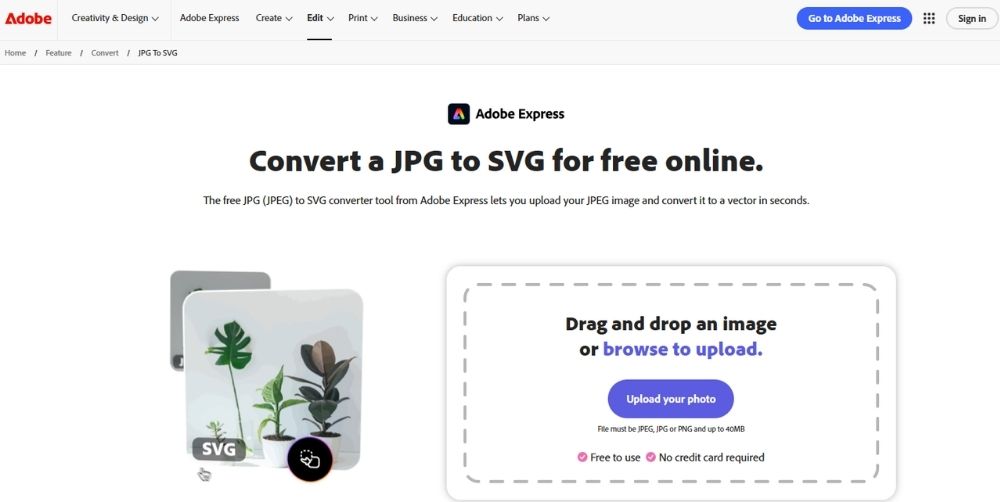
Adobe Express
Adobe Phần mềm trực tuyến có khả năng làm được rất nhiều việc. Từ chỉnh sửa video đến tạo và thiết kế bằng trí tuệ nhân tạo (GEN AI), nó có thể làm được tất cả. Trong các thao tác nhanh với hình ảnh, nó cung cấp công cụ "chuyển đổi sang SVG", hoạt động mượt mà như bạn tưởng tượng. Về cách chuyển đổi JPEG sang SVG, chỉ cần tải tệp JPEG của bạn lên và trong vài giây, bạn sẽ có tệp SVG sẵn sàng. Để có kết quả tốt nhất, hãy đảm bảo hình ảnh không quá phức tạp, vì hiệu suất của chúng thường phụ thuộc vào độ đơn giản của đồ họa.
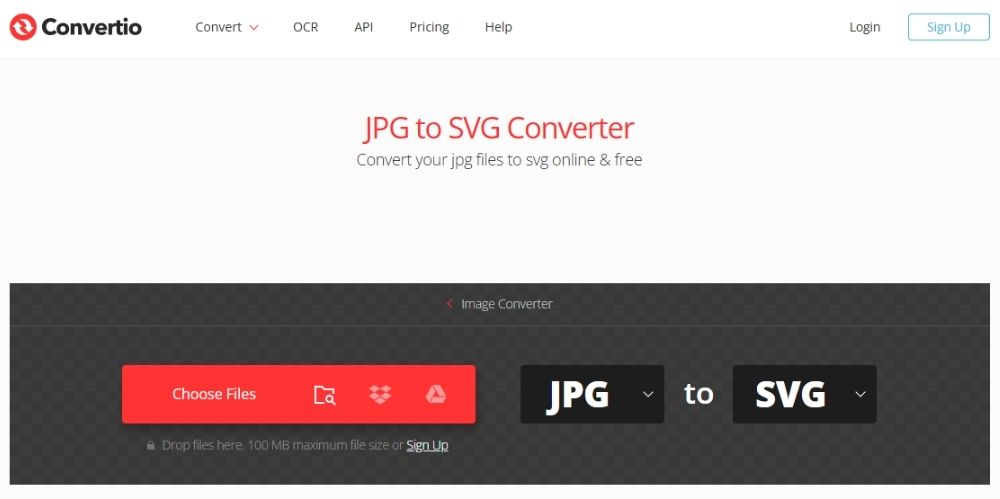
Chuyển đổi
Chuyển đổi Công cụ này hoạt động hoàn toàn trên trình duyệt, cho phép bạn tải lên các tệp từ bộ nhớ cục bộ, Google Drive hoặc Dropbox. Mặc dù rất cơ bản, nhưng nó cực kỳ hiệu quả đồng thời cung cấp các tùy chọn tùy chỉnh, giúp tinh chỉnh đầu ra SVG cuối cùng.
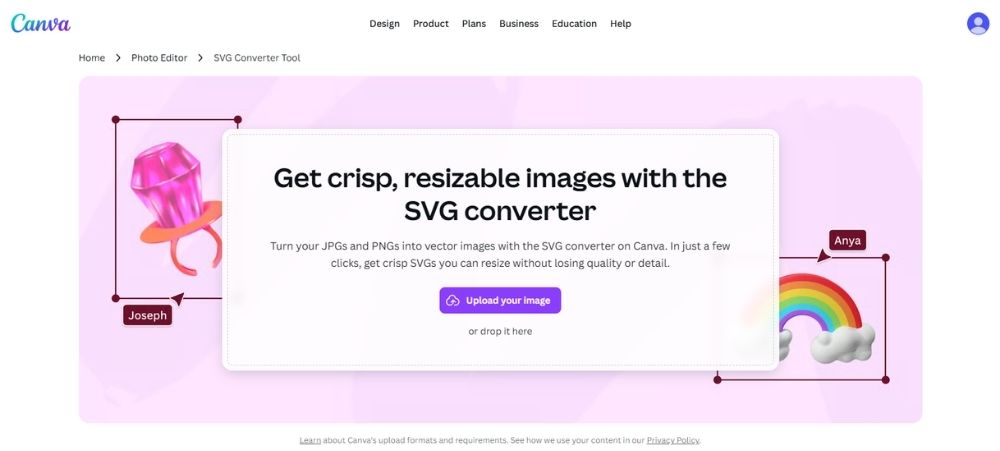
Canvas
Canvas Canva không phải là công cụ chuyển đổi trực tuyến độc quyền, nhưng bạn vẫn có thể học cách chuyển đổi JPEG sang SVG thông qua nó. Khi bạn mở và chỉnh sửa hình ảnh trên Canva và muốn lưu hình ảnh đó vào thiết bị của mình, công cụ này cung cấp tùy chọn lưu tệp dưới dạng SVG. Nó khá dễ sử dụng với rất ít hoặc không có các bước phức tạp làm chậm quá trình.
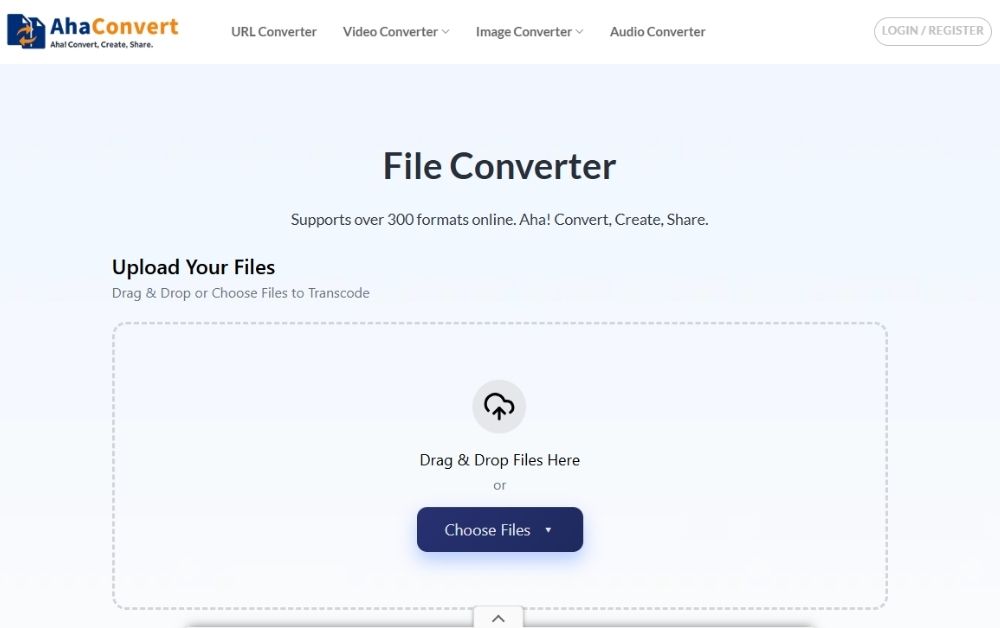
AhaConvert
AhaConvert Đây là một công cụ chuyển đổi JPEG sang SVG đơn giản hơn nhiều. Các tùy chọn chuyển đổi là vô tận, và có nhiều cách để thực hiện chuyển đổi giữa JPEG và SVG, vì vậy bạn sẽ không bị bối rối trong quá trình này. Bạn không cần phải đăng ký để sử dụng, đồng thời được hưởng lợi từ khả năng chuyển đổi hàng loạt miễn phí, dễ dàng, nhanh chóng và an toàn.
Cách chuyển đổi JPEG sang SVG
Sự dễ sử dụng mà AhaConvert mang lại khi chuyển đổi JPEG sang SVG là điều mà hầu hết các công cụ khác không thể cung cấp. Các bước chuyển đổi JPEG sang SVG cực kỳ dễ thực hiện, và sau khi hoàn tất quá trình, bạn có thể dán mã vào vị trí mong muốn.
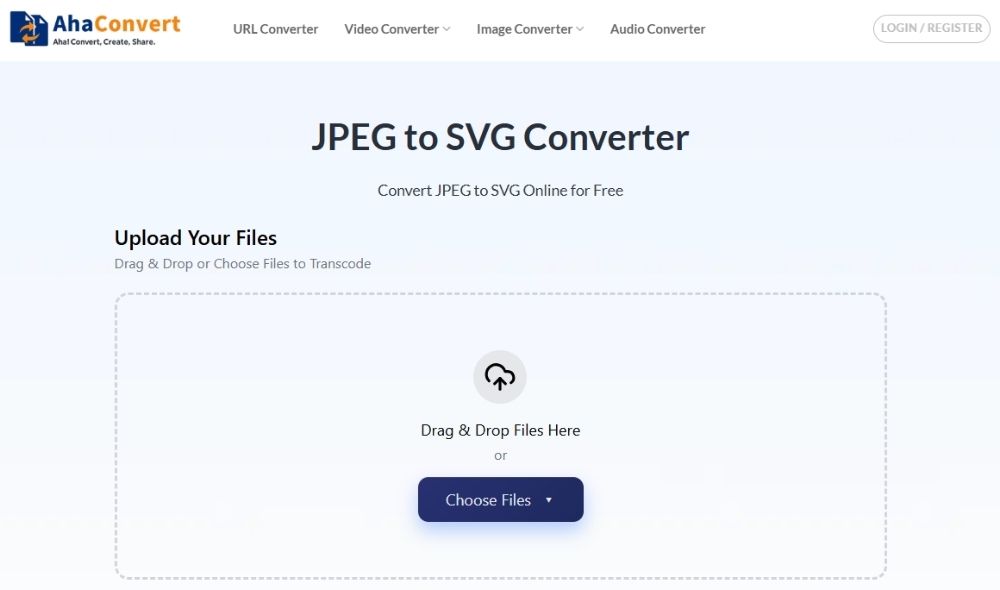
Bước 1: Mở AhaConvert JPEG to SVG Converter
Hãy bắt đầu bằng cách mở trình duyệt và truy cập trang AhaConvert. Công cụ chuyển đổi JPEG sang SVG trang.
Bước 2: Tải lên tệp JPEG của bạn
Sau khi vào trang chuyển đổi, hãy tải ảnh JPEG của bạn lên. Bạn có thể kéo và thả tệp trực tiếp vào khu vực tải lên hoặc sử dụng tùy chọn Tải lên tệp để chọn tệp từ thiết bị của mình hoặc thêm tệp thông qua URL.
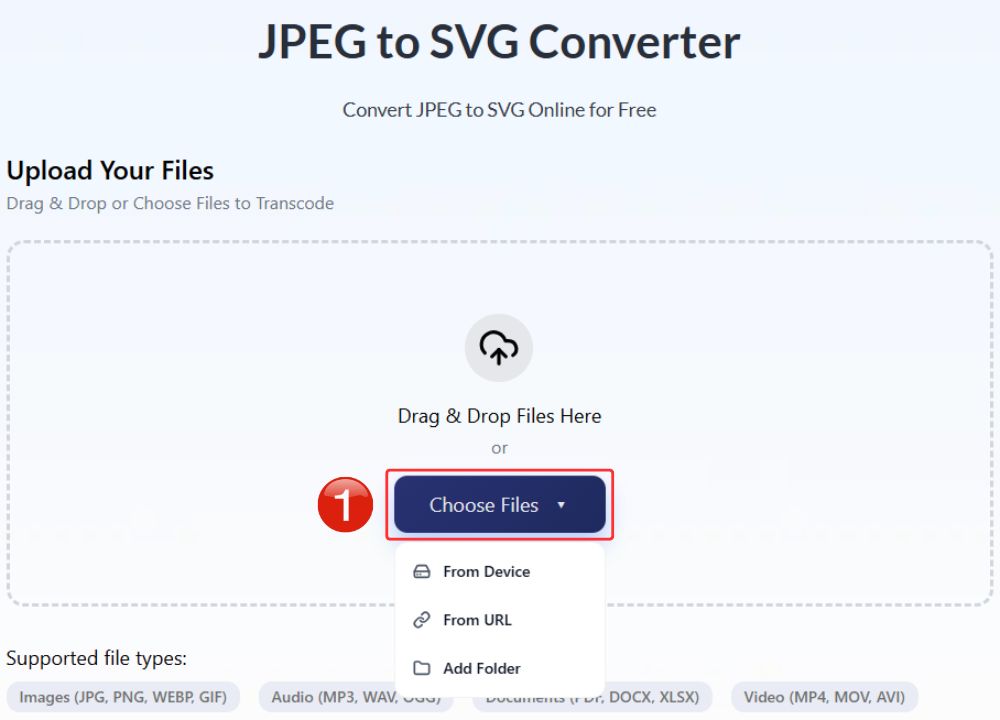
Ghi chúAhaConvert cũng cho phép tải lên hàng loạt, vì vậy bạn có thể tải lên nhiều tệp JPEG cùng một lúc và công cụ sẽ xử lý chúng theo trình tự.
Bước 3: Bắt đầu quá trình chuyển đổi
Sau khi tải tệp lên, hãy nhấp vào nút Bắt đầu chuyển đổi để bắt đầu quá trình. Định dạng đầu ra đã được đặt sẵn là SVG, vì vậy không cần thực hiện thêm thay đổi nào.

Bước 4: Quá trình chuyển đổi đang diễn ra
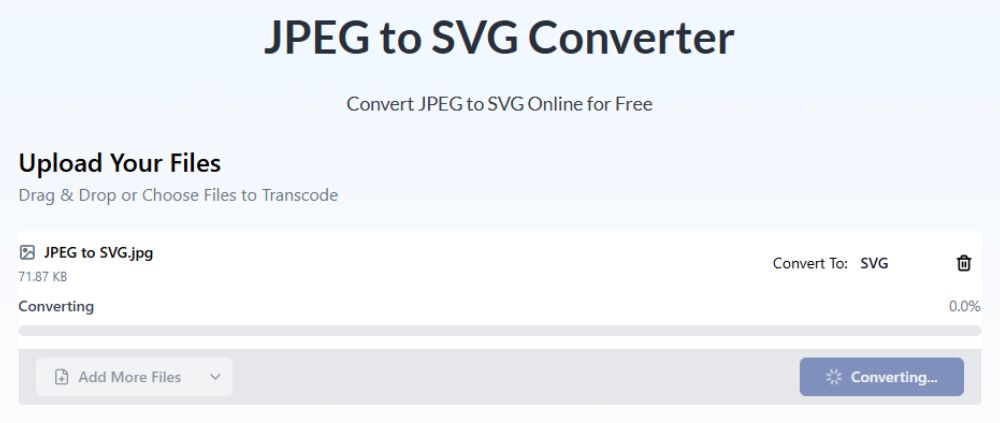
Công cụ này sẽ hiển thị trạng thái chuyển đổi theo thời gian thực, quá trình chuyển đổi thường chỉ mất vài giây, tuy nhiên đối với các tệp lớn hơn hoặc nhiều tệp thì có thể mất nhiều thời gian hơn một chút.
Bước 5: Tải xuống tệp SVG
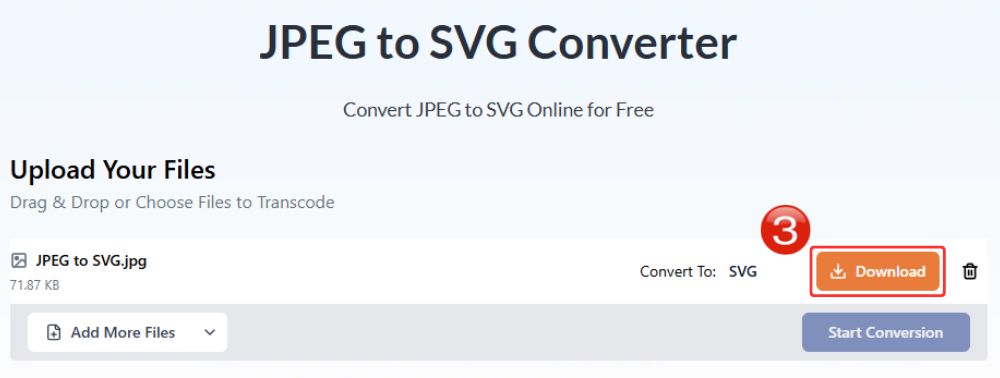
Sau khi quá trình hoàn tất, tùy chọn tải xuống sẽ xuất hiện. Nhấp vào Tải xuống để lưu tệp SVG đã chuyển đổi vào thiết bị của bạn. Bạn có thể mở tệp và dán mã SVG vào vị trí bạn muốn để hiển thị hình ảnh vector.
Câu hỏi thường gặp về chuyển đổi JPEG sang SVG
a. Làm thế nào tôi có thể chuyển đổi ảnh JPEG sang SVG miễn phí?
Có rất nhiều công cụ chuyển đổi trực tuyến miễn phí có thể dễ dàng chuyển đổi tệp của bạn từ JPEG sang SVG. AhaConvert là một trong những công cụ như vậy, luôn mang lại kết quả chất lượng cao.
b. Tôi có thể chỉnh sửa ảnh SVG sau khi chuyển đổi từ JPEG không?
Dĩ nhiên rồi! Sau khi chuyển đổi, các file SVG có thể được chỉnh sửa bằng các phần mềm như Inkscape, Figma hoặc Adobe Illustrator.
c. Các công cụ chuyển đổi JPEG sang SVG trực tuyến có an toàn để sử dụng không?
Một số công cụ thì có. Hãy chắc chắn kiểm tra chính sách bảo mật của các công cụ chuyển đổi trực tuyến. Các công cụ trực tuyến như AhaConvert lưu trữ tệp bằng mã hóa SSL 256 bit trong quá trình chuyển đổi, điều này có nghĩa là dữ liệu của bạn được an toàn, ngăn chặn mọi cuộc tấn công trung gian. Nó cũng xóa các tệp trong vòng 24 giờ.
Các trang web thường hỗ trợ định dạng SVG, nhưng hầu hết các nền tảng mạng xã hội không hỗ trợ tải lên trực tiếp định dạng SVG, vì vậy bạn thường cần chuyển đổi tệp sang định dạng PNG hoặc JPEG trước khi đăng tải.
e. Tôi có thể chuyển đổi nhiều tệp JPEG sang SVG cùng một lúc không?
Vâng, nếu bạn đang sử dụng công cụ chuyển đổi trực tuyến như AhaConvert, bạn có tùy chọn chuyển đổi hàng loạt, nghĩa là bạn có thể tải lên nhiều tệp JPEG cùng một lúc để chuyển đổi chúng sang SVG theo trình tự.
Tóm lại
Tìm hiểu Cách chuyển đổi ảnh JPEG sang SVG Việc chuyển đổi thông qua công cụ trực tuyến thường thuận tiện hơn nhiều so với việc chuyển đổi bằng các công cụ thiết kế. Điều đó không có nghĩa là các công cụ thiết kế vô dụng; sau khi có được tệp SVG, bạn có thể chỉnh sửa thêm bằng các công cụ thiết kế ưa thích của mình. Đó cũng là lý do tại sao bạn không nên thỏa hiệp về việc sử dụng công cụ chuyển đổi trực tuyến đáng tin cậy để đảm bảo kết quả của bạn càng giống với hình ảnh gốc càng tốt. Kết quả chính xác của AhaConvert là một trong những lý do mạnh mẽ nhất khiến nó trở thành một trong những công cụ chuyển đổi JPEG sang SVG được ưa chuộng nhất.
