

Les fichiers de conception peuvent être difficiles à manipuler et nécessitent souvent une conversion vers des formats plus faciles à partager et à présenter. La conversion de PSD en PNG est une tâche courante pour les designers, les développeurs et les créateurs de contenu qui ont besoin d'images affichables sans logiciel spécifique. Bien que les fichiers PSD soient parfaitement adaptés à la retouche dans Adobe Photoshop, leur utilisation concrète ou sur Internet n'est pas toujours pratique.
La plupart des utilisateurs convertir PSD en PNG Lorsqu'il s'agit de publier des graphiques sur le site, d'envoyer des images aux clients ou de les utiliser dans des présentations et sur les réseaux sociaux, les fichiers PNG sont plus compatibles avec les appareils et les navigateurs, tout en préservant la qualité et la transparence de l'image. Savoir quand convertir les fichiers PSD simplifie considérablement le partage, le stockage et le flux de travail quotidien.
Qu'est-ce qu'un fichier PSD ?
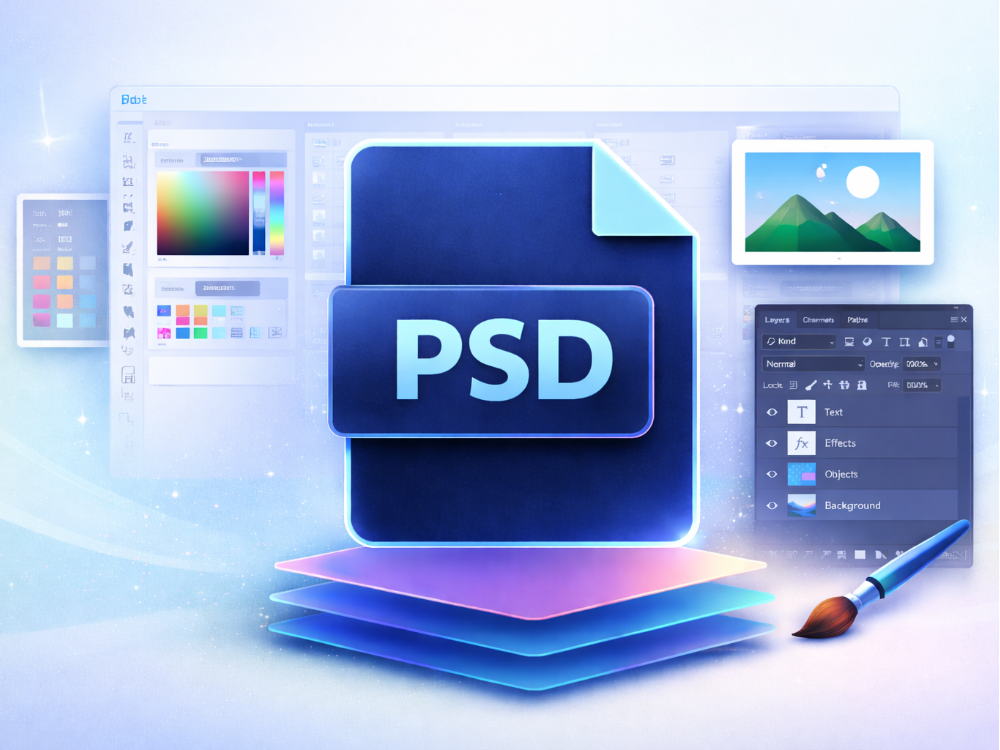
Le format de fichier PSD du logiciel de retouche d'images Adobe Photoshop est connu sous le nom de fichier PSD ou document Photoshop. PSD Les fichiers PSD sont très appréciés des graphistes car toutes les données d'édition, telles que les calques, les effets, le texte et les réglages, sont regroupées dans un seul document. Cela fait du PSD un format pratique pour la création et la modification de graphismes, de mises en page web et d'illustrations numériques.
Avantages
- Calques et édition : les fichiers PSD permettent aux graphistes de travailler avec plusieurs calques, ce qui offre une plus grande flexibilité d’édition. Il est ainsi facile de modifier des parties d’un visuel sans avoir à retoucher l’image entière.
- Images de haute qualité : ce format permet également de sauvegarder des informations détaillées sur l’image tout en préservant la qualité originale du design.
Séparation des éléments graphiques : le texte, les images et les effets sont répartis sur des calques différents, ce qui permet aux concepteurs de gérer efficacement des projets complexes.
Inconvénients
- Taille importante des fichiers : Les fichiers PSD étant utilisés pour stocker de nombreuses informations d’édition, ils sont souvent beaucoup plus volumineux que les fichiers image standard.
- Un logiciel spécifique est nécessaire : pour ouvrir et modifier les fichiers PSD, le logiciel Adobe Photoshop ou d’autres systèmes similaires sont généralement nécessaires.
- Il n'est pas conseillé de partager ce format sur Internet : la plupart des sites et appareils ne permettent pas d'ouvrir un fichier PSD, et par conséquent, un fichier PSD est généralement converti en PNG avant d'être partagé ou publié.
Comment ouvrir un fichier PSD
Plusieurs outils permettent d'ouvrir les fichiers PSD, selon votre flux de travail. Adobe Photoshop est le plus répandu grâce à ses fonctionnalités d'édition. Les fichiers PSD sont également compatibles avec Adobe Photoshop Elements et peuvent y être modifiés.
Si vous souhaitez simplement prévisualiser le fichier, vous pouvez utiliser des visionneuses PSD en ligne qui affichent des images du fichier PSD sans nécessiter d'installation de logiciel. De plus, des logiciels de conception graphique comme GIMP permettent d'ouvrir et de modifier les fichiers PSD. Toutefois, toutes les fonctionnalités des versions précédentes de Photoshop ne sont pas nécessairement prises en charge.
Qu'est-ce qu'un fichier PNG ?
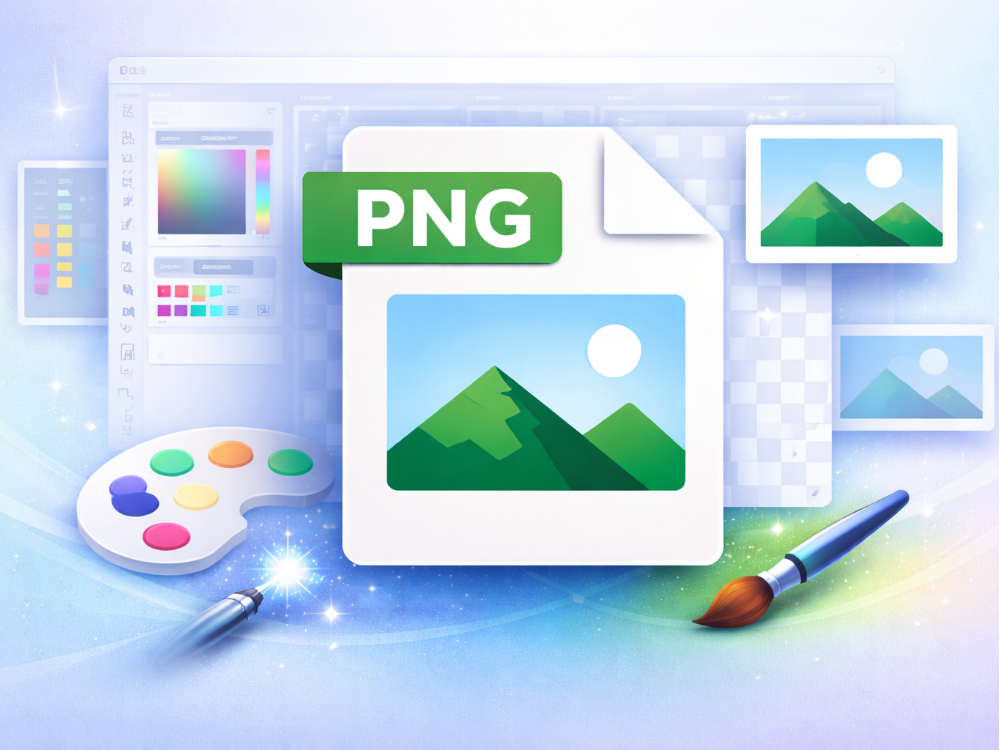
Le format PNG (Portable Network Graphics) est un format d'image très répandu, utilisé notamment pour les graphismes web et les images haute résolution. Contrairement aux fichiers modifiables comme le PSD, le PNG ne stocke pas les éléments graphiques organisés en calques, mais présente une image aplatie. Cela simplifie le partage, l'affichage et l'utilisation des fichiers PNG en ligne une fois que les graphistes ont converti un fichier PSD en PNG pour obtenir le résultat final.
Avantages
- La compression sans perte PNG ne réduit pas la qualité de l'image lors de la compression du fichier.
- Le format PNG à fond transparent est particulièrement adapté aux logos, icônes et superpositions sur les sites web.
- Le format PNG est idéal pour les graphismes et la conception web, notamment pour les images aux contours nets, les textes clairs et les graphismes détaillés.
Inconvénients
- Taille de fichier plus importante qu'avec le format JPG : comme le format PNG ne dégrade pas la qualité de l'image, la taille du fichier peut parfois être plus importante.
- Pas de modification par calques : les fichiers PNG ne stockent aucun calque séparé ni composant de conception modifiable, contrairement aux fichiers PSD.
Comment ouvrir un fichier PNG
Les fichiers PNG sont populaires et compatibles avec la quasi-totalité des appareils ; ils peuvent être ouverts sans logiciel spécifique. Sous Windows, ils sont visibles via l’application Photos. Sous macOS, ils s’affichent dans Aperçu. La plupart des navigateurs web, notamment Chrome, Firefox et Edge, permettent également d’afficher directement les fichiers PNG. De plus, de nombreux logiciels de retouche d’image permettent d’ouvrir et de modifier légèrement les fichiers PNG.
PSD vs PNG : Principales différences
Les formats PSD et PNG sont des formats de fichiers image, mais ils sont utilisés dans des applications différentes. Les fichiers PSD sont principalement utilisés pour la conception et l'édition, tandis que les fichiers PNG servent au partage et à l'affichage d'images sur Internet. Ces différences déterminent quand il est nécessaire de convertir un fichier PSD en fichier PNG.
Capacité d'édition
Les fichiers PSD permettent l'utilisation de calques, de masques, d'objets texte et d'éditions complexes. Les graphistes peuvent ainsi apporter des modifications individuelles à chaque partie de l'image. En revanche, les fichiers PNG ne conservent pas les calques d'édition et sont donc moins adaptés à la retouche d'images.
Taille du fichier
Les fichiers PSD sont généralement plus volumineux car ils contiennent des informations sur les nombreuses modifications et les calques. Les fichiers PNG, quant à eux, offrent une haute qualité d'image et suppriment les données de modification, ce qui les rend plus faciles à manipuler et à diffuser.
Soutien à la transparence
Les formats PNG et PSD prennent tous deux en charge la transparence. Cependant, le format PNG est couramment utilisé pour les graphiques transparents sur le web, notamment les logos et les icônes, car il conserve la transparence des fonds dans un format d'image simple.
Compatibilité Web
La plupart des sites web et des navigateurs ne prennent pas en charge les fichiers PSD. En général, un logiciel de conception graphique est nécessaire pour les ouvrir. En revanche, les fichiers PNG peuvent être visualisés facilement sur les navigateurs, les appareils et les plateformes en ligne sans aucun outil spécifique.
Meilleurs cas d'utilisation
Les fichiers PSD sont utilisés en conception graphique, où des modifications continues sont nécessaires. Le format PNG est plus adapté à la publication d'images finalisées, de graphismes web, de logos et d'illustrations.
Les fichiers PSD n'étant pas les plus adaptés au partage en ligne, on a tendance à les convertir en PNG avant de les télécharger sur des sites web ou de les envoyer. L'enregistrement d'un fichier PSD au format PNG préserve la qualité de l'image et facilite son accès et son utilisation sur différents systèmes.

Pourquoi convertir un PSD en PNG ?
La conversion d'un fichier PSD en PNG est souvent utilisée lorsqu'un graphiste doit partager ou publier une image à l'aide d'un logiciel autre qu'un outil de conception graphique. Bien que les fichiers PSD soient pratiques pour l'édition, leur visualisation et leur partage ne sont pas toujours aisés. C'est pourquoi de nombreux utilisateurs préfèrent convertir leurs fichiers PSD en PNG afin de publier des images en ligne ou de les partager.
Partage et compatibilité simplifiés
Les fichiers PSD s'ouvrent généralement avec Adobe Photoshop ou des outils spécialisés. À l'inverse, les fichiers PNG sont facilement compatibles avec la plupart des appareils, navigateurs et applications. La conversion d'un fichier PSD en PNG simplifie le partage de l'image avec les personnes ne possédant pas de logiciel de conception graphique.
Support de l'arrière-plan transparent
Les fichiers PNG permettent également la transparence, ce qui les rend idéaux pour les logos, les icônes et les graphismes web. Une fois un fichier PSD converti en PNG, la transparence du motif est préservée et l'image peut être utilisée sur différents fonds.
Des fichiers plus petits et plus faciles à gérer
Les fichiers PSD contiennent des calques et des données d'édition, ce qui augmente leur taille. La conversion d'un fichier PSD en PNG permet d'éliminer les données d'édition superflues, simplifiant ainsi sa manipulation.
Meilleure prise en charge des sites web et des applications
La plupart des sites web, applications et autres plateformes en ligne n'acceptent pas directement les fichiers PSD. Le format PNG, quant à lui, est largement compatible avec les systèmes et navigateurs. C'est une raison supplémentaire pour laquelle les utilisateurs convertissent généralement leurs fichiers PSD en PNG avant de publier des images sur un site web ou toute autre plateforme numérique.
Permet aux utilisateurs ne disposant pas de Photoshop de visualiser l'image
Adobe Photoshop n'est pas accessible à tous. La conversion d'un fichier PSD en PNG garantit que chacun pourra ouvrir et visualiser l'image à l'aide de programmes courants tels que les navigateurs web, les visionneuses d'images ou même les téléphones portables.
Comment convertir un fichier PSD en PNG en ligne ?
Il existe plusieurs méthodes pour convertir un fichier PSD en PNG, selon les outils disponibles. Voici deux techniques éprouvées : la première ne nécessite aucun logiciel, et la seconde utilise Photoshop.
Méthode 1 : Utilisation d’un convertisseur PSD vers PNG en ligne
Si vous ne possédez pas Adobe Photoshop ou si vous souhaitez simplement effectuer la conversion rapidement, un convertisseur PSD vers PNG en ligne est la solution idéale. AhaConvert est un outil en ligne capable de convertir vos fichiers en quelques secondes, sans inscription ni installation.
Étape 1 : Ouvrez le convertisseur AhaConvert PSD vers PNG
Rendez-vous sur AhaConvert Convertisseur PSD vers PNG directement dans votre navigateur web. Le convertisseur se charge instantanément et fonctionne sur tous les appareils, y compris Windows, macOS et les smartphones.

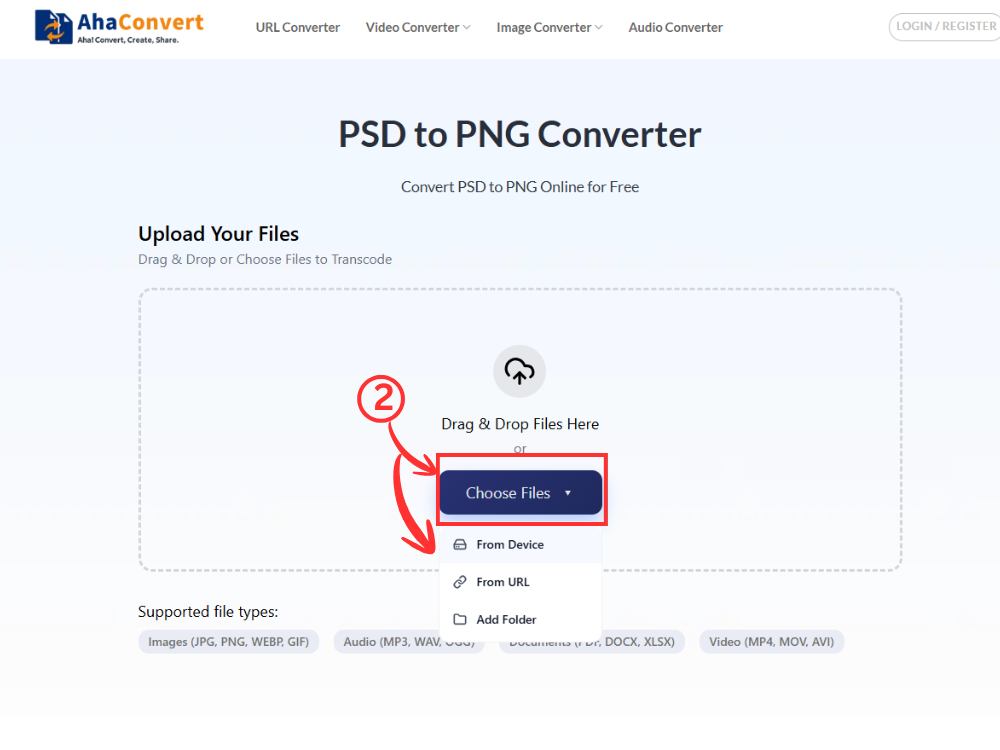
Étape 2 : Téléchargez votre fichier PSD
Cliquez sur le « Choisir des fichiers » Cliquez sur le bouton pour importer votre fichier PSD depuis votre appareil. Vous pouvez également glisser-déposer le fichier dans la zone d'importation.
Étape 3 : Démarrer la conversion
Une fois le fichier PSD importé, le convertisseur AhaConvert PSD vers PNG le prépare automatiquement pour la conversion. Il n'est pas nécessaire de sélectionner manuellement le format de sortie, car le format PNG est généré par défaut. Lancez simplement la conversion : l'outil s'occupe de tout.

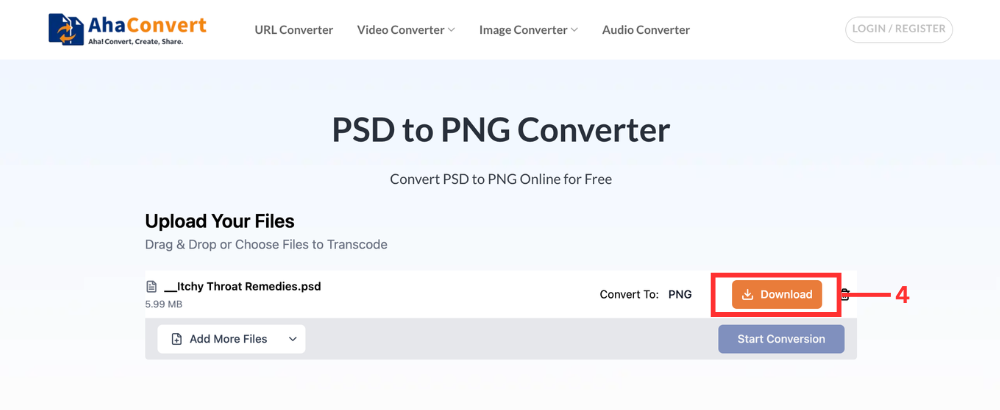
Étape 4 : Télécharger le fichier PNG converti
Une fois la conversion terminée, le fichier PNG sera prêt automatiquement. Cliquez sur "Télécharger" Cliquez sur le bouton pour enregistrer le fichier PNG converti sur votre appareil. Le processus est rapide et le fichier est disponible en quelques secondes.
AhaConvert Ce service traite tous les fichiers avec un chiffrement SSL 256 bits et supprime automatiquement les fichiers téléchargés sous 24 heures, garantissant ainsi la confidentialité de vos créations. C'est une solution simple, sécurisée et entièrement gratuite pour convertir vos fichiers PSD en PNG en ligne.
Méthode 2 : Utilisation de Photoshop
Avec Adobe Photoshop, il est facile d'exporter votre PSD au format PNG directement dans le programme, et celui-ci offre également davantage d'options de qualité.
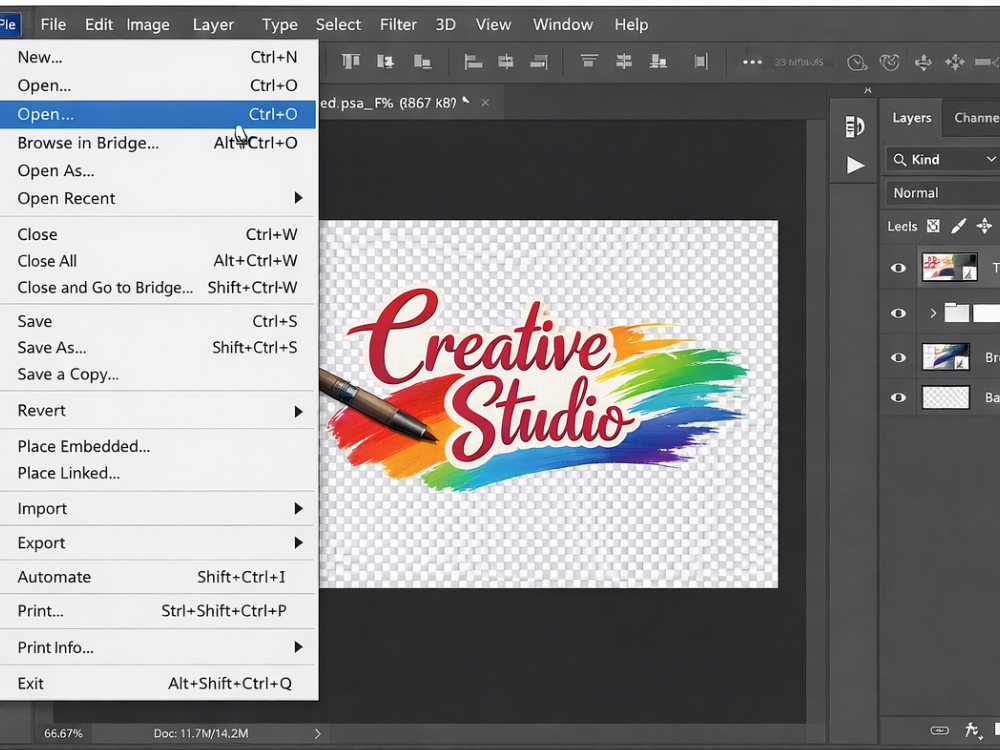
Étape 1 : Ouvrez votre fichier PSD dans Photoshop
Installez le logiciel Adobe Photoshop et ouvrez le fichier PSD que vous souhaitez convertir. Allez dans Fichier > Ouvrir et sélectionnez votre fichier.
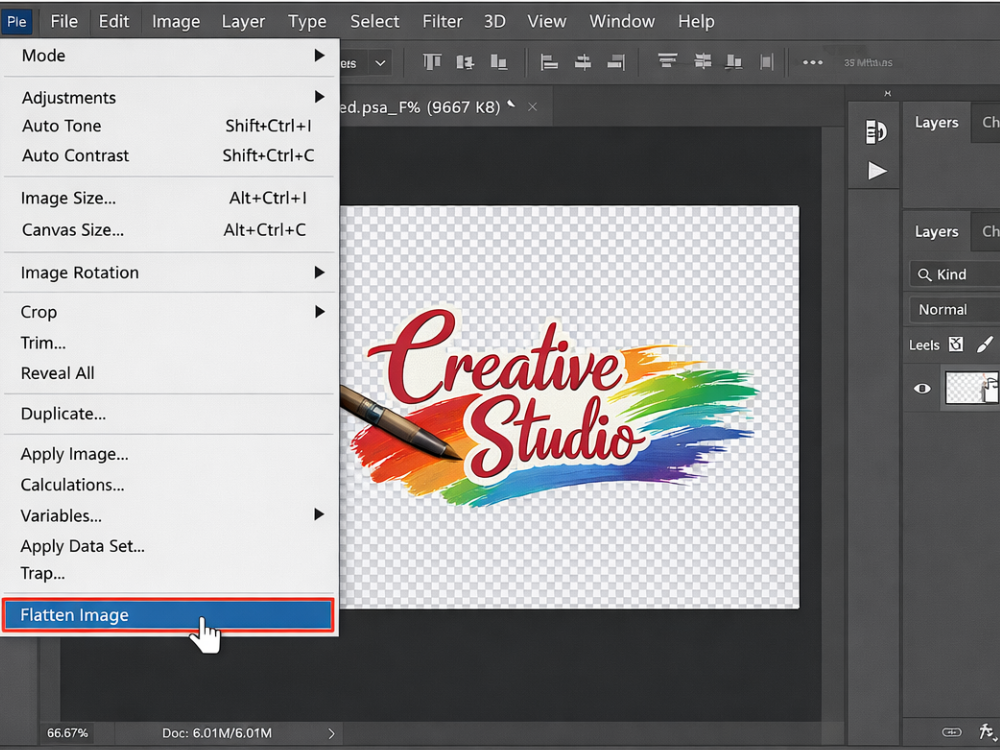
Étape 2 : Aplatir l’image
Pour fusionner tous les calques en une seule image, accédez à Image > Aplatir l'image. Cette étape est facultative ; si vous l'ignorez, l'image sera tout de même exportée au format PNG, mais l'aplatissement garantit un résultat plus net lorsque les calques se chevauchent de manière complexe.
Étape 3 : Exporter au format PNG
Allez dans Fichier > Exporter > Exporter sous. Dans la boîte de dialogue qui s'affiche, sélectionnez PNG dans le menu déroulant Format. Vous pouvez également choisir d'inclure ou non la transparence. Cliquez sur Exporter et choisissez l'emplacement où enregistrer le fichier.
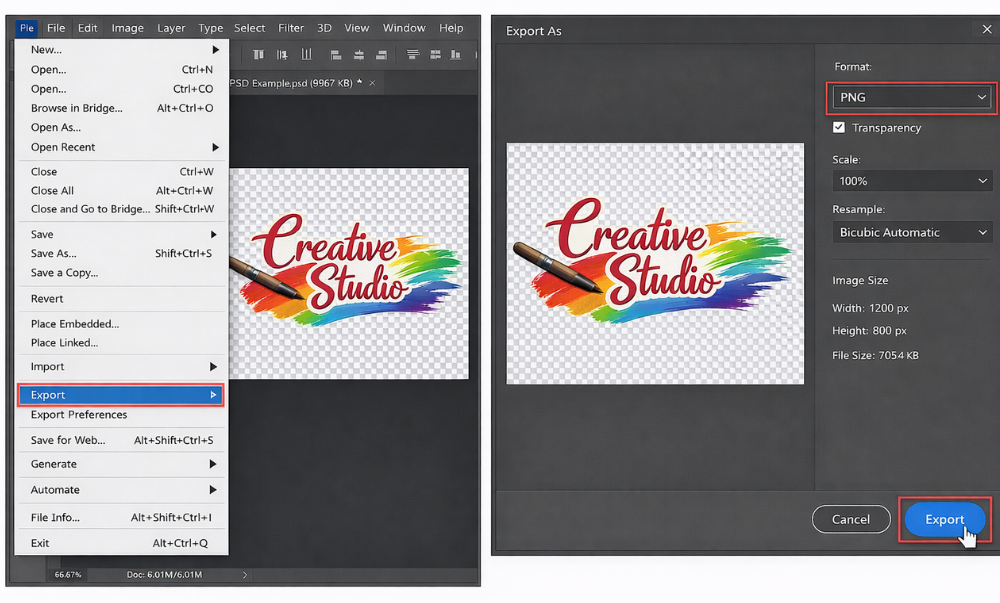
Photoshop offre un contrôle plus précis sur la conversion des fichiers PSD en PNG, notamment sur la résolution, le profil colorimétrique et la transparence. Cependant, il nécessite un abonnement Adobe actif, ce qui rend la méthode en ligne gratuite beaucoup plus accessible à la plupart des utilisateurs.
Questions fréquemment posées
a. La conversion de PSD en PNG est-elle gratuite ?
Oui, de nombreux outils permettent de convertir gratuitement des fichiers PSD en PNG. L'outil en ligne AhaConvert est une méthode rapide pour convertir un fichier PSD en PNG, sans installation de logiciel.
b. Puis-je convertir des fichiers PSD en ligne en toute sécurité ?
Oui, convertir un fichier PSD en PNG est généralement sans risque grâce à des services en ligne fiables. Les sites web sérieux gèrent la conversion directement dans le navigateur et suppriment les fichiers téléchargés après un certain délai. Des convertisseurs réputés comme AhaConvert garantissent un processus à la fois sûr et simple.
c. Puis-je convertir un fichier PSD en PNG avec un fond transparent ?
Oui, la transparence est conservée même lors de la conversion d'un fichier PSD en PNG. Si le fichier PSD d'origine contient des zones transparentes, le fichier PNG généré conserve généralement cette transparence. C'est pourquoi de nombreux graphistes convertissent leurs fichiers PSD en PNG, notamment pour la création de logos, d'icônes et de graphismes web.
d. Que dois-je faire si la conversion de mon fichier PSD échoue ?
Si la conversion PSD vers PNG échoue, vérifiez d'abord la taille du fichier et assurez-vous qu'il n'est pas corrompu. Vous pouvez également essayer de le télécharger à nouveau ou d'utiliser un autre convertisseur PSD vers PNG. Pour ce faire, rouvrez le fichier PSD dans Photoshop et exportez-le à nouveau.
e. Puis-je convertir un fichier PSD en PNG sur des appareils mobiles ?
Il est possible de convertir des fichiers PSD en PNG sur appareils mobiles grâce à des services en ligne. De nombreux convertisseurs, comme AhaConvert, sont accessibles via un navigateur mobile. Vous pouvez ainsi convertir votre fichier PSD en PNG, lancer la conversion et enregistrer le fichier PNG sans installer de logiciel.
Conclusion
La conversion des fichiers PSD en PNG est une étape nécessaire, bien que simple, dans la plupart des processus de conception. Les graphistes y ont recours pour préparer les éléments graphiques destinés aux sites web, présenter leur travail à des clients ou enregistrer la version finale dans un format léger. Le format PNG offre une bonne qualité d'image, la gestion de la transparence et une excellente compatibilité.
Pour obtenir une solution rapide et facile, Convertisseur PSD vers PNG Il s'agit d'une application intégrée à votre navigateur. Elle est gratuite, sûre et compatible avec la quasi-totalité des ordinateurs. Si vous préférez utiliser des logiciels de conception graphique, Photoshop propose également l'option « Exporter sous ». Cette alternative offre une plus grande flexibilité pour le produit final.
Dans tous les cas, vous pouvez désormais obtenir tout ce dont vous avez besoin pour convertir rapidement et en toute sécurité vos fichiers PSD en PNG. Un convertisseur en ligne est rapide et Photoshop offre un contrôle accru.
