
Bazen grafik sanatçıları ve baskı tasarımcıları için görsellerini bir formattan diğerine dönüştürmek gerekli hale gelir. PDF'den EPS'ye dönüştürme çok yaygın bir işlemdir. PDF görüntüleme amacıyla harika olsa da, vektör grafikler düzenleme için EPS formatını gerektirir. Özellikle logo ve diğer çizimler gibi vektör tasarım yazılımlarında düzenleme gerektiren çalışmalarınızda, PDF'yi saniyeler içinde EPS'ye dönüştürebilmek size çok zaman kazandırabilir.
Bu makalede, bu iki format arasındaki temel farklılıkları inceleyeceğiz, dönüştürmenin ne zaman uygun olduğunu belirleyeceğiz, bunu yaparken karşılaşabileceğiniz olası sorunları ele alacağız ve tamamen ücretsiz bir çevrimiçi hizmet kullanarak dönüştürme için adım adım talimatlar vereceğiz. İster günlük olarak müşteri verileriyle çalışan uzman bir tasarımcı olun, ister sadece PDF'yi EPS'ye dönüştürmek isteyen biri olun.
PDF ve EPS: Aralarındaki Fark Nedir?
PDF dosyası nedir?
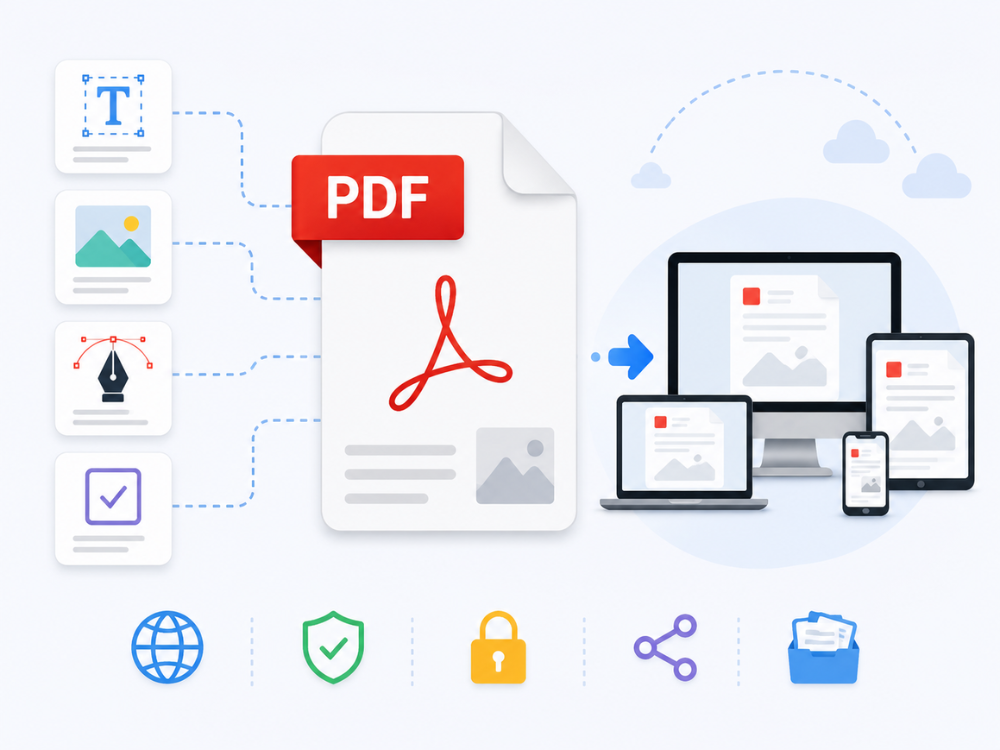
PDF, "Taşınabilir Belge Formatı" anlamına gelir. PDF formatı, belge düzenini farklı işletim sistemlerinde ve bilgisayar platformlarında korumak amacıyla 1990'ların başında Adobe tarafından geliştirilmiştir. Bir PDF dosyası, depolama konumundan ve bilgisayar platformundan bağımsız olarak, tek bir dosya içinde metin, resim, vektör grafikleri ve hatta etkileşimli içerik içerebilir.
PDF formatı, belgelerin, sözleşmelerin, raporların ve çeşitli formların iletilmesi için evrensel olarak uyumludur. Neredeyse her cihaz ve bilgisayar işletim sistemi PDF belgelerini görüntüleyebilir. PDF dosyasını açmak için ek bir yazılıma gerek yoktur. Ancak PDF, vektör grafiklerinin düzenlenmesi için hiçbir zaman tasarlanmamıştır.
EPS dosyası nedir?
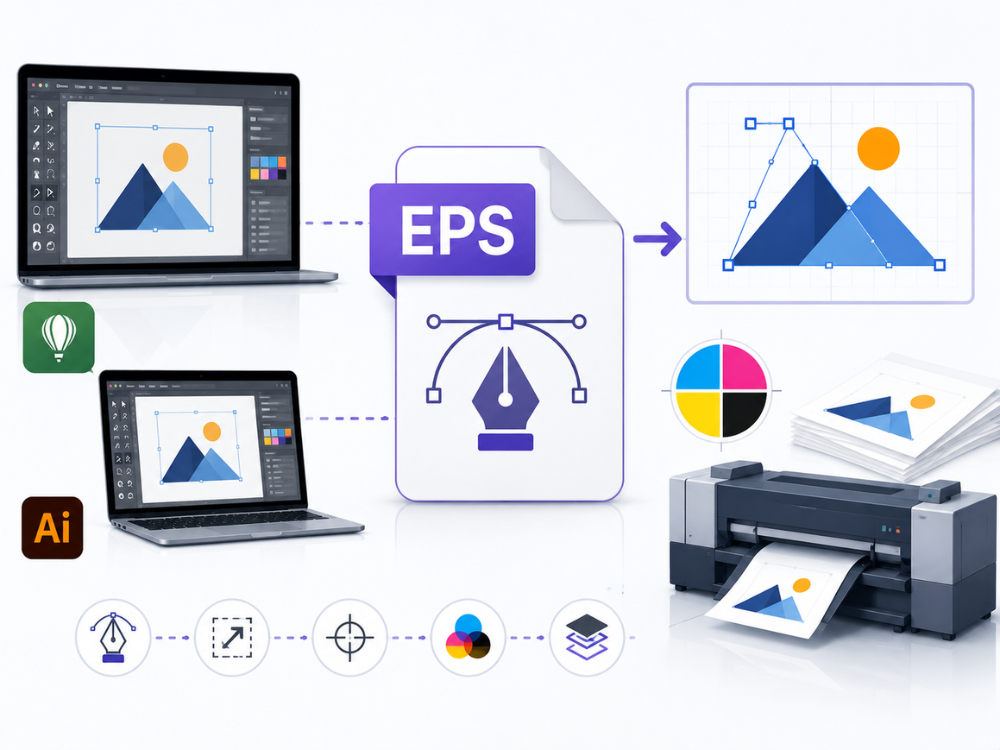
Kapsüllenmiş PostScript (EPS). Bu format, Adobe tarafından uzun zaman önce profesyonel baskı ve tasarım yazılımlarında vektör grafiklerini depolamak için bir standart olarak tanıtılmıştır. EPS formatı, çizimlerin şekiller, çizgiler ve eğriler çizmek için bir dizi matematiksel talimat olarak kaydedilmesine olanak tanıyarak, çizimlerin her boyutta net kalmasını sağlar.
Adobe Illustrator ve CorelDRAW dahil olmak üzere birçok tasarım uygulaması, tasarım düzenleme için EPS dosyalarını kullanabilir. Yıllar boyunca, matbaalar, baskı öncesi sürece sorunsuz bir şekilde entegre olabilme ve standart ticari baskı renk gamı olan CMYK'yı kullanabilme özelliği nedeniyle EPS'ye güvenmiştir.
Yeni formatlar (SVG gibi) web tasarım alanının büyük bir bölümüne nüfuz etmiş olsa da, EPS hala baskı üretiminde ve geleneksel iş akışlarında rol oynamaktadır. EPS'nin bu kadar uzun süre geçerliliğini korumasının nedenlerinden biri, tüm profesyonel matbaacıların sorunsuz bir şekilde anlayabileceği PostScript tabanlı olmasıdır.
PDF ve EPS karşılaştırması
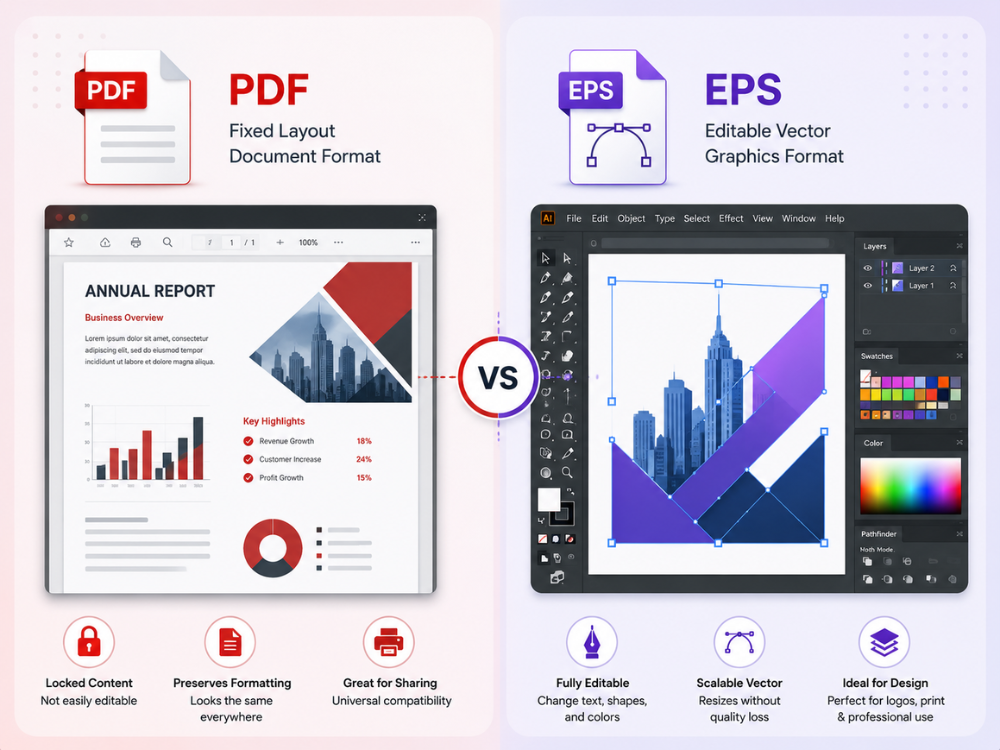
| Özellik | EPS | |
|---|---|---|
| Birincil Amaç | Belge paylaşımı ve görüntüleme | Tasarım ve baskı için vektör grafikler |
| Düzenlenebilirlik | Özel yazılım olmadan sınırlı | Vektör tasarım araçlarında tamamen düzenlenebilir. |
| Renk Modu | RGB ve CMYK | CMYK ve RGB |
| Dosya Türü | Belge konteyneri | PostScript tabanlı vektör formatı |
| Uyumluluk | Evrensel — her cihazda açılır | Tasarım yazılımı (Illustrator, CorelDRAW) gerektirir. |
| Yazdırma İş Akışı Desteği | İyi | Mükemmel, uzun süredir devam eden sektör standardı. |
| Vektör Kalitesi | Orijinal olarak vektör ise korunur. | Tamamen korunmuş, çözünürlükten bağımsız |
| Çok Sayfalı Destek | Evet | Hayır — dosya başına tek görüntü |
Ayırt edici özellik, oluşturulma nedenleridir. PDF dosyaları, belgelerin dağıtımı ve arşivlenmesi için mükemmeldir ve hangi platformda olurlarsa olsunlar görünümlerini korurlar. EPS dosyaları ise tasarım/baskı iş akışı için düzenlenebilir vektör dosyasına ihtiyaç duyan tasarımcılar için daha kullanışlıdır. Bir PDF dosyasından bir projeye vektör çizimi eklemeniz, düzenlemeniz veya değiştirmeniz gerekiyorsa, onu EPS'ye dönüştürmeniz gerekecektir.
Ancak dikkate alınması gereken birkaç önemli nokta daha var: Her PDF dosyasını aynı şekilde dönüştürmek mümkün değildir. Eğer bir PDF dosyası doğrudan bir vektör programından (örneğin Adobe Illustrator) dışa aktarıldıysa, o da düzenlenebilir olacaktır.
PDF dosyanız basılı bir belgenin taranmış görüntüsü ise, yalnızca raster bilgiler içerir ve EPS'ye dönüştürmek yalnızca EPS sarmalayıcıya sahip bir PDF ile sonuçlanır; düzenlenebilir yollar içermez.
PDF'yi EPS'ye dönüştürmenin nedenleri nelerdir?
İnsanların orijinal belgeyle çalışmak yerine PDF'yi EPS'ye dönüştürmeyi tercih etmelerinin çeşitli pratik nedenleri vardır.
Vektör Tasarım Yazılımında Düzenleme
Birçok tasarım yazılım programı, vektör nesneleri düzenlerken PDF'lerden ziyade EPS dosyalarıyla daha iyi çalışır. Müşteri logoyu veya illüstrasyonu PDF formatında gönderirse, aşağıdaki adımları izlemek faydalı olabilir: PDF dosyasını EPS dosyasına dönüştürün Dosyayı Adobe Illustrator veya CorelDRAW'da açmadan ve düzenlemeler yapmadan önce, PDF dosyasını Adobe Illustrator'a aktarırken çeşitli vektör nesnelerinin otomatik olarak gruplandırıldığı durumlar olmuştur. Ancak EPS formatında bu sorun daha az yaşanır.
Baskı Atölyesi Gereksinimleri
Bazı matbaalar, özellikle eski yöntemleri kullananlar ve serigrafi baskı ve nakış dijitalleştirme yazıcıları gibi belirli yazıcı türlerini kullananlar, EPS dosyası gerektirebilir. PDF dosyanızdan bir EPS dosyası oluşturmak, matbaanın mevcut iş akışıyla uyumluluğu korumanıza ve onlardan herhangi bir değişiklik talep etmemenize olanak tanır. Bu durum, kuruluşlarından beri aynı RIP yazılımını kullanan aile işletmesi matbaa ve giyim mağazalarında yaygın olarak görülmektedir.
PDF dosyasından vektör çizimleri çıkarma
Birçok PDF dosyası, aynı sayfada metin ve görsellerin yanı sıra vektör çizimleri de içerir. Eğer sadece vektör çizimlerine, örneğin dosya içinde bulunan bir logoya ihtiyacınız varsa ve belgenin diğer bölümlerine ihtiyacınız yoksa, onu EPS formatına dönüştürmeniz gerekecektir.
Bu işlem, genellikle marka kılavuzlarını içeren PDF belgeleri alan ancak yalnızca belirli bir logonun çıkarılmasına ihtiyaç duyan pazarlama departmanları tarafından yapılır. Ajanslar birden fazla müşteri markasıyla çalıştığında bu durum çok sık yaşanır, çünkü bir PDF dosyası logonun birden fazla versiyonunu içerir ve bunların ayrılıp EPS dosyaları şeklinde gönderilmesi gerekir.
Eski Yazılımlarla Uyumluluk
Bazı eski veya özel yazılımlar PDF içe aktarımını desteklemez, ancak EPS ile tamamen uyumludur. Bazı stüdyolar, eski yazılımlar ve eski dosya türleri kullandıkları için bu nedenle EPS kullanmak zorundadır. Bu tür yazılımlar arasında CAD yazılımları ve bazı nakış dijitalleştirme yazılımları yer almaktadır.
Vektör Kalitesinin Korunması
EPS temelde vektör grafiklerine dayandığı için, vektör tabanlı bir PDF'yi EPS'ye dönüştürmek pikselleşmeye veya görüntü kalitesinin düşmesine neden olmaz. Vektör görüntüler herhangi bir ölçeğe yeniden boyutlandırılabildiğinden, büyük posterler, tabelalar ve ambalaj tasarımları basımı amacıyla önemlidir. Bir şirket logosunun hem kartvizitte küçük boyutta hem de posterde büyük boyutta bulunması gerekir.
Çevrimiçi PDF'den EPS'ye Dönüştürücü Kullanmanın Faydaları
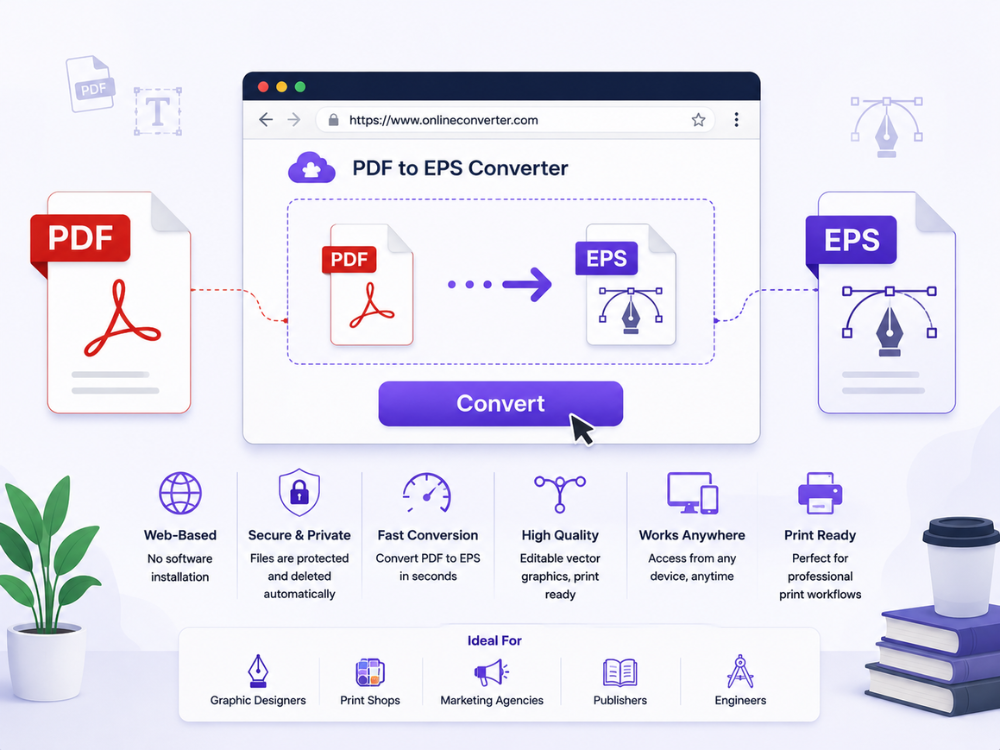
Çevrimiçi dönüştürücüler, geleneksel masaüstü yazılımlarına göre çeşitli pratik avantajlar sunar. PDF'den EPS'ye dönüştürücü.
Yazılım kurulumu gerekmez.
Adobe Illustrator gibi yazılım araçları maliyetli olabilir ve kurulum, yükseltme ve bilgisayar belleği gerektirebilir. Ücretsiz bir çevrimiçi dönüştürücü tüm bu gereksinimleri ortadan kaldırır. Tek yapmanız gereken web sayfasına gidip dönüştürme işlemini tamamlamaktır.
Özellikle maliyet veya diğer nedenlerle yazılım yükleyemediğiniz ancak web tarayıcınızı kullanarak bir PDF dosyasını EPS dosyasına hemen dönüştürmeniz gereken durumlarda oldukça faydalıdır.
Herhangi bir cihazda ve işletim sisteminde çalışır.
İşlem tamamen tarayıcı tabanlı olduğundan, dönüştürücüler Windows, Mac, Linux ve hatta mobil platformlarda eşit derecede iyi çalışır. Bu özellik, tüm cihazlarında gelişmiş tasarım araçlarına erişimi olmayan bağımsız tasarımcılar için avantajlıdır. İş yerinde dizüstü bilgisayar, hafta sonları ise tablet kullanan serbest çalışan tasarımcı, dosyaları her iki şekilde de dönüştürmekte sorun yaşamayacaktır.
Hızlı ve Kolay Dönüşümler İçin
Tüm PDF'den EPS'ye dönüştürme işlemleri, bu işlemlerde olduğu gibi titiz manuel ayarlamalar gerektirmez. Dönüştürme işleminiz basitse – logonuzu çıkarmak, baskıya hazır bir dosya oluşturmak veya eski bir çizimi EPS formatına çevirmek gibi – çevrimiçi bir dönüştürücü ile işlem hiç zaman almaz.
Herkes için ücretsiz ve erişilebilir.
AhaConvert gibi çoğu web tabanlı PDF'den EPS'ye dönüştürücü ücret talep etmez. Bu durum, serbest çalışanlar, öğrenciler ve ara sıra dönüştürme hizmetlerine ihtiyaç duyan küçük işletmeler için profesyonel dosya dönüştürmeyi kolay ve uygun fiyatlı hale getirir.
PDF dosyasını EPS formatına çevrimiçi olarak nasıl dönüştürebilirim?
Doğru araçla PDF dosyasını EPS formatına çevrimiçi olarak dönüştürmek sadece birkaç dakika sürer. İşte AhaConvert kullanarak bunu nasıl yapacağınız.
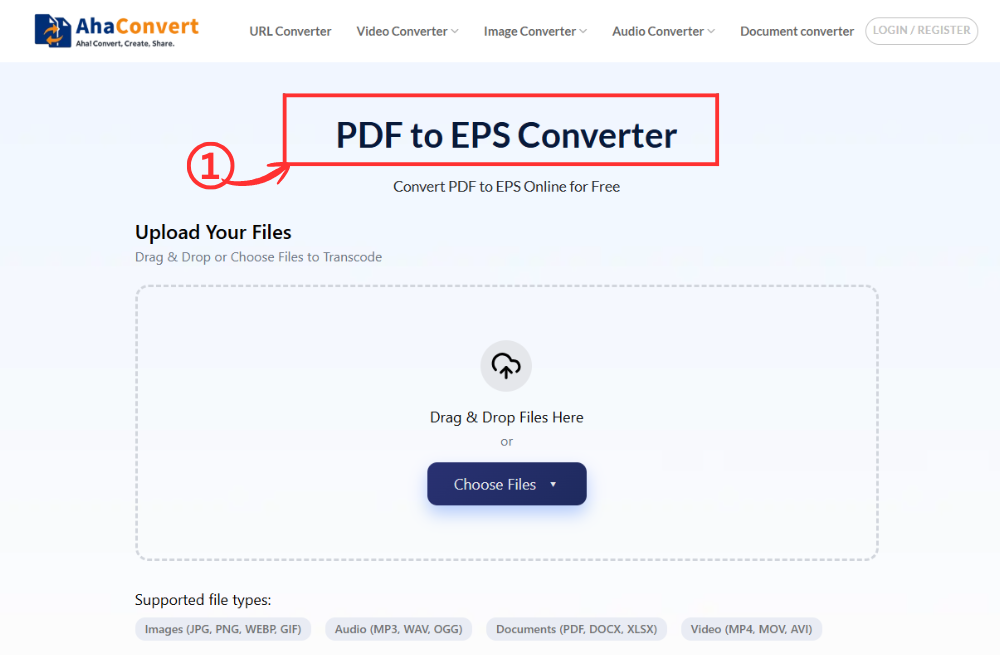
Adım 1: AhaConvert PDF'den EPS'ye Dönüştürücü programını açın.
Web sitesine erişin AhaConvert PDF'den EPS'ye Dönüştürücü Tercih ettiğiniz web tarayıcısında. Bu siteye Windows, macOS, Linux ve hatta mobil cihazlardan hiçbir şey indirmeden veya kurmadan anında erişilebilir.
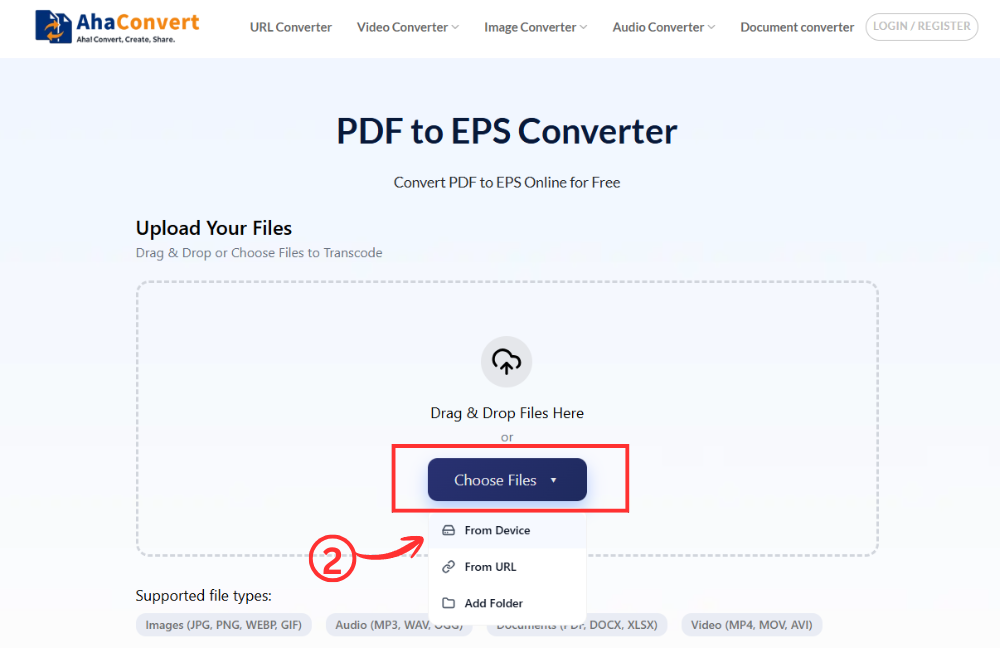
Adım 2: PDF Dosyanızı Yükleyin
Tıklayın “Dosyaları Seç” Bilgisayarınızdan PDF belgenizi seçmek için düğmeyi kullanabilirsiniz. Alternatif olarak, dosyayı yükleme kutusuna sürükleyip bırakabilir veya belge çevrimiçi olarak mevcutsa URL'sini kopyalayıp yapıştırabilirsiniz.
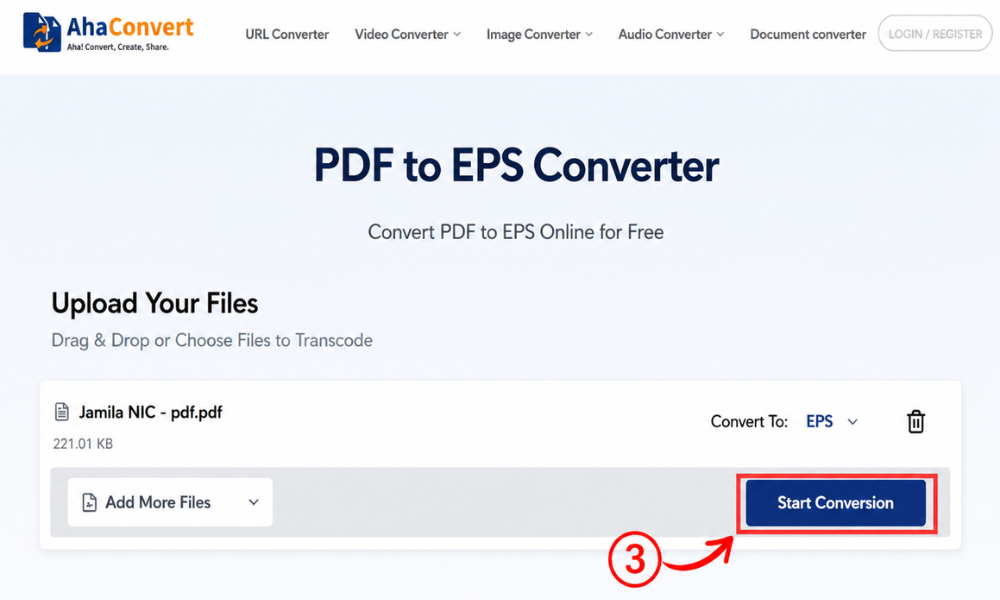
3. Adım: Dönüştürme İşlemine Başlayın
Dosyanız yüklendikten sonra, tıklayın. "Dönüştürmek" Düğmeye tıklayın. Bu, özel bir PDF'den EPS'ye dönüştürücü olduğu için, çıktı formatı varsayılan olarak EPS olarak ayarlanmıştır; yapılandırılacak bir format açılır menüsü yoktur. Sadece tıklayın ve AhaConvert'in dosyanızı işlemesine izin verin.
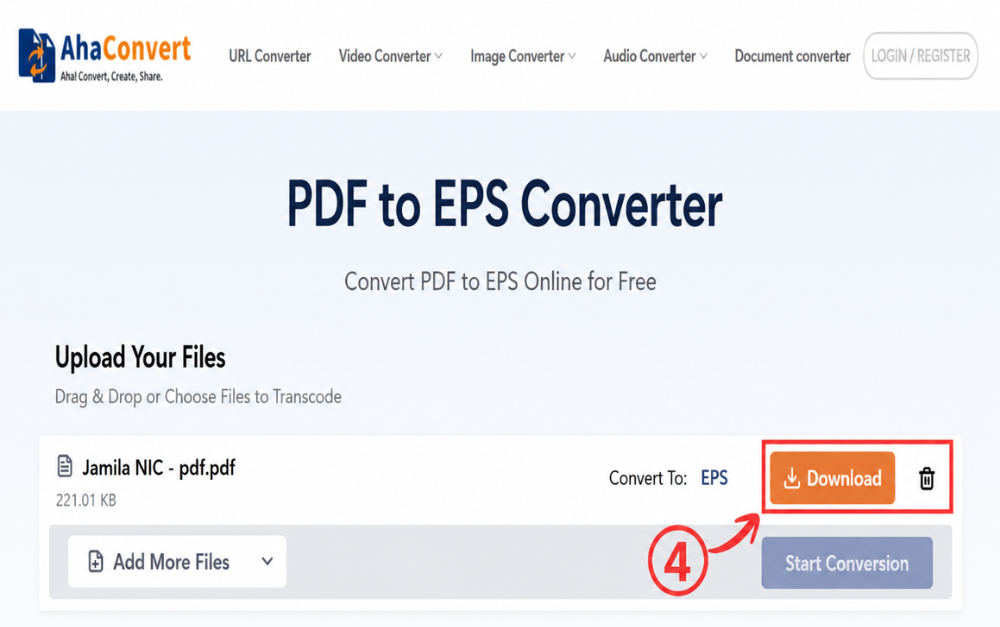
Adım 4: EPS Dosyanızı İndirin
Dönüştürme işlemi tamamlandığında, sayfada bir indirme düğmesi görünecektir. EPS dosyanızı cihazınıza kaydetmek için bu düğmeye tıklayın. Tüm işlem, çok sayfalı veya karmaşık PDF belgeleri için bile genellikle sadece birkaç saniye sürer.
Sıkça Sorulan Sorular
1. PDF dosyasını EPS'ye dönüştürmenin en iyi yolu nedir?
Çoğu kişi, ücretsiz AhaConvert gibi verimli bir çevrimiçi aracın, dönüştürme işlemini en hızlı ve en kolay şekilde gerçekleştirdiğini görecektir. Bu araç herhangi bir yazılım kurulumu gerektirmez; tüm cihazlarda çalışır ve birkaç saniye içinde verimli bir EPS dosyası oluşturur. Manuel ayarlamalar gerektirebilecek karmaşık PDF'ler için, bu işlemden sonra Adobe Illustrator'ı kullanmalısınız.
2. PDF dosyasını EPS formatına ücretsiz olarak dönüştürebilir miyim?
Evet. AhaConvert, kullanıcıların PDF dosyalarını EPS formatına tamamen ücretsiz olarak dönüştürmelerine olanak tanır. Bu araç, PDF'den EPS'ye dönüştürücü için kullanıcılardan herhangi bir ücret talep etmez. PDF dosyalarını EPS formatına çok kısa sürede dönüştüren, kullanımı kolay bir çevrimiçi araçtır.
3. EPS günümüzde hala kullanılıyor mu?
Evet, SVG gibi diğer vektör görüntü formatlarına kıyasla web geliştirmede daha az kullanılsa da, EPS kullanımı baskı süreçlerinde, baskı öncesi çalışmalarda ve bazı tasarım yazılımlarında oldukça yaygındır. Baskı atölyeleri, nakış tasarımcıları ve tabela atölyeleri sıklıkla EPS dosyaları talep eder.
4. Mobil cihazlarda PDF dosyasını EPS formatına dönüştürebilir miyim?
Evet. Çevrimiçi araç tamamen tarayıcı tabanlıdır, yani platformdan bağımsız olarak telefonunuzdan veya tabletinizden erişebilirsiniz – hem Android hem de iOS sorunsuz çalışır. Tek yapmanız gereken dönüştürücüyü mobil tarayıcınızda açmak ve dosyanızı yükleyip indirmektir.
5. Taranmış PDF dosyalarını EPS formatına dönüştürebilir miyim?
Evet, ancak ortaya çıkan dosya vektör tabanlı bir PDF dosyasından üretilenle aynı olmayacaktır. PDF dosyasını taramak raster bir görüntü üretir. Bu nedenle, bir PDF dosyasını EPS'ye dönüştürdüğünüzde, EPS dosyasında raster bir görüntü elde edersiniz.
6. PDF dosyamı çevrimiçi bir dönüştürücüye yüklemek güvenli mi?
AhaConvert, yüklediğiniz tüm dosyaların gizliliğinin dönüştürme sırasında korunmasını sağlamak için 256 bit SSL şifrelemesi kullanan güvenilir bir yazılım olduğundan hiçbir risk söz konusu olmayacaktır. Ayrıca, dosyanız 24 saat sonra silinecektir.
Özetlemek gerekirse
PDF'yi EPS'ye dönüştürmek, evrensel paylaşım kolaylığı ile tasarım yazılımlarında ve baskı hizmetlerinde kullanılmak üzere gereken vektör tabanlı çizimlerin düzenleme yetenekleri arasındaki farkı kapatmanın etkili bir yoludur. İster bir PDF'den logo çıkarmak, ister baskı için çizim oluşturmak veya eski tasarım programlarıyla çalışmak olsun, bir PDF'den EPS'ye dönüştürücü bunu hızlı ve sorunsuz bir şekilde halledebilir.
PDF dosyalarının vektör ve raster sürümleri arasındaki farkları dönüştürmeden önce bilmek, zaman ve emekten tasarruf etmenize ve renk hassasiyeti olan veya baskıya dayalı belgelerle çalışırken beklenmedik sorunları önlemenize yardımcı olacaktır. PDF'den EPS'ye dönüştürme işlemi, aşağıdaki yöntem kullanılarak hızlı ve ücretsiz olarak yapılabilir. AhaConvert PDF'den EPS'ye Dönüştürücü. Çevrimiçi hizmetler aracılığıyla dosya dönüştürmek için bilgisayarınıza herhangi bir yazılım yüklemenize veya hesap oluşturmanıza gerek yoktur.
Birden fazla dosyanın farklı formatlara dönüştürülmesi gerekiyorsa, daha çok yönlü bir program tercih edilir. AhaConvert dosya dönüştürücü Olası format sorunlarının giderilmesine yardımcı olabilir.
