
Đôi khi, các nghệ sĩ đồ họa và nhà thiết kế in ấn cần phải chuyển đổi hình ảnh của họ từ định dạng này sang định dạng khác. Chuyển đổi từ PDF sang EPS là một thao tác rất phổ biến. Mặc dù PDF rất tốt cho mục đích xem, nhưng đồ họa vector lại yêu cầu định dạng EPS để chỉnh sửa. Khả năng chuyển đổi PDF sang EPS chỉ trong vài giây có thể giúp bạn tiết kiệm rất nhiều thời gian, đặc biệt nếu công việc của bạn yêu cầu chỉnh sửa trong phần mềm thiết kế vector, chẳng hạn như logo và các bản vẽ khác.
Trong bài viết này, chúng ta sẽ khám phá những điểm khác biệt cơ bản giữa hai định dạng này, xác định khi nào cần chuyển đổi, thảo luận về các vấn đề tiềm ẩn bạn có thể gặp phải trong quá trình chuyển đổi và cung cấp hướng dẫn từng bước để chuyển đổi bằng một dịch vụ trực tuyến hoàn toàn miễn phí. Cho dù bạn là một nhà thiết kế chuyên nghiệp làm việc với dữ liệu khách hàng hàng ngày hay chỉ đơn giản là người muốn chuyển đổi PDF sang EPS ngay bây giờ.
PDF so với EPS: Sự khác biệt là gì?
Tệp PDF là gì?
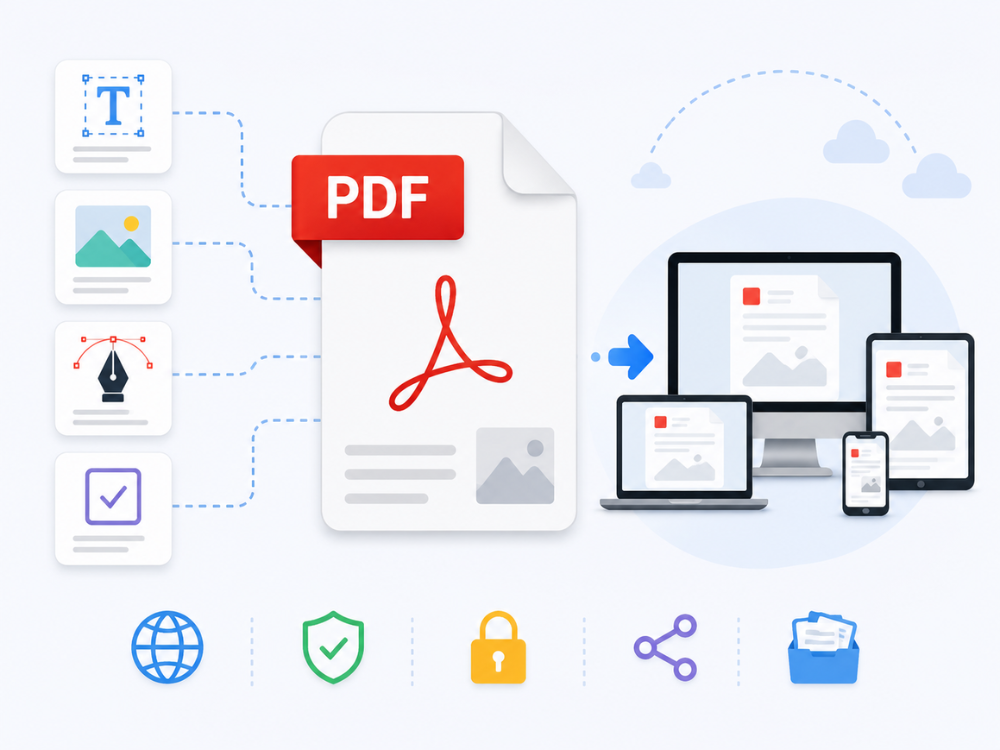
PDF là viết tắt của “Portable Document Format” (Định dạng Tài liệu Di động). Định dạng PDF được Adobe phát triển vào đầu những năm 1990 nhằm mục đích bảo toàn bố cục tài liệu trên các hệ điều hành và nền tảng máy tính khác nhau. Một tệp PDF có thể bao gồm văn bản, hình ảnh, đồ họa vector và thậm chí cả nội dung tương tác trong cùng một tệp, bất kể vị trí lưu trữ và nền tảng máy tính.
Định dạng này tương thích phổ biến để truyền tải tài liệu, hợp đồng, báo cáo và nhiều loại biểu mẫu khác nhau. Hầu như mọi thiết bị và hệ điều hành máy tính đều có thể xem tài liệu PDF. Nó không yêu cầu bất kỳ phần mềm bổ sung nào để mở PDF. Tuy nhiên, PDF không bao giờ được thiết kế để làm định dạng chỉnh sửa đồ họa vector.
Tệp EPS là gì?
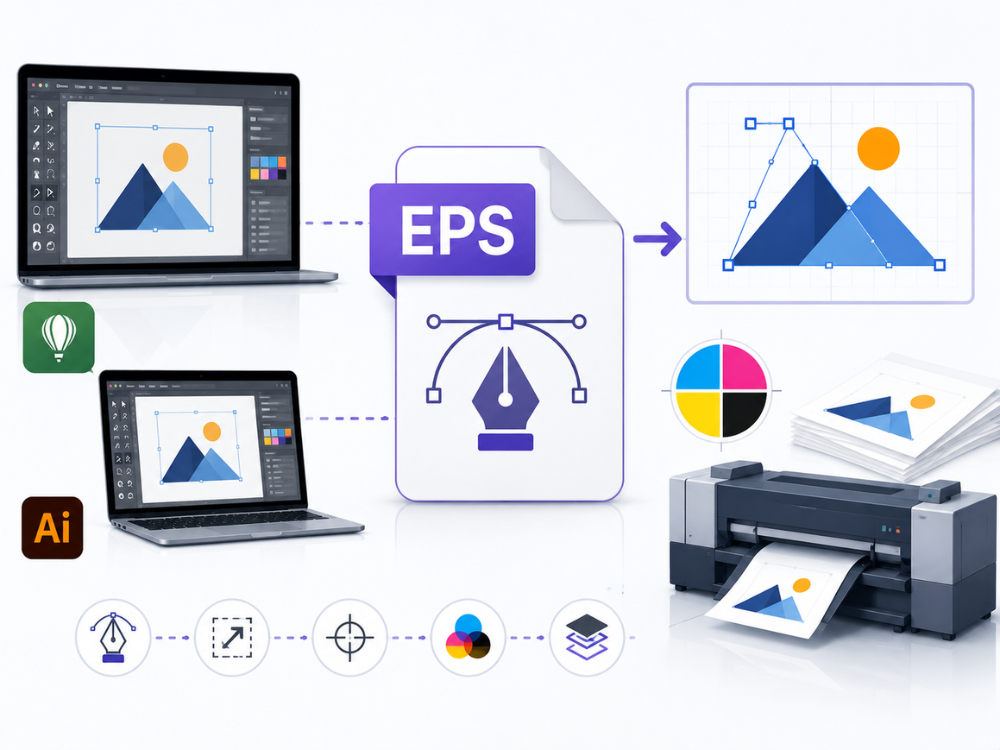
Encapsulated PostScript (EPS). Định dạng này được Adobe giới thiệu từ lâu như một tiêu chuẩn để lưu trữ đồ họa vector trong phần mềm in ấn và thiết kế chuyên nghiệp. Định dạng EPS cho phép lưu tác phẩm nghệ thuật dưới dạng một chuỗi các chỉ thị toán học để vẽ hình dạng, đường thẳng và đường cong, đảm bảo tác phẩm nghệ thuật vẫn sắc nét ở mọi kích thước.
Nhiều ứng dụng thiết kế, bao gồm Adobe Illustrator và CorelDRAW, có thể sử dụng tệp EPS để chỉnh sửa thiết kế. Trong nhiều năm qua, các xưởng in đã dựa vào EPS vì khả năng tích hợp liền mạch vào quy trình tiền in và sử dụng gam màu in thương mại tiêu chuẩn, CMYK.
Mặc dù các định dạng mới hơn (như SVG) đã chiếm lĩnh hầu hết lĩnh vực thiết kế web, EPS vẫn đóng vai trò quan trọng trong sản xuất in ấn và các quy trình làm việc truyền thống. Một trong những yếu tố giúp EPS duy trì sự phù hợp lâu dài là vì nó dựa trên PostScript, một ngôn ngữ mà tất cả các nhà in chuyên nghiệp đều có thể hiểu mà không gặp vấn đề gì.
PDF so với EPS
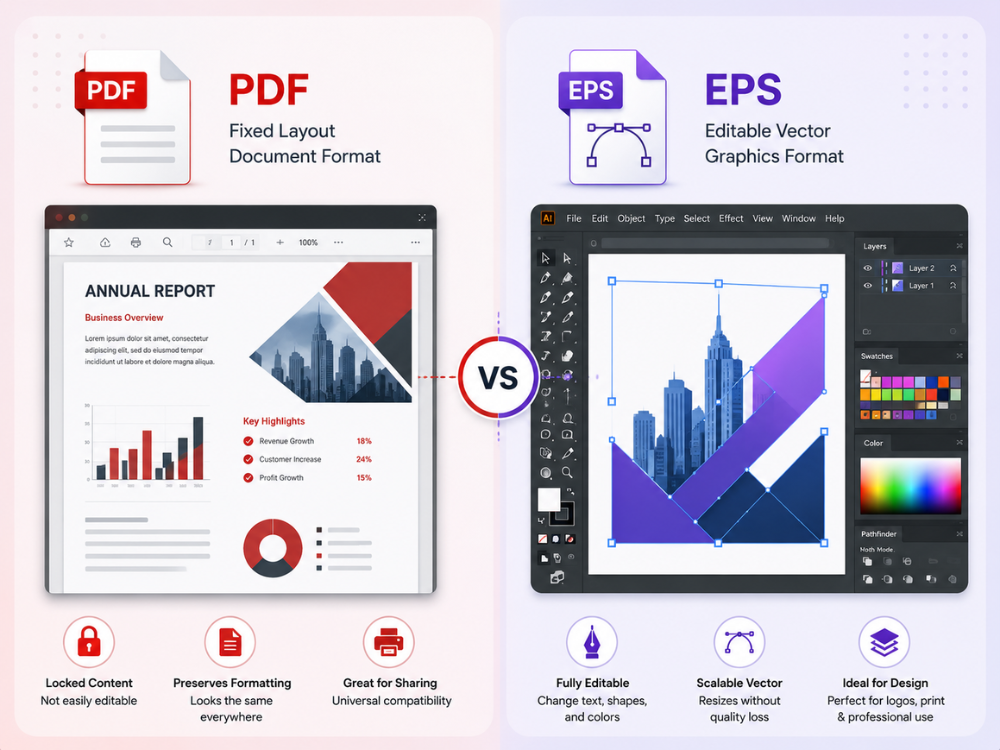
| Tính năng | EPS | |
|---|---|---|
| Mục đích chính | Chia sẻ và xem tài liệu | Đồ họa vector dùng cho thiết kế và in ấn |
| Khả năng chỉnh sửa | Bị hạn chế nếu không có phần mềm chuyên dụng. | Hoàn toàn có thể chỉnh sửa bằng các công cụ thiết kế vector. |
| Chế độ màu | RGB và CMYK | CMYK và RGB |
| Loại tập tin | Hộp đựng tài liệu | Định dạng vector dựa trên PostScript |
| Khả năng tương thích | Đa năng — mở được trên mọi thiết bị | Yêu cầu phần mềm thiết kế (Illustrator, CorelDRAW) |
| Hỗ trợ quy trình in ấn | Tốt | Tiêu chuẩn ngành xuất sắc, lâu đời |
| Chất lượng vector | Được bảo quản nếu ban đầu là vector | Được bảo toàn hoàn toàn, không phụ thuộc vào độ phân giải. |
| Hỗ trợ nhiều trang | Đúng | Không — mỗi tập tin chỉ có một hình ảnh. |
Điểm khác biệt chính là lý do tạo ra chúng. Tệp PDF rất tuyệt vời để phân phối và lưu trữ tài liệu, giữ nguyên hình thức bất kể chúng được lưu trữ trên nền tảng nào. Tệp EPS hữu ích hơn cho các nhà thiết kế cần tệp vector có thể chỉnh sửa cho quy trình thiết kế/in ấn. Nếu bạn cần chỉnh sửa, thao tác hoặc thêm hình ảnh vector vào dự án từ tệp PDF, bạn sẽ cần chuyển đổi nó sang EPS.
Tuy nhiên, cũng cần lưu ý một số điểm quan trọng: Không thể chuyển đổi mọi tệp PDF theo cùng một cách. Nếu tệp PDF được xuất trực tiếp từ một chương trình đồ họa vector (ví dụ: Adobe Illustrator), thì nó cũng có thể chỉnh sửa được.
Nếu tệp PDF của bạn là hình ảnh được quét từ bản in cứng, nó chỉ chứa thông tin raster, và việc chuyển đổi nó sang EPS sẽ chỉ tạo ra một tệp PDF có lớp bao bọc EPS – không có đường dẫn có thể chỉnh sửa.
Tại sao cần chuyển đổi PDF sang EPS?
Có một số lý do thực tế khiến mọi người chọn chuyển đổi PDF sang EPS thay vì làm việc trực tiếp với tài liệu gốc.
Chỉnh sửa trong phần mềm thiết kế đồ họa vector
Nhiều phần mềm thiết kế hoạt động tốt hơn với các tệp EPS so với các tệp PDF khi chỉnh sửa đối tượng vector. Nếu khách hàng gửi logo hoặc hình minh họa ở định dạng PDF, bạn nên cân nhắc việc chỉnh sửa lại các tệp EPS để đảm bảo chúng hoạt động tốt hơn. Chuyển đổi PDF sang EPS Trước khi mở tệp trong Adobe Illustrator hoặc CorelDRAW và chỉnh sửa, hãy lưu ý rằng đã có trường hợp nhập tệp PDF vào Adobe Illustrator tự động nhóm các đối tượng vector khác nhau lại với nhau. Nhưng với định dạng EPS, vấn đề này ít xảy ra hơn.
Yêu cầu của cửa hàng in
Một số cửa hàng in có thể yêu cầu tệp EPS, đặc biệt là những cửa hàng sử dụng phương pháp cũ và một số loại máy in nhất định, như máy in lụa và máy in số hóa thêu. Tệp EPS từ tệp PDF của bạn sẽ cho phép bạn duy trì khả năng tương thích với quy trình làm việc hiện có của cửa hàng in mà không cần họ phải thay đổi gì. Điều này thường thấy ở các cửa hàng in ấn và quần áo gia đình đã sử dụng cùng một phần mềm RIP từ khi thành lập.
Trích xuất hình ảnh vector từ tệp PDF
Nhiều tệp PDF chứa cả văn bản và hình ảnh, cùng với hình ảnh vector trên cùng một trang. Nếu bạn chỉ cần hình ảnh vector, ví dụ như logo có trong tệp mà không cần các phần khác của tài liệu, bạn cần trích xuất nó sang định dạng EPS.
Việc này thường được thực hiện bởi các bộ phận marketing khi họ nhận được các tài liệu PDF chứa hướng dẫn về thương hiệu, nhưng chỉ cần trích xuất một logo cụ thể. Điều này xảy ra rất thường xuyên khi các công ty quảng cáo làm việc với nhiều thương hiệu khách hàng khác nhau, vì sẽ có một tệp PDF bao gồm nhiều phiên bản logo, sau đó cần được tách ra và gửi dưới dạng tệp EPS.
Khả năng tương thích với phần mềm cũ
Một số phần mềm cũ hoặc chuyên dụng không hỗ trợ nhập PDF, nhưng hoàn toàn tương thích với EPS. Một số xưởng cần sử dụng EPS vì lý do này do họ sử dụng phần mềm cũ và các loại tệp cũ. Loại phần mềm này bao gồm phần mềm CAD và một số phần mềm số hóa thêu.
Duy trì chất lượng vector
Vì EPS về cơ bản dựa trên đồ họa vector, việc chuyển đổi PDF dựa trên vector sang EPS sẽ không gây ra hiện tượng vỡ pixel hoặc làm giảm chất lượng hình ảnh. Vì hình ảnh vector có thể được thay đổi kích thước đến bất kỳ tỷ lệ nào, điều này rất quan trọng đối với mục đích in áp phích, biển hiệu và thiết kế bao bì khổ lớn. Logo công ty cần có cả phiên bản nhỏ trên danh thiếp và phiên bản lớn trên áp phích.
Lợi ích của việc sử dụng công cụ chuyển đổi PDF sang EPS trực tuyến
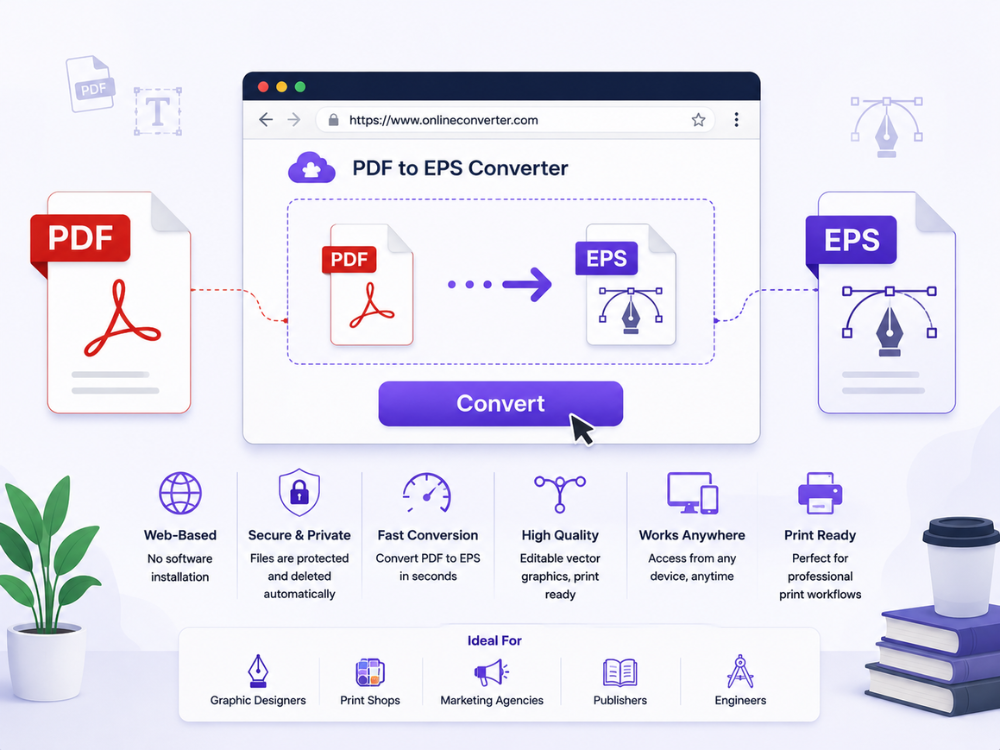
Các công cụ chuyển đổi trực tuyến mang lại một số lợi thế thiết thực so với phần mềm máy tính để bàn truyền thống. Công cụ chuyển đổi PDF sang EPS.
Không cần cài đặt phần mềm
Các công cụ phần mềm như Adobe Illustrator có thể tốn kém và đòi hỏi cài đặt, nâng cấp và bộ nhớ máy tính. Một công cụ chuyển đổi trực tuyến miễn phí loại bỏ tất cả những yêu cầu đó. Tất cả những gì bạn cần làm là truy cập trang web và hoàn tất quá trình chuyển đổi.
Công cụ này đặc biệt hữu ích khi bạn gặp tình huống không thể cài đặt phần mềm do vấn đề chi phí hoặc lý do khác, nhưng cần chuyển đổi tệp PDF sang tệp EPS ngay lập tức bằng trình duyệt web.
Hoạt động trên mọi thiết bị và hệ điều hành.
Vì quy trình hoàn toàn dựa trên trình duyệt, các công cụ chuyển đổi hoạt động tốt trên Windows, Mac, Linux và thậm chí cả các nền tảng di động. Điều này mang lại lợi ích cho các nhà thiết kế độc lập, những người không có quyền truy cập vào các công cụ thiết kế tiên tiến trên tất cả các thiết bị của họ. Nhà thiết kế tự do sử dụng máy tính xách tay tại nơi làm việc và máy tính bảng vào cuối tuần sẽ không gặp khó khăn gì khi chuyển đổi tệp tin trên cả hai hệ điều hành.
Nhanh chóng và tiện lợi cho việc chuyển đổi dữ liệu tức thời.
Không phải tất cả các chuyển đổi PDF sang EPS đều yêu cầu sự tinh chỉnh thủ công tỉ mỉ như khi thực hiện. Nếu quá trình chuyển đổi của bạn đơn giản – trích xuất logo, tạo tệp sẵn sàng cho in ấn, hoặc chỉ đơn giản là chuyển đổi tác phẩm nghệ thuật cũ sang định dạng EPS – thì quá trình này diễn ra rất nhanh chóng với công cụ chuyển đổi trực tuyến.
Miễn phí và dễ dàng tiếp cận cho tất cả mọi người
Hầu hết các công cụ chuyển đổi PDF sang EPS trực tuyến, chẳng hạn như AhaConvert, đều không tính phí. Điều này giúp việc chuyển đổi tập tin chuyên nghiệp trở nên dễ dàng và tiết kiệm chi phí cho người làm việc tự do, sinh viên và các doanh nghiệp nhỏ cần dịch vụ chuyển đổi không thường xuyên.
Cách chuyển đổi PDF sang EPS trực tuyến?
Việc chuyển đổi PDF sang EPS trực tuyến chỉ mất vài phút với công cụ phù hợp. Sau đây là cách thực hiện bằng AhaConvert.
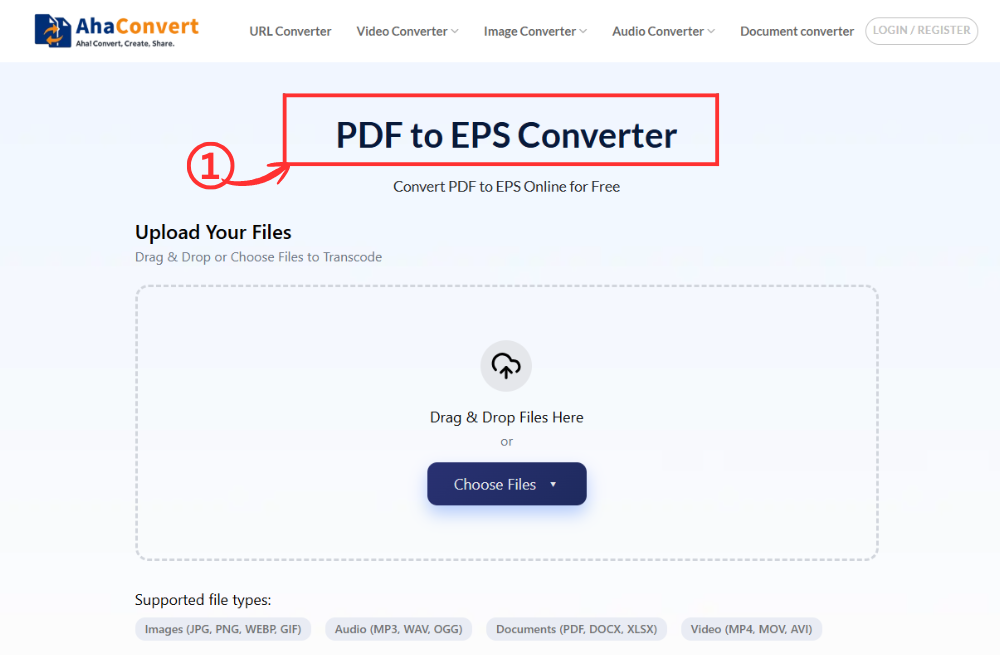
Bước 1: Mở phần mềm chuyển đổi PDF sang EPS AhaConvert
Truy cập trang web của AhaConvert PDF to EPS Converter Trên trình duyệt web bạn ưa thích. Trang web này có thể được truy cập ngay lập tức trên Windows, macOS, Linux, hoặc thậm chí cả thiết bị di động mà không cần tải xuống hoặc cài đặt bất cứ thứ gì.
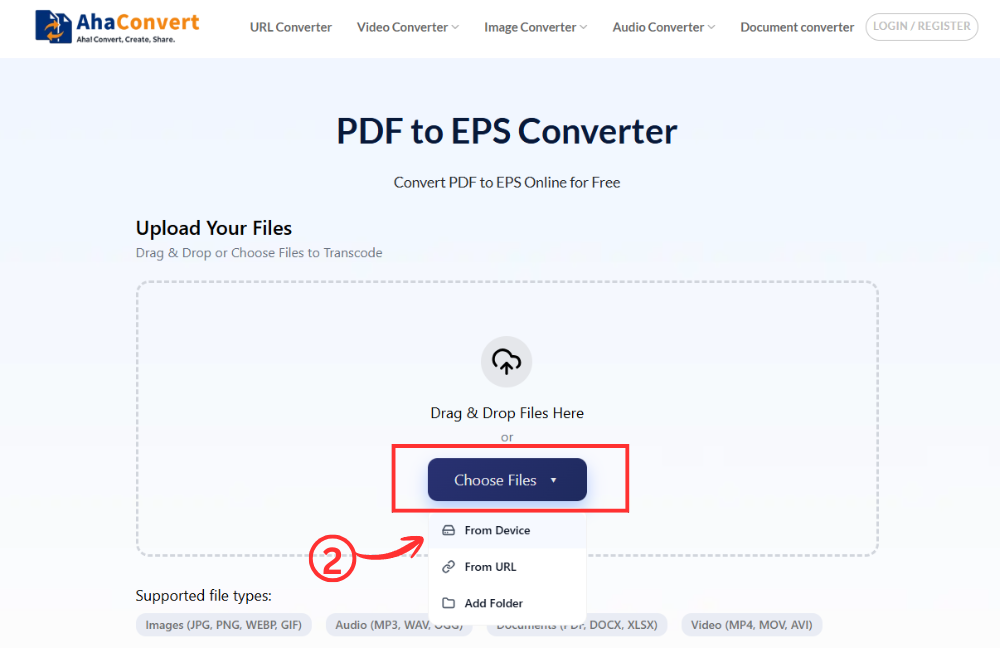
Bước 2: Tải lên tệp PDF của bạn
Nhấp vào “Chọn tập tin” Bạn có thể nhấn nút này để duyệt và chọn tài liệu PDF từ máy tính của mình. Hoặc bạn có thể kéo và thả tệp vào ô tải lên hoặc sao chép và dán URL của tệp nếu tài liệu có sẵn trực tuyến.
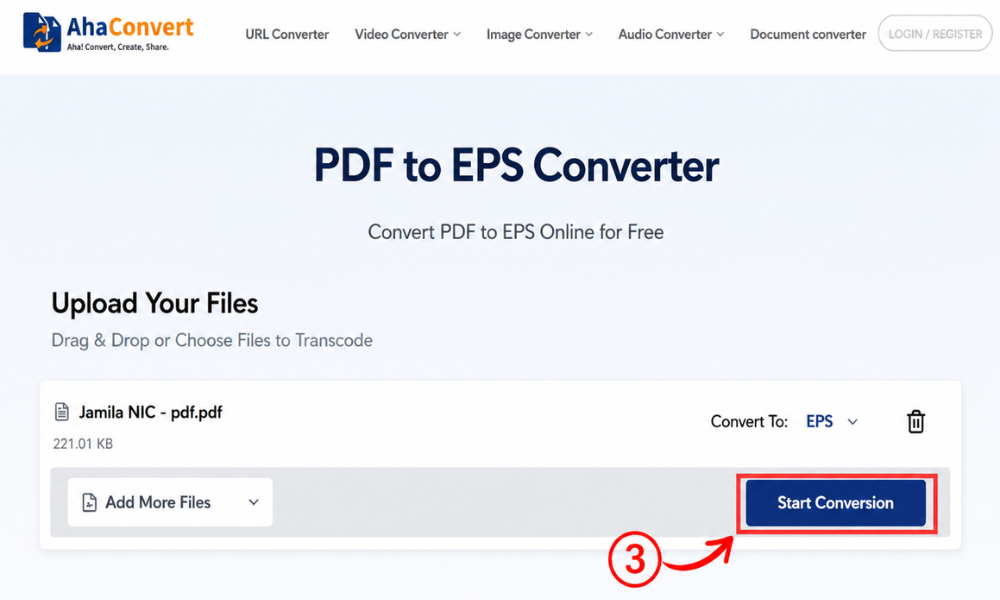
Bước 3: Bắt đầu quá trình chuyển đổi
Sau khi tải tệp lên, hãy nhấp vào "Chuyển thành" Vì đây là công cụ chuyển đổi PDF sang EPS chuyên dụng, định dạng đầu ra được đặt mặc định là EPS — không có menu thả xuống để cấu hình. Chỉ cần nhấp chuột và để AhaConvert xử lý tệp của bạn.
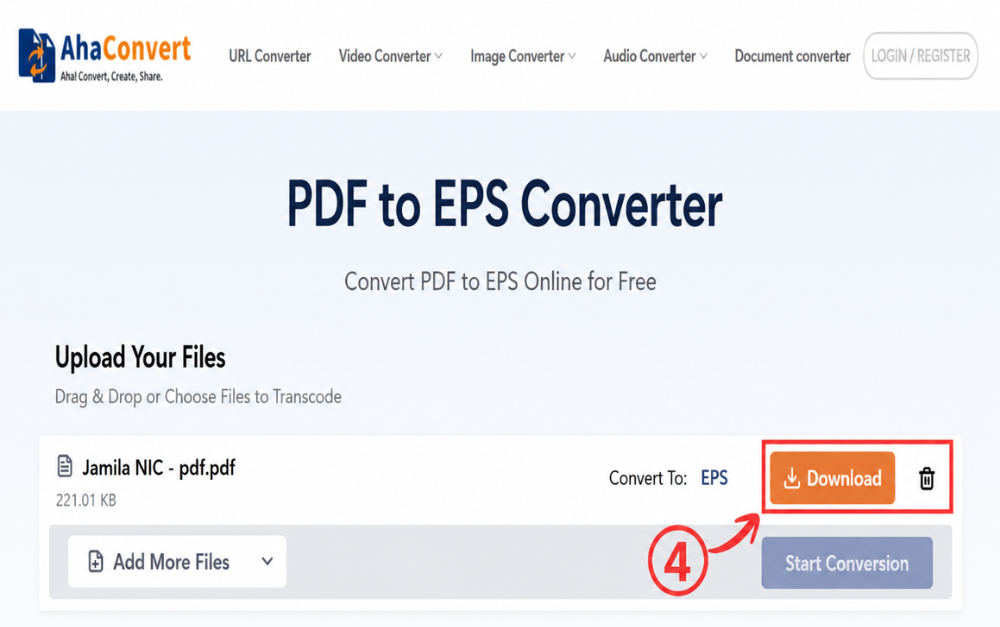
Bước 4: Tải xuống tệp EPS của bạn
Khi quá trình chuyển đổi hoàn tất, nút tải xuống sẽ xuất hiện trên trang. Nhấp vào nút đó để lưu tệp EPS vào thiết bị của bạn. Toàn bộ quá trình thường chỉ mất vài giây, ngay cả đối với các tài liệu PDF nhiều trang hoặc phức tạp.
Những câu hỏi thường gặp
1. Cách tốt nhất để chuyển đổi PDF sang EPS là gì?
Hầu hết mọi người sẽ thấy rằng một công cụ trực tuyến hiệu quả, chẳng hạn như AhaConvert miễn phí, cung cấp cách nhanh nhất và dễ nhất để chuyển đổi. Công cụ này không yêu cầu cài đặt phần mềm; nó hoạt động trên tất cả các thiết bị và sẽ tạo ra tệp EPS hiệu quả chỉ trong vài giây. Đối với các tệp PDF phức tạp có thể cần điều chỉnh thủ công, bạn nên sử dụng Adobe Illustrator sau quá trình này.
2. Tôi có thể chuyển đổi PDF sang EPS miễn phí không?
Đúng vậy. AhaConvert cho phép người dùng chuyển đổi PDF sang định dạng EPS hoàn toàn miễn phí. Công cụ này không tính phí người dùng cho việc chuyển đổi PDF sang EPS. Đây là một công cụ trực tuyến dễ sử dụng, chuyển đổi PDF sang định dạng EPS trong thời gian ngắn.
3. EPS còn được sử dụng ngày nay không?
Đúng vậy, mặc dù ít được sử dụng trong phát triển web hơn so với các định dạng hình ảnh vector khác như SVG. Việc sử dụng EPS vẫn rất phổ biến trong các quy trình in ấn, công tác chuẩn bị trước khi in và một số phần mềm thiết kế. Các cửa hàng in, nhà thiết kế thêu và cửa hàng làm biển hiệu thường yêu cầu các tệp EPS.
4. Tôi có thể chuyển đổi PDF sang EPS trên thiết bị di động không?
Đúng vậy. Công cụ trực tuyến này hoàn toàn dựa trên trình duyệt, nghĩa là bạn có thể truy cập nó từ điện thoại hoặc máy tính bảng của mình bất kể hệ điều hành nào – cả Android và iOS đều hoạt động tốt. Tất cả những gì bạn cần làm là mở công cụ chuyển đổi trên trình duyệt di động của mình, sau đó tải lên và tải xuống tệp tin.
5. Tôi có thể chuyển đổi các tệp PDF đã quét sang định dạng EPS không?
Đúng vậy, mặc dù tệp kết quả sẽ không giống với tệp được tạo từ tệp PDF vector. Quét tệp PDF sẽ tạo ra hình ảnh raster. Do đó, khi chuyển đổi tệp PDF sang EPS, bạn sẽ nhận được hình ảnh raster trong tệp EPS.
6. Việc tải file PDF của tôi lên một công cụ chuyển đổi trực tuyến có an toàn không?
Sẽ không có rủi ro nào xảy ra vì AhaConvert là phần mềm đáng tin cậy sử dụng mã hóa SSL 256 bit để đảm bảo tính riêng tư của tất cả các tệp bạn tải lên được duy trì trong quá trình chuyển đổi. Hơn nữa, tệp của bạn sẽ bị xóa sau 24 giờ.
Tóm lại
Chuyển đổi PDF sang EPS là một cách hiệu quả để kết nối khả năng chia sẻ rộng rãi với khả năng chỉnh sửa hình ảnh vector cần thiết cho việc sử dụng trong phần mềm thiết kế và dịch vụ in ấn. Cho dù bạn cần trích xuất logo từ PDF, tạo tác phẩm nghệ thuật để in ấn hay làm việc với các chương trình thiết kế cũ, công cụ chuyển đổi PDF sang EPS đều có thể xử lý nhanh chóng và không gặp vấn đề gì.
Việc nắm rõ sự khác biệt giữa phiên bản vector và raster của các tệp PDF trước khi chuyển đổi sẽ giúp tiết kiệm thời gian và công sức, đồng thời ngăn ngừa các sự cố không mong muốn khi làm việc với các tài liệu nhạy cảm về màu sắc hoặc tài liệu in. Việc chuyển đổi PDF sang EPS có thể được thực hiện nhanh chóng và miễn phí bằng cách sử dụng phần mềm AhaConvert PDF to EPS Converter. Bạn không cần cài đặt bất kỳ phần mềm nào trên máy tính hoặc tạo tài khoản để chuyển đổi tập tin thông qua các dịch vụ trực tuyến.
Nếu cần chuyển đổi nhiều tệp sang các định dạng khác nhau, thì phần mềm càng đa năng càng tốt. Bộ chuyển đổi tệp AhaConvert có thể giúp giải quyết các vấn đề định dạng tiềm ẩn.
