
Terkadang, para seniman grafis dan desainer cetak perlu mengkonversi gambar mereka dari satu format ke format lain. Konversi dari PDF ke EPS adalah konversi yang sangat umum. Meskipun PDF bagus untuk tujuan tampilan, grafik vektor membutuhkan format EPS untuk pengeditan. Kemampuan untuk mengkonversi PDF ke EPS dalam hitungan detik dapat menghemat banyak waktu, terutama jika pekerjaan Anda membutuhkan pengeditan dalam perangkat lunak desain vektor, seperti logo dan gambar lainnya.
Dalam artikel ini, kita akan mengeksplorasi perbedaan mendasar antara kedua format ini, menentukan kapan konversi tepat dilakukan, membahas potensi masalah yang mungkin Anda hadapi dalam melakukannya, dan memberikan instruksi langkah demi langkah untuk melakukan konversi menggunakan layanan online yang sepenuhnya gratis. Baik Anda seorang desainer ahli yang bekerja dengan data pelanggan setiap hari atau hanya seseorang yang ingin mengubah PDF ke EPS sekarang juga.
PDF vs EPS: Apa Perbedaannya?
Apa itu File PDF?
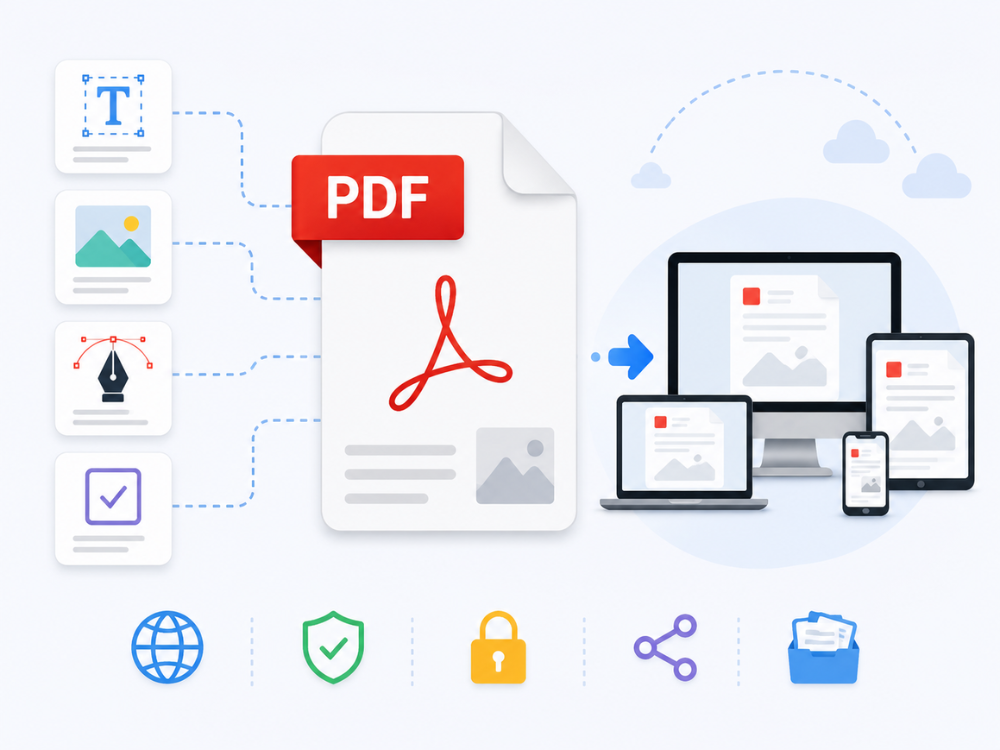
PDF adalah singkatan dari “Portable Document Format.” Format PDF dikembangkan oleh Adobe pada awal tahun 1990-an untuk mempertahankan tata letak dokumen di berbagai sistem operasi dan platform komputer. Sebuah file PDF dapat terdiri dari teks, gambar, grafik vektor, dan bahkan interaktivitas dalam satu file, terlepas dari lokasi penyimpanan dan platform komputer.
Format ini kompatibel secara universal untuk mengirimkan dokumen, perjanjian, laporan, dan berbagai formulir. Hampir semua perangkat dan sistem operasi komputer dapat melihat dokumen PDF. Tidak diperlukan perangkat lunak tambahan untuk membuka PDF. Namun, PDF tidak pernah dimaksudkan sebagai format untuk mengedit grafik vektor.
Apa itu File EPS?
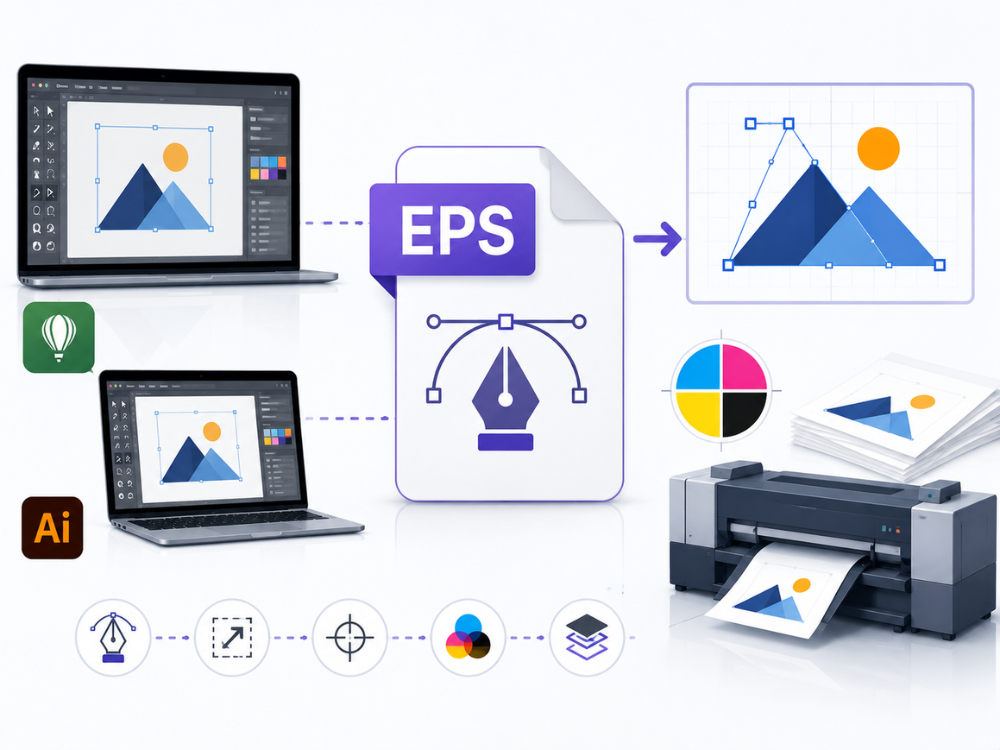
Encapsulated PostScript (EPS). Format ini diperkenalkan oleh Adobe sejak lama sebagai standar untuk menyimpan grafik vektor dalam perangkat lunak pencetakan dan desain profesional. Format EPS memungkinkan karya seni disimpan sebagai serangkaian instruksi matematis untuk menggambar bentuk, garis, dan kurva, memastikan karya seni tetap tajam pada ukuran apa pun.
Banyak aplikasi desain, termasuk Adobe Illustrator dan CorelDRAW, dapat menggunakan file EPS untuk pengeditan desain. Selama bertahun-tahun, percetakan telah bergantung pada EPS karena kemampuannya untuk bekerja secara mulus ke dalam proses pra-cetak dan menggunakan gamut warna pencetakan komersial standar, CMYK.
Meskipun format yang lebih baru (seperti SVG) telah merambah sebagian besar area desain web, EPS masih memainkan peran dalam produksi cetak dan alur kerja lama. Salah satu faktor yang membuat EPS tetap relevan begitu lama adalah kenyataan bahwa format ini berbasis PostScript, yang dapat dipahami oleh semua percetakan profesional tanpa masalah.
PDF vs EPS
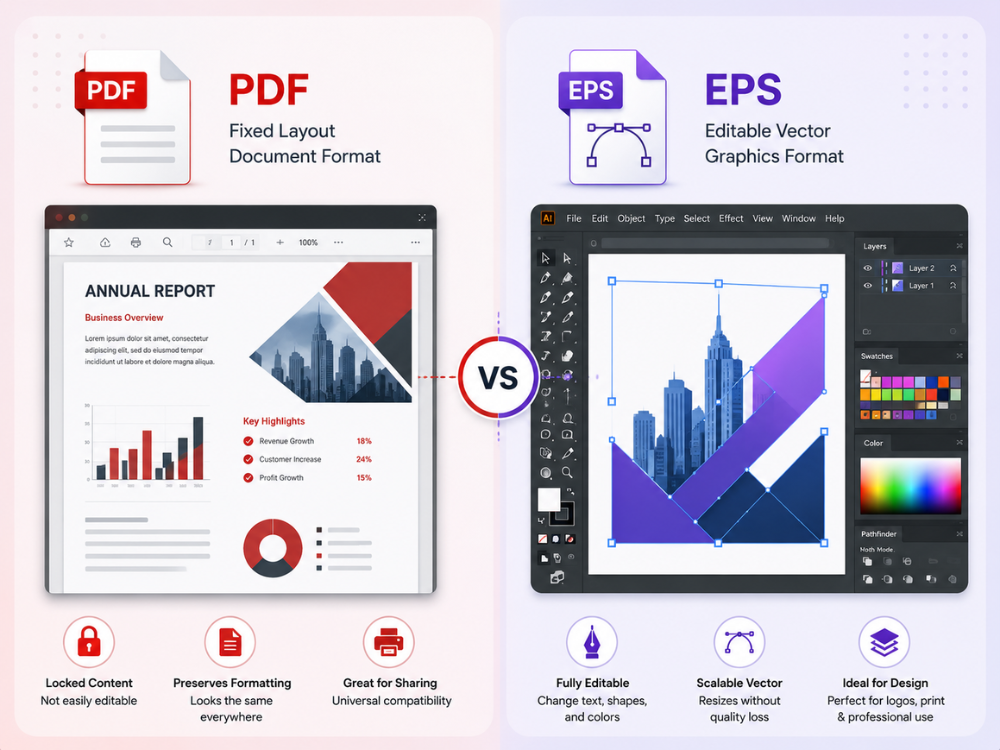
| Fitur | EPS | |
|---|---|---|
| Tujuan Utama | Berbagi dan melihat dokumen | Grafik vektor untuk desain dan cetak. |
| Kemampuan pengeditan | Terbatas tanpa perangkat lunak khusus | Dapat diedit sepenuhnya menggunakan perangkat lunak desain vektor. |
| Mode Warna | RGB dan CMYK | CMYK dan RGB |
| Jenis Berkas | Wadah dokumen | Format vektor berbasis PostScript |
| Kesesuaian | Universal — dapat dibuka di perangkat apa pun | Membutuhkan perangkat lunak desain (Illustrator, CorelDRAW) |
| Dukungan Alur Kerja Pencetakan | Bagus | Standar industri yang sangat baik dan telah teruji sejak lama. |
| Kualitas Vektor | Tetap dipertahankan jika awalnya berupa vektor. | Terpelihara sepenuhnya, resolusi independen. |
| Dukungan Multi-Halaman | Ya | Tidak — satu gambar per file |
Perbedaan mendasar terletak pada alasan pembuatannya. File PDF sangat bagus untuk mendistribusikan dan mengarsipkan dokumen, mempertahankan tampilannya di platform mana pun. File EPS lebih berguna bagi desainer yang membutuhkan file vektor yang dapat diedit untuk alur kerja desain/cetak. Jika Anda perlu mengedit, memanipulasi, atau menambahkan seni vektor ke proyek dari PDF, Anda perlu mengonversinya ke EPS.
Namun ada beberapa poin penting yang juga harus dipertimbangkan: Tidak mungkin mengkonversi setiap file PDF dengan cara yang sama. Jika file PDF diekspor langsung dari program vektor (misalnya, Adobe Illustrator), maka file tersebut juga dapat diedit.
Jika PDF Anda adalah gambar hasil pemindaian dari dokumen cetak, maka PDF tersebut hanya berisi informasi raster, dan mengonversinya ke EPS hanya akan menghasilkan PDF dengan pembungkus EPS – tanpa jalur yang dapat diedit.
Mengapa Mengonversi PDF ke EPS?
Ada beberapa alasan praktis mengapa orang memilih untuk mengubah PDF ke EPS daripada bekerja dengan dokumen asli.
Pengeditan dalam Perangkat Lunak Desain Vektor
Banyak program perangkat lunak desain bekerja lebih baik dengan file EPS daripada dengan PDF saat mengedit objek vektor. Jika klien mengirimkan logo atau ilustrasi dalam format PDF, ada baiknya untuk konversi PDF ke EPS Sebelum membuka file tersebut di Adobe Illustrator atau CorelDRAW dan melakukan pengeditan, ada beberapa kasus di mana mengimpor PDF ke Adobe Illustrator secara otomatis mengelompokkan berbagai objek vektor. Namun, dengan format EPS, hal ini menjadi kurang bermasalah.
Persyaratan Percetakan
Beberapa percetakan mungkin memerlukan file EPS, khususnya yang masih menggunakan metode lama dan jenis printer tertentu, seperti printer sablon dan printer digitalisasi bordir. File EPS dari PDF Anda akan memungkinkan Anda untuk mempertahankan kompatibilitas dengan alur kerja percetakan yang sudah ada tanpa perlu melakukan perubahan apa pun dari mereka. Hal ini umum terjadi pada toko percetakan dan pakaian milik keluarga yang telah menggunakan perangkat lunak RIP yang sama sejak awal berdirinya.
Mengekstrak Gambar Vektor dari PDF
Banyak file PDF berisi kombinasi teks dan gambar, beserta seni vektor pada halaman yang sama. Jika Anda hanya membutuhkan seni vektornya saja, misalnya, logo yang terdapat dalam file dan tidak perlu bagian lain dari dokumen, Anda perlu mengekstraknya ke format EPS.
Hal ini sering dilakukan oleh departemen pemasaran yang menerima dokumen PDF berisi panduan merek, tetapi hanya memerlukan ekstraksi logo tertentu. Ini sangat sering terjadi ketika agensi menangani banyak merek klien, karena akan ada file PDF yang mencakup lebih dari satu versi logo, yang kemudian perlu dipisahkan dan dikirim dalam bentuk file EPS.
Kompatibilitas dengan Perangkat Lunak Lama
Beberapa perangkat lunak lama atau khusus tidak mendukung impor PDF, tetapi sepenuhnya kompatibel dengan EPS. Beberapa studio perlu menggunakan EPS karena alasan ini karena mereka menggunakan perangkat lunak lama dan tipe file lama. Perangkat lunak jenis ini termasuk perangkat lunak CAD dan beberapa perangkat lunak digitalisasi bordir.
Menjaga Kualitas Vektor
Karena EPS pada dasarnya berbasis grafik vektor, mengkonversi PDF berbasis vektor ke EPS tidak akan menyebabkan pikselasi atau menurunkan kualitas gambar. Karena gambar vektor dapat diubah ukurannya ke skala apa pun, hal ini penting untuk keperluan pencetakan poster besar, papan nama, dan desain kemasan. Logo perusahaan harus tersedia dalam ukuran kecil pada kartu nama dan ukuran besar pada poster.
Manfaat Menggunakan Konverter PDF ke EPS Online
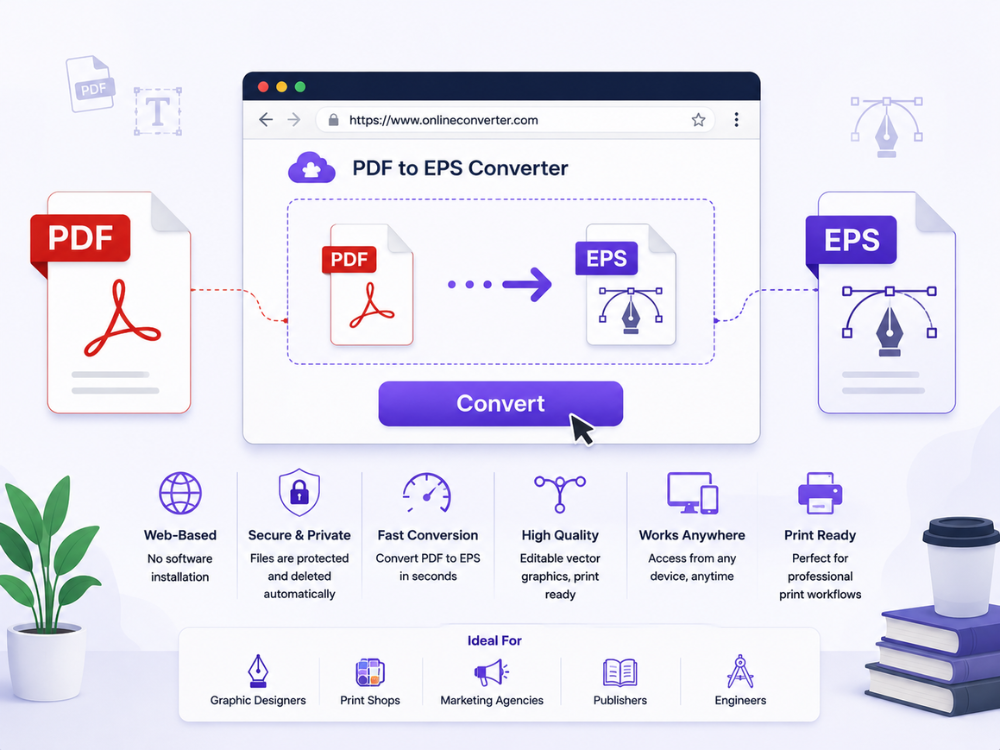
Konverter online menawarkan beberapa keunggulan praktis dibandingkan perangkat lunak desktop tradisional untuk Konverter PDF ke EPS.
Tidak Perlu Instalasi Perangkat Lunak
Perangkat lunak seperti Adobe Illustrator mungkin mahal dan membutuhkan instalasi, pembaruan, dan memori komputer. Konverter online gratis menghilangkan semua tuntutan tersebut. Yang perlu Anda lakukan hanyalah mengunjungi halaman web dan menyelesaikan konversi.
Ini sangat membantu terutama saat bekerja dalam situasi di mana Anda tidak dapat menginstal perangkat lunak karena biaya atau alasan lain, tetapi perlu mengkonversi file PDF ke file EPS dengan segera menggunakan browser web Anda.
Berfungsi di Semua Perangkat dan Sistem Operasi
Karena prosesnya sepenuhnya berbasis browser, konverter berfungsi dengan baik di Windows, Mac, Linux, dan bahkan platform seluler. Aspek ini menguntungkan desainer independen yang tidak memiliki akses ke alat desain canggih di semua perangkat mereka. Desainer lepas yang menggunakan laptop di tempat kerja dan tablet di akhir pekan tidak akan kesulitan mengonversi file dengan cara apa pun.
Cepat dan Praktis untuk Konversi Cepat
Tidak semua konversi PDF ke EPS memerlukan penyesuaian manual yang teliti. Jika konversi Anda sederhana – mengekstrak logo Anda, membuat file siap cetak, atau sekadar menerjemahkan karya seni lama ke format EPS – prosesnya tidak memakan waktu lama dengan konverter online.
Gratis dan Dapat Diakses oleh Semua Orang
Sebagian besar konverter PDF ke EPS berbasis web, seperti AhaConvert, tidak memungut biaya. Hal ini membuat konversi file profesional menjadi mudah dan terjangkau bagi pekerja lepas, mahasiswa, dan usaha kecil yang membutuhkan layanan konversi sesekali.
Bagaimana Cara Mengonversi PDF ke EPS Secara Online?
Mengonversi PDF ke EPS secara online hanya membutuhkan beberapa menit dengan alat yang tepat. Berikut cara melakukannya menggunakan AhaConvert.
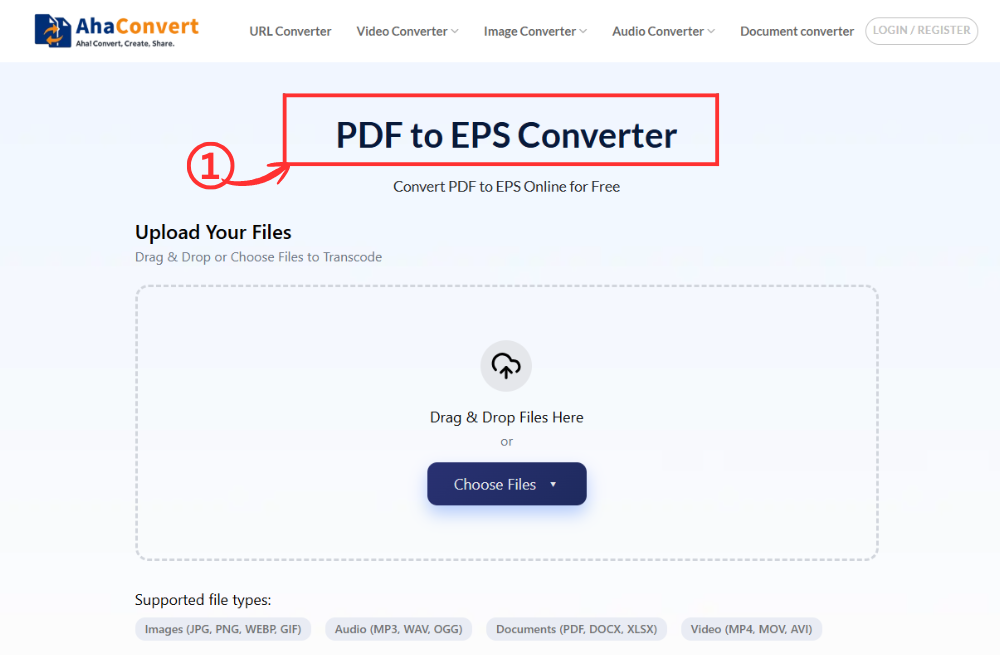
Langkah 1: Buka AhaConvert PDF to EPS Converter
Akses situs web Konverter PDF ke EPS AhaConvert di peramban web pilihan Anda. Situs ini dapat diakses secara instan di Windows, macOS, Linux, atau bahkan perangkat seluler tanpa perlu mengunduh atau menginstal apa pun.
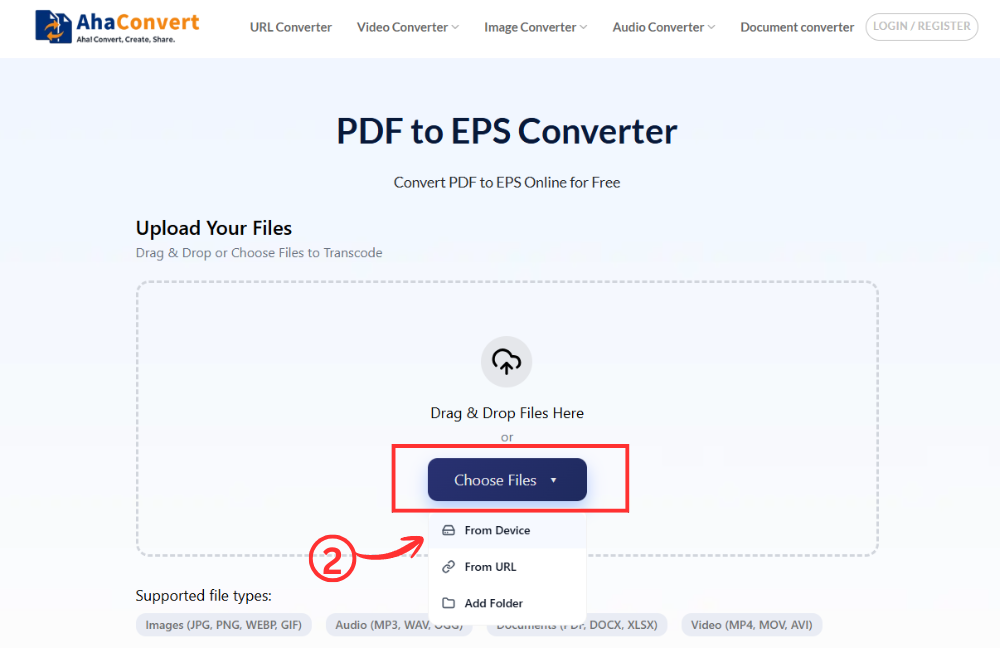
Langkah 2: Unggah File PDF Anda
Klik tombol “Pilih File” Gunakan tombol untuk menelusuri dan memilih dokumen PDF Anda dari komputer. Atau, Anda cukup menyeret dan meletakkan file ke dalam kotak unggah atau menyalin dan menempelkan URL-nya jika dokumen tersebut tersedia secara online.
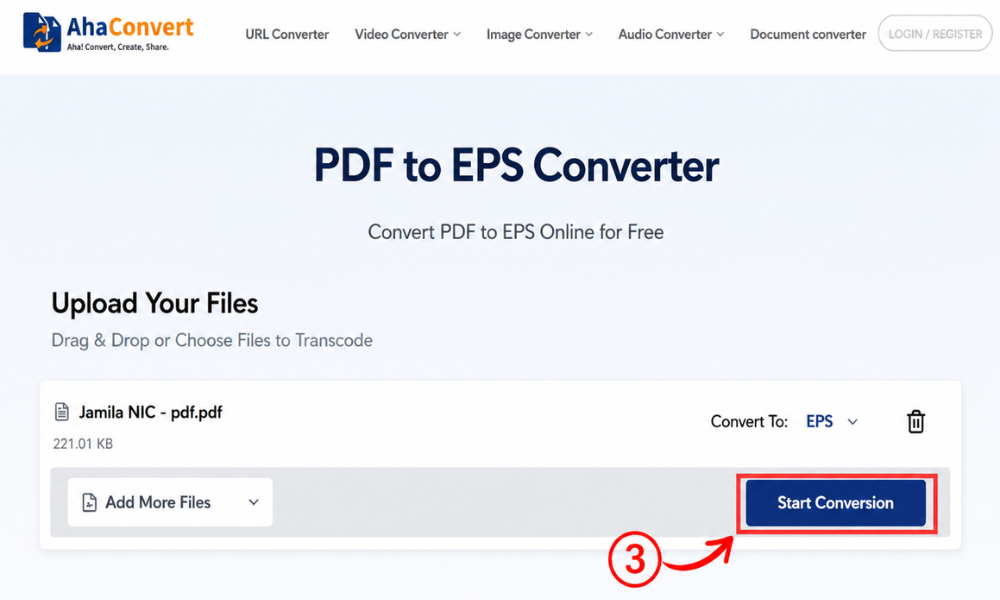
Langkah 3: Mulai Konversi
Setelah file Anda diunggah, klik "Mengubah" tombol. Karena ini adalah konverter PDF ke EPS khusus, format output diatur ke EPS secara default — tidak ada menu tarik-turun format untuk dikonfigurasi. Cukup klik dan biarkan AhaConvert memproses file Anda.
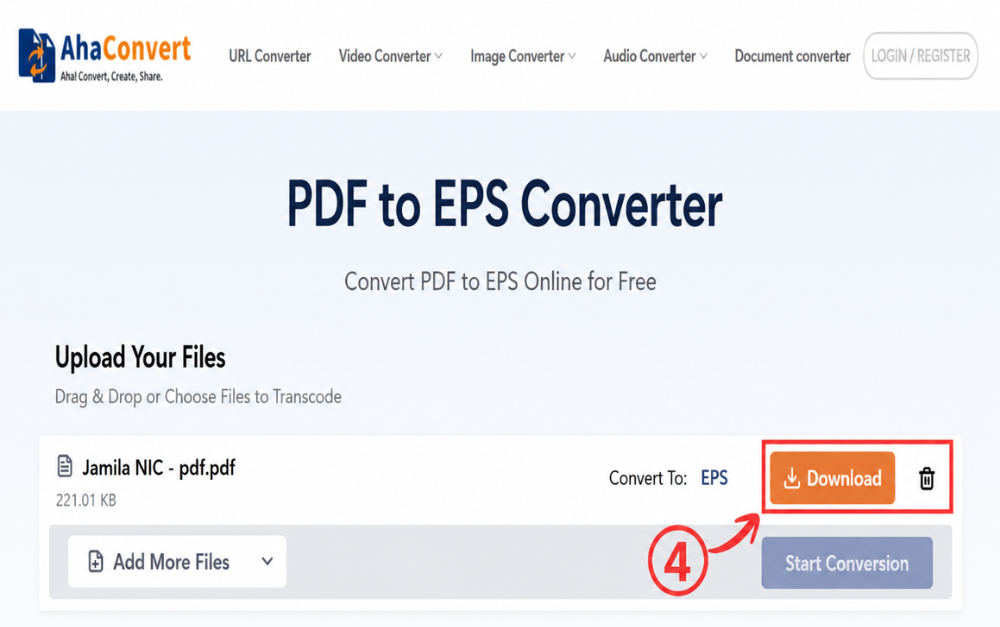
Langkah 4: Unduh File EPS Anda
Setelah konversi selesai, tombol unduh akan muncul di halaman. Klik tombol tersebut untuk menyimpan file EPS Anda ke perangkat Anda. Seluruh proses biasanya hanya memakan waktu beberapa detik, bahkan untuk dokumen PDF multi-halaman atau kompleks.
Pertanyaan yang Sering Diajukan
1. Apa cara terbaik untuk mengkonversi PDF ke EPS?
Sebagian besar orang akan menemukan bahwa alat online yang efisien, seperti AhaConvert yang gratis, menyediakan cara tercepat dan termudah untuk mengkonversi. Alat ini tidak memerlukan instalasi perangkat lunak apa pun; alat ini berfungsi di semua perangkat dan akan menghasilkan file EPS yang efisien dalam beberapa detik. Untuk PDF yang rumit yang mungkin memerlukan penyesuaian manual, Anda harus menggunakan Adobe Illustrator setelah proses ini.
2. Bisakah saya mengkonversi PDF ke EPS secara gratis?
Ya. AhaConvert memungkinkan pengguna untuk mengkonversi PDF ke format EPS secara gratis. Alat ini tidak membebankan biaya kepada pengguna untuk konverter PDF ke EPS. Ini adalah alat online yang mudah digunakan yang mengkonversi PDF ke format EPS dalam waktu singkat.
3. Apakah EPS masih digunakan hingga saat ini?
Ya, meskipun kurang sering digunakan dalam pengembangan web dibandingkan format gambar vektor lainnya seperti SVG. Penggunaan EPS tetap sangat umum dalam proses pencetakan, pekerjaan pra-cetak, dan beberapa perangkat lunak desain. Percetakan, desainer bordir, dan toko pembuatan papan nama sering meminta file EPS.
4. Bisakah saya mengubah PDF ke EPS di perangkat seluler?
Ya. Alat online ini sepenuhnya berbasis browser, artinya Anda dapat mengaksesnya dari ponsel atau tablet Anda tanpa memandang platform – baik Android maupun iOS berfungsi dengan baik. Yang perlu Anda lakukan hanyalah membuka konverter di browser seluler Anda, lalu mengunggah dan mengunduh file Anda.
5. Bisakah saya mengkonversi PDF hasil pindaian ke EPS?
Ya, meskipun file yang dihasilkan tidak akan sama dengan file yang dihasilkan dari file PDF vektor. Memindai file PDF menghasilkan gambar raster. Oleh karena itu, saat mengkonversi file PDF ke EPS, Anda akan mendapatkan gambar raster di dalam file EPS.
6. Apakah aman mengunggah PDF saya ke konverter online?
Tidak akan ada risiko karena AhaConvert adalah perangkat lunak andal yang menggunakan enkripsi SSL 256-bit untuk memastikan privasi semua file yang Anda unggah tetap terjaga selama konversi. Selain itu, file Anda akan dihapus setelah 24 jam.
Kesimpulan
Mengonversi PDF ke EPS adalah cara efisien untuk menjembatani perbedaan antara kemampuan berbagi universal dan kemampuan pengeditan karya seni vektor yang dibutuhkan untuk digunakan dalam perangkat lunak desain dan layanan percetakan. Baik itu kebutuhan untuk mengekstrak logo dari PDF, membuat karya seni untuk dicetak, atau bekerja dengan program desain lama, konverter PDF ke EPS dapat menanganinya dengan cepat dan tanpa masalah.
Memahami perbedaan antara versi vektor dan raster dari file PDF sebelum konversi akan membantu menghemat waktu dan tenaga serta mencegah masalah tak terduga saat bekerja dengan dokumen yang sensitif terhadap warna atau berbasis cetak. Konversi PDF ke EPS dapat dilakukan dengan cepat dan tanpa biaya menggunakan Konverter PDF ke EPS AhaConvert. Anda tidak perlu menginstal perangkat lunak apa pun di komputer Anda atau membuat akun untuk mengonversi file melalui layanan online.
Jika beberapa file perlu dikonversi ke format yang berbeda, maka yang lebih serbaguna akan lebih baik. Konverter file AhaConvert dapat membantu mengatasi potensi masalah format.
