
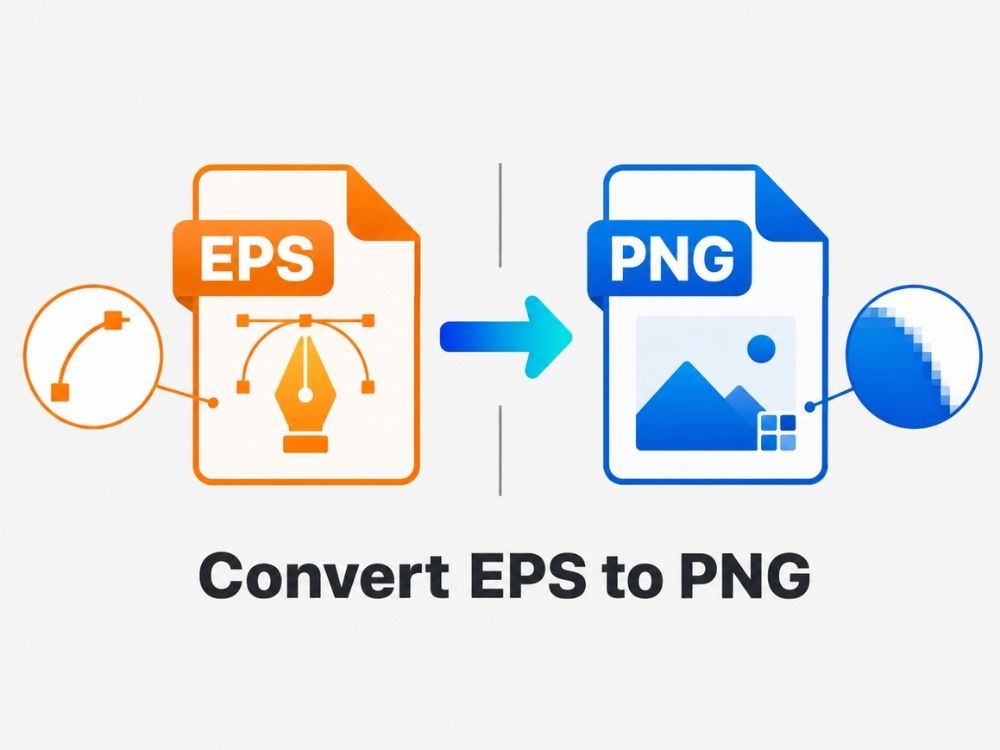
EPS vektör dosya formatı, 1980'lerin sonlarından beri zamanın testinden geçmiştir. EPS gibi vektör dosyaları birçok nedenden dolayı harikadır, özellikle de istediğiniz kadar yakınlaştırabilirsiniz ve "bozulmazlar". Bununla birlikte, bazen düzenlemeyi kolaylaştırmak gibi nedenlerle PNG gibi bir raster dosya formatına dönüştürmek isteyebilirsiniz.
EPS'den PNG'ye dönüştürme, kullanıcıların en sık tercih ettiği dönüştürme işlemlerinden biridir. Bu yazıda, bu dönüştürmenin neden faydalı olduğunu, EPS'den PNG'ye dönüştürücüden ne bekleyeceğinizi ve süreci kafa karıştırıcı hale getirmeden EPS'den PNG'ye nasıl dönüştüreceğinizi açıklayacağız.
EPS ve PNG karşılaştırması
EPS formatı nedir?
EPS, yani Encapsulated PostScript, vektör tabanlı bir dosya formatıdır. Bu, .eps dosya formatındaki görüntünün piksellerden değil, her çizgiyi, eğriyi, şekli ve rengi tanımlayan matematiksel talimatlardan oluştuğu anlamına gelir.
EPS formatındaki görüntüler, kalite kaybı veya bulanıklaşma olmadan pirinç tanesi büyüklüğüne kadar küçültülebilir veya uçak büyüklüğüne kadar büyütülebilir. Bu, baskı sektörünün EPS dosyalarına bugün hala değer vermesinin başlıca nedenlerinden biridir.
EPS, 1980'lerin sonlarında Adobe tarafından oluşturulmuştur. Başlangıçta Adobe araçlarıyla ilişkilendirilse de, artık birçok başka tasarım programı ve düzenleyici de EPS dosyalarını açabiliyor. Yine de, kullanıcılar bazen bunları açarken, paylaşırken veya düzenlerken sorunlarla karşılaşabilirler. Bu nedenlerden dolayı, kullanıcılar sıklıkla EPS dosyalarını diğer dosya formatlarına dönüştürürler, örneğin dönüştürme işlemi yaparlar. EPS'den PDF'ye veya PNG.
PNG formatı nedir?
PNG (Portable Network Graphics), bazı önemli özellikleri nedeniyle en popüler raster görüntü formatlarından biridir. İlk olarak, PNG kayıpsız sıkıştırma kullanır; bu da dosyanın görüntü kalitesini kaybetmeden sıkıştırılabileceği anlamına gelir.
İkinci olarak, şeffaflığı destekler. JPG gibi birçok format şeffaf arka planları desteklemez; bu nedenle insanlar logo, simge veya şeffaf arka plana sahip tasarım öğelerine ihtiyaç duyduklarında genellikle JPG'yi PNG'ye dönüştürürler.
Üçüncüsü, PNG geniş çapta uyumludur. Hemen hemen her mesajlaşma uygulaması, e-posta platformu, tarayıcı ve düzenleme aracı PNG dosyalarını açabilir; bu da onu kullanımı ve paylaşımı en kolay görüntü formatlarından biri yapar.
EPS dosyasını PNG'ye dönüştürmenin nedenleri nelerdir?
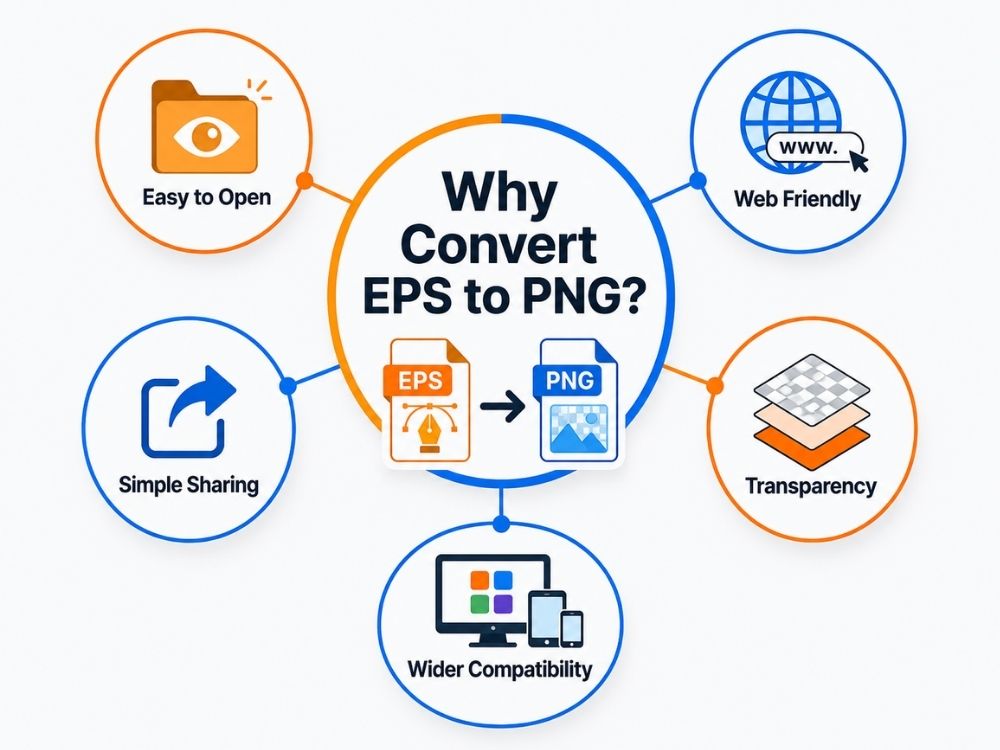
EPS dosyasını PNG dosyasına veya herhangi bir vektör dosyasını herhangi bir raster dosyasına dönüştürmeniz gerekebilecek birçok durum ortaya çıkacaktır. Bu durumlar şunlardır:
- Daha kolay açılır: EPS dosyaları normalde yalnızca Adobe Illustrator gibi belirli tasarım yazılımlarıyla uyumludur. PNG'nin popülerliği, herhangi bir cihazda kolayca açılmasını sağlar.
- Çevrimiçi kullanım için daha uygun: EPS formatı web siteleri, bloglar, sosyal medya veya çevrimiçi yüklemeler için tasarlanmamıştır; oysa aynı dijital platformlar PNG dosyalarını kolaylıkla destekler.
- Bazı düzenlemeler: EPS dosyalarında bazı düzenlemeler yapılamaz, örneğin görüntüye karıştırma veya belirli öğeler ekleme gibi, bu nedenle kullanıcılar genellikle EPS'yi PNG'ye dönüştürmek zorunda kalırlar.
- Paylaşması kolay: Birine EPS dosyası gönderirseniz, o kişi dosyayı görüntüleyemeyebilir. PNG dosyası ise e-posta, mesajlaşma uygulamaları veya dosya paylaşım platformları aracılığıyla göndermek çok daha kolaydır.
- Şeffaflığı destekler: PNG formatı şeffaf arka planları koruyabildiği için logolar, simgeler, çıkartmalar ve tasarım öğeleri için kullanışlıdır.
- Günlük kullanım için daha pratik: EPS formatı baskı ve vektör çalışmaları için hala kullanışlı olsa da, yalnızca sorunsuz bir şekilde açılan, yüklenen ve görüntülenen bir resme ihtiyacınız olduğunda PNG genellikle daha iyi bir seçenektir.
Çevrimiçi bir EPS'den PNG'ye dönüştürücü kullanarak EPS dosyasını PNG'ye nasıl dönüştürebilirsiniz?
Birçok çevrimiçi dönüştürücü aynı dönüştürme hilesini vaat ediyor: Ücretsiz ve hızlı EPS'den PNG'ye dönüştürme. Ancak çoğu zaman belirledikleri beklentileri karşılayamıyorlar. Vektör tabanlı bir görüntüyü rasterleştirdiğinizde, kalitenin bir ölçüde düşmesi beklenir. Ne kadar düşeceği ise dönüştürücüye bağlıdır. AhaDönüştür PNG dosyasındaki görüntünüzün kalitesinin, EPS dosyasındaki kadar net kalmasını sağlar.
256 bit SSL şifrelemesi sayesinde belgeleriniz için güvenlik güvencesi elde edersiniz. Böylece, gizlilik konusunda fazla endişelenmeden dosyalarınızı daha güvenli bir şekilde dönüştürebilirsiniz. Ayrıca, birden fazla EPS dosyasını PNG'ye dönüştürmeniz gerektiğinde, dosyaları tek tek yüklemek yerine toplu dönüştürmeyi destekleyerek zamandan tasarruf etmenizi sağlar.
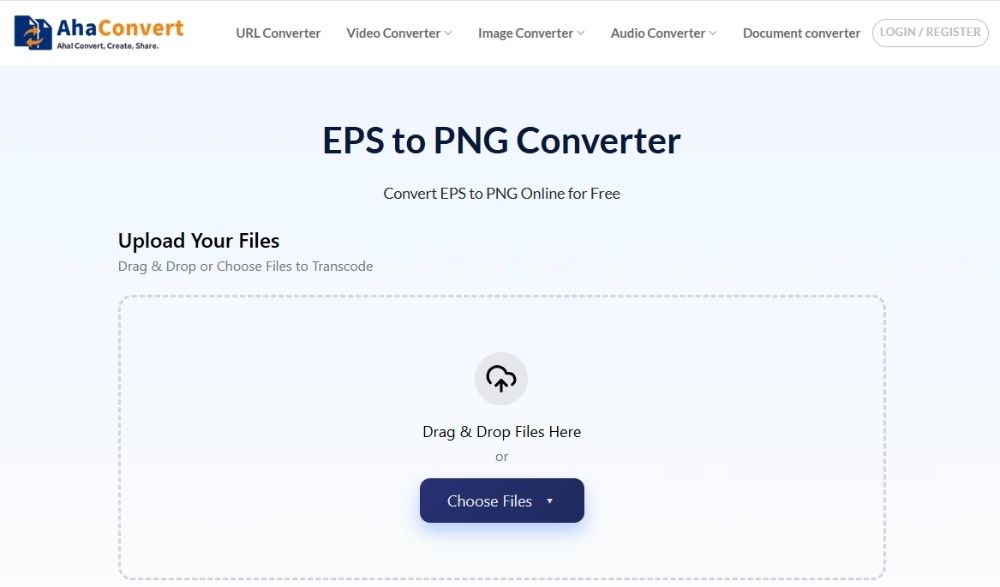
Adım 1: AhaConvert EPS'den PNG'ye Dönüştürücüyü Açın
Öncelikle tarayıcınızı açın ve AhaConvert adresine gidin. EPS'den PNG'ye dönüştürücü sayfa.
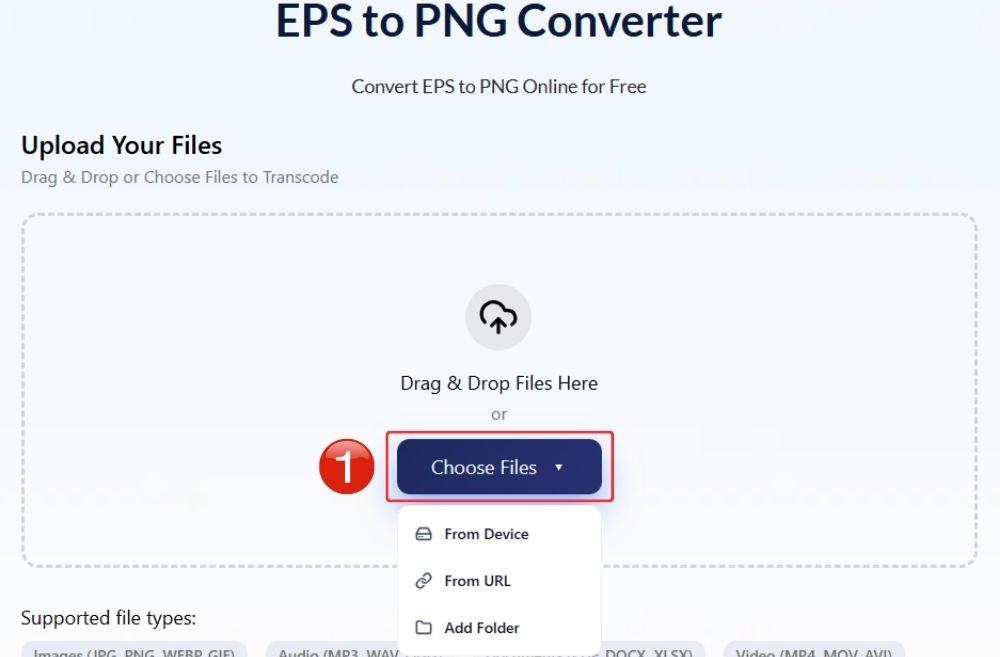
Adım 2: EPS Dosyanızı Yükleyin
Üzerine tıklayın “Dosyaları Seç” Düğmeye tıklayın ve cihazınızdan EPS dosyasını seçin. Seçenek mevcutsa, dosyayı doğrudan yükleme alanına sürükleyip bırakabilirsiniz.
3. Adım: Dönüştürme İşlemine Başlayın
Üzerine tıklayın “Dönüştürmeye Başla” EPS dosyasını dönüştürmeye başlamak için düğmeye tıklayın.
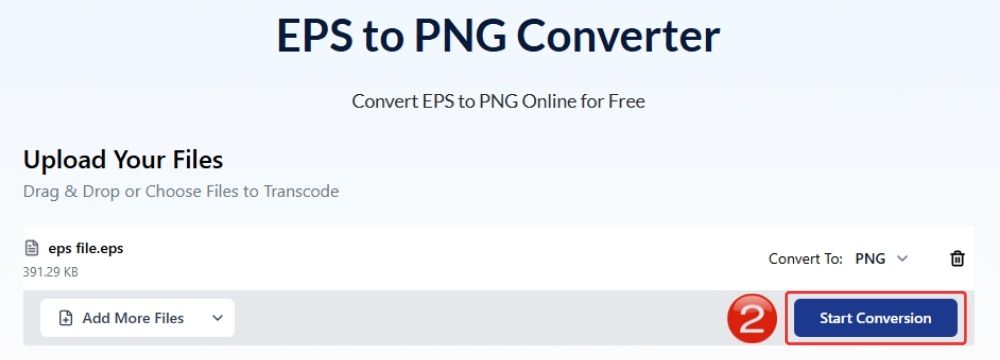
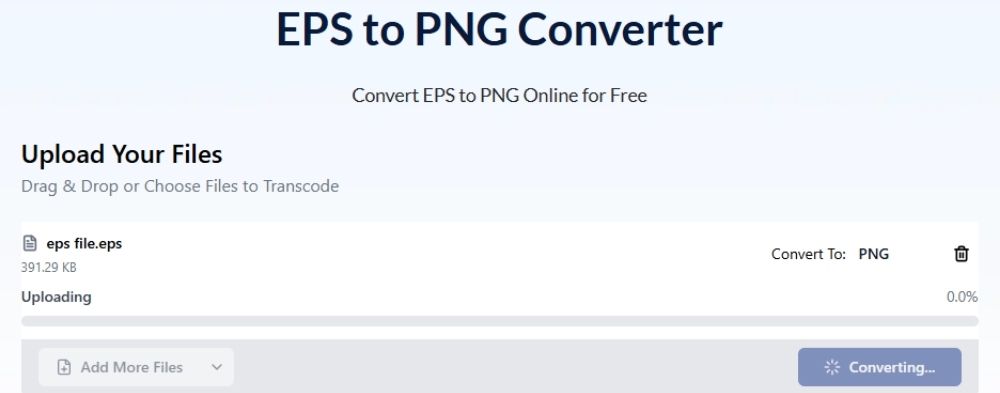
4. Adım: Dosyanın İşlenmesini Bekleyin
AhaConvert şimdi EPS dosyanızı işleyip PNG görseline dönüştürecektir. Bu işlem, dosya boyutuna ve internet bağlantınıza bağlı olarak genellikle kısa bir süre sürer.
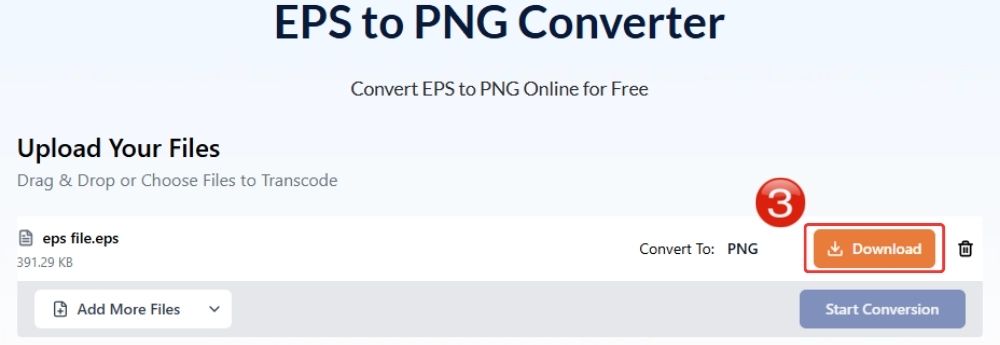
Adım 5: PNG Dosyasını İndirin
Dönüştürme işlemi tamamlandıktan sonra, üzerine tıklayın. "İndirmek" Dönüştürülen PNG dosyasını cihazınıza kaydetmek için düğmeye tıklayın. Artık görüntüyü daha kolay açabilir, paylaşabilir, yükleyebilir veya kullanabilirsiniz.
Adobe Illustrator ile EPS dosyasını PNG'ye nasıl dönüştürürsünüz?
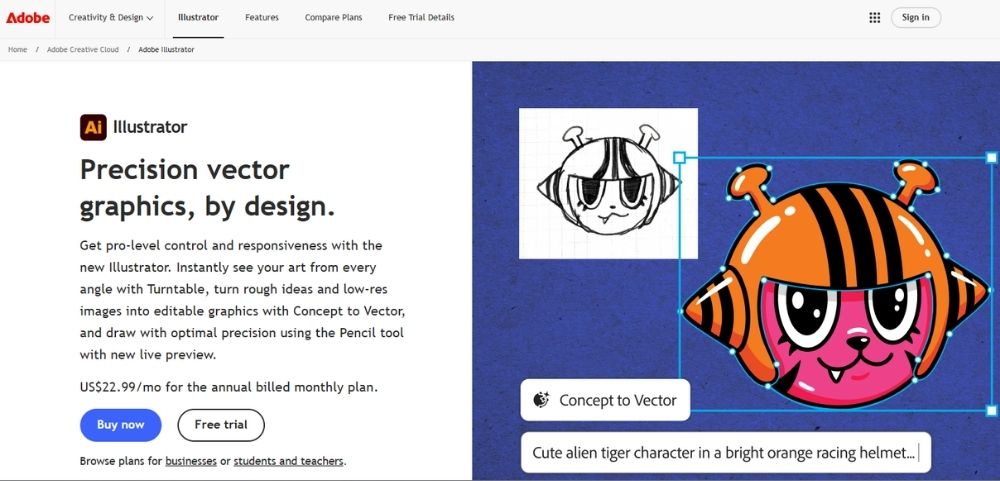
Adobe Illustrator EPS uyumluluğu sunmada öncü konumdadır. Adobe sadece EPS'yi yaratmakla kalmadı, aynı zamanda vektör tasarımlarını düzenlemeye ve oluşturmaya adanmış eksiksiz bir grafik düzenleyici olan Adobe Illustrator'ı da geliştirdi.
Illustrator'da EPS dosyasını PNG veya başka bir raster dosya formatına dönüştürüp doğrudan cihazınıza kaydedebilirsiniz. İşlem şu şekilde gerçekleşir:
- Bilgisayarınızda “Adobe Illustrator” programını açın.
- “Dosya”ya gidin ve “Aç”ı seçin.
- Cihazınızdan dönüştürmek istediğiniz EPS dosyasını seçin.
- Görüntü üzerinde gerekli düzenlemeleri yapın.
- "Dosya"ya gidin, ardından "Dışa Aktar"ı seçin ve "Farklı Dışa Aktar"a tıklayın.
- Biçim menüsünden “PNG”yi seçin.
- Dönüştürülen dosyayı kaydetmek istediğiniz klasörü seçin.
- EPS dosyasını PNG'ye dönüştürmek için "Dışa Aktar" seçeneğine tıklayın.
- PNG Seçenekleri penceresinde çözünürlüğü seçin. Web kullanımı için "72 ppi" veya daha yüksek kaliteli çıktı için "300 ppi" kullanın.
- Arka plan seçeneği altında, beyaz bir arka plan istemiyorsanız Şeffaf'ı seçin.
- EPS dosyanızı PNG olarak kaydetmek için "Tamam"ı tıklayın.
Photoshop kullanarak EPS dosyasını PNG'ye nasıl dönüştürürsünüz?

Tıpkı Adobe Illustrator'ın esas olarak vektör dosyaları üzerine kurulu olması gibi, Photoshop PNG, JPG ve TIFF gibi raster görüntü formatlarına daha uygundur.
Photoshop ayrıca, karıştırma, rötuşlama, renk ayarlama, efekt ekleme ve katmanlarla çalışma gibi görüntü tabanlı düzenlemeler için daha fazla olanak sunar. Ve bu, kullanıcıların EPS'yi PNG'ye dönüştürmek istemelerinin birçok nedeninden biridir.
Daha fazla düzenleme aracına erişim sağlamak amacıyla dönüştürme yaparken, EPS dosyasını Photoshop içinde PNG'ye dönüştürebilirsiniz. Bu, aracı bir yazılım olmadığı için oldukça kullanışlı bir seçenektir. İşlem oldukça basittir ve şu şekilde gerçekleşir:
- Bilgisayarınızda “Adobe Photoshop” programını açın.
- "Dosya"ya tıklayın ve ardından "Aç"ı seçin.
- Dönüştürmek istediğiniz EPS dosyasını seçin.
- Photoshop, dosyayı açmadan önce "EPS Formatını Rasterleştir" penceresini gösterecektir.
- İhtiyaçlarınıza göre görüntü boyutunu, çözünürlüğünü, renk modunu ve arka plan seçeneğini ayarlayın.
- EPS dosyasını Photoshop'ta raster görüntü olarak açmak için "Tamam"ı tıklayın.
- Renkleri ayarlamak, efekt eklemek veya katmanlarla çalışmak gibi istediğiniz düzenlemeleri yapabilirsiniz.
- "Dosya"ya gidin ve "Farklı Kaydet" veya "Farklı Dışa Aktar" seçeneğini seçin.
- EPS dosyasını PNG'ye dönüştürmek için çıktı formatı olarak "PNG"yi seçin.
- Dosyayı kaydetmek istediğiniz klasörü seçin, ardından Kaydet veya Dışa Aktar'a tıklayın.
Masaüstü dönüştürme yazılımı kullanarak EPS dosyasını PNG'ye nasıl dönüştürebilirsiniz?
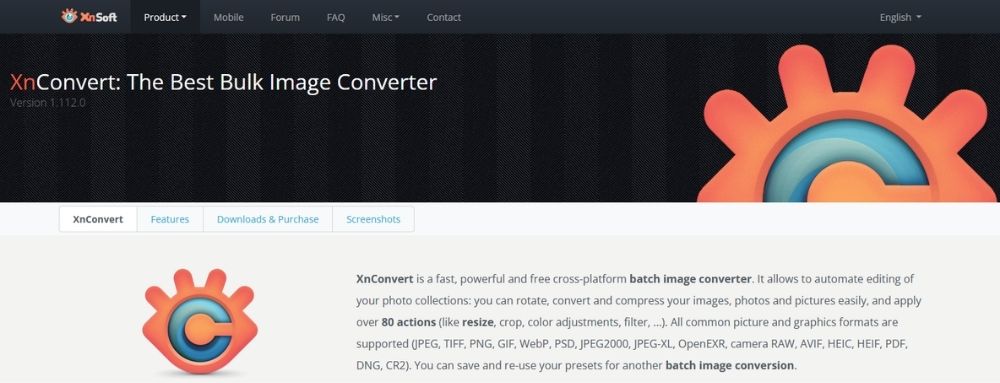
XnConvert Birçok kullanıcı tarafından masaüstü dönüştürme yazılımı için güvenilir bir çözüm olarak önerilmektedir. Piyasada birçok başka masaüstü dönüştürme aracı da bulunmaktadır, ancak bir örnek olarak XnConvert, iyi bir ücretsiz seçenektir. PNG, JPG ve WebP gibi yaygın formatların yanı sıra EPS gibi daha az yaygın formatlar da dahil olmak üzere birçok görüntü dosyası formatını destekler. Bu nedenle, Adobe araçlarını kullanmadan EPS'yi PNG'ye dönüştürmek istiyorsanız, XnConvert denenebilecek basit bir seçenek olabilir.
- Öncelikle, resmi XnView web sitesini ziyaret edin ve XnConvert'i indirin. Windows, macOS veya Linux gibi sisteminize uygun doğru kurulum dosyasını seçtiğinizden emin olun.
- XnConvert'i indirdikten sonra, sisteminize kurun.
- Şimdi XnConvert'i açın ve EPS dosyasını sürükleyip bırakın veya EPS dosyanızı veya dosyalarınızı arayüzüne yüklemek için "Dosyaları ekle..." düğmesine tıklayın.
- EPS görselini yükledikten sonra, dönüştürmeden önce görseli düzenlemek için "İşlemler" sekmesindeki seçenekleri kullanabilirsiniz.
- EPS dosyasını PNG'ye dönüştürmek için "Dönüştür" düğmesine tıklamanız yeterlidir.
Sıkça Sorulan Sorular
a. Çevrimiçi EPS'den PNG'ye dönüştürücüler güvenli mi?
Bu genellikle kullandığınız dönüştürücüye bağlıdır. AhaConvert gibi çevrimiçi dönüştürücüler genellikle 256 bit SSL şifrelemesi gibi yerleşik güvenlik yöntemlerine sahiptir ve dosyalarınızı dışarıdan gelen saldırılara karşı korur.
b. EPS, PNG'den daha mı iyi?
EPS, vektör tabanlı görüntülerdir ve pikselleşme olmadan ölçeklendirilebilirler. PNG ise yakınlaştırma yapıldığında pikselleşir, ancak web kullanımında EPS'ye göre daha uyumludur. EPS ve PNG arasında daha iyi seçim, profesyonel tasarım çalışmaları için bir dosyaya mı yoksa her yerde açılıp paylaşılabilecek basit bir görüntüye mi ihtiyacınız olduğuna bağlıdır.
c. EPS dosyasını PNG'ye dönüştürürken kalite kaybı yaşar mıyım?
EPS bir vektör görüntü formatı olduğundan, EPS'yi PNG'ye dönüştürerek rasterleştirmek, görüntüyü piksel ızgarasına kilitleyecektir. Görsel olarak bu, kalite kaybı anlamına gelebilir.
d. EPS dosyasını PNG'ye ücretsiz olarak dönüştürebilir miyim?
Evet, AhaConvert gibi çevrimiçi araçlar ücretsizdir. Bunun dışında, yine ücretsiz olan XnConvert gibi masaüstü bir dönüştürücü de kullanabilirsiniz.
e. Telefonumda EPS dosyasını PNG'ye dönüştürebilir miyim?
Evet. AhaConvert tüm tarayıcılarda çalışır, bu nedenle çevrimiçi dönüştürücüyü telefonunuzun tarayıcısında açarsanız, EPS dosyalarınızı kolayca PNG'ye dönüştürebilirsiniz.
Çözüm
EPS gibi vektör tabanlı bir dosyayı PNG gibi raster bir formata dönüştürdüğünüzde, her zaman küçük bir dezavantaj söz konusudur. EPS dosyasını PNG'ye dönüştürdükten sonra bazı durumlarda hafif pikselleşme fark edebilirsiniz.
İyi bir dönüştürücü bu farkı olabildiğince minimumda tutar. AhaConvert, EPS dosyasının orijinal görünümünü koruma konusunda oldukça iyi bir iş çıkarıyor, bu nedenle PNG normal boyutta görüntülendiğinde çoğu kişi dönüştürüldüğünü bile anlayamaz. Ve insanların EPS'yi PNG'ye dönüştürmelerinin asıl nedeni de tam olarak bu. Görüntünün dağınık veya düşük kaliteli görünmesini engellemeden, daha kolay açılabilen, yüklenebilen ve paylaşılabilen bir şey istiyorlar.
