
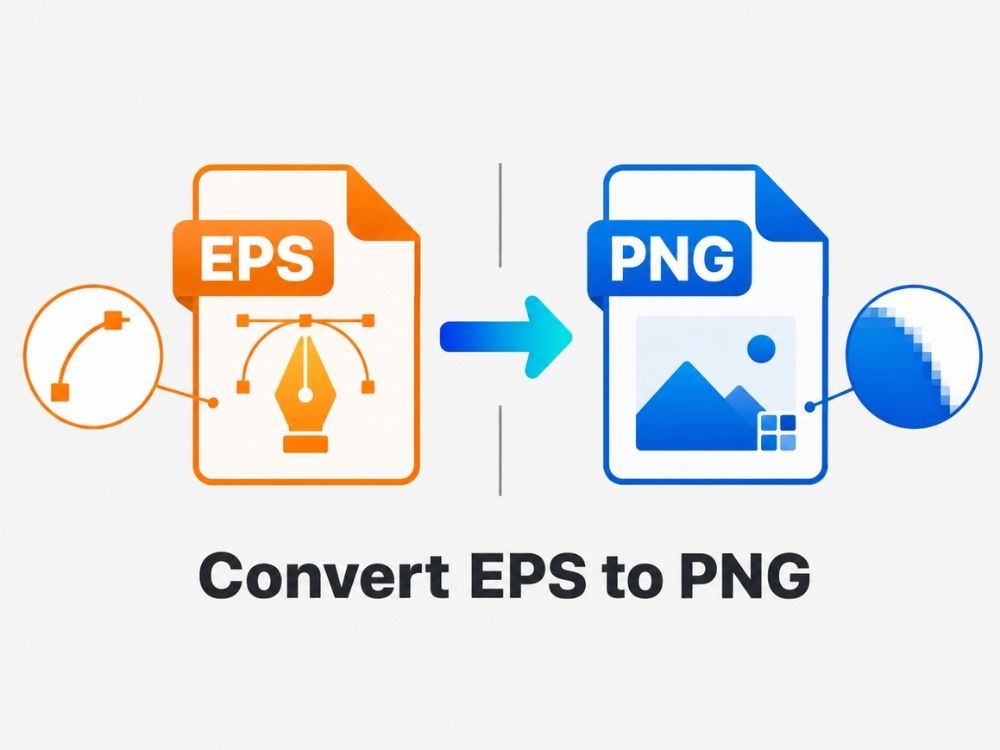
Format pliku wektorowego EPS przetrwał próbę czasu od końca lat 80. XX wieku. Pliki wektorowe, takie jak EPS, są świetne z wielu powodów, zwłaszcza dlatego, że można je dowolnie powiększać i nie “wybuchają”. Czasami jednak może zaistnieć potrzeba konwersji do formatu rastrowego, takiego jak PNG, ze względu na jego większą dostępność do edycji.
Konwersja EPS do PNG to jedna z najpopularniejszych konwersji wybieranych przez użytkowników. W tym artykule wyjaśnimy, dlaczego ta konwersja jest skuteczna, czego można oczekiwać od konwertera EPS do PNG i jak przekonwertować EPS do PNG bez komplikowania procesu.
EPS kontra PNG
Co to jest format EPS?
EPS, skrót od Encapsulated PostScript, to format pliku wektorowego. Oznacza to, że obraz w formacie .eps nie jest zbudowany z pikseli, lecz z instrukcji matematycznych, które definiują każdą linię, krzywą, kształt i kolor.
Obrazy EPS można zmniejszyć do rozmiaru ziarenka ryżu lub powiększyć do rozmiaru samolotu bez utraty jakości i rozmycia. To jeden z głównych powodów, dla których branża poligraficzna nadal ceni pliki EPS.
Format EPS został stworzony przez firmę Adobe pod koniec lat 80. XX wieku. Początkowo był kojarzony z narzędziami firmy Adobe, ale obecnie wiele innych programów do projektowania i edytorów również może otwierać pliki EPS. Mimo to użytkownicy mogą czasami napotykać problemy podczas ich otwierania, udostępniania lub edycji. Z tego powodu użytkownicy często konwertują pliki EPS do innych formatów, np. EPS do PDF lub PNG.
Co to jest format PNG?
PNG, czyli Portable Network Graphics, to jeden z najpopularniejszych formatów grafiki rastrowej ze względu na kilka istotnych cech. Po pierwsze, PNG wykorzystuje kompresję bezstratną, co oznacza, że plik można skompresować bez utraty jakości obrazu.
Po drugie, obsługuje przezroczystość. Wiele formatów, takich jak JPG, nie obsługuje przezroczystych teł, dlatego użytkownicy często konwertują JPG do PNG, gdy potrzebują logo, ikon lub elementów graficznych z przezroczystym tłem.
Po trzecie, PNG jest powszechnie kompatybilny. Prawie każda aplikacja do przesyłania wiadomości, platforma e-mail, przeglądarka i narzędzie do edycji obsługuje pliki PNG, co czyni go jednym z najłatwiejszych formatów obrazu do używania i udostępniania.
Dlaczego warto konwertować EPS do PNG?
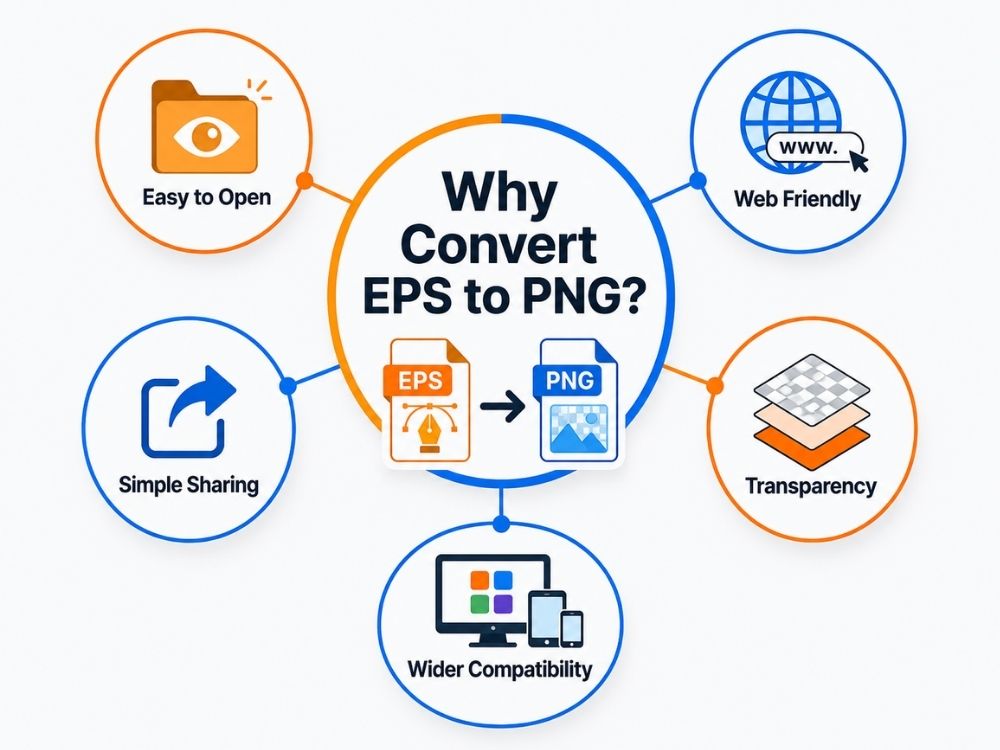
Istnieje wiele sytuacji, w których możesz zostać zmuszony do konwersji pliku EPS na PNG lub dowolnego pliku wektorowego na dowolny plik rastrowy. Należą do nich:
- Łatwiejsze otwieranie: Pliki EPS są zazwyczaj kompatybilne tylko z niektórymi programami do projektowania, takimi jak Adobe Illustrator. Popularność formatu PNG sprawia, że można go łatwo otwierać na dowolnym urządzeniu.
- Lepiej do użytku online: Format EPS nie jest przeznaczony do stosowania na stronach internetowych, blogach, w mediach społecznościowych ani do przesyłania plików online, podczas gdy te same platformy cyfrowe bez problemu obsługują pliki PNG.
- Pewne edycje: W pliku EPS nie można dokonywać pewnych edycji, np. łączenia lub dodawania pewnych elementów do obrazu, dlatego użytkownicy często muszą konwertować EPS do PNG.
- Łatwe udostępnianie: Jeśli wyślesz komuś plik EPS, ta osoba może go nie zobaczyć. Znacznie łatwiej jest wysyłać pliki PNG przez e-mail, komunikatory lub platformy do udostępniania plików.
- Wspiera przejrzystość: Format PNG umożliwia zachowanie przezroczystego tła, dzięki czemu nadaje się do zapisu logotypów, ikon, naklejek i elementów graficznych.
- Bardziej praktyczne do codziennego użytku: Format EPS nadal nadaje się do druku i prac wektorowych, ale PNG jest często lepszym wyborem, gdy po prostu potrzebujesz obrazu, który otwiera się, przesyła i wyświetla bez problemów.
Jak przekonwertować EPS na PNG za pomocą internetowego konwertera EPS na PNG
Wiele konwerterów online obiecuje ten sam trik. Bezpłatną i szybką konwersję EPS do PNG. I często nie spełniają pokładanych w nich oczekiwań. Podczas rasteryzacji obrazu wektorowego oczekuje się pewnego spadku jakości. Stopień ten zależy od konwertera. AhaConvert zapewnia, że jakość obrazu w pliku PNG będzie tak samo wyraźna jak w pliku EPS.
Dzięki 256-bitowemu szyfrowaniu SSL zyskujesz gwarancję bezpieczeństwa dokumentu. Dzięki temu możesz bezpiecznie konwertować pliki bez obaw o prywatność. Obsługuje również konwersję wsadową, co oszczędza czas, gdy musisz przekonwertować wiele plików EPS do PNG zamiast przesyłać je pojedynczo.
Krok 1: Otwórz konwerter AhaConvert EPS na PNG
Zacznij od otwarcia przeglądarki i przejścia do AhaConvert Konwerter EPS na PNG strona.
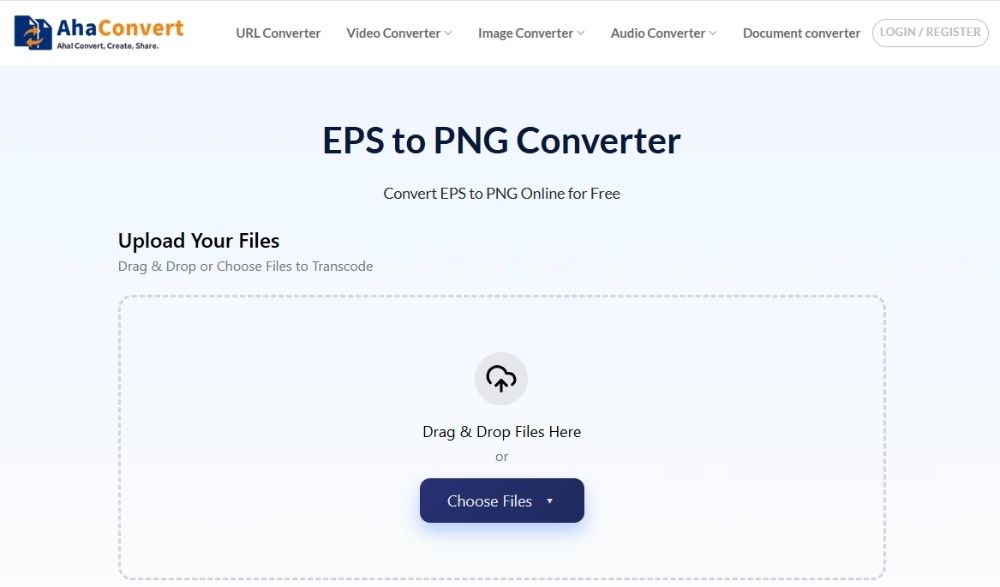
Krok 2: Prześlij plik EPS
Kliknij na „Wybierz pliki” Kliknij przycisk i wybierz plik EPS ze swojego urządzenia. Możesz również przeciągnąć i upuścić plik bezpośrednio do obszaru przesyłania, jeśli taka opcja jest dostępna.
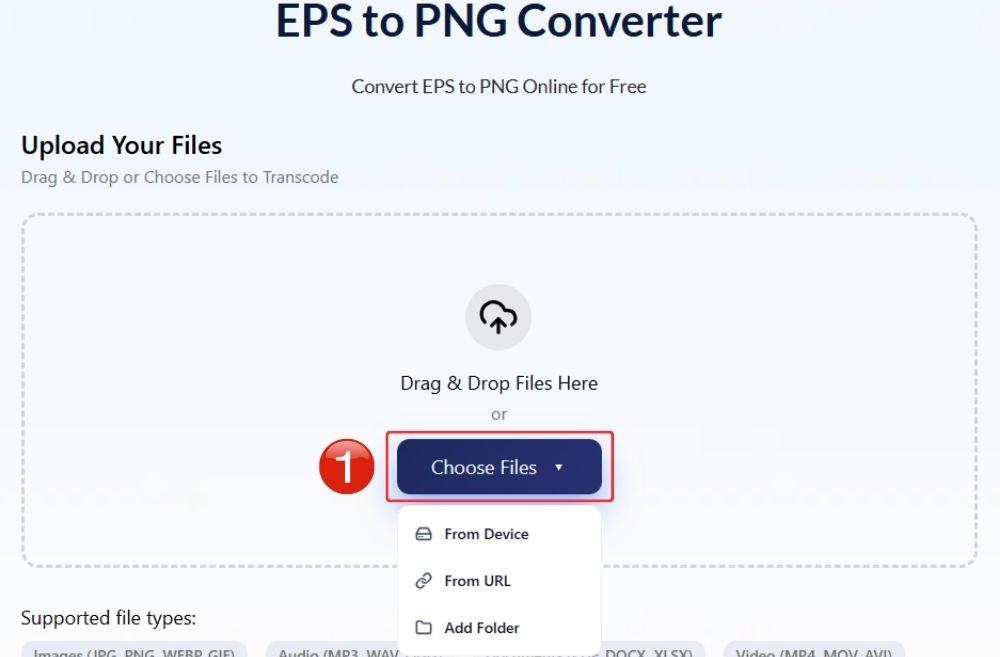
Krok 3: Rozpocznij konwersję
Kliknij na „Rozpocznij konwersję” przycisk, aby rozpocząć konwersję pliku EPS.
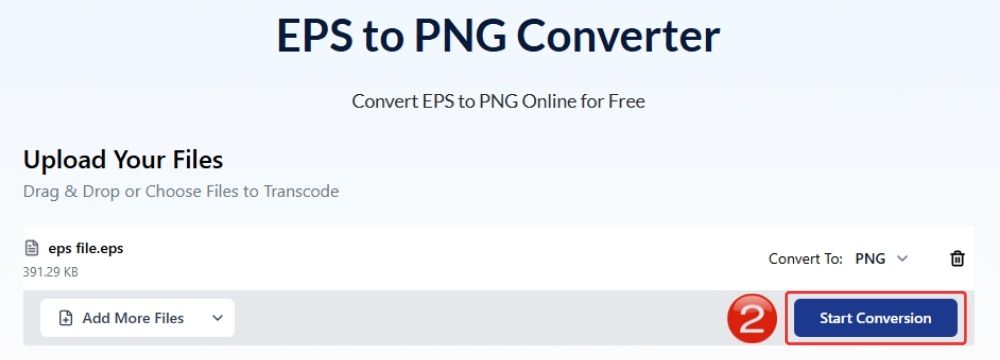
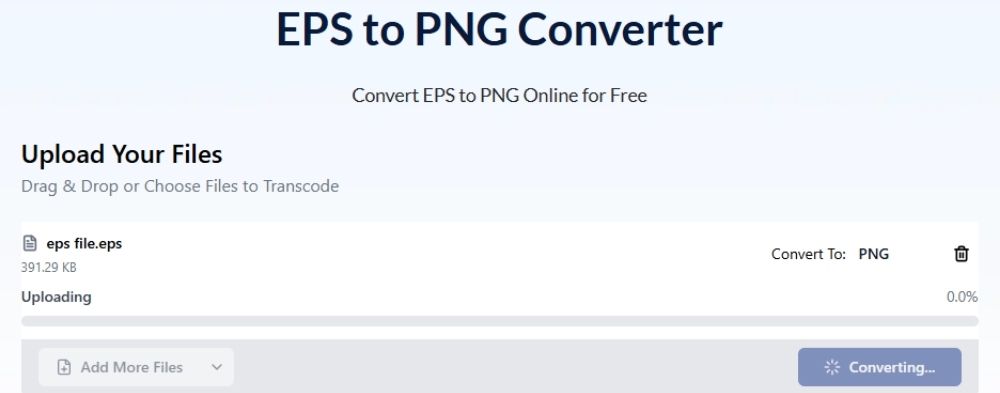
Krok 4: Poczekaj na przetworzenie pliku
AhaConvert przetworzy teraz Twój plik EPS i przekształci go w obraz PNG. Zazwyczaj zajmuje to chwilę, w zależności od rozmiaru pliku i połączenia internetowego.
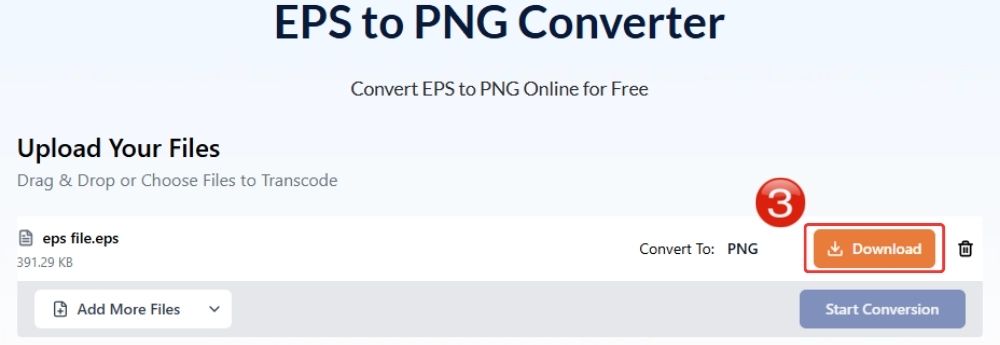
Krok 5: Pobierz plik PNG
Po zakończeniu konwersji kliknij "Pobierać" Kliknij przycisk, aby zapisać przekonwertowany plik PNG na swoim urządzeniu. Teraz możesz łatwiej otwierać, udostępniać, przesyłać i używać obrazu.
Jak przekonwertować EPS do PNG za pomocą programu Adobe Illustrator
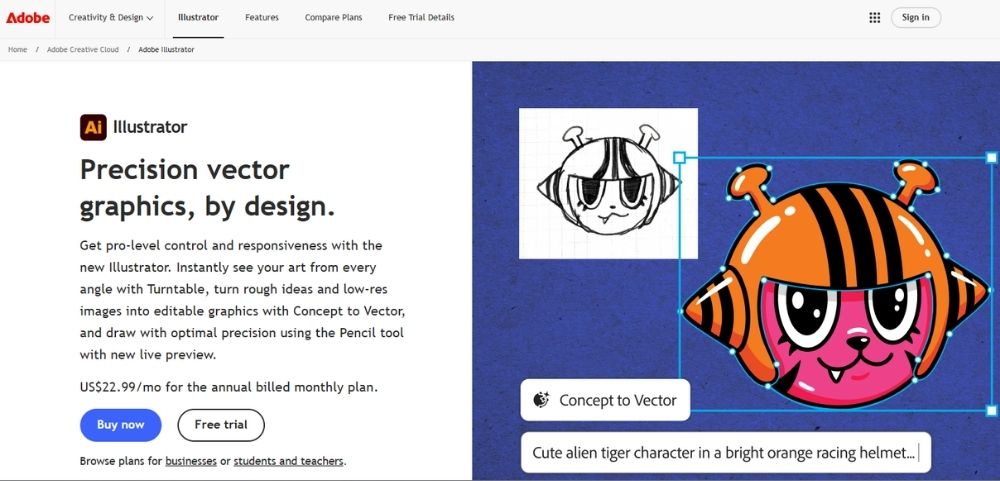
Adobe Illustrator jest liderem w oferowaniu zgodności z formatem EPS. Adobe nie tylko stworzyło format EPS, ale także stworzyło cały edytor graficzny dedykowany do edycji i tworzenia projektów wektorowych – Adobe Illustrator.
W programie Illustrator możesz również przekonwertować pliki EPS do formatu PNG lub innego formatu rastrowego i zapisać je bezpośrednio na swoim urządzeniu. Proces wygląda mniej więcej tak:
- Otwórz “Adobe Illustrator” na swoim komputerze.
- Przejdź do “Plik” i wybierz “Otwórz”.
- Wybierz plik EPS, który chcesz przekonwertować ze swojego urządzenia.
- Wprowadź wszelkie niezbędne zmiany w obrazie.
- Przejdź do “Plik”, następnie wybierz “Eksportuj” i kliknij “Eksportuj jako”.
- W menu formatu wybierz “PNG”.
- Wybierz folder, w którym chcesz zapisać przekonwertowany plik.
- Kliknij “Eksportuj”, aby przekonwertować EPS do PNG.
- W oknie Opcje PNG wybierz rozdzielczość. Użyj “72 ppi” do użytku w internecie lub “300 ppi” dla wyższej jakości wydruku.
- Jeśli nie chcesz białego tła, wybierz opcję Przezroczyste.
- Kliknij “OK”, aby zapisać plik EPS jako PNG.
Jak przekonwertować EPS do PNG za pomocą Photoshopa

Podobnie jak Adobe Illustrator opiera się głównie na plikach wektorowych, Photoshop jest bardziej przystosowany do formatów obrazów rastrowych, takich jak PNG, JPG i TIFF.
Photoshop oferuje również więcej możliwości edycji obrazu, takich jak mieszanie, retuszowanie, dostosowywanie kolorów, dodawanie efektów i praca z warstwami. To jeden z wielu powodów, dla których użytkownicy chcą konwertować pliki EPS do PNG.
Konwertując w celu uzyskania dostępu do większej liczby narzędzi edycyjnych, możesz przekonwertować EPS na PNG w Photoshopie. To bardzo wygodna opcja, ponieważ nie ma w tym pośredników. Proces jest dość prosty i wygląda mniej więcej tak:
- Otwórz “Adobe Photoshop” na swoim komputerze.
- Kliknij “Plik” i wybierz “Otwórz”.
- Wybierz plik EPS, który chcesz przekonwertować.
- Przed otwarciem pliku w programie Photoshop pojawi się okno dialogowe “Rasteryzuj format EPS”.
- Ustaw rozmiar obrazu, rozdzielczość, tryb kolorów i opcję tła według swoich potrzeb.
- Kliknij “OK”, aby otworzyć plik EPS jako obraz rastrowy w programie Photoshop.
- Możesz dokonać dowolnych zmian, np. dostosować kolory, dodać efekty lub pracować z warstwami.
- Przejdź do “Plik” i wybierz “Zapisz jako” lub “Eksportuj jako”.
- Aby przekonwertować EPS na PNG, wybierz “PNG” jako format wyjściowy.
- Wybierz folder, w którym chcesz zapisać plik, a następnie kliknij Zapisz lub Eksportuj.
Jak przekonwertować EPS do PNG za pomocą oprogramowania do konwersji na komputerze stacjonarnym
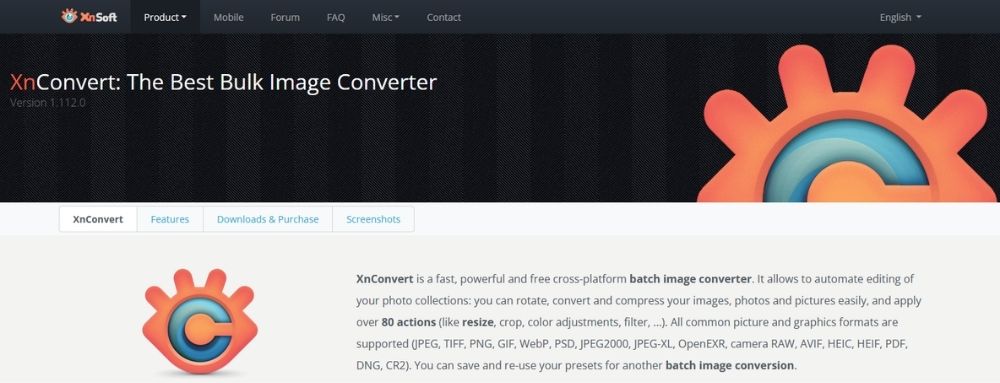
XnConvert Wielu użytkowników poleca XnConvert jako zaufane rozwiązanie do konwersji plików na komputery stacjonarne. Istnieje wiele innych narzędzi do konwersji plików na komputery stacjonarne, ale dla przykładu, XnConvert to przyzwoita, darmowa opcja. Obsługuje wiele formatów plików graficznych, w tym popularne, takie jak PNG, JPG i WebP, a także mniej popularne formaty, takie jak EPS. Jeśli więc chcesz przekonwertować EPS na PNG bez użycia narzędzi Adobe, XnConvert może być prostym rozwiązaniem.
- Najpierw odwiedź oficjalną stronę XnView i pobierz XnConvert. Upewnij się, że wybrałeś właściwy plik instalacyjny dla swojego systemu, takiego jak Windows, macOS lub Linux.
- Po pobraniu programu XnConvert możesz go zainstalować na swoim komputerze.
- Teraz otwórz XnConvert i przeciągnij plik EPS lub po prostu kliknij przycisk “Dodaj pliki…”, aby przesłać plik lub pliki EPS do jego interfejsu.
- Po przesłaniu obrazu EPS możesz użyć opcji na karcie “Akcje”, aby edytować obraz przed konwersją.
- Aby przekonwertować plik EPS na PNG, wystarczy kliknąć przycisk “Konwertuj”.
Często zadawane pytania
a. Czy internetowe konwertery EPS na PNG są bezpieczne?
Zazwyczaj zależy to od używanego konwertera. Konwertery online, takie jak AhaConvert, zazwyczaj mają wbudowane zabezpieczenia, takie jak 256-bitowe szyfrowanie SSL, chroniące pliki przed atakami z zewnątrz.
b. Czy EPS jest lepszy niż PNG?
EPS to obrazy wektorowe, które można skalować bez pikselizacji. PNG pikseluje po powiększeniu, ale jest bardziej kompatybilny z internetem niż EPS. Wybór między EPS a PNG zależy od tego, czy potrzebujesz pliku do profesjonalnych projektów, czy prostego obrazu, który można otwierać i udostępniać w dowolnym miejscu.
c. Czy stracę jakość podczas konwersji plików EPS do PNG?
Ponieważ EPS jest formatem wektorowym, jego rasteryzacja poprzez konwersję EPS do PNG spowoduje zablokowanie go w siatce pikseli. Wizualnie może to oznaczać utratę jakości.
d. Czy mogę bezpłatnie przekonwertować pliki EPS do PNG?
Tak, narzędzia online, takie jak AhaConvert, są darmowe. Możesz też skorzystać z darmowego konwertera na komputer, takiego jak XnConvert.
e. Czy mogę przekonwertować EPS do PNG na moim telefonie?
Tak. AhaConvert działa we wszystkich przeglądarkach, więc jeśli otworzysz konwerter online w przeglądarce swojego telefonu, możesz łatwo przekonwertować pliki EPS na PNG.
Wniosek
Konwersja pliku wektorowego, takiego jak EPS, do formatu rastrowego, takiego jak PNG, zawsze wiąże się z pewnym kompromisem. W niektórych przypadkach po konwersji pliku EPS do PNG prawdopodobnie zauważysz delikatną pikselizację.
Dobry konwerter minimalizuje tę różnicę. AhaConvert całkiem dobrze zachowuje oryginalny wygląd pliku EPS, więc oglądając PNG w normalnym rozmiarze, większość osób nawet nie zauważy, że został przekonwertowany. I właśnie dlatego ludzie w ogóle konwertują EPS do PNG. Chcą czegoś łatwiejszego do otwierania, przesyłania i udostępniania, bez bałaganu i niskiej jakości obrazu.
