
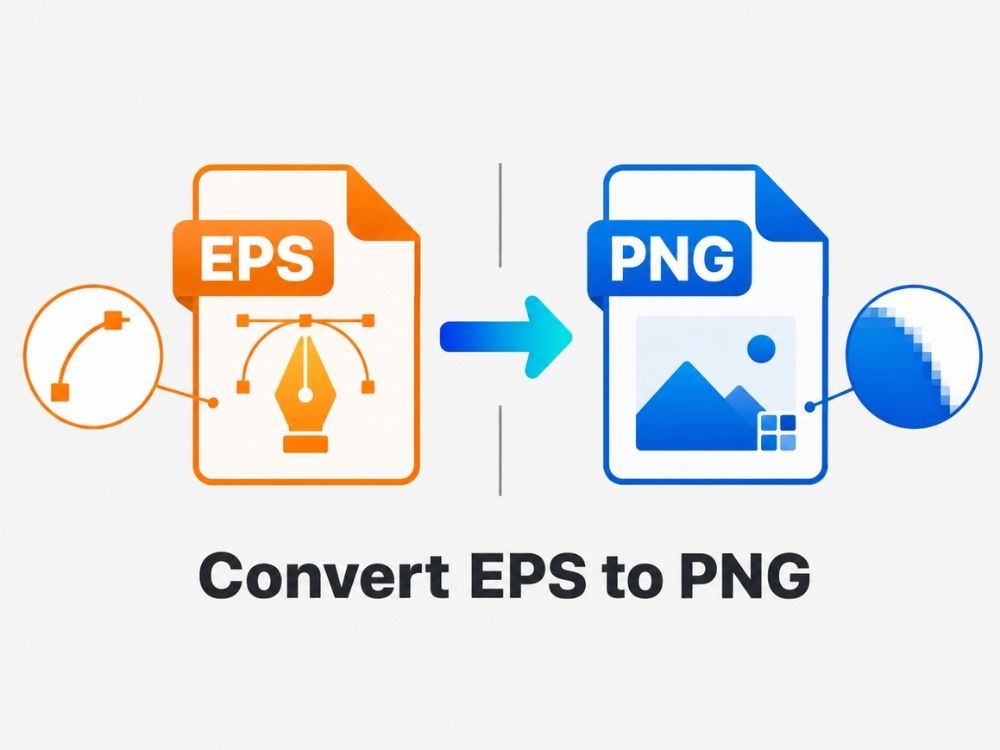
EPSベクターファイル形式は、1980年代後半から長年にわたり広く使われてきました。EPSのようなベクターファイルは、特に拡大縮小しても画像が劣化しないという点で、多くの利点があります。しかし、編集のしやすさなどを考慮して、PNGのようなラスターファイル形式に変換したい場合もあるでしょう。.
EPSからPNGへの変換は、ユーザーが最もよく利用する変換の一つです。この記事では、この変換がなぜ役立つのか、EPSからPNGへの変換ツールに何を期待すべきか、そしてプロセスを複雑にすることなくEPSからPNGに変換する方法について説明します。.
EPSとPNGの比較
EPS 形式とは何ですか?
EPS(Encapsulated PostScriptの略)はベクターファイル形式です。つまり、.epsファイル形式の画像はピクセルではなく、すべての線、曲線、形状、色を定義する数学的な命令で構成されています。.
EPS画像は、画質を損なったりぼやけたりすることなく、米粒ほどの大きさに縮小したり、飛行機ほどの大きさに拡大したりできます。これが、印刷業界が今日でもEPSファイルを高く評価している主な理由の一つです。.
EPSは1980年代後半にAdobeによって開発されました。当初はAdobeツールと関連付けられていましたが、現在では他の多くのデザインプログラムやエディターでもEPSファイルを開くことができます。しかし、EPSファイルを開いたり、共有したり、編集したりする際に問題が発生する場合があります。そのため、ユーザーはEPSファイルを他のファイル形式に変換することがよくあります。 EPSからPDFへの変換 またはPNG。.
PNG 形式とは何ですか?
PNG(Portable Network Graphicsの略)は、いくつかの重要な特徴を持つため、最も人気のあるラスター画像フォーマットの1つです。まず、PNGは可逆圧縮を使用するため、画質を損なうことなくファイルを圧縮できます。.
第二に、PNGは透明度をサポートしています。JPGなどの多くのフォーマットは透明な背景をサポートしていないため、ロゴ、アイコン、または透明な背景を持つデザイン要素が必要な場合、人々はしばしばJPGをPNGに変換します。.
第三に、PNGは幅広い互換性を持っています。ほぼすべてのメッセージングアプリ、メールプラットフォーム、ブラウザ、編集ツールでPNGファイルを開くことができるため、最も使いやすく共有しやすい画像フォーマットの一つとなっています。.
EPSをPNGに変換する理由とは?
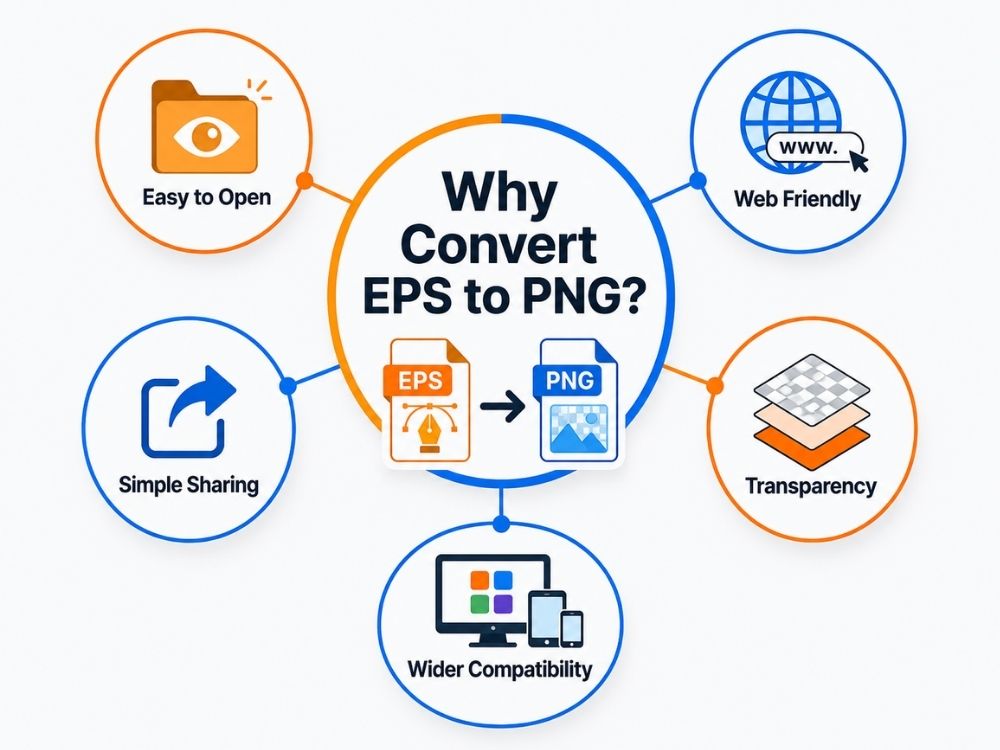
EPSファイルをPNGファイルに変換したり、あるいはベクターファイルをラスターファイルに変換したりする必要が生じる状況は数多くあります。例えば、以下のようなケースが挙げられます。
- 開けやすくなりました: EPSファイルは通常、Adobe Illustratorなどの特定のデザインソフトウェアでのみ互換性があります。一方、PNGファイルは広く普及しているため、あらゆるデバイスで簡単に開くことができます。.
- オンライン利用に最適: EPSはウェブサイト、ブログ、ソーシャルメディア、オンラインアップロード向けには設計されていませんが、同じデジタルプラットフォームはPNGファイルには容易に対応できます。.
- 一部編集: EPSファイルでは、画像のブレンドや要素の追加など、特定の編集を行うことができないため、ユーザーはEPSファイルをPNGファイルに変換する必要がある場合が多い。.
- 共有が簡単: EPSファイルを誰かに送信しても、相手がそれを見ることができない場合があります。PNGファイルであれば、メール、メッセージアプリ、ファイル共有プラットフォームなどを通じて簡単に送信できます。.
- 透明性を支持する: PNGは透明な背景を保持できるため、ロゴ、アイコン、ステッカー、デザイン要素などに適しています。.
- 日常使いにもっと実用的: EPSは印刷やベクター作業には依然として有用ですが、問題なく開いてアップロードして表示できる画像が必要な場合は、PNGの方が多くの場合より良い選択肢となります。.
オンラインEPS-PNG変換ツールを使ってEPSをPNGに変換する方法
多くのオンライン変換ツールは、同じような変換の謳い文句を掲げています。「無料かつ高速なEPSからPNGへの変換」。しかし、それらのツールはしばしば期待に応えられません。ベクター画像をラスタライズすると、ある程度画質が低下するのは当然のことです。どの程度低下するかは、変換ツールによって異なります。. AhaConvert PNGファイル内の画像の品質が、EPSファイル内の画像と同じくらい鮮明に保たれることを保証します。.
256ビットSSL暗号化により、ドキュメントのセキュリティが保証されます。そのため、プライバシーを過度に心配することなく、より安全な方法でファイルを変換できます。また、バッチ変換にも対応しているため、複数のEPSファイルをPNGに変換する必要がある場合、ファイルを1つずつアップロードするよりも時間を節約できます。.
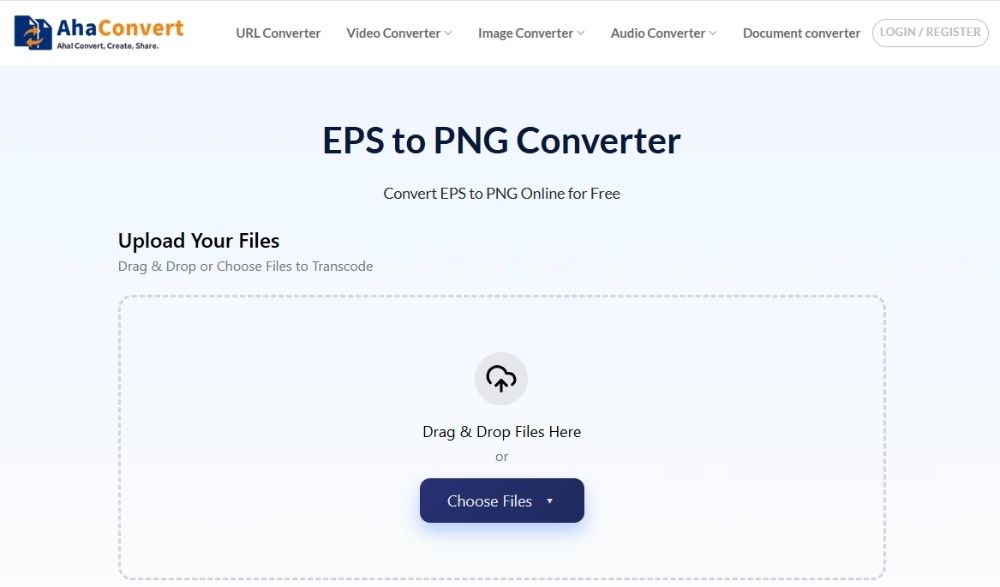
ステップ1:AhaConvert EPS to PNGコンバーターを開く
まずブラウザを開いてAhaConvertにアクセスしてください。 EPSからPNGへの変換ツール ページ。
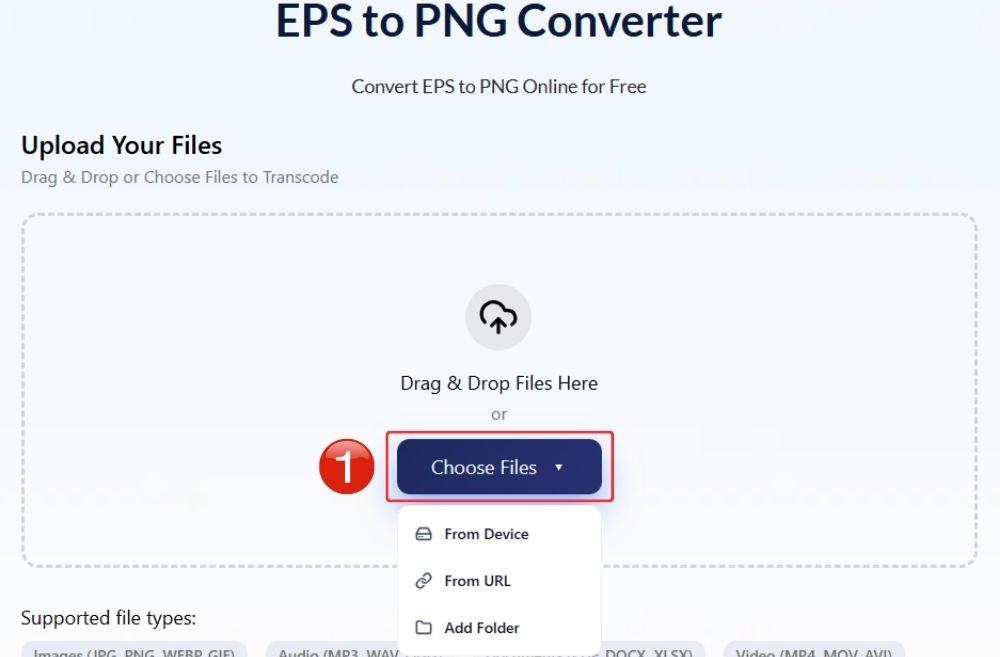
ステップ2:EPSファイルをアップロードする
クリックしてください 「ファイルを選択」 ボタンをクリックし、デバイスからEPSファイルを選択してください。オプションが表示されている場合は、ファイルをアップロードエリアに直接ドラッグ&ドロップすることもできます。.
ステップ3:変換を開始する
クリックしてください 「変換を開始」 EPSファイルの変換を開始するには、ボタンをクリックしてください。.
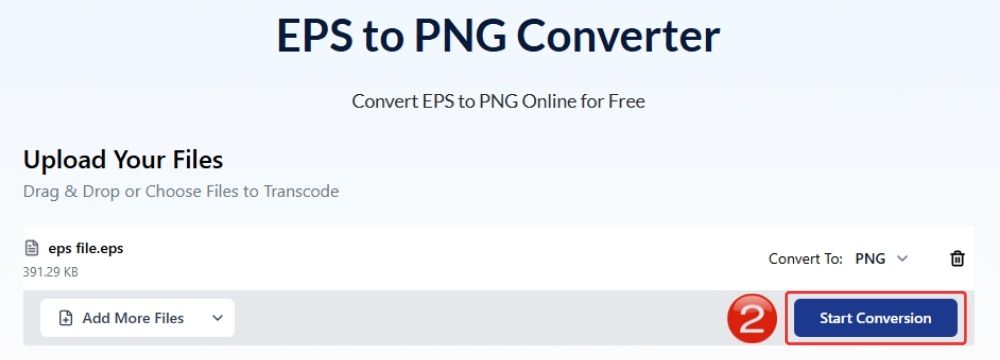
ステップ4:ファイルの処理が完了するまで待つ
AhaConvertがEPSファイルを処理し、PNG画像に変換します。ファイルサイズとインターネット接続状況にもよりますが、通常は短時間で完了します。.
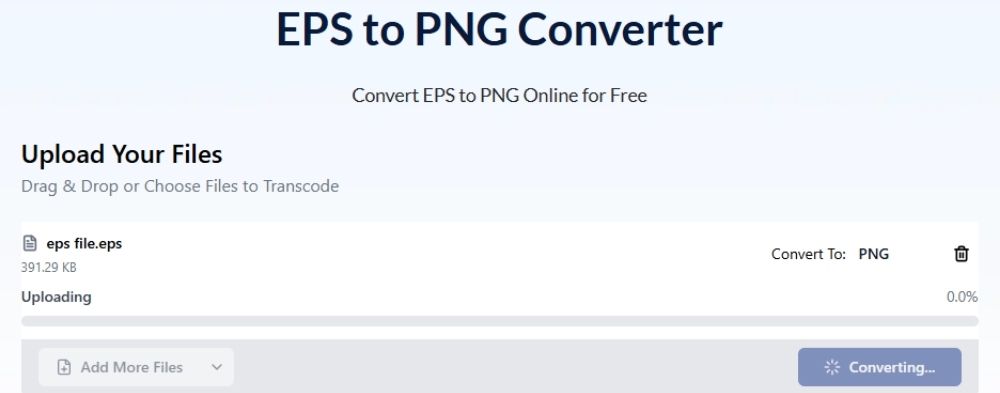
ステップ5:PNGファイルをダウンロードする
変換が完了したら、 "ダウンロード" 変換されたPNGファイルをデバイスに保存するには、このボタンをクリックしてください。これで、画像をより簡単に開いたり、共有したり、アップロードしたり、使用したりできます。.
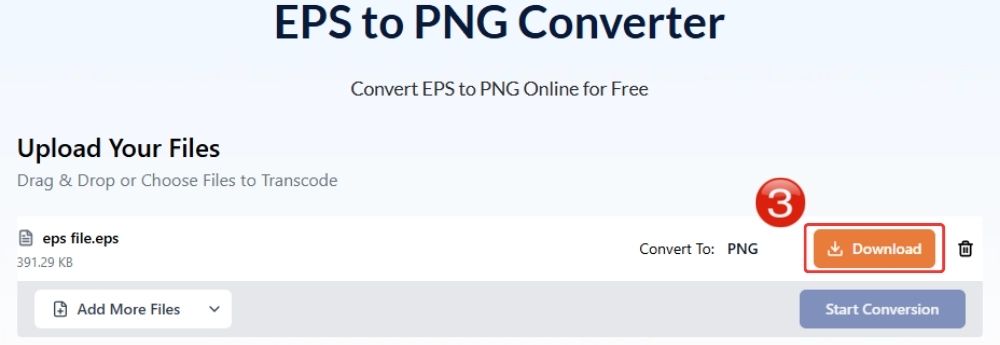
Adobe IllustratorでEPSをPNGに変換する方法
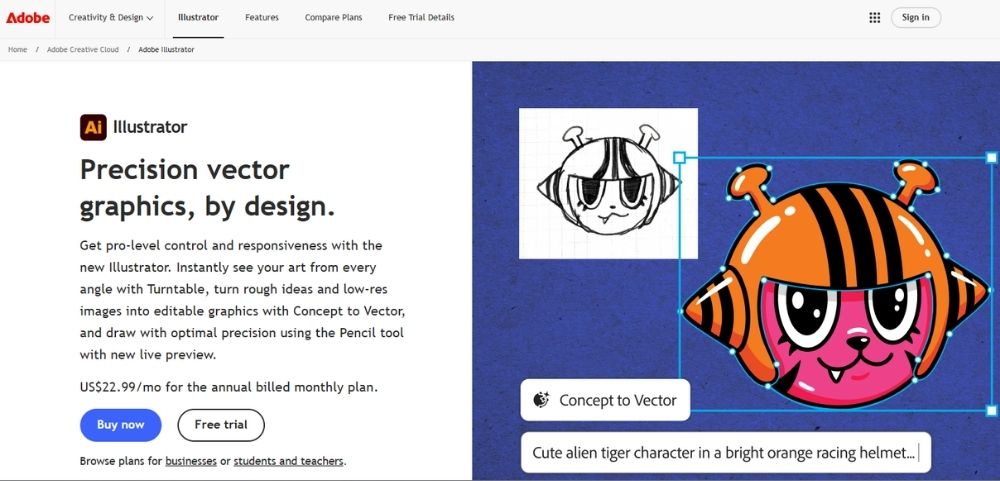
Adobe Illustrator AdobeはEPS互換性の提供において最先端を走っています。AdobeはEPSを開発しただけでなく、ベクターデザインの編集と作成に特化したグラフィックエディタ、Adobe Illustratorを開発しました。.
Illustratorでは、EPSファイルをPNGなどのラスターファイル形式に変換して、デバイスに直接保存することもできます。その手順は以下のとおりです。
- お使いのコンピューターで「Adobe Illustrator」を開いてください。.
- 「ファイル」メニューから「開く」を選択してください。.
- お使いのデバイスから変換したいEPSファイルを選択してください。.
- 画像に必要な編集を加えてください。.
- 「ファイル」を選択し、「エクスポート」をクリックして「名前を付けてエクスポート」を選択します。.
- フォーマットメニューで「PNG」を選択してください。.
- 変換後のファイルを保存するフォルダを選択してください。.
- 「エクスポート」をクリックすると、EPSファイルがPNGファイルに変換されます。.
- PNGオプションウィンドウで解像度を選択します。Webで使用する場合は「72 ppi」、より高品質な出力の場合は「300 ppi」を選択してください。.
- 背景オプションで、白い背景が不要な場合は「透明」を選択してください。.
- 「OK」をクリックすると、EPSファイルがPNGファイルとして保存されます。.
PhotoshopでEPSをPNGに変換する方法
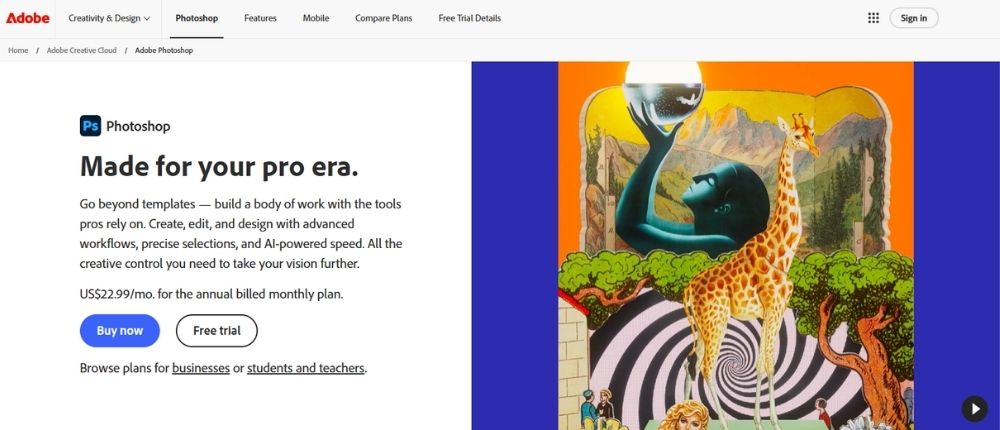
Adobe Illustratorが主にベクターファイルを中心に構築されているのと同様に、, Photoshop PNG、JPG、TIFFなどのラスター画像フォーマットに対応しやすい。.
Photoshopでは、ブレンド、レタッチ、色調整、エフェクトの追加、レイヤー操作など、画像ベースの編集作業の幅が広がります。そして、これがユーザーがEPSファイルをPNGファイルに変換したいと考える多くの理由の一つです。.
より多くの編集ツールを利用するために変換する場合、Photoshop内でEPSファイルをPNGファイルに変換できます。中間業者を介する必要がないため、非常に便利な方法です。手順は非常に簡単で、以下のようになります。
- コンピューターで「Adobe Photoshop」を開いてください。.
- 「ファイル」をクリックし、「開く」を選択してください。.
- 変換したいEPSファイルを選択してください。.
- Photoshopはファイルを開く前に「EPS形式をラスタライズ」ウィンドウを表示します。.
- 画像サイズ、解像度、カラーモード、背景オプションは、必要に応じて設定してください。.
- 「OK」をクリックすると、EPSファイルがPhotoshopでラスター画像として開きます。.
- 色調整、エフェクトの追加、レイヤーの操作など、お好きなように編集してください。.
- 「ファイル」メニューから「名前を付けて保存」または「エクスポート」を選択してください。.
- EPSをPNGに変換するには、出力形式として「PNG」を選択してください。.
- ファイルを保存するフォルダを選択し、「保存」または「エクスポート」をクリックしてください。.
デスクトップ変換ソフトウェアを使用してEPSをPNGに変換する方法
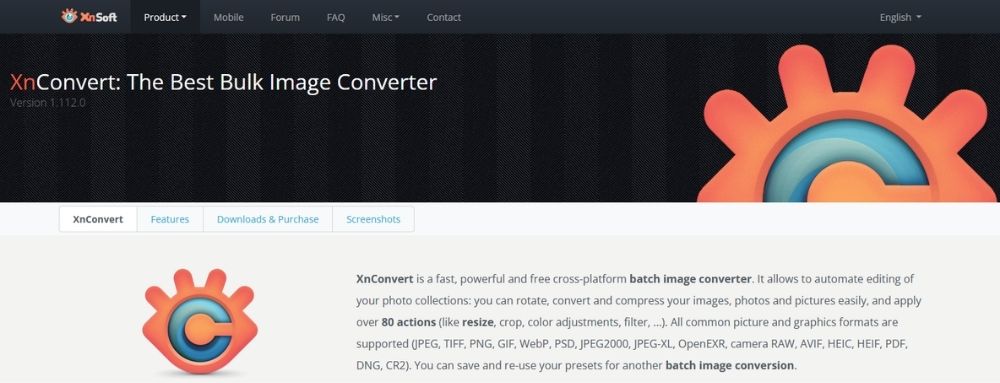
XnConvert XnConvertは、デスクトップ変換ソフトウェアの信頼できるソリューションとして多くのユーザーから推奨されています。他にも多くのデスクトップ変換ツールが存在しますが、ここでは例としてXnConvertを取り上げます。XnConvertは、PNG、JPG、WebPといった一般的な形式に加え、EPSといったあまり一般的ではない形式も含め、多くの画像ファイル形式をサポートしています。そのため、Adobeツールを使わずにEPSをPNGに変換したい場合は、XnConvertを試してみるのも良いでしょう。.
- まず、XnViewの公式サイトにアクセスしてXnConvertをダウンロードしてください。Windows、macOS、Linuxなど、お使いのシステムに合わせて正しいセットアップファイルを選択してください。.
- XnConvertをダウンロードしたら、システムにインストールしてください。.
- 次に、XnConvertを開き、EPSファイルをドラッグ&ドロップするか、「ファイルを追加…」ボタンをクリックして、EPSファイルをインターフェースにアップロードします。.
- EPS画像をアップロードした後、「アクション」タブのオプションを使用して、変換前に画像を編集できます。.
- EPSファイルをPNGファイルに変換するには、「変換」ボタンをクリックするだけです。.
よくある質問
a. オンラインのEPSからPNGへの変換ツールは安全ですか?
これは通常、使用するコンバーターによって異なります。AhaConvertのようなオンラインコンバーターには、256ビットSSL暗号化などのセキュリティ機能が組み込まれており、外部からの不正アクセスからファイルを保護します。.
b. EPSはPNGより優れていますか?
EPSはベクター画像なので、拡大縮小しても画質が劣化しません。PNGは拡大すると画質が劣化しますが、Web上での利用においてはEPSよりも互換性が高いです。EPSとPNGのどちらを選ぶかは、プロのデザイナーが使うファイルが必要なのか、それともどこでも開いて共有できるシンプルな画像で十分なのかによって異なります。.
c. EPSをPNGに変換すると画質は劣化しますか?
EPSはベクター画像フォーマットであるため、EPSをPNGに変換してラスタライズすると、ピクセルのグリッドに固定されてしまいます。視覚的に言えば、これは画質の低下を意味する可能性があります。.
d. EPSファイルをPNGファイルに変換するのは無料ですか?
はい、AhaConvertのようなオンラインツールは無料で利用できます。それ以外にも、XnConvertのようなデスクトップ版の変換ソフトも無料で利用できます。.
e. スマートフォンでEPSファイルをPNGファイルに変換できますか?
はい。AhaConvertはすべてのブラウザに対応しているので、スマートフォンのブラウザでオンラインコンバーターを開けば、EPSファイルを簡単にPNGに変換できます。.
結論
EPSのようなベクターファイルをPNGのようなラスター形式に変換する場合、必ず多少のトレードオフが生じます。EPSファイルをPNGファイルに変換した後、場合によってはわずかなピクセル化が見られることがあります。.
優れたコンバーターは、この差異を可能な限り最小限に抑えます。AhaConvertはEPSファイルの元の外観をうまく保持するため、PNGを通常のサイズで表示した場合、ほとんどの人は変換されたことに気づかないでしょう。そして、まさにそれが人々がEPSをPNGに変換する理由なのです。画像が乱雑になったり、低品質になったりすることなく、より簡単に開いたり、アップロードしたり、共有したりできる形式を求めているのです。.
