
Tek bir resim göndermeniz gerektiğinde genellikle PNG formatı yeterlidir. Ancak çok sayıda resim göndermeniz gerektiğinde işler daha karmaşık hale gelir. Bunlar taranmış sayfalar, yazdırmanız gereken resimler veya e-posta ile göndermeniz gereken dosyalar olabilir. Her resmi ayrı bir dosyada saklamak zahmetli olabilir.
PNG dosyasını PDF'ye dönüştürdüğünüzde, bu resimleri tek bir dosyada bir arada tutabilirsiniz.
Herhangi bir program kullanmadan PNG dosyasını çevrimiçi olarak PDF'ye dönüştürmek istiyorsanız, çevrimiçi bir PNG'den PDF'ye dönüştürücüden yararlanabilirsiniz. Windows'ta ayrıca "PDF'ye Yazdır" seçeneği de mevcuttur. Google Drive da bir diğer seçenektir ve aynı işlemi telefonunuzdan da yapabilirsiniz. En iyi seçenek gerçekten kullandığınız cihaza bağlıdır.
PNG dosyasını PDF'ye dönüştürmenin nedenleri nelerdir?
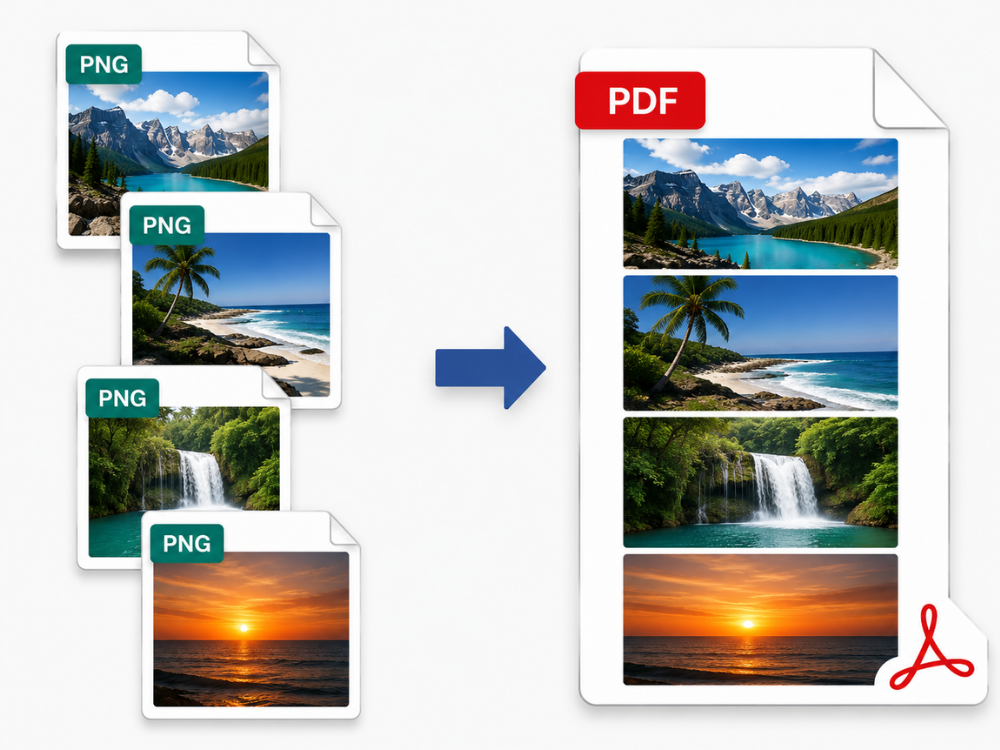
Ücretsiz bir PNG'den PDF'ye dönüştürücü kullanmanın, doğrudan PNG dosyasını göndermekten daha iyi olmasının birçok nedeni vardır. Özellikle birden fazla görsel söz konusu olduğunda, PDF dosyalarını paylaşmak, yazdırmak ve saklamak her zaman çok daha kolay olacaktır.
a. Profesyonel Belge Gönderimi
Birçok iş sitesi, resmi kurum ve devlet sitesi PDF formatında dosya talep etmektedir. Dosyanız PNG ise, yüklemeden önce PDF'ye dönüştürmeniz gerekebilir. Görüntü aynı kalırken dosya türü değişir. Bu, sitenin PNG dosyalarını kabul etmediği durumlarda yardımcı olabilir.
b. Evrensel Uyumluluk
PDF dosyaları, görüntüleyen kişiye bağlı olarak farklı görünebilen PNG dosyalarının aksine, her cihazda ve işletim sisteminde aynı şekilde açılır. PDF dosyaları Windows, macOS, Android ve iOS'ta aynı görünüme sahiptir.
c. Birden Fazla Görüntüyü Birleştirme
Bir PDF belgesi birden fazla sayfa içerebilir. Bu nedenle, birden fazla görsel eklemek yerine, bunları tek bir belgede birleştirmeye karar verebilirsiniz. Bu, makbuzlar, kimlik fotoğrafları, formlar veya diğer belge türleri için faydalı olabilir. PNG'den PDF'ye dönüştürücü, birden fazla görseli birleştirmede çok yardımcı olacaktır.
d. Baskı için daha iyi
Belgenizi yazdırmak söz konusu olduğunda, PDF açık ara en iyi seçenektir. Sayfa boyutunu ve kenar boşluklarını ayarlayabilir ve resmin kağıda nasıl sığacağını görebilirsiniz. PDF formatı, hemen hemen her ev yazıcısı ve her baskı merkezi tarafından kullanılabilir.
e. Uzun Süreli Arşivleme
Ayrıca, PDF formatı dosyaları uzun süre saklamak gerektiğinde de kullanışlıdır. PDF dosya formatı, Uluslararası Standardizasyon Örgütü (ISO) tarafından 2008 yılında kabul edilmiştir. Arşivlenecek çok sayıda resim varsa, PNG dosyasını PDF'ye dönüştürebilirsiniz.
PNG dosyalarını PDF'ye dönüştürmenin bir diğer nedeni de dosya boyutunu küçültmektir. ücretsiz PNG'den PDF'ye dönüştürücü Birden fazla resmi tek bir dosyada birleştirmenize olanak tanır. Bu sayede, iş başvurularına veya yalnızca belge formatlarını kabul eden bulut hizmetlerine ve içerik yönetim sistemlerine resimlerinizi yüklemek daha kolay hale gelir.
PNG'den PDF'ye dönüştürücü, yalnızca taranmış ödevlerinizi birleştirmeniz gereken öğrenciler için değil, faturalarınızı arşivlemek istediğinizde profesyoneller için de değerlidir. Aynı şey diğer resimler için de geçerlidir. Örneğin, dosyalarınız JPG ise, kılavuzumuza göz atabilirsiniz. PDF'ye JPG nasıl eklenir?.
PNG ve PDF: Aralarındaki Fark Nedir?
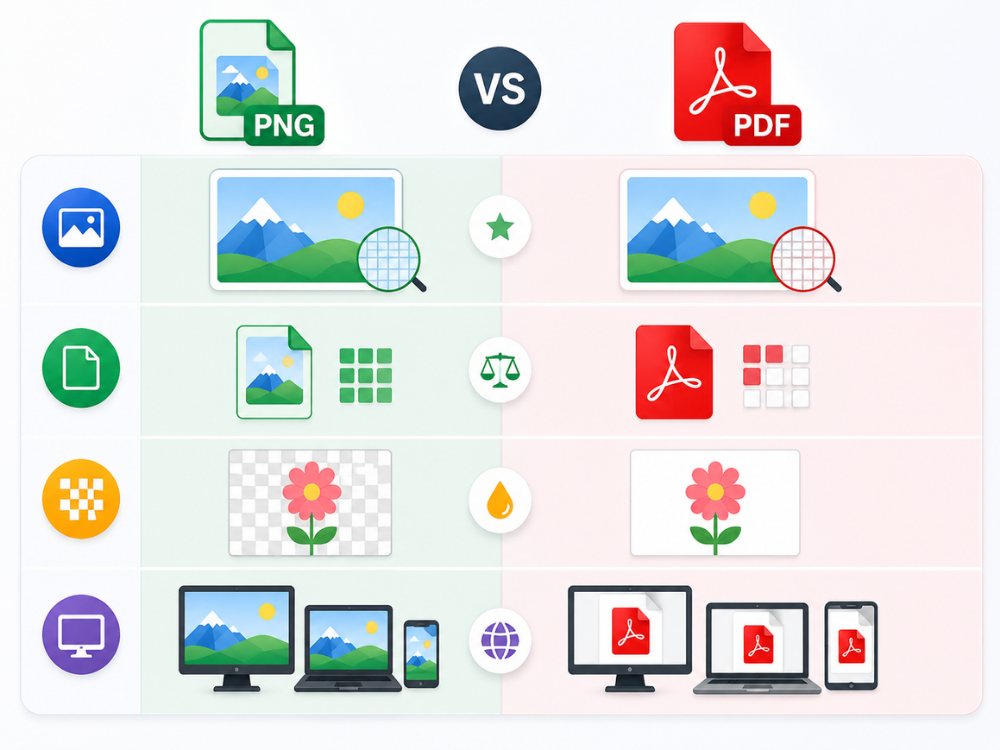
Hem PNG formatı hem de PDF formatı yaygın olarak kullanılan formatlardır. Ancak PNG formatı, PDF formatının tasarlandığı amaçlar için kullanılamaz. İlki esas olarak resimler için kullanılırken, ikincisi belgeler için mükemmel şekilde çalışır. PNG'yi PDF'ye dönüştürmeyi seçerken bu önemlidir.
a. Görüntü Kalitesi
PNG, diğer bazı görüntü formatlarında olduğu gibi kalite kaybı olmadan görüntünün ayrıntılarını korur. PNG'yi PDF'ye dönüştürürken, iyi bir dönüştürücü resmin netliğini koruyabilir. Nihai sonuç, orijinal PNG'nin kalitesine de bağlı olacaktır.
b. Dosya Boyutu
PNG dosyaları, görüntü verilerini kayıpsız sıkıştırma olmadan korudukları için diğer bazı görüntü formatlarından daha büyük olabilir. PDF dosya boyutu, dosyanın içeriğine bağlı olarak değişebilir. Bir PDF dosyasının boyutu, içerdiği bilgilere bağlıdır. Örneğin, tek bir PNG dosyası içeren bir PDF dosyası, PNG dosyasından biraz daha büyük olacaktır. Ancak PDF, görüntüleri yerleştirirken bilgileri sıkıştırır ve bu nedenle birden fazla görüntü içeren bir PDF, birden fazla PNG dosyasından daha küçük olacaktır.
c. Şeffaflık
PNG formatının şeffaf bir arka planı vardır ve bu, logo oluşturma ve diğer grafik çalışmaları için önemlidir. PNG'nin PDF'ye dönüştürülmesinde şeffaflık konusunda küçük farklılıklar vardır. PNG dosyasını PDF'ye dönüştürürseniz, yeni dosyada beyaz olarak görünebilir.
d. Uyumluluk
PNG, web siteniz veya resim düzenleme programınız için bir resme ihtiyacınız varsa uygundur. Öte yandan, PDF, belgelerinizi yazdırmak ve dağıtmak için doğru dosya türüdür. Bu tamamen belgeyi/dosyayı hangi amaçla kullanmak istediğinize bağlıdır.
Çevrimiçi bir PNG'den PDF'ye dönüştürücü kullanarak PNG dosyasını PDF'ye nasıl dönüştürebilirsiniz?
PNG dosyasını ücretsiz ve hızlı bir şekilde PDF'ye dönüştürmek istiyorsanız, çevrimiçi bir araç ek yazılım yüklemenize gerek kalmadan size yardımcı olabilir. Çevrimiçi PNG'den PDF'ye dönüştürücüyü tarayıcınızda açabilir, resminizi ekleyebilir ve tamamlanmış PDF dosyasını kaydedebilirsiniz.
AhaConvert PNG to PDF Converter, kullanıcıların doğrudan tarayıcılarında dönüştürme işlemlerini gerçekleştirmelerine olanak tanıyan ücretsiz bir PNG'den PDF'ye dönüştürücüdür. Bu dönüştürücü PNG dosyalarını kabul eder ve çoklu dosya dönüştürmeyi ücretsiz olarak destekler. Bu dönüştürücünün arkasındaki şirket, kullanıcılarının dosyalarını 256 bit SSL kullanarak koruduğunu iddia etmektedir.
Adım 1: Ücretsiz PNG'den PDF'ye Dönüştürücüyü Açın
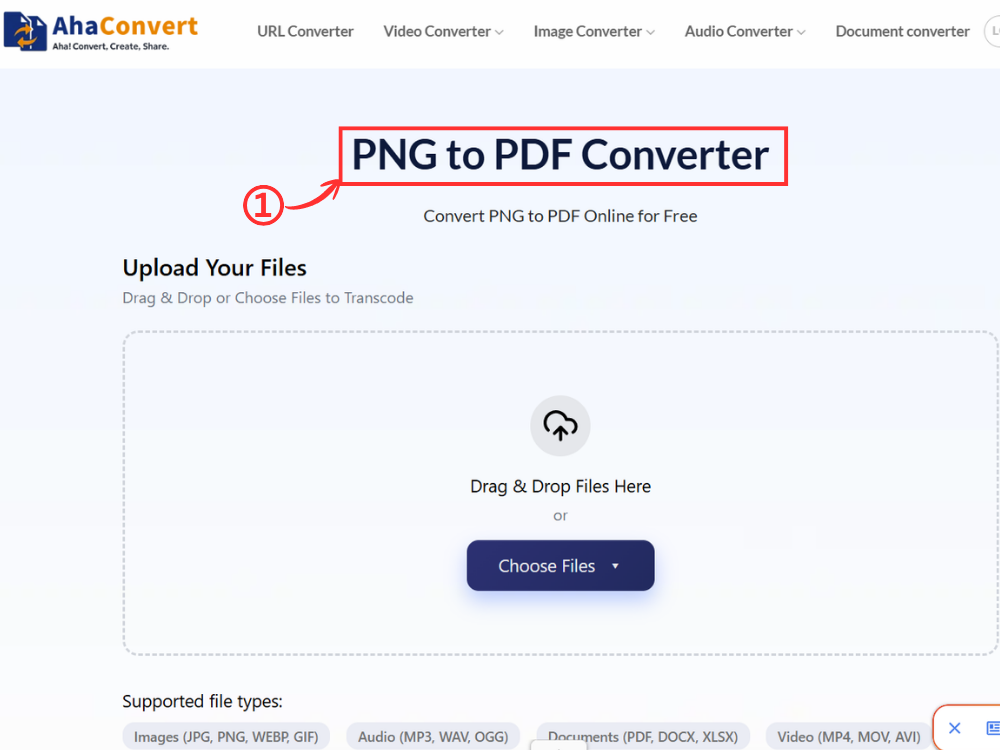
AhaConvert'i başlatın PNG'den PDF'ye dönüştürücü Web tarayıcınızda çalışır. Hem bilgisayardan hem de mobil cihazdan kullanılabilir. Önceden başka bir yazılım yüklemenize veya hesap oluşturmanıza gerek yoktur.
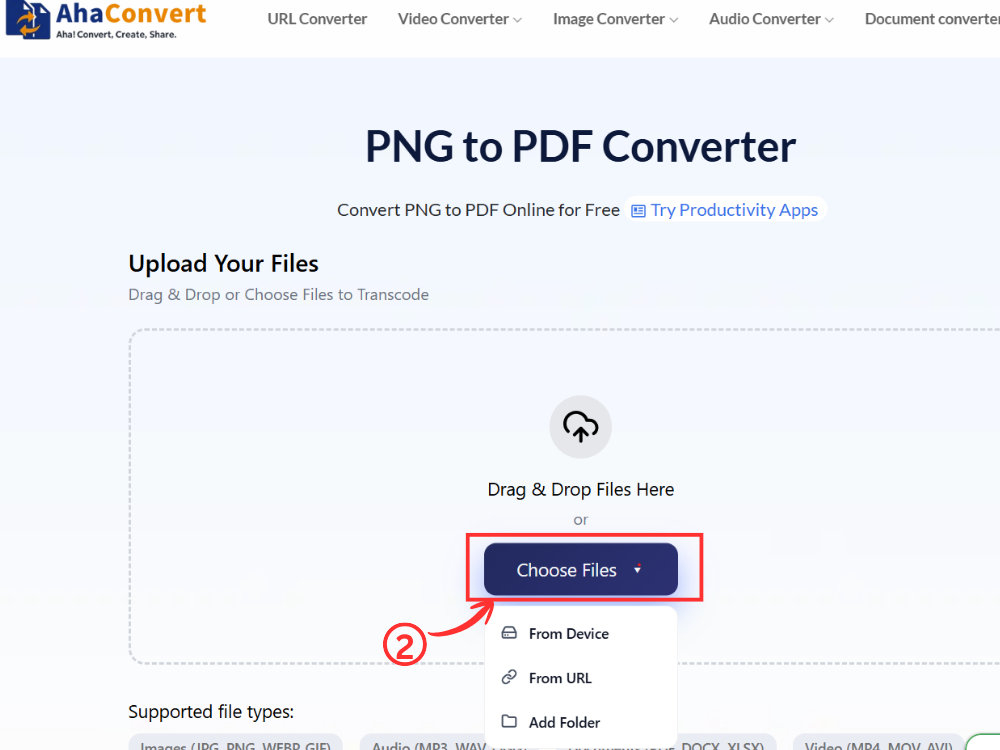
Adım 2: PNG Dosyanızı Yükleyin
Düğmeye tıklayın “Dosyaları Seç” Bilgisayarınızdan PNG dosyasını seçin. Veya PNG dosyasını sürükleyip bırakın ya da PNG dosyanızın çevrimiçi barındırıldığı sitenin URL'sini yapıştırın.
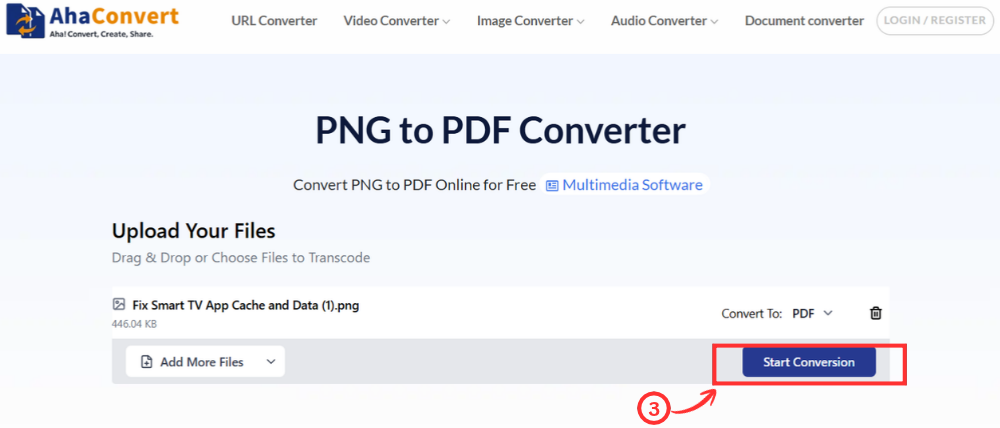
3. Adım: PNG Dosyanızı Dönüştürün
PNG'den PDF'ye dönüştürme işlemi tamamlandığında, üzerine tıklayın. “Dönüştürmeye Başla”. Çevrimiçi dönüştürücü, PNG dosyasını PDF'ye dönüştürecek ve sizin için hazırlayacaktır. PDF çıktı formatıdır ve bunu seçmenize gerek yoktur.
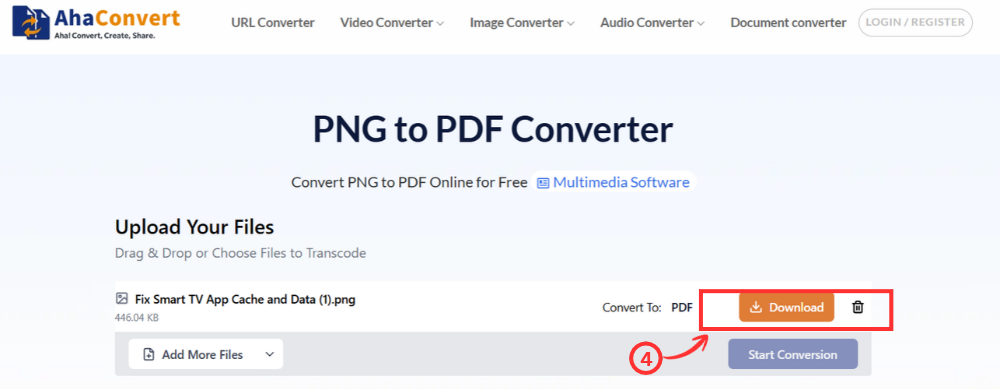
4. Adım: PDF Dosyanızı İndirin
Belgeyi tamamladıktan sonra, üzerine tıklayın. "İndirmek". PDF dosyanız cihazınıza kaydedilecektir. Artık dosyayı açabilir, gönderebilir veya istediğiniz yere yükleyebilirsiniz.
Windows'un "PDF'ye Yazdır" özelliğini kullanarak PNG dosyasını çevrimiçi olarak PDF'ye nasıl dönüştürebilirsiniz?
Windows'un, başka bir program yüklemeden PNG'yi PDF'ye dönüştürmenizi sağlayan yerleşik bir özelliği vardır. Microsoft'un PDF'ye Yazdır özelliği, Fotoğraflar ve Paint gibi uygulamalarda mevcuttur. Bu işlem internet erişimi gerektirmez.
Adım 1: PNG Dosyanızı Açın
PNG görselinizi herhangi bir resim görüntüleyici programında açın: Windows Fotoğraflar, Paint vb. Bu, resim yazdırmaya izin veren herhangi bir program olabilir.
Adım 2: Yazdırma iletişim kutusunu açın
Yazdırma iletişim kutusuna erişmek için Ctrl + P tuşlarına tıklayın veya görüntüleyici programı içinden Dosya > Yazdır seçeneğini kullanın.
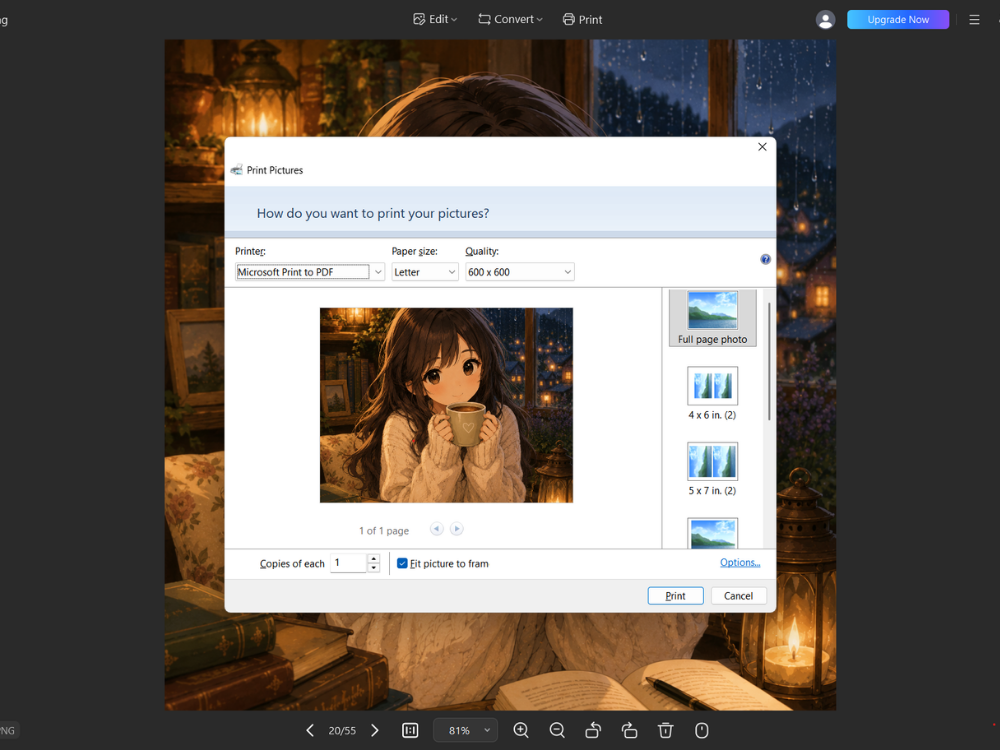
3. Adım: Microsoft Print to PDF'i seçin.
Yazıcı adı açılır listesinden, yazıcı olarak “Microsoft Print To PDF” seçeneğini belirleyin.
Adım 4: Ayarları Düzenleyin ve Yazdırın
Sayfa boyutu ve yönlendirme ayarlarını yapıp Yazdır düğmesine tıklayabilirsiniz.
Adım 5: PDF Dosyanızı Kaydedin
PDF belgenizi, sağlanan kaydetme iletişim kutusunda kaydedileceği yeri ve adı belirterek kaydedin.
Google Drive Kullanarak PNG Dosyasını PDF'ye Çevrimiçi Olarak Nasıl Dönüştürebilirsiniz?
PNG dosyasını PDF'ye çevrimiçi olarak dönüştürmenin bir başka yöntemi de Google Drive'dır. Görüntü Google Drive'ınızda saklanıyorsa bu yöntem faydalı olabilir. Görüntünüzü PDF dosyası olarak kaydetmek için yazdırma seçeneğini kullanabilirsiniz.
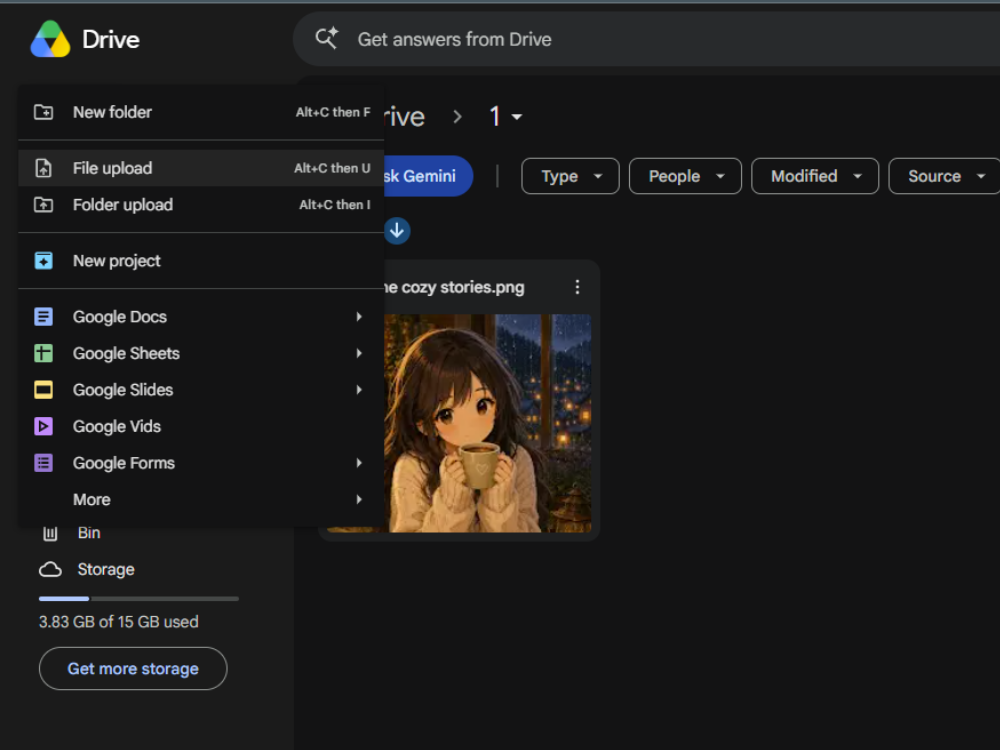
Adım 1: PNG Dosyanızı Yükleyin
Google Drive'a gidin ve oturum açın. Soldaki "Yeni"ye tıklayın. Ardından "Dosya yükle"ye tıklayın. Bilgisayarınızdaki PNG resmini bulun ve üzerine tıklayın. Resim daha sonra Drive'ınızda görünecektir. Ayrıca resmi bilgisayarınızdan sürükleyip Drive'a bırakabilirsiniz.
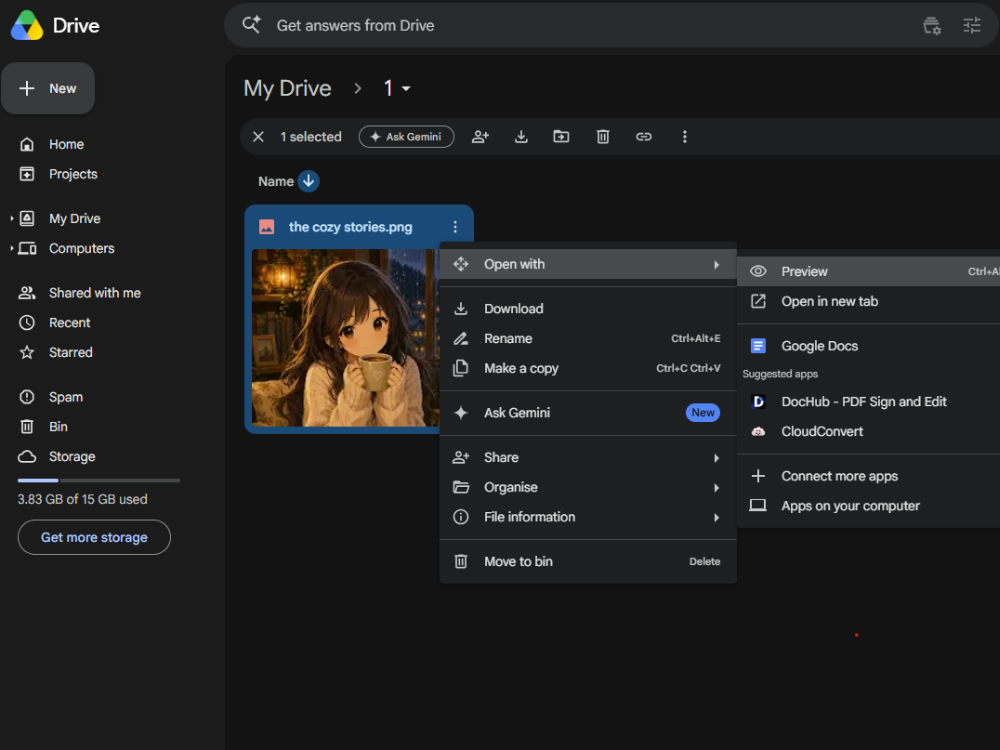
Adım 2: PNG dosyasını Önizleme uygulamasında açın.
Drive'ınızda resmi bulun ve sağ tıklayın. Küçük bir menü açılacaktır. "Birlikte Aç" seçeneğine tıklayın, ardından "Önizleme"yi seçin. Google Drive, resmi ekranda gösterecektir.
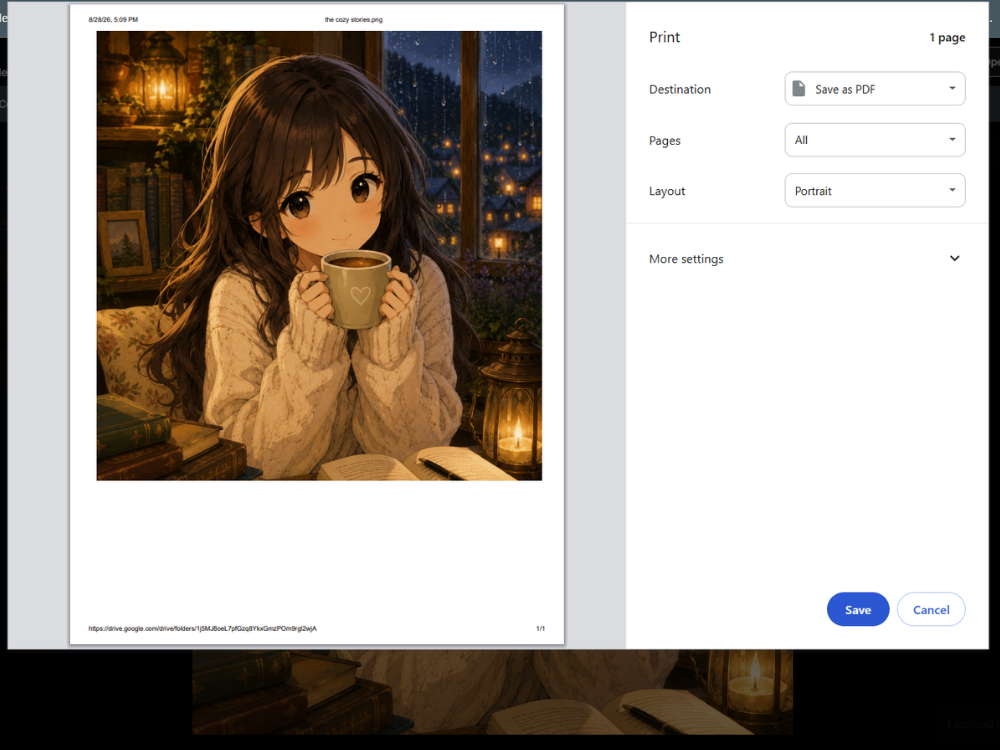
3. Adım: Yazdırın ve PDF Olarak Kaydedin
Resim açıkken Ctrl + P tuşlarına basın. Yeni bir yazdırma penceresi açılacaktır. "Hedef" bölümünü bulun ve "PDF olarak kaydet" seçeneğini seçin. Resmin doğru göründüğünden emin olmak için önce resme bakın. Ardından "Kaydet"e tıklayın. Bilgisayarınızda bir yer seçin, PDF için bir ad yazın ve dosyayı kaydedin.
Akıllı Telefonunuzu Kullanarak PNG Dosyasını PDF'ye Çevrimiçi Olarak Nasıl Dönüştürebilirsiniz?
Telefonunuzdan da PNG dosyasını PDF'ye dönüştürebilirsiniz. AhaConvert PNG'den PDF'ye Dönüştürücü Mobil tarayıcı üzerinden de erişilebilir, bu nedenle başka bir yazılım indirmenize gerek yok. Aynı tekniği iPhone veya Android telefon kullanarak da uygulayabilirsiniz.
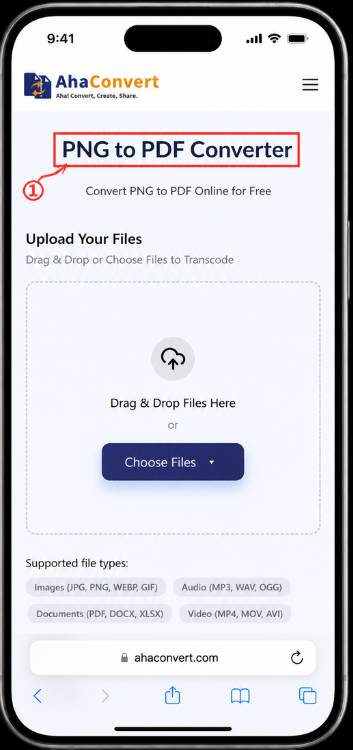
Adım 1: Dönüştürücüyü Mobil Tarayıcınızda Açın
iPhone'unuzda Safari'yi veya Android telefonunuzda Chrome'u açın. Ardından AhaConvert PNG'den PDF'ye dönüştürme sayfasını açın. Herhangi bir uygulama yüklemeden tarayıcıdan başlayabilirsiniz.
Adım 2: Telefonunuzdan PNG dosyasını yükleyin
Musluk “Dosyaları Seç” PNG resminizi bulun. Resmi Fotoğraflarınıza, Dosyalarınıza veya çevrimiçi depolama alanınıza kaydetmiş olabilirsiniz. Üzerinde çalışmak istediğiniz resme dokunun. Çevrimiçi bir PNG görüntüsü için URL bağlantısı da kullanabilirsiniz.
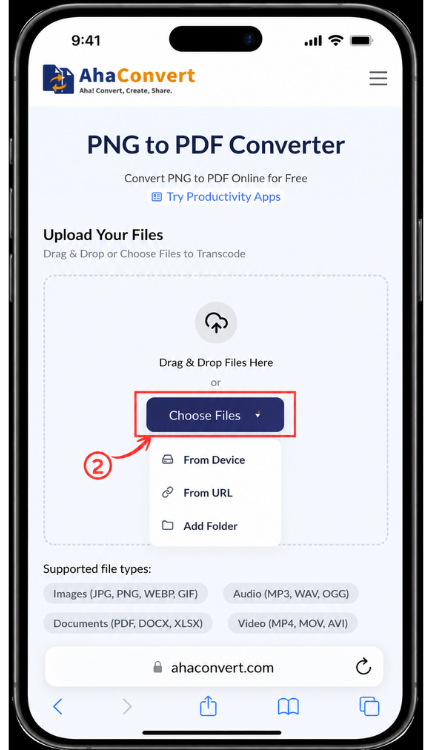
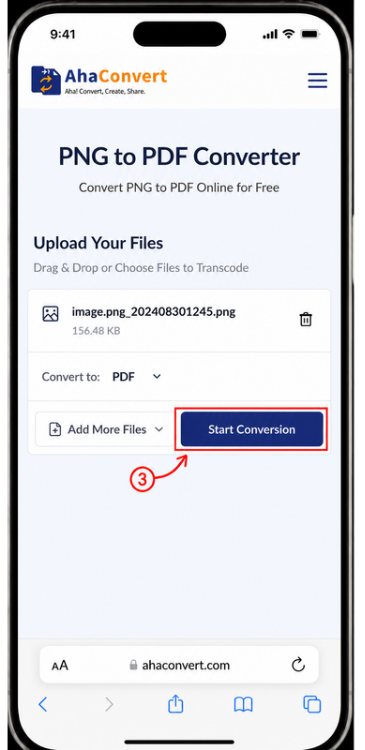
3. Adım: PNG Dosyanızı Dönüştürün
Resim eklendikten sonra şunlara dikkat edin: “Dönüştürmeye Başla” ve üzerine dokunun. Araç, PNG dosyasını PDF'ye dönüştürecektir. PDF dosyasını kendiniz seçmenize gerek yok.
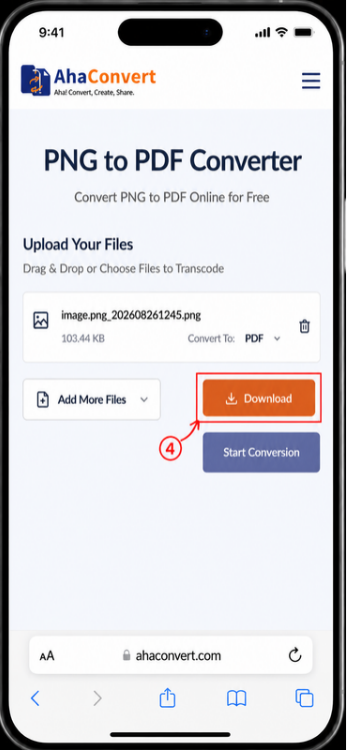
Adım 4: PDF dosyasını indirin
Yeni dosyanın tamamlanmasını bekleyin. Ardından üzerine dokunun. “"indirmek"” Düğmeye tıklayın. Telefonunuz PDF dosyasını kaydedecektir. Dosyayı hemen bulamazsanız İndirilenler veya Dosyalar uygulamasını kontrol edin. Artık dosyayı gönderebilir, yükleyebilir veya telefonunuzda saklayabilirsiniz.
Sıkça Sorulan Sorular
1. PNG dosyasını PDF'ye ücretsiz olarak dönüştürebilir miyim?
Evet. AhaConvert ile PNG'yi PDF'ye ücretsiz dönüştürme seçeneği mevcut. Ayrıca Windows'un PDF'ye Yazdır özelliğini veya Google Drive'ı da PNG'yi PDF'ye ücretsiz dönüştürmek için kullanabilirsiniz. Her şey cihaz türüne bağlı.
2. Birden fazla PNG görselini tek bir PDF dosyasına dönüştürebilir miyim?
Evet. Bir PDF dosyasına birden fazla PNG görseli ekleyebilirsiniz. Bu, bir belgenin sayfaları olan görselleriniz varsa kullanışlı olabilir. Örneğin, bir belgeden birçok sayfanız olabilir ve hepsini tek bir dosyada kaydetmek isteyebilirsiniz. AhaConvert, tek bir dönüştürme işleminde birden fazla PNG görseline izin verir.
3. Çevrimiçi PNG'den PDF'ye dönüştürücü kullanmak güvenli midir?
Çevrimiçi bir PNG'den PDF'ye dönüştürücü kullanışlı olabilir, ancak özel dosyalar konusunda dikkatli olmalısınız. Kimlik, fatura veya diğer kişisel belgeleri yüklemeden önce sitenin gizlilik kurallarını okuyun. AhaConvert, dosya aktarımı sırasında dosyaları korumak için 256 bit SSL kullandığını ve yüklenen dosyaları 24 saat içinde sildiğini belirtiyor. Ayrıca kullanıcı verilerini satmadığını veya paylaşmadığını da söylüyor.
4. Yazdırma için PDF mi yoksa PNG mi daha iyidir?
Genel olarak evet. PDF, profesyonel ve ev baskısı için standart formattır; tüm yazıcılar ve işletim sistemlerinde düzeni, boyutlandırmayı ve kenar boşluklarını tutarlı bir şekilde korur. PNG de yüksek kalitede yazdırılabilir, ancak PDF sayfa boyutu ve baskı ayarları üzerinde daha fazla kontrol sağlar. Resmi belge baskısı için PDF daha güvenilir bir seçenektir.
5. PNG dosyasını kalite kaybı olmadan PDF'ye dönüştürebilir miyim?
Evet, dönüştürücü orijinal görüntü kalitesini koruyorsa, PNG dosyasını PDF'ye orijinal görüntü kalitesini kaybetmeden dönüştürebilirsiniz. Bu aynı zamanda PNG dosyasının orijinal kalitesine ve boyutuna da bağlıdır. AhaConvert'e göre, dönüştürme sırasında orijinal görüntü kalitesini koruyor.
6. Şeffaf bir PNG dosyasını PDF'ye dönüştürmek şeffaflığı ortadan kaldırır mı?
Çoğu zaman öyle olur. PNG dosyalarının şeffaf bir arka planı olabilir, ancak PDF'ler bunu farklı şekilde ele alır. Bir PNG dosyasını PDF'ye dönüştürdükten sonra, şeffaf kısım genellikle beyaz görünür. Bu, logolar veya arka planı olmayan resimler için sorun olabilir.
Sonuç olarak
Birden fazla görseli aynı anda göndermeniz, bir görseli yazdırmanız veya PDF dosyalarını kabul eden sitelere bir belge yüklemeniz gerekiyorsa, PNG'yi PDF'ye dönüştürebilirsiniz. PNG'yi PDF'ye çevrimiçi olarak nasıl dönüştüreceğinizi öğrenmek istiyorsanız, herhangi bir web tabanlı programı, Windows işletim sistemini, Google Drive'ı veya akıllı telefonunuzu kullanabilirsiniz. Her yöntem farklıdır, bu nedenle hangisini kullanacağınıza karar vermek kişiye kalmıştır.
Eğer birisi çevrimiçi bir PNG'den PDF'ye dönüştürücüye ihtiyaç duyuyorsa, ek yazılım yüklemeye gerek kalmadan dosya formatını çevrimiçi olarak dönüştüren ücretsiz AhaConvert hizmetini kullanabilir. Bu çözüm, PNG'yi PDF'ye dönüştürmesi ve belgeyi bilgisayarlarına kaydetmesi gerekenler için uygundur. AhaConvert PNG'den PDF'ye Dönüştürücü Tarayıcı üzerinden erişilebilir.
