
การแนะนำ
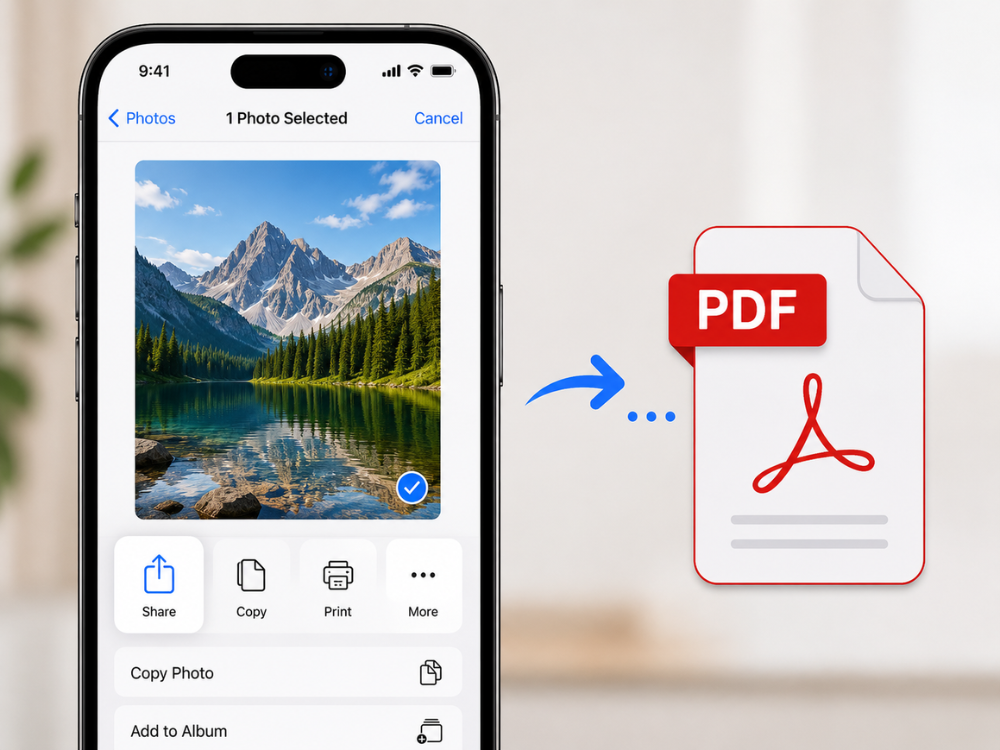
หากคุณต้องส่งใบเสร็จ ส่งเอกสาร หรือแชร์รูปภาพในรูปแบบที่แสดงผลได้เหมือนกันไม่ว่าจะดูบนอุปกรณ์ใด การแปลงรูปภาพเป็นไฟล์ PDF บน iPhone ถือเป็นทักษะที่มีประโยชน์มาก.
ไฟล์ PDF เป็นที่ยอมรับกันโดยทั่วไป แชร์ได้ง่าย และดูเป็นมืออาชีพมากกว่าการส่งไฟล์ภาพแบบไม่มีรูปแบบ โชคดีที่มีหลายวิธีที่คุณสามารถใช้ในการทำเช่นนี้บน iPhone ของคุณ บางวิธีเป็นฟังก์ชันที่มีมาให้ในเครื่อง และบางวิธีก็มีให้ใช้งานเป็นโปรแกรมแปลงภาพออนไลน์ฟรีที่ทำงานเสร็จในเวลาเพียงไม่กี่วินาที.
คู่มือนี้จะสำรวจ 4 แนวทางปฏิบัติ เพื่อให้คุณสามารถเลือกแนวทางที่เหมาะสมกับคุณได้ แต่ละแนวทางมีข้อดีและข้อเสีย และการรู้ข้อดีข้อเสียก่อนเริ่มงานจะช่วยให้คุณตัดสินใจได้ว่าวิธีใดรวดเร็วที่สุดสำหรับวัตถุประสงค์ของคุณ ไม่ว่าจะเป็นกระบวนการที่ทำเพียงครั้งเดียวหรือจำเป็นต้องทำซ้ำหลายครั้ง.
เหตุใดจึงต้องแปลงรูปภาพเป็นไฟล์ PDF?
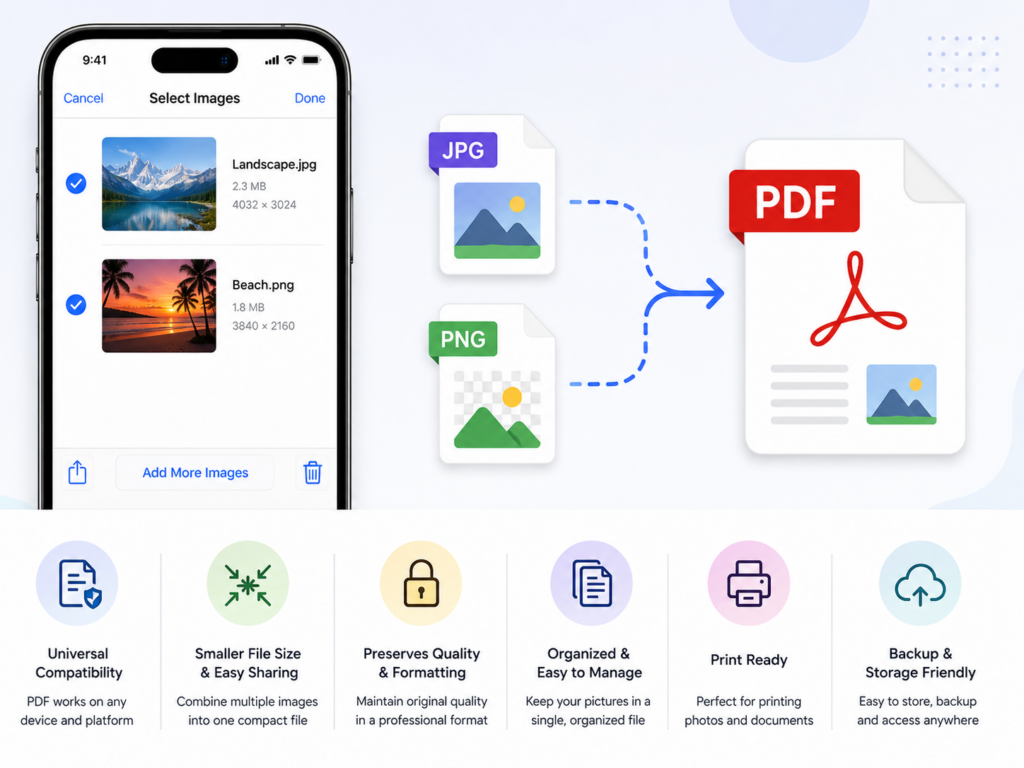
ก่อนที่จะไปดูวิธีการต่างๆ เราควรทราบก่อนว่าเหตุใดการแปลงรูปภาพเป็นไฟล์ PDF จึงมีประโยชน์ในหลายๆ สถานการณ์ ต่อไปนี้คือข้อดีหลักๆ.
ใช้งานได้กับทุกอุปกรณ์ ไฟล์ PDF สามารถเข้าถึงได้บนอุปกรณ์และระบบปฏิบัติการเกือบทุกชนิด รวมถึง Windows, MacOS, Android และ iOS และไม่จำเป็นต้องใช้ซอฟต์แวร์พิเศษหรือทำให้เกิดปัญหาการจัดรูปแบบใดๆ อย่างไรก็ตาม ไฟล์ JPG หรือ PNG อาจแสดงผลแตกต่างกันไปในอุปกรณ์อื่นๆ.
- การนำเสนออย่างมืออาชีพ. การส่งเอกสาร ใบแจ้งหนี้ หรือเอกสารประกอบการสมัครในรูปแบบไฟล์ PDF นั้นดูเป็นมืออาชีพและมีเจตนามากกว่าการส่งไฟล์ภาพดิบ PDF มักเป็นรูปแบบที่นิยมใช้สำหรับเอกสารราชการ เช่น สำหรับนายจ้าง หน่วยงานราชการ และสถาบันต่างๆ.
- เอกสารที่มีหลายภาพ. ไฟล์ PDF ช่วยให้คุณสามารถเพิ่มรูปภาพหลายรูปในเอกสารเดียวที่จัดระเบียบไว้ได้ ซึ่งมีประโยชน์อย่างยิ่งเมื่อต้องการอัปโหลดเอกสารหลายฉบับ (เช่น รูปถ่ายบัตรประจำตัว ใบเสร็จ หรือรูปภาพอสังหาริมทรัพย์) โดยจะรวมไว้ในเอกสารเดียวแทนที่จะแนบไฟล์หลายไฟล์.
- ไฟล์มีขนาดเล็กกว่า เหมาะสำหรับการแชร์. ไฟล์ PDF เหมาะสำหรับการบีบอัดเนื้อหาภาพ คุณภาพของภาพจะไม่ลดลงมากนักเมื่อส่งทางอีเมลหรืออัปโหลดไปยังเว็บไซต์ที่มีข้อจำกัดเรื่องขนาดไฟล์.
- การรักษาคุณภาพของภาพ. การแปลงเป็นไฟล์ PDF รักษาระดับความละเอียดดั้งเดิมของภาพไว้ วิธีการแชร์บางวิธีจะบีบอัดและ/หรือปรับขนาดภาพแบบเรียลไทม์.
วิธีที่ 1: แปลงรูปภาพเป็น PDF โดยใช้แอปรูปภาพ (วิธีที่มีมาให้ในตัว)
แอป Photos ใน iPhone มีตัวเลือกการพิมพ์ในตัว ซึ่งเป็นเครื่องมือที่สะดวกในการบันทึกรูปภาพเป็นไฟล์ PDF โดยไม่ต้องใช้ซอฟต์แวร์จากภายนอก.
วิธีแปลงรูปภาพเป็นไฟล์ PDF บน iPhone?
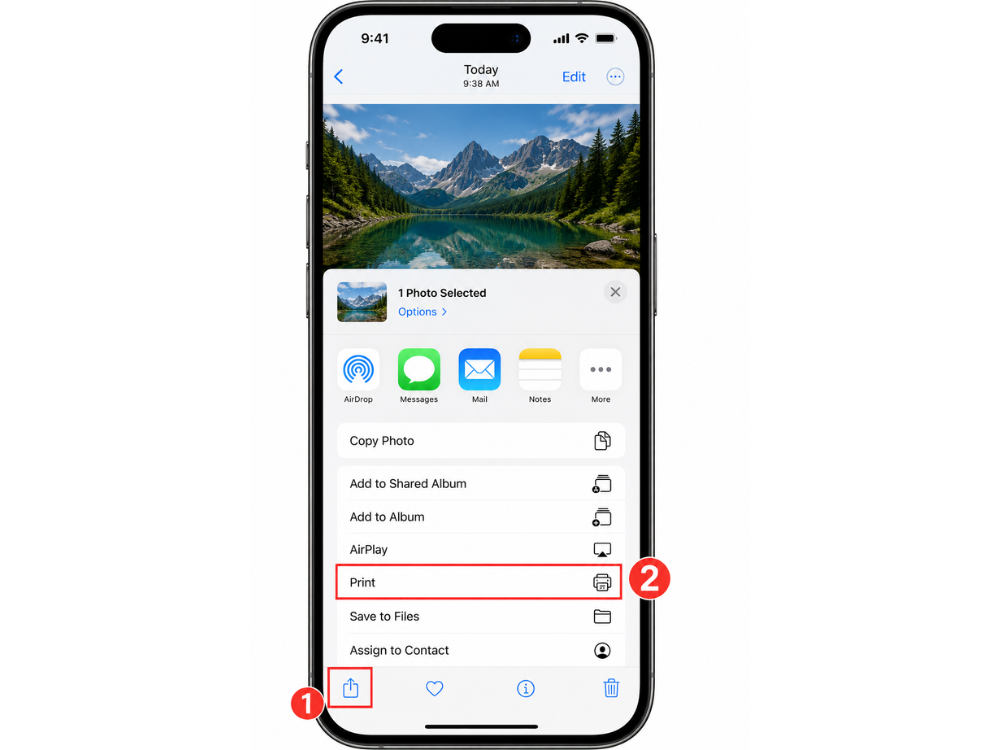
- เปิดแอปรูปภาพ แล้วเลือกรูปภาพที่ต้องการแปลง.
- แตะปุ่มแชร์ (ไอคอนสี่เหลี่ยมที่มีลูกศรชี้ขึ้น).
- เลื่อนลงในหน้าต่างแชร์แล้วแตะ พิมพ์.
- แตะภาพตัวอย่างด้วยสองนิ้วเพื่อย่อภาพในหน้าจอตัวเลือกเครื่องพิมพ์.
- แตะปุ่มแชร์เพื่อเปิดภาพเป็นไฟล์ PDF ในหน้าจอใหม่.
- เลือก "บันทึกไปยังไฟล์" เพื่อบันทึกไฟล์ PDF ลงในอุปกรณ์ของคุณ หรือแชร์โดยตรงผ่านอีเมลหรือแอปพลิเคชันอื่น ๆ.
ข้อดีของวิธีการนี้
วิธีนี้ไม่ต้องดาวน์โหลดอะไรเลย และใช้งานได้กับ iPhone ทุกรุ่นที่ใช้ iOS 10 หรือใหม่กว่า รวดเร็ว สะดวก และฟรี อย่างไรก็ตาม ฟีเจอร์นี้สามารถแปลงภาพได้ครั้งละหนึ่งภาพเท่านั้น ไม่มีการตั้งค่าคุณภาพของไฟล์ PDF หรือความสามารถในการรวมหลายภาพเข้าเป็นไฟล์ PDF เดียว.
วิธีนี้สามารถแปลงไฟล์ได้อย่างรวดเร็วในครั้งเดียว หากนั่นคือสิ่งที่คุณต้องการ นอกจากนี้ ควรทราบด้วยว่าวิธีนี้ไม่จำเป็นต้องใช้โปรแกรมแปลงไฟล์ PDF โดยเฉพาะ.
ดังนั้นไฟล์ PDF ที่ได้จึงอาจมีขอบสีขาวเล็กๆ รอบรูปภาพบ้างเป็นบางครั้ง ขึ้นอยู่กับการตั้งค่าเครื่องพิมพ์ที่คุณตั้งไว้.
วิธีที่ 2: แปลงรูปภาพเป็นไฟล์ PDF โดยใช้แอปไฟล์บน iPhone
สำหรับรูปภาพที่จัดเก็บอยู่ในหน่วยความจำของอุปกรณ์อยู่แล้ว คุณสามารถประหยัดเวลาได้เล็กน้อยโดยใช้วิธีการอื่นที่อยู่ในแอปไฟล์.
วิธีแปลงรูปภาพเป็นไฟล์ PDF บน iPhone?
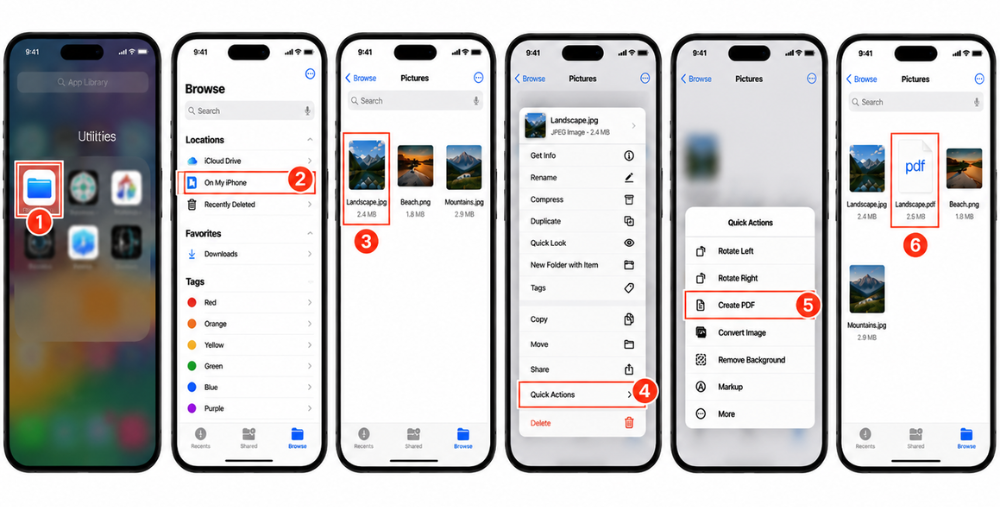
- เปิดแอป Files บน iPhone ของคุณ.
- ไปที่โฟลเดอร์ที่บันทึกรูปภาพไว้.
- กดไฟล์รูปภาพค้างไว้สักพัก จนกว่าจะเห็นเมนูบริบทปรากฏขึ้น.
- แตะที่ "การดำเนินการด่วน" แล้วเลือก "สร้าง PDF".
- ไฟล์ PDF จะถูกสร้างขึ้นทันทีในไฟล์และโฟลเดอร์เดียวกัน.
- คลิกที่ไฟล์ PDF เพื่อดู แชร์ หรือลากไฟล์ PDF ไปยังตำแหน่งอื่น.
ข้อดีและข้อเสียของวิธีการนี้
ข้อดี:
- เร็วมาก – เพียงแตะสองครั้งหลังจากค้นหาไฟล์เจอแล้ว.
- ไม่จำเป็นต้องเชื่อมต่ออินเทอร์เน็ต.
- ทำงานโดยตรงจากระบบไฟล์ดั้งเดิมที่ Apple จัดให้ และ
- สร้างไฟล์ PDF ทันทีข้างๆ ภาพต้นฉบับ.
ข้อเสีย:
- วิธีการใช้แอป Files นั้นเหมาะสมที่สุดเมื่อมีรูปภาพอยู่ในระบบไฟล์ภายในเครื่อง.
- ไม่มีการแปลงข้อมูลเป็นชุดหรือคุณภาพผลลัพธ์.
- ตัวเลือกการดำเนินการด่วนนี้อาจไม่สามารถใช้งานได้กับไฟล์ภาพทุกประเภท เช่น ไฟล์ภาพที่ไม่ค่อยได้รับความนิยมอย่าง HEIC ใน iOS เวอร์ชันเก่ากว่า.
- สำหรับไฟล์ JPG หรือ PNG ทั่วไปแล้ว นี่เป็นหนึ่งในฟีเจอร์ที่มีมาให้ในตัวที่เร็วที่สุด.
วิธีนี้มักจะได้ผลดีกว่าสำหรับผู้ใช้ที่คุ้นเคยกับการใช้งานโครงสร้างโฟลเดอร์ของแอปไฟล์อยู่แล้ว เนื่องจากจำเป็นต้องค้นหารูปภาพที่ถูกต้องก่อนจึงจะสามารถใช้ทางลัดในการแปลงไฟล์ได้.
วิธีที่ 3: แปลงรูปภาพเป็นไฟล์ PDF โดยใช้โปรแกรมแปลงรูปภาพออนไลน์ (แนะนำ)
หากคุณต้องการความยืดหยุ่นมากขึ้น เช่น การแปลงไฟล์เป็นชุด การเลือกรูปแบบ และความเข้ากันได้กับหลายแพลตฟอร์ม ควรใช้โปรแกรมแปลงรูปภาพออนไลน์ฟรีจะดีที่สุด.
โปรแกรมแปลงรูปภาพคืออะไร?
โปรแกรมแปลงรูปภาพเป็นแอปพลิเคชันบนเว็บเบราว์เซอร์ที่ช่วยให้ผู้ใช้สามารถแปลงไฟล์รูปภาพจากรูปแบบหนึ่งไปเป็นอีกรูปแบบหนึ่งได้โดยไม่ต้องติดตั้งอะไรลงในคอมพิวเตอร์. โปรแกรมแปลงรูปภาพ AhaConvert เป็นเครื่องมือออนไลน์ฟรีที่สามารถแปลงไฟล์ภาพมากกว่า 300 รูปแบบ รวมถึง JPG, PNG, HEIC, WebP และอื่นๆ อีกมากมาย โดยตรงจากเบราว์เซอร์บน iPhone ของคุณไปเป็นไฟล์ PDF.
ไม่จำเป็นต้องสร้างบัญชี ไฟล์จะถูกเข้ารหัสด้วย SSL 256 บิตระหว่างการแปลง ไฟล์ที่อัปโหลดจะถูกลบโดยอัตโนมัติภายใน 24 ชั่วโมงเพื่อความปลอดภัย เป็นโซลูชันที่ใช้งานง่ายสำหรับการแปลงรูปภาพจากอุปกรณ์ใดก็ได้ เครื่องมือนี้ไม่ใช่แอป จึงไม่ทำให้เกิดข้อจำกัดด้านพื้นที่จัดเก็บข้อมูลซึ่งอาจเป็นปัญหาใน iPhone รุ่นเก่า.
วิธีแปลงรูปภาพเป็นไฟล์ PDF บน iPhone?
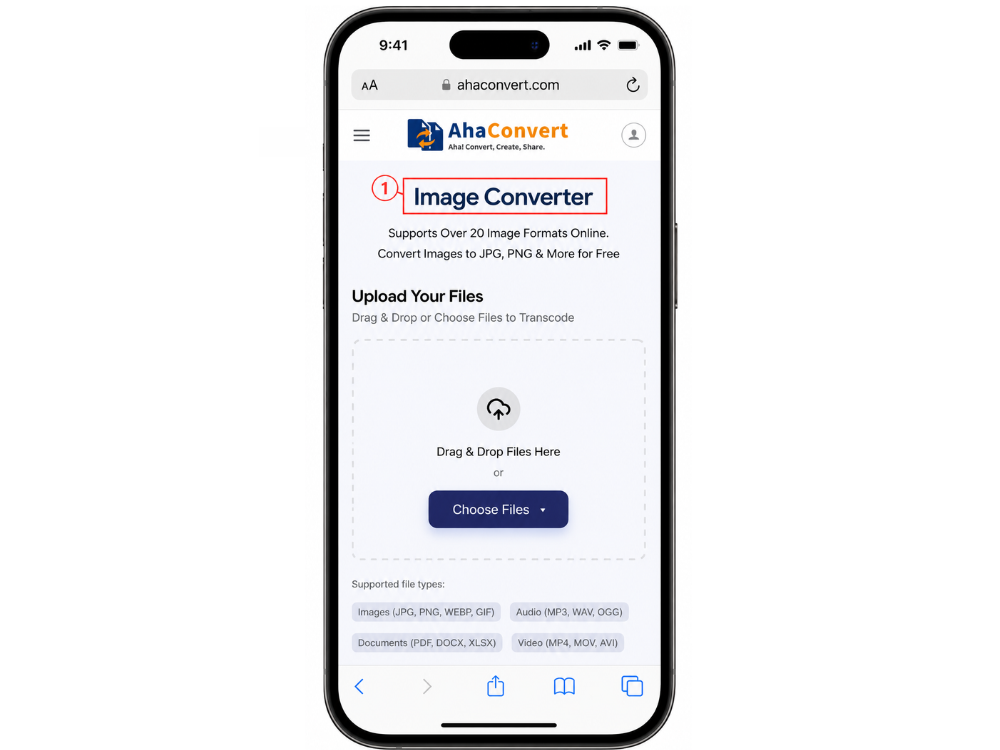
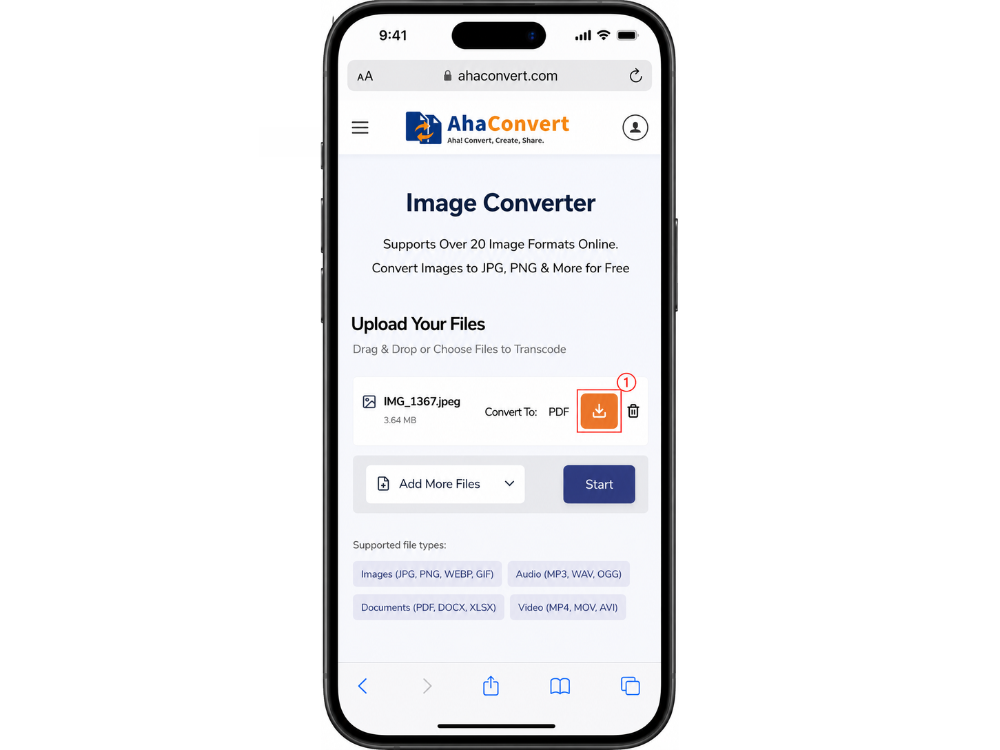
ขั้นตอนที่ 1: เปิดแอป AhaConvert Image Converter
ในเบราว์เซอร์ของ iPhone ให้ไปที่ AhaConvert Image Converter ไม่จำเป็นต้องล็อกอิน พื้นที่อัปโหลดจะปรากฏขึ้นทันที.
ขั้นตอนที่ 2: อัปโหลดรูปภาพของคุณ
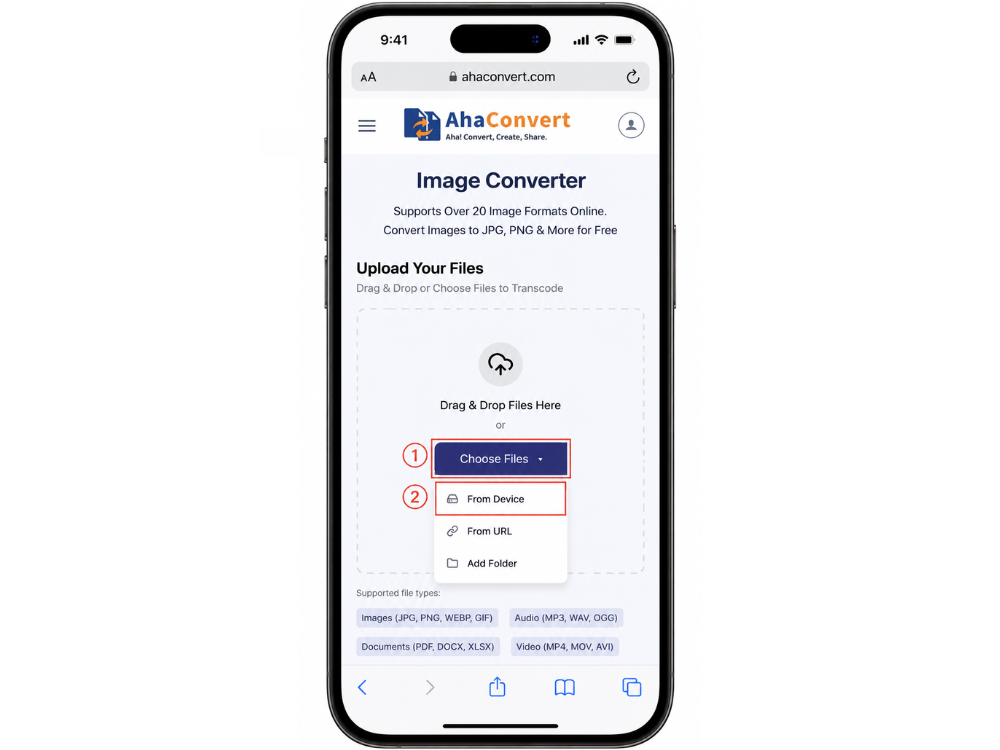
แตะ เลือกไฟล์ เพื่ออัปโหลดรูปภาพของคุณ แตะที่ “จากอุปกรณ์” เลือกตัวเลือกจากเมนูแบบเลื่อนลงเพื่อเลือกรูปภาพและ/หรืออัลบั้มรูป หรืออีกทางเลือกหนึ่ง คุณสามารถใช้ "จาก URL" เพื่อวาง URL ของรูปภาพโดยตรง หรือลากและวางไฟล์ (หากเบราว์เซอร์ของคุณรองรับ).
ขั้นตอนที่ 3: เลือก PDF เป็นรูปแบบไฟล์เอาต์พุต
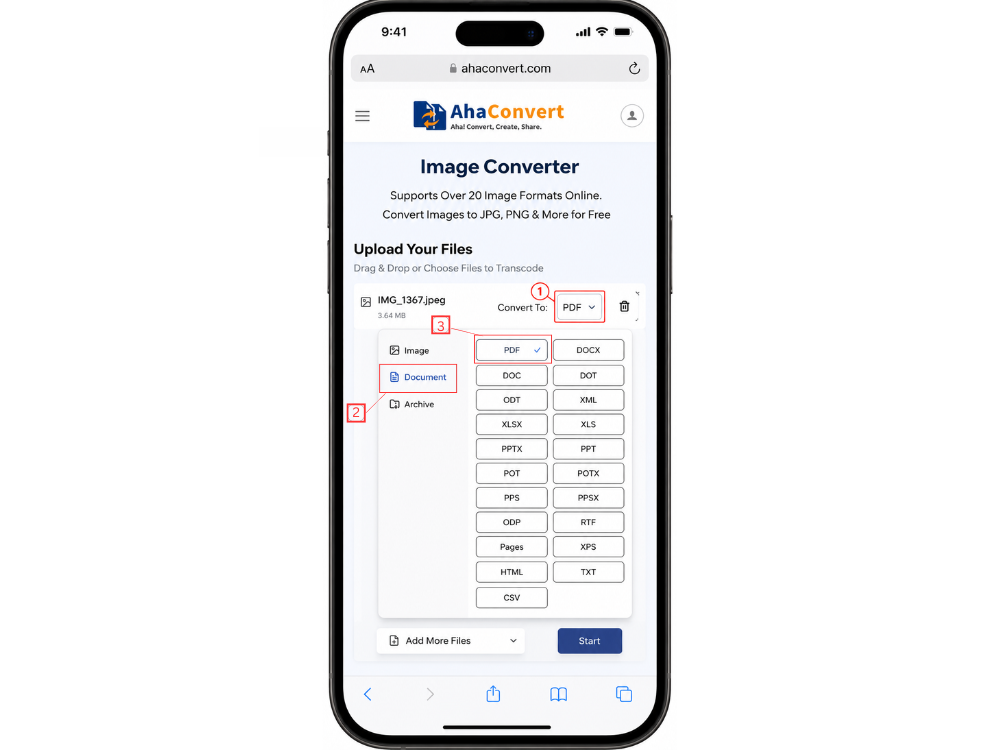
อัปโหลดไฟล์แล้วเลือก PDF จากเมนูแบบเลื่อนลงรูปแบบเอาต์พุต หมายเหตุ: เนื่องจาก AhaConvert Image Converter เป็นแอปพลิเคชันทั่วไป คุณจึงต้องเลือกรูปแบบเอาต์พุตด้วยตนเอง ไม่เหมือนกับตัวแปลงเฉพาะของ AhaConvert (โปรแกรมแปลงไฟล์ JPG เป็น PDF ของ AhaConvert, ตัวอย่างเช่น รูปแบบผลลัพธ์จะถูกกำหนดโดยอัตโนมัติ และจะปรากฏขึ้นก็ต่อเมื่อจำเป็นต้องเลือกเท่านั้น.
ขั้นตอนที่ 4: เริ่มการแปลง
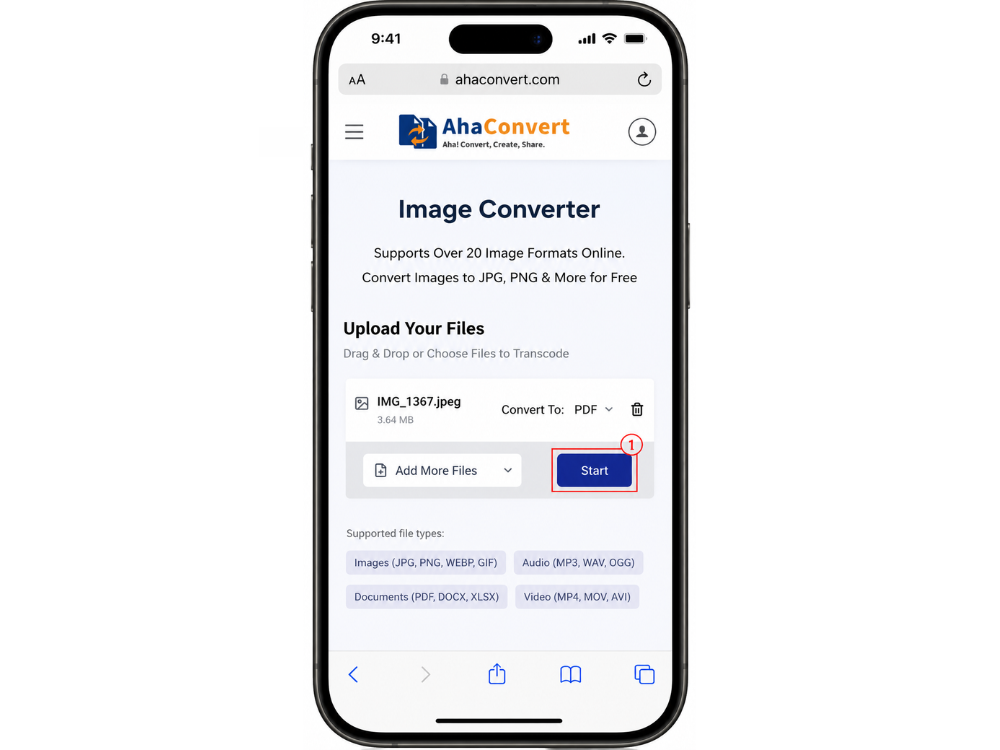
แตะที่ปุ่ม เริ่มการแปลง ไฟล์ของคุณจะได้รับการประมวลผลภายในไม่กี่วินาที ปล่อยให้ AhaConvert ประมวลผลไฟล์ของคุณ.
ขั้นตอนที่ 5: ดาวน์โหลดไฟล์ PDF ของคุณ
แตะที่ปุ่มดาวน์โหลดเพื่อบันทึกไฟล์ PDF ลงใน iPhone ของคุณโดยตรง ไฟล์จะอยู่ในแอปไฟล์ ในโฟลเดอร์ดาวน์โหลด.
ประโยชน์ของโปรแกรมแปลงรูปภาพออนไลน์
มีเหตุผลมากมายที่ควรใช้โปรแกรมแปลงรูปภาพออนไลน์ เช่น โปรแกรมแปลงรูปภาพ AhaConvert ซึ่งดีกว่าโปรแกรมแปลงรูปภาพในตัวของ iPhone ประการแรก มันสามารถแปลงรูปภาพหลายรูปพร้อมกันได้ กล่าวคือ คุณสามารถอัปโหลดรูปภาพหลายรูปและแปลงทั้งหมดในครั้งเดียว ซึ่งช่วยประหยัดเวลาได้มากเมื่อเทียบกับการแปลงทีละรูป.
ประการที่สอง แอปนี้รองรับไฟล์หลายรูปแบบ เช่น HEIC, WebP และ TIFF ซึ่งแอป Photos และ Files อาจประมวลผลได้ไม่ดีเท่าที่ควร ประการที่สาม แอปนี้ทำงานบนเว็บเบราว์เซอร์ ดังนั้นจึงใช้งานได้เหมือนกันทุกอุปกรณ์ ไม่ว่าจะเป็น iPhone, iPad, Android หรือคอมพิวเตอร์ตั้งโต๊ะ ก็ไม่จำเป็นต้องติดตั้งแอปใดๆ เพิ่มเติม.
สุดท้าย ผลลัพธ์ที่ได้คือไฟล์ PDF ที่จัดรูปแบบอย่างถูกต้อง มีคุณภาพของภาพที่ดี และได้รับการแปลงเรียบร้อยแล้ว ความสม่ำเสมอในการใช้งานระหว่างอุปกรณ์ต่างๆ นั้นมีประโยชน์อย่างยิ่งสำหรับผู้ที่สลับใช้งานระหว่าง iPhone และแล็ปท็อปบ่อยๆ ในระหว่างวัน เนื่องจากใช้โปรแกรมแปลงไฟล์และขั้นตอนการทำงานเดียวกันทั้งสองอุปกรณ์ ไม่ว่าจะมีอุปกรณ์ใดพร้อมใช้งานก็ตาม.
วิธีที่ 4: แปลงรูปภาพเป็น PDF โดยใช้แอปแปลงรูปภาพจากภายนอก
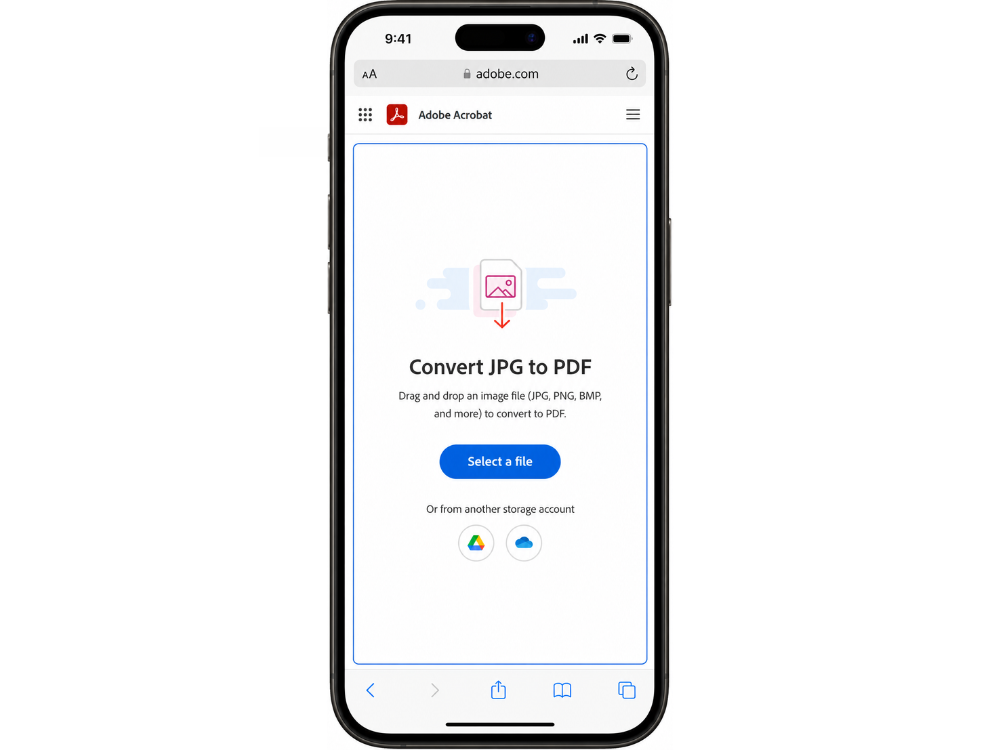
มีแอปพลิเคชันจากผู้พัฒนาภายนอกหลายตัวใน App Store ที่สามารถแปลงรูปภาพเป็นไฟล์ PDF ได้อย่างยอดเยี่ยม หากคุณต้องการมีแอปเฉพาะสำหรับแปลงรูปภาพบนหน้าจอหลักของคุณ.
วิธีแปลงรูปภาพเป็นไฟล์ PDF บน iPhone?
โดยใช้ โปรแกรมอ่าน Adobe Acrobat ตัวอย่างเช่น:
- เปิด Safari บน iPhone ของคุณ แล้วไปที่หน้าโปรแกรมแปลงไฟล์ JPG เป็น PDF ของ Adobe Acrobat ตรงกลางหน้าจะมีปุ่ม "เลือกไฟล์" ปรากฏขึ้น.
- แตะ "เลือกไฟล์" แล้วเลือกรูปภาพจาก iPhone ของคุณ Adobe Acrobat จะอัปโหลดรูปภาพและแปลงเป็นไฟล์ PDF.
- หลังจากแปลงไฟล์เสร็จแล้ว ให้ดาวน์โหลดไฟล์ PDF ไปยัง iPhone ของคุณ คุณสามารถบันทึกไว้ในแอปไฟล์ หรือแชร์กับผู้อื่นได้.
นอกจากนี้ยังมีแอปพลิเคชันยอดนิยมอื่นๆ เช่น Scanner Pro, PDF Expert และ Small PDF ที่มีขั้นตอนการทำงานคล้ายคลึงกัน.
ข้อดีและข้อเสียของแอปพลิเคชันบนมือถือ
ข้อดี: แอปเฉพาะทางมักมีฟังก์ชันอื่นๆ เพิ่มเติม เช่น การแก้ไข การใส่คำอธิบายประกอบ การรวมไฟล์ PDF หลายไฟล์ และการลงนามในเอกสาร นอกจากนี้ยังสามารถทำงานในโหมดออฟไลน์สำหรับการแปลงไฟล์ขั้นพื้นฐาน และมีอินเทอร์เฟซที่ใช้งานง่ายกว่า ซึ่งออกแบบมาโดยเฉพาะสำหรับการจัดการเอกสารบนมือถือ.
ข้อเสีย: แอปส่วนใหญ่ที่มีความสามารถนี้ต้องสมัครสมาชิก และเวอร์ชันฟรีมักมีข้อจำกัดในการแปลงไฟล์หรือมีลายน้ำ การเพิ่มและเก็บรักษาแอปพลิเคชันอื่นๆ ก็ใช้พื้นที่ดิสก์เช่นกัน.
โปรแกรมแปลงรูปภาพออนไลน์ฟรี เช่น AhaConvert นั้นสะดวกกว่าสำหรับผู้ใช้ที่ต้องการแปลงรูปภาพเป็นครั้งคราว และไม่ต้องเสียค่าใช้จ่ายในการติดตั้งและบำรุงรักษา อย่างไรก็ตาม สำหรับผู้ที่ใช้ผลิตภัณฑ์ Adobe อยู่แล้ว การสมัครสมาชิกอาจคุ้มค่า เพราะการสมัครสมาชิกจะรวมเครื่องมือแก้ไขภาพที่หลากหลายกว่า.
คำถามที่พบบ่อย
1. ฉันสามารถแปลงรูปภาพเป็นไฟล์ PDF บน iPhone โดยไม่ต้องใช้แอปได้หรือไม่?
ใช่ค่ะ มีสองตัวเลือกที่ไม่ต้องดาวน์โหลดแอปเพิ่มเติมลงใน iPhone ตัวเลือกการพิมพ์ในแอป Photos ช่วยให้คุณสามารถพิมพ์รูปภาพใดก็ได้เป็นไฟล์ PDF โดยการบีบนิ้วในหน้าแสดงตัวอย่างการพิมพ์ ส่วนในแอป Files ก็มีตัวเลือก “สร้าง PDF” ซึ่งทั้งหมดนี้ใช้งานได้ฟรีและมีอยู่ใน iPhone รุ่นใหม่ทุกรุ่น.
2. โปรแกรมแปลงรูปภาพออนไลน์ปลอดภัยต่อการใช้งานหรือไม่?
ใช่ค่ะ ตราบใดที่คุณใช้เครื่องมือที่น่าเชื่อถือ ไฟล์ที่อัปโหลดทั้งหมดจะถูกแปลงด้วยการเข้ารหัส SSL 256 บิต และไฟล์จะถูกลบโดยอัตโนมัติหลังจาก 24 ชั่วโมง ข้อมูลจะไม่ถูกแชร์หรือขายบนแพลตฟอร์ม ไม่ว่าคุณจะแปลงรูปภาพส่วนตัวหรือเอกสารระดับมืออาชีพ AhaConvert ก็เป็นตัวเลือกที่เชื่อถือได้ค่ะ.
3. ฉันสามารถแปลงไฟล์ JPG, PNG หรือ WebP เป็น PDF บน iPhone ได้หรือไม่?
ใช่แล้ว โปรแกรมแปลงรูปภาพ AhaConvert รองรับไฟล์ภาพทั้งสามรูปแบบ รวมถึง HEIC, TIFF, BMP และอีกมากมาย เพียงทำตามขั้นตอนเดียวกันกับโปรแกรมแปลงไฟล์ในเบราว์เซอร์ของ iPhone ลากรูปภาพจากรูปแบบใดก็ได้ที่กล่าวมา เลือก PDF เป็นไฟล์เอาต์พุต แล้วดาวน์โหลดได้เลย ไม่จำเป็นต้องติดตั้งแอปพลิเคชันใดๆ เพิ่มเติม.
4. มีโปรแกรมแปลงรูปภาพฟรีสำหรับ iPhone ไหม?
ใช่แล้ว การใช้งาน AhaConvert ไม่ต้องเสียค่าใช้จ่าย ไม่ต้องสมัครแพ็กเกจ หรือลงทะเบียนใดๆ สามารถใช้งานได้โดยตรงในเบราว์เซอร์ของ iPhone และรองรับการแปลงไฟล์แบบกลุ่ม ซึ่งสามารถแปลงรูปภาพหลายรูปได้ในครั้งเดียวโดยไม่ต้องเสียค่าใช้จ่ายใดๆ.
5. การแปลงภาพเป็นไฟล์ PDF จะทำให้คุณภาพลดลงหรือไม่?
ไม่มากนัก โดยเฉพาะอย่างยิ่งถ้าใช้โปรแกรมแปลงไฟล์ที่ดี! เมื่อฝังภาพลงในไฟล์ PDF เนื้อหาภาพจะแสดงผลด้วยความละเอียดเดียวกับไฟล์ต้นฉบับ และคุณภาพของภาพจะใกล้เคียงกับไฟล์ต้นฉบับ สำหรับการใช้งานส่วนใหญ่ (การแชร์ การส่งอีเมล การพิมพ์) ความแตกต่างจะไม่ชัดเจนหากใช้การตั้งค่าการบีบอัดแบบมาตรฐาน แต่ทั้งนี้ขึ้นอยู่กับวิธีการบีบอัดและการตั้งค่าที่ใช้.
6. ฉันสามารถรวมรูปภาพหลายรูปเข้าเป็นไฟล์ PDF เดียวบน iPhone ได้หรือไม่?
ใช่แล้ว ฟังก์ชันของแอปรูปภาพและไฟล์ในเครื่องนั้นรองรับการแปลงรูปภาพทีละภาพเท่านั้น ในขณะที่ AhaConvert รองรับการอัปโหลดแบบเป็นชุด หากคุณต้องการรวมรูปภาพหลายรูปเข้าเป็นไฟล์ PDF ไฟล์เดียว คุณสามารถค้นหาฟีเจอร์การรวมไฟล์ได้โดยตรงจากเบราว์เซอร์บนมือถือ เช่น iLovePDF หรือ Adobe Acrobat.
สรุป
นี่คือวิธีการแปลงรูปภาพเป็นไฟล์ PDF บน iPhone หลายวิธี ขึ้นอยู่กับความต้องการของคุณ สำหรับการแปลงแบบง่ายๆ ครั้งเดียวจบ วิธีการใช้แอปพลิเคชัน Photos และ Files ที่มีมาให้ในเครื่องนั้นเร็วที่สุด โดยไม่ต้องตั้งค่าใดๆ แม้ว่าจะมีฟีเจอร์เพิ่มเติมจากแอปพลิเคชันของบุคคลที่สาม แต่ก็มีข้อเสียในเรื่องค่าใช้จ่ายและพื้นที่จัดเก็บข้อมูล.
เมื่อพูดถึงความอเนกประสงค์และความยืดหยุ่น โปรแกรมแปลงรูปภาพ AhaConvert นั้นใช้งานง่ายที่สุดเมื่อต้องจัดการกับรูปภาพหลายรูปหรือรูปแบบไฟล์ที่ไม่ค่อยพบเห็น ไม่จำเป็นต้องติดตั้ง โปรแกรมนี้ใช้งานได้ฟรี ผ่านเว็บเบราว์เซอร์ และสร้างไฟล์ PDF ที่สะอาดตาได้ทุกครั้ง.
ไม่ว่าคุณจะเลือกวิธีใด การมีวิธีการแปลงไฟล์สองวิธีขึ้นไปจะช่วยให้คุณสามารถทำงานให้เสร็จได้อย่างรวดเร็วทันใจ เมื่อพูดถึงการแปลงรูปภาพเป็นไฟล์ PDF บน iPhone ของคุณ วิธีเหล่านี้ทั้งหมดก็ใช้ได้ผล – เพียงแค่เลือกวิธีที่เหมาะกับคุณที่สุด!
