
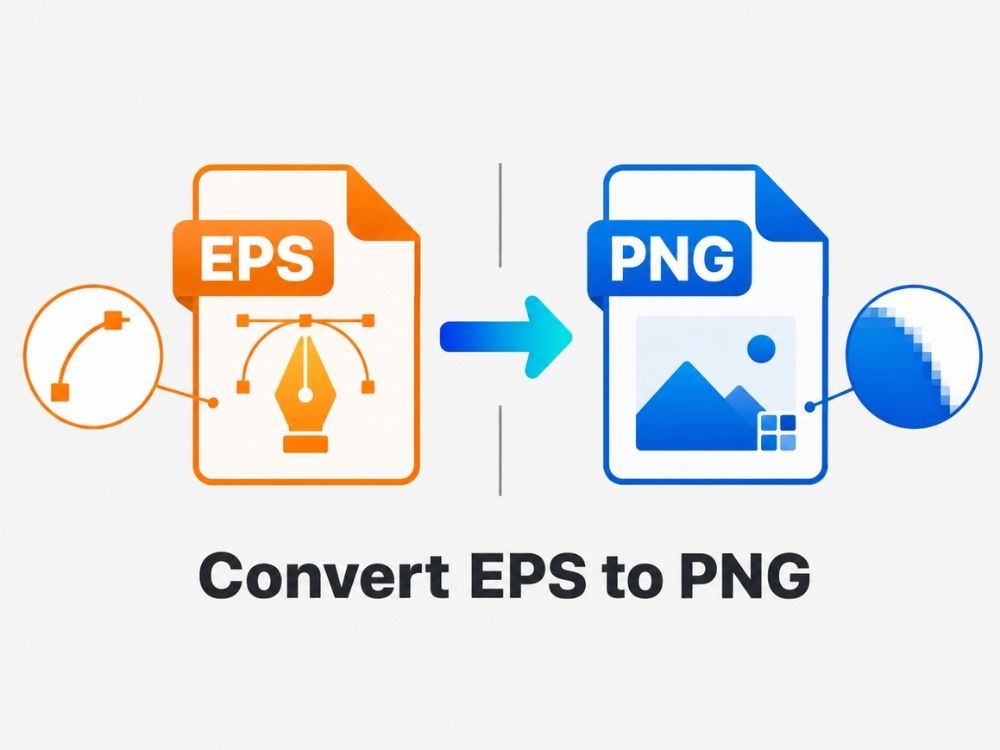
O formato de arquivo vetorial EPS resistiu ao teste do tempo desde o final da década de 1980. Arquivos vetoriais como o EPS são ótimos por muitos motivos, principalmente porque você pode ampliá-los o quanto quiser sem que eles "estourem". No entanto, às vezes, você pode querer convertê-los para um formato de arquivo raster, como o PNG, por motivos como facilitar a edição.
A conversão de EPS para PNG é uma das mais comuns entre os usuários. Neste artigo, explicaremos por que essa conversão é útil, o que esperar de um conversor de EPS para PNG e como converter EPS para PNG sem complicações.
EPS vs PNG
O que é o formato EPS?
EPS, abreviação de Encapsulated PostScript, é um formato de arquivo vetorial. Isso significa que a imagem no formato .eps não é construída com base em pixels, mas sim em instruções matemáticas que definem cada linha, curva, forma e cor.
As imagens EPS podem ser reduzidas ao tamanho de um grão de arroz ou ampliadas ao tamanho de um avião sem perder qualidade ou ficarem desfocadas. Essa é uma das principais razões pelas quais a indústria gráfica ainda valoriza os arquivos EPS atualmente.
O EPS foi criado pela Adobe no final da década de 1980. Embora inicialmente associado às ferramentas da Adobe, muitos outros programas e editores de design também conseguem abrir arquivos EPS. Mesmo assim, os usuários podem ocasionalmente enfrentar problemas ao abrir, compartilhar ou editar esses arquivos. Por esses motivos, os usuários frequentemente convertem arquivos EPS para outros formatos, como converter para outros formatos. EPS para PDF ou PNG.
O que é o formato PNG?
O PNG, sigla para Portable Network Graphics (Gráficos de Rede Portáteis), é um dos formatos de imagem raster mais populares devido a algumas de suas características importantes. Primeiro, o PNG usa compressão sem perdas, o que significa que o arquivo pode ser compactado sem perder a qualidade da imagem.
Em segundo lugar, ele suporta transparência. Muitos formatos, como JPG, não suportam fundos transparentes, e é por isso que as pessoas frequentemente convertem JPG para PNG quando precisam de logotipos, ícones ou elementos de design com fundos transparentes.
Em terceiro lugar, o PNG é amplamente compatível. Quase todos os aplicativos de mensagens, plataformas de e-mail, navegadores e ferramentas de edição conseguem abrir arquivos PNG, tornando-o um dos formatos de imagem mais fáceis de usar e compartilhar.
Por que converter EPS para PNG?
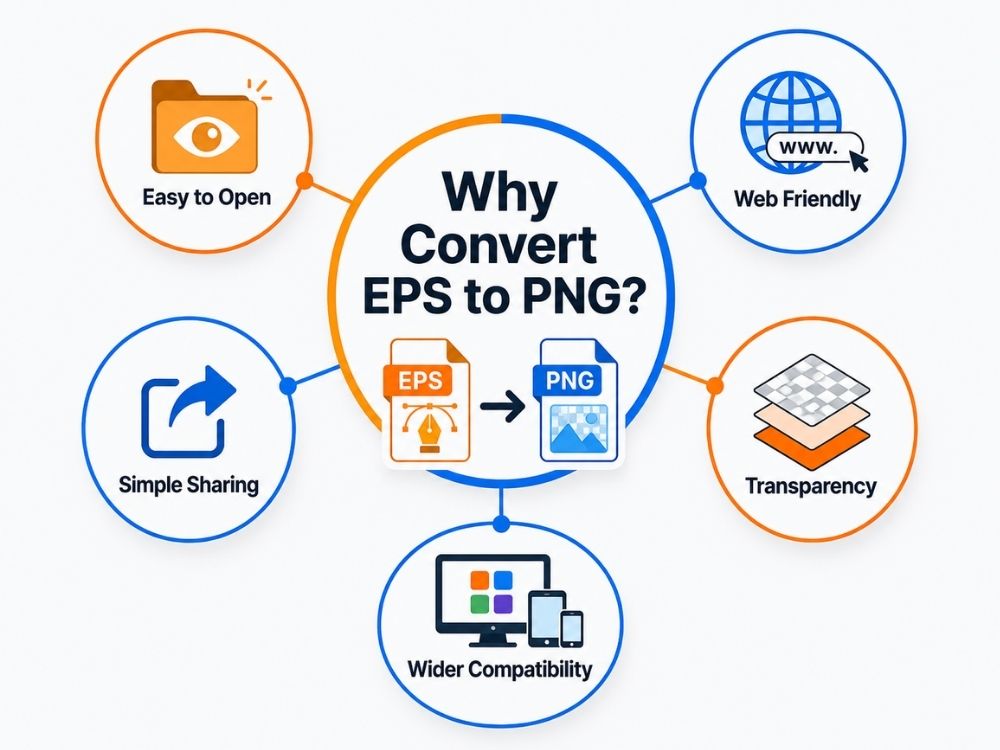
Haverá muitas circunstâncias em que você poderá precisar converter EPS para PNG ou qualquer arquivo vetorial para qualquer arquivo raster. Esses exemplos incluem:
- Mais fácil de abrir: Os arquivos EPS geralmente são compatíveis apenas com determinados softwares de design, como o Adobe Illustrator. A popularidade do PNG facilita sua abertura em qualquer dispositivo.
- Melhor para uso online: O formato EPS não foi desenvolvido para sites, blogs, redes sociais ou uploads online, enquanto as mesmas plataformas digitais são compatíveis com arquivos PNG.
- Algumas edições: Não é possível fazer certas edições em um arquivo EPS, como mesclar ou adicionar determinados elementos à imagem, por isso os usuários geralmente precisam converter EPS para PNG.
- Fácil de compartilhar: Se você enviar um arquivo EPS para alguém, essa pessoa pode não conseguir visualizá-lo. O formato PNG é muito mais fácil de enviar por e-mail, aplicativos de mensagens ou plataformas de compartilhamento de arquivos.
- Promove a transparência: O formato PNG permite fundos transparentes, o que o torna útil para logotipos, ícones, adesivos e elementos de design.
- Mais prático para o uso diário: O EPS ainda é uma boa opção para impressão e trabalhos vetoriais, mas o PNG costuma ser a melhor escolha quando você simplesmente precisa de uma imagem que abra, carregue e seja exibida sem problemas.
Como converter EPS para PNG com um conversor online de EPS para PNG
Muitos conversores online prometem a mesma coisa: conversão gratuita e rápida de EPS para PNG. E, frequentemente, não cumprem o que prometem. Ao rasterizar uma imagem vetorial, é esperado que a qualidade sofra alguma perda. O quanto essa perda será afetada depende do conversor utilizado. AhaConvert Garante que a qualidade da sua imagem no arquivo PNG permaneça tão nítida quanto no arquivo EPS.
Com a criptografia SSL de 256 bits, você tem a garantia de segurança para seus documentos. Assim, você obtém uma maneira mais segura de converter seus arquivos sem se preocupar muito com a privacidade. O programa também suporta conversão em lote, o que economiza tempo quando você precisa converter vários arquivos EPS para PNG em vez de carregá-los um por um.
Passo 1: Abra o conversor AhaConvert EPS to PNG
Comece abrindo seu navegador e acessando o AhaConvert. Conversor de EPS para PNG página.
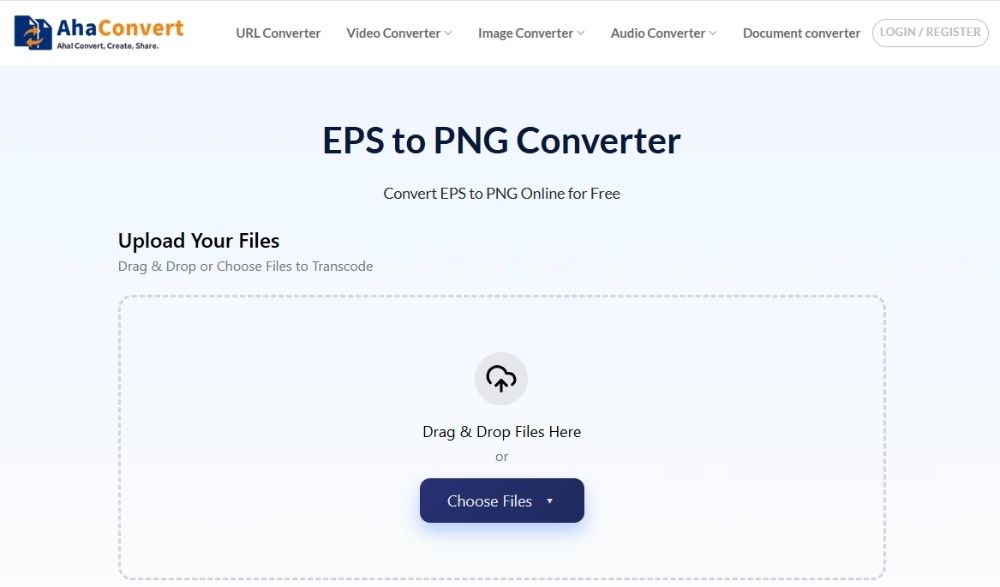
Etapa 2: Faça o upload do seu arquivo EPS
Clique no “Escolher arquivos” Clique no botão e selecione o arquivo EPS do seu dispositivo. Você também pode arrastar e soltar o arquivo diretamente na área de upload, se essa opção estiver disponível.
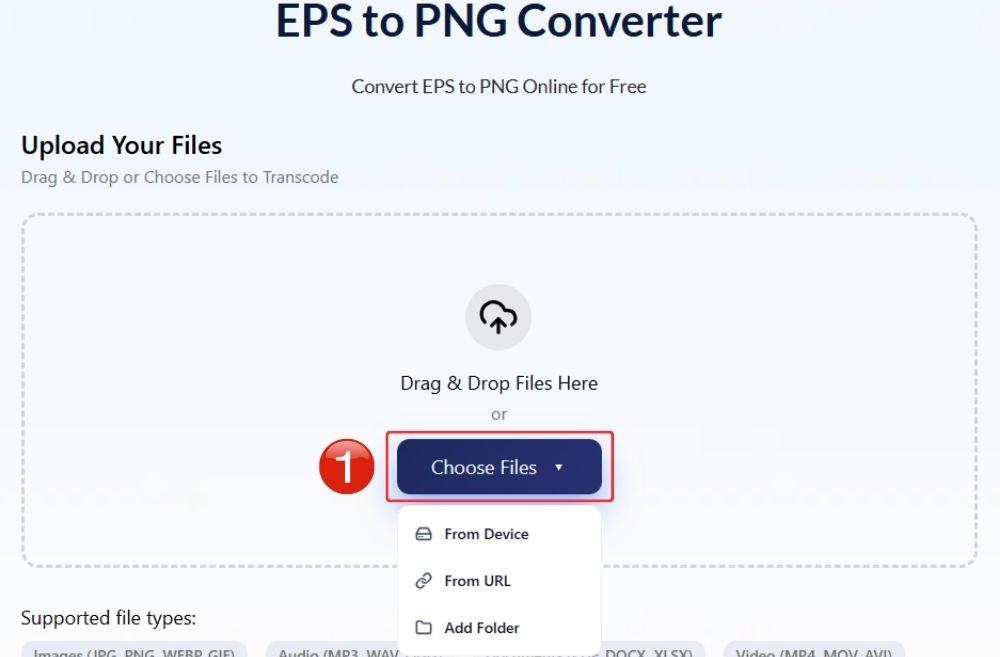
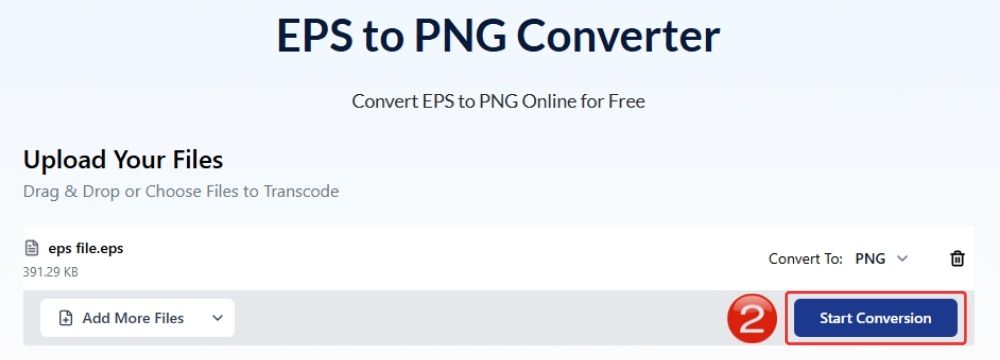
Etapa 3: Inicie a conversão
Clique no “Iniciar conversão” Botão para iniciar a conversão do arquivo EPS.
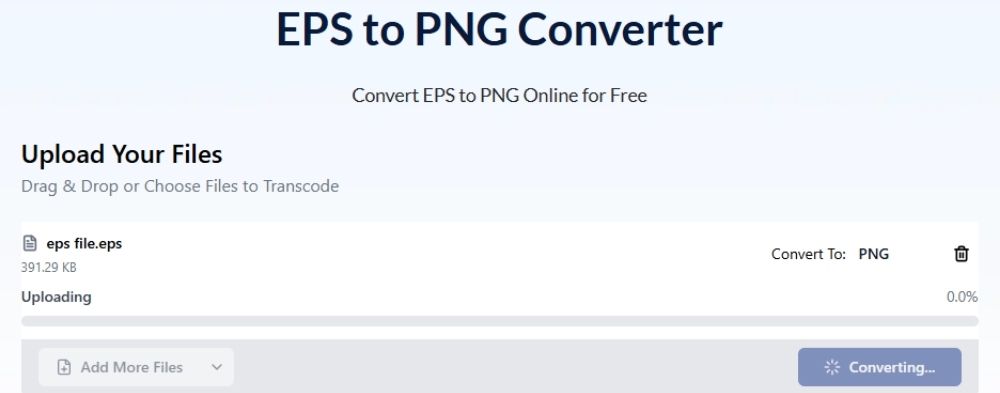
Passo 4: Aguarde o processamento do arquivo.
O AhaConvert agora processará seu arquivo EPS e o converterá em uma imagem PNG. Isso geralmente leva pouco tempo, dependendo do tamanho do arquivo e da sua conexão com a internet.
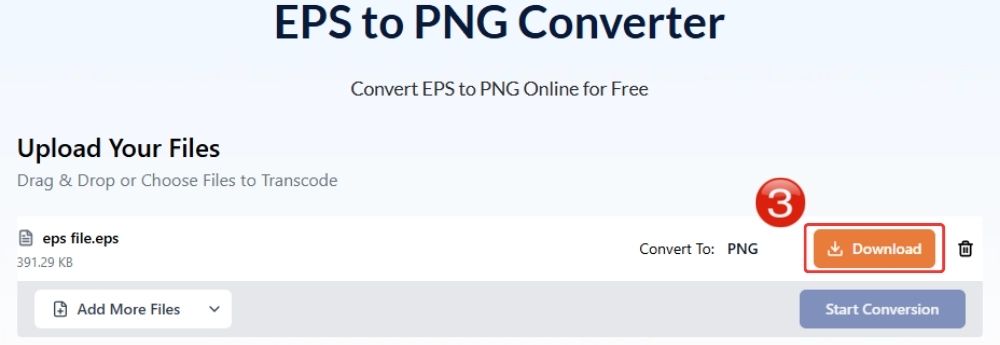
Passo 5: Baixe o arquivo PNG
Assim que a conversão estiver concluída, clique em "Download" Clique no botão para salvar o arquivo PNG convertido no seu dispositivo. Agora você pode abrir, compartilhar, fazer upload ou usar a imagem com mais facilidade.
Como converter EPS para PNG com o Adobe Illustrator
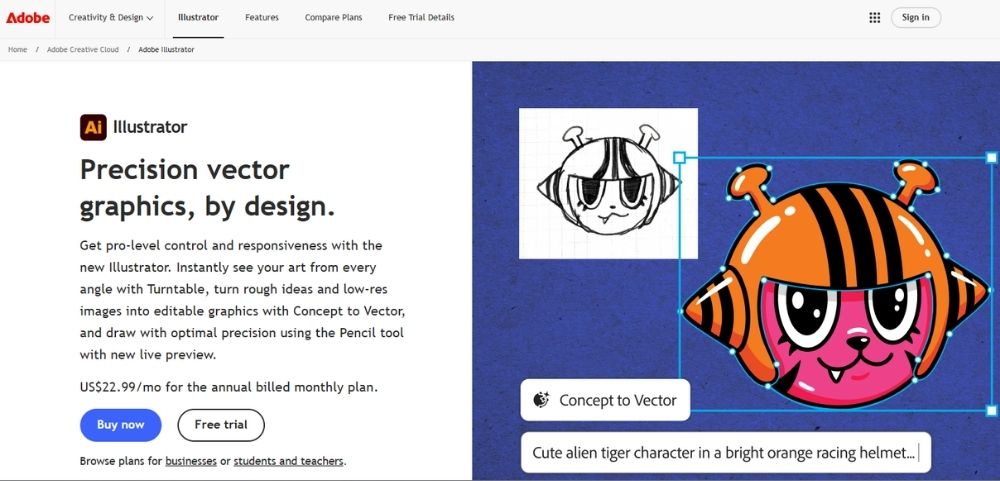
Adobe Illustrator está na vanguarda ao oferecer compatibilidade com EPS. A Adobe não apenas criou o EPS, mas construiu um editor gráfico completo dedicado à edição e criação de designs vetoriais – o Adobe Illustrator.
No Illustrator, você também pode converter EPS para PNG ou outro formato de arquivo raster e salvá-lo diretamente no seu dispositivo. O processo é mais ou menos assim:
- Abra o “Adobe Illustrator” no seu computador.
- Vá em “Arquivo” e selecione “Abrir”.
- Selecione o arquivo EPS que deseja converter do seu dispositivo.
- Faça as edições necessárias na imagem.
- Vá em “Arquivo”, selecione “Exportar” e clique em “Exportar como”.
- No menu de formato, escolha “PNG”.
- Selecione a pasta onde deseja salvar o arquivo convertido.
- Clique em “Exportar” para converter EPS em PNG.
- Na janela Opções de PNG, escolha a resolução. Use “72 ppi” para uso na web ou “300 ppi” para uma saída de maior qualidade.
- Na opção de fundo, selecione Transparente se não desejar um fundo branco.
- Clique em “OK” para salvar seu arquivo EPS como PNG.
Como converter EPS para PNG com o Photoshop
Assim como o Adobe Illustrator é construído principalmente em torno de arquivos vetoriais, Photoshop É mais compatível com formatos de imagem raster, como PNG, JPG e TIFF.
O Photoshop também oferece mais recursos para edição de imagens, como mesclagem, retoque, ajuste de cores, adição de efeitos e trabalho com camadas. E essa é uma das muitas razões pelas quais os usuários desejam converter EPS para PNG.
Ao converter arquivos para ter acesso a mais ferramentas de edição, você pode converter EPS para PNG diretamente no Photoshop. É uma opção muito prática, pois elimina intermediários. O processo é bastante simples e funciona mais ou menos assim:
- Abra o “Adobe Photoshop” no seu computador.
- Clique em “Arquivo” e depois selecione “Abrir”.
- Selecione o arquivo EPS que deseja converter.
- O Photoshop exibirá uma janela "Rasterizar formato EPS" antes de abrir o arquivo.
- Defina o tamanho da imagem, a resolução, o modo de cor e a opção de fundo de acordo com suas necessidades.
- Clique em “OK” para abrir o arquivo EPS como uma imagem raster no Photoshop.
- Faça todas as edições que desejar, como ajustar cores, adicionar efeitos ou trabalhar com camadas.
- Vá em “Arquivo” e selecione “Salvar como” ou “Exportar como”.
- Escolha “PNG” como formato de saída para converter EPS em PNG.
- Selecione a pasta onde deseja salvar o arquivo e clique em Salvar ou Exportar.
Como converter EPS para PNG com um software de conversão para computador
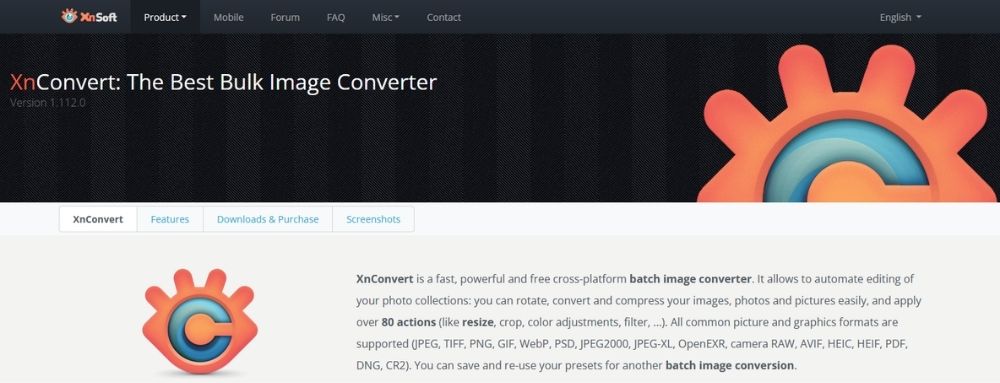
XnConvert O XnConvert é recomendado por muitos usuários como uma solução confiável para conversão de arquivos de desktop. Existem diversas outras ferramentas de conversão disponíveis, mas, para exemplificar, o XnConvert é uma opção gratuita bastante interessante. Ele suporta vários formatos de arquivo de imagem, incluindo formatos comuns como PNG, JPG e WebP, além de formatos menos comuns como EPS. Portanto, se você deseja converter EPS para PNG sem usar as ferramentas da Adobe, o XnConvert pode ser uma opção simples para experimentar.
- Primeiramente, acesse o site oficial do XnView e baixe o XnConvert. Certifique-se de selecionar o arquivo de instalação correto para o seu sistema, como Windows, macOS ou Linux.
- Após baixar o XnConvert, instale-o em seu sistema.
- Agora abra o XnConvert e arraste e solte o arquivo EPS, ou simplesmente clique no botão “Adicionar arquivos…” para carregar seu(s) arquivo(s) EPS na interface.
- Após carregar a imagem EPS, você pode usar as opções na guia “Ações” para editar a imagem antes da conversão.
- Para converter EPS para PNG, basta clicar no botão “Converter”.
Perguntas frequentes
a. Os conversores online de EPS para PNG são seguros?
Normalmente, isso depende do conversor que você está usando. Conversores online como o AhaConvert geralmente possuem métodos de segurança integrados, como criptografia SSL de 256 bits, protegendo seus arquivos contra invasões externas.
b. O EPS é melhor que o PNG?
Os arquivos EPS são imagens vetoriais e podem ser redimensionados sem perda de pixelização. Os arquivos PNG perdem a pixelização ao serem ampliados, mas são mais compatíveis com o uso na web do que os EPS. A melhor escolha entre EPS e PNG depende se você precisa de um arquivo para trabalhos de design profissional ou de uma imagem simples que possa ser aberta e compartilhada em qualquer lugar.
c. Vou perder qualidade ao converter EPS para PNG?
Como o EPS é um formato de imagem vetorial, rasterizá-lo convertendo-o para PNG irá fixá-lo em uma grade de pixels. Visualmente falando, isso pode significar uma perda de qualidade.
d. Posso converter EPS para PNG gratuitamente?
Sim, ferramentas online como o AhaConvert são gratuitas. Além disso, você pode usar um conversor para desktop como o XnConvert, que também é gratuito.
e. Posso converter EPS para PNG no meu celular?
Sim. O AhaConvert funciona em todos os navegadores, então se você abrir o conversor online no navegador do seu celular, poderá converter facilmente seus arquivos EPS para PNG.
Conclusão
Ao converter um arquivo vetorial como EPS para um formato raster como PNG, sempre há uma pequena perda de qualidade. É provável que você note uma leve pixelização em alguns casos após a conversão do EPS para PNG.
Um bom conversor minimiza essa diferença. O AhaConvert faz um bom trabalho preservando a aparência original do arquivo EPS, de modo que, ao visualizar o PNG em tamanho normal, a maioria das pessoas nem perceberá que ele foi convertido. E é exatamente por isso que as pessoas convertem EPS para PNG: para obter um arquivo mais fácil de abrir, enviar e compartilhar, sem que a imagem fique com aparência desorganizada ou de baixa qualidade.
