
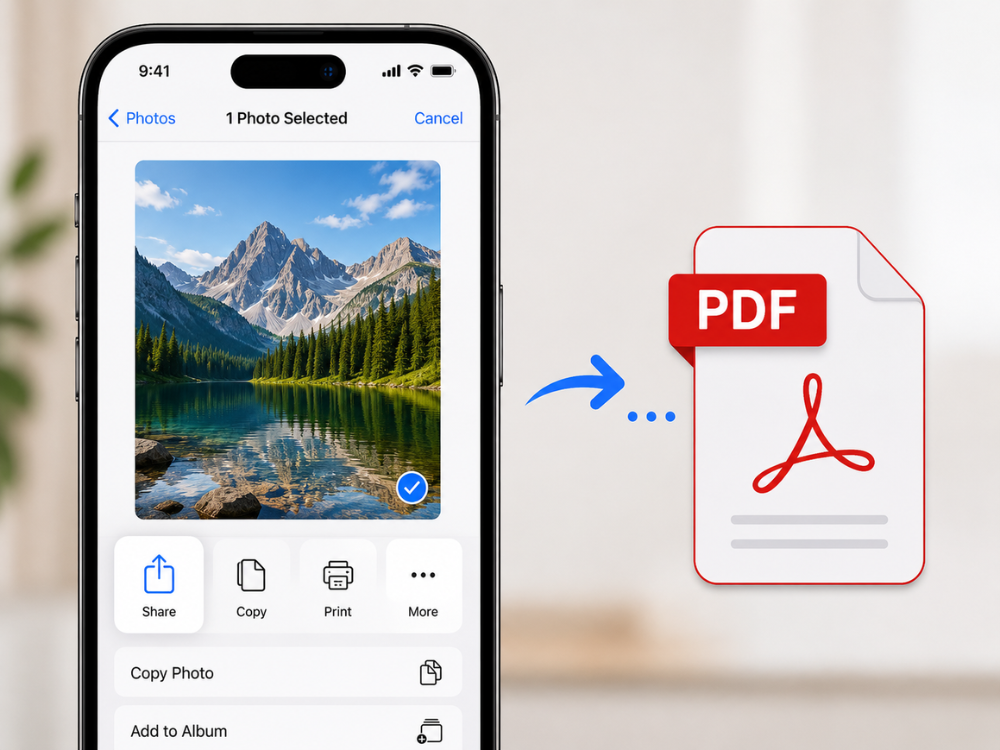
導入
領収書を送ったり、書類を提出したり、写真を共有したりする際に、どのデバイスで表示されても同じように見える形式にする必要がある場合、iPhoneで写真をPDFに変換するスキルは非常に役立ちます。.
PDFは世界的に広く受け入れられており、共有も簡単で、画像ファイルをそのまま送るよりもはるかにプロフェッショナルな印象を与えます。幸いなことに、iPhoneでこれを行う方法はいくつかあります。内蔵されているものもあれば、数秒で変換できる無料のオンライン画像変換ツールもあります。.
このガイドでは、4つの実践的なアプローチを解説し、あなたに最適な方法を判断できるようにします。それぞれの方法には長所と短所があり、始める前にそれらを理解しておくことで、目的に合った最も迅速な方法を見つけることができます。一度限りの作業でも、繰り返し行う必要がある場合でも、このガイドは役立ちます。.
なぜ画像をPDFに変換するのか?
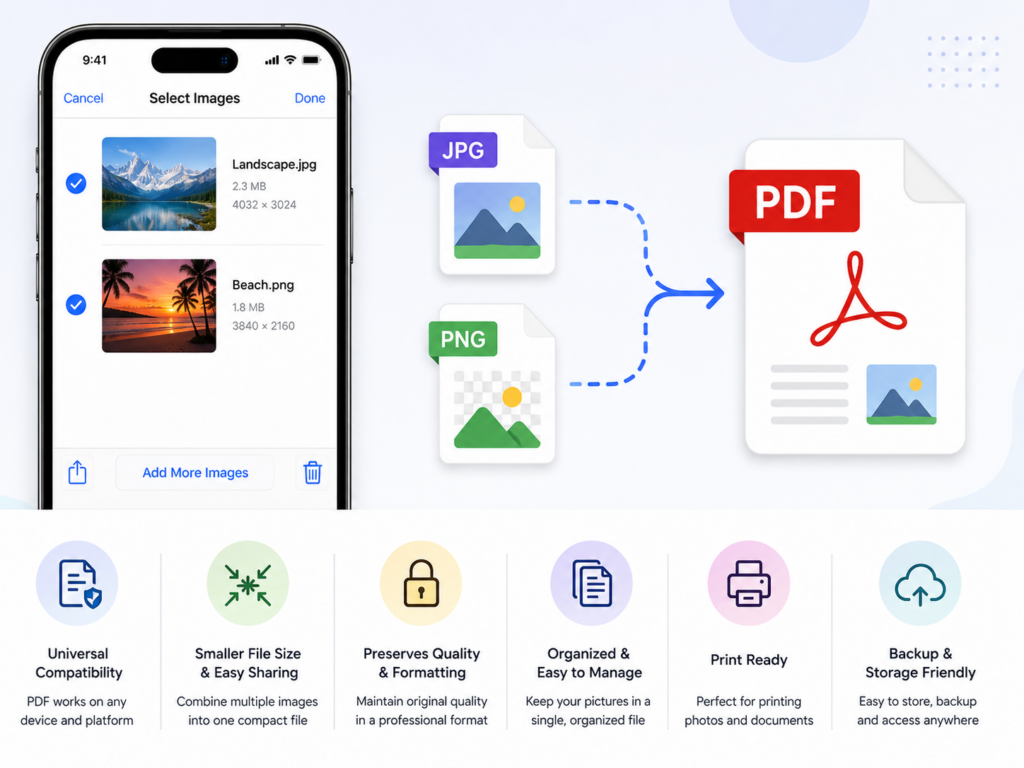
具体的な方法に入る前に、多くの場面で画像をPDFに変換することが理にかなっている理由を理解しておくことが重要です。主な利点は以下のとおりです。.
汎用性。PDFファイルは、Windows、macOS、Android、iOSなど、ほぼすべてのデバイスとオペレーティングシステムで利用可能です。特別なソフトウェアは不要で、フォーマットの問題も発生しません。一方、JPGファイルやPNGファイルは、デバイスによって表示が異なる場合があります。.
- プロフェッショナルなプレゼンテーション. 書類、請求書、申請書類などをPDF形式で送信することは、生の画像ファイルを送信するよりも、よりプロフェッショナルで意図的な印象を与えます。PDFは、多くの雇用主、政府機関、団体などにおいて、公式文書の形式として好まれることがよくあります。.
- 複数画像を含む文書。. PDFでは、複数の画像を整理された1つのドキュメントに追加できます。これは、ID写真、領収書、物件写真など、複数のドキュメントをアップロードする場合に特に便利です。複数の添付ファイルではなく、1つのドキュメントとしてアップロードできます。.
- より小さく、共有しやすいファイルサイズ。. PDFは画像コンテンツの圧縮に適しています。ファイルサイズが小さくなっても、画像の品質に大きな影響はありません。メールで送信したり、サイズ制限のあるウェブサイトにアップロードしたりする場合にも適しています。.
- 画質の維持。. PDFへの変換 画像の元の解像度を維持します。一部の共有方法では、画像をリアルタイムで圧縮またはサイズ変更します。.
方法1:写真アプリを使用して画像をPDFに変換する(内蔵機能)
iPhoneの「写真」アプリには、独自の印刷機能が搭載されています。サードパーティ製のソフトウェアを使わずに写真をPDF形式で保存できる便利なツールです。.
iPhoneで画像をPDFに変換する方法は?
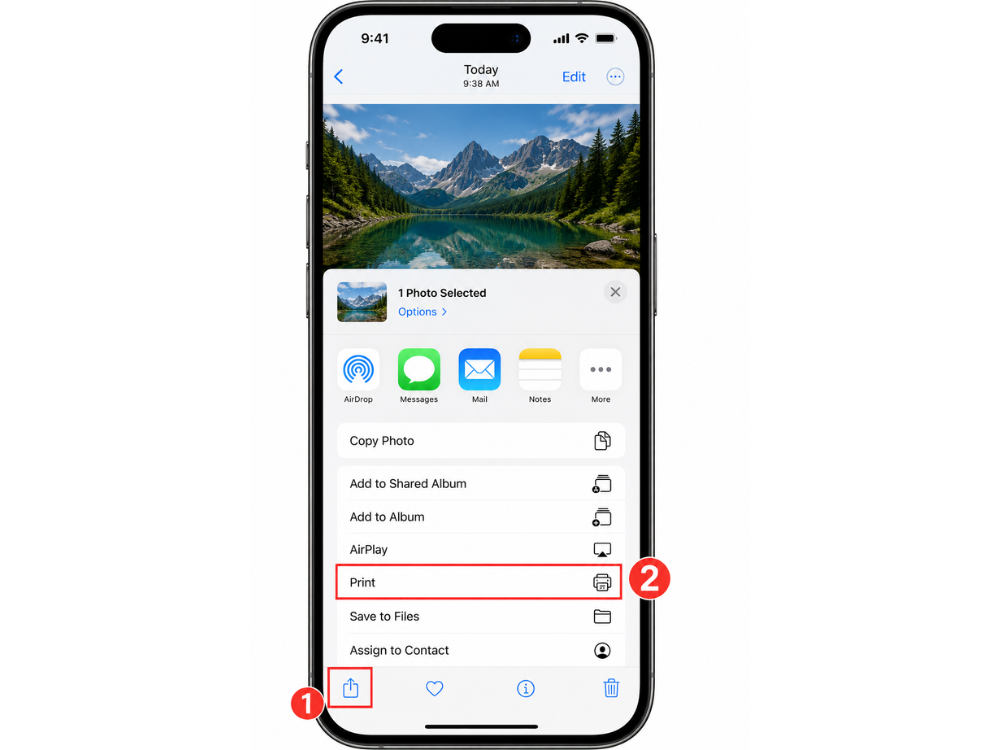
- 写真アプリを開き、変換したい画像を選択してください。.
- 共有ボタン(上向き矢印の付いた四角いアイコン)をタップします。.
- 共有シートを下にスクロールして、「印刷」をタップします。.
- プリンターオプション画面で、画像プレビューを2本の指でタップすると、ズームアウトできます。.
- 共有ボタンをタップすると、画像がPDFファイルとして新しい画面で開きます。.
- 「ファイルに保存」を選択すると、PDFがデバイスに保存されます。または、メールや他のアプリケーションを介して直接共有することもできます。.
この方法の利点
この方法はダウンロード不要で、iOS 10以降を搭載したすべてのiPhoneに対応しています。高速で、目立たず、しかも無料です。ただし、この機能では一度に1枚の画像しか変換できません。PDFの画質設定や、複数の画像を1つのPDFに結合する機能はありません。.
もしあなたが求めているのが、短時間で一括変換することであれば、この方法も可能です。また、この方法は特定のPDFアプリケーションを必要としないことも付け加えておきます。.
そのため、プリンターの設定によっては、生成されるPDFファイルの画像周辺にわずかな白い余白が生じる場合があります。.
方法2:iPhoneのファイルアプリを使って画像をPDFに変換する
既にデバイスのストレージに保存されている画像の場合は、ファイルアプリに組み込まれている別の方法を使用することで、少し時間を節約できます。.
iPhoneで画像をPDFに変換する方法は?
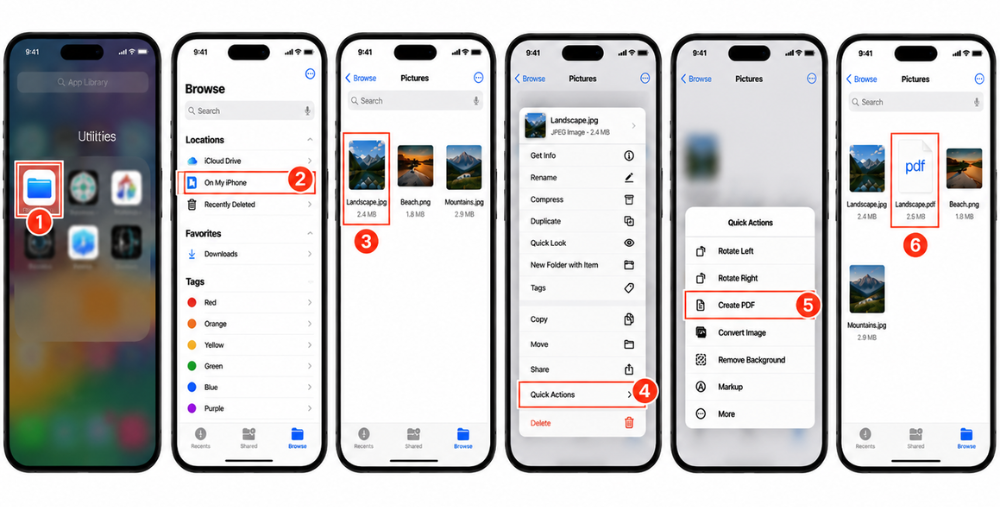
- iPhoneのファイルアプリを開いてください。.
- 画像が保存されているフォルダに移動してください。.
- 画像ファイルを長押しすると、コンテキストメニューが表示されます。.
- 「クイックアクション」をタップし、「PDFを作成」を選択します。.
- PDFファイルは、同じファイルとフォルダ内に即座に生成されます。.
- PDFをクリックすると、表示、共有、または別の場所にドラッグできます。.
この方法の長所と短所
長所:
- 非常に速い。ファイルを見つけた後、タップするのはたった2回だけだ。.
- インターネット接続は不要です。.
- Appleが提供するネイティブファイルシステムから直接動作し、
- 元の画像のすぐ横にPDF出力を生成します。.
短所:
- ファイルアプリを使用する方法は、ローカルファイルシステム上に画像ファイルが存在する場合に最適です。.
- バッチ変換機能も出力品質機能もありません。.
- 古いiOSバージョンでは、HEICのようなあまり一般的でない画像形式など、すべての画像形式に対してクイックアクションオプションとして利用できるとは限りません。.
- ただし、単純なJPGファイルやPNGファイルであれば、これは内蔵機能の中でも最速クラスの機能の一つです。.
この方法は、ファイル アプリのフォルダ構造の操作に既に慣れているユーザーにとってより効果的です。変換ショートカットが利用可能になる前に、まず適切な画像を見つける必要があるためです。.
方法3:オンライン画像変換ツールを使用して画像をPDFに変換する(推奨)
バッチ変換、フォーマット選択、クロスプラットフォーム互換性など、より柔軟な機能が必要な場合は、無料のオンライン画像変換ツールを使用するのが最適です。.
画像変換ソフトとは何ですか?
画像変換ソフトとは、ユーザーがコンピュータに何もインストールすることなく、画像ファイルをある形式から別の形式に変換できるブラウザアプリケーションです。. AhaConvert 画像コンバーター これは、iPhoneのブラウザから直接、JPG、PNG、HEIC、WebPなど300種類以上の画像フォーマットをPDFに変換できる無料のオンラインツールです。.
アカウント登録は不要です。変換時には256ビットSSLでファイルが暗号化されます。アップロードされたファイルはセキュリティ確保のため24時間以内に自動的に削除されます。あらゆるデバイスから写真を簡単に変換できる使いやすいソリューションです。このツールはアプリではないため、古いiPhoneモデルで問題となるストレージ容量の制限もありません。.
iPhoneで画像をPDFに変換する方法は?
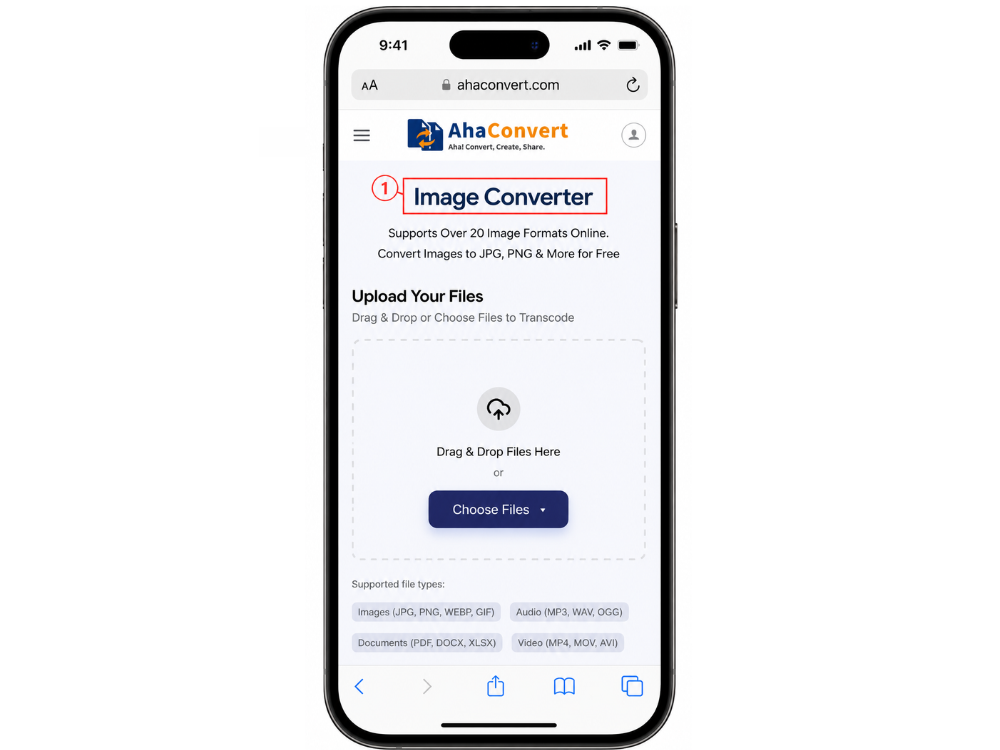
ステップ1:AhaConvert画像変換ソフトを開く
iPhoneのブラウザで、AhaConvert Image Converterにアクセスしてください。ログインは不要で、すぐにアップロード画面が表示されます。.
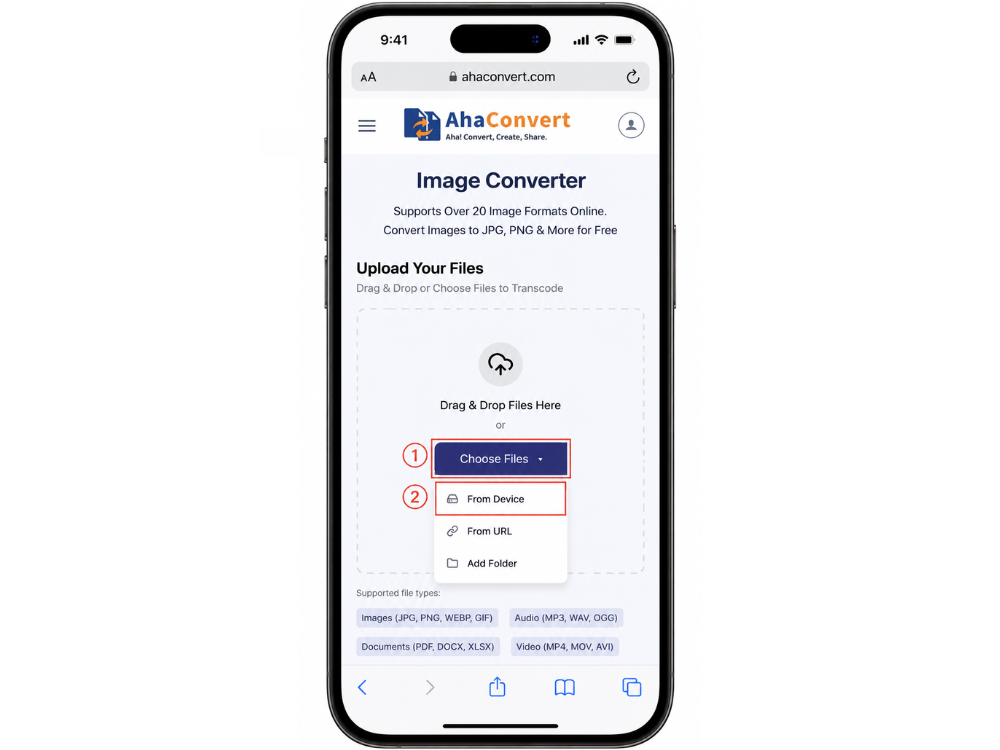
ステップ2:画像をアップロードする
「ファイルを選択」をタップして写真をアップロードします。 “「デバイスから」” ドロップダウンメニューから写真やカメラロールを選択できます。または、「URLから」を使用して画像のURLを直接貼り付けるか、ファイルをドラッグ&ドロップすることもできます(ブラウザが対応している場合)。.
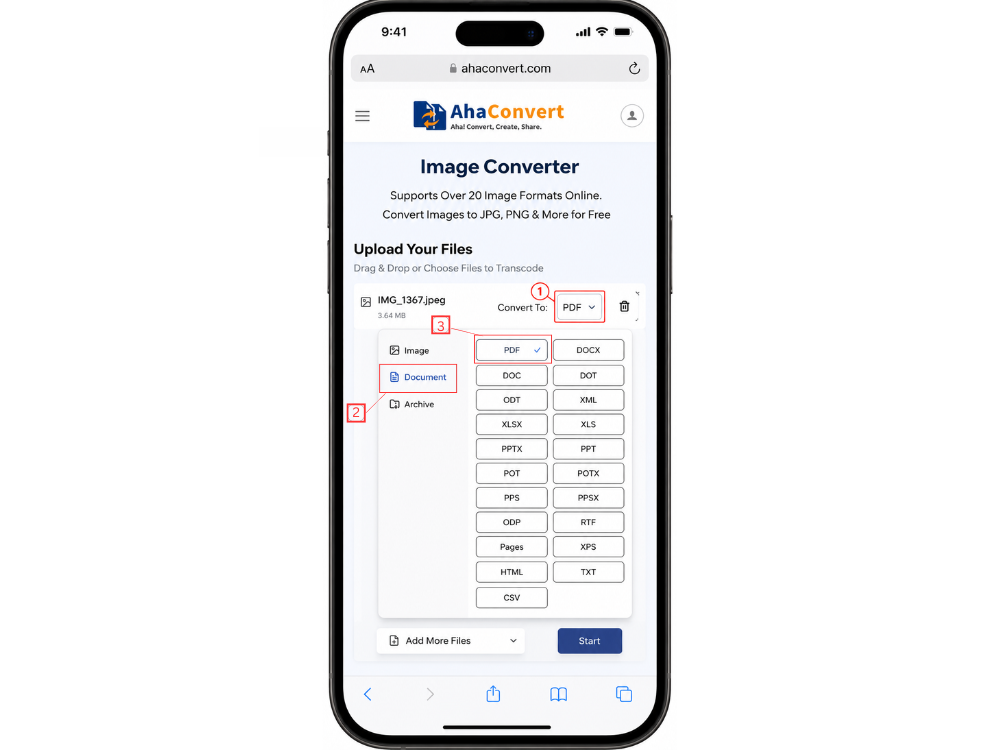
ステップ3: 出力形式としてPDFを選択する
アップロードしてから、出力形式のドロップダウンから PDF を選択します。注: AhaConvert Image Converter は汎用アプリケーションであるため、出力形式は自分で選択する必要があります。AhaConvert の特定のコンバーターとは異なり、AhaConvert JPGからPDFへのコンバーター, 例えば、出力形式は自動的に決定され、選択が必要な場合にのみ表示されます。.
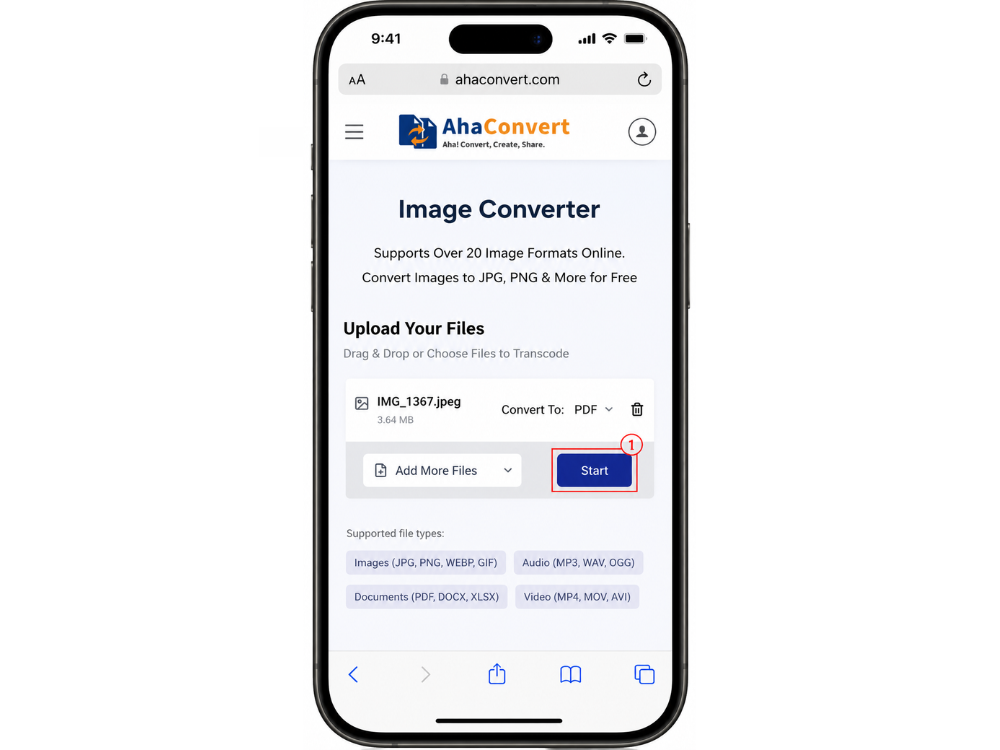
ステップ4: 変換を開始する
「変換開始」ボタンをタップしてください。ファイルは数秒で処理され、AhaConvertが処理を開始します。.
ステップ5:PDFファイルをダウンロードする
ダウンロードボタンをタップすると、PDFファイルがiPhoneに直接保存されます。保存されたファイルは、ファイルアプリのダウンロードフォルダに保存されます。.
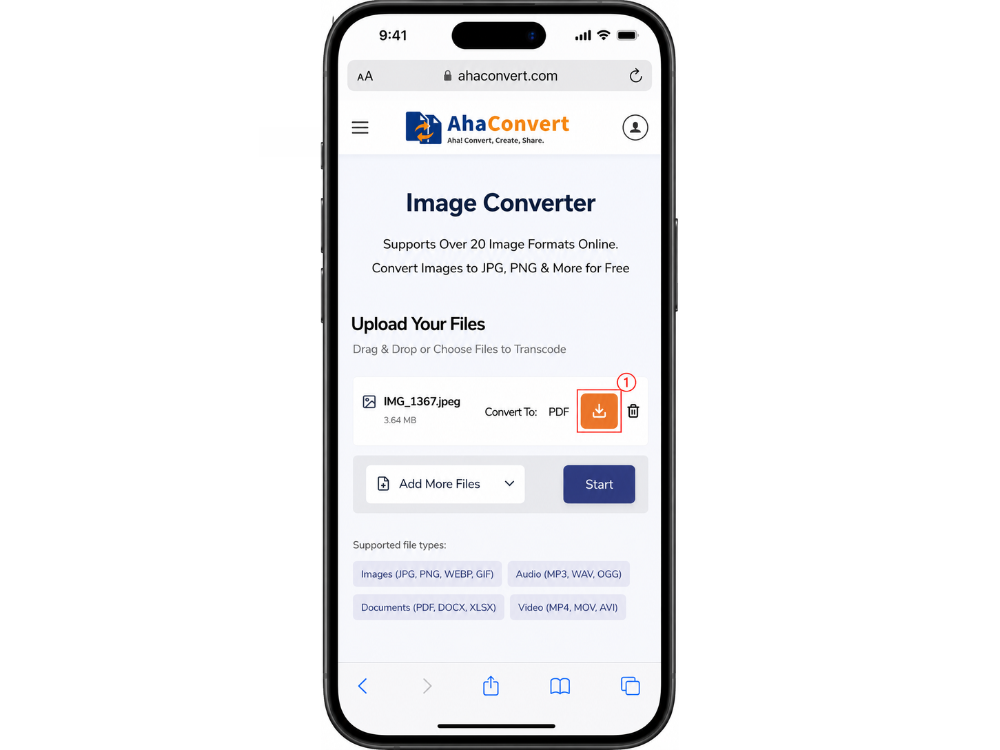
オンライン画像変換ツールの利点
AhaConvertのようなオンライン画像変換ツールを使う理由はたくさんあり、iPhoneに内蔵されている画像変換ツールよりも優れています。まず、一括変換が可能です。つまり、複数の画像をアップロードして、一度にすべて変換できます。これにより、画像を1枚ずつ変換する手間が大幅に省けます。.
第二に、HEIC、WebP、TIFFなど、写真アプリやファイルアプリではうまく処理できない可能性のある様々なファイル形式をサポートしています。第三に、ブラウザベースなので、どのデバイスでも全く同じように動作します。iPhone、iPad、Android、デスクトップなど、どのデバイスでもアプリのインストールは不要です。.
最後に、変換されたPDFファイルは、適切なフォーマットで画像品質も良好です。デバイス間の互換性は、特にiPhoneとノートパソコンを頻繁に切り替えて使用するユーザーにとって非常に便利です。どちらのデバイスでも、利用状況に関わらず、同じコンバーターとワークフローが使用されます。.
方法4:サードパーティ製の画像変換アプリを使用して画像をPDFに変換する
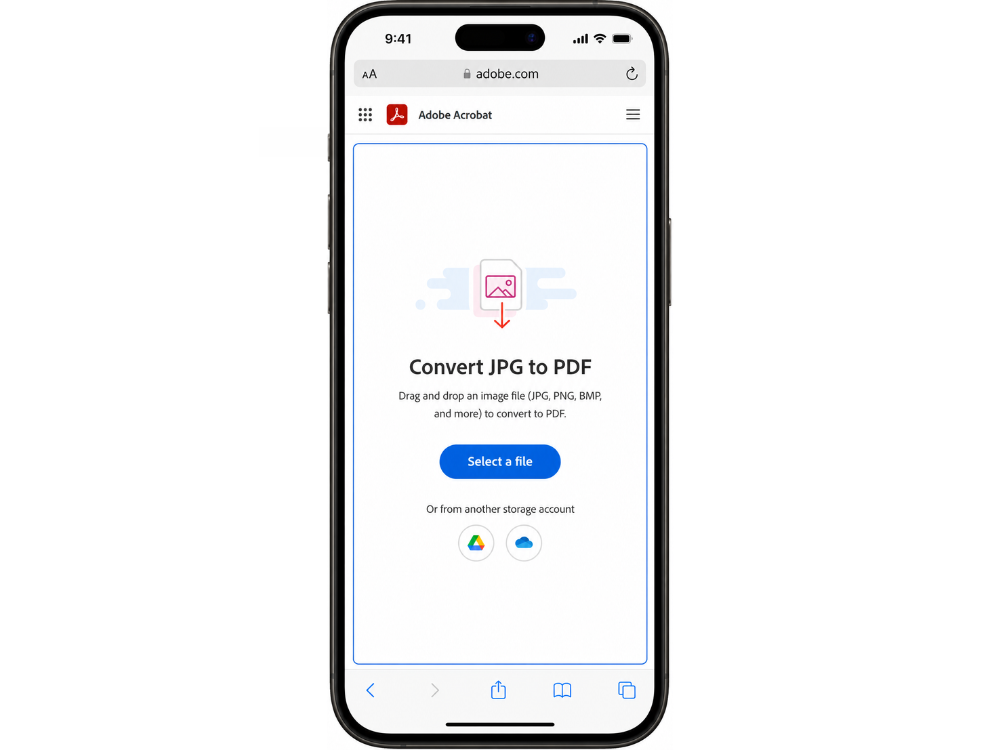
ホーム画面に専用アプリを置いておきたい場合は、App Storeには画像をPDFに変換するのに優れたサードパーティ製アプリがいくつかあります。.
iPhoneで画像をPDFに変換する方法は?
使用 Adobe Acrobat Reader 例えば:
- iPhoneでSafariを開き、Adobe AcrobatのJPGからPDFへの変換ページにアクセスしてください。ページの中央に「ファイルを選択」ボタンが表示されます。.
- 「ファイルを選択」をタップして、iPhoneから写真を選択してください。Adobe Acrobatが画像をアップロードし、PDFファイルに変換します。.
- 変換が完了したら、PDFファイルをiPhoneにダウンロードしてください。ファイルアプリに保存したり、他のユーザーと共有したりできます。.
Scanner Pro、PDF Expert、Small PDFなど、同様のワークフローを提供する人気アプリケーションは他にもあります。.
モバイルアプリのメリットとデメリット
メリット:専用アプリには通常、編集、注釈付け、複数のPDFファイルの結合、文書への署名など、その他の機能も備わっています。基本的な変換はオフラインモードでも動作します。また、モバイルでの文書管理に特化した、より洗練されたインターフェースを提供します。.
デメリット:対応可能なアプリのほとんどはサブスクリプション制で、無料版には変換回数の制限やウォーターマークが含まれていることが多い。また、他のアプリを追加して保存すると、ディスク容量を消費する。.
AhaConvertのような無料のオンライン画像変換ツールは、画像を時々変換する必要があるユーザーにとって便利で、インストールやメンテナンスの費用もかかりません。しかし、すでに仕事でAdobe製品を使用しているユーザーにとっては、サブスクリプションにはより幅広い編集ツールが含まれているため、費用対効果の高い選択肢となるでしょう。.
よくある質問
1. アプリを使わずにiPhoneで画像をPDFに変換できますか?
はい。iPhoneにアプリを追加ダウンロードする必要のない、ネイティブな方法が2つあります。写真アプリの印刷オプションでは、印刷プレビューでピンチアウトすることで、任意の写真をPDFとして印刷できます。クイックアクションのファイルアプリには、「PDFを作成」オプションがあります。これらは無料で、最新のiPhoneならどれでも利用できます。.
2. オンライン画像変換ツールは安全に使用できますか?
はい、信頼できるツールを使用する限り問題ありません。アップロードされたファイルはすべて256ビットSSL暗号化で変換され、24時間後に自動的に削除されます。データはプラットフォーム上で共有または販売されることはありません。個人の写真でもビジネス文書でも、AhaConvertは信頼できる選択肢です。.
3. iPhoneでJPG、PNG、またはWebPファイルをPDFに変換できますか?
はい。AhaConvert画像変換ソフトは、3つのフォーマットすべてに対応しているほか、HEIC、TIFF、BMPなど、その他多くのフォーマットにも対応しています。iPhoneのブラウザで変換ソフトを使う場合と同じ手順で、上記のフォーマットから画像をドラッグ&ドロップし、出力形式としてPDFを選択してダウンロードするだけです。アプリケーションをインストールする必要はありません。.
4. iPhone用の無料画像変換アプリはありますか?
はい。AhaConvertのご利用に料金、プラン、登録は一切不要です。iPhoneのブラウザから直接利用でき、バッチ変換にも対応しているため、複数の画像を一度に変換できます。しかも、料金は一切かかりません。.
5. 画像をPDFに変換すると画質は低下しますか?
それほど大きな違いはありません。特に優れたコンバーターを使えばなおさらです。PDFに埋め込まれた画像コンテンツは、ソースファイルと同じ解像度で表示され、画像の品質もソースファイルとほぼ同等です。ほとんどの用途(共有、メール送信、印刷など)では、標準的な圧縮設定であれば違いはほとんど感じられません。ただし、これは使用する圧縮方法や設定によって異なります。.
6. iPhoneで複数の写真を1つのPDFファイルにまとめることはできますか?
はい。内蔵の「写真」アプリと「ファイル」アプリの機能は単一画像の変換ですが、AhaConvertは一括アップロードに対応しています。複数の画像を1つのPDFファイルに結合したい場合は、モバイルブラウザから直接結合機能を利用できます。例えば、iLovePDFやAdobe Acrobatなどです。.
まとめ
iPhoneで写真をPDFに変換する方法は、ニーズに応じていくつかあります。簡単なワンショット変換の場合は、内蔵の「写真」アプリと「ファイル」アプリを使うのが最も速く、設定も不要です。サードパーティ製アプリには便利な機能がありますが、コストとストレージ容量の面でデメリットがあります。.
汎用性と柔軟性という点では、AhaConvert画像変換ソフトは、複数の画像やあまり一般的でないフォーマットを扱う際に最も使いやすいツールです。インストールは不要で、無料でブラウザベースで動作し、毎回きれいなPDFファイルを生成します。.
どれを選んでも、変換を実行する方法が2つ以上あれば、その場で素早く作業を完了できます。iPhoneで写真をPDFに変換する場合も同様です。これらの方法はすべて有効です。自分に最適な方法を選んでください。
