
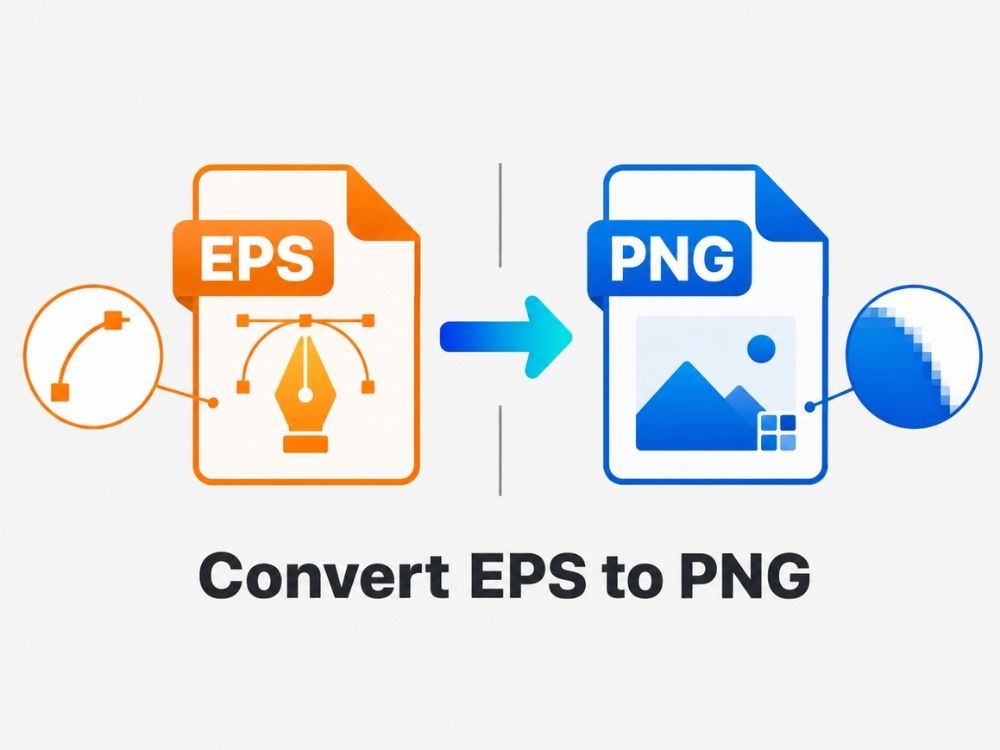
Format file vektor EPS telah teruji oleh waktu sejak akhir tahun 1980-an. File vektor seperti EPS sangat bagus karena berbagai alasan, terutama karena Anda dapat memperbesarnya sesuka hati dan gambar tidak akan "pecah". Namun, terkadang, Anda mungkin ingin mengonversinya ke format file raster seperti PNG karena alasan seperti membuatnya lebih mudah diedit.
Konversi EPS ke PNG adalah salah satu konversi yang paling umum digunakan pengguna. Dalam artikel ini, kami akan menjelaskan mengapa konversi ini bermanfaat, apa yang dapat diharapkan dari konverter EPS ke PNG, dan bagaimana cara mengkonversi EPS ke PNG tanpa membuat prosesnya membingungkan.
EPS vs PNG
Apa itu format EPS?
EPS, singkatan dari Encapsulated PostScript, adalah format file vektor. Ini berarti gambar dalam format file .eps tidak dibangun berdasarkan piksel, tetapi instruksi matematis yang mendefinisikan setiap garis, kurva, bentuk, dan warna.
Gambar EPS dapat diperkecil hingga seukuran butir beras atau diperbesar hingga seukuran pesawat terbang tanpa kehilangan kualitas atau menjadi buram. Ini adalah salah satu alasan utama mengapa industri percetakan masih menghargai file EPS hingga saat ini.
EPS diciptakan oleh Adobe pada akhir tahun 1980-an. Meskipun awalnya dikaitkan dengan perangkat lunak Adobe, banyak program desain dan editor lain sekarang juga dapat membuka file EPS. Namun, pengguna terkadang masih menghadapi masalah saat membuka, berbagi, atau mengeditnya. Karena alasan ini, pengguna sering kali mengonversi file EPS ke format file lain, seperti mengonversi ke format lain. Konversi EPS ke PDF atau PNG.
Apa itu format PNG?
PNG, yang merupakan singkatan dari Portable Network Graphics, adalah salah satu format gambar raster paling populer karena beberapa fitur pentingnya. Pertama, PNG menggunakan kompresi lossless, yang berarti file dapat dikompresi tanpa kehilangan kualitas gambar.
Kedua, format ini mendukung transparansi. Banyak format, seperti JPG, tidak mendukung latar belakang transparan, itulah sebabnya orang sering mengkonversi JPG ke PNG ketika mereka membutuhkan logo, ikon, atau elemen desain dengan latar belakang yang jernih.
Ketiga, PNG memiliki kompatibilitas yang luas. Hampir setiap aplikasi perpesanan, platform email, peramban, dan alat pengeditan dapat membuka file PNG, menjadikannya salah satu format gambar yang paling mudah digunakan dan dibagikan.
Mengapa Mengonversi EPS ke PNG?
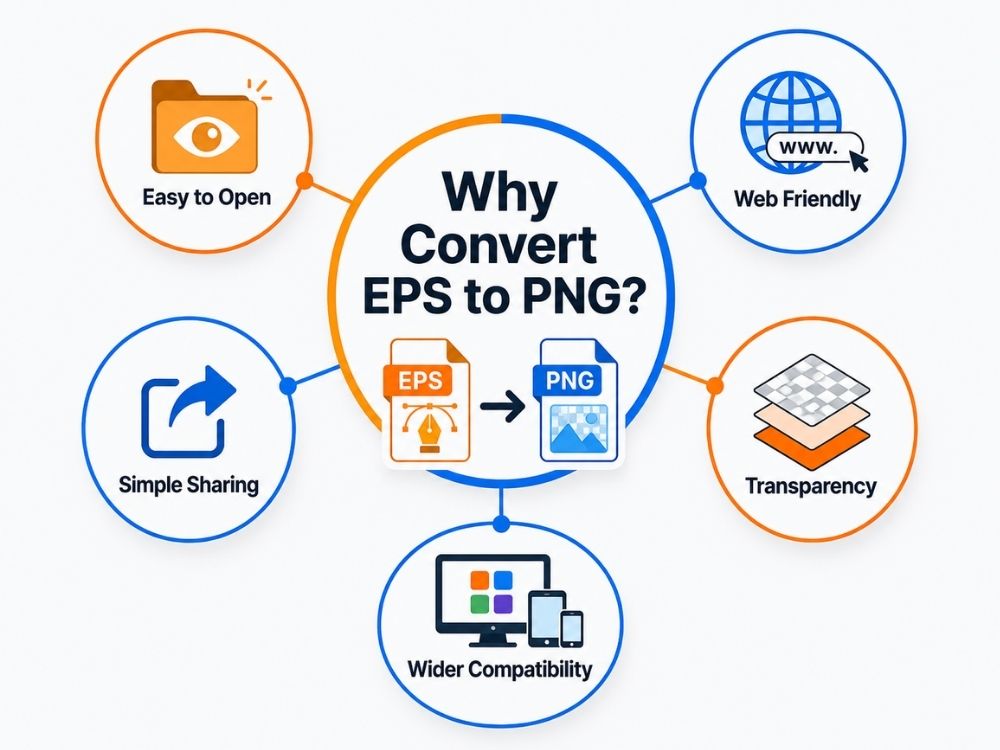
Akan ada banyak situasi di mana Anda mungkin perlu mengkonversi EPS ke PNG atau file vektor apa pun ke file raster apa pun. Situasi-situasi tersebut meliputi:
- Lebih mudah dibuka: File EPS biasanya hanya kompatibel dengan perangkat lunak desain tertentu, seperti Adobe Illustrator. Popularitas PNG membuatnya mudah dibuka di berbagai perangkat.
- Lebih cocok untuk penggunaan online: EPS tidak dirancang untuk situs web, blog, media sosial, atau unggahan online, sedangkan platform digital yang sama dengan mudah mengakomodasi file PNG.
- Pengeditan tertentu: Anda tidak dapat melakukan pengeditan tertentu pada file EPS, seperti menggabungkan atau menambahkan elemen tertentu ke gambar, sehingga pengguna sering kali harus mengkonversi EPS ke PNG.
- Mudah dibagikan: Jika Anda mengirimkan file EPS kepada seseorang, mereka mungkin tidak dapat melihatnya. PNG jauh lebih mudah dikirim melalui email, aplikasi perpesanan, atau platform berbagi file.
- Mendukung transparansi: PNG dapat mempertahankan latar belakang transparan, sehingga berguna untuk logo, ikon, stiker, dan elemen desain.
- Lebih praktis untuk penggunaan sehari-hari: EPS masih layak digunakan untuk pencetakan dan pekerjaan vektor, tetapi PNG seringkali menjadi pilihan yang lebih baik jika Anda hanya membutuhkan gambar yang dapat dibuka, diunggah, dan ditampilkan tanpa masalah.
Cara Mengonversi EPS ke PNG dengan Konverter EPS ke PNG Online
Banyak konverter online menjanjikan trik konversi yang sama: konversi EPS ke PNG yang gratis dan cepat. Dan seringkali mereka gagal memenuhi harapan yang mereka tetapkan. Saat Anda merasterisasi gambar vektor, kualitasnya sampai batas tertentu memang diharapkan menurun. Seberapa besar penurunan tersebut bergantung pada konverter yang digunakan. AhaConvert Memastikan kualitas gambar Anda dalam file PNG tetap setajam seperti pada file EPS Anda.
Dengan enkripsi SSL 256-bit, Anda mendapatkan jaminan keamanan untuk dokumen Anda. Jadi, Anda mendapatkan cara yang lebih aman untuk mengonversi file Anda tanpa terlalu khawatir tentang privasi. Fitur ini juga mendukung konversi batch, yang menghemat waktu ketika Anda perlu mengonversi beberapa file EPS ke PNG daripada mengunggahnya satu per satu.
Langkah 1: Buka AhaConvert EPS to PNG Converter
Mulailah dengan membuka browser Anda dan kunjungi AhaConvert. Konverter EPS ke PNG halaman.
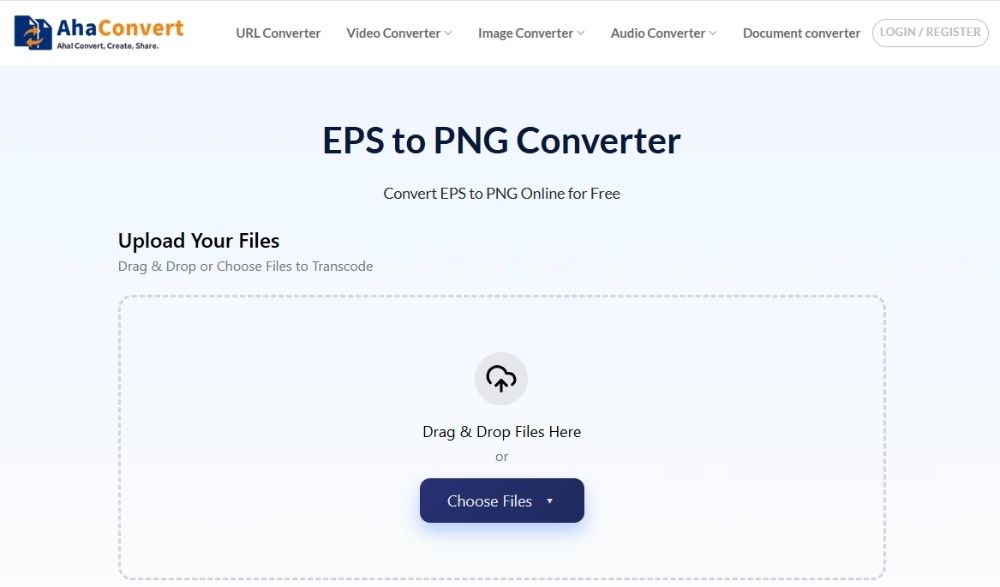
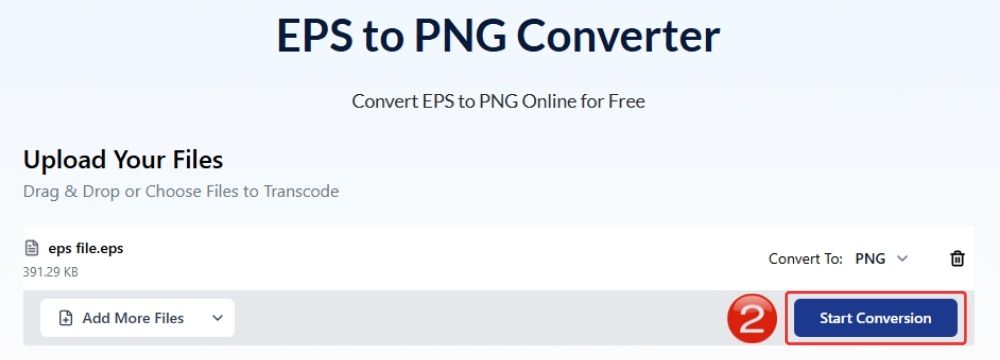
Langkah 2: Unggah File EPS Anda
Klik pada “Pilih File” Tekan tombol dan pilih file EPS dari perangkat Anda. Anda juga dapat menyeret dan meletakkan file langsung ke area unggahan jika opsi tersebut tersedia.
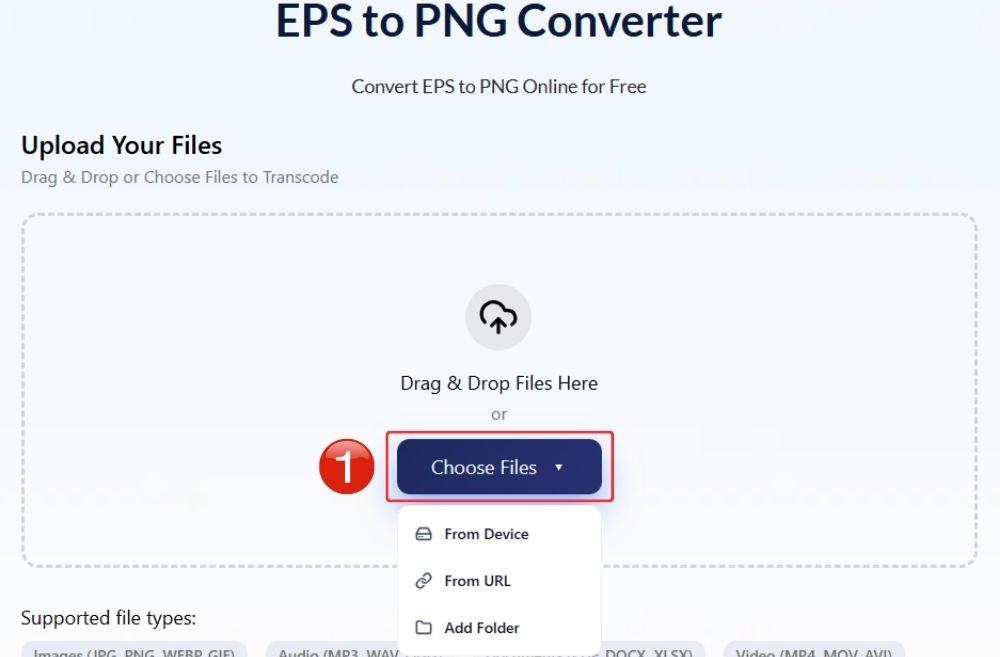
Langkah 3: Mulai Konversi
Klik pada “Mulai Konversi” Tekan tombol untuk memulai konversi file EPS.
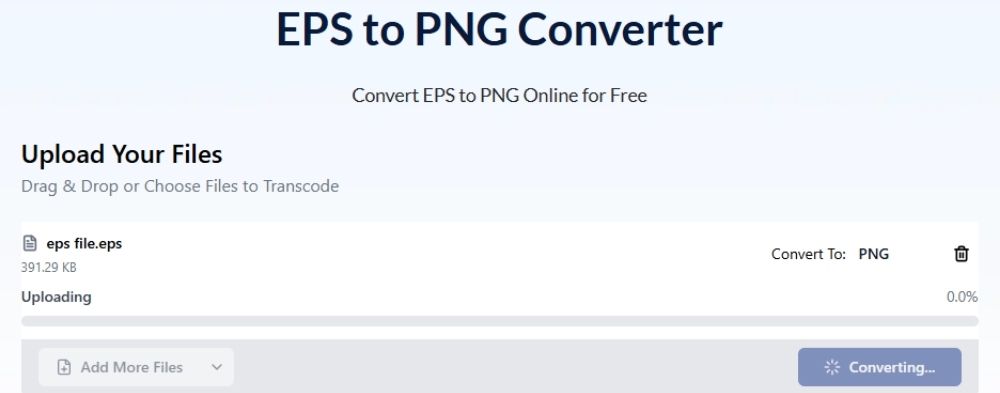
Langkah 4: Tunggu hingga File Selesai Diproses
AhaConvert akan memproses file EPS Anda dan mengubahnya menjadi gambar PNG. Proses ini biasanya hanya membutuhkan waktu singkat, tergantung pada ukuran file dan koneksi internet Anda.
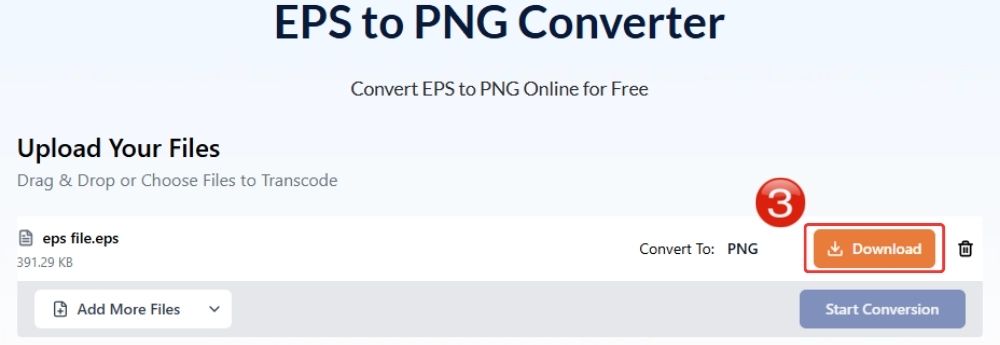
Langkah 5: Unduh File PNG
Setelah konversi selesai, klik pada “Unduh” Gunakan tombol untuk menyimpan file PNG yang telah dikonversi ke perangkat Anda. Sekarang Anda dapat membuka, berbagi, mengunggah, atau menggunakan gambar tersebut dengan lebih mudah.
Cara Mengonversi EPS ke PNG dengan Adobe Illustrator
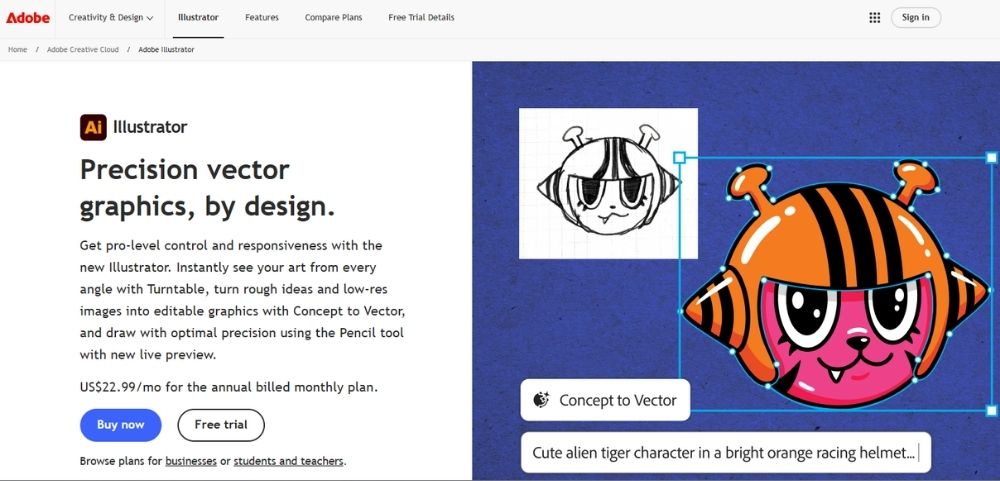
Adobe Illustrator Adobe berada di garis terdepan dalam menawarkan kompatibilitas EPS. Adobe tidak hanya menciptakan EPS, tetapi juga membangun seluruh editor grafis yang didedikasikan untuk mengedit dan membuat desain vektor – Adobe Illustrator.
Di dalam Illustrator, Anda juga dapat mengkonversi EPS ke PNG atau format file raster lainnya dan menyimpannya langsung ke perangkat Anda. Prosesnya kurang lebih seperti ini:
- Buka “Adobe Illustrator” di komputer Anda.
- Buka “File” dan pilih “Open”.
- Pilih file EPS yang ingin Anda konversi dari perangkat Anda.
- Lakukan pengeditan yang diperlukan pada gambar.
- Buka “File”, lalu pilih “Ekspor” dan klik “Ekspor Sebagai”.
- Pada menu format, pilih “PNG”.
- Pilih folder tempat Anda ingin menyimpan file yang telah dikonversi.
- Klik “Ekspor” untuk mengkonversi EPS ke PNG.
- Di jendela Opsi PNG, pilih resolusi. Gunakan “72 ppi” untuk penggunaan web atau “300 ppi” untuk output berkualitas lebih tinggi.
- Pada opsi latar belakang, pilih Transparan jika Anda tidak menginginkan latar belakang putih.
- Klik “OK” untuk menyimpan file EPS Anda sebagai PNG.
Cara Mengonversi EPS ke PNG dengan Photoshop
Sama seperti Adobe Illustrator yang sebagian besar dibangun berdasarkan file vektor, Photoshop lebih mengakomodasi format gambar raster seperti PNG, JPG, dan TIFF.
Photoshop juga memberi Anda lebih banyak ruang untuk pengeditan berbasis gambar, seperti pencampuran, retouching, penyesuaian warna, penambahan efek, dan bekerja dengan lapisan. Dan ini adalah salah satu dari banyak alasan mengapa pengguna ingin mengkonversi EPS ke PNG.
Saat melakukan konversi untuk mendapatkan akses ke lebih banyak alat pengeditan, Anda dapat mengkonversi EPS ke PNG di dalam Photoshop. Ini adalah pilihan yang sangat nyaman karena tidak ada perantara dalam prosesnya. Prosesnya cukup sederhana dan kurang lebih seperti ini:
- Buka “Adobe Photoshop” di komputer Anda.
- Klik “File” lalu pilih “Buka”.
- Pilih file EPS yang ingin Anda konversi.
- Photoshop akan menampilkan jendela “Rasterize EPS Format” sebelum membuka file.
- Atur ukuran gambar, resolusi, mode warna, dan opsi latar belakang sesuai kebutuhan Anda.
- Klik “OK” untuk membuka file EPS sebagai gambar raster di Photoshop.
- Lakukan pengeditan apa pun yang Anda inginkan, seperti menyesuaikan warna, menambahkan efek, atau bekerja dengan lapisan.
- Buka “File” dan pilih “Save As” atau “Export As”.
- Pilih “PNG” sebagai format keluaran untuk mengkonversi EPS ke PNG.
- Pilih folder tempat Anda ingin menyimpan file, lalu klik Simpan atau Ekspor.
Cara Mengonversi EPS ke PNG dengan Perangkat Lunak Konversi Desktop
XnConvert XnConvert direkomendasikan oleh banyak pengguna sebagai solusi tepercaya untuk perangkat lunak konversi desktop. Ada banyak alat konversi desktop lain di luar sana, tetapi untuk contoh, XnConvert adalah pilihan gratis yang layak. Perangkat lunak ini mendukung banyak format file gambar, termasuk format umum seperti PNG, JPG, dan WebP, serta format yang kurang umum seperti EPS. Jadi, jika Anda ingin mengkonversi EPS ke PNG tanpa menggunakan alat Adobe, XnConvert bisa menjadi pilihan sederhana untuk dicoba.
- Pertama, kunjungi situs web resmi XnView dan unduh XnConvert. Pastikan Anda memilih file instalasi yang tepat sesuai dengan sistem Anda, seperti Windows, macOS, atau Linux.
- Setelah mengunduh XnConvert, silakan instal di sistem Anda.
- Sekarang buka XnConvert dan seret-lepas file EPS, atau cukup klik tombol “Tambahkan file…” untuk mengunggah file EPS Anda ke antarmuka program tersebut.
- Setelah mengunggah gambar EPS, Anda dapat menggunakan opsi di tab "Tindakan" untuk mengedit gambar sebelum konversi.
- Untuk mengkonversi EPS ke PNG, cukup klik tombol “Konversi”.
Pertanyaan yang Sering Diajukan
a. Apakah konverter EPS ke PNG online aman?
Hal ini biasanya bergantung pada konverter yang Anda gunakan. Konverter online seperti AhaConvert biasanya memiliki metode keamanan bawaan seperti enkripsi SSL 256-bit, yang melindungi file Anda dari pelanggaran keamanan pihak luar.
b. Apakah EPS lebih baik daripada PNG?
EPS adalah gambar vektor dan dapat diskalakan tanpa pikselasi. PNG mengalami pikselasi saat diperbesar, tetapi lebih kompatibel untuk penggunaan web daripada EPS. Antara EPS dan PNG, pilihan yang lebih baik bergantung pada apakah Anda membutuhkan file untuk pekerjaan desain profesional atau gambar sederhana yang dapat dibuka dan dibagikan di mana saja.
c. Apakah kualitas akan menurun saat mengkonversi EPS ke PNG?
Karena EPS adalah format gambar vektor, merasterkannya dengan mengkonversi EPS ke PNG akan menguncinya dalam kisi piksel. Secara visual, ini dapat berarti penurunan kualitas.
d. Bisakah saya mengkonversi EPS ke PNG secara gratis?
Ya, alat online seperti AhaConvert gratis untuk digunakan. Selain itu, Anda dapat menggunakan konverter desktop seperti XnConvert, yang juga gratis.
e. Bisakah saya mengkonversi EPS ke PNG di ponsel saya?
Ya. AhaConvert berfungsi di semua browser, jadi jika Anda membuka konverter online di browser ponsel Anda, Anda dapat dengan mudah mengkonversi file EPS Anda ke PNG.
Kesimpulan
Saat Anda mengkonversi file vektor seperti EPS ke format raster seperti PNG, selalu ada sedikit kompromi. Anda mungkin akan melihat sedikit pikselasi dalam beberapa kasus setelah mengkonversi EPS ke file PNG.
Konverter yang baik akan meminimalkan perbedaan ini. AhaConvert melakukan pekerjaan yang cukup baik dalam mempertahankan tampilan asli file EPS, sehingga ketika PNG dilihat dalam ukuran normal, kebanyakan orang bahkan tidak akan bisa mengetahui bahwa file tersebut telah dikonversi. Dan itulah alasan utama mengapa orang mengkonversi EPS ke PNG. Mereka menginginkan sesuatu yang lebih mudah dibuka, diunggah, dan dibagikan tanpa membuat gambar terlihat berantakan atau berkualitas rendah.
