
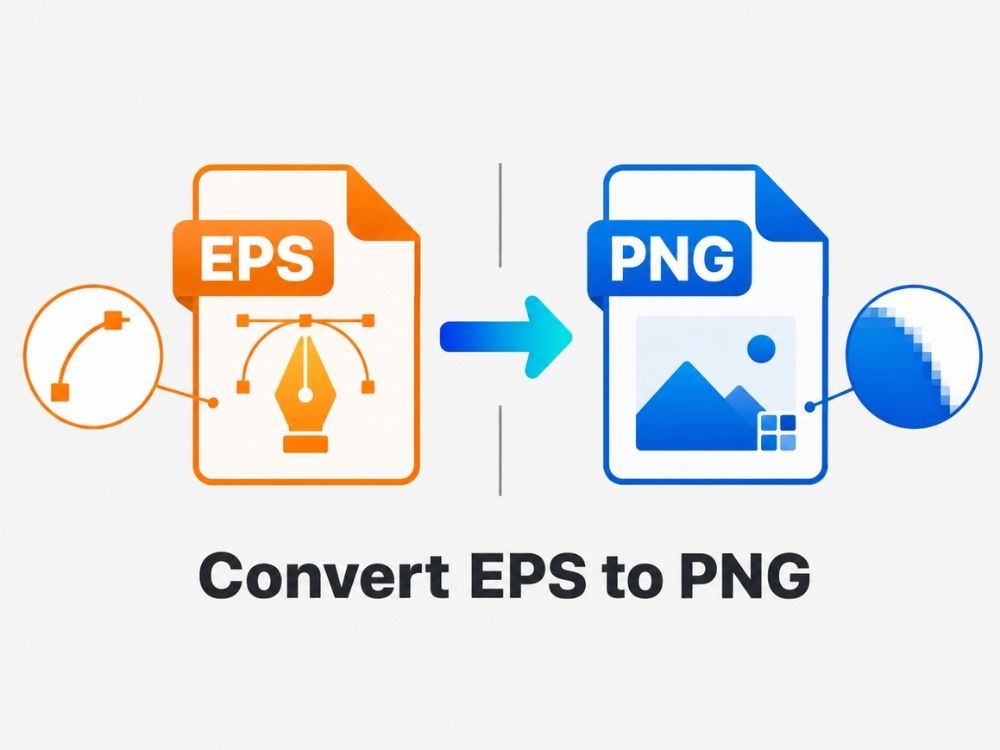
Le format de fichier vectoriel EPS a fait ses preuves depuis la fin des années 1980. Les fichiers vectoriels comme l'EPS présentent de nombreux avantages, notamment la possibilité de zoomer à volonté sans que l'image ne se déforme. Cependant, il peut arriver que l'on souhaite convertir un fichier au format raster, comme le PNG, par exemple pour faciliter son édition.
La conversion EPS vers PNG est l'une des plus courantes. Cet article explique l'utilité de cette conversion, les fonctionnalités d'un convertisseur EPS vers PNG et comment convertir des fichiers EPS en PNG facilement.
EPS vs PNG
Qu'est-ce que le format EPS ?
EPS, abréviation d'Encapsulated PostScript, est un format de fichier vectoriel. Cela signifie que l'image au format .eps n'est pas construite à partir de pixels, mais d'instructions mathématiques qui définissent chaque ligne, courbe, forme et couleur.
Les images EPS peuvent être réduites à la taille d'un grain de riz ou agrandies à celle d'un avion sans perte de qualité ni flou. C'est l'une des principales raisons pour lesquelles l'industrie de l'imprimerie apprécie encore aujourd'hui les fichiers EPS.
Le format EPS a été créé par Adobe à la fin des années 1980. Bien qu'il ait été initialement associé aux outils Adobe, de nombreux autres logiciels de conception et d'édition peuvent désormais ouvrir les fichiers EPS. Cependant, les utilisateurs peuvent parfois rencontrer des problèmes lors de l'ouverture, du partage ou de la modification de ces fichiers. C'est pourquoi ils convertissent fréquemment les fichiers EPS vers d'autres formats, tels que… EPS vers PDF ou PNG.
Qu'est-ce que le format PNG ?
Le format PNG (Portable Network Graphics) est l'un des formats d'image matricielle les plus populaires grâce à plusieurs de ses caractéristiques importantes. Tout d'abord, le PNG utilise une compression sans perte, ce qui signifie que le fichier peut être compressé sans altérer la qualité de l'image.
Deuxièmement, il prend en charge la transparence. De nombreux formats, comme le JPG, ne gèrent pas les fonds transparents ; c’est pourquoi on convertit souvent les fichiers JPG en PNG lorsqu’on a besoin de logos, d’icônes ou d’éléments graphiques avec un fond transparent.
Troisièmement, le format PNG est largement compatible. Presque toutes les applications de messagerie, plateformes de messagerie électronique, navigateurs et outils de retouche d'images peuvent ouvrir les fichiers PNG, ce qui en fait l'un des formats d'image les plus faciles à utiliser et à partager.
Pourquoi convertir un fichier EPS en PNG ?
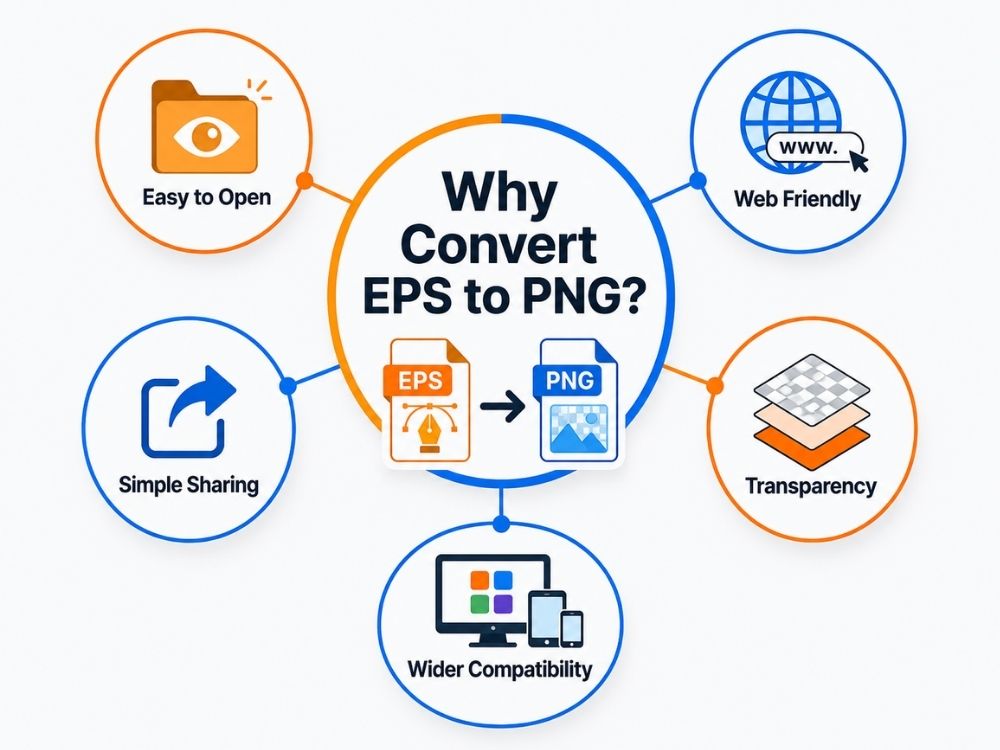
Il existe de nombreuses situations où vous pourriez être amené à convertir un fichier EPS en PNG, ou tout autre fichier vectoriel en fichier raster. Voici quelques exemples :
- Plus facile à ouvrir : Les fichiers EPS ne sont généralement compatibles qu'avec certains logiciels de conception, comme Adobe Illustrator. La popularité du format PNG permet de l'ouvrir facilement sur n'importe quel appareil.
- Plus adapté à une utilisation en ligne : Le format EPS n'est pas conçu pour les sites web, les blogs, les réseaux sociaux ou les téléchargements en ligne, alors que ces mêmes plateformes numériques prennent facilement en charge les fichiers PNG.
- Certains travaux de montage : Il est impossible d'effectuer certaines modifications sur un fichier EPS, comme la fusion ou l'ajout de certains éléments à l'image ; les utilisateurs doivent donc souvent convertir les fichiers EPS en PNG.
- Facile à partager : Si vous envoyez un fichier EPS à quelqu'un, il se peut qu'il ne puisse pas l'ouvrir. Le format PNG est beaucoup plus facile à envoyer par courriel, messagerie instantanée ou plateformes de partage de fichiers.
- Favorise la transparence : Le format PNG permet de conserver des arrière-plans transparents, ce qui le rend utile pour les logos, les icônes, les autocollants et les éléments de design.
- Plus pratique pour un usage quotidien : Le format EPS reste intéressant pour l'impression et le travail vectoriel, mais le PNG est souvent la meilleure option lorsqu'on a simplement besoin d'une image qui s'ouvre, se télécharge et s'affiche sans problème.
Comment convertir un fichier EPS en PNG avec un convertisseur EPS vers PNG en ligne
De nombreux convertisseurs en ligne promettent la même chose : une conversion EPS vers PNG gratuite et rapide. Or, ils sont souvent loin de tenir leurs promesses. Lorsqu'on pixellise une image vectorielle, une certaine perte de qualité est inévitable. Son ampleur dépend du convertisseur. AhaConvert garantit que la qualité de votre image dans le fichier PNG reste aussi nette que dans votre fichier EPS.
Grâce à son chiffrement SSL 256 bits, la sécurité de vos documents est garantie. Vous bénéficiez ainsi d'une méthode plus sûre pour convertir vos fichiers sans vous soucier de la confidentialité. La conversion par lots est également prise en charge, ce qui vous permet de gagner du temps lorsque vous devez convertir plusieurs fichiers EPS en PNG au lieu de les télécharger un par un.
Étape 1 : Ouvrez AhaConvert EPS to PNG Converter
Commencez par ouvrir votre navigateur et rendez-vous sur AhaConvert. Convertisseur EPS vers PNG page.
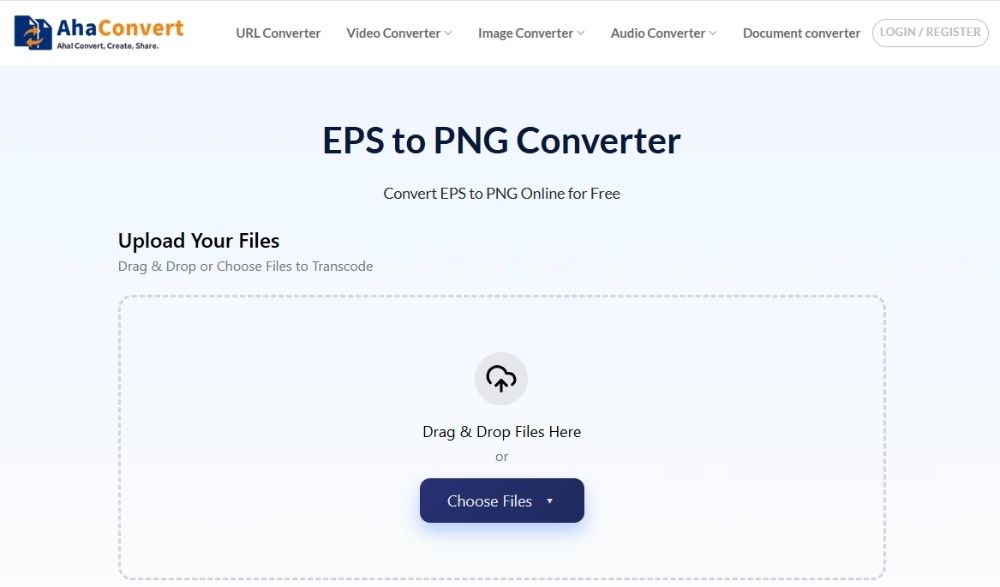
Étape 2 : Téléchargez votre fichier EPS
Cliquez sur le « Choisir des fichiers » Cliquez sur le bouton et sélectionnez le fichier EPS sur votre appareil. Vous pouvez également glisser-déposer le fichier directement dans la zone de téléchargement si cette option est disponible.
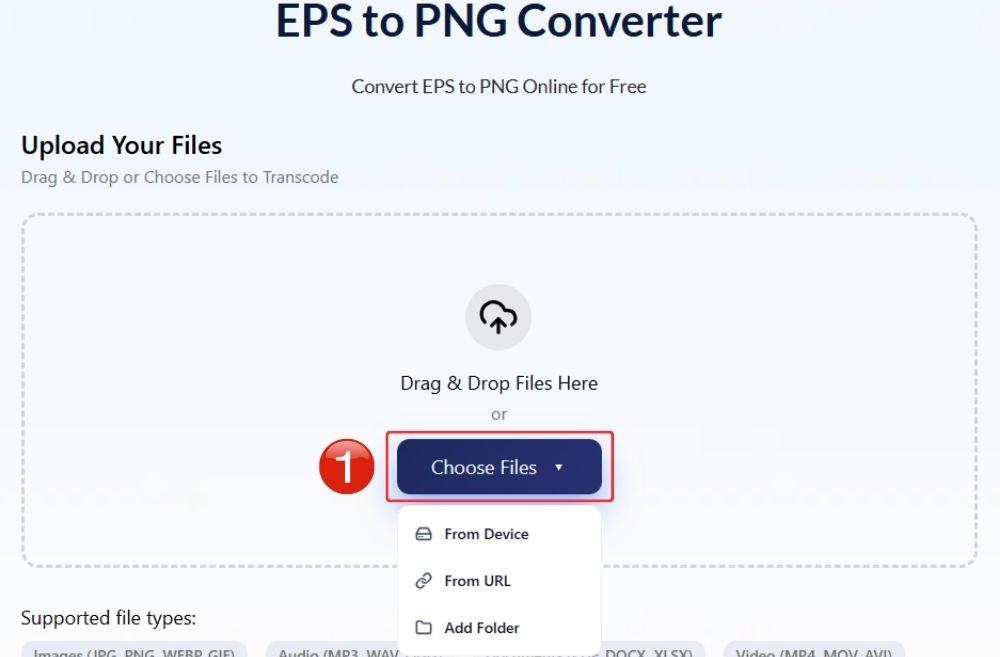
Étape 3 : Démarrer la conversion
Cliquez sur le « Démarrer la conversion » bouton pour lancer la conversion du fichier EPS.
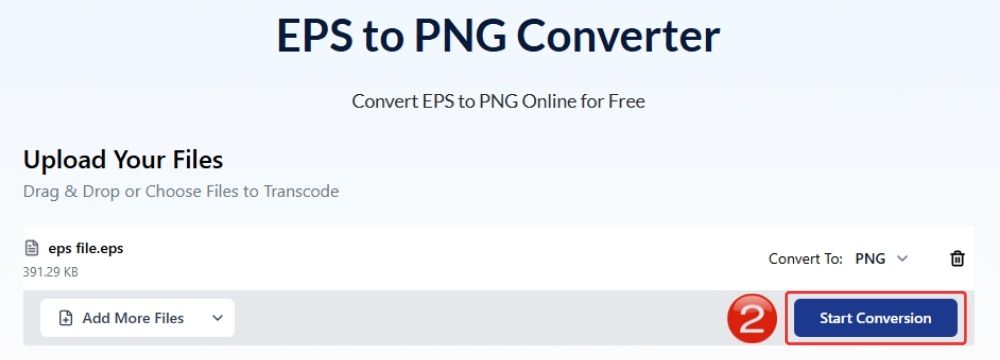
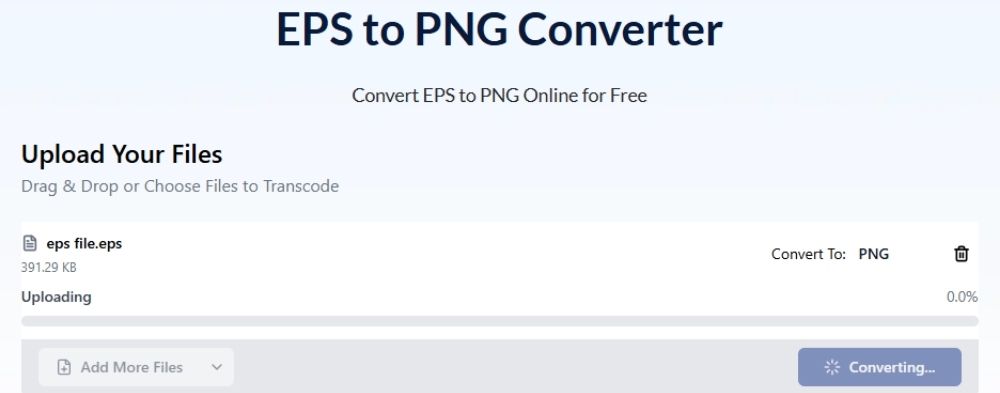
Étape 4 : Attendre le traitement du fichier
AhaConvert va maintenant traiter votre fichier EPS et le convertir en image PNG. Cette opération est généralement rapide et dépend de la taille du fichier et de votre connexion Internet.
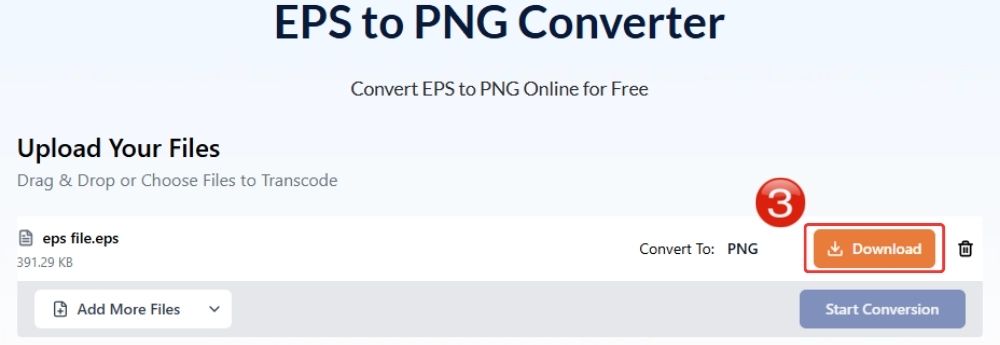
Étape 5 : Télécharger le fichier PNG
Une fois la conversion terminée, cliquez sur le "Télécharger" Cliquez sur le bouton pour enregistrer le fichier PNG converti sur votre appareil. Vous pouvez désormais ouvrir, partager, télécharger ou utiliser l'image plus facilement.
Comment convertir un fichier EPS en PNG avec Adobe Illustrator
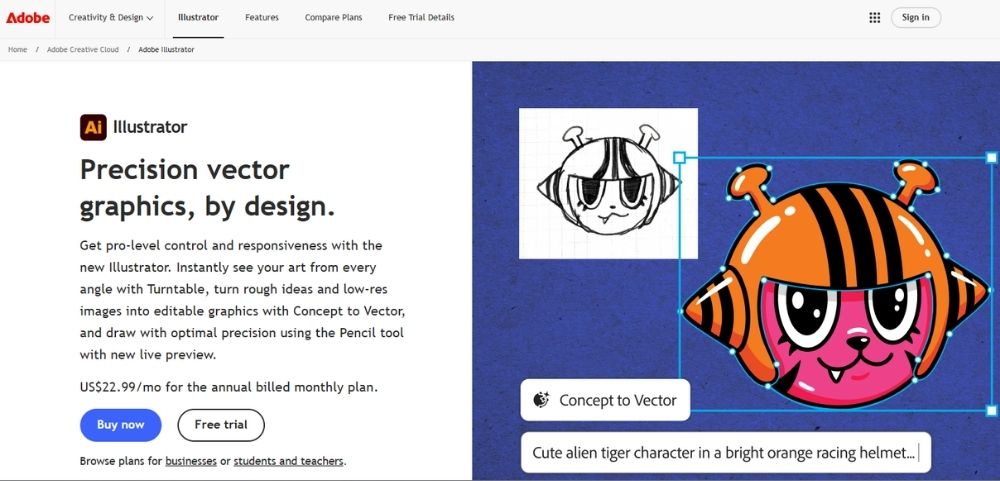
Adobe Illustrator Adobe est à la pointe de la compatibilité EPS. La société n'a pas seulement créé le format EPS, mais a également développé un logiciel de graphisme complet dédié à la création et à l'édition de fichiers vectoriels : Adobe Illustrator.
Dans Illustrator, vous pouvez également convertir un fichier EPS en PNG ou dans un autre format de fichier raster et l'enregistrer directement sur votre appareil. La procédure est la suivante :
- Ouvrez “ Adobe Illustrator ” sur votre ordinateur.
- Allez dans “ Fichier ” et sélectionnez “ Ouvrir ”.
- Choisissez le fichier EPS que vous souhaitez convertir depuis votre appareil.
- Apportez les modifications nécessaires à l'image.
- Allez dans “ Fichier ”, puis sélectionnez “ Exporter ” et cliquez sur “ Exporter sous ”.
- Dans le menu Format, choisissez “ PNG ”.
- Sélectionnez le dossier dans lequel vous souhaitez enregistrer le fichier converti.
- Cliquez sur “ Exporter ” pour convertir le fichier EPS en PNG.
- Dans la fenêtre Options PNG, choisissez la résolution. Utilisez “ 72 ppp ” pour le Web ou “ 300 ppp ” pour une qualité supérieure.
- Dans les options d'arrière-plan, sélectionnez Transparent si vous ne souhaitez pas un fond blanc.
- Cliquez sur “ OK ” pour enregistrer votre fichier EPS au format PNG.
Comment convertir un fichier EPS en PNG avec Photoshop

Tout comme Adobe Illustrator est principalement construit autour de fichiers vectoriels, Photoshop Il est plus compatible avec les formats d'images raster comme PNG, JPG et TIFF.
Photoshop offre également davantage de possibilités pour l'édition d'images, comme le mélange, la retouche, le réglage des couleurs, l'ajout d'effets et la gestion des calques. C'est d'ailleurs l'une des nombreuses raisons pour lesquelles les utilisateurs souhaitent convertir des fichiers EPS en PNG.
Pour accéder à davantage d'outils d'édition, vous pouvez convertir des fichiers EPS en PNG directement dans Photoshop. C'est une solution très pratique, car elle évite tout intermédiaire. La procédure est assez simple et se déroule comme suit :
- Ouvrez “ Adobe Photoshop ” sur votre ordinateur.
- Cliquez sur “ Fichier ”, puis sélectionnez “ Ouvrir ”.
- Choisissez le fichier EPS que vous souhaitez convertir.
- Photoshop affichera une fenêtre “ Pixelliser le format EPS ” avant d'ouvrir le fichier.
- Définissez la taille de l'image, la résolution, le mode couleur et l'option d'arrière-plan selon vos besoins.
- Cliquez sur “ OK ” pour ouvrir le fichier EPS en tant qu'image raster dans Photoshop.
- Apportez toutes les modifications que vous souhaitez, comme ajuster les couleurs, ajouter des effets ou travailler avec les calques.
- Allez dans “ Fichier ” et sélectionnez “ Enregistrer sous ” ou “ Exporter sous ”.
- Choisissez “ PNG ” comme format de sortie pour convertir EPS en PNG.
- Sélectionnez le dossier dans lequel vous souhaitez enregistrer le fichier, puis cliquez sur Enregistrer ou Exporter.
Comment convertir un fichier EPS en PNG avec un logiciel de conversion de bureau
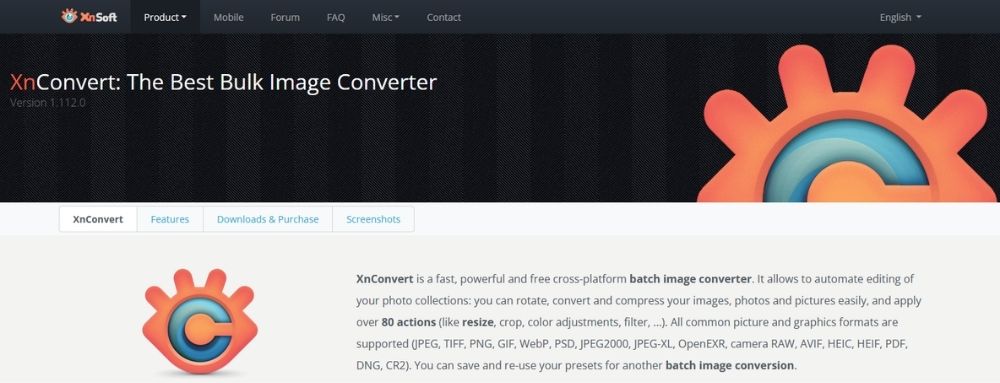
XnConvert XnConvert est recommandé par de nombreux utilisateurs comme solution fiable pour la conversion d'images depuis un ordinateur. Bien qu'il existe d'autres outils de conversion, XnConvert constitue, à titre d'exemple, une option gratuite tout à fait convenable. Il prend en charge de nombreux formats d'image, notamment les plus courants comme PNG, JPG et WebP, ainsi que des formats moins répandus comme EPS. Ainsi, si vous souhaitez convertir un fichier EPS en PNG sans utiliser les logiciels Adobe, XnConvert est une solution simple à essayer.
- Tout d'abord, rendez-vous sur le site officiel de XnView et téléchargez XnConvert. Assurez-vous de sélectionner le fichier d'installation correspondant à votre système d'exploitation (Windows, macOS ou Linux).
- Une fois XnConvert téléchargé, installez-le sur votre système.
- Ouvrez maintenant XnConvert et glissez-déposez le fichier EPS, ou cliquez simplement sur le bouton “ Ajouter des fichiers… ” pour importer votre ou vos fichiers EPS dans son interface.
- Après avoir importé l'image EPS, vous pouvez utiliser les options de l'onglet “ Actions ” pour modifier l'image avant la conversion.
- Pour convertir un fichier EPS en PNG, il suffit de cliquer sur le bouton “ Convertir ”.
Questions fréquemment posées
a. Les convertisseurs EPS vers PNG en ligne sont-ils sûrs ?
Cela dépend généralement du convertisseur que vous utilisez. Les convertisseurs en ligne comme AhaConvert intègrent généralement des méthodes de sécurité telles que le chiffrement SSL 256 bits, protégeant ainsi vos fichiers contre les intrusions externes.
b. Le format EPS est-il meilleur que le format PNG ?
Les images EPS sont vectorielles et peuvent être redimensionnées sans pixellisation. Les images PNG, quant à elles, se pixellisent lorsqu'on zoome, mais sont plus compatibles avec une utilisation web que les EPS. Le choix entre EPS et PNG dépend de vos besoins : s'agit-il d'un fichier pour des projets de conception professionnels ou d'une simple image facile à ouvrir et à partager ?.
c. Vais-je perdre en qualité lors de la conversion d'EPS en PNG ?
Le format EPS étant un format d'image vectorielle, sa pixellisation par conversion en PNG le fige en une grille de pixels. Visuellement, cela peut entraîner une perte de qualité.
d. Puis-je convertir gratuitement un fichier EPS en PNG ?
Oui, les outils en ligne comme AhaConvert sont gratuits. Sinon, vous pouvez utiliser un convertisseur de bureau comme XnConvert, qui est également gratuit.
e. Puis-je convertir un fichier EPS en PNG sur mon téléphone ?
Oui. AhaConvert fonctionne sur tous les navigateurs ; ainsi, si vous ouvrez le convertisseur en ligne dans le navigateur de votre téléphone, vous pouvez facilement convertir vos fichiers EPS en PNG.
Conclusion
Lors de la conversion d'un fichier vectoriel comme l'EPS en un format raster comme le PNG, une légère perte de qualité est toujours inévitable. Il est probable que vous remarquiez une légère pixellisation dans certains cas après la conversion.
Un bon convertisseur minimise au maximum cette différence. AhaConvert préserve assez bien l'aspect original du fichier EPS ; ainsi, à une taille normale, la plupart des gens ne remarqueront même pas la conversion du PNG. C'est d'ailleurs la raison principale pour laquelle on convertit les fichiers EPS en PNG : on souhaite un format plus facile à ouvrir, à télécharger et à partager, sans que l'image ne paraisse floue ou de mauvaise qualité.
