
Introducción
Si necesitas enviar un recibo, un documento o compartir una foto en un formato que se vea igual, convertir una imagen en PDF en el iPhone puede ser una habilidad muy útil, independientemente del dispositivo en el que se visualice.
Los archivos PDF son universalmente aceptados, fáciles de compartir y mucho más profesionales que enviar imágenes sueltas. Afortunadamente, existen varios métodos para hacerlo en tu iPhone. Algunos vienen integrados y otros están disponibles como convertidores de imágenes en línea gratuitos que realizan la tarea en segundos.
Esta guía explorará cuatro enfoques prácticos para que puedas determinar cuál es el más adecuado para ti. Cada uno tiene sus ventajas y desventajas, y conocerlas antes de empezar te ayudará a elegir el método más rápido para tus propósitos, ya sea un proceso puntual o la necesidad de repetirlo varias veces.
¿Por qué convertir imágenes a PDF?
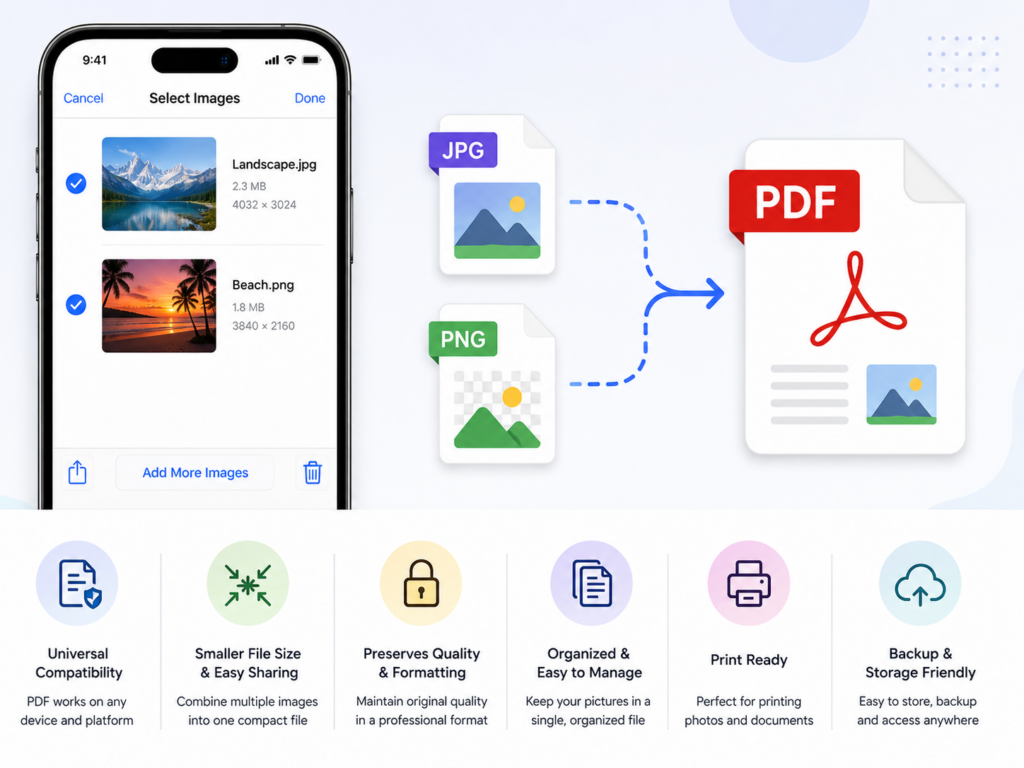
Antes de entrar en los métodos, es importante tener en cuenta por qué convertir imágenes a PDF tiene sentido en tantas situaciones. Estas son las principales ventajas.
Compatibilidad universal. Los archivos PDF son accesibles en casi todos los dispositivos y sistemas operativos, incluidos Windows, macOS, Android e iOS. No requieren software especial ni causan problemas de formato. Sin embargo, un archivo JPG o PNG podría verse diferente en otros dispositivos.
- Presentación profesional. Enviar documentos, facturas o solicitudes en formato PDF es más profesional y profesional que enviar archivos de imagen sin formato. El PDF suele ser el formato preferido para la documentación oficial, por ejemplo, para muchos empleadores, organismos gubernamentales e instituciones.
- Documentos con múltiples imágenes. El formato PDF permite añadir varias imágenes a un único documento organizado. Esto resulta especialmente útil al subir varios documentos (como fotos de identificación, recibos o fotos de propiedades). Se trata de un solo documento en lugar de varios archivos adjuntos.
- Archivo de menor tamaño, que permite compartirlo fácilmente. Los PDF son útiles para comprimir contenido de imágenes. No afectarán significativamente la calidad de las imágenes en archivos más pequeños, especialmente si se envían por correo electrónico o se suben a sitios web con límites de tamaño.
- Preservación de la calidad de la imagen. Conversión a PDF Conserva la resolución original de las imágenes. Algunos métodos para compartir imágenes las comprimen o redimensionan sobre la marcha.
Método 1: Convertir una imagen a PDF usando la aplicación Fotos (Método integrado)
La aplicación Fotos del iPhone incluye su propia opción de impresión. Es una herramienta muy útil para guardar fotos como PDF sin necesidad de software de terceros.
¿Cómo convertir una imagen a PDF en un iPhone?
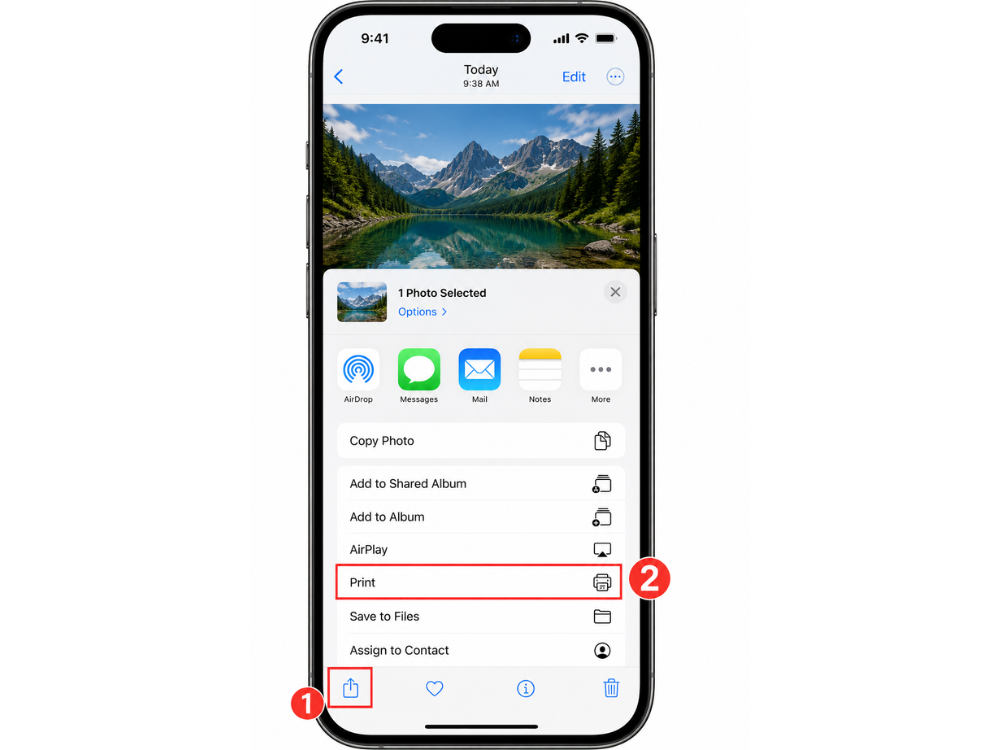
- Abre la aplicación Fotos y elige la imagen que deseas convertir.
- Pulsa el botón Compartir (el cuadrado con una flecha hacia arriba).
- Desplázate hacia abajo en la hoja para compartir y pulsa Imprimir.
- Pulsa dos dedos en la vista previa de la imagen para alejarla en la pantalla de Opciones de impresora.
- Pulsa el botón Compartir para abrir la imagen como un archivo PDF en una nueva pantalla.
- Seleccione «Guardar en archivos» para guardar el PDF en su dispositivo o compártalo directamente por correo electrónico u otra aplicación.
Ventajas de este método
Este método no requiere descargas y es compatible con cualquier iPhone con iOS 10 o posterior. Es rápido, discreto y gratuito. Sin embargo, esta función solo convierte una imagen a la vez. No ofrece opciones de configuración de calidad para PDF ni la posibilidad de combinar varias imágenes en un solo archivo PDF.
Puede realizar una conversión rápida y sencilla si eso es lo que busca. Cabe destacar, además, que este truco no requiere una aplicación específica para PDF.
Por lo tanto, el PDF resultante tendrá ocasionalmente pequeños márgenes blancos alrededor de la imagen, dependiendo de la configuración de la impresora que tenga establecida.
Método 2: Convertir una imagen a PDF usando la aplicación Archivos en iPhone
Para las imágenes que ya se encuentran en el almacenamiento del dispositivo, puedes ahorrar algo de tiempo utilizando otra ruta integrada en la aplicación Archivos.
¿Cómo convertir una imagen a PDF en un iPhone?
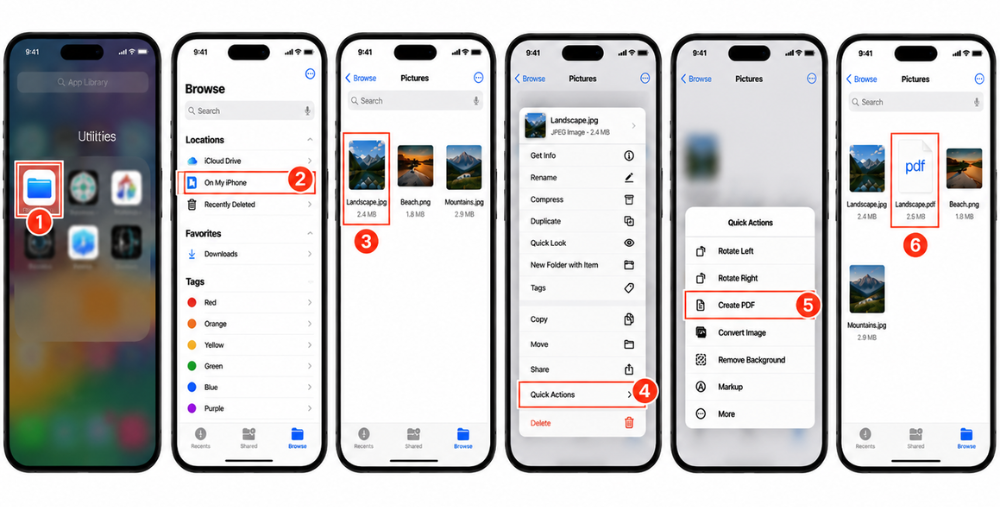
- Abre la aplicación Archivos en tu iPhone.
- Ve a la carpeta donde está guardada la imagen.
- Mantén pulsado el archivo de imagen durante un rato, hasta que veas un menú contextual.
- Pulsa en Acciones rápidas y elige Crear PDF.
- El archivo PDF se genera inmediatamente en la misma carpeta y archivo.
- Haz clic en el PDF para verlo, compartirlo o arrastrarlo a otra ubicación.
Ventajas y desventajas de este método.
Ventajas:
- Muy rápido: solo dos toques después de localizar el archivo.
- No se necesita acceso a Internet.
- Funciona directamente desde el sistema de archivos nativo que proporciona Apple, y
- Genera la salida en formato PDF inmediatamente junto a la imagen original.
Desventajas:
- El método de la aplicación Archivos se utiliza mejor cuando hay imágenes en el sistema de archivos local.
- No tiene conversión por lotes ni control de calidad de salida.
- Es posible que no sea una opción de Acción rápida para todos los tipos de imagen, como por ejemplo los menos populares, como HEIC para versiones antiguas de iOS.
- Sin embargo, para archivos JPG o PNG sencillos, es una de las funciones integradas más rápidas que se ofrecen.
Este método también suele funcionar mejor para usuarios que ya están familiarizados con la estructura de carpetas de la aplicación Archivos. Localizar la imagen correcta es un paso necesario antes de que el acceso directo de conversión esté disponible.
Método 3: Convertir una imagen a PDF usando un convertidor de imágenes en línea (recomendado)
Si necesita mayor flexibilidad, como la conversión por lotes, la selección de formato y la compatibilidad entre plataformas, lo mejor es utilizar un convertidor de imágenes en línea gratuito.
¿Qué es un convertidor de imágenes?
Un convertidor de imágenes es una aplicación web que permite a los usuarios convertir un archivo de imagen de un formato a otro, sin necesidad de instalar nada en su ordenador. Convertidor de imágenes AhaConvert Es una herramienta online gratuita que puede convertir más de 300 formatos de imagen, incluidos JPG, PNG, HEIC, WebP y muchos más, directamente desde el navegador de tu iPhone a PDF.
No se requiere cuenta; los archivos se cifran con SSL de 256 bits durante la conversión. Los archivos subidos se eliminan automáticamente en 24 horas para garantizar la seguridad. Solución fácil de usar para convertir fotos desde cualquier dispositivo. Esta herramienta no es una aplicación, por lo que no genera las limitaciones de almacenamiento que pueden afectar a los modelos de iPhone más antiguos.
¿Cómo convertir una imagen a PDF en un iPhone?
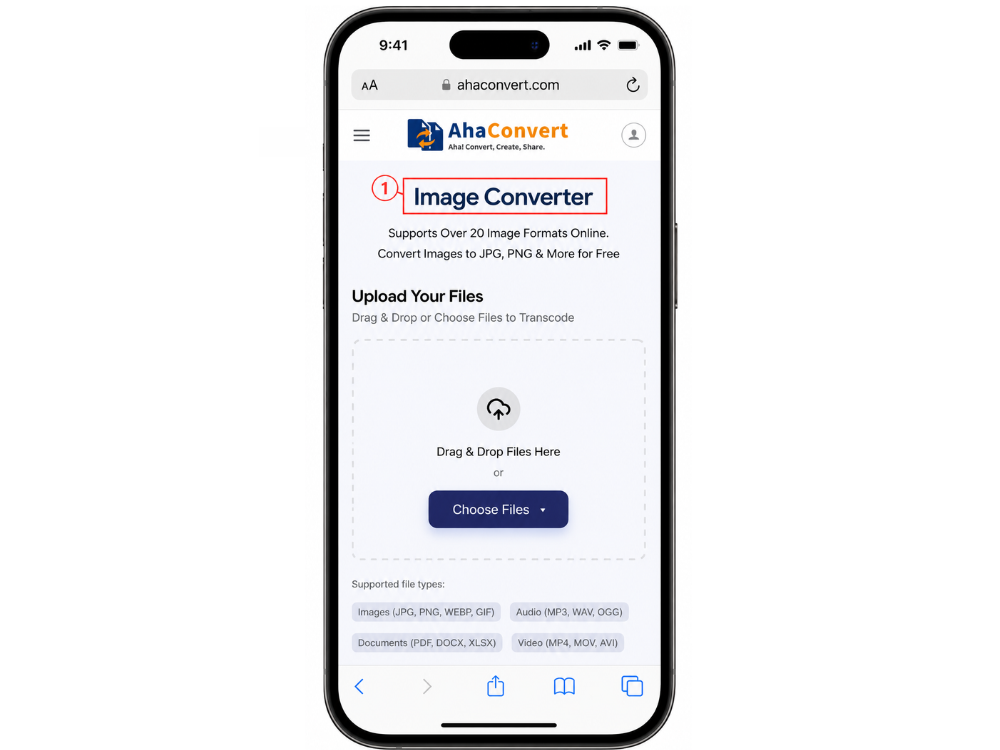
Paso 1: Abra AhaConvert Image Converter
En el navegador de tu iPhone, accede a AhaConvert Image Converter. No necesitas iniciar sesión; el área de carga se mostrará de inmediato.
Paso 2: Sube tu imagen
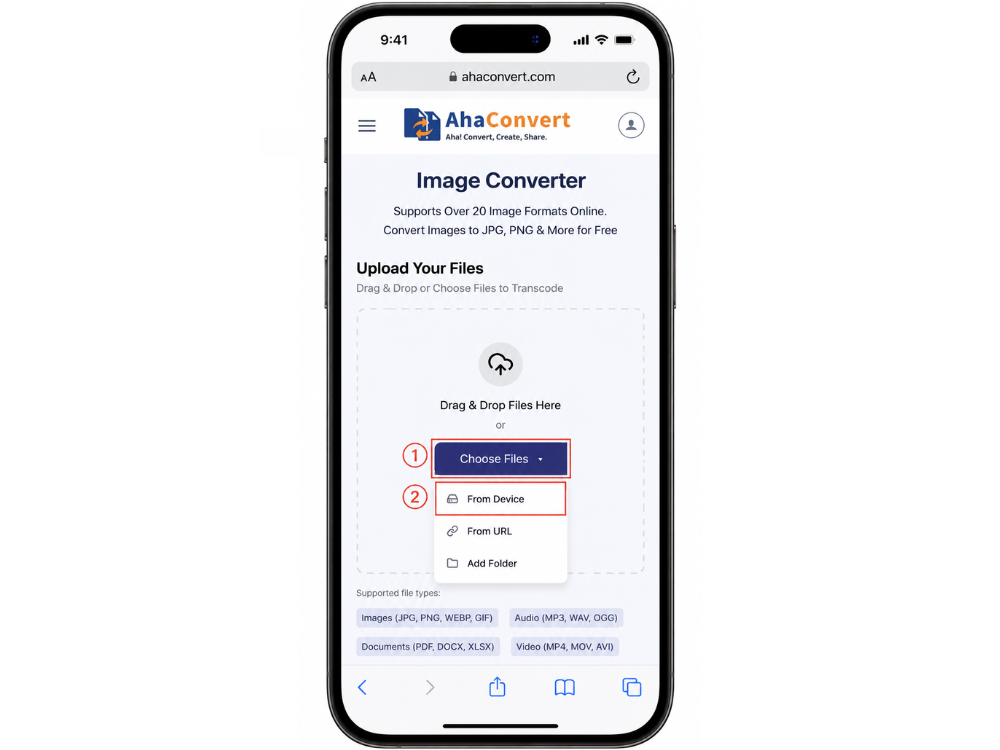
Toca Elegir archivos para subir tu foto. Toca el “Desde el dispositivo” Seleccione la opción "Desde URL" en el menú desplegable para elegir entre fotos y/o la galería. También puede usar "Desde URL" para pegar la URL de una imagen directamente o arrastrar y soltar un archivo (si su navegador lo permite).
Paso 3: Seleccione PDF como formato de salida
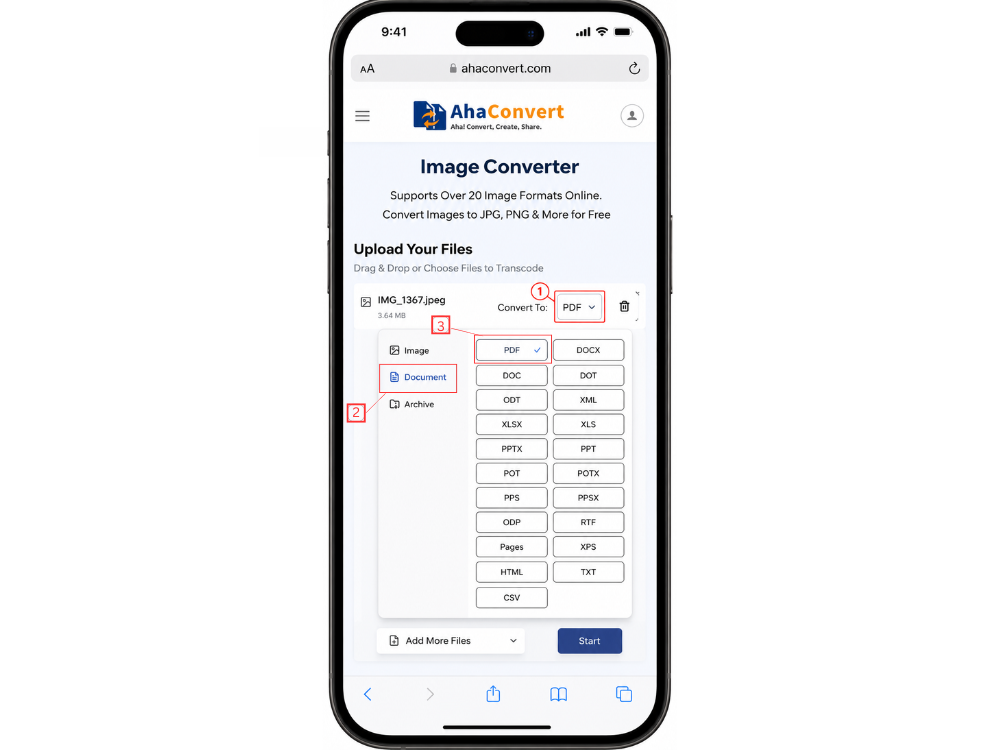
Súbelo y luego elige PDF en el menú desplegable de formato de salida. Nota: dado que AhaConvert Image Converter es una aplicación general, debes elegir tú mismo el formato de salida. A diferencia del convertidor específico de AhaConvert (Convertidor de JPG a PDF de AhaConvert, por ejemplo). Donde el formato de salida se determina automáticamente y solo aparece cuando es necesario elegir uno.
Paso 4: Iniciar la conversión
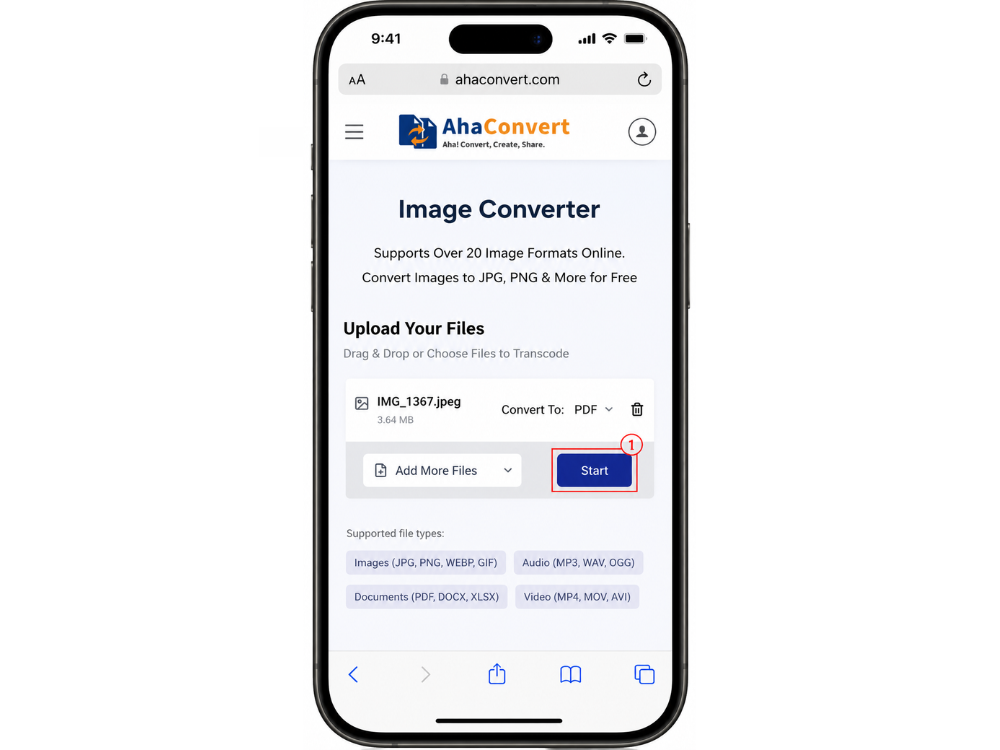
Pulsa el botón Iniciar conversión. Tu archivo se procesará en segundos y AhaConvert se encargará del resto.
Paso 5: Descarga tu archivo PDF
Pulsa el botón Descargar para guardar el archivo PDF directamente en tu iPhone. Lo encontrarás en la carpeta Descargas de la aplicación Archivos.
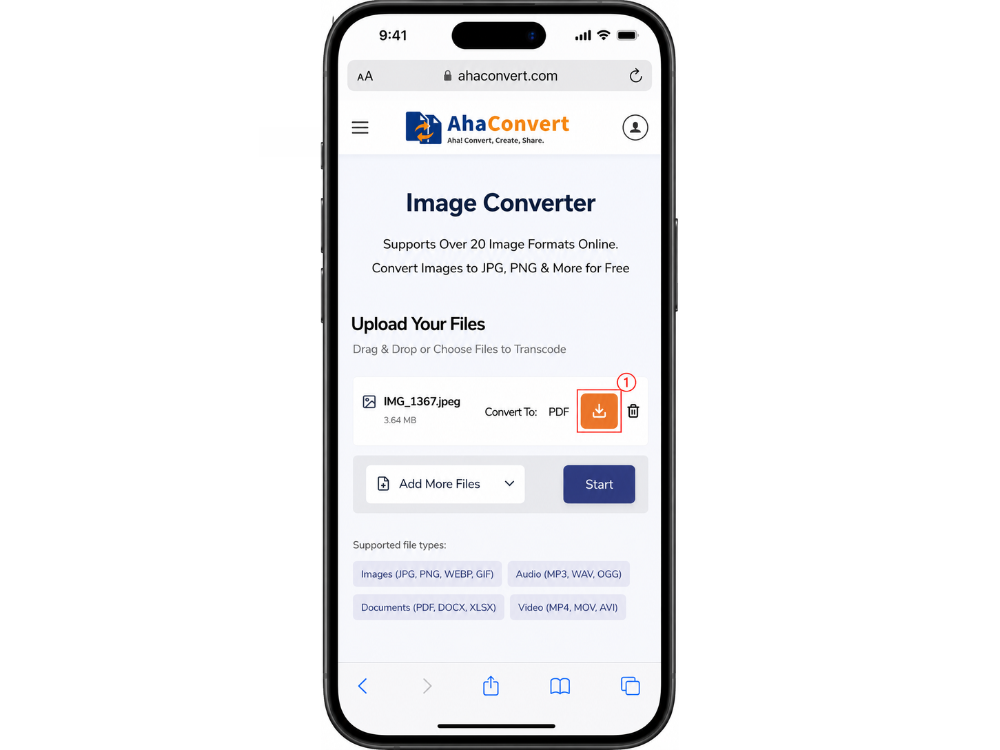
Ventajas de un convertidor de imágenes en línea
Existen muchas razones para usar un convertidor de imágenes en línea, como AhaConvert, que es mejor que el convertidor integrado del iPhone. En primer lugar, permite la conversión por lotes; es decir, puedes subir varias imágenes y convertirlas todas en una sola acción. Esto ahorra muchísimo tiempo en comparación con convertirlas una por una.
En segundo lugar, admite diversos formatos de archivo, como HEIC, WebP y TIFF, que las aplicaciones Fotos y Archivos podrían no procesar correctamente. En tercer lugar, funciona a través del navegador, por lo que tendrá el mismo rendimiento en cualquier dispositivo. Ya sea un iPhone, iPad, Android o un ordenador de escritorio, no requerirá la instalación de ninguna aplicación.
Por último, el resultado final es un PDF con el formato correcto y una buena calidad de imagen, que ha sido convertido. La compatibilidad entre dispositivos es especialmente útil para quienes cambian frecuentemente entre un iPhone y un portátil durante el día. Se utiliza el mismo conversor y flujo de trabajo en ambos dispositivos, independientemente de cuál esté disponible.
Método 4: Convertir una imagen a PDF usando aplicaciones de conversión de imágenes de terceros
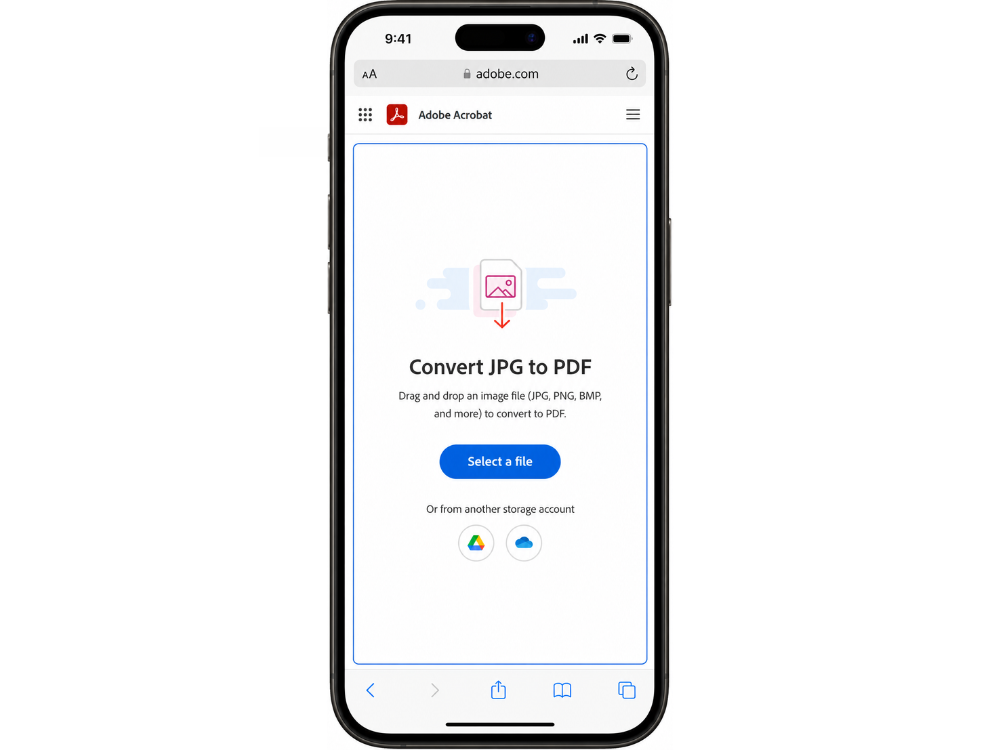
Existen varias aplicaciones de terceros en la App Store que destacan por convertir imágenes a PDF, si prefieres tener una aplicación específica en la pantalla de inicio.
¿Cómo convertir una imagen a PDF en un iPhone?
Usando Adobe Acrobat Reader como ejemplo:
- Abre Safari en tu iPhone y ve a la página del convertidor de JPG a PDF de Adobe Acrobat. En el centro de la página verás un botón que dice "Seleccionar un archivo".
- Pulsa Seleccionar un archivo y elige una foto de tu iPhone. Adobe Acrobat subirá la imagen y la convertirá en un archivo PDF.
- Una vez finalizada la conversión, descarga el PDF a tu iPhone. Puedes guardarlo en la aplicación Archivos o compartirlo con otras personas.
Existen otras aplicaciones populares como Scanner Pro, PDF Expert y Small PDF que ofrecen flujos de trabajo similares.
Ventajas y desventajas de las aplicaciones móviles
Ventajas: Las aplicaciones especializadas suelen ofrecer funciones adicionales, como edición, anotación, combinación de varios archivos PDF y firma de documentos. Funcionan sin conexión para conversiones básicas y proporcionan una interfaz mucho más limpia, diseñada específicamente para la gestión de documentos en dispositivos móviles.
Desventajas: La mayoría de las aplicaciones compatibles son de pago, y las versiones gratuitas suelen incluir limitaciones en las conversiones o marcas de agua. Además, añadir y mantener otras aplicaciones consume espacio en disco.
Un convertidor de imágenes en línea gratuito, como AhaConvert, es más conveniente para quienes necesitan convertir imágenes ocasionalmente y no tiene costos de instalación ni mantenimiento. Sin embargo, puede ser una inversión que valga la pena para quienes ya utilizan productos de Adobe en su trabajo, ya que una suscripción incluye una gama más amplia de herramientas de edición.
Preguntas frecuentes
1. ¿Puedo convertir una imagen a PDF en mi iPhone sin una aplicación?
Sí. Dos opciones nativas no requieren descargar aplicaciones adicionales en el iPhone. La opción de impresión de la app Fotos permite imprimir cualquier imagen como PDF con solo pellizcar la pantalla en la vista previa de impresión. Acciones rápidas incluye la opción "Crear PDF" dentro de la app Archivos. Estas opciones son gratuitas y están disponibles en cualquier iPhone moderno.
2. ¿Es seguro usar el convertidor de imágenes en línea?
Sí, siempre y cuando uses una herramienta confiable. Todos los archivos subidos se convierten con cifrado SSL de 256 bits y se eliminan automáticamente después de 24 horas. Los datos no se comparten ni se venden en la plataforma. Ya sea que conviertas fotos personales o documentos profesionales, AhaConvert es una opción confiable.
3. ¿Puedo convertir archivos JPG, PNG o WebP a PDF en mi iPhone?
Sí. El convertidor de imágenes AhaConvert es compatible con los tres formatos, además de HEIC, TIFF, BMP y muchos más. Simplemente usa el mismo procedimiento que con el convertidor en el navegador de tu iPhone: arrastra la imagen desde cualquiera de los formatos mencionados, elige PDF como formato de salida y descárgala. No necesitas instalar ninguna aplicación.
4. ¿Existe algún convertidor de imágenes gratuito para iPhone?
Sí. No se requiere ningún pago, plan ni registro para usar AhaConvert. Está disponible para usarse directamente en el navegador de tu iPhone y admite la conversión por lotes, lo que permite convertir varias imágenes en una sola operación sin tener que pagar nada.
5. ¿La conversión de una imagen a PDF reduce la calidad?
No mucho, ¡sobre todo con un buen conversor! Al incrustarse en un PDF, el contenido de la imagen se muestra con la misma resolución que el archivo original, y la calidad de las imágenes es muy similar. Para la mayoría de los casos (compartir, enviar por correo electrónico, imprimir), la diferencia no es perceptible con la configuración de compresión estándar. Sin embargo, esto varía según el método y la configuración de compresión utilizados.
6. ¿Puedo combinar varias fotos en un solo PDF en mi iPhone?
Sí. Las funciones integradas de la aplicación Fotos y Archivos permiten la conversión de imágenes individuales, mientras que AhaConvert admite la carga por lotes. Si desea combinar varias imágenes en un solo archivo PDF, también puede encontrar esta función directamente en el navegador móvil, por ejemplo, en iLovePDF o Adobe Acrobat.
Terminando
Aquí te mostramos algunas maneras de convertir una imagen a PDF en tu iPhone, según tus necesidades. Para conversiones sencillas y puntuales, los métodos integrados de las aplicaciones Fotos y Archivos son los más rápidos y no requieren configuración. Si bien existen funciones adicionales con aplicaciones de terceros, estas implican costos y espacio de almacenamiento.
En cuanto a versatilidad y flexibilidad, el convertidor de imágenes AhaConvert es el más fácil de usar para trabajar con varias imágenes o formatos menos comunes. No requiere instalación; es gratuito, funciona en el navegador y genera un PDF impecable en cada ocasión.
Independientemente de la opción que elijas, tener dos o más maneras de realizar una conversión te permitirá completarla rápidamente sobre la marcha. Cuando se trata de convertir una foto a PDF en tu iPhone, cualquiera de estas opciones funciona; ¡solo elige la que mejor se adapte a ti!
