
Въведение
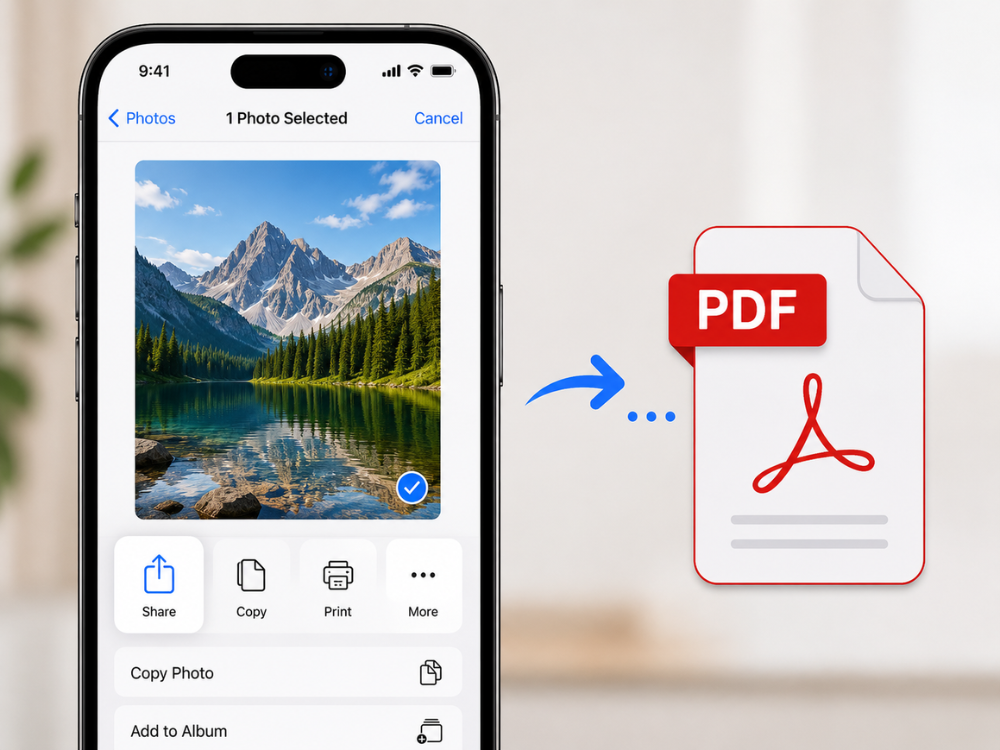
Ако трябва да изпратите разписка, да подадете документ или да споделите снимка във формат, който ще изглежда по един и същи начин, превръщането на снимка в PDF файл на iPhone може да бъде ценно умение, независимо на кое устройство се гледа.
PDF файловете са универсално приети, лесни са за споделяне и са много по-професионални от изпращането на отделни файлове с изображения. За щастие има няколко метода, които можете да използвате, за да направите това на вашия iPhone. Някои са вградени, а други са достъпни като безплатен онлайн конвертор на изображения, който изпълнява задачата за секунди.
Това ръководство ще разгледа 4 практични подхода, за да можете да определите кой е подходящ за вас. Всеки от тях има своите плюсове и минуси, а познаването им преди да започнете ще ви помогне да определите кой метод е най-бързият за вашите цели. Независимо дали става въпрос за еднократен процес или за необходимост да го правите отново и отново.
Защо да конвертирате снимки в PDF?
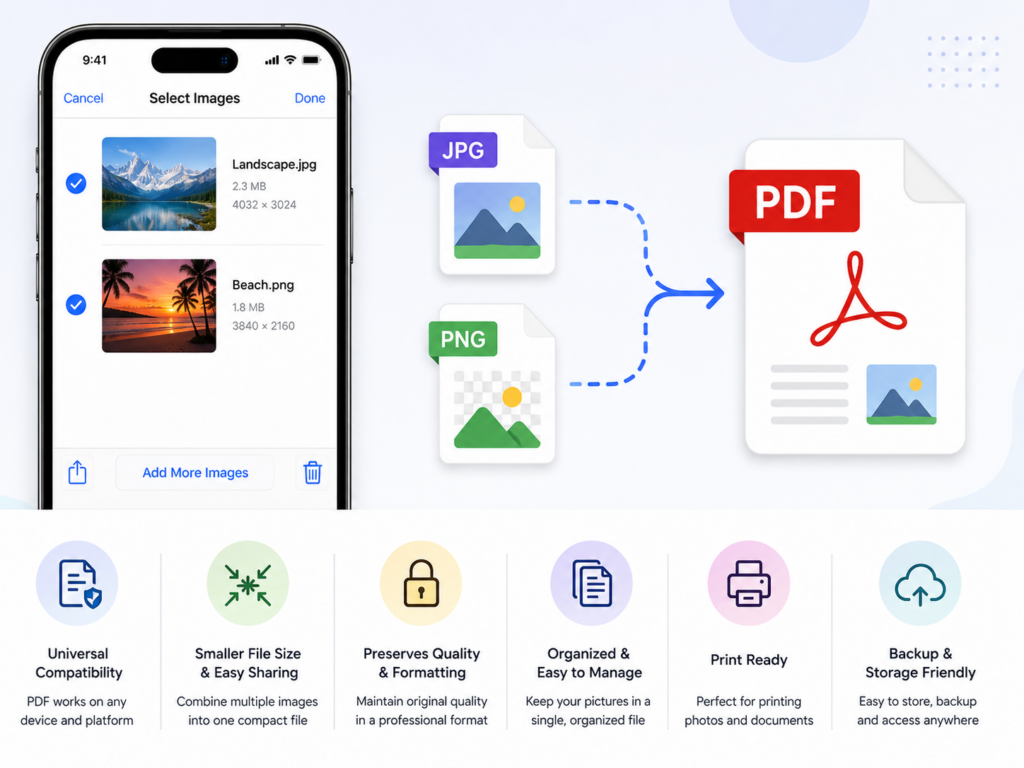
Преди да се задълбочим в методите, е важно да сме наясно защо конвертирането на изображения в PDF е разумно в толкова много ситуации. Ето основните предимства.
Универсална съвместимост. PDF файловете са достъпни на почти всички устройства и операционни системи, включително Windows, MacOS, Android и iOS. И не се нуждаят от специален софтуер, нито пък причиняват проблеми с форматирането. JPG или PNG файл обаче може да изглежда различно на други устройства.
- Професионална презентация. Изпращането на документи, фактури или материали за кандидатстване в PDF формат е по-професионално и целенасочено от изпращането на сурови файлове с изображения. PDF често е предпочитаният формат за официална документация. Например за много работодатели, държавни органи и институции.
- Документи с множество изображения. PDF форматът ви позволява да добавяте множество снимки към един организиран документ. Това е особено полезно при качване на колекция от документи (като снимки за лична карта, касови бележки или снимки на имоти). Като един документ, вместо като множество прикачени файлове.
- По-малък размер на файла, който може да се споделя. PDF файловете са подходящи за компресиране на графично съдържание. Няма да окажат съществено влияние върху качеството на изображенията в по-малки файлове, ако са изпратени по имейл или качени на уебсайтове с ограничения за размер.
- Запазване на качеството на изображението. Конвертиране в PDF запазва оригиналната резолюция на изображенията. Някои методи за споделяне компресират и/или преоразмеряват изображенията в движение.
Метод 1: Конвертиране на картина в PDF с помощта на приложението Снимки (вграден метод)
Приложението „Снимки“ на iPhone включва собствена опция за печат. То действа като удобен инструмент за запазване на снимки като PDF, без да е необходим софтуер на трети страни.
Как да конвертирате изображение в PDF на iPhone?
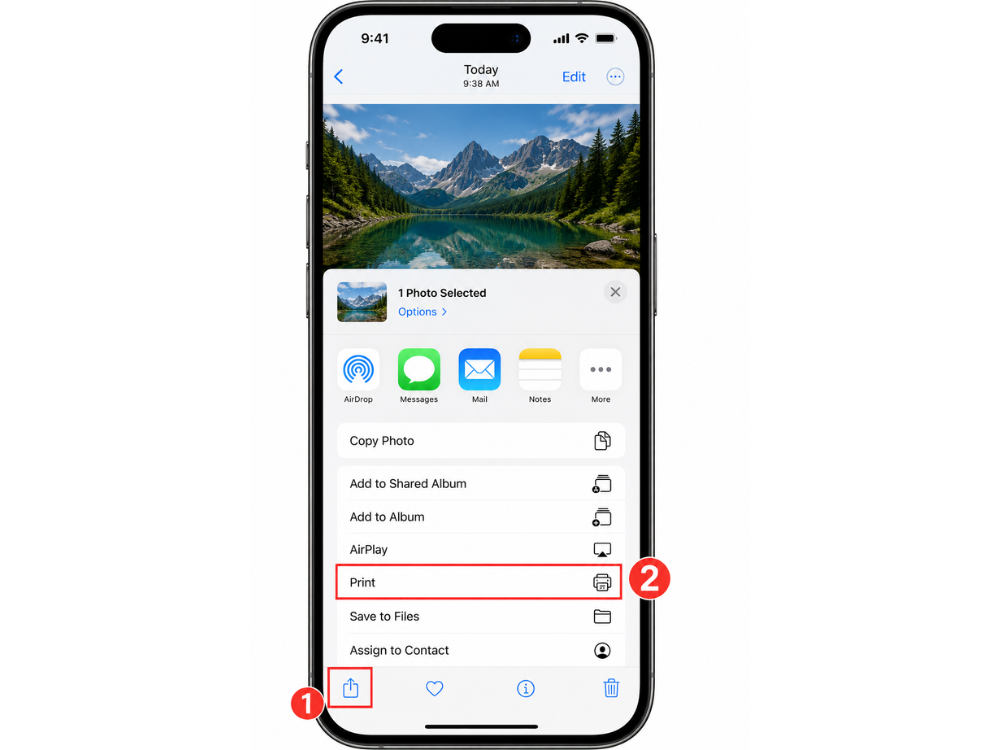
- Отворете приложението Снимки и изберете изображението, което искате да конвертирате.
- Докоснете бутона „Споделяне“ (квадратът със стрелка нагоре).
- Превъртете надолу в листа за споделяне и докоснете „Печат“.
- Докоснете визуализацията на изображението с два пръста, за да намалите мащаба на екрана с опции за принтер.
- Докоснете бутона „Споделяне“, за да отворите изображението като PDF файл на нов екран.
- Изберете „Запазване във файлове“, за да запазите PDF файла на устройството си или да го споделите директно чрез имейл или друго приложение.
Предимства на този метод
Този метод не изисква никакви изтегляния и е съвместим с всеки iPhone с iOS 10 или по-нова версия. Той е бърз, дискретен и безплатен. Тази функция обаче конвертира само едно изображение наведнъж. Не предлага никакви настройки за качество на PDF файлове или възможност за обединяване на няколко изображения в един PDF файл.
Може да извърши бързо, еднократно преобразуване, ако това е, което търсите. Трябва да се отбележи също, че този трик не изисква специално PDF приложение.
Така полученият PDF файл понякога ще има малки бели полета около изображението, в зависимост от настройката на принтера, която сте задали.
Метод 2: Конвертиране на картина в PDF с помощта на приложението Files на iPhone
За изображения, които вече са в паметта на устройството, можете да спестите малко време, като използвате друг вграден маршрут в приложението Файлове.
Как да конвертирате изображение в PDF на iPhone?
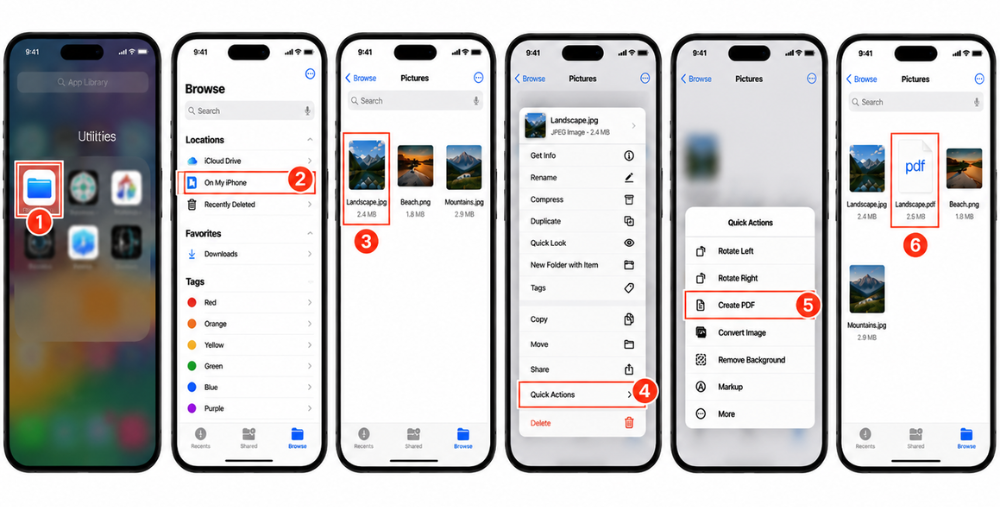
- Отворете приложението Файлове на вашия iPhone.
- Отидете в папката, където е запазено изображението.
- Задръжте файла с изображението натиснат за известно време, докато не видите контекстно меню.
- Докоснете Бързи действия и изберете Създаване на PDF.
- PDF файлът се генерира незабавно в същия файл и папка.
- Кликнете върху PDF файла, за да го видите, споделите или плъзнете на друго място.
Плюсове и минуси на този метод
Плюсове:
- Много бързо – само две докосвания след намиране на файла.
- Не е необходим достъп до интернет.
- Работи директно от вградената файлова система, предоставяна от Apple, и
- генерира PDF изход веднага до оригиналното изображение.
Недостатъци:
- Методът на приложението Files се използва най-добре, когато има изображения в локалната файлова система.
- Няма пакетно преобразуване, нито качество на изхода.
- Може да не е опция за бързо действие за всички типове изображения, като например по-малко популярни като HEIC за по-стари версии на iOS.
- За прости JPG или PNG файлове обаче, това е сред най-бързите вградени функции, предлагани.
Този метод е по-подходящ и за потребители, които вече са се запознали с структурата на папките на приложението „Файлове“. Тъй като намирането на правилното изображение е необходима стъпка, преди пряк път за конвертиране да стане достъпен.
Метод 3: Конвертиране на картина в PDF с помощта на онлайн конвертор на изображения (препоръчително)
Ако се нуждаете от по-голяма гъвкавост, като например пакетно конвертиране, избор на формат и съвместимост между платформи, най-добре е да използвате безплатен онлайн конвертор на изображения.
Какво е конвертор на изображения?
Конверторът на изображения е браузърно приложение, което позволява на потребителите да конвертират графичен файл от един формат в друг, без да инсталират нищо на компютъра си. AhaConvert конвертор на изображения е безплатен онлайн инструмент, който може да конвертира повече от 300 графични формата, включително JPG, PNG, HEIC, WebP и други, директно от браузъра на вашия iPhone в PDF.
Не се изисква акаунт; файловете са криптирани с 256-битов SSL при конвертиране. Всички качени файлове се изтриват автоматично в рамките на 24 часа, за да се гарантира сигурността. Лесно за използване решение за конвертиране на снимки от всяко устройство. Инструментът не е приложение, така че не причинява ограниченията за съхранение, които могат да бъдат проблем при по-стар модел iPhone.
Как да конвертирате изображение в PDF на iPhone?
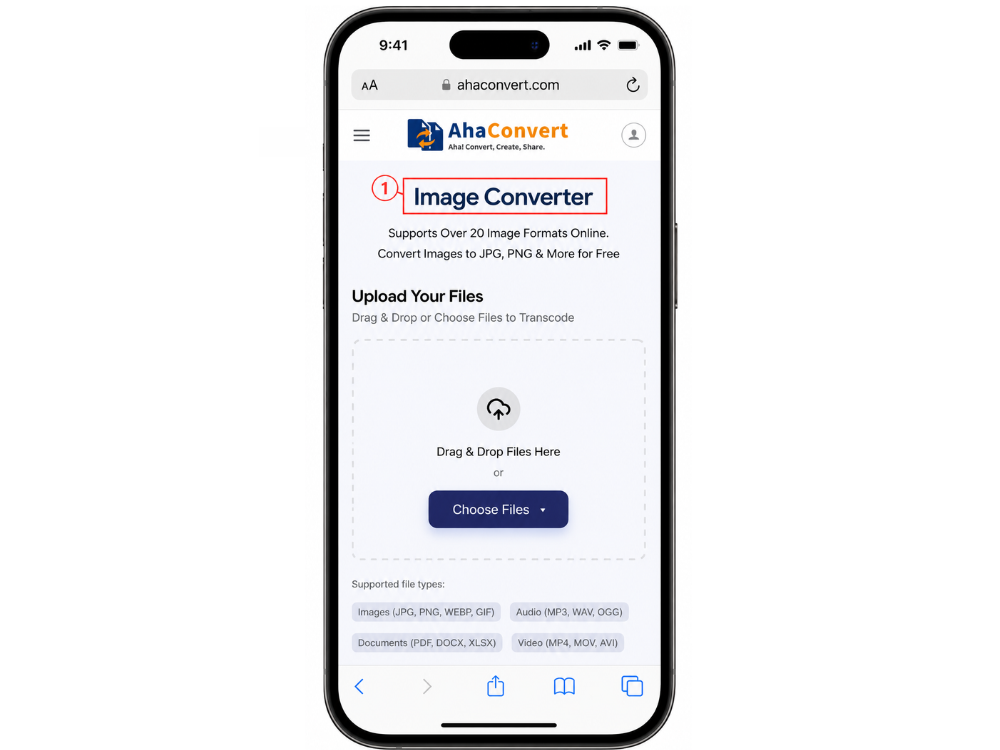
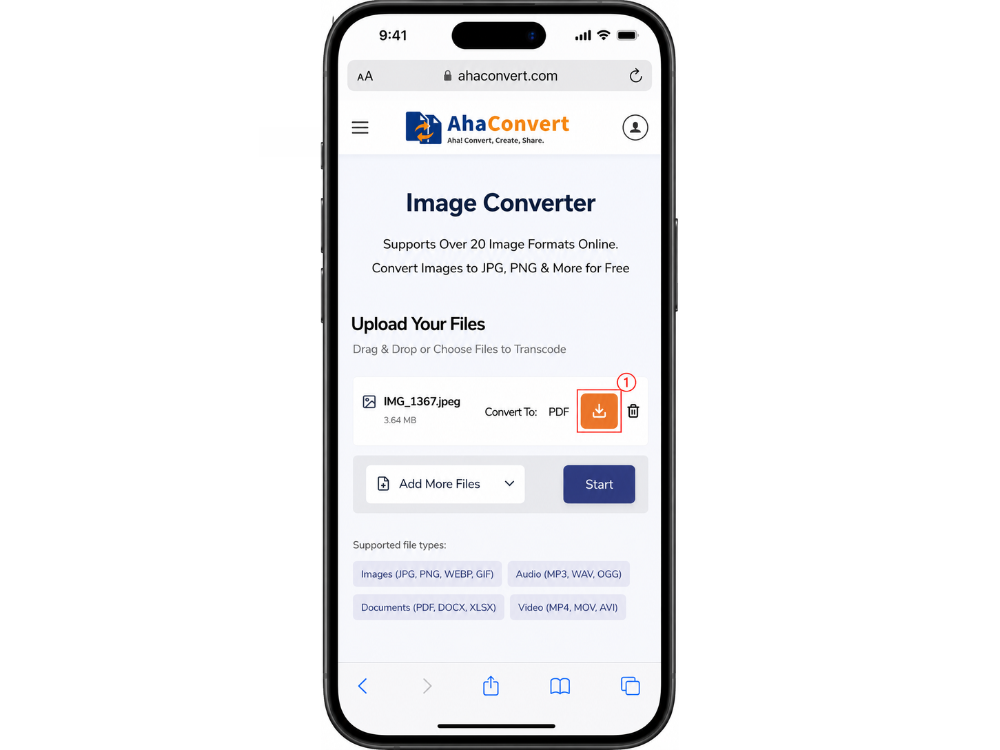
Стъпка 1: Отворете конвертора на изображения AhaConvert
В браузъра на вашия iPhone отидете на AhaConvert Image Converter. Не е необходимо влизане, областта за качване ще се покаже веднага.
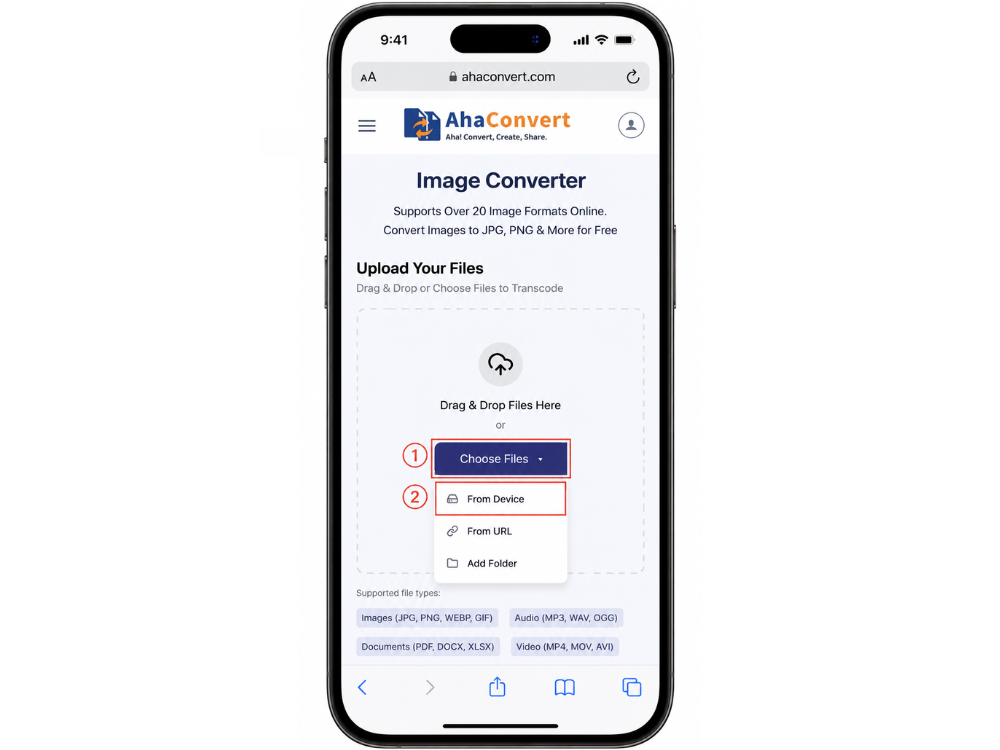
Стъпка 2: Качете изображението си
Докоснете „Избор на файлове“, за да качите снимката си. Докоснете иконата “От устройството” опция от падащото меню, за да изберете от снимки и/или албум с камерата. Като алтернатива можете да използвате „От URL адрес“, за да поставите директен URL адрес на изображение или да плъзнете и пуснете файл (ако се поддържа от вашия браузър).
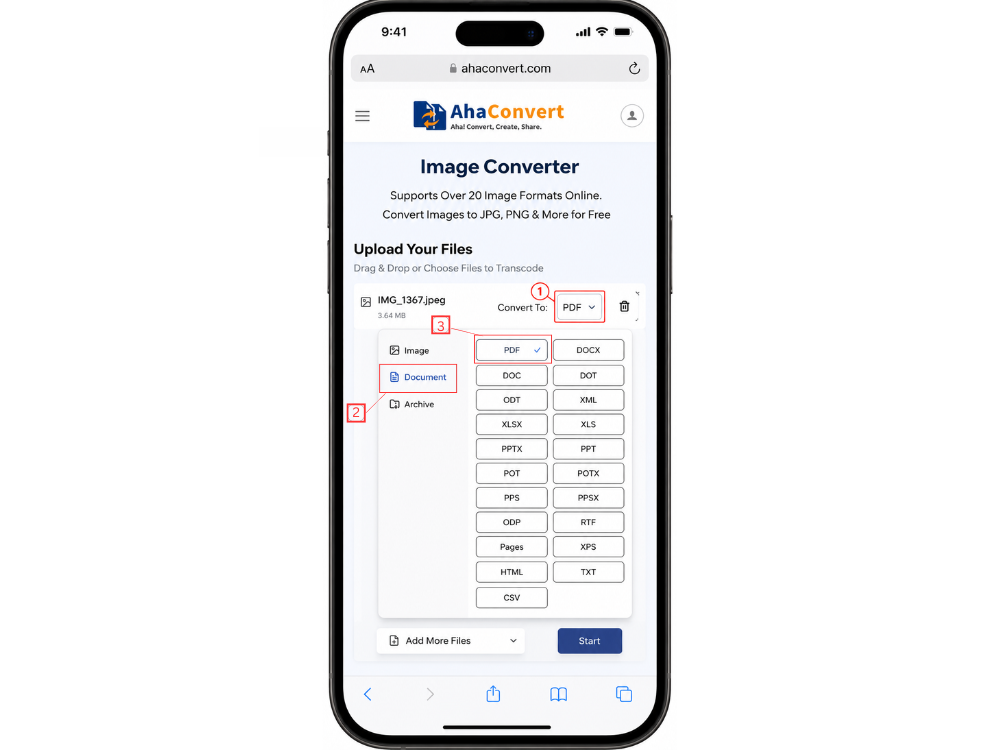
Стъпка 3: Изберете PDF като изходен формат
Качете го и след това изберете PDF от падащото меню с изходен формат. Забележка: тъй като AhaConvert Image Converter е общо приложение, трябва сами да изберете изходния формат. За разлика от специфичния конвертор на AhaConvert (AhaConvert JPG към PDF конвертор, например). Където изходният формат се определя автоматично и се появява само когато е необходимо да се избере такъв.
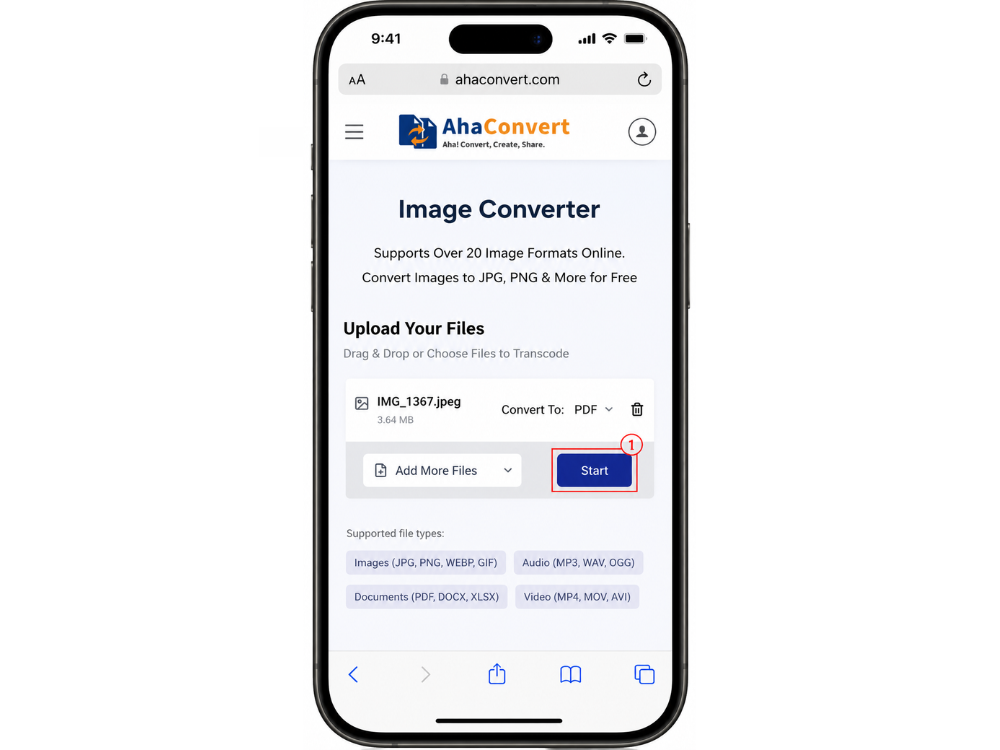
Стъпка 4: Стартирайте преобразуването
Докоснете бутона „Стартиране на конвертирането“. Файлът ви ще бъде обработен за секунди и AhaConvert ще го направи.
Стъпка 5: Изтеглете PDF файла си
Докоснете бутона „Изтегляне“, за да запазите PDF файла директно на вашия iPhone. След това той се намира в приложението „Файлове“ в папката „Изтегляния“.
Предимства на онлайн конвертора на изображения
Има много причини да използвате онлайн конвертор на изображения, като например AhaConvert, който е по-добър от вградения конвертор на изображения за iPhone. Първо, той позволява пакетно конвертиране; тоест, можете да качите няколко снимки и да ги конвертирате всички с едно действие. Това спестява много време от конвертирането им една по една.
Второ, поддържа различни файлови формати, като HEIC, WebP и TIFF, които приложенията „Снимки“ и „Файлове“ може да не обработват толкова добре. Трето, базиран е на браузър, така че ще функционира точно както на всяко друго устройство. Независимо дали е iPhone, iPad, Android или настолен компютър, няма да изисква инсталиране на никакво приложение.
Накрая, крайният резултат е правилно форматиран PDF файл с добро качество на изображението, който е конвертиран. Съгласуваността между устройствата е особено полезна за тези, които често превключват между iPhone и лаптоп през деня. Един и същ конвертор и работен процес се използват и на двете устройства, независимо от тяхната наличност.
Метод 4: Конвертиране на картина в PDF с помощта на приложения за конвертиране на изображения на трети страни
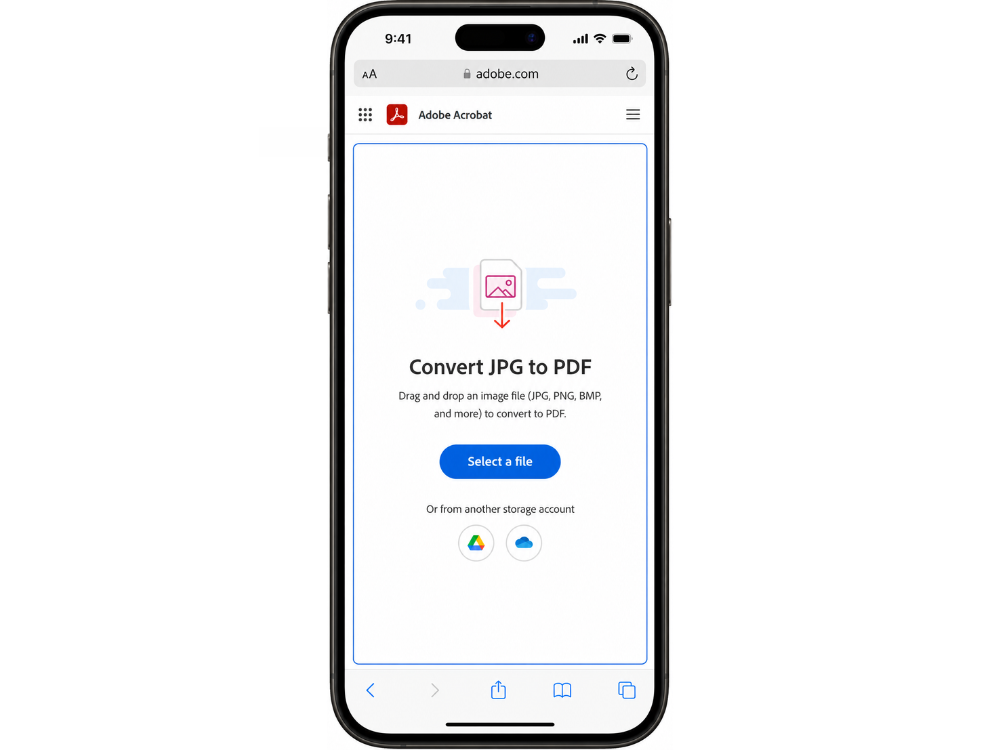
Има няколко приложения на трети страни, които се отличават с преобразуването на снимки в PDF от App Store, ако предпочитате да имате специално приложение на началния си екран.
Как да конвертирате изображение в PDF на iPhone?
Използване Adobe Acrobat Reader като пример:
- Отворете Safari на вашия iPhone и отидете на страницата за конвертиране на JPG в PDF от Adobe Acrobat. Страницата показва бутон „Избор на файл“ в центъра.
- Докоснете „Избор на файл“ и изберете снимка от вашия iPhone. Adobe Acrobat ще качи изображението и ще го конвертира в PDF файл.
- След като конвертирането приключи, изтеглете PDF файла на вашия iPhone. Можете да го запазите в приложението Файлове или да го споделите с други.
Има и други популярни приложения като Scanner Pro, PDF Expert и Small PDF, които предоставят подобни работни процеси.
Плюсове и минуси на мобилните приложения
Плюсове: Специализираните приложения обикновено имат и други функции, като редактиране, анотиране, съединяване на няколко PDF файла, както и подписване на документи. Те работят в офлайн режим за основни конвертации. И предоставят много по-изчистен интерфейс, специално насочен към управление на документи в мобилни устройства.
Недостатъци: Повечето приложения, които са способни на това, са базирани на абонамент, а безплатните версии обикновено включват ограничения за конвертиране или водни знаци. Добавянето и поддържането на други приложения също изразходва дисково пространство.
Безплатен онлайн конвертор на изображения, като например AhaConvert, е по-удобен за потребители, които имат нужда да конвертират изображения от време на време, и не е свързан с разходи за инсталиране и поддръжка. Може да се окаже полезен разход за тези, които вече използват продукти на Adobe за работата си, тъй като абонаментът включва по-широк набор от инструменти за редактиране.
Често задавани въпроси
1. Мога ли да конвертирам картина в PDF на iPhone без приложение?
Да. Две от вградените опции не изискват изтегляне на допълнителни приложения на iPhone. Опцията за печат на приложението “Снимки” ви позволява да отпечатате всяка снимка като PDF, като раздалечите двата пръста в предварителния преглед за печат. „Бързи действия“ има опция „Създаване на PDF“ в приложението „Файлове“. Те са безплатни и са на всеки съвременен iPhone.
2. Безопасен ли е за употреба онлайн конверторът на изображения?
Да, стига да използвате надежден инструмент. Всички качени файлове се конвертират с 256-битово SSL криптиране и файловете се изтриват автоматично след 24 часа. Данните не се споделят или продават на платформата. Независимо дали конвертирате лични снимки или професионални документи, AhaConvert е надежден избор.
3. Мога ли да конвертирам JPG, PNG или WebP в PDF на iPhone?
Да. Конверторът на изображения AhaConvert е съвместим с трите формата, както и с HEIC, TIFF, BMP и много други. Просто използвайте същата процедура с конвертора в браузъра на вашия iPhone, плъзнете изображението си от някой от гореспоменатите формати, изберете PDF като изход и го изтеглете. Няма нужда да инсталирате никакви приложения.
4. Има ли безплатен конвертор на изображения за iPhone?
Да. Не се изисква такса, план или регистрация за използване на AhaConvert. Достъпен е за употреба директно в браузъра на вашия iPhone и поддържа пакетно конвертиране, при което множество изображения могат да бъдат конвертирани с една операция, без да е необходимо да плащате нищо.
5. Конвертирането на изображение в PDF намалява ли качеството?
Не много, особено с добър конвертор! Когато е вградено в PDF, съдържанието на изображението се показва със същата резолюция като изходния файл, а качеството на снимките е близко до това на изходния файл. За повечето цели (споделяне, изпращане по имейл, печат) разликата не е очевидна при стандартните настройки за компресия. Но това варира в зависимост от метода на компресия и използваните настройки.
6. Мога ли да комбинирам няколко снимки в един PDF файл на iPhone?
Да. Вградените функции на приложенията „Снимки“ и „Файлове“ са за конвертиране на единични изображения, докато AhaConvert може да поддържа пакетно качване. Ако искате да обедините няколко изображения в един PDF файл, можете да намерите комбинираната функция директно от мобилния браузър. Например iLovePDF или Adobe Acrobat.
Завършване
Ето няколко начина за конвертиране на картина в PDF на iPhone, в зависимост от вашите нужди. За прости, еднократни конвертации. Вградените методи на приложенията „Снимки“ и „Файлове“ са най-бързите, без да изискват никаква настройка. Има функции, които могат да се получат с приложения на трети страни, но има компромиси по отношение на цената и мястото за съхранение.
Що се отнася до гъвкавостта и гъвкавостта, конверторът на изображения AhaConvert е най-лесният за използване, когато работите с множество изображения или по-рядко срещани формати. Не се изисква инсталация; безплатен е, базиран на браузър и всеки път създава чист PDF файл.
Независимо кой изберете, наличието на два или повече начина за извършване на конвертиране ще ви позволи да завършите работата бързо и в движение. Що се отнася до конвертирането на снимка в PDF на вашия iPhone, всички тези методи ще свършат работа – просто изберете този, който работи най-добре за вас!
