
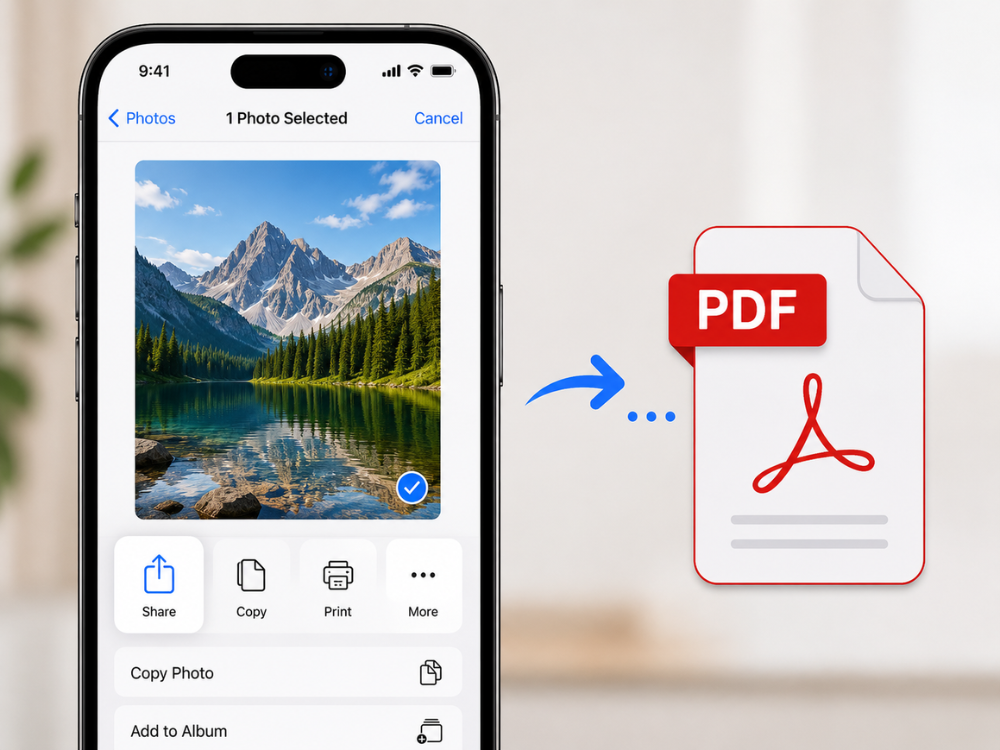
مقدمة
إذا كنت بحاجة إلى إرسال إيصال، أو تقديم مستند، أو مشاركة صورة بتنسيق واحد، بغض النظر عن الجهاز المستخدم، فإن تحويل الصورة إلى ملف PDF على جهاز iPhone يُعد مهارة قيّمة.
تُعدّ ملفات PDF مقبولة عالميًا، وسهلة المشاركة، وأكثر احترافية من إرسال ملفات الصور المنفصلة. لحسن الحظ، توجد عدة طرق يمكنك استخدامها للقيام بذلك على جهاز iPhone الخاص بك. بعضها مُدمج في التطبيق، والبعض الآخر مُتاح كمُحوّل صور مجاني عبر الإنترنت يُنجز المهمة في ثوانٍ.
سيستعرض هذا الدليل أربع طرق عملية، لتتمكن من تحديد الطريقة الأنسب لك. لكل طريقة مزاياها وعيوبها، ومعرفة هذه المزايا والعيوب قبل البدء سيساعدك على تحديد الطريقة الأسرع لتحقيق أهدافك، سواءً أكانت عملية لمرة واحدة أم تتطلب تكرارًا مستمرًا.
لماذا تحويل الصور إلى ملفات PDF؟
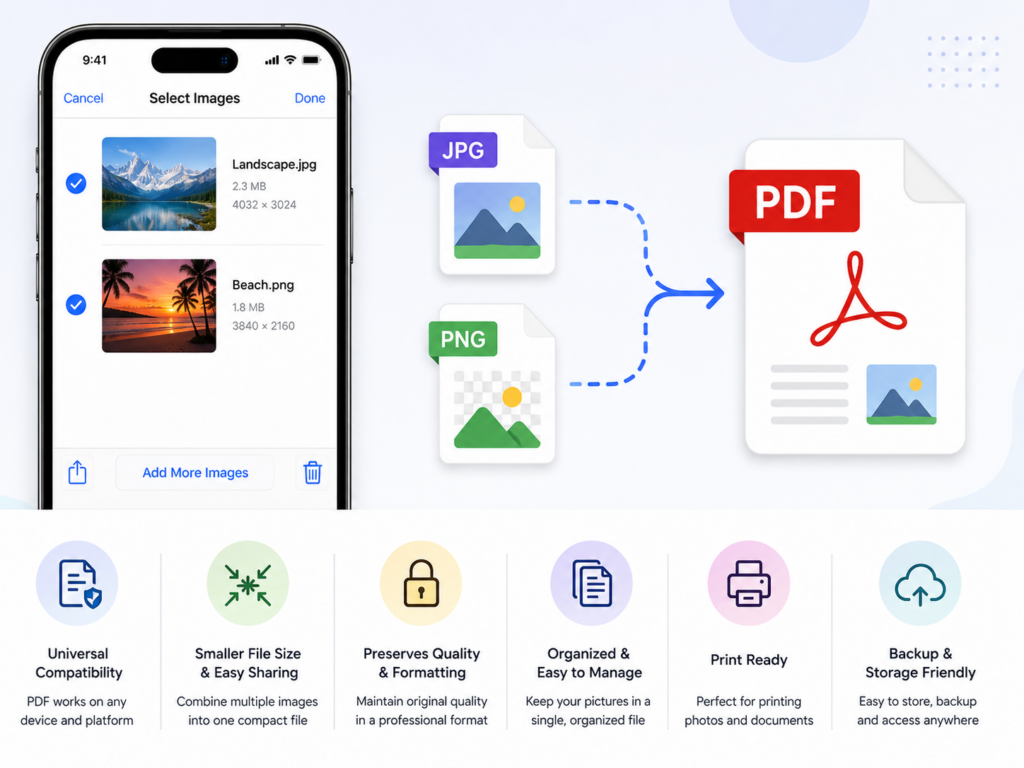
قبل الخوض في الطرق، من المهم معرفة سبب أهمية تحويل الصور إلى ملفات PDF في العديد من الحالات. إليكم أهم المزايا.
توافق شامل. يمكن الوصول إلى ملفات PDF على جميع الأجهزة وأنظمة التشغيل تقريبًا، بما في ذلك Windows وMacOS وAndroid وiOS. ولا تتطلب برامج خاصة ولا تُسبب أي مشاكل في التنسيق. أما ملفات JPG أو PNG، فقد تبدو مختلفة على أجهزة أخرى.
- عرض تقديمي احترافي. يُعدّ إرسال المستندات والفواتير ومواد التقديم بصيغة PDF أكثر احترافية ودقة من إرسال ملفات الصور الخام. وغالبًا ما تُفضّل صيغة PDF للوثائق الرسمية، كما هو الحال لدى العديد من جهات العمل والهيئات الحكومية والمؤسسات.
- مستندات متعددة الصور. يتيح لك ملف PDF إضافة صور متعددة إلى مستند واحد منظم. يُعد هذا مفيدًا بشكل خاص عند تحميل مجموعة من المستندات (مثل صور الهوية، أو الإيصالات، أو صور العقارات). يمكنك تحميلها كمستند واحد بدلاً من عدة مرفقات.
- حجم ملف أصغر، قابل للمشاركة. تُعدّ ملفات PDF خيارًا جيدًا لضغط محتوى الصور، ولن يؤثر ذلك بشكل كبير على جودة الصور المعروضة في الملفات الصغيرة، خاصةً إذا تم إرسالها عبر البريد الإلكتروني أو تحميلها على مواقع ويب ذات قيود على حجم الملفات.
- الحفاظ على جودة الصورة. التحويل إلى PDF يحافظ على الدقة الأصلية للصور. بعض طرق المشاركة تقوم بضغط الصور و/أو تغيير حجمها أثناء التشغيل.
الطريقة الأولى: تحويل الصورة إلى ملف PDF باستخدام تطبيق الصور (طريقة مدمجة)
يتضمن تطبيق الصور في الآيفون خيار طباعة خاص به. وهو بمثابة أداة سهلة لحفظ الصور بصيغة PDF دون الحاجة إلى أي برامج خارجية.
كيفية تحويل صورة إلى ملف PDF على جهاز iPhone؟
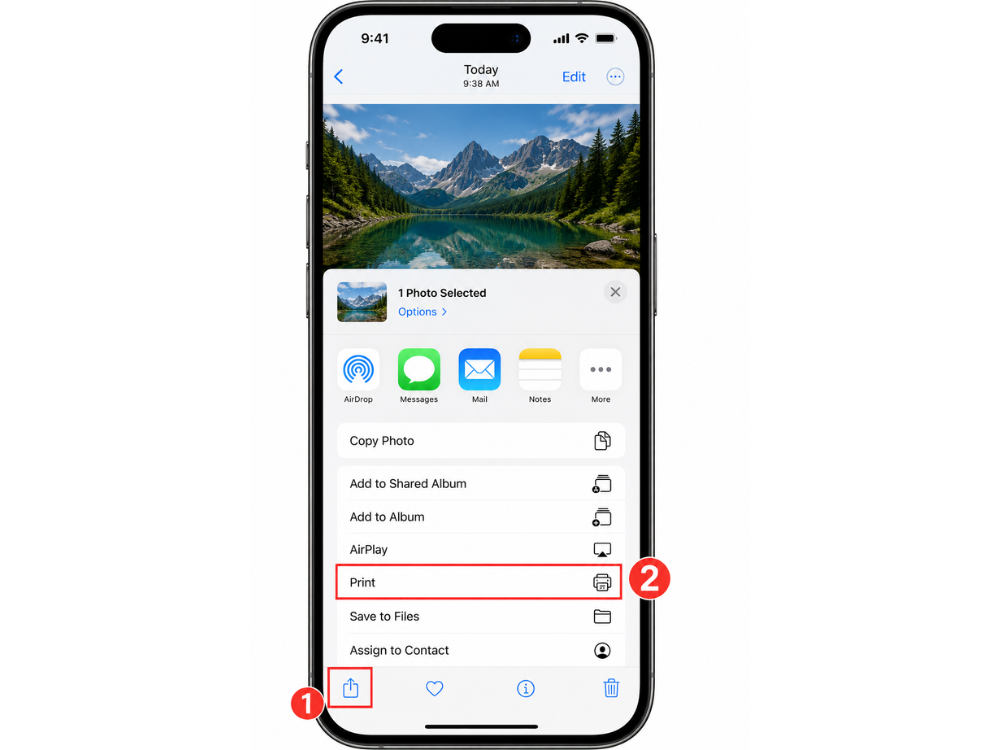
- افتح تطبيق الصور واختر الصورة المراد تحويلها.
- انقر على زر المشاركة (المربع الذي يحتوي على سهم متجه للأعلى).
- قم بالتمرير لأسفل في قائمة المشاركة وانقر على "طباعة".
- انقر على معاينة الصورة بإصبعين للتصغير في شاشة خيارات الطابعة.
- انقر على زر المشاركة لفتح الصورة كملف PDF في شاشة جديدة.
- اختر "حفظ في الملفات" لحفظ ملف PDF على جهازك، أو شاركه مباشرة عبر البريد الإلكتروني أو أي تطبيق آخر.
مزايا هذه الطريقة
لا تتطلب هذه الطريقة أي تنزيلات، وهي متوافقة مع جميع أجهزة iPhone التي تعمل بنظام iOS 10 أو أحدث. إنها سريعة، وسرية، ومجانية. مع ذلك، لا تُتيح هذه الميزة سوى تحويل صورة واحدة في كل مرة، ولا توفر أي إعدادات لجودة ملفات PDF أو إمكانية دمج عدة صور في ملف PDF واحد.
يمكنه إجراء تحويل سريع ومباشر إذا كان هذا ما تبحث عنه. تجدر الإشارة أيضًا إلى أن هذه الطريقة لا تتطلب تطبيقًا محددًا لملفات PDF.
لذا، قد يحتوي ملف PDF الناتج أحيانًا على هوامش بيضاء صغيرة حول الصورة بناءً على إعدادات الطابعة التي قمت بتطبيقها.
الطريقة الثانية: تحويل الصورة إلى ملف PDF باستخدام تطبيق الملفات على جهاز iPhone
بالنسبة للصور الموجودة بالفعل في وحدة تخزين الجهاز، يمكنك توفير بعض الوقت باستخدام مسار مدمج آخر في تطبيق الملفات.
كيفية تحويل صورة إلى ملف PDF على جهاز iPhone؟
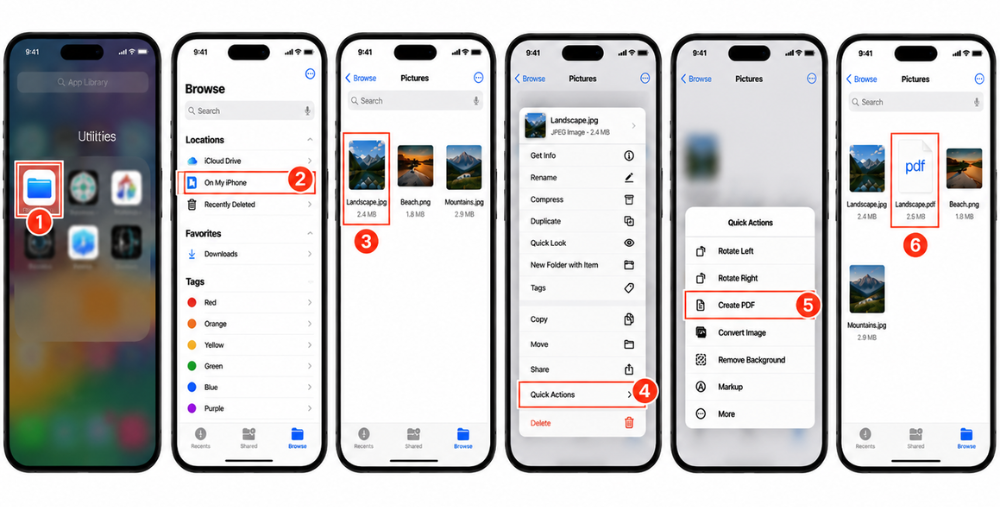
- افتح تطبيق الملفات على جهاز iPhone الخاص بك.
- انتقل إلى المجلد الذي تم حفظ الصورة فيه.
- اضغط باستمرار على ملف الصورة لبعض الوقت، حتى ترى قائمة السياق.
- انقر على "الإجراءات السريعة"، ثم اختر "إنشاء ملف PDF".
- يتم إنشاء ملف PDF فوراً في نفس الملف والمجلد.
- انقر على ملف PDF لعرضه أو مشاركته أو سحبه إلى موقع آخر.
مزايا وعيوب هذه الطريقة
الإيجابيات:
- سريع جداً – نقرتان فقط بعد تحديد موقع الملف.
- لا حاجة للاتصال بالإنترنت.
- يعمل مباشرةً من نظام الملفات الأصلي الذي توفره شركة آبل، و
- يقوم بإنشاء ملف PDF مباشرةً بجانب الصورة الأصلية.
السلبيات:
- يُفضل استخدام طريقة تطبيق الملفات عندما تكون هناك صور على نظام الملفات المحلي.
- لا يحتوي على تحويل دفعي ولا جودة إخراج.
- قد لا يكون خيار الإجراء السريع متاحًا لجميع أنواع الصور، مثل الأنواع الأقل شيوعًا مثل HEIC لإصدارات iOS القديمة.
- أما بالنسبة لملفات JPG أو PNG البسيطة، فهي من بين أسرع الميزات المدمجة المتوفرة.
تُعدّ هذه الطريقة أكثر فعاليةً للمستخدمين الذين اعتادوا على استخدام تطبيق الملفات، حيث أن تحديد موقع الصورة المطلوبة خطوة ضرورية قبل تفعيل اختصار التحويل.
الطريقة الثالثة: تحويل الصورة إلى ملف PDF باستخدام محول صور عبر الإنترنت (موصى به)
إذا كنت بحاجة إلى مزيد من المرونة، مثل التحويل الدفعي، واختيار التنسيق، والتوافق عبر الأنظمة الأساسية، فمن الأفضل استخدام محول صور مجاني عبر الإنترنت.
ما هو برنامج تحويل الصور؟
محول الصور هو تطبيق متصفح يمكّن المستخدمين من تحويل ملف صورة من تنسيق إلى آخر، دون تثبيت أي شيء على جهاز الكمبيوتر الخاص بهم. محول الصور AhaConvert هي أداة مجانية عبر الإنترنت يمكنها تحويل أكثر من 300 تنسيق صورة، بما في ذلك JPG وPNG وHEIC وWebP وغيرها، مباشرة من متصفح جهاز iPhone الخاص بك إلى PDF.
لا حاجة لإنشاء حساب؛ يتم تشفير الملفات باستخدام بروتوكول SSL 256 بت أثناء التحويل. تُحذف جميع الملفات المرفوعة تلقائيًا خلال 24 ساعة لضمان الأمان. حل سهل الاستخدام لتحويل الصور من أي جهاز. الأداة ليست تطبيقًا، لذا فهي لا تُسبب قيود التخزين التي قد تُشكل مشكلة في طرازات iPhone القديمة.
كيفية تحويل صورة إلى ملف PDF على جهاز iPhone؟
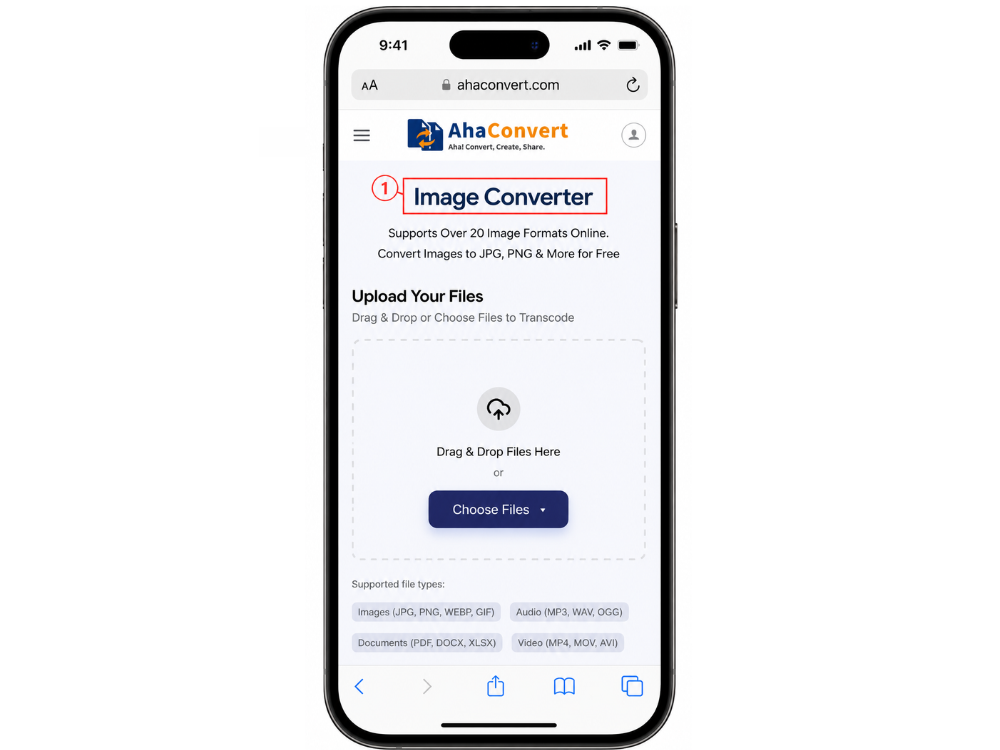
الخطوة 1: افتح برنامج AhaConvert لتحويل الصور
في متصفح جهاز iPhone الخاص بك، انتقل إلى موقع AhaConvert Image Converter. لا حاجة لتسجيل الدخول، ستظهر لك منطقة التحميل مباشرةً.
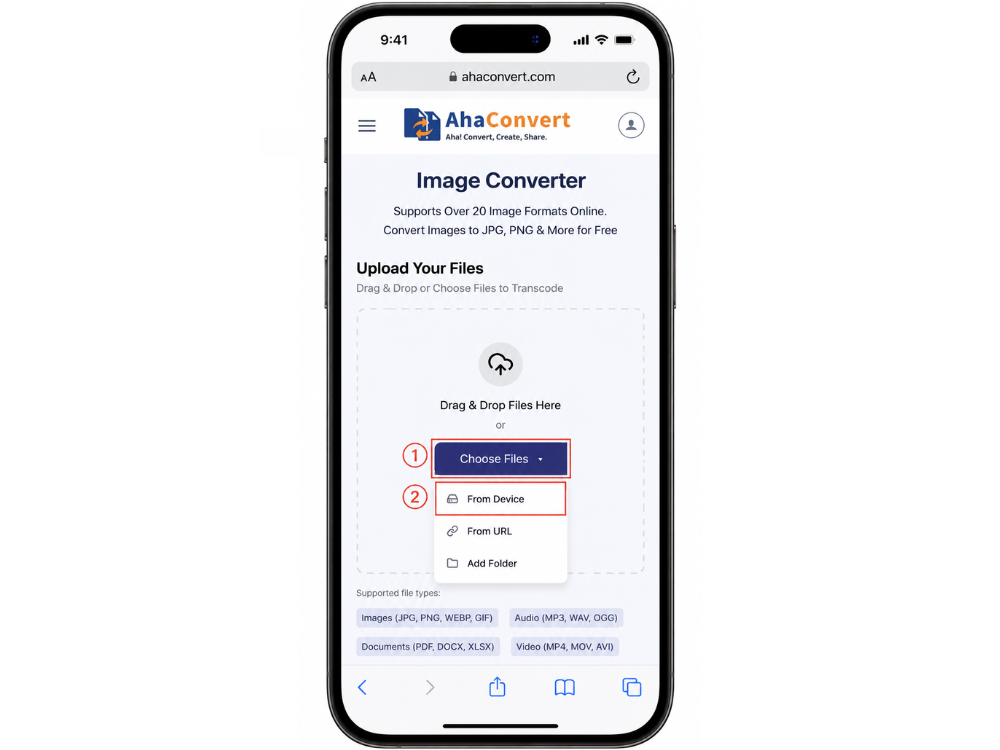
الخطوة الثانية: تحميل صورتك
انقر على "اختيار الملفات" لتحميل صورتك. انقر على “"من الجهاز"” اختر من القائمة المنسدلة الصور أو ألبوم الكاميرا. أو يمكنك استخدام "من عنوان URL" للصق رابط الصورة مباشرةً أو سحب الملف وإفلاته (إذا كان متصفحك يدعم ذلك).
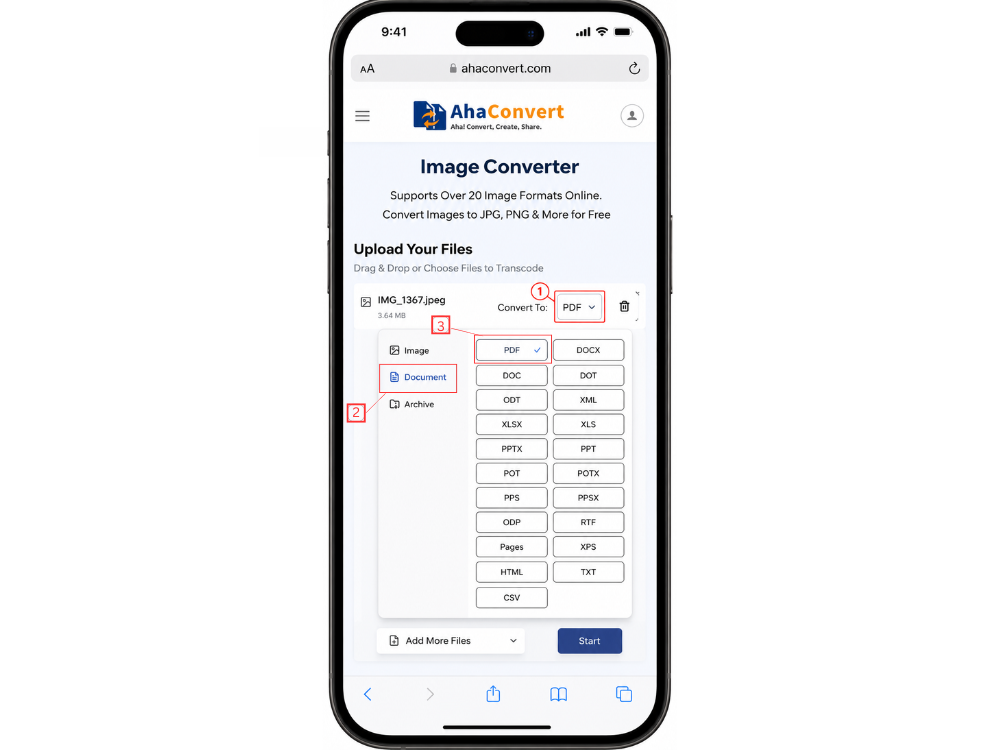
الخطوة 3: حدد PDF كصيغة الإخراج
قم بتحميل الملف ثم اختر PDF من قائمة تنسيقات الإخراج المنسدلة. ملاحظة: بما أن برنامج AhaConvert Image Converter هو تطبيق عام، فيجب عليك اختيار تنسيق الإخراج بنفسك. على عكس محول AhaConvert المحدد (محول الصور من JPG إلى PDF من AhaConvert, (على سبيل المثال). حيث يتم تحديد تنسيق الإخراج تلقائيًا ولا يظهر إلا عند الضرورة لاختيار واحد.
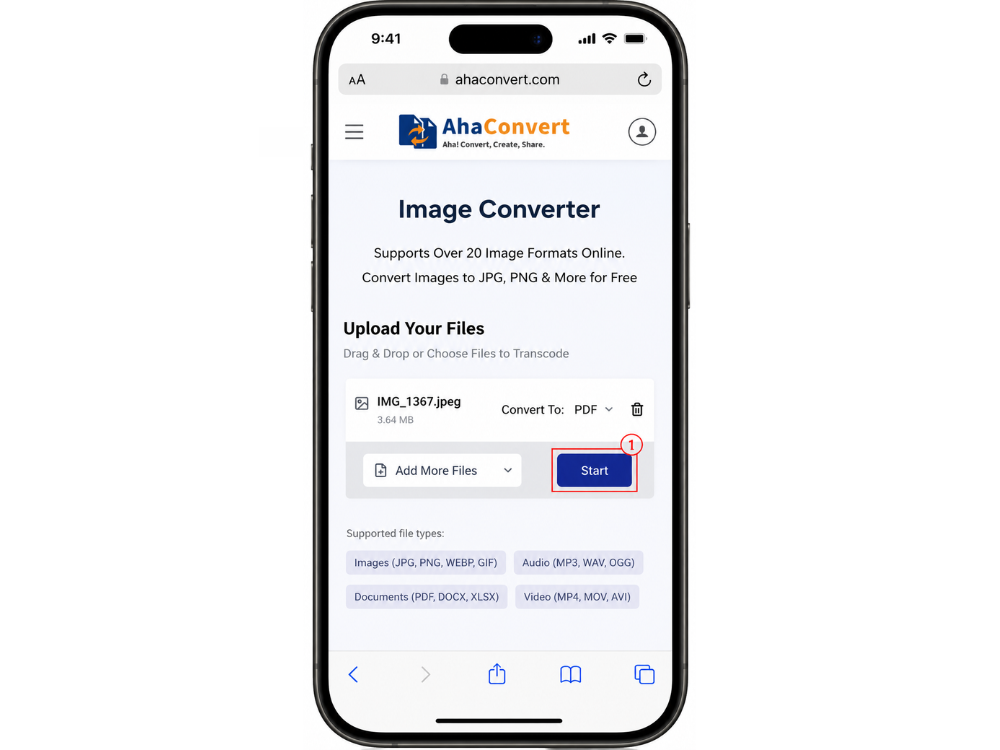
الخطوة الرابعة: بدء التحويل
انقر على زر "بدء التحويل". سيتم معالجة ملفك في غضون ثوانٍ، ودع برنامج AhaConvert يقوم بمعالجة ملفك.
الخطوة 5: قم بتنزيل ملف PDF الخاص بك
انقر على زر التنزيل لحفظ ملف PDF مباشرةً على جهاز iPhone الخاص بك. ستجده بعد ذلك في تطبيق الملفات ضمن مجلد التنزيلات.
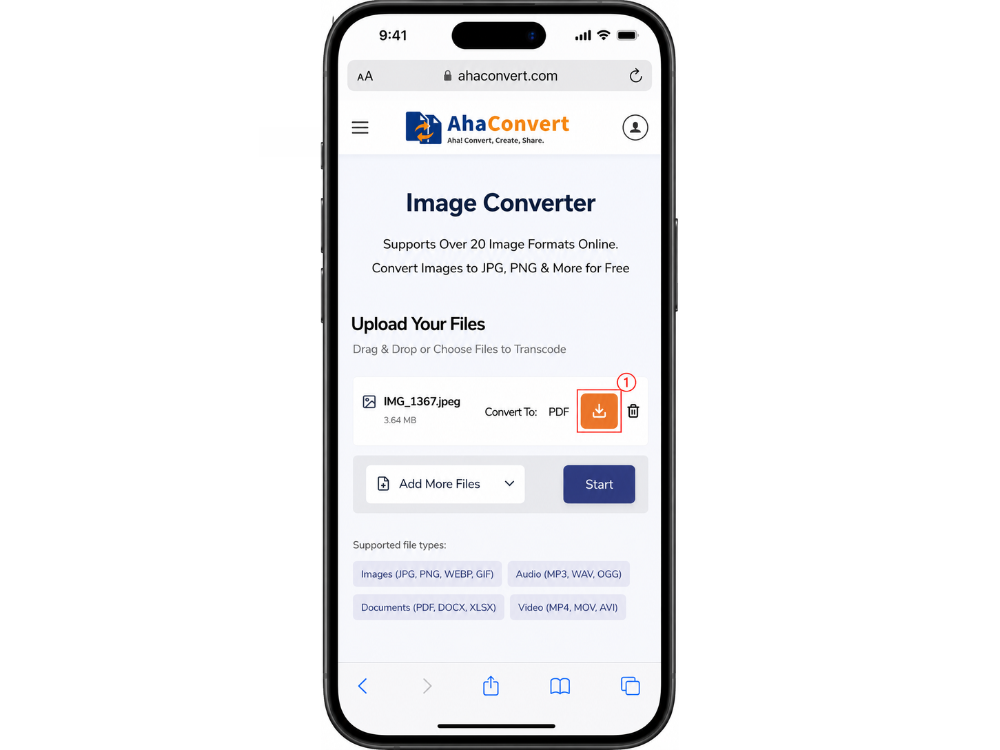
فوائد محول الصور عبر الإنترنت
هناك العديد من الأسباب التي تدفع لاستخدام محول صور عبر الإنترنت، مثل محول الصور AhaConvert، الذي يُعدّ أفضل من محول الصور المدمج في أجهزة iPhone. أولًا، يتيح لك هذا المحول تحويل الصور دفعةً واحدة؛ أي يمكنك تحميل عدة صور وتحويلها جميعًا في عملية واحدة. وهذا يوفر عليك الكثير من الوقت الذي كنت ستضيعه في تحويلها واحدةً تلو الأخرى.
ثانيًا، يدعم التطبيق مجموعة متنوعة من صيغ الملفات، مثل HEIC وWebP وTIFF، والتي قد لا تعالجها تطبيقات الصور والملفات بكفاءة. ثالثًا، يعمل التطبيق عبر المتصفح، لذا سيعمل تمامًا كما هو الحال على أي جهاز. سواء كان جهاز iPhone أو iPad أو Android أو كمبيوتر مكتبي، فلن يتطلب تثبيت أي تطبيق.
وأخيرًا، النتيجة النهائية هي ملف PDF مُنسق بشكل صحيح بجودة صور ممتازة بعد تحويله. يُعدّ التوافق بين الأجهزة المختلفة مفيدًا للغاية لمن يتنقلون باستمرار بين هاتف iPhone وحاسوب محمول خلال اليوم. إذ يُستخدم نفس المُحوّل ونفس آلية العمل على كلا الجهازين، بغض النظر عن توفرهما.
الطريقة الرابعة: تحويل الصورة إلى ملف PDF باستخدام تطبيقات تحويل الصور الخارجية
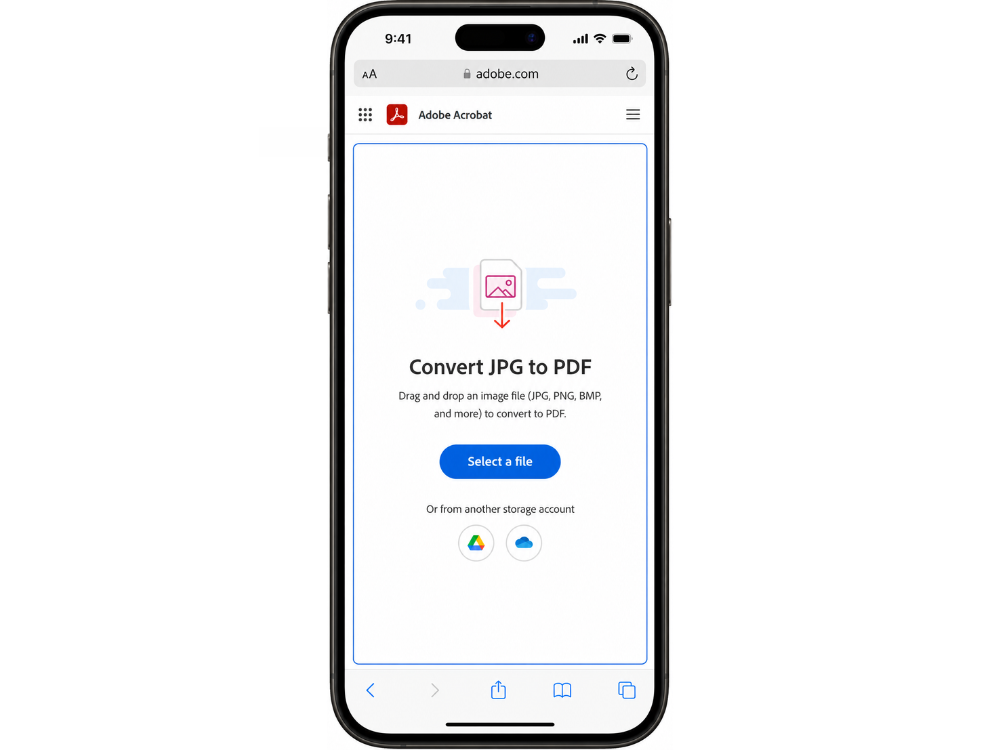
توجد العديد من تطبيقات الطرف الثالث التي تتفوق في تحويل الصور إلى ملفات PDF من متجر التطبيقات، إذا كنت تفضل الاحتفاظ بتطبيق مخصص على شاشتك الرئيسية.
كيفية تحويل صورة إلى ملف PDF على جهاز iPhone؟
استخدام برنامج Adobe Acrobat Reader على سبيل المثال:
- افتح متصفح سفاري على جهاز الآيفون الخاص بك، وانتقل إلى صفحة محول Adobe Acrobat من JPG إلى PDF. ستجد زر "تحديد ملف" في منتصف الصفحة.
- انقر على "تحديد ملف" واختر صورة من جهاز iPhone الخاص بك. سيقوم Adobe Acrobat بتحميل الصورة وتحويلها إلى ملف PDF.
- بعد اكتمال عملية التحويل، قم بتنزيل ملف PDF إلى جهاز iPhone الخاص بك. يمكنك حفظه في تطبيق الملفات أو مشاركته مع الآخرين.
توجد تطبيقات شائعة أخرى مثل Scanner Pro و PDF Expert و Small PDF التي توفر سير عمل مماثل.
مزايا وعيوب تطبيقات الهاتف المحمول
المزايا: عادةً ما تتضمن التطبيقات المخصصة وظائف أخرى، مثل التحرير، وإضافة التعليقات، ودمج ملفات PDF متعددة، وتوقيع المستندات. كما أنها تعمل في وضع عدم الاتصال لإجراء التحويلات الأساسية. وتوفر واجهة مستخدم أكثر سلاسة مصممة خصيصًا لإدارة المستندات على الأجهزة المحمولة.
العيوب: معظم التطبيقات المتاحة تعتمد على الاشتراك، وعادةً ما تتضمن النسخ المجانية قيودًا على التحويلات أو علامات مائية. كما أن إضافة تطبيقات أخرى والاحتفاظ بها يستهلك مساحة تخزين.
يُعدّ محوّل الصور المجاني عبر الإنترنت، مثل محوّل الصور AhaConvert، أكثر ملاءمةً للمستخدمين الذين يحتاجون إلى تحويل الصور بين الحين والآخر، ولا يتطلب تكاليف تثبيت أو صيانة. مع ذلك، قد يكون الاشتراك فيه استثمارًا مجديًا لمن يستخدمون منتجات Adobe بالفعل في أعمالهم، إذ يتيح لهم نطاقًا أوسع من أدوات التحرير.
الأسئلة المتداولة
1. هل يمكنني تحويل صورة إلى ملف PDF على جهاز iPhone بدون تطبيق؟
نعم. هناك خياران أساسيان لا يتطلبان تنزيل تطبيقات إضافية على الآيفون. يتيح لك خيار الطباعة في تطبيق الصور طباعة أي صورة كملف PDF عن طريق تكبيرها وتصغيرها في معاينة الطباعة. كما يوفر تطبيق "الإجراءات السريعة" خيار "إنشاء ملف PDF" ضمن تطبيق الملفات. هذه التطبيقات مجانية ومتوفرة على جميع أجهزة الآيفون الحديثة.
2. هل استخدام محول الصور عبر الإنترنت آمن؟
نعم، طالما أنك تستخدم أداة موثوقة. يتم تحويل جميع الملفات المرفوعة باستخدام تشفير SSL 256 بت، وتُحذف الملفات تلقائيًا بعد 24 ساعة. لا تتم مشاركة البيانات أو بيعها على المنصة. سواء كنت تحوّل صورًا شخصية أو مستندات مهنية، فإن AhaConvert خيارٌ موثوق.
3. هل يمكنني تحويل ملفات JPG أو PNG أو WebP إلى PDF على جهاز iPhone؟
نعم. برنامج AhaConvert لتحويل الصور متوافق مع جميع الصيغ الثلاث، بالإضافة إلى HEIC وTIFF وBMP وغيرها الكثير. ما عليك سوى اتباع نفس الخطوات مع البرنامج في متصفح هاتفك الآيفون، وسحب الصورة من أي من الصيغ المذكورة، واختيار PDF كصيغة الإخراج، ثم تنزيلها. لا حاجة لتثبيت أي تطبيقات.
4. هل يوجد تطبيق مجاني لتحويل الصور لأجهزة الآيفون؟
نعم. لا يتطلب استخدام AhaConvert أي رسوم أو اشتراك أو تسجيل. وهو متاح للاستخدام مباشرةً في متصفح جهاز iPhone الخاص بك، ويدعم التحويل الدفعي، حيث يمكن تحويل عدة صور في عملية واحدة دون الحاجة إلى دفع أي شيء.
5. هل يؤدي تحويل الصورة إلى ملف PDF إلى تقليل الجودة؟
ليس كثيرًا، خاصةً مع مُحوِّل جيد! عند تضمين الصورة في ملف PDF، تُعرض بنفس دقة الملف الأصلي، وتكون جودة الصور قريبة من جودة الملف الأصلي. في معظم الأغراض (المشاركة، البريد الإلكتروني، الطباعة)، لا يكون الفرق واضحًا مع إعدادات الضغط القياسية. لكن هذا يختلف باختلاف طريقة الضغط والإعدادات المُستخدمة.
6. هل يمكنني دمج عدة صور في ملف PDF واحد على جهاز iPhone؟
نعم. وظائف تطبيق الصور والملفات المدمجة تقتصر على تحويل الصور بشكل فردي، بينما يدعم AhaConvert تحميل الصور دفعة واحدة. إذا كنت ترغب في دمج عدة صور في ملف PDF واحد، فيمكنك العثور على ميزة الدمج مباشرةً من متصفح الهاتف، مثل iLovePDF أو Adobe Acrobat.
يختتم
إليك بعض الطرق لتحويل الصور إلى ملفات PDF على أجهزة iPhone، حسب احتياجاتك. بالنسبة للتحويلات السريعة والبسيطة، تُعدّ تطبيقات الصور والملفات المدمجة الأسرع، ولا تتطلب أي إعدادات. تتوفر بعض الميزات الإضافية مع تطبيقات الطرف الثالث، ولكنها تأتي بتكلفة أعلى ومساحة تخزين أكبر.
عندما يتعلق الأمر بالتنوع والمرونة، يُعدّ برنامج AhaConvert لتحويل الصور الأسهل استخدامًا عند التعامل مع صور متعددة أو تنسيقات غير شائعة. لا يتطلب البرنامج أي تثبيت؛ فهو مجاني، ويعمل عبر المتصفح، ويُنتج ملف PDF نظيفًا في كل مرة.
بغض النظر عن الطريقة التي تختارها، فإن وجود طريقتين أو أكثر لتحويل الصور سيُمكّنك من إنجاز المهمة بسرعة وسهولة. عند تحويل صورة إلى ملف PDF على جهاز iPhone، ستفي جميع هذه الطرق بالغرض، ما عليك سوى اختيار الأنسب لك!
