
Bạn đã bao giờ gặp trường hợp có một thư mục chứa nhiều hình ảnh JPG, nhưng bạn muốn chia sẻ chúng dưới dạng một tài liệu duy nhất chưa? Cho dù bạn đang ghép các hóa đơn, tập hợp hình ảnh cho hồ sơ năng lực hay ký kết tài liệu, việc học cách kết hợp các hình ảnh JPG thành một tệp PDF duy nhất sẽ giúp tiết kiệm đáng kể thời gian và công sức.
Định dạng PDF được chấp nhận rộng rãi và giữ nguyên bố cục bất kể thiết bị nào hiển thị. Trong hướng dẫn này, chúng ta sẽ xem xét các công cụ chuyển đổi JPG sang PDF trực tuyến phổ biến nhất và cung cấp hướng dẫn từng bước để chuyển đổi các tệp JPG của bạn sang PDF. Sau khi hoàn thành hướng dẫn này, bạn sẽ có thể ghép nhiều hình ảnh thành một tệp PDF duy nhất.
Tại sao cần kết hợp nhiều ảnh JPG thành một tệp PDF?

Có nhiều lý do để chuyển đổi nhiều tệp JPG thành một tài liệu PDF duy nhất. Quá trình chuyển đổi được giải thích dựa trên các lý do đó, vì đó là cách tốt nhất để giải thích tại sao nó lại trở nên phổ biến trong thế giới hiện đại.
Quản lý tập tin đơn giản hóa
Cảm giác choáng ngợp có lẽ là cảm xúc chính xác nhất khi bạn phải quản lý một lượng lớn hình ảnh. Bằng cách chuyển đổi tệp JPG sang PDF, bạn sẽ hợp nhất tất cả dữ liệu của mình vào một tệp duy nhất, gọn gàng, dễ lưu trữ và tìm kiếm sau này. Bạn sẽ không cần phải mất thời gian duyệt qua các hình thu nhỏ nữa để xem đó có phải là thứ bạn đang tìm kiếm hay không.
Bài thuyết trình chuyên nghiệp
Đó là một trong những lý do tại sao các tệp PDF trông chuyên nghiệp hơn so với các tệp hình ảnh bị nén. Nếu bạn nộp hồ sơ hoặc báo cáo của mình dưới dạng PDF đẹp và được cấu trúc tốt, điều đó sẽ phản ánh tính chuyên nghiệp của bạn. Định dạng PDF đảm bảo rằng, bất kể bạn xem tài liệu trên thiết bị nào, nó sẽ hiển thị chính xác như bạn muốn.
Chia sẻ và phân phối dễ dàng hơn
Việc gửi nhiều tập tin JPG qua email có thể gây rắc rối do kích thước tệp đính kèm và thời gian tải xuống. Tập tin PDF sẽ loại bỏ hoàn toàn tất cả những vấn đề này vì người nhận sẽ nhận được tài liệu sẵn sàng để xem hoặc in.
Kích thước tệp nhỏ hơn và bảo mật được cải thiện.
Nhìn chung, việc kết hợp nhiều hình ảnh thành một tệp PDF sẽ tạo ra một tập tin có kích thước nhỏ hơn tổng kích thước của các tệp JPG riêng lẻ. Bên cạnh đó, định dạng PDF cho phép người dùng bảo vệ tài liệu bằng mật khẩu và mã hóa, điều mà các định dạng hình ảnh khác không làm được.
Sử dụng các công cụ chuyển đổi JPG sang PDF (trực tuyến)
Có rất nhiều công cụ trực tuyến cho phép bạn chuyển đổi JPG sang PDF một cách dễ dàng mà không cần cài đặt bất kỳ phần mềm nào. Sau đây, chúng ta sẽ xem xét năm lựa chọn phổ biến nhất để bạn có thể đưa ra quyết định sáng suốt về công cụ phù hợp nhất với mình.
AhaConvert JPG to PDF Converter
AhaConvert Nổi bật như một nền tảng đa năng, hỗ trợ hơn 300 định dạng tệp. Công cụ chuyển đổi JPG sang PDF Đây là một ứng dụng dựa trên trình duyệt, không yêu cầu tải xuống phần mềm hoặc đăng ký. Nó cho phép người dùng tải lên hình ảnh và tải xuống tệp PDF đã chuyển đổi chỉ trong vài giây.
Điểm hấp dẫn của AhaConvert là sự tập trung vào quyền riêng tư. Tất cả các tệp được tải lên công cụ đều được mã hóa bằng SSL 256 bit trong quá trình xử lý và công cụ sẽ tự động xóa chúng trong vòng 24 giờ. Công cụ này cũng tương thích với Windows, macOS, Linux, iOS và Android. Đối với bất kỳ ai đang tìm kiếm một công cụ chuyển đổi JPG sang PDF miễn phí mà không cần đăng ký, AhaConvert là một lựa chọn tuyệt vời.
PDFCandy
PDFCandy Có hơn 90 công cụ dành cho tệp PDF, và một trong số đó là công cụ chuyển đổi JPG sang PDF. Tính năng này cho phép người dùng chỉ định định dạng trang, hướng trang và lề trước khi quá trình chuyển đổi bắt đầu. Công cụ này cho phép chuyển đổi hàng loạt và cũng cung cấp ứng dụng dành cho máy tính để bàn cho người dùng Windows muốn làm việc mà không cần internet. Tuy nhiên, phiên bản miễn phí có những hạn chế về số lượng chuyển đổi, giới hạn ở mức 1 lần mỗi giờ.
Smallpdf
Smallpdf Đây là một giải pháp PDF tuyệt vời và đã xây dựng được danh tiếng vững chắc theo thời gian. Trình chuyển đổi của họ rất đa năng, không chỉ xử lý được JPG mà còn nhiều định dạng hình ảnh khác, bao gồm PNG, BMP, GIF và TIFF. Việc tải lên các tệp được thực hiện bằng mã hóa TLS, đảm bảo an toàn. Bên cạnh đó, toàn bộ quá trình chuyển đổi sẽ dẫn đến việc tự động xóa các tệp sau một giờ. Giao diện tổng thể rất rõ ràng, đơn giản và trực quan khi sử dụng.
JPG2PDF.com
JPG2PDF.com Công cụ này chỉ chuyên về chuyển đổi hình ảnh sang PDF, mang lại trải nghiệm rất mượt mà. Người dùng có thể tải lên tối đa 20 hình ảnh cùng lúc; công cụ sẽ tự động kết hợp chúng thành một tệp PDF. Dịch vụ này không giới hạn kích thước tệp và không áp dụng bất kỳ hình mờ nào. Vì lý do bảo mật, các tệp sẽ bị xóa sau 60 phút.
ILovePDF
ILovePDF Ứng dụng cung cấp các tùy chọn chỉnh sửa thông minh và cá nhân hóa, chẳng hạn như tùy chọn chọn hướng trang, chọn từ nhiều kích thước trang khác nhau và thiết lập lề. Dịch vụ này cũng có thể kết hợp nhiều hình ảnh vào một tệp PDF duy nhất, đây là cách hoàn hảo để tạo ra các báo cáo hoặc hồ sơ khác nhau. Phiên bản ứng dụng dành cho cả iOS và Android cho phép thực hiện chuyển đổi trực tiếp trên thiết bị di động.
Tóm tắt so sánh
Trong số các lựa chọn được liệt kê, AhaConvert cung cấp sự kết hợp cân bằng nhất giữa các tính năng, tính thân thiện với người dùng và khả năng bảo vệ dữ liệu. Khả năng chuyển đổi miễn phí không giới hạn, phạm vi định dạng được hỗ trợ và việc không yêu cầu đăng ký khiến nó đặc biệt thân thiện với người dùng, nhất là đối với những người cần một công cụ chuyển đổi JPG sang PDF đáng tin cậy.
Cách kết hợp nhiều ảnh JPG thành một tệp PDF? (sử dụng AhaConvert)
Dưới đây là quy trình từng bước để kết hợp các ảnh JPG thành một tệp PDF bằng AhaConvert.
Bước 1: Truy cập trang web AhaConvert
Mở trình duyệt web bạn thích và truy cập vào địa chỉ sau: AhaConvert.com.
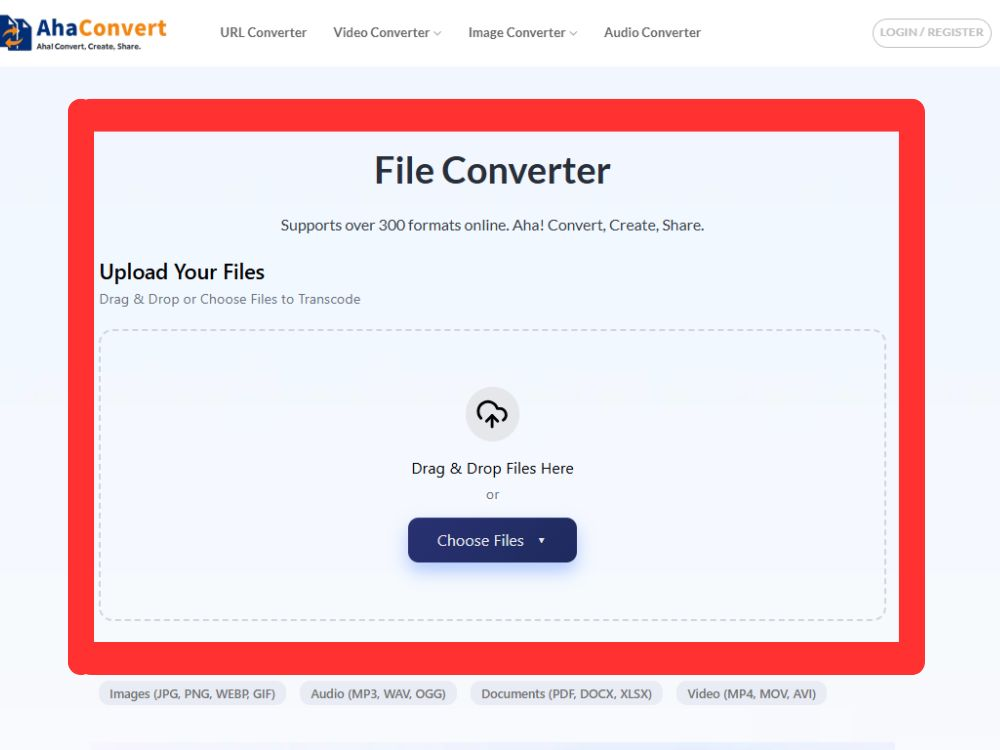
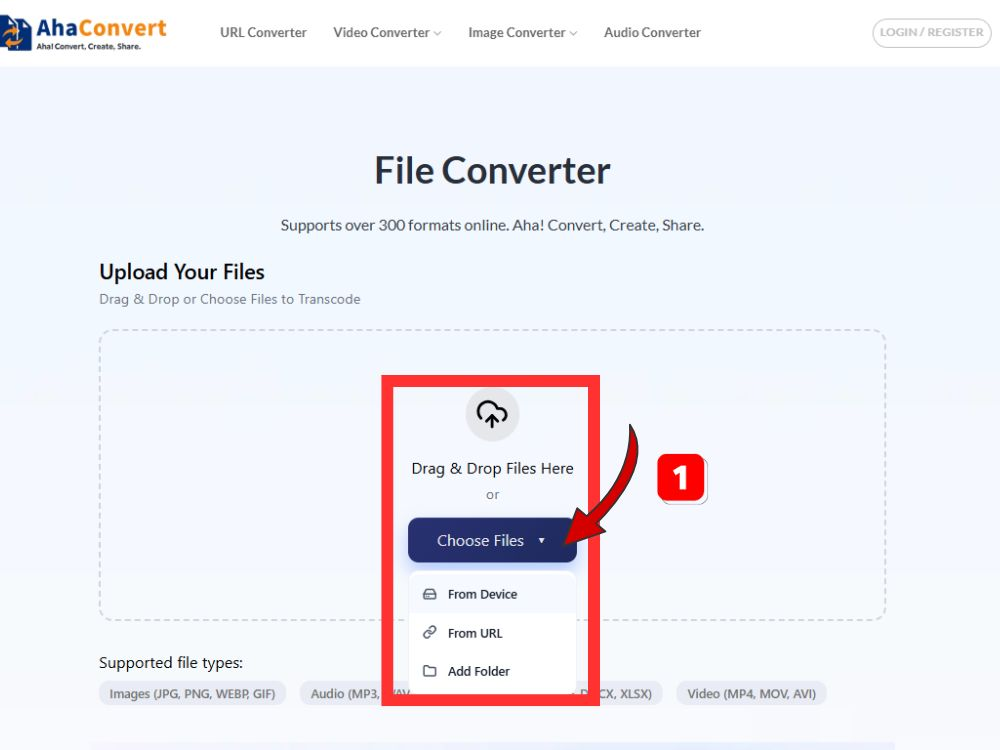
Bước 2: Tải lên tệp JPG đầu tiên của bạn
Đánh vào “Chọn tập tin” Bạn có thể sử dụng nút hoặc đơn giản là kéo và thả hình ảnh JPG đầu tiên của mình vào khu vực tải lên. AhaConvert cho phép tải lên tệp từ thiết bị, URL hoặc thư mục.
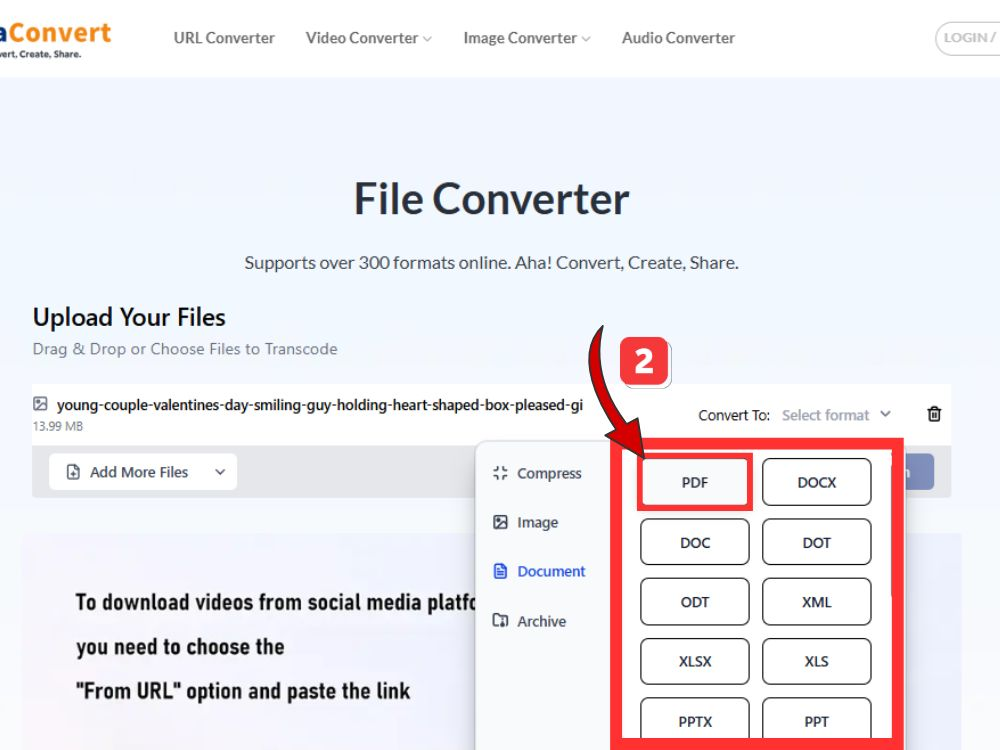
Bước 3: Chọn PDF làm định dạng đầu ra
Tìm menu thả xuống định dạng đầu ra và chọn “PDF” Chọn tùy chọn này. Thao tác này sẽ khởi động quy trình chuyển đổi phù hợp để ghép ảnh JPG của bạn thành PDF.
Bước 4: Thêm nhiều hình ảnh JPG
Nhấp vào “Thêm tệp tin khácNhấp vào nút "Tải lên các hình ảnh JPG bổ sung mà bạn muốn kết hợp vào cùng một tài liệu PDF". Lặp lại bước này cho đến khi tất cả các hình ảnh của bạn được thêm vào.
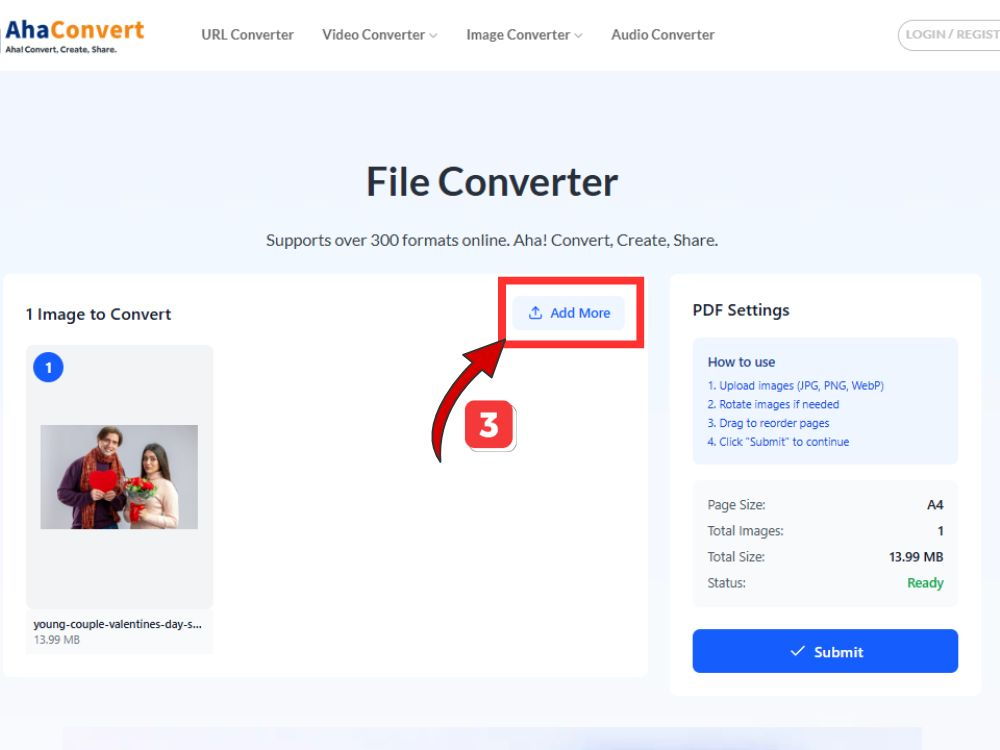
Bước 5: Bắt đầu quá trình chuyển đổi
Đánh vào màu xanh "Nộp" Cái nút.
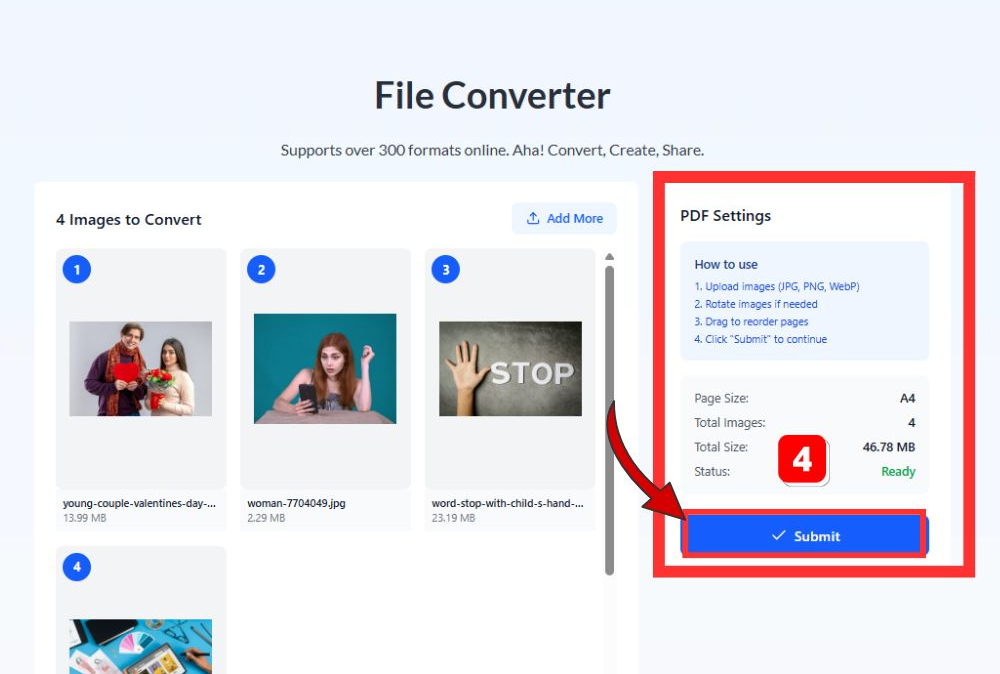
Bây giờ hãy nhấp vào màu xanh lam“Bắt đầu chuyển đổi” Nhấn nút để bắt đầu xử lý. Máy chủ dựa trên đám mây của AhaConvert sẽ xử lý quá trình chuyển đổi, thường hoàn tất trong vài giây. Bạn có thể xem trạng thái theo thời gian thực thông qua chỉ báo tiến độ.
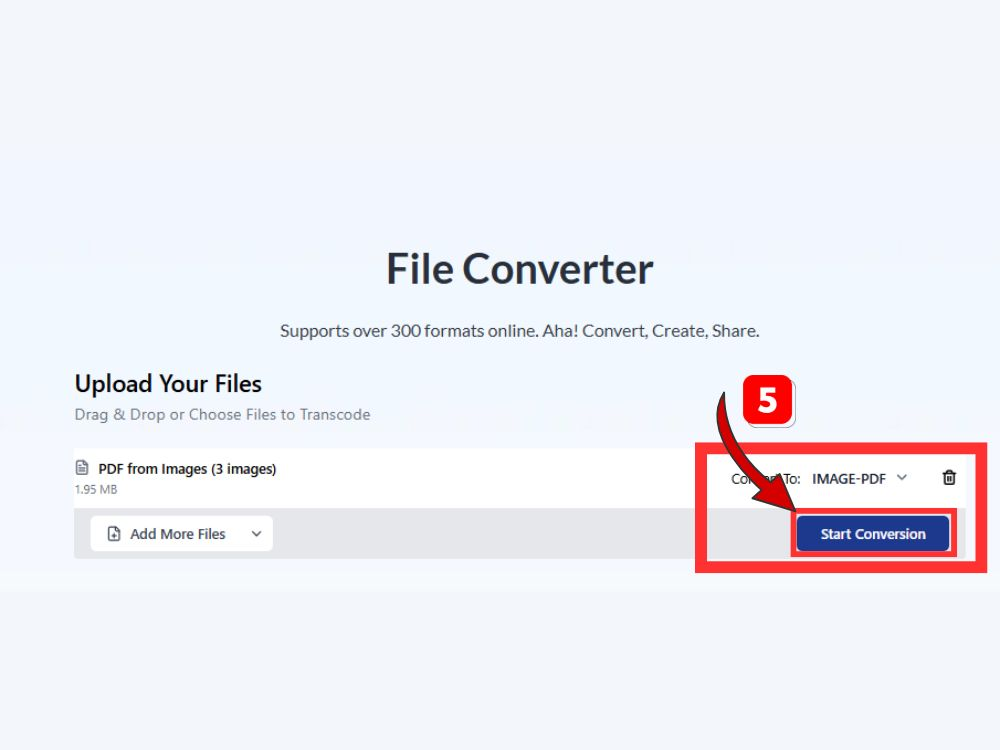
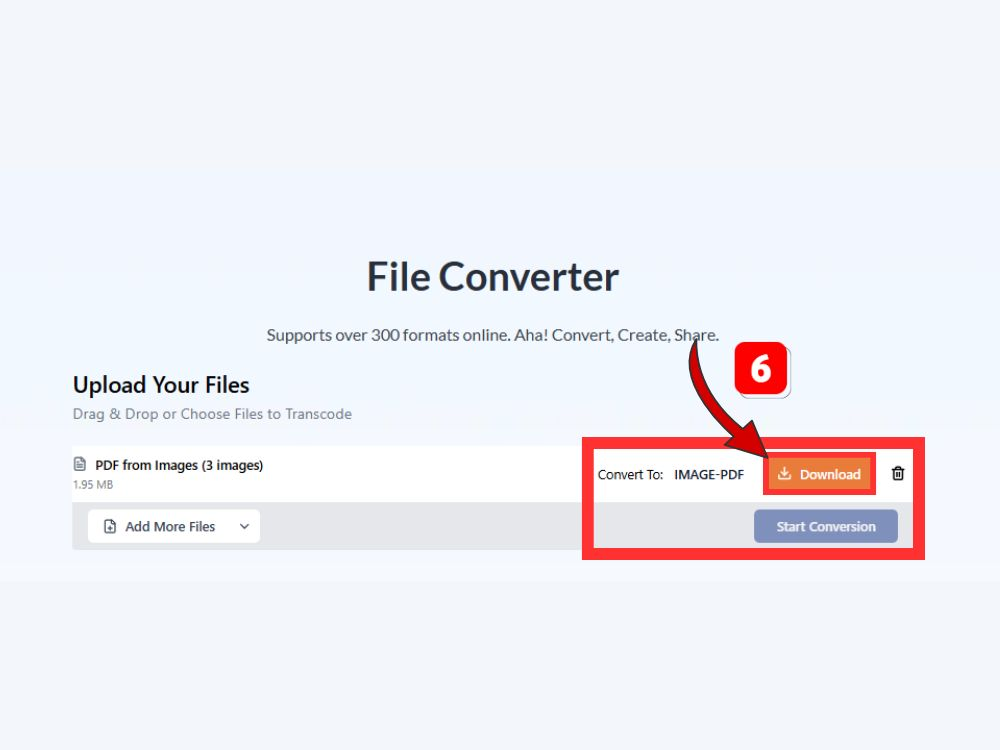
Bước 6: Tải xuống tệp PDF đã kết hợp của bạn
Sau khi quá trình chuyển đổi hoàn tất, hãy nhấp vào “Tải xuống” Nhấn nút này để lưu tệp PDF vừa tạo. Tệp sẽ chứa tất cả các hình ảnh JPG gốc đã được sắp xếp theo thứ tự tải lên, tạo thành một tệp PDF có thể chia sẻ với chất lượng hình ảnh gốc.
Câu hỏi thường gặp về JPG và PDF
1. Tôi có cần đăng ký tài khoản để sử dụng AhaConvert để chuyển đổi JPG sang PDF không?
Không cần tạo tài khoản để sử dụng AhaConvert. Bạn có quyền truy cập ngay lập tức vào tất cả các tính năng chuyển đổi mà không cần tạo tài khoản hoặc tiết lộ thông tin cá nhân. Đặc điểm này của nền tảng rất thuận lợi cho việc chuyển đổi nhanh chóng khi bạn cần dịch vụ chuyển đổi JPG sang PDF miễn phí không cần đăng ký.
2. Sự khác biệt giữa file JPG và file PDF là gì?
JPG được thiết kế để lưu trữ ảnh với kích thước tệp được nén và chỉ có thể hiển thị một hình ảnh duy nhất. PDF có thể chứa nhiều hình ảnh, văn bản và trang trong một tệp duy nhất. JPG là định dạng hình ảnh, trong khi PDF là định dạng tài liệu. Đó là lý do tại sao PDF là lựa chọn lý tưởng để chia sẻ tài liệu chuyên nghiệp và bộ sưu tập hình ảnh.
3. Làm thế nào để sắp xếp lại các trang trong tài liệu chuyển đổi từ JPG sang PDF?
Hầu hết các công cụ chuyển đổi JPG sang PDF xử lý hình ảnh theo thứ tự chúng được tải lên. Để sắp xếp các trang theo một thứ tự nhất định, hãy đặt tên số cho các tệp của bạn (01, 02, 03) và tải chúng lên, hoặc sử dụng công cụ cho phép bạn sắp xếp lại thứ tự các hình ảnh đã tải lên bằng cách kéo và thả trước khi quá trình chuyển đổi diễn ra.
4. Tôi có thể kết hợp các tệp JPG từ các thư mục khác nhau thành một tệp PDF không?
Chắc chắn rồi, bạn có thể ghép các tệp JPG từ nhiều nguồn khác nhau. Chỉ cần chọn các tệp từ các thư mục khác nhau trong quá trình tải lên hoặc tải chúng lên theo nhóm. Công cụ chuyển đổi sẽ tạo một tệp PDF duy nhất chứa tất cả các hình ảnh đã tải lên, bất kể vị trí lưu trữ ban đầu của chúng.
5. Tôi có thể kết hợp các tệp JPG và PNG thành một tệp PDF duy nhất không?
Nhiều phần mềm chuyển đổi, bao gồm cả AhaConvert, hỗ trợ nhiều định dạng hình ảnh cùng lúc. Bạn có thể tải lên hỗn hợp các định dạng JPG, PNG, GIF, BMP và các định dạng hình ảnh khác, và công cụ sẽ kết hợp chúng thành một tệp PDF thống nhất trong quá trình chuyển đổi.
6. Dữ liệu của tôi có an toàn khi sử dụng các công cụ chuyển đổi trực tuyến không?
Các trang web nổi tiếng như AhaConvert coi trọng việc bảo mật dữ liệu hơn hết. Trong quá trình tải lên tệp, các tệp được bảo vệ bằng mã hóa SSL 256 bit.
Phần kết luận
Học cách kết hợp các ảnh JPG thành một tệp PDF sẽ mở ra nhiều cách thức quản lý tài liệu hiệu quả hơn. Cho dù là sắp xếp ảnh cá nhân, biên soạn tài liệu kinh doanh hay chuẩn bị tài liệu để nộp, việc hợp nhất các hình ảnh thành một tệp PDF duy nhất đều vô cùng hữu ích.
Trong hướng dẫn này, chúng tôi đã thảo luận về một số phần mềm chuyển đổi JPG sang PDF thực sự tốt và đã minh họa chi tiết cách sử dụng chúng với AhaConvert. Nền tảng này rất dễ sử dụng, có khả năng bảo vệ quyền riêng tư tuyệt vời và hoàn toàn miễn phí, vì vậy đây là một lựa chọn tuyệt vời để chuyển đổi hình ảnh sang PDF.
Việc sắp xếp các tệp nguồn một cách khoa học là bước khởi đầu cho quá trình chuyển đổi thành công. Hãy sắp xếp hình ảnh của bạn theo đúng thứ tự trước khi tải lên, và bạn sẽ luôn nhận được kết quả chuyên nghiệp. Hãy tiến hành chuyển đổi hình ảnh của bạn ngay bây giờ và tận hưởng sự tiện lợi của các tài liệu PDF được sắp xếp gọn gàng và dễ dàng chia sẻ!
Để biết thêm các công cụ chuyển đổi và giải pháp định dạng tệp, hãy truy cập AhaConvert và khám phá đầy đủ các tính năng có sẵn.
