
複数のJPG画像が入ったフォルダがあり、それらを1つのドキュメントとして共有したいと思ったことはありませんか?領収書を結合したり、ポートフォリオ用の画像をまとめたり、書類に署名したりする場合でも、JPG画像を1つのPDFに結合する方法を学ぶことは、時間と労力を大幅に節約できるので、非常に有効です。
PDF形式は広く普及しており、どのデバイスで開いてもレイアウトが維持されます。このチュートリアルでは、最も人気のあるオンラインJPG-PDF変換ツールをレビューし、JPGファイルをPDFに変換する手順をステップバイステップで説明します。このガイドを完了すれば、複数の画像を1つのPDFファイルに結合できるようになります。
JPG を 1 つの PDF に結合する理由

複数のJPGファイルを単一のPDF文書に変換する理由は様々です。変換プロセスは、それぞれの理由に基づいて説明されます。現代社会でPDFがこれほど普及している理由を理解するには、これが最適な方法です。
簡素化されたファイル管理
大量の画像を管理することに対するあなたの反応を言い表すなら、「圧倒される」という言葉がぴったりかもしれません。JPGファイルをPDFに変換することで、すべてのデータが1つのクリーンなファイルに統合され、保存や後からの検索が容易になります。もう、サムネイルをめくって探している画像があるかどうかを確認するのに時間を費やす必要はありません。
プロフェッショナルなプレゼンテーション
これが、PDFファイルが非可逆圧縮画像ファイルに比べてプロフェッショナルに見える理由の一つです。ポートフォリオやレポートを美しく整理されたPDFで提出すれば、あなたのプロフェッショナルさが伝わります。PDF形式であれば、どのデバイスで文書を閲覧しても、期待通りの見た目で表示されます。
より簡単な共有と配布
複数のJPGファイルをメールで送信すると、添付ファイルのサイズとダウンロード時間の問題で面倒になることがあります。PDFファイルなら、受信者はすぐに閲覧または印刷できる状態の文書を受け取るため、こうした問題はすべて解消されます。
ファイルサイズの縮小とセキュリティの強化
通常、複数の画像をPDFに結合すると、個々のJPGファイルの合計サイズよりもファイルサイズが小さくなります。さらに、PDF形式では、他の画像形式では利用できないパスワード保護や暗号化が可能です。
JPGからPDFへの変換ツール(オンライン)の使用
ソフトウェアをインストールすることなく、JPGからPDFに簡単に変換できるオンラインツールは数多くあります。以下では、最も一般的な5つのツールを詳しく解説します。ご自身に最適なツールをお選びいただけるよう、ぜひご活用ください。
AhaConvert JPGからPDFへのコンバーター
AhaConvert 300以上のファイル形式をサポートする多用途プラットフォームとして際立っています。 JPGからPDFへのコンバーター ブラウザベースのアプリケーションで、ソフトウェアのダウンロードや登録は不要です。画像をアップロードするだけで、変換されたPDFを数秒でダウンロードできます。
AhaConvertの魅力は、プライバシーへの配慮です。ツールにアップロードされたすべてのファイルは、処理中に256ビットSSLで暗号化され、24時間以内に自動的に削除されます。また、Windows、macOS、Linux、iOS、Androidに対応しています。登録不要の無料JPG-PDFコンバーターをお探しの方には、AhaConvertは最適な選択肢です。
PDFキャンディ
PDFキャンディ PDFファイル用のツールは90種類以上あり、その一つがJPGからPDFへの変換ツールです。この機能では、変換処理を開始する前に、ページのフォーマット、向き、余白を指定できます。このツールは一括変換に対応しており、インターネットに接続せずに作業したいWindowsユーザー向けにデスクトップアプリケーションも提供しています。ただし、無料版では変換回数に制限があり、1時間あたり1回までしか変換できません。
スモールPDF
スモールPDF は優れたPDFソリューションであり、長年にわたって高い評価を得ています。コンバーターは汎用性が高く、JPGだけでなく、PNG、BMP、GIF、TIFFなど、様々な画像形式に対応しています。ファイルのアップロードはTLS暗号化で行われるため、安全です。さらに、変換プロセス全体を通して、ファイルは1時間後に自動的に削除されます。インターフェース全体は非常に明確でシンプルで、直感的に使用できます。
JPG2PDF.com
JPG2PDF.com 画像からPDFへの変換に特化したツールで、非常にスムーズな操作性を提供します。最大20枚の画像を一度にアップロードでき、ツールが自動的に1枚のPDFに結合します。ファイルサイズ制限はなく、透かしも適用されません。プライバシー保護のため、ファイルは60分後に削除されます。
PDF大好き
PDF大好き ページの向き、様々なページサイズ、余白の設定など、インテリジェントでパーソナライズされた編集オプションを提供します。また、複数の画像を1つのPDFファイルに結合できるため、様々なレポートやポートフォリオを作成するのに最適です。iOSとAndroidの両方のアプリバージョンが用意されているため、モバイルデバイスで直接変換できます。
比較の概要
挙げられている選択肢の中で、AhaConvertは機能、使いやすさ、データ保護のバランスが最も優れています。無制限の無料変換、幅広いフォーマットのサポート、そして登録不要という特徴から、信頼できるJPGからPDFへのコンバーターを求める人にとって特に使いやすいツールです。
JPG を 1 つの PDF に結合する方法 (AhaConvert を使用)
AhaConvert を使用して JPG を 1 つの PDF に結合する手順を次に示します。
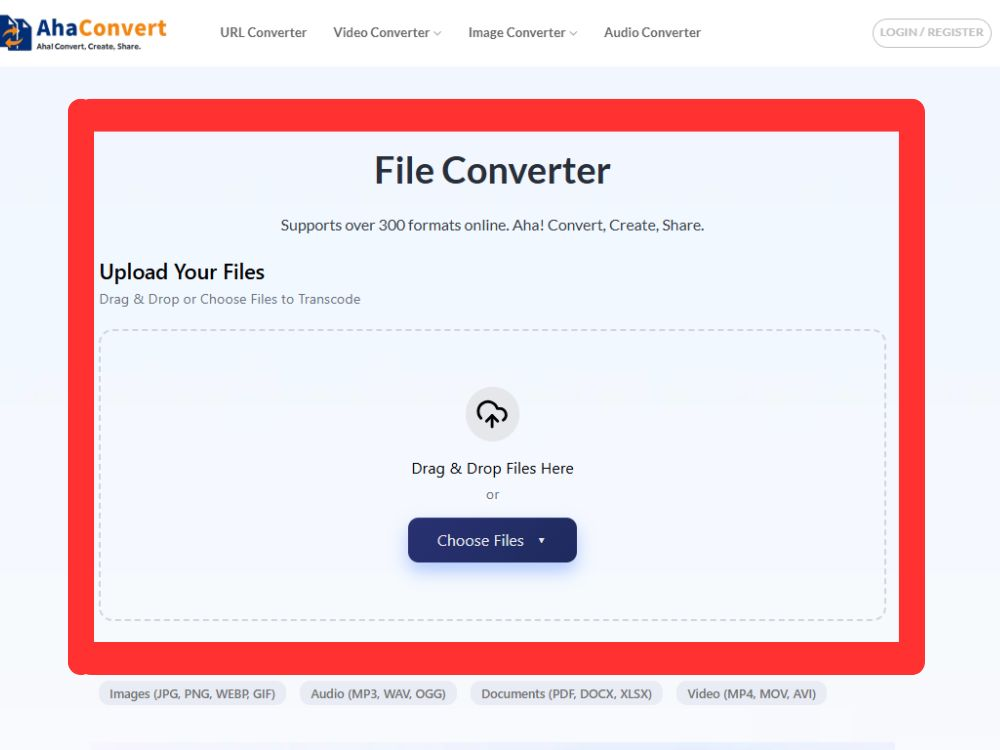
ステップ1:AhaConvertのウェブサイトにアクセスする
お好みのウェブブラウザを起動して、 AhaConvert.com.
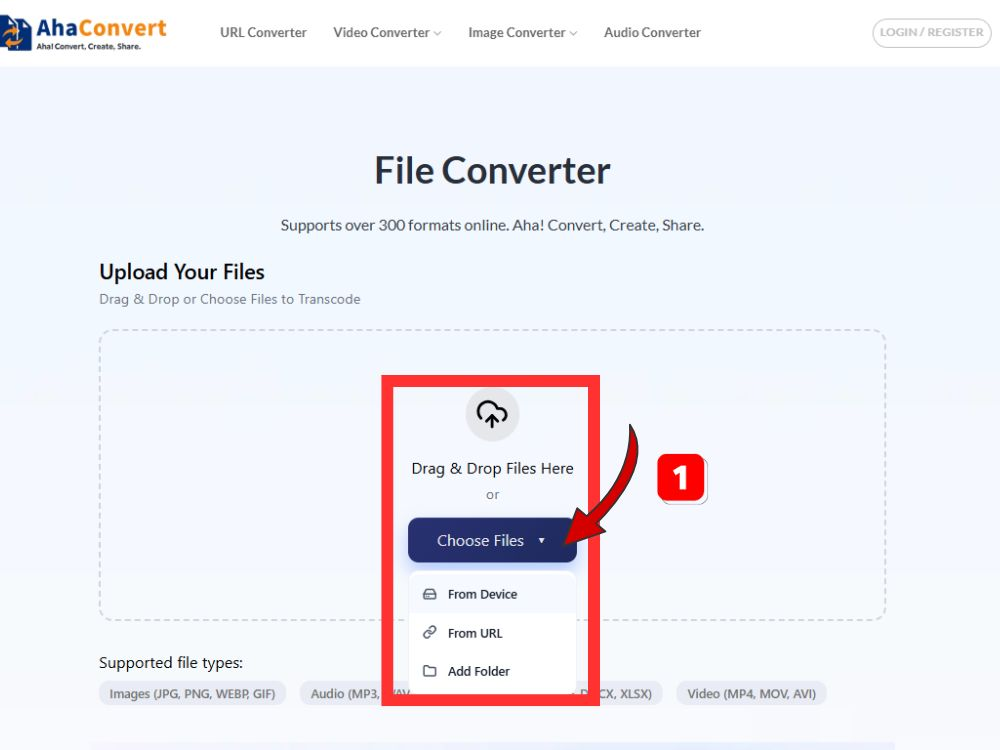
ステップ2: 最初のJPGファイルをアップロードする
ヒット 「ファイルを選択」 ボタンをクリックするか、最初のJPG画像をアップロードエリアにドラッグ&ドロップしてください。AhaConvertでは、デバイス、URL、またはフォルダからファイルをアップロードできます。
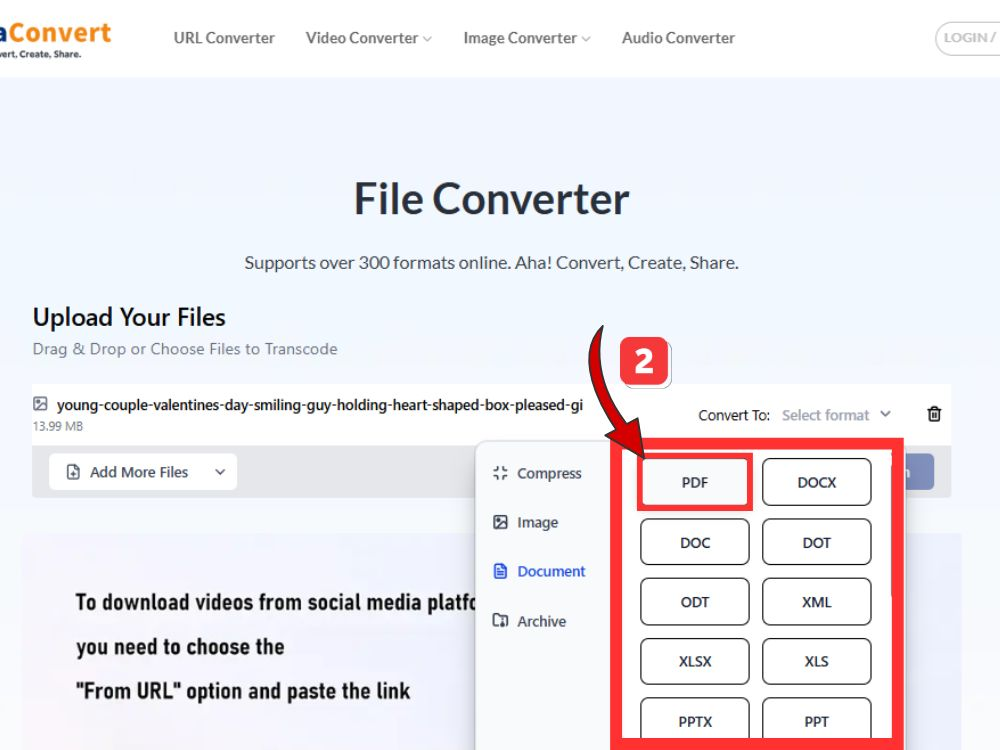
ステップ3: 出力形式としてPDFを選択する
出力形式のドロップダウンメニューを見つけて選択してください 「PDF」 オプションから選択します。これにより、JPGからPDFへの変換プロセスが適切に開始されます。
ステップ4:JPG画像を追加する
「ファイルを追加する同じPDF文書に結合したい追加のJPG画像をアップロードするには、「」ボタンをクリックします。すべての画像が追加されるまでこの手順を繰り返します。
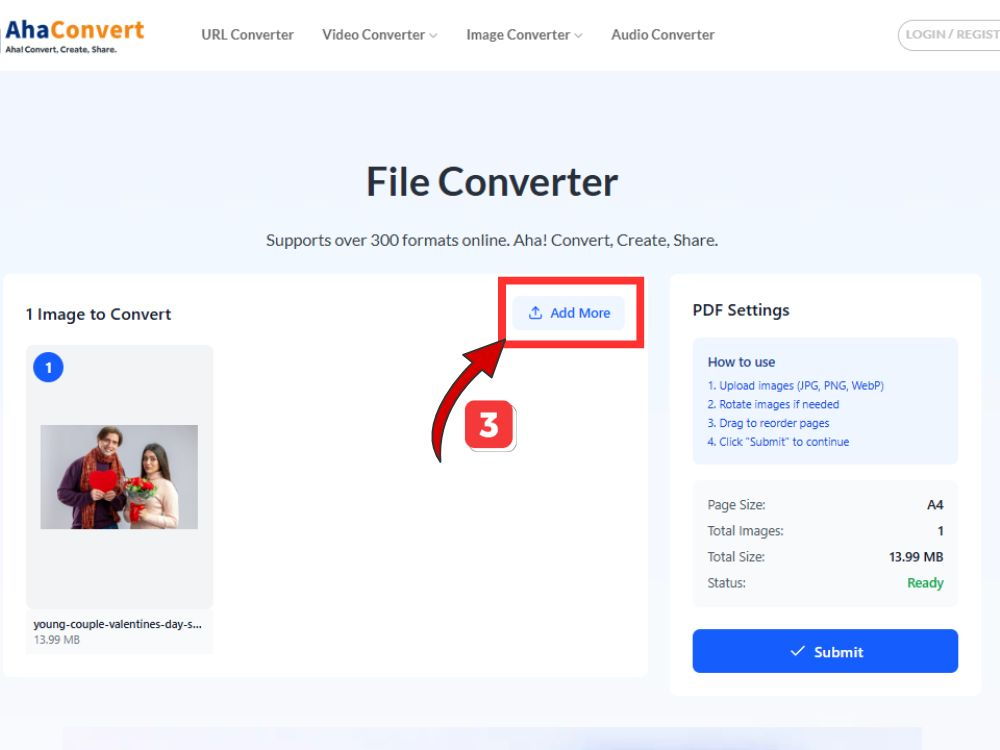
ステップ5: 変換プロセスを開始する
青を打つ "提出する" ボタン。
![すべてのJPG画像をアップロードするには、[送信]ボタンをクリックします。](https://ahaconvert.com/wp-content/uploads/2026/02/submit-your-JPG-files.png)
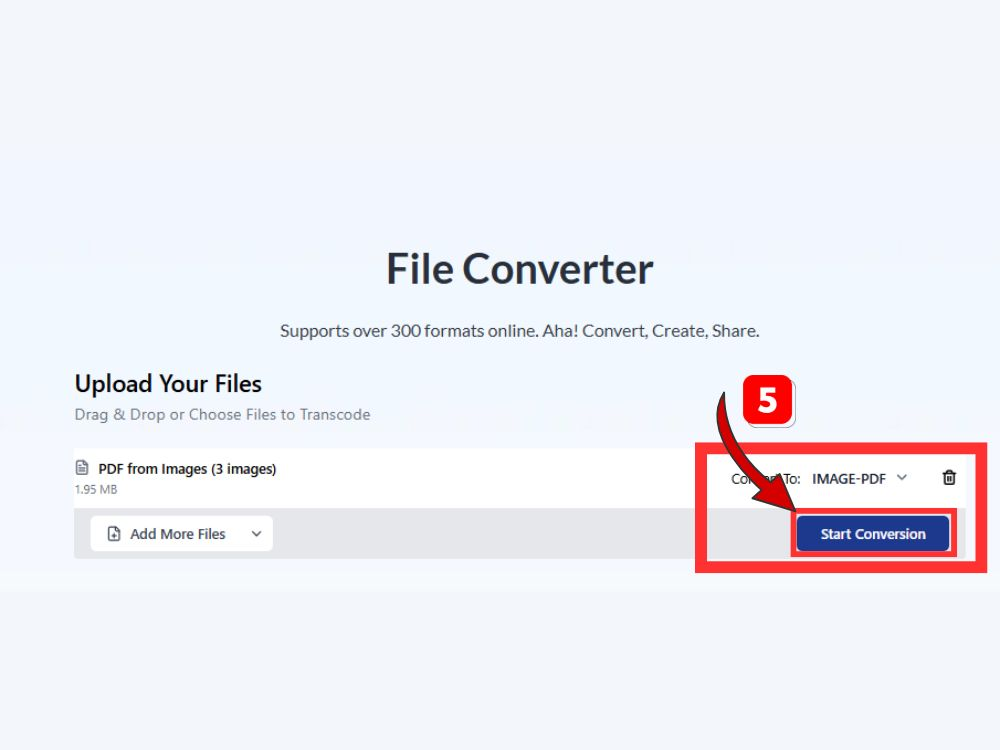
青い「変換を開始」 処理を開始するにはボタンを押してください。AhaConvertのクラウドベースのサーバーが変換を処理し、通常は数秒で完了します。進行状況は進行状況インジケーターでリアルタイムに確認できます。
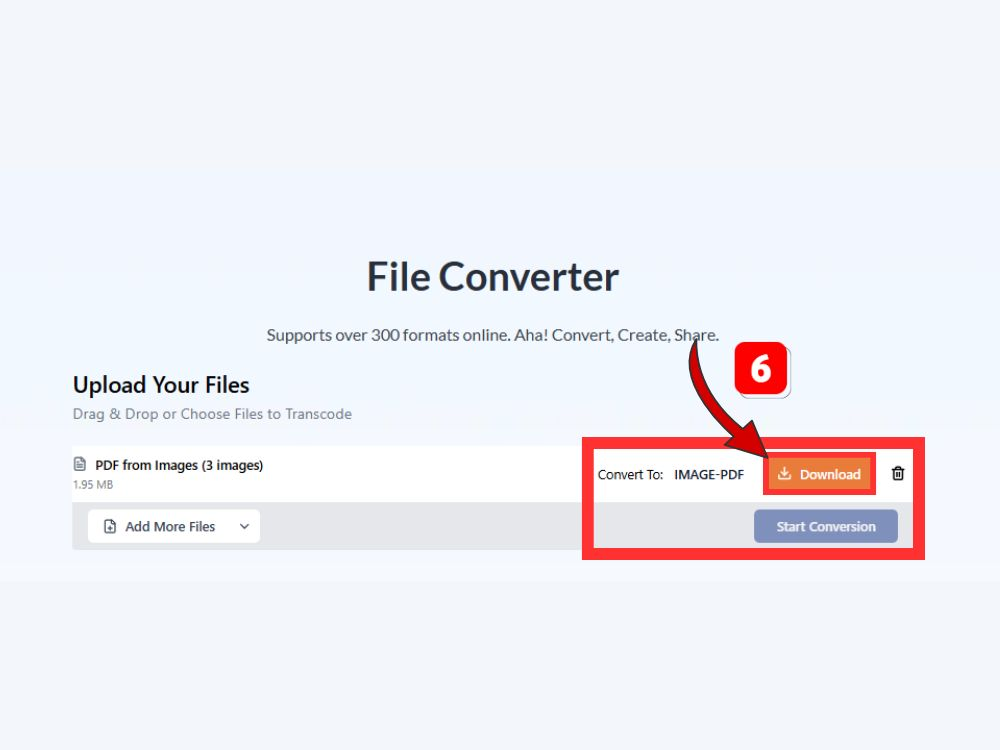
ステップ6:結合したPDFをダウンロードする
変換が完了したら、 "ダウンロード" ボタンをクリックして、新しく作成したPDFを保存します。ファイルには、アップロード順に並べられたオリジナルのJPG画像がすべて含まれているため、画像の元の品質を保ちながら共有可能なPDFが作成されます。
JPGとPDFに関するよくある質問
1. JPG から PDF への変換に AhaConvert を使用するにはサインアップが必要ですか?
AhaConvertのご利用にはアカウント作成は不要です。アカウント作成や個人情報の開示をすることなく、すべての変換機能をすぐにご利用いただけます。このプラットフォームの特徴は、登録不要でJPGからPDFへの無料変換サービスをご利用いただく際に、迅速な変換を実現するのに最適です。
2. JPG ファイルと PDF ファイルの違いは何ですか?
JPGは圧縮されたファイルサイズで写真を保存するように設計されており、1つの画像しか表示できません。PDFは、1つのファイルに複数の画像、テキスト、ページを含めることができます。JPGは画像形式であるのに対し、PDFは文書形式です。そのため、PDFは専門的な文書や画像コレクションを共有するのに最適な選択肢です。
3. JPG から PDF へのドキュメントのページを並べ替えるにはどうすればいいですか?
JPGからPDFへの変換ツールのほとんどは、画像をアップロード順に処理します。ページを特定の順序で並べるには、ファイルに数字(01、02、03など)を付けてアップロードするか、変換処理前にドラッグアンドドロップでアップロードした画像の順序を変更できるツールを使用してください。
4. 異なるフォルダーの JPG ファイルを 1 つの PDF に結合することはできますか?
もちろん、複数の場所からJPGファイルを結合することも可能です。アップロード時に複数のフォルダからファイルを選択するか、グループでアップロードしてください。コンバーターは、元の保存場所に関係なく、アップロードされたすべての画像を含む単一のPDFを作成します。
5. JPG ファイルと PNG ファイルを 1 つの PDF に結合することはできますか?
AhaConvertを含む多くのコンバーターは、複数の画像形式を同時にサポートしています。JPG、PNG、GIF、BMPなどの画像形式を混在させてアップロードでき、ツールは変換中にそれらを1つの統合PDFに結合します。
6. オンライン変換ツールを使用する場合、データは安全ですか?
AhaConvertのような有名なサイトは、データセキュリティを最優先事項としています。ファイルのアップロード中は、256ビットSSL暗号化によって保護されます。
結論
JPGファイルを1つのPDFに結合する方法を学ぶことで、文書管理をより効率的に行うことができます。個人的な写真の整理、ビジネス文書の編集、提出資料の準備など、画像を1つのPDFに結合することは非常に役立ちます。
このガイドでは、JPGからPDFへの変換に非常に優れたコンバーターをいくつか紹介し、AhaConvertを使った使い方を詳しく説明しました。このプラットフォームは非常に使いやすく、プライバシー保護も万全で、しかも無料なので、画像からPDFへの変換に最適です。
きちんと整理されたソースファイルは、変換を成功させるための第一歩です。アップロード前に画像を正しい順序に整えておけば、常にプロフェッショナルな仕上がりになります。さあ、今すぐ画像を変換して、整理され、簡単に共有できるPDFドキュメントの利便性を実感してください!
その他の変換ツールやファイル形式のソリューションについては、 AhaConvert 利用可能な機能の全範囲を探索してください。
