
Kennen Sie das Problem, dass Sie einen Ordner mit mehreren JPG-Bildern haben, diese aber in einem einzigen Dokument zusammenfassen möchten? Ob Sie nun Belege zusammenfügen, Bilder für Ihr Portfolio erstellen oder Dokumente unterschreiben möchten – es ist ratsam zu wissen, wie man JPG-Bilder zu einer einzigen PDF-Datei kombiniert. Das spart Ihnen viel Zeit und Mühe.
Das PDF-Format ist weit verbreitet und behält sein Layout unabhängig vom verwendeten Gerät bei. In diesem Tutorial stellen wir Ihnen die beliebtesten Online-Tools zur JPG-zu-PDF-Konvertierung vor und bieten eine Schritt-für-Schritt-Anleitung zur Umwandlung Ihrer JPG-Dateien in PDF. Nach Durcharbeiten dieser Anleitung können Sie mehrere Bilder in einer einzigen PDF-Datei zusammenfügen.
Warum JPGs zu einer PDF-Datei zusammenfassen?

Es gibt verschiedene Gründe, mehrere JPG-Dateien in ein einzelnes PDF-Dokument umzuwandeln. Der Konvertierungsprozess wird anhand dieser Gründe erläutert, da dies der beste Weg ist, zu erklären, warum er in der modernen Welt so weit verbreitet ist.
Vereinfachte Dateiverwaltung
Überwältigt zu sein, beschreibt wohl ganz gut Ihre Reaktion auf die Verwaltung vieler Bilder. Durch die Konvertierung einer JPG-Datei in eine PDF-Datei fassen Sie all Ihre Daten in einer einzigen, übersichtlichen Datei zusammen, die sich leicht speichern und später wiederfinden lässt. Sie müssen nicht mehr mühsam Miniaturansichten durchsuchen, um das gewünschte Bild zu finden.
Professionelle Präsentation
Das ist einer der Gründe, warum PDF-Dateien professioneller wirken als verlustbehaftete Bilddateien. Wenn Sie Ihr Portfolio oder Ihren Bericht als ansprechendes und gut strukturiertes PDF einreichen, unterstreicht das Ihre Professionalität. Das PDF-Format stellt sicher, dass das Dokument auf jedem Gerät, auf dem Sie es betrachten, exakt so aussieht, wie Sie es wünschen.
Einfacheres Teilen und Verteilen
Das Versenden mehrerer JPG-Dateien per E-Mail kann aufgrund der Dateigröße und der Downloadzeit umständlich sein. Eine PDF-Datei würde all diese Probleme vollständig lösen, da die Empfänger ein Dokument erhalten, das direkt angezeigt oder ausgedruckt werden kann.
Kleinere Dateigröße und verbesserte Sicherheit
Im Allgemeinen ergibt das Zusammenfügen von Bildern zu einer PDF-Datei eine Dateigröße, die kleiner ist als die Summe der Größen der einzelnen JPG-Dateien. Darüber hinaus ermöglicht das PDF-Format den Nutzern, das Dokument mit einem Passwort zu schützen und zu verschlüsseln, was bei anderen Bildformaten nicht möglich ist.
Verwendung von JPG-zu-PDF-Konvertertools (online)
Es gibt zahlreiche Online-Tools, mit denen Sie JPG-Dateien einfach und ohne Softwareinstallation in PDF konvertieren können. Im Folgenden stellen wir Ihnen fünf der gängigsten Optionen vor, damit Sie die für Sie passende auswählen können.
AhaConvert JPG zu PDF Konverter
AhaConvert Sie zeichnet sich als vielseitige Plattform aus, die über 300 Dateiformate unterstützt. JPG zu PDF Konverter Es handelt sich um eine browserbasierte Anwendung, die weder einen Software-Download noch eine Registrierung erfordert. Sie ermöglicht es Benutzern, Bilder hochzuladen und die konvertierte PDF-Datei innerhalb von Sekunden herunterzuladen.
Das Besondere an AhaConvert ist der Fokus auf Datenschutz. Alle hochgeladenen Dateien werden während der Verarbeitung mit 256-Bit-SSL verschlüsselt und nach 24 Stunden automatisch gelöscht. Das Tool ist mit Windows, macOS, Linux, iOS und Android kompatibel. Für alle, die einen kostenlosen JPG-zu-PDF-Konverter ohne Registrierung suchen, ist AhaConvert eine hervorragende Wahl.
PDFCandy
PDFCandy Es stehen über 90 Tools für PDF-Dateien zur Verfügung, darunter ein JPG-zu-PDF-Konverter. Mit dieser Funktion können Benutzer vor der Konvertierung Seitenformat, Ausrichtung und Ränder festlegen. Das Tool ermöglicht die Stapelverarbeitung und bietet zudem eine Desktop-Anwendung für Windows-Nutzer, die offline arbeiten möchten. Die kostenlose Version beschränkt die Konvertierung jedoch auf eine pro Stunde.
Kleines PDF
Kleines PDF Diese PDF-Lösung hat sich im Laufe der Zeit einen hervorragenden Ruf erworben. Der Konverter ist vielseitig und unterstützt neben JPG auch zahlreiche Bildformate wie PNG, BMP, GIF und TIFF. Der Upload der Dateien erfolgt TLS-verschlüsselt und ist somit sicher. Zudem werden die Dateien nach Abschluss des Konvertierungsprozesses automatisch eine Stunde später gelöscht. Die Benutzeroberfläche ist übersichtlich, einfach und intuitiv.
JPG2PDF.com
JPG2PDF.com Diese Software ist ausschließlich auf die Umwandlung von Bildern in PDFs spezialisiert und bietet eine besonders benutzerfreundliche Oberfläche. Nutzer können bis zu 20 Bilder gleichzeitig hochladen; das Tool fügt diese automatisch zu einer PDF-Datei zusammen. Es gibt keine Beschränkungen hinsichtlich der Dateigröße, und die Dateien werden ohne Wasserzeichen gespeichert. Aus Datenschutzgründen werden die Dateien nach 60 Minuten gelöscht.
ILovePDF
ILovePDF Bietet intelligente und personalisierte Bearbeitungsoptionen, wie die Auswahl der Seitenausrichtung, verschiedener Seitengrößen und die Festlegung von Rändern. Der Dienst kann außerdem mehrere Bilder in einer PDF-Datei zusammenführen – ideal für die Erstellung verschiedener Berichte oder Portfolios. Dank der App-Versionen für iOS und Android lassen sich Konvertierungen direkt auf Mobilgeräten durchführen.
Vergleichsübersicht
Unter den aufgeführten Optionen bietet AhaConvert die ausgewogenste Kombination aus Funktionen, Benutzerfreundlichkeit und Datenschutz. Die unbegrenzten kostenlosen Konvertierungen, die Vielzahl der unterstützten Formate und die fehlende Registrierungspflicht machen es besonders benutzerfreundlich für alle, die einen zuverlässigen JPG-zu-PDF-Konverter benötigen.
Wie kombiniert man JPGs zu einer PDF-Datei? (mit AhaConvert)
Hier ist die schrittweise Anleitung, wie Sie mit AhaConvert JPGs zu einer PDF-Datei zusammenfügen.
Schritt 1: Besuchen Sie die AhaConvert-Website
Starten Sie Ihren bevorzugten Webbrowser und gehen Sie zu AhaConvert.com.
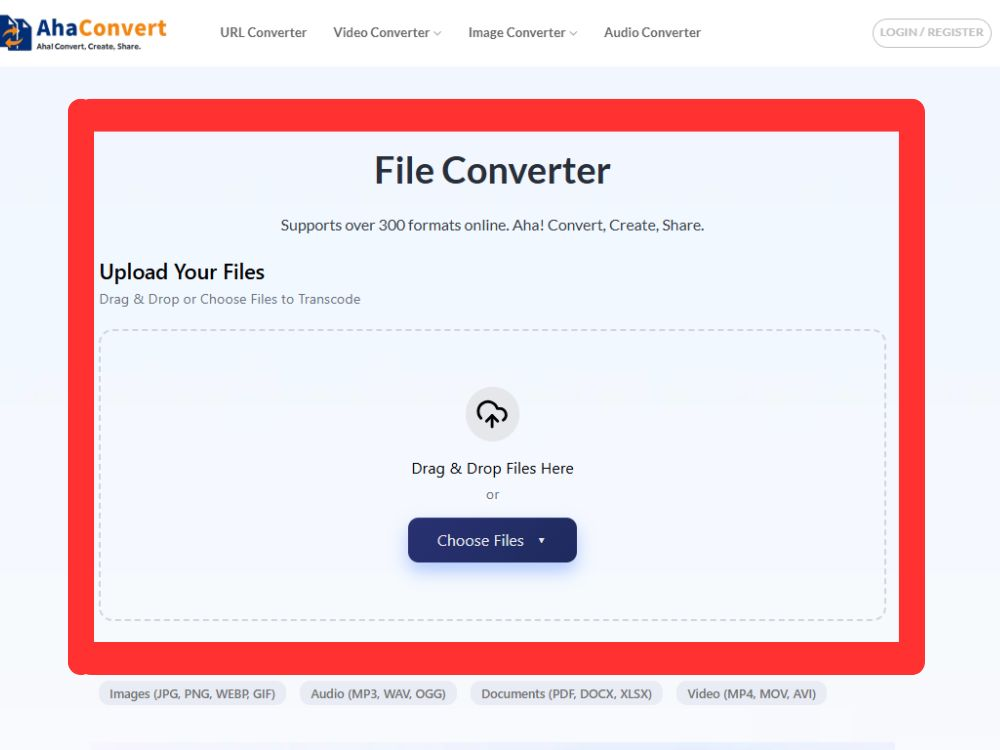
Schritt 2: Laden Sie Ihre erste JPG-Datei hoch
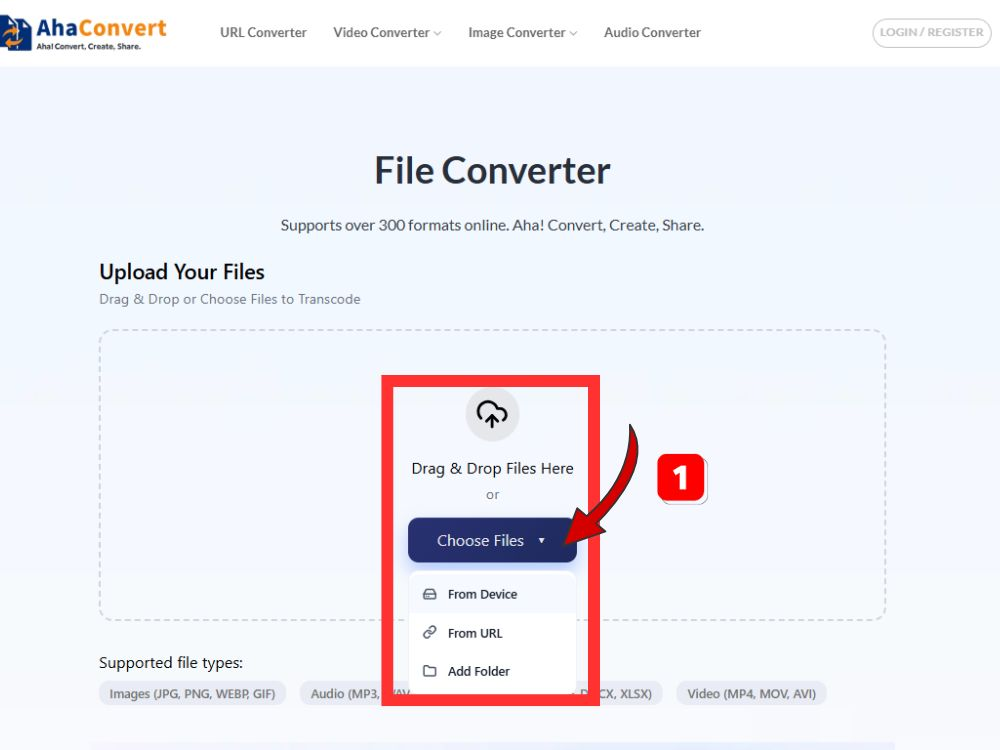
Triff die „Dateien auswählen“ Klicken Sie auf die Schaltfläche oder ziehen Sie Ihr erstes JPG-Bild einfach per Drag & Drop in den Upload-Bereich. Mit AhaConvert können Sie Dateien von einem Gerät, einer URL oder einem Ordner hochladen.
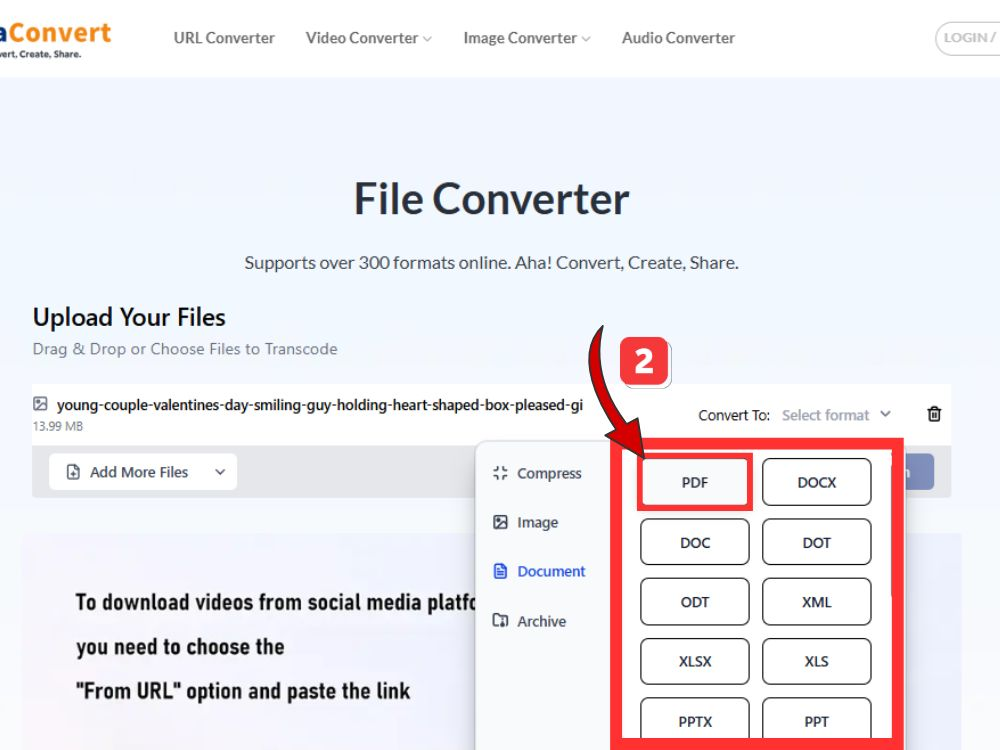
Schritt 3: PDF als Ausgabeformat auswählen
Suchen Sie das Dropdown-Menü für das Ausgabeformat und wählen Sie es aus. „PDF“ Wählen Sie eine der Optionen aus. Dadurch wird der richtige Konvertierungsprozess zum Zusammenführen Ihrer JPG-Datei mit einer PDF-Datei gestartet.
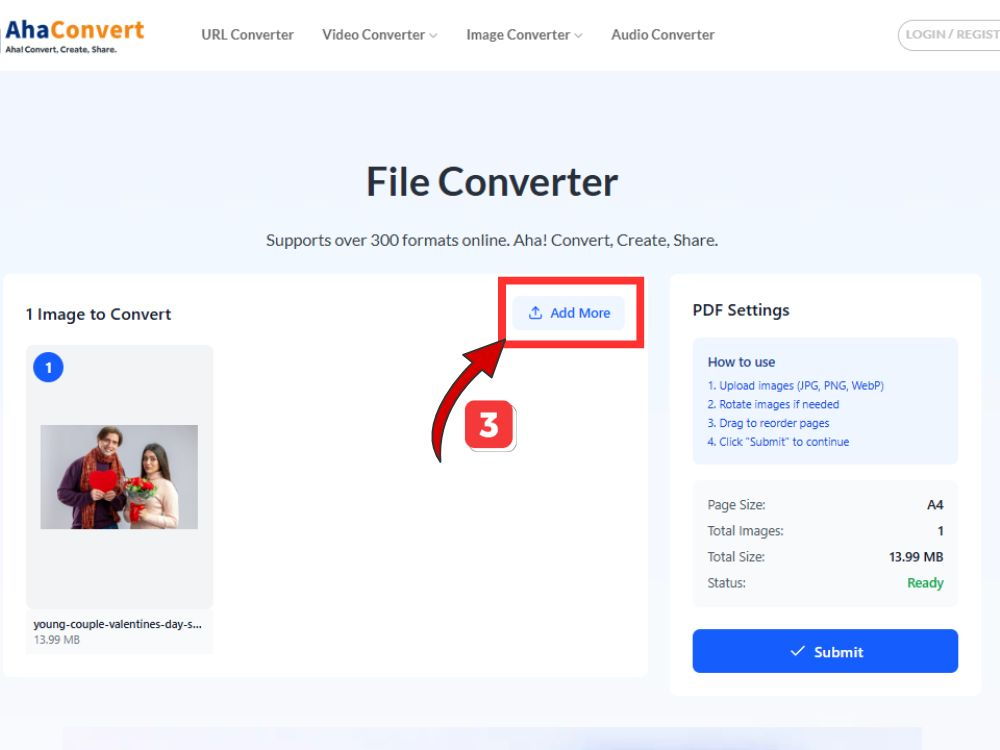
Schritt 4: Weitere JPG-Bilder hinzufügen
Klicken Sie auf „Weitere Dateien hinzufügenKlicken Sie auf die Schaltfläche „Weitere JPG-Bilder hochladen“, die Sie in dasselbe PDF-Dokument einfügen möchten. Wiederholen Sie diesen Schritt, bis alle Bilder hinzugefügt sind.
Schritt 5: Starten Sie den Konvertierungsprozess
Triff das Blau "Einreichen" Taste.
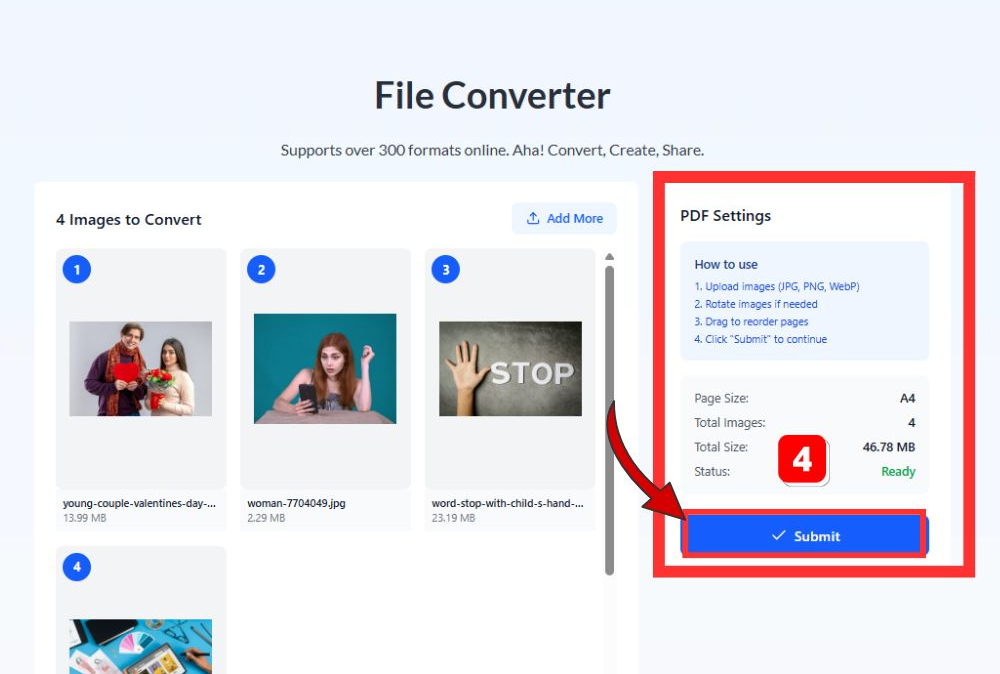
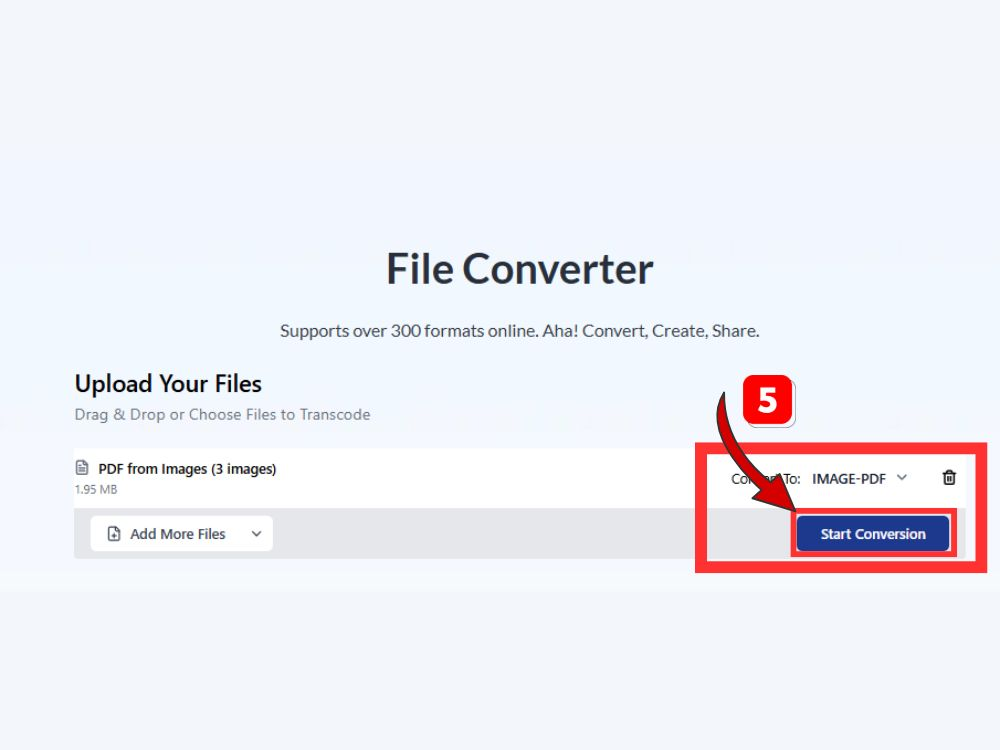
Klicken Sie nun auf das Blaue„Konvertierung starten“ Klicken Sie auf die Schaltfläche, um die Verarbeitung zu starten. Die Cloud-basierten Server von AhaConvert übernehmen die Konvertierung, die in der Regel innerhalb weniger Sekunden abgeschlossen ist. Der Status wird in Echtzeit über eine Fortschrittsanzeige angezeigt.
Schritt 6: Laden Sie Ihre kombinierte PDF-Datei herunter
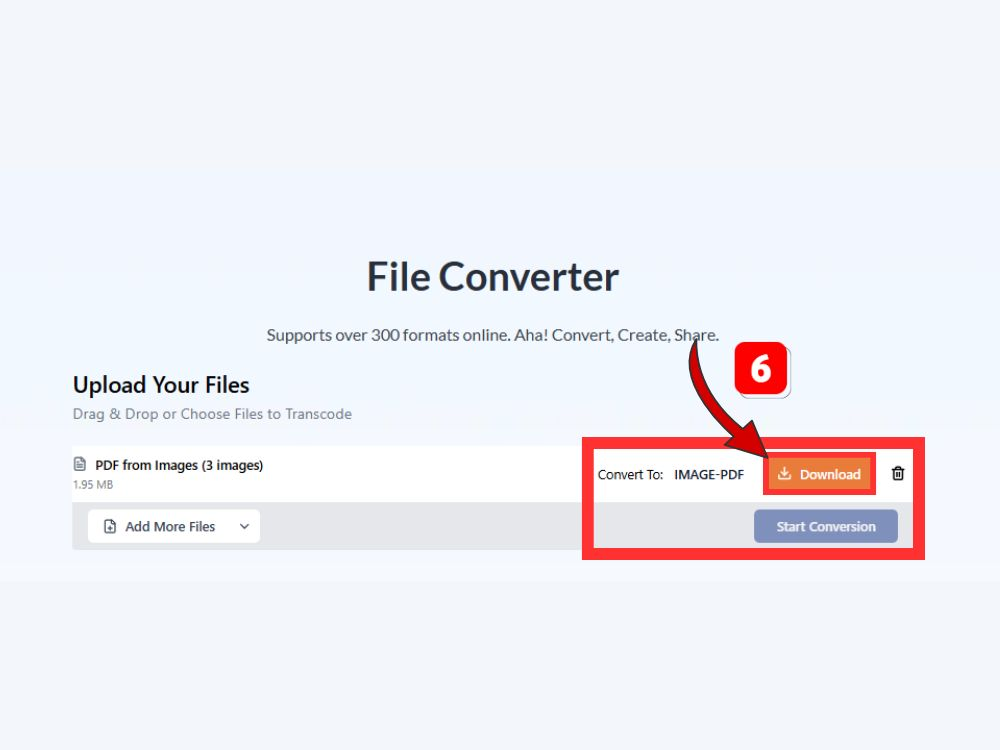
Nach Abschluss der Konvertierung klicken Sie auf "Herunterladen" Klicken Sie auf diese Schaltfläche, um Ihre neu erstellte PDF-Datei zu speichern. Die Datei enthält alle Ihre ursprünglichen JPG-Bilder in der Reihenfolge des Uploads und erstellt so eine teilbare PDF-Datei in Originalqualität.
Häufig gestellte Fragen zu JPG und PDF
1. Muss ich mich bei AhaConvert für die JPG-zu-PDF-Konvertierung anmelden?
Für die Nutzung von AhaConvert ist keine Registrierung erforderlich. Sie erhalten sofortigen Zugriff auf alle Konvertierungsfunktionen, ohne ein Konto anzulegen oder persönliche Daten preiszugeben. Diese Eigenschaft der Plattform ist ideal für schnelle Konvertierungen, wenn Sie JPG-Dateien kostenlos und ohne Anmeldung in PDF umwandeln möchten.
2. Worin besteht der Unterschied zwischen JPG- und PDF-Dateien?
JPG ist für die Speicherung von Fotos mit komprimierter Dateigröße konzipiert und kann nur ein einzelnes Bild darstellen. Eine PDF-Datei hingegen kann mehrere Bilder, Text und Seiten enthalten. JPG ist ein Bildformat, PDF ein Dokumentenformat. Daher eignet sich PDF ideal zum Teilen professioneller Dokumente und Bildersammlungen.
3. Wie kann ich die Seiten in einem JPG-zu-PDF-Dokument neu anordnen?
Die meisten JPG-zu-PDF-Konvertierungsprogramme verarbeiten Bilder in der Reihenfolge des Uploads. Um die Seiten in einer bestimmten Reihenfolge anzuordnen, benennen Sie Ihre Dateien numerisch (z. B. 01, 02, 03) und laden Sie sie hoch. Alternativ können Sie ein Programm verwenden, mit dem Sie die hochgeladenen Bilder vor der Konvertierung per Drag & Drop neu anordnen können.
4. Kann ich JPG-Dateien aus verschiedenen Ordnern zu einer einzigen PDF-Datei zusammenfügen?
Selbstverständlich können Sie JPG-Dateien aus verschiedenen Quellen zusammenführen. Wählen Sie dazu einfach während des Upload-Vorgangs Dateien aus unterschiedlichen Ordnern aus oder laden Sie sie in Gruppen hoch. Der Konverter erstellt daraus eine einzige PDF-Datei, die alle hochgeladenen Bilder enthält, unabhängig von deren ursprünglichem Speicherort.
5. Kann ich JPG- und PNG-Dateien zu einer PDF-Datei kombinieren?
Viele Konverter, darunter AhaConvert, unterstützen mehrere Bildformate gleichzeitig. Sie können eine Mischung aus JPG-, PNG-, GIF-, BMP- und anderen Bildformaten hochladen, und das Tool kombiniert diese während der Konvertierung zu einer einzigen, einheitlichen PDF-Datei.
6. Sind meine Daten bei der Verwendung von Online-Konvertierungstools sicher?
Bekannte Plattformen wie AhaConvert legen größten Wert auf Datensicherheit. Beim Hochladen von Dateien werden diese mit einer 256-Bit-SSL-Verschlüsselung geschützt.
Abschluss
Das Erlernen der Zusammenführung von JPG-Dateien zu einer PDF-Datei eröffnet zahlreiche Möglichkeiten für ein effizienteres Dokumentenmanagement. Ob es um die Organisation persönlicher Fotos, die Zusammenstellung von Geschäftsdokumenten oder die Vorbereitung von Unterlagen für Einreichungen geht – das Zusammenführen von Bildern zu einer einzigen PDF-Datei erweist sich als unschätzbar wertvoll.
In diesem Leitfaden haben wir einige wirklich gute JPG-zu-PDF-Konverter vorgestellt und ihre Verwendung anhand von AhaConvert detailliert veranschaulicht. Die Plattform ist sehr benutzerfreundlich, bietet hervorragenden Datenschutz und ist kostenlos – daher ist sie eine ausgezeichnete Wahl für die Bild-zu-PDF-Konvertierung.
Gut organisierte Quelldateien sind die Grundlage für erfolgreiche Konvertierungen. Ordnen Sie Ihre Bilder vor dem Hochladen, um stets professionelle Ergebnisse zu erzielen. Konvertieren Sie Ihre Bilder jetzt und profitieren Sie von den Vorteilen übersichtlicher PDF-Dokumente, die sich leicht teilen lassen!
Weitere Konvertierungstools und Dateiformatlösungen finden Sie unter AhaConvert und erkunden Sie die gesamte Bandbreite der verfügbaren Funktionen.
