

Giới thiệu
Bạn không sai khi lưu tệp của mình ở định dạng PSD, đặc biệt nếu bạn thành thạo Photoshop. Tuy nhiên, không phải ai cũng có cùng quan điểm, vì người khác có thể gặp khó khăn khi bạn chia sẻ tài liệu này, đặc biệt là với một số khách hàng hoặc thành viên dự án. Trong trường hợp đó, bạn nên cân nhắc sử dụng công cụ chuyển đổi PSD sang JPG.
Về mặt khả năng truy cập và tính thực tiễn, các tệp JPG hợp lý hơn nhiều, vì chúng dễ chia sẻ hơn do kích thước nhỏ hơn, đặc biệt khi bạn gửi hàng trăm tệp hình ảnh cùng một lúc. Bản thân các tệp PSD cũng rất hữu ích cho việc chỉnh sửa dễ dàng và chính xác. Nhưng nếu bạn gặp vấn đề về chia sẻ và dung lượng, công cụ chuyển đổi PSD sang JPG sẽ rất tiện dụng.
Tệp PSD là gì?
Nói một cách đơn giản, tệp PSD là viết tắt của Photoshop Document (Tài liệu Photoshop). Tất cả các tệp Adobe Photoshop đều sử dụng định dạng PSD làm tiêu chuẩn. Nó bao gồm nhiều tính năng hình ảnh và cũng có thể chứa nhiều hình ảnh. Hình ảnh trong tệp PSD bao gồm nhiều lớp và cho phép người dùng chỉnh sửa các chi tiết nhỏ, chẳng hạn như kích thước phông chữ, màu sắc và các chi tiết nhỏ khác.
Tóm lại, ảnh định dạng PSD rất dễ chỉnh sửa và hỗ trợ tốt các thiết kế lớn. Nhược điểm duy nhất của file PSD là làm chậm tốc độ duyệt web và khó chia sẻ do kích thước lớn. Đó là lý do tại sao mọi người sử dụng công cụ chuyển đổi PSD sang JPG để dễ dàng chia sẻ file hơn.
Tệp JPG là gì?
Tệp hình ảnh JPG là viết tắt của Joint Photographic Experts Group (Nhóm Chuyên gia Nhiếp ảnh Liên hợp). Mọi người thường nhầm lẫn với tệp JPEG. Và sự nhầm lẫn đó cũng dễ hiểu, vì... JPG và JPEG Chúng có thể hoán đổi cho nhau. Các tệp JPG rất phổ biến so với các loại tệp khác, và lý do rõ ràng là kích thước nhỏ gọn và dễ truy cập. JPG sử dụng nén mất dữ liệu để giảm kích thước tệp. Nhược điểm duy nhất của tệp JPG là việc giảm kích thước dẫn đến mất độ phân giải. Trong quá trình chuyển đổi PSD sang JPG, bộ chuyển đổi sẽ loại bỏ một số lớp khỏi tệp PSD. Kết quả là, tệp PSD, sau khi chuyển đổi sang tệp JPG, trở nên khó chỉnh sửa hơn.

Tại sao cần chuyển đổi PSD sang JPG?
Điều đầu tiên mà mọi người nghĩ đến sau khi hoàn thành một dự án thiết kế là chia sẻ nó với khách hàng, cộng tác viên hoặc nhóm của họ. Và đó chính là vấn đề thực sự mà nhà thiết kế phải đối mặt. Adobe Photoshop lưu tệp ở định dạng PSD. Trong hầu hết các trường hợp, nhà thiết kế và khách hàng không cài đặt Adobe Photoshop trên máy tính của họ, điều này ngăn cản họ mở tệp PSD. Vậy thì việc chia sẻ tác phẩm của bạn có ý nghĩa gì nếu khách hàng không thể xem xét nó? Vì mục đích đó, bạn phải chuyển đổi tệp PSD sang định dạng JPG.
Các tệp PSD đủ dùng và đáp ứng được mục đích của chúng. Tuy nhiên, các tệp PSD không được nén và chứa nhiều lớp, điều này làm chậm quá trình chia sẻ và duyệt. Điều này có thể không thành vấn đề nếu bạn chỉ gửi một vài tệp. Tuy nhiên, khi chúng ta nói đến việc gửi hàng trăm tệp cùng một lúc, tình hình sẽ khác. Lúc đó, người ta sử dụng công cụ chuyển đổi để chuyển đổi các tệp PSD sang JPG để chúng dễ chia sẻ và sử dụng hơn. Bên cạnh việc chia sẻ, tệp nhỏ cũng tiện lợi để mở trong trình duyệt và để đăng tải hoặc gửi email.
Hướng dẫn chuyển đổi PSD sang JPG bằng Adobe Photoshop
Adobe Photoshop là một công cụ chỉnh sửa được sử dụng để chuyển đổi tệp PSD sang tệp JPG. Nhưng trước tiên, bạn phải cài đặt Adobe Photoshop trên thiết bị của mình.
- Đầu tiên, mở Adobe Photoshop và chọn tệp PSD bạn muốn chuyển đổi. Ở góc trên bên trái, nhấp vào “Tệp” và chọn tùy chọn “Lưu thành”.
- Sau đó, một hộp thoại nhỏ sẽ hiện ra. Nhấp vào tùy chọn “Định dạng” để chọn JPG từ menu. Sau khi chọn tệp JPG, bạn có thể điều chỉnh chất lượng theo ý thích bằng cách nhấp vào các tùy chọn. Bạn có thể chọn tùy chọn chất lượng cao hơn để có kích thước tệp lớn hơn với hình ảnh tốt hơn. Tùy chỉnh theo sở thích của bạn.
- Sau khi hoàn tất, hãy nhấp vào “Lưu”, sau đó chọn nơi bạn muốn lưu tệp. Tệp JPG đã chuyển đổi sẽ được lưu trên thiết bị của bạn.
Việc chuyển đổi file PSD sang JPG trong Adobe Photoshop khá đơn giản. Nhược điểm duy nhất là bạn phải cài đặt Adobe Photoshop trên thiết bị của mình chỉ để thực hiện việc này. Những người thường xuyên sử dụng Adobe Photoshop có thể không gặp vấn đề gì, nhưng nếu bạn không thuộc nhóm đó, bạn có thể thấy điều này hơi bất tiện, đặc biệt là khi xem lại file.
Cách chuyển đổi file PSD sang JPG mà không cần Photoshop
ĐẾN Chuyển đổi PSD sang JPGBạn có thể sử dụng công cụ chuyển đổi PSD sang JPG, rất dễ tìm thấy trực tuyến. Tuy nhiên, để có kết quả đáng tin cậy và an toàn, hãy chọn một công cụ chuyển đổi hiệu quả như AhaConvert. Các công cụ chuyển đổi này rất dễ sử dụng và dữ liệu của bạn được bảo mật. Dưới đây là quy trình chuyển đổi từng bước bạn có thể làm theo để chuyển đổi tệp PSD sang JPG bằng AhaConvert:
Bước 1: Tải lên tệp PSD
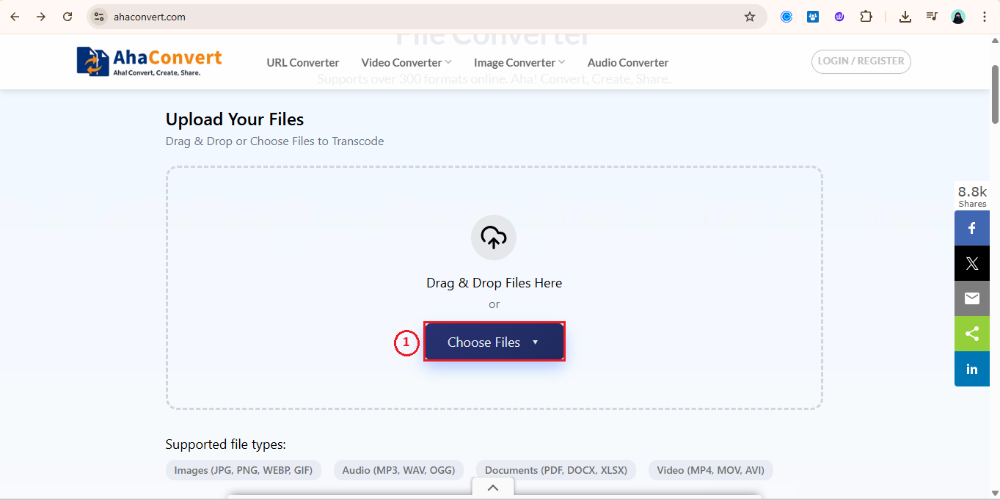
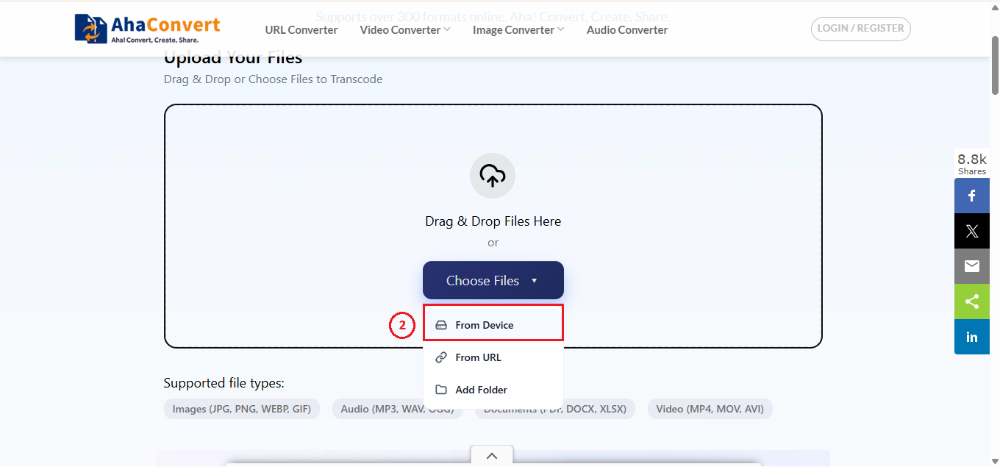
Bước đầu tiên là tải tệp của bạn lên trình duyệt. Bằng cách nhấp vào tùy chọn “Chọn tệp”, bạn có thể chọn tệp mình muốn chuyển đổi. Bạn sẽ được yêu cầu chọn tệp từ thiết bị hoặc bạn cũng có thể tải lên qua URL. Hơn nữa, các công cụ như AhaConvert cũng cung cấp tính năng chuyển đổi hàng loạt. Bạn có thể chuyển đổi nhiều tệp PSD trong một lần. Để làm điều này, hãy nhấp vào tùy chọn “Thư mục” để tải lên nhiều tệp. AhaConvert sẽ tự động chuyển đổi từng tệp một để nâng cao hiệu quả và tránh lặp lại thao tác thủ công.
Bước 2: Chọn định dạng JPG
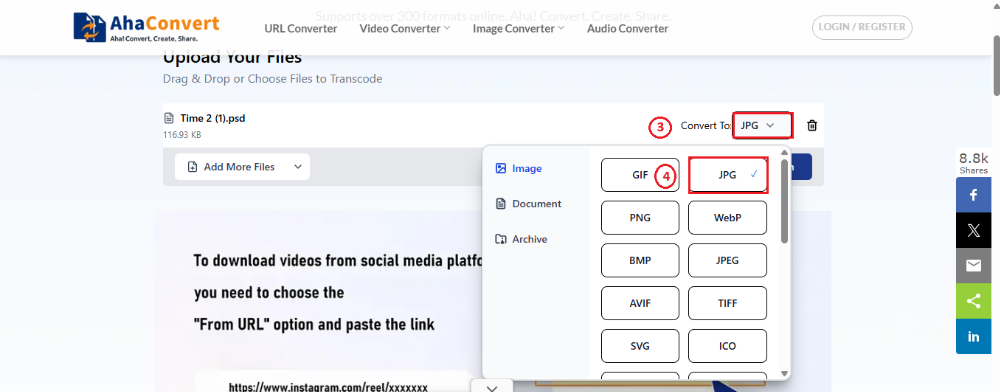
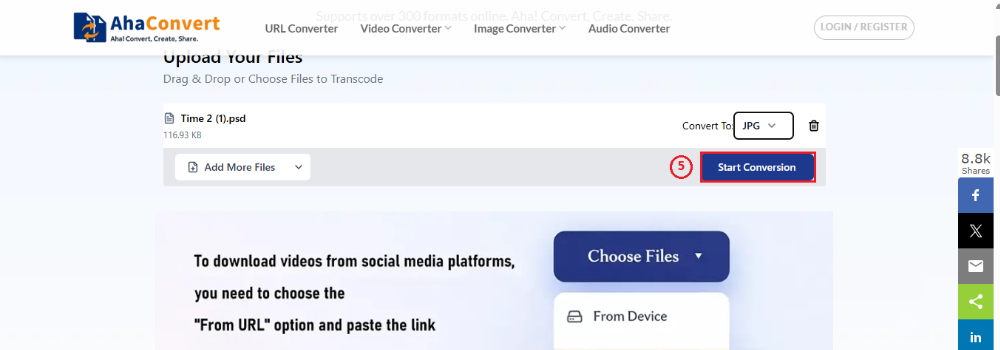
Ở bước tiếp theo, hãy chọn tùy chọn định dạng JPG từ danh sách. Để làm điều này, bạn chỉ cần chọn từ các tùy chọn “Chuyển đổi sang” có sẵn trong phần đó. Có nhiều tùy chọn định dạng tệp để lựa chọn. Hoàn thành bước này bằng cách sử dụng tùy chọn JPG. Sau khi chọn tệp PSD bạn muốn chuyển đổi và chọn JPG làm định dạng đầu ra, hãy nhấp vào nút 'Bắt đầu chuyển đổi'.
Bước 3: Tải xuống tệp JPG
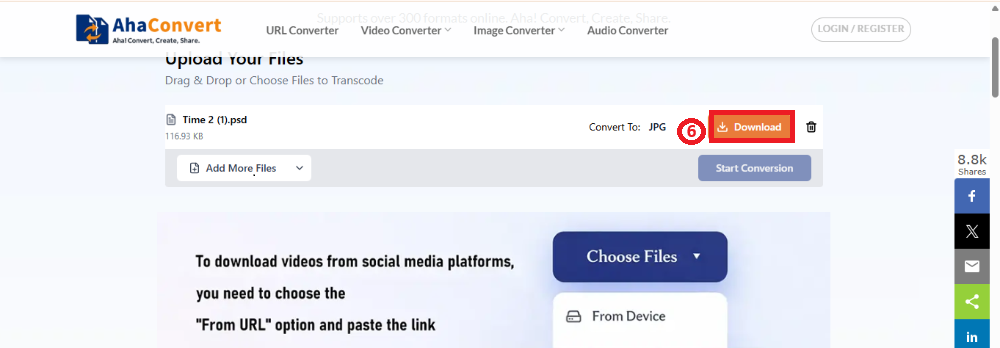
Đây là bước cuối cùng. Trong vài giây nữa, quá trình chuyển đổi sẽ hoàn tất và tùy chọn “Tải xuống” sẽ xuất hiện trên màn hình. Nhấp vào tùy chọn “Tải xuống” để nhận tệp JPG đã chuyển đổi.
Câu hỏi thường gặp về chuyển đổi PSD sang JPG
a. Việc chuyển đổi PSD sang JPG có làm mất các lớp không?
Chắc chắn rồi, việc chuyển đổi PSD sang JPG bao gồm việc loại bỏ một số lớp khỏi tệp PSD. Tệp PSD lý tưởng cho việc chỉnh sửa chính xác nhờ vào nhiều lớp của nó. Tuy nhiên, nhiều lớp này đôi khi hạn chế các hoạt động của người dùng, và vì lý do đó, các công cụ chuyển đổi PSD sang JPG trở nên hữu ích.
b. Định dạng JPG có tốt hơn PSD để sử dụng trên web không?
Cả file JPG và PSD đều có thể được sử dụng cho website. File PSD lý tưởng cho việc chỉnh sửa vì chúng hỗ trợ nhiều lớp, cho phép chỉnh sửa chính xác mà không ảnh hưởng đến toàn bộ file. Tuy nhiên, JPG, nhờ kích thước nhỏ, dễ dàng được các trình duyệt web hỗ trợ mà không làm chậm chúng.
c. Tôi có thể chỉnh sửa ảnh JPG sau khi chuyển đổi từ PSD không?
Người dùng vẫn có thể chỉnh sửa tệp JPG sau khi chuyển đổi từ PSD. Tuy nhiên, việc xóa một số lớp trong quá trình chuyển đổi sẽ giới hạn khả năng chỉnh sửa chỉ còn hiệu chỉnh màu sắc, cắt xén và các chỉnh sửa cơ bản khác. Đáng tiếc là bạn không thể chỉnh sửa văn bản, lớp hoặc các yếu tố khác riêng lẻ nữa.
d. Phần mềm chuyển đổi PSD sang JPG có an toàn để sử dụng không?
Để chuyển đổi file PSD sang JPG, người dùng phải tải file lên trình duyệt, điều này có vẻ không an toàn. Tuy nhiên, sử dụng một công cụ chuyển đổi đáng tin cậy như AhaConvert sẽ giữ an toàn cho dữ liệu của bạn, vì họ tự động xóa các file trong vòng 24 giờ để đảm bảo quyền riêng tư và bảo mật dữ liệu tuyệt đối.
e. Phần mềm chuyển đổi PSD sang JPG có miễn phí không?
Hiện có rất nhiều công cụ chuyển đổi PSD sang JPG trực tuyến, cả trả phí và miễn phí. Các công cụ như AhaConvert hoàn toàn miễn phí cho tất cả người dùng, kể cả người dùng thường xuyên và không thường xuyên.
f. Tôi có thể sử dụng công cụ chuyển đổi PSD sang JPG trên máy Mac và Windows không?
Đúng vậy! Các công cụ chuyển đổi PSD sang JPG có thể được sử dụng trên cả Mac và Windows. Hơn nữa, người dùng không cần phải tải xuống công cụ chuyển đổi PSD sang JPG nữa. Để chuyển đổi tệp PSD sang tệp JPG, chỉ cần tải tệp lên trình duyệt, chuyển đổi và tải xuống tệp bằng AhaConvert.
Tóm lại
Việc chia sẻ tệp tác phẩm sáng tạo của bạn ở định dạng thuận tiện cũng quan trọng như việc tạo ra nó. Điều này đặc biệt đúng khi bạn đã sử dụng Adobe Photoshop và lưu tệp dưới dạng PSD. Bạn có thể muốn chuyển đổi PSD sang tệp JPG để dễ chia sẻ và truy cập hơn đối với nhiều người. Trong trường hợp đó, bạn có thể cân nhắc sử dụng các công cụ chuyển đổi PSD sang JPG.
AhaConvert Các công cụ này rất hiệu quả và dễ sử dụng. Bạn có thể sử dụng trực tiếp trên trình duyệt mà không cần tải xuống hoặc tạo tài khoản trên nền tảng. Ngoài ra, một số nền tảng này còn miễn phí cho tất cả người dùng, bao gồm cả người dùng thường xuyên và không thường xuyên. Vì vậy, hãy sử dụng các công cụ chuyển đổi PSD sang JPG đáng tin cậy này để chuyển đổi hình ảnh của bạn mà không gây rủi ro cho dữ liệu hoặc bảo mật của bạn.
