

Perkenalan
Anda tidak salah menyimpan file Anda dalam format PSD, terutama jika Anda mahir menggunakan Photoshop. Namun, tidak semua orang memiliki pendapat yang sama, karena orang lain mungkin mengalami masalah saat Anda membagikan dokumen ini, terutama dengan beberapa klien atau anggota proyek lainnya. Dalam hal ini, Anda perlu mempertimbangkan alat untuk mengkonversi file PSD ke JPG.
Dari segi aksesibilitas dan kepraktisan, file JPG jauh lebih masuk akal, karena file-file ini jauh lebih mudah dibagikan karena ukurannya yang lebih kecil, terutama ketika Anda mengirim ratusan file gambar sekaligus. File PSD sendiri sangat berguna untuk pengeditan yang mudah dan presisi. Tetapi jika Anda menghadapi masalah dengan berbagi dan ruang penyimpanan, konverter PSD ke JPG akan sangat membantu.
Apa Itu File PSD?
Singkatnya, file PSD adalah singkatan dari Photoshop Document. Semua file Adobe Photoshop menggunakan format PSD sebagai standar. File ini terdiri dari berbagai fitur gambar dan dapat memuat banyak gambar. Gambar dalam file PSD terdiri dari beberapa lapisan dan memungkinkan pengguna untuk mengedit detail kecil, seperti ukuran font, warna, dan detail kecil lainnya.
Singkatnya, gambar PSD sangat mudah diedit dan dapat dengan mudah mendukung desain berukuran besar. Satu-satunya kekurangan file PSD adalah memperlambat kecepatan penelusuran dan sulit dibagikan karena ukurannya. Itulah mengapa orang menggunakan konverter PSD ke JPG untuk mempermudah berbagi file mereka.
Apa itu file JPG?
File gambar JPG adalah singkatan dari Joint Photographic Experts Group. Orang-orang sering bingung karena file JPEG. Dan kebingungan mereka juga wajar, karena... JPG dan JPEG Keduanya dapat saling menggantikan. File JPG sangat populer di antara jenis file lainnya, dan alasan utamanya adalah ukurannya yang kecil dan kemudahan aksesnya. JPG menggunakan kompresi lossy untuk mengurangi ukuran file. Satu-satunya kekurangan file JPG adalah pengurangan ukurannya menyebabkan hilangnya resolusi. Saat mengkonversi PSD ke JPG, konverter menghapus beberapa layer dari file PSD. Akibatnya, file PSD, setelah dikonversi ke file JPG, menjadi kurang mudah diedit.

Mengapa Mengonversi PSD ke JPG?
Hal pertama yang terlintas di benak setelah menyelesaikan proyek desain adalah membagikannya kepada klien, kolaborator, atau tim yang menantikannya. Nah, di sinilah desainer menghadapi masalah sebenarnya. Adobe Photoshop menyimpan file dalam format PSD. Dalam kebanyakan kasus, desainer dan klien tidak memiliki Adobe Photoshop yang terpasang di sistem mereka, yang mencegah mereka membuka file PSD. Dan apa gunanya membagikan karya Anda jika klien tidak dapat meninjaunya? Untuk tujuan itu, Anda harus mengkonversi PSD ke file JPG.
File PSD sudah cukup dan memenuhi tujuannya. Namun, file PSD tidak terkompresi dan berisi banyak lapisan, yang memperlambat proses berbagi dan penjelajahan. Hal ini mungkin tidak menjadi masalah jika Anda hanya mengirim beberapa file. Namun, ketika kita berbicara tentang mengirim ratusan file sekaligus, skenarionya berubah. Pada titik itu, orang menggunakan konverter untuk mengubah file PSD menjadi JPG agar lebih mudah dibagikan dan digunakan. Selain untuk berbagi, file berukuran kecil lebih mudah dibuka di browser dan diunggah atau dikirim melalui email.
Cara Mengonversi PSD ke JPG Menggunakan Adobe Photoshop
Adobe Photoshop adalah alat pengeditan yang digunakan untuk mengubah file PSD menjadi file JPG. Namun, pertama-tama, Anda harus menginstal Adobe Photoshop di perangkat Anda.
- Pertama, buka Adobe Photoshop dan pilih file PSD yang ingin Anda konversi. Di pojok kiri atas, klik "File" dan pilih opsi "Save As".
- Setelah itu, sebuah kotak dialog kecil akan muncul. Klik opsi “Format” untuk memilih JPG dari menu. Setelah memilih file JPG, Anda dapat menyesuaikan kualitas sesuai keinginan dengan mengklik opsi yang tersedia. Anda dapat memilih opsi kualitas yang lebih tinggi untuk mendapatkan ukuran file yang lebih besar dengan visual yang lebih baik. Sesuaikan sesuai preferensi Anda.
- Setelah selesai, klik “Simpan,” lalu pilih tempat Anda ingin menyimpan file tersebut. File JPG yang telah dikonversi akan tersimpan di perangkat Anda.
Mengonversi file PSD ke JPG di Adobe Photoshop cukup mudah. Satu-satunya kekurangan adalah Anda harus menginstal Adobe Photoshop di perangkat Anda khusus untuk tujuan ini. Orang yang bekerja dengan Adobe Photoshop setiap hari mungkin tidak menganggap ini sebagai masalah, tetapi jika Anda bukan termasuk kelompok tersebut, Anda mungkin merasa ini merepotkan, terutama untuk meninjau file.
Cara Mengonversi PSD ke JPG Tanpa Photoshop
Ke konversi PSD ke JPGAnda dapat menggunakan konverter PSD-ke-JPG, yang mudah ditemukan secara online. Namun, untuk hasil yang andal dan aman, pilihlah konverter yang efisien seperti AhaConvert. Konverter ini mudah digunakan, dan data Anda tetap aman. Berikut adalah proses konversi langkah demi langkah yang dapat Anda ikuti untuk mengubah file PSD Anda menjadi file JPG menggunakan AhaConvert:
Langkah 1: Unggah file PSD
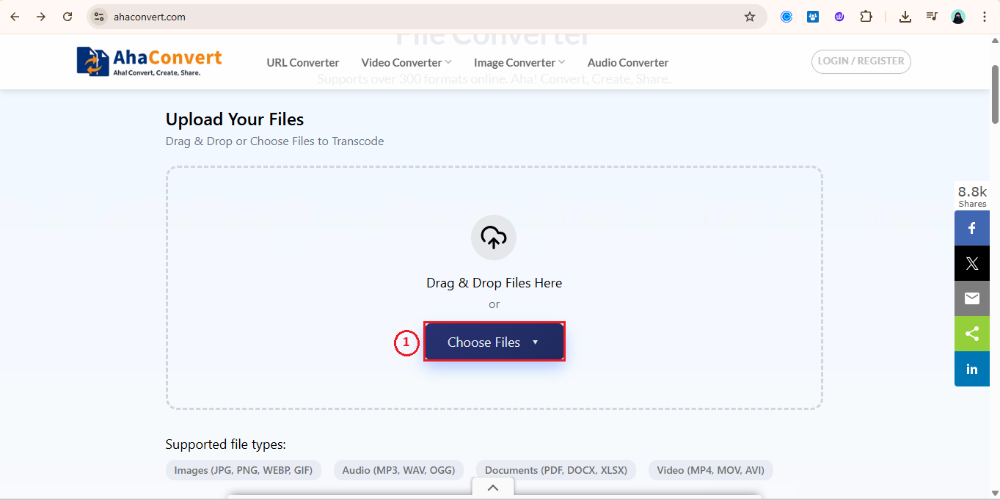
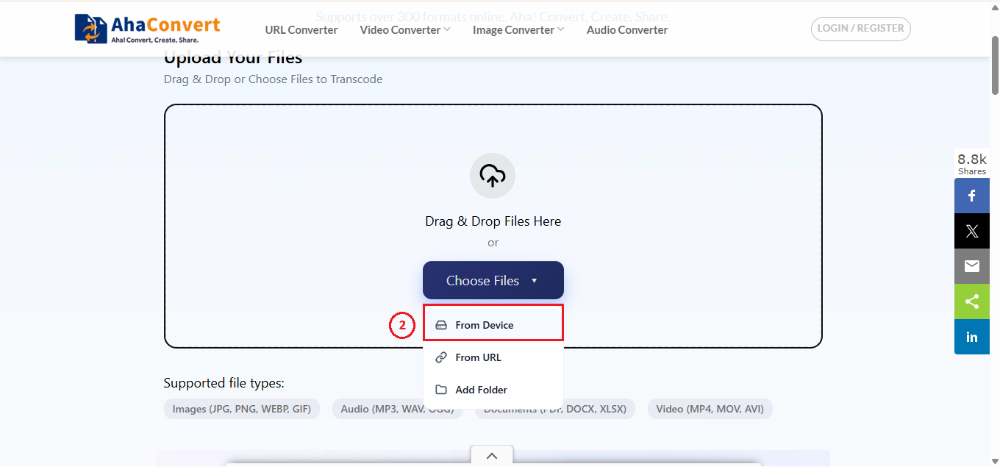
Langkah pertama adalah mengunggah file Anda ke browser. Dengan mengklik opsi “Pilih file”, Anda dapat memilih file yang ingin Anda konversi. Anda akan diminta untuk memilih file dari perangkat, atau Anda juga dapat mengunggahnya melalui URL. Selain itu, alat seperti AhaConvert juga menawarkan konversi batch. Anda dapat mengkonversi beberapa file PSD dalam satu sesi. Untuk melakukan ini, klik opsi “Folder” untuk mengunggah beberapa file. AhaConvert akan secara otomatis mengonversinya satu per satu untuk meningkatkan efisiensi dan menghindari pengulangan manual.
Langkah 2: Pilih format JPG
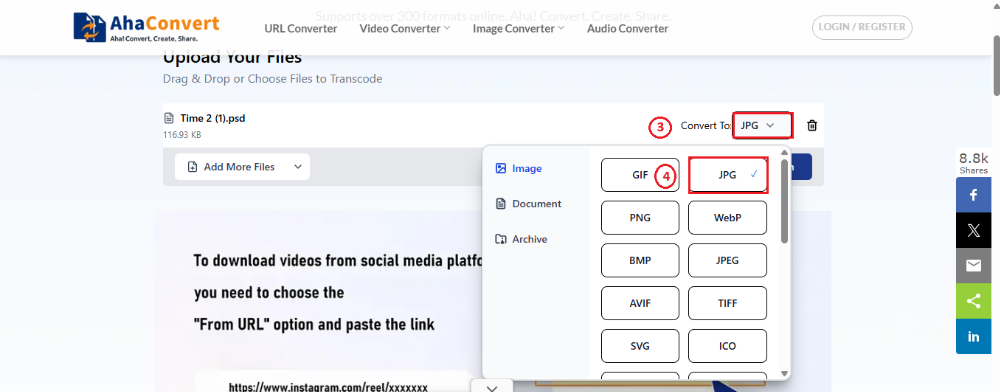
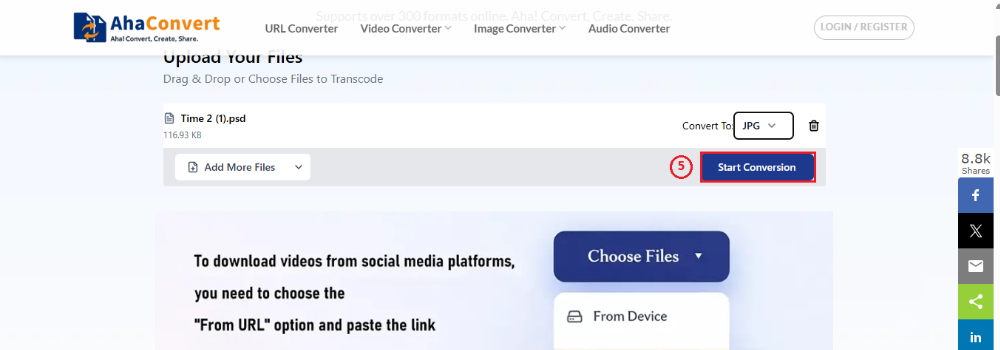
Pada langkah selanjutnya, pilih opsi format JPG dari daftar. Untuk ini, Anda cukup memilih dari opsi “Konversi ke” yang tersedia di bagian tersebut. Tersedia beberapa opsi file yang dapat dipilih. Selesaikan langkah ini menggunakan opsi JPG. Setelah memilih file PSD yang ingin Anda konversi dan memilih JPG sebagai format output, klik tombol 'Mulai Konversi'.
Langkah 3: Unduh file JPG
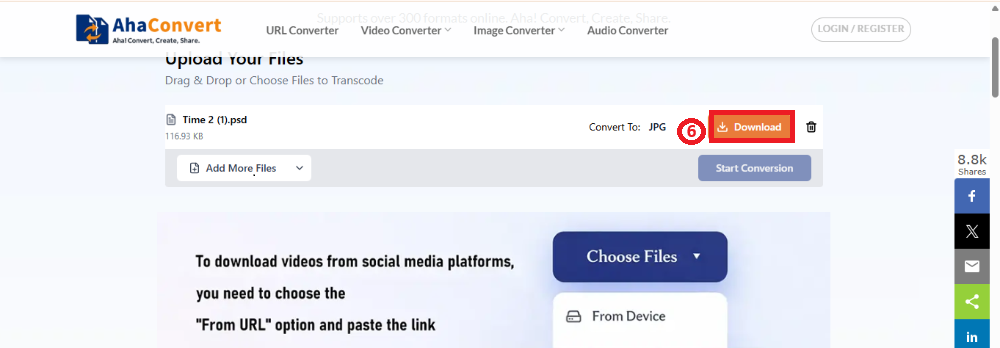
Ini adalah langkah terakhir. Dalam beberapa detik, konversi akan selesai, dan opsi "Unduh" akan muncul di layar. Klik opsi "Unduh" untuk mendapatkan file JPG yang telah dikonversi.
Pertanyaan yang Sering Diajukan (FAQ) tentang Mengonversi PSD ke JPG
a. Apakah mengkonversi PSD ke JPG akan menghapus layer?
Tentu saja, mengkonversi PSD ke JPG melibatkan penghapusan beberapa lapisan dari file PSD. File PSD ideal untuk pengeditan yang presisi berkat banyaknya lapisan yang dimilikinya. Namun, banyaknya lapisan ini terkadang membatasi aktivitas pengguna, dan karena alasan inilah, konverter PSD ke JPG sangat berguna.
b. Apakah JPG lebih baik daripada PSD untuk penggunaan web?
File JPG dan PSD sama-sama dapat digunakan untuk situs web. File PSD ideal untuk pengeditan karena mendukung banyak lapisan, memungkinkan pengeditan yang tepat tanpa memengaruhi seluruh file. Namun, JPG, berkat ukurannya yang kecil, mudah didukung oleh browser web tanpa memperlambatnya.
c. Bisakah saya mengedit JPG setelah mengonversi dari PSD?
Pengguna masih dapat mengedit file JPG setelah mengonversinya dari PSD. Namun, penghapusan beberapa lapisan selama konversi membatasi pengeditan hanya pada koreksi warna, pemangkasan, dan pengeditan dasar lainnya. Sayangnya, Anda tidak lagi dapat mengedit teks, lapisan, atau elemen lainnya secara individual.
d. Apakah konverter PSD ke JPG aman digunakan?
Untuk mengkonversi PSD ke JPG, pengguna harus mengunggah file ke browser, yang terasa agak tidak aman. Namun, menggunakan konverter yang andal seperti AhaConvert menjaga data Anda tetap aman, karena mereka secara otomatis menghapus file dalam waktu 24 jam untuk memastikan privasi dan keamanan data yang lengkap.
e. Apakah konverter PSD ke JPG ini gratis?
Tersedia banyak konverter PSD ke JPG daring, baik berbayar maupun gratis. Konverter seperti AhaConvert gratis untuk digunakan oleh semua pengguna, termasuk pengguna yang sering maupun sesekali menggunakannya.
f. Bisakah saya menggunakan konverter PSD ke JPG di Mac dan Windows?
Ya! Konverter PSD ke JPG dapat digunakan di Mac dan Windows. Selain itu, pengguna tidak perlu lagi mengunduh konverter PSD ke JPG. Untuk mengkonversi file PSD ke file JPG, cukup unggah file ke browser, konversikan, dan unduh file tersebut dengan AhaConvert.
Kesimpulannya
Membagikan file karya kreatif Anda dalam format yang mudah digunakan sama pentingnya dengan membuatnya. Dan ini terutama berlaku jika Anda telah menggunakan Adobe Photoshop dan menyimpan file sebagai PSD. Anda mungkin ingin mengubah PSD menjadi file JPG agar dapat dibagikan dan diakses oleh sebagian besar orang. Dalam hal ini, Anda mungkin ingin mempertimbangkan untuk menggunakan konverter PSD-ke-JPG.
AhaConvert Sangat efisien dan mudah digunakan. Dapat digunakan langsung di browser tanpa perlu mengunduh atau membuat akun di platform tersebut. Selain itu, beberapa platform ini gratis untuk semua pengguna, termasuk pengguna yang sering maupun tidak sering menggunakannya. Jadi, gunakan konverter PSD-ke-JPG yang andal ini untuk mengkonversi gambar Anda tanpa mempertaruhkan data atau keamanan Anda.
