

Einführung
Es ist durchaus sinnvoll, Ihre Datei im PSD-Format zu speichern, insbesondere wenn Sie mit Photoshop gut vertraut sind. Allerdings sehen das nicht alle so, da manche Probleme bekommen könnten, wenn Sie das Dokument weitergeben, insbesondere an Kunden oder Projektmitarbeiter. In diesem Fall sollten Sie ein Tool zur Konvertierung von PSD in JPG in Betracht ziehen.
Hinsichtlich Zugänglichkeit und Praktikabilität sind JPG-Dateien deutlich sinnvoller, da sie sich aufgrund ihrer geringeren Größe viel einfacher teilen lassen, insbesondere wenn man Hunderte von Bilddateien gleichzeitig versendet. PSD-Dateien eignen sich hervorragend für die einfache und präzise Bearbeitung. Sollten Sie jedoch Probleme mit dem Teilen oder dem Speicherplatz haben, ist der PSD-zu-JPG-Konverter sehr hilfreich.
Was ist eine PSD-Datei?
Einfach ausgedrückt: PSD-Dateien stehen für Photoshop-Dokumente. Alle Adobe Photoshop-Dateien verwenden das PSD-Format als Standard. Es besteht aus mehreren Bildmerkmalen und kann zahlreiche Bilder enthalten. PSD-Dateien enthalten mehrere Ebenen und ermöglichen es dem Benutzer, Details wie Schriftgröße, Farbe und andere Details anzupassen.
Kurz gesagt: PSD-Bilder sind sehr gut bearbeitbar und eignen sich auch für große Designs. Der einzige Nachteil von PSD-Dateien ist, dass sie die Ladezeit beim Surfen verlangsamen und aufgrund ihrer Größe schwer zu teilen sind. Deshalb verwenden viele einen PSD-zu-JPG-Konverter, um ihre Dateien einfacher weitergeben zu können.
Was ist eine JPG-Datei?
JPG steht für Joint Photographic Experts Group. Viele Menschen sind aufgrund der JPEG-Dateien verwirrt. Und diese Verwirrung ist durchaus berechtigt, denn JPG und JPEG JPG-Dateien sind austauschbar. Sie sind unter anderen Dateitypen sehr beliebt, vor allem wegen ihrer geringen Größe und einfachen Handhabung. JPG verwendet verlustbehaftete Komprimierung, um die Dateigröße zu reduzieren. Der einzige Nachteil von JPG-Dateien ist der damit einhergehende Auflösungsverlust. Bei der Konvertierung von PSD in JPG entfernt der Konverter einige Ebenen aus der PSD-Datei. Dadurch ist die PSD-Datei nach der Konvertierung in JPG weniger gut bearbeitbar.

Warum sollte man PSD in JPG konvertieren?
Nach Abschluss eines Designprojekts möchte man es natürlich sofort mit dem Kunden, dem Projektpartner oder dem Team teilen. Hier stößt der Designer jedoch auf ein echtes Problem: Adobe Photoshop speichert Dateien im PSD-Format. In den meisten Fällen ist Adobe Photoshop weder beim Designer noch beim Kunden installiert, sodass die PSD-Datei nicht geöffnet werden kann. Was bringt es also, die Arbeit zu teilen, wenn der Kunde sie nicht einsehen kann? Daher muss die PSD-Datei in ein JPG-Format konvertiert werden.
PSD-Dateien sind ausreichend und erfüllen ihren Zweck. Da sie jedoch unkomprimiert sind und mehrere Ebenen enthalten, verlangsamen sie das Teilen und Durchsuchen. Bei wenigen Dateien mag dies keine Rolle spielen. Geht es aber um Hunderte von Dateien auf einmal, ändert sich die Situation. In diesem Fall verwenden viele einen Konverter, um PSD-Dateien in JPGs umzuwandeln und sie so besser teilen und verwenden zu können. Neben dem Teilen ist eine kleine Datei auch bequemer im Browser zu öffnen und zu posten oder per E-Mail zu versenden.
So konvertieren Sie PSD-Dateien in JPG-Dateien mit Adobe Photoshop
Adobe Photoshop ist ein Bearbeitungsprogramm, mit dem man eine PSD-Datei in eine JPG-Datei umwandeln kann. Zuerst muss man jedoch Adobe Photoshop auf dem Gerät installieren.
- Öffnen Sie zunächst Adobe Photoshop und wählen Sie die PSD-Datei aus, die Sie konvertieren möchten. Klicken Sie anschließend oben links auf „Datei“ und wählen Sie die Option „Speichern unter“.
- Anschließend erscheint ein kleines Dialogfeld. Klicken Sie auf „Format“, um JPG aus dem Menü auszuwählen. Nach der Auswahl der JPG-Datei können Sie die Qualität nach Ihren Wünschen anpassen. Wählen Sie eine höhere Qualität, um eine größere Datei mit besserer Bildqualität zu erhalten. Passen Sie die Einstellungen Ihren Vorlieben an.
- Nach Abschluss der Konvertierung klicken Sie auf „Speichern“ und wählen anschließend den Speicherort für die Datei. Ihre konvertierte JPG-Datei wird auf Ihrem Gerät gespeichert.
Das Konvertieren einer PSD-Datei in eine JPG-Datei in Adobe Photoshop ist recht einfach. Der einzige Nachteil ist, dass man Adobe Photoshop extra dafür auf dem Gerät installieren muss. Für Anwender, die täglich mit Adobe Photoshop arbeiten, ist das wahrscheinlich kein Problem, aber für alle anderen kann es umständlich sein, insbesondere beim Überprüfen einer Datei.
Wie man eine PSD-Datei ohne Photoshop in ein JPG-Bild umwandelt
Zu PSD in JPG konvertierenSie können einen PSD-zu-JPG-Konverter verwenden, der online leicht zu finden ist. Für zuverlässige und sichere Ergebnisse empfiehlt sich jedoch ein effizienter Konverter wie AhaConvert. Diese Konverter sind benutzerfreundlich und Ihre Daten bleiben sicher. Hier ist die Schritt-für-Schritt-Anleitung, wie Sie Ihre PSD-Datei mit AhaConvert in eine JPG-Datei umwandeln:
Schritt 1: Laden Sie die PSD-Datei hoch
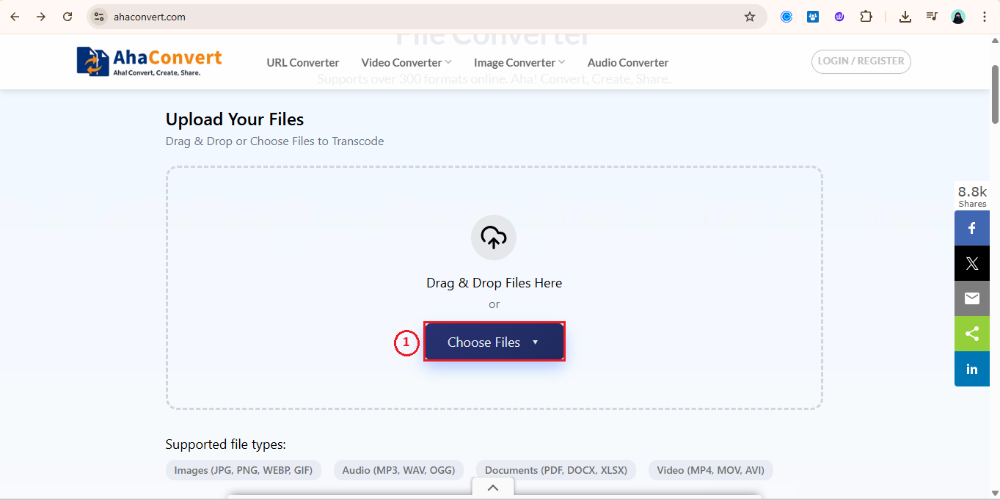
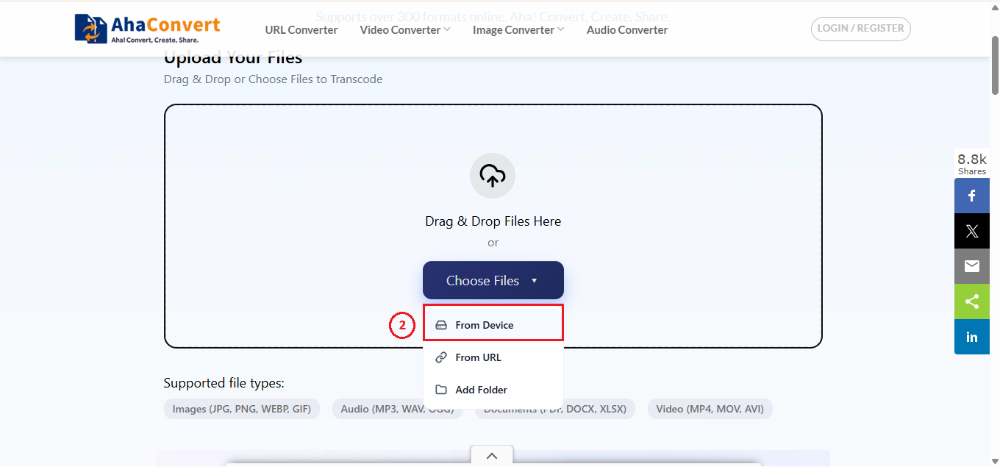
Im ersten Schritt laden Sie Ihre Datei in den Browser hoch. Klicken Sie auf „Datei auswählen“, um die gewünschte Datei auszuwählen. Sie können die Datei entweder von Ihrem Gerät auswählen oder per URL hochladen. Tools wie AhaConvert bieten außerdem die Möglichkeit zur Stapelverarbeitung. So können Sie mehrere PSD-Dateien in einer Sitzung konvertieren. Klicken Sie dazu auf „Ordner“, um die gewünschten Dateien hochzuladen. AhaConvert konvertiert diese dann automatisch nacheinander, um die Effizienz zu steigern und manuelle Wiederholungen zu vermeiden.
Schritt 2: JPG-Format auswählen
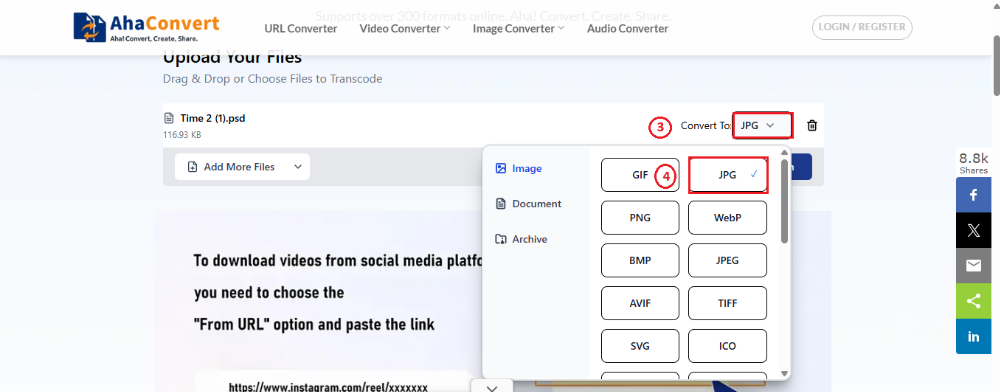
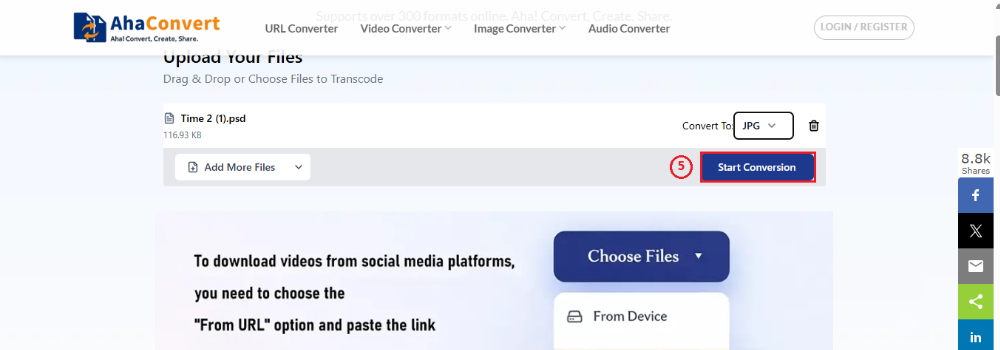
Wählen Sie im nächsten Schritt das JPG-Format aus der Liste. Wählen Sie dazu einfach eine der verfügbaren Optionen unter „Konvertieren in“. Es stehen Ihnen mehrere Dateiformate zur Auswahl. Schließen Sie diesen Schritt mit der Option JPG ab. Nachdem Sie die zu konvertierende PSD-Datei ausgewählt und JPG als Ausgabeformat festgelegt haben, klicken Sie auf die Schaltfläche „Konvertierung starten“.
Schritt 3: Laden Sie die JPG-Datei herunter
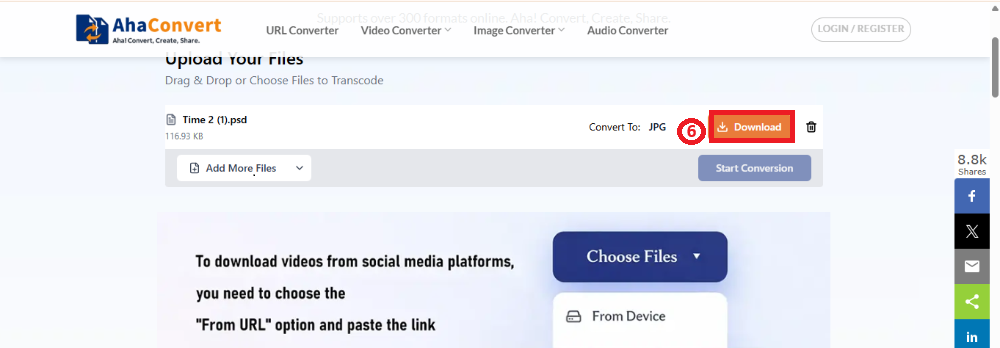
Dies ist der letzte Schritt. In wenigen Sekunden ist die Konvertierung abgeschlossen und die Option „Herunterladen“ erscheint auf dem Bildschirm. Klicken Sie auf „Herunterladen“, um Ihre konvertierte JPG-Datei zu erhalten.
Häufig gestellte Fragen zur Konvertierung von PSD in JPG
a. Werden beim Konvertieren von PSD in JPG Ebenen entfernt?
Die Konvertierung von PSD zu JPG beinhaltet das Entfernen einiger Ebenen aus der PSD-Datei. PSD-Dateien eignen sich dank ihrer vielen Ebenen ideal für präzise Bearbeitungen. Diese vielen Ebenen können jedoch die Arbeit mitunter einschränken, weshalb PSD-zu-JPG-Konverter sehr hilfreich sind.
b. Ist JPG für die Webnutzung besser geeignet als PSD?
Sowohl JPG- als auch PSD-Dateien eignen sich für Webseiten. PSD-Dateien sind ideal für die Bearbeitung, da sie mehrere Ebenen unterstützen und so präzise Änderungen ermöglichen, ohne die gesamte Datei zu verändern. JPG-Dateien hingegen werden dank ihrer geringen Größe von Webbrowsern problemlos unterstützt, ohne deren Geschwindigkeit zu beeinträchtigen.
c. Kann ich eine JPG-Datei bearbeiten, nachdem ich sie von einer PSD-Datei konvertiert habe?
Nutzer können die JPG-Datei nach der Konvertierung von PSD weiterhin bearbeiten. Durch das Entfernen einiger Ebenen während der Konvertierung sind die Bearbeitungsmöglichkeiten jedoch auf Farbkorrektur, Zuschneiden und andere grundlegende Anpassungen beschränkt. Einzelne Texte, Ebenen oder andere Elemente können leider nicht mehr bearbeitet werden.
d. Ist die Verwendung des PSD-zu-JPG-Konverters sicher?
Um eine PSD-Datei in eine JPG-Datei zu konvertieren, muss der Nutzer die Datei in den Browser hochladen, was sich etwas unsicher anfühlt. Die Verwendung eines zuverlässigen Konverters wie AhaConvert schützt Ihre Daten jedoch, da dieser Dateien automatisch innerhalb von 24 Stunden löscht, um Datenschutz und vollständige Datensicherheit zu gewährleisten.
e. Ist der PSD-zu-JPG-Konverter kostenlos?
Es gibt zahlreiche PSD-zu-JPG-Konverter online, sowohl kostenpflichtige als auch kostenlose. Konverter wie AhaConvert sind für alle Nutzer kostenlos, egal ob regelmäßig oder nur gelegentlich.
f. Kann ich den PSD-zu-JPG-Konverter sowohl auf Mac als auch auf Windows verwenden?
Ja! PSD-zu-JPG-Konverter funktionieren sowohl unter Mac als auch unter Windows. Außerdem ist kein Download des Konverters mehr nötig. Um eine PSD-Datei in eine JPG-Datei umzuwandeln, laden Sie die Datei einfach in den Browser hoch, konvertieren Sie sie und laden Sie sie mit AhaConvert herunter.
Abschließend
Das Teilen Ihrer kreativen Arbeitsdatei in einem praktischen Format ist genauso wichtig wie deren Erstellung. Dies gilt insbesondere, wenn Sie Adobe Photoshop verwendet und Dateien als PSDs gespeichert haben. Um die Datei für die meisten Menschen zugänglich und teilbar zu machen, empfiehlt es sich, die PSD-Datei in ein JPG-Format zu konvertieren. In diesem Fall können Sie einen PSD-zu-JPG-Konverter verwenden.
AhaConvert Es ist äußerst effizient und unkompliziert. Sie können es direkt im Browser nutzen, ohne es herunterzuladen oder ein Konto auf der Plattform zu erstellen. Einige dieser Plattformen sind zudem für alle Nutzer kostenlos, egal ob regelmäßig oder nur gelegentlich. Nutzen Sie also diese zuverlässigen PSD-zu-JPG-Konverter, um Ihre Bilder zu konvertieren, ohne Ihre Daten oder Ihre Sicherheit zu gefährden.
