

介紹
將檔案儲存為 PSD 格式並沒有錯,尤其如果您精通 Photoshop。然而,並非所有人都認同這種做法,因為其他人在共享此文件時可能會遇到問題,特別是與客戶或專案團隊成員共享時。在這種情況下,您可以考慮使用工具將 PSD 檔案轉換為 JPG 檔案。
從易用性和實用性角度來看,JPG 檔案更勝一籌,因為檔案體積更小,更容易共享,尤其是在一次性發送數百張圖片時。 PSD 檔案本身也非常適合進行簡單、精確的編輯。但如果您遇到共享和空間方面的問題,PSD 轉 JPG 轉換器就能派上用場了。
什麼是PSD檔?
簡單來說,PSD 檔案代表 Photoshop 文件。所有 Adobe Photoshop 檔案都使用 PSD 格式作為標準格式。它包含多種圖像特徵,並且可以容納大量圖像。 PSD 檔案圖像由多個圖層組成,可讓使用者編輯字體大小、顏色和細微之處等細節。
簡而言之,PSD影像具有高度可編輯性,並且可以輕鬆支援大型設計。 PSD檔案的唯一缺點是檔案體積較大,會降低瀏覽速度,難以分享。因此,人們會使用PSD轉JPG轉換器來簡化檔案共享。
什麼是JPG檔?
JPG影像檔案代表聯合影像專家群組(Joint Photographic Experts Group)。人們常常因為它與JPEG檔案混淆而感到困惑。他們的困惑也是合理的,因為 JPG 和 JPEG 兩者可以互換。 JPG 檔案在眾多文件類型中非常流行,原因顯而易見:它們體積小巧,易於存取。 JPG 使用有損壓縮來減少檔案大小。 JPG 檔案唯一的缺點是,減小檔案大小會導致解析度降低。將 PSD 檔案轉換為 JPG 時,轉換器會刪除 PSD 檔案中的一些圖層。因此,PSD 檔案轉換為 JPG 檔案後,可編輯性會降低。

為什麼要將PSD轉換為JPG?
完成設計專案後,首先想到的就是與客戶、合作夥伴或團隊分享。然而,設計師真正面臨的問題也隨之而來。 Adobe Photoshop 儲存的檔案格式為 PSD。大多數情況下,設計師和客戶的電腦上都沒有安裝 Adobe Photoshop,因此無法開啟 PSD 檔案。如果客戶無法查看,分享作品又有何意義呢?為此,您需要將 PSD 檔案轉換為 JPG 檔案。
PSD 檔案本身功能齊全,足以滿足需求。然而,PSD 檔案未壓縮且包含多個圖層,這會降低共享和瀏覽速度。如果您只發送少量文件,這可能無關緊要。但如果一次性發送數百個文件,情況就不同了。這時,人們會使用轉換器將 PSD 檔案轉換為 JPG 格式,以便更方便地共享和使用。除了方便分享之外,小尺寸的文件也更便於在瀏覽器中開啟、發布或透過電子郵件發送。
如何使用 Adobe Photoshop 將 PSD 轉換為 JPG
Adobe Photoshop 是一款用於將 PSD 檔案轉換為 JPG 檔案的編輯工具。但首先,您需要在裝置上安裝 Adobe Photoshop。
- 首先,開啟Adobe Photoshop,選擇要轉換的PSD檔。在左上角,點擊“檔案”,然後選擇“另存為”選項。
- 之後,會跳出一個小對話框。點選「格式」選項,從選單中選擇 JPG 格式。選擇 JPG 檔案後,您可以點擊選項調整影像質量,以滿足您的需求。您可以選擇更高的品質選項,以獲得更大的檔案大小和更好的視覺效果。根據您的喜好進行自訂設定。
- 完成操作後,點擊“儲存”,然後選擇檔案儲存位置。轉換後的 JPG 檔案將會儲存到您的裝置上。
在 Adobe Photoshop 中將 PSD 檔案轉換為 JPG 檔案非常簡單。唯一的缺點是您必須為此目的在設備上專門安裝 Adobe Photoshop。每天使用 Adobe Photoshop 的用戶可能不會覺得這是個問題,但如果您不屬於這類用戶,可能會覺得不太方便,尤其是在審查文件時。
如何在不使用 Photoshop 的情況下將 PSD 檔案轉換為 JPG 文件
到 將PSD轉換為JPG您可以使用PSD轉JPG轉換器,這類轉換器在網路上很容易找到。但是,為了獲得可靠、安全的轉換結果,建議選擇像AhaConvert這樣有效率的轉換器。這些轉換器易於使用,並且能夠確保您的資料安全。以下是使用AhaConvert將PSD檔案轉換為JPG檔案的詳細步驟:
步驟 1:上傳 PSD 文件
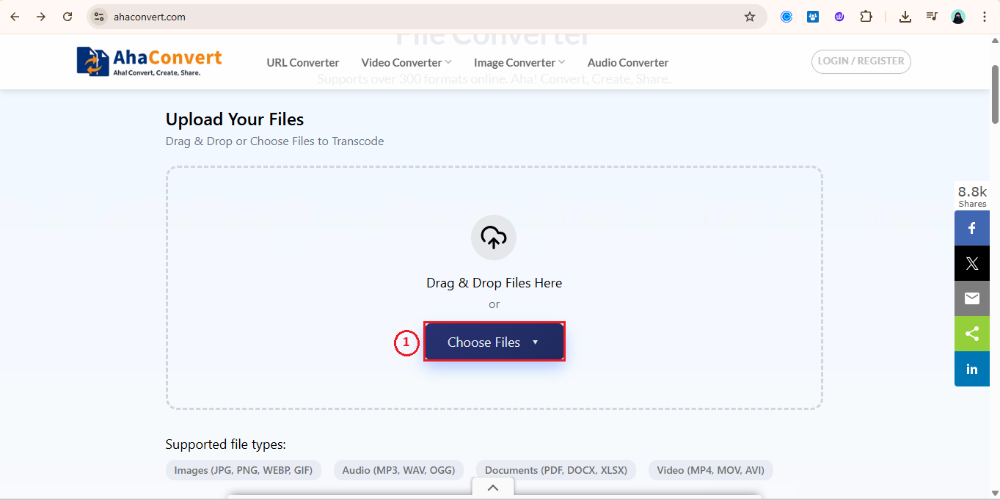
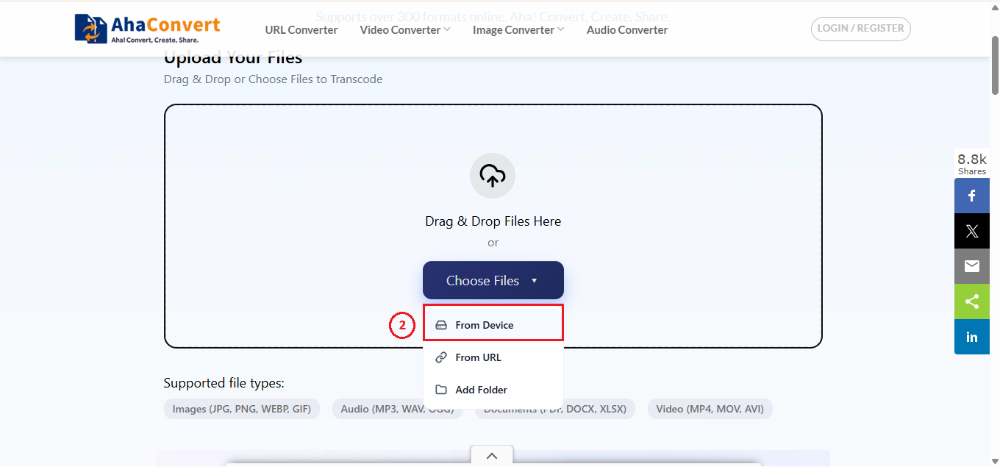
第一步是將文件上傳到瀏覽器。點選「選擇檔案」選項,即可選擇要轉換的檔案。您可以選擇從裝置中選擇文件,也可以透過 URL 上傳。此外,AhaConvert 等工具也提供大量轉換功能。您可以一次轉換多個 PSD 檔案。為此,請點擊“資料夾”選項上傳多個檔案。 AhaConvert 會自動逐一轉換這些文件,從而提高效率並避免重複操作。
步驟 2:選擇 JPG 格式
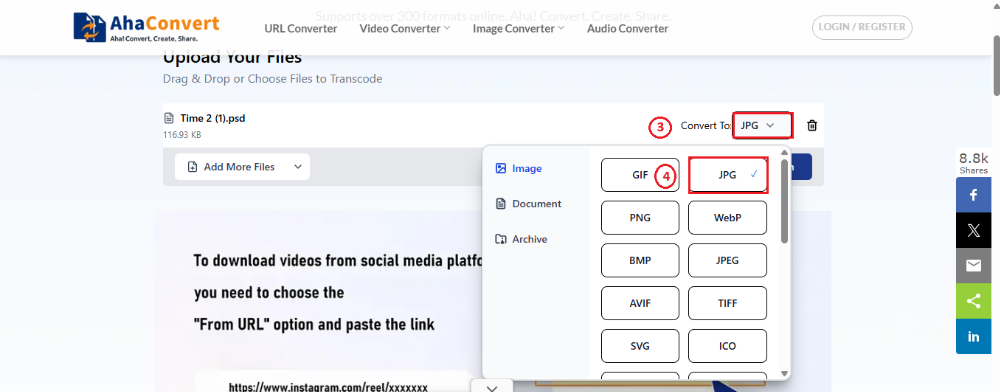
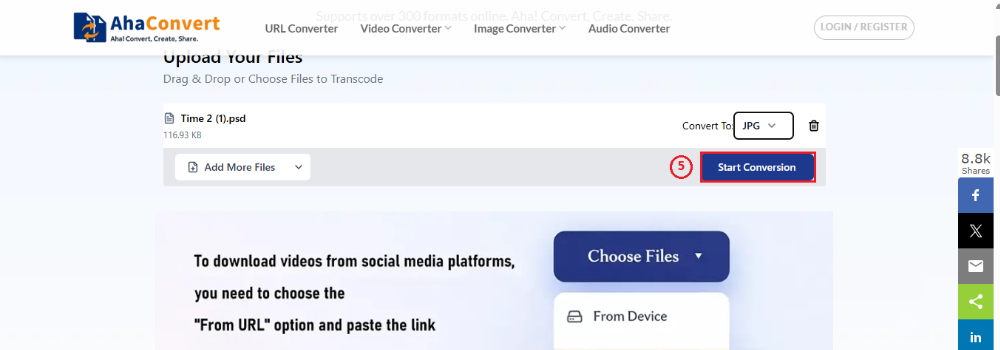
下一步,從清單中選擇 JPG 格式選項。為此,您只需在該部分的“轉換為”選項中選擇即可。有多種文件格式可供選擇。請使用 JPG 選項完成此步驟。選擇要轉換的 PSD 檔案並選擇 JPG 作為輸出格式後,按一下「開始轉換」按鈕。
步驟 3:下載 JPG 文件
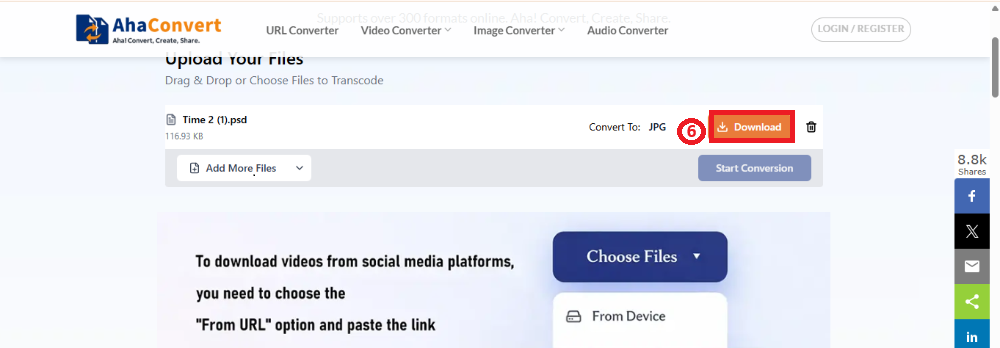
這是最後一步。幾秒鐘後,轉換將完成,螢幕上會出現「下載」選項。點擊“下載”選項即可取得轉換後的 JPG 檔案。
關於將 PSD 轉換為 JPG 的常見問題
a. 將PSD轉換為JPG會刪除圖層嗎?
當然,將 PSD 檔案轉換為 JPG 檔案需要移除一些圖層。 PSD 檔案由於其多圖層特性,非常適合進行精確編輯。然而,這些圖層有時會限制使用者的操作,因此 PSD 轉 JPG 轉換器就顯得特別重要。
b. 對於網頁應用程式來說,JPG 比 PSD 好嗎?
JPG 和 PSD 檔案都可用於網站。 PSD 檔案支援多圖層,方便編輯,允許精確編輯而不會影響整個檔案。而 JPG 檔案體積小,易於被網頁瀏覽器相容,不會降低瀏覽器速度。
c. 將 PSD 檔案轉換為 JPG 檔案後,我可以編輯它嗎?
用戶在將 PSD 檔案轉換為 JPG 檔案後仍然可以進行編輯。但是,轉換過程中刪除部分圖層會將編輯限制在顏色校正、裁切和其他基本編輯範圍內。遺憾的是,您將無法再編輯單一文字、圖層或其他元素。
d. PSD 轉 JPG 轉換器使用安全嗎?
要將 PSD 文件轉換為 JPG 文件,用戶必須將文件上傳到瀏覽器,這讓人感覺不太安全。但是,使用像 AhaConvert 這樣可靠的轉換器可以確保資料安全,因為它們會在 24 小時內自動刪除文件,從而保障隱私和資料安全。
e. PSD 轉 JPG 轉換器是免費的嗎?
網路上有很多PSD轉JPG轉換器,包括付費的和免費的。像AhaConvert這樣的轉換器對所有用戶免費開放,無論用戶是經常使用還是偶爾使用。
f. 我可以在 Mac 和 Windows 上使用 PSD 轉 JPG 轉換器嗎?
是的! PSD 轉 JPG 轉換器在 Mac 和 Windows 系統上皆可使用。此外,用戶無需再下載 PSD 轉 JPG 轉換器。只需將 PSD 檔案上傳到瀏覽器,進行轉換,然後使用 AhaConvert 下載檔案。
綜上所述
以便捷的格式分享您的創意作品文件與創作作品本身同樣重要。如果您一直使用 Adobe Photoshop 並將檔案儲存為 PSD 格式,這一點尤其重要。您可能需要將 PSD 文件轉換為 JPG 文件,以便大多數人都能輕鬆分享和存取。在這種情況下,您可以考慮使用 PSD 轉 JPG 轉換器。
AhaConvert 它高效便捷,無需下載或在平台上註冊帳號,即可直接在瀏覽器中使用。此外,部分平台對所有用戶免費開放,包括常用用戶和偶爾使用的用戶。因此,您可以放心使用這些可靠的 PSD 轉 JPG 轉換器轉換影像,而無需擔心資料或安全性問題。
