
คุณคงเคยได้ยินเกี่ยวกับ HEIC มาบ้างแล้ว คุณอาจเคยเห็นไฟล์ภาพรูปแบบนี้แนบมากับอีเมลหรือแชร์ผ่านแอปพลิเคชันส่งข้อความ ผู้ที่ใช้ผลิตภัณฑ์ของ Apple น่าจะคุ้นเคยกับรูปแบบ HEIC อยู่แล้ว.
Apple เปิดตัว HEIC เพื่อตอบสนองผู้ใช้ iOS ที่ต้องการให้รูปภาพและวิดีโอของตนคงคุณภาพระดับพรีเมียมของกล้อง iPhone โดยไม่เปลืองพื้นที่จัดเก็บมากเกินไป แต่ไม่ใช่ทุกคนที่เป็นผู้ใช้ iOS บางคนอาจต้องการดูหรือรับรูปภาพในรูปแบบที่เข้ากันได้กับอุปกรณ์ของตน.
JPEG เป็นรูปแบบไฟล์ที่ใช้งานได้หลากหลายที่สุด และหลายคนเลือกที่จะแปลง HEIC เป็น JPEG เพื่อให้เข้าถึงและแชร์ได้ง่ายขึ้น แต่ก่อนอื่น เรามาทำความเข้าใจความแตกต่างระหว่าง HEIC กับ JPEG กันก่อน และทำไมผู้คนจำนวนมาก รวมถึงผู้ใช้ iOS จึงนิยมแปลงไฟล์ HEIC เป็น JPEG มากกว่า?
รูปแบบ HEIC คืออะไร?
เมื่อ iOS 11 เปิดตัว Apple ได้นำรูปแบบ HEIC มาใช้เป็นค่าเริ่มต้นสำหรับการจัดเก็บรูปภาพบน iPhone และ iPad.
HEIC ย่อมาจาก High Efficiency Image Container เป็นมาตรฐานการบีบอัดข้อมูลที่ใช้พื้นฐานจาก HEVC (High Efficiency Video Coding) และถูกออกแบบมาเพื่อจัดเก็บภาพได้อย่างมีประสิทธิภาพมากกว่ารูปแบบเก่าๆ.
แนวคิดเบื้องหลังนั้นเรียบง่าย คือ รักษาคุณภาพของภาพให้สูงในขณะที่ใช้พื้นที่จัดเก็บน้อยลง เมื่อเปรียบเทียบระหว่าง HEIC กับ JPEG แล้ว HEIC ใช้พื้นที่เพียงครึ่งหนึ่งของ JPEG เมื่อพิจารณาว่าทั้งสองมีคุณภาพเท่ากัน.
สิ่งหนึ่งที่ยังคงเป็นอุปสรรคต่อ HEIC โดยเฉพาะเมื่อเปรียบเทียบระหว่าง HEIC กับ JPEG คือเรื่องความเข้ากันได้ ในขณะที่อุปกรณ์ของ Apple รองรับรูปแบบนี้ได้โดยไม่มีปัญหา แต่การรองรับอุปกรณ์นอกระบบนิเวศของ Apple นั้นไม่ได้รับการรับประกันเสมอไป.
เว็บไซต์ แอปพลิเคชัน และอุปกรณ์รุ่นเก่าบางอย่างอาจไม่สามารถเปิดไฟล์ HEIC ได้โดยตรง หรืออาจไม่รองรับไฟล์ประเภทนี้เลย นั่นเป็นหนึ่งในเหตุผลหลักที่ผู้คนทำการแปลงไฟล์ HEIC ถึง PNG หรือแปลงเป็นไฟล์ JPEG ก่อนแชร์ภาพกับผู้อื่น.
รูปแบบไฟล์ JPEG คืออะไร?
หากคุณไม่เคยได้ยินชื่อ JPEG หรือ JPG มาก่อน อาจเป็นเพราะคุณไม่ค่อยได้ใช้งานภาพดิจิทัลมากนัก JPEG ซึ่งย่อมาจาก Joint Photographic Experts Group เป็นหนึ่งในรูปแบบไฟล์ภาพดิจิทัลที่พบได้บ่อยที่สุด มันใช้การบีบอัดแบบสูญเสียข้อมูล (lossy compression) เพื่อให้ภาพจัดเก็บและแบ่งปันได้ง่ายขึ้น.
คุณน่าจะเคยเห็นการใช้งานไฟล์ JPEG แทบทุกที่ คุณสามารถส่งภาพ JPEG ผ่านแอปพลิเคชันส่งข้อความเกือบทุกแอป อัปโหลดไปยังเว็บไซต์ และจัดเก็บไว้ในอุปกรณ์ส่วนใหญ่ได้โดยไม่ต้องกังวลเรื่องความเข้ากันได้.
JPEG เป็นหนึ่งในรูปแบบไฟล์แรกๆ ที่ผู้คนนิยมใช้กันอย่างแพร่หลายบนอินเทอร์เน็ต เมื่อเวลาผ่านไป ก็มีรูปแบบไฟล์ทางเลือกอื่นๆ เกิดขึ้นมากมาย PNG เหมาะกว่าเมื่อต้องการคุณภาพสูง SVG เหมาะสำหรับไฟล์เวกเตอร์ และ WebP มักใช้สำหรับเว็บไซต์.
แต่ถึงแม้จะมีตัวเลือกมากมาย ผู้คนก็ยังคงกลับมาใช้ JPEG เพราะมันง่าย สะดวก และใช้งานได้เกือบทุกที่ นั่นเป็นเหตุผลว่าทำไม ในการเปรียบเทียบ HEIC กับ JPEG แล้ว JPEG จึงมักเป็นตัวเลือกที่ปลอดภัยกว่าเมื่อการแชร์และความเข้ากันได้เป็นสิ่งสำคัญที่สุด.
HEIC กับ JPEG: ความแตกต่างที่สำคัญ

ปัจจัยเหล่านี้จะช่วยให้คุณเข้าใจความแตกต่างระหว่าง HEIC กับ JPEG ได้ดียิ่งขึ้น เพื่อให้คุณสามารถตัดสินใจได้ว่าแบบใดดีกว่า และการแปลงไฟล์เป็นสิ่งที่หลีกเลี่ยงไม่ได้หรือไม่.
HEIC เทียบกับ JPEG: ขนาดไฟล์
ความแตกต่างระหว่างขนาดไฟล์ HEIC กับ JPEG คือ 50% HEIC มีขนาดประมาณครึ่งหนึ่งของ JPEG ในขณะที่ทั้งสองรูปแบบให้คุณภาพที่ใกล้เคียงกัน HEIC ใช้ขั้นตอนวิธีบีบอัดขั้นสูงเพื่อบีบอัดภาพโดยไม่ทำให้ข้อมูลเสียหายอย่างมีนัยสำคัญ.
ในขณะเดียวกัน การบีบอัดไฟล์ JPEG มักทำให้คุณสังเกตเห็นภาพแตกเป็นพิกเซล ซึ่งโดยพื้นฐานแล้วคือคุณภาพของภาพที่ลดลงหลังจากที่ข้อมูลบางส่วนถูกลบออกจากไฟล์.
HEIC เทียบกับ JPEG: คุณภาพของภาพ
HEIC รองรับสี 10 บิต ทำให้ภาพมีสีได้มากถึงหนึ่งพันล้านสี ในขณะที่ JPEG รองรับสีเพียง 8 บิต ซึ่งให้สีประมาณ 16.7 ล้านสี.
อาจดูเหมือนไม่ใช่เรื่องใหญ่ในตอนแรก แต่ในภาพถ่าย ความแตกต่างระหว่าง HEIC กับ JPEG อาจเห็นได้ชัดเจนมาก โดยเฉพาะอย่างยิ่งหากการไล่ระดับสีดูไม่กลมกลืนในภาพ JPEG.
HEIC กับ JPEG: ความเข้ากันได้
หนึ่งในคุณสมบัติสำคัญของ HEIC คือความเข้ากันได้อย่างสมบูรณ์กับอุปกรณ์ Mac และ iOS โดยเฉพาะอย่างยิ่งตั้งแต่ iOS 11 เป็นต้นไป Windows อาจสามารถเปิดไฟล์ HEIC ได้โดยตรง แต่ก็ไม่น่าเชื่อถือเสมอไป.
ไฟล์ JPEG สามารถใช้งานได้กับทุกอุปกรณ์และสามารถเปิดได้อย่างง่ายดายบนอุปกรณ์เกือบทุกชนิด.
HEIC เทียบกับ JPEG: การแก้ไขและการแชร์
คุณคงสังเกตเห็นแล้วว่าไฟล์รูปแบบ HEIC ใช้พื้นที่บนอุปกรณ์มือถือของคุณน้อยกว่ามาก ซึ่งทำให้การแก้ไขและการแชร์ไฟล์ทำได้ง่ายขึ้นด้วย.
เนื่องจากไฟล์ HEIC เก็บสีได้มากกว่า JPEG มาก คุณจึงสามารถปรับค่าแสง ความคมชัด และความอิ่มตัวของสีได้โดยมีพื้นที่ในการทำงานมากขึ้น แต่โปรแกรมแก้ไขภาพหลายโปรแกรมยังไม่รองรับไฟล์ HEIC หากคุณต้องการแก้ไขไฟล์ HEIC ได้อย่างง่ายดาย โดยทั่วไปแล้ววิธีที่ดีที่สุดคือการทำเช่นนั้นบนอุปกรณ์ iOS โดยตรง.
JPEG กลับมาเป็นที่นิยมอีกครั้ง โปรแกรมแก้ไขภาพหลายโปรแกรมรองรับไฟล์ JPEG ทำให้แชร์ได้ง่ายผ่านโซเชียลมีเดีย เว็บไซต์ และแอปพลิเคชันต่างๆ แต่เนื่องจาก HEIC ใช้พื้นที่น้อยกว่ามาก จึงแชร์ได้เร็วกว่า JPEG.
HEIC เทียบกับ JPEG: ประสิทธิภาพในการจัดเก็บข้อมูล
Apple บันทึกวิดีโอและรูปภาพในรูปแบบ HEIC โดยอัตโนมัติ โดยเฉพาะอย่างยิ่งหลังจาก iOS 11 ระบบนิเวศของ Apple รองรับรูปแบบนี้เพื่อเพิ่มประสิทธิภาพการจัดเก็บข้อมูลในขณะที่ยังคงรักษาคุณภาพของภาพไว้ในระดับสูง.
เนื่องจาก HEIC มีคุณสมบัติประหยัดพื้นที่ จึงสามารถจัดเก็บได้อย่างมีประสิทธิภาพใน iCloud และบนอุปกรณ์ Apple ต่างๆ.
การจัดเก็บไฟล์ JPEG สะดวกและใช้งานได้หลากหลายกว่า ตัวเลือกการจัดเก็บข้อมูลบนคลาวด์ เช่น Google Drive และแอปพลิเคชันในอุปกรณ์หลายๆ แอป รองรับไฟล์ JPEG ได้อย่างง่ายดาย ทำให้สามารถใช้งานได้บนอุปกรณ์และแพลตฟอร์มต่างๆ.
เคล็ดลับในการเลือกโปรแกรมแปลงไฟล์ HEIC เป็น JPEG
ไม่ใช่ทุกโปรแกรมแปลงไฟล์จะคุ้มค่ากับเวลาของคุณ บางโปรแกรมใช้เวลานานเกินไป บางโปรแกรมลดคุณภาพของภาพ บางโปรแกรมเพิ่มลายน้ำโดยไม่จำเป็น และบางโปรแกรมบังคับให้คุณอัปโหลดไฟล์ รอ แล้วก็จำกัดปริมาณการดาวน์โหลดในเวลาที่คุณต้องการดาวน์โหลดไฟล์สุดท้ายพอดี.
ก่อนที่จะเลือกใช้โปรแกรมแปลงไฟล์ HEIC เป็น JPEG ใดๆ โดยเฉพาะอย่างยิ่งหากคุณกำลังเปรียบเทียบ HEIC กับ JPEG อยู่แล้ว มีบางสิ่งที่คุณควรพิจารณา.
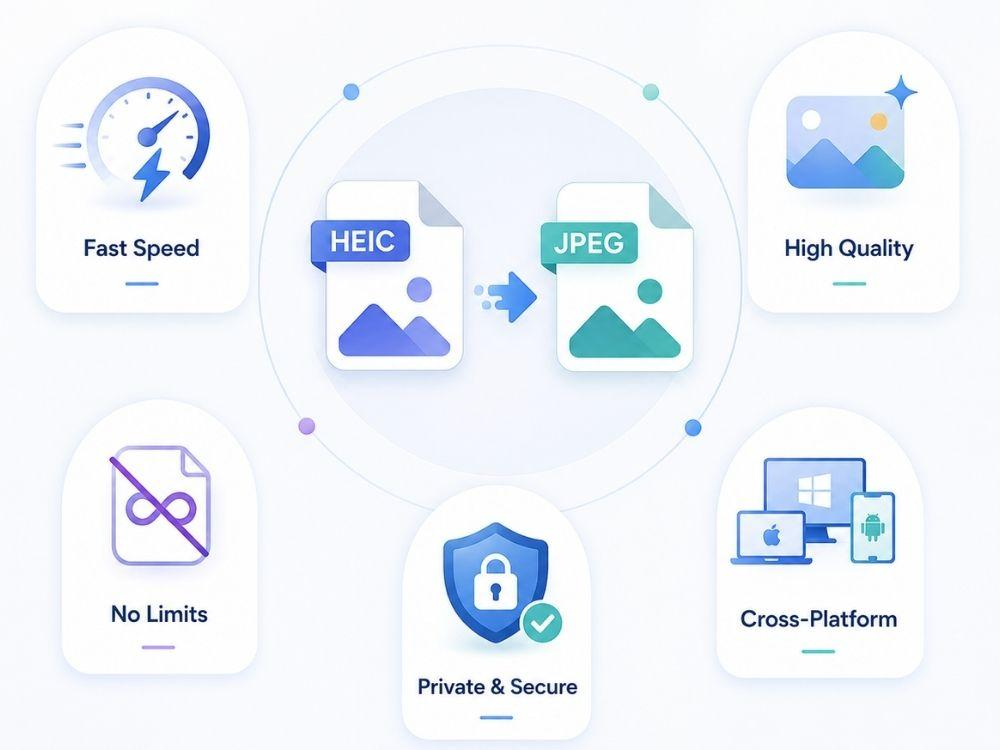
ความเร็วในการแปลงสูง
โปรแกรมแปลงไฟล์ที่ดีไม่ควรทำให้คุณต้องรอแม้แต่ภาพเดียว กระบวนการควรจะรวดเร็วและง่ายดายพอที่เด็กมัธยมต้นทั่วไปก็สามารถทำได้ โปรแกรมไม่ควรทำให้พวกเขารู้สึกว่ากำลังแก้ปัญหาเรื่อง HEIC กับ JPEG ทั้งหมดตั้งแต่เริ่มต้น.
ผลลัพธ์คุณภาพสูง
คุณภาพของภาพต้องไม่ลดลงเพื่อแลกกับความเร็วในการแปลงไฟล์ ภาพสุดท้ายควรยังคงดูใกล้เคียงกับภาพต้นฉบับ มีรายละเอียดคมชัด สีสันสะอาดตา ไม่มีภาพเบลอหรือความผิดเพี้ยนของสี เรื่องนี้สำคัญยิ่งกว่าในไฟล์ HEIC เมื่อเทียบกับ JPEG เพราะจุดประสงค์หลักของการแปลงไฟล์คือการทำให้ไฟล์ใช้งานง่ายขึ้นโดยไม่ทำให้คุณภาพของภาพแย่ลง.
ไม่มีลายน้ำหรือข้อจำกัดด้านขนาดไฟล์
โปรแกรมแปลงไฟล์ไม่ควรใส่ลายน้ำลงบนภาพของคุณ ข้อจำกัดเรื่องขนาดไฟล์ก็เป็นอีกปัญหาหนึ่ง ภาพเดียวอาจจะไม่มีปัญหา แต่ถ้าคุณมีสิบภาพหรือยี่สิบภาพล่ะ? โปรแกรมแปลงไฟล์ HEIC เป็น JPEG ที่ดีควรช่วยให้ผู้ใช้ทำงานได้สำเร็จโดยไม่ต้องรู้สึกเหมือนเสียเงินทุกครั้งที่คลิก.
ความปลอดภัยและการปกป้องความเป็นส่วนตัว
รูปภาพบางรูปอาจเป็นเรื่องส่วนตัว บางรูปอาจเกี่ยวข้องกับงาน ดังนั้นโปรแกรมแปลงไฟล์ควรจัดการไฟล์ของคุณอย่างปลอดภัยและไม่ควรเก็บไฟล์ไว้บนเซิร์ฟเวอร์นานเกินความจำเป็น.
ความเข้ากันได้ข้ามแพลตฟอร์ม
โปรแกรมแปลงไฟล์ HEIC เป็น JPEG ที่ดีควรใช้งานได้กับอุปกรณ์หลากหลายประเภท ไม่ว่าคุณจะใช้ Windows, Mac, iPhone, Android หรือเพียงแค่ใช้เว็บเบราว์เซอร์ โปรแกรมนั้นควรทำให้การแปลงไฟล์เป็นเรื่องง่าย.
AhaConvert โปรแกรมแปลงไฟล์ HEIC เป็น JPEG เป็นตัวอย่างที่ดีที่ควรกล่าวถึงในที่นี้ เพราะมันทำให้กระบวนการง่ายสำหรับผู้ใช้ที่ต้องการเพียงแค่อัปโหลด แปลง และดำเนินการต่อ โดยไม่ต้องยุ่งยากซับซ้อน.
วิธีแปลงไฟล์ HEIC เป็น JPEG ด้วยโปรแกรมแปลง HEIC เป็น JPEG ทำอย่างไร?
ข้อกังวลอย่างหนึ่งที่ผู้คนมีต่อโปรแกรมแปลงไฟล์ออนไลน์คือ ภาพที่ได้จะดูแย่ลงหลังจากแปลงเสร็จ ซึ่งก็เป็นเรื่องที่เข้าใจได้ ไม่มีใครอยากอัปโหลดภาพที่คมชัดแล้วได้ภาพที่เบลอ ไม่ชัด หรือสีซีดจางกลับมา.
AhaConvert ช่วยให้กระบวนการแปลงไฟล์ราบรื่น คุณสามารถแปลงไฟล์ HEIC เป็น JPEG ได้โดยไม่ต้องยุ่งยากทางเทคนิค และภาพที่ได้จะใกล้เคียงกับภาพต้นฉบับสำหรับการใช้งานทั่วไป ต่อไปนี้คือวิธีการใช้โปรแกรมแปลงไฟล์ HEIC เป็น JPEG ของ AhaConvert.
ขั้นตอนที่ 1: เปิดโปรแกรมแปลงไฟล์ HEIC เป็น JPEG
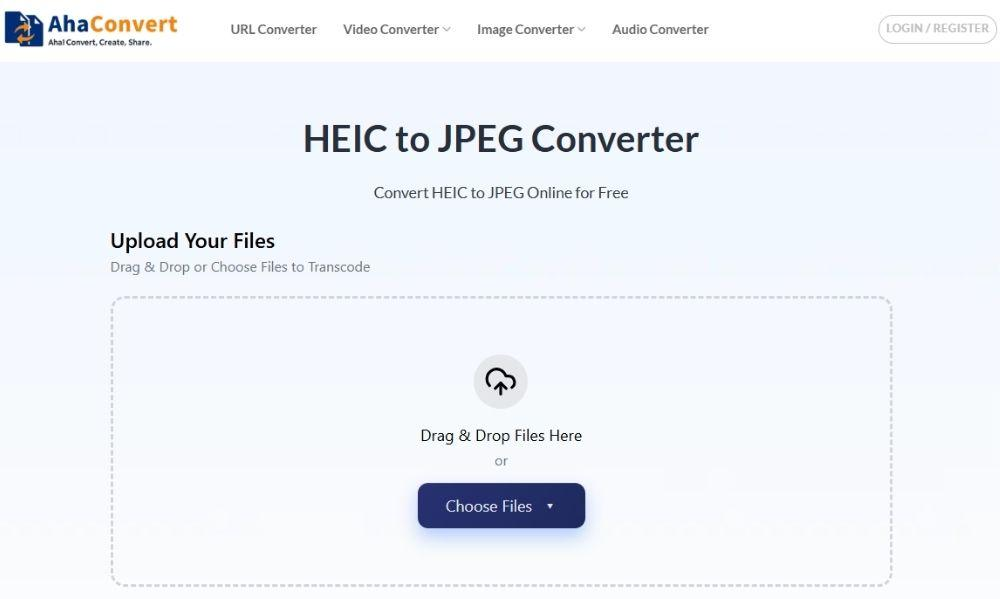
ไปที่ อาฮาคอนเวอร์ต ในเบราว์เซอร์ของคุณ ให้เปิดหน้าแปลงไฟล์ HEIC เป็น JPEG.
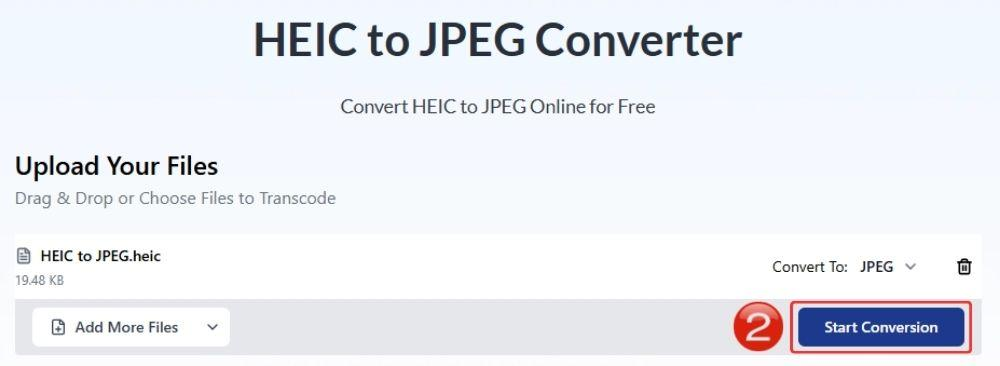
ขั้นตอนที่ 2: เพิ่มไฟล์ HEIC ของคุณ
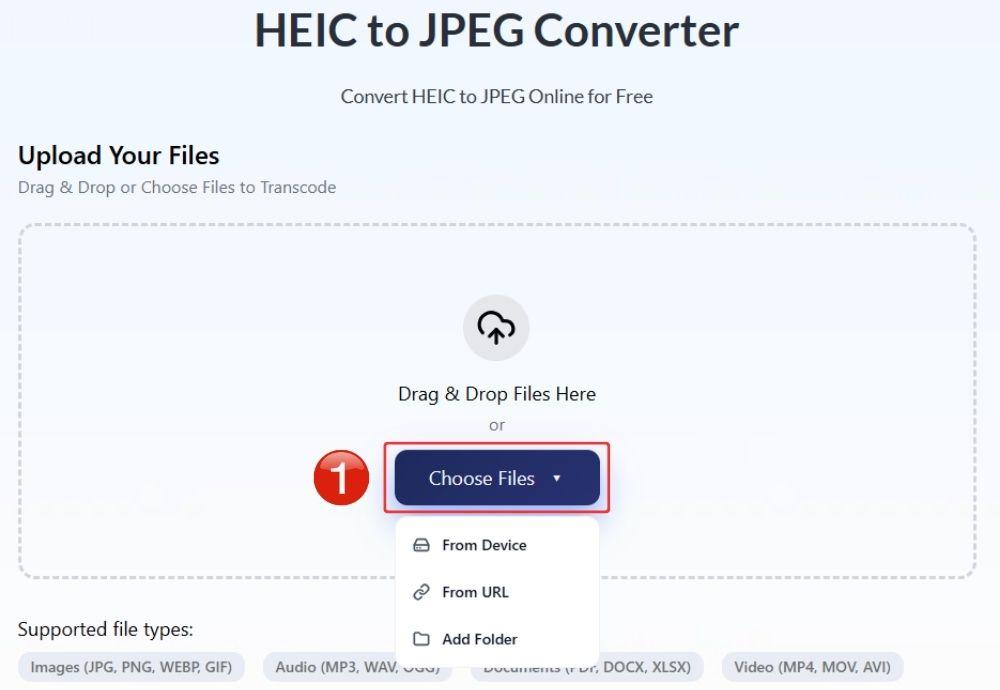
คลิก “เลือกไฟล์”, จากนั้นเลือกไฟล์ภาพ HEIC จากอุปกรณ์ของคุณ คุณยังสามารถลากและวางไฟล์ลงในโปรแกรมแปลงไฟล์ได้หากรู้สึกว่าเร็วกว่า.
ขั้นตอนที่ 3: เริ่มการแปลงข้อมูล
เมื่อเพิ่มไฟล์แล้ว ให้คลิก “เริ่มการแปลง”. โปรแกรมจะเริ่มแปลงภาพของคุณจาก HEIC เป็น JPEG.
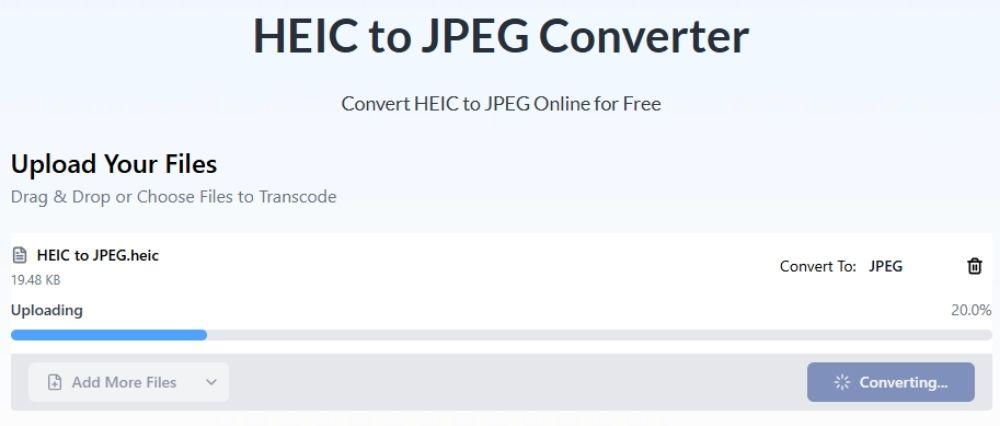
ขั้นตอนที่ 4: ปล่อยให้ไฟล์ประมวลผล
โปรดรอสักครู่ในขณะที่โปรแกรมแปลงไฟล์กำลังทำงาน รูปภาพขนาดใหญ่อาจใช้เวลานานกว่าเล็กน้อย แต่สำหรับไฟล์ทั่วไปส่วนใหญ่แล้วไม่น่าจะใช้เวลานานมาก.
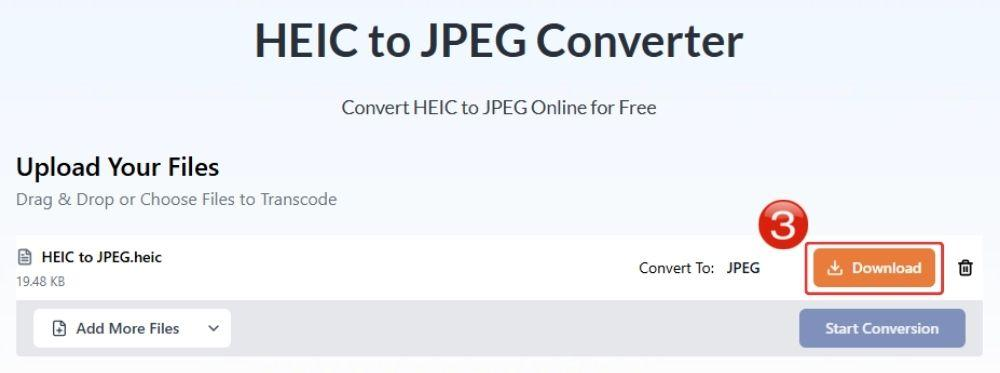
ขั้นตอนที่ 5: ดาวน์โหลดภาพ JPEG ของคุณ
เมื่อการแปลงเสร็จสิ้นแล้ว ให้คลิก “ดาวน์โหลด” แล้วบันทึกไฟล์ JPEG ใหม่ลงในอุปกรณ์ของคุณ.
HEIC กับ JPEG: ควรเลือกใช้ไฟล์ไหนดี?
การเลือกใช้ไฟล์ภาพ HEIC หรือ JPEG นั้นขึ้นอยู่กับว่าคุณต้องการใช้ภาพเพื่ออะไร หากคุณเก็บภาพไว้ในอุปกรณ์ Apple ของคุณเอง HEIC ก็เหมาะสมกว่า แต่หากคุณจะส่งไฟล์ให้ผู้อื่น อัปโหลดไปยังที่อื่น หรือเปิดดูบนอุปกรณ์ต่างๆ JPEG มักจะเป็นตัวเลือกที่ปลอดภัยกว่า.
เลือก HEIC ถ้า
เลือก HEIC หากคุณส่วนใหญ่ใช้อุปกรณ์ Apple และต้องการประหยัดพื้นที่จัดเก็บข้อมูลโดยไม่ลดทอนคุณภาพของภาพมากนัก.
วิธีนี้ได้ผลดีเมื่อรูปภาพของคุณอยู่ภายในระบบนิเวศของ Apple iPhone, iPad, Mac และ iCloud ของคุณสามารถจัดการไฟล์ HEIC ได้อย่างง่ายดาย ดังนั้นคุณจึงไม่ต้องกังวลเรื่องความเข้ากันได้ทุกครั้ง.
รูปแบบไฟล์ HEIC ก็มีประโยชน์เช่นกันหากคุณถ่ายภาพและวิดีโอจำนวนมาก เนื่องจากไฟล์มีขนาดเล็กกว่า พื้นที่จัดเก็บข้อมูลจึงไม่เต็มเร็ว นี่อาจเป็นเหตุผลหลักที่ Apple เลือกใช้รูปแบบไฟล์นี้ตั้งแต่แรก.
เลือก JPEG หาก
เลือก JPEG หากต้องการให้ภาพเปิดได้ในแอปพลิเคชันใดก็ได้.
นั่นเป็นเหตุผลที่ JPEG ยังคงได้รับความนิยมแม้จะผ่านไปแล้วกว่า 30 ปี คุณสามารถส่งทางอีเมล อัปโหลดไปยังเว็บไซต์ ใช้ในโซเชียลมีเดีย เปิดใน Windows แชร์กับผู้ใช้ Android หรือเพิ่มลงในเอกสารได้โดยไม่ต้องกังวลมากนัก ดังนั้น เมื่อเปรียบเทียบ HEIC กับ JPEG แล้ว HEIC จึงดีกว่าสำหรับผู้ใช้ Apple ที่คำนึงถึงพื้นที่จัดเก็บข้อมูล ส่วน JPEG ดีกว่าเมื่อคุณต้องการแชร์ไฟล์ได้ง่าย แก้ไขได้ง่าย และลดปัญหา "ทำไมไฟล์นี้เปิดไม่ได้?".
คำถามที่พบบ่อย
ก. ทำไมฉันจึงเปิดไฟล์ HEIC บน Windows ไม่ได้?
ระบบปฏิบัติการ Windows ไม่รองรับไฟล์ HEIC ทุกเวอร์ชัน บางเวอร์ชันอาจต้องการนามสกุลไฟล์ภาพเพิ่มเติมเพื่อเปิดไฟล์ได้อย่างถูกต้อง คุณสามารถเลือกแปลงไฟล์ HEIC เป็น JPEG เพื่อดูหรือแชร์ภาพบนอุปกรณ์ Windows ได้.
b. โปรแกรมแปลงไฟล์ HEIC เป็น JPEG ออนไลน์ ปลอดภัยหรือไม่?
นั่นขึ้นอยู่กับว่าโปรแกรมแปลงไฟล์นั้นใช้มาตรการรักษาความปลอดภัยอะไรบ้าง AhaConvert เป็นโปรแกรมแปลงไฟล์ที่น่าเชื่อถือในเรื่องนี้ เพราะใช้การเข้ารหัส SSL และลบข้อมูลของคุณภายใน 24 ชั่วโมง.
ค. โทรศัพท์ Android สามารถเปิดไฟล์ HEIC ได้หรือไม่?
โทรศัพท์ Android บางรุ่นสามารถเปิดไฟล์ HEIC ได้ แต่ไม่ใช่ทุกรุ่นที่จะจัดการกับรูปแบบนี้ได้อย่างราบรื่น ขึ้นอยู่กับอุปกรณ์ เวอร์ชัน Android และแอปที่คุณใช้.
d. การแปลงไฟล์ HEIC เป็น JPEG จะทำให้คุณภาพลดลงหรือไม่?
คุณภาพของภาพอาจลดลงเล็กน้อยเนื่องจาก JPEG ใช้การบีบอัดแบบสูญเสียข้อมูล ในการใช้งานปกติ คนส่วนใหญ่จะไม่สังเกตเห็นความแตกต่างมากนัก.
แต่ถ้าภาพมีรายละเอียดที่คมชัดหรือสีสันสวยงาม หรือหากคุณวางแผนที่จะแก้ไขภาพในภายหลัง การเก็บไฟล์ HEIC ต้นฉบับไว้ก็ยังคงเป็นความคิดที่ดี.
e. เหตุใด Apple จึงใช้ HEIC แทน JPEG?
Apple ใช้รูปแบบไฟล์ HEIC เพราะช่วยประหยัดพื้นที่จัดเก็บข้อมูล ในขณะที่ยังคงคุณภาพของภาพไว้ได้ดี ซึ่งเป็นสิ่งสำคัญมากสำหรับ iPhone ที่ผู้คนมักถ่ายภาพหลายร้อยหรือหลายพันภาพ.
กล่าวโดยง่าย HEIC ช่วยให้ผู้ใช้ Apple บันทึกภาพถ่ายเป็นไฟล์ขนาดเล็กกว่าแต่มีคุณภาพดีกว่า ในขณะที่ JPEG ให้ความเข้ากันได้กับอุปกรณ์อื่นๆ ได้ดีกว่า นั่นคือข้อดีข้อเสียที่แท้จริงระหว่าง HEIC กับ JPEG.
บทสรุป
ระหว่าง HEIC และ JPEG นั้น HEIC เป็นรูปแบบภาพที่น่าชื่นชมอย่างแท้จริง โดยเฉพาะอย่างยิ่งในด้านคุณภาพสูงในขณะที่ขนาดไฟล์เล็กอย่างเหลือเชื่อ.
แต่การถกเถียงเรื่อง HEIC กับ JPEG จะเปลี่ยนไปเมื่อพูดถึงเรื่องความเข้ากันได้ ไม่ว่าแบบไหนจะดีกว่ากันก็ตาม การใช้โปรแกรมแปลงไฟล์ที่ปลอดภัยและเชื่อถือได้ในการแปลงระหว่างสองรูปแบบนี้คือจุดสำคัญที่สุด.
คุณต้องการโปรแกรมที่สามารถเปลี่ยนรูปแบบภาพได้โดยไม่ทำให้ภาพดูเสียหายหรือซีดจาง AhaConvert คือคำตอบ โปรแกรมแปลงไฟล์ HEIC เป็น JPEG เป็นตัวเลือกที่ดีเยี่ยมในกรณีนี้ เพราะไม่เพียงแต่เป็นเครื่องมือที่ใช้งานง่ายที่สุดเท่านั้น แต่ยังรับประกันได้ว่าคุณภาพจะไม่ลดลง ทั้งหมดนี้ในขณะที่ยังคงรักษาไฟล์ของคุณให้ปลอดภัย.
