
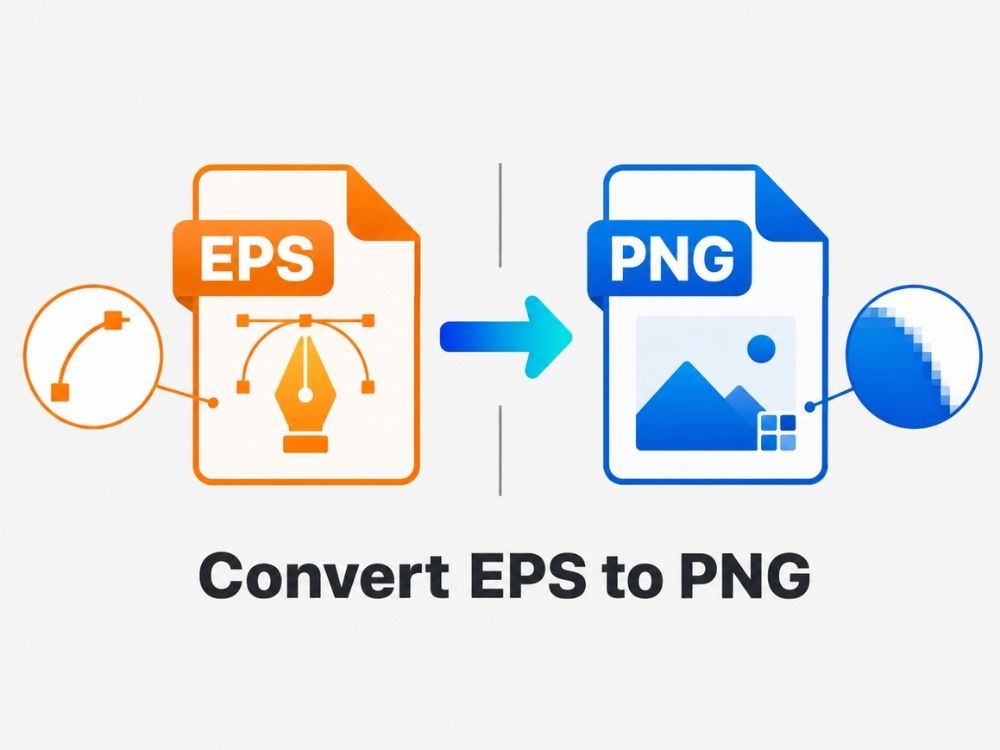
ไฟล์เวกเตอร์ EPS เป็นรูปแบบไฟล์ที่ได้รับความนิยมมายาวนานตั้งแต่ปลายทศวรรษ 1980 ไฟล์เวกเตอร์อย่าง EPS มีข้อดีหลายประการ โดยเฉพาะอย่างยิ่งเพราะคุณสามารถซูมเข้าไปได้มากเท่าที่ต้องการโดยที่ภาพไม่แตก อย่างไรก็ตาม บางครั้งคุณอาจต้องการแปลงเป็นไฟล์ภาพแบบแรสเตอร์ เช่น PNG ด้วยเหตุผลต่างๆ เช่น เพื่อให้ง่ายต่อการแก้ไข.
การแปลงไฟล์ EPS เป็น PNG เป็นหนึ่งในวิธีการแปลงไฟล์ที่ผู้ใช้นิยมใช้มากที่สุด ในบทความนี้ เราจะอธิบายว่าทำไมการแปลงไฟล์นี้จึงมีประโยชน์ สิ่งที่ควรคาดหวังจากโปรแกรมแปลง EPS เป็น PNG และวิธีการแปลง EPS เป็น PNG โดยไม่ทำให้กระบวนการยุ่งยาก.
EPS เทียบกับ PNG
รูปแบบ EPS คืออะไร?
EPS หรือ Encapsulated PostScript เป็นรูปแบบไฟล์เวกเตอร์ ซึ่งหมายความว่าภาพในไฟล์ .eps ไม่ได้สร้างขึ้นจากพิกเซล แต่สร้างขึ้นจากคำสั่งทางคณิตศาสตร์ที่กำหนดทุกเส้นโค้ง รูปร่าง และสี.
ภาพ EPS สามารถย่อให้เล็กเท่าเมล็ดข้าว หรือขยายให้ใหญ่เท่าเครื่องบินได้โดยไม่สูญเสียคุณภาพหรือเกิดความเบลอ นี่คือหนึ่งในเหตุผลหลักที่อุตสาหกรรมการพิมพ์ยังคงให้ความสำคัญกับไฟล์ EPS ในปัจจุบัน.
EPS ถูกสร้างขึ้นโดย Adobe ในช่วงปลายทศวรรษ 1980 แม้ว่าในตอนแรกจะเกี่ยวข้องกับเครื่องมือของ Adobe แต่ปัจจุบันโปรแกรมออกแบบและโปรแกรมแก้ไขอื่นๆ อีกมากมายก็สามารถเปิดไฟล์ EPS ได้เช่นกัน อย่างไรก็ตาม ผู้ใช้อาจประสบปัญหาในการเปิด แชร์ หรือแก้ไขไฟล์ EPS อยู่บ้าง ด้วยเหตุนี้ ผู้ใช้จึงมักแปลงไฟล์ EPS เป็นรูปแบบไฟล์อื่นๆ เช่น การแปลงไฟล์ PDF เป็น PDF EPS แปลงเป็น PDF หรือ PNG.
รูปแบบ PNG คืออะไร?
PNG หรือ Portable Network Graphics เป็นหนึ่งในรูปแบบภาพแรสเตอร์ที่ได้รับความนิยมมากที่สุด เนื่องจากมีคุณสมบัติสำคัญหลายประการ ประการแรก PNG ใช้การบีบอัดแบบไม่สูญเสียคุณภาพ ซึ่งหมายความว่าไฟล์สามารถบีบอัดได้โดยไม่สูญเสียคุณภาพของภาพ.
ประการที่สอง ไฟล์ PNG รองรับความโปร่งใส รูปแบบไฟล์หลายรูปแบบ เช่น JPG ไม่รองรับพื้นหลังโปร่งใส ซึ่งเป็นเหตุผลที่ผู้คนมักแปลง JPG เป็น PNG เมื่อต้องการโลโก้ ไอคอน หรือองค์ประกอบการออกแบบที่มีพื้นหลังโปร่งใส.
ประการที่สาม ไฟล์ PNG สามารถใช้งานร่วมกับแอปพลิเคชันต่างๆ ได้อย่างกว้างขวาง แอปพลิเคชันส่งข้อความ แพลตฟอร์มอีเมล เบราว์เซอร์ และเครื่องมือแก้ไขภาพเกือบทุกชนิดสามารถเปิดไฟล์ PNG ได้ ทำให้เป็นหนึ่งในรูปแบบภาพที่ใช้งานและแชร์ได้ง่ายที่สุด.
เหตุใดจึงต้องแปลงไฟล์ EPS เป็น PNG?
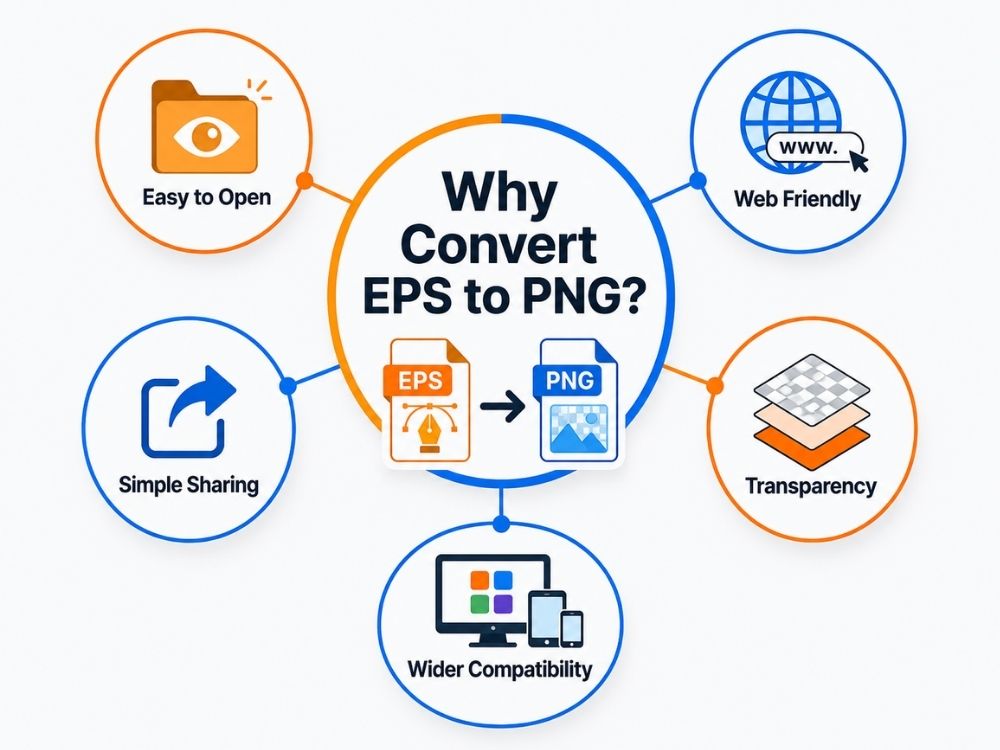
จะมีหลายสถานการณ์ที่คุณอาจต้องแปลงไฟล์ EPS เป็น PNG หรือไฟล์เวกเตอร์ใดๆ เป็นไฟล์แรสเตอร์ใดๆ ก็ตาม สถานการณ์เหล่านั้นได้แก่:
- เปิดง่ายกว่า: ไฟล์ EPS โดยปกติแล้วจะใช้งานได้กับซอฟต์แวร์ออกแบบบางโปรแกรมเท่านั้น เช่น Adobe Illustrator แต่ไฟล์ PNG ได้รับความนิยมมากกว่า ทำให้สามารถเปิดได้บนอุปกรณ์ทุกชนิด.
- เหมาะสำหรับการใช้งานออนไลน์มากกว่า: EPS ไม่ได้ถูกออกแบบมาสำหรับเว็บไซต์ บล็อก โซเชียลมีเดีย หรือการอัปโหลดออนไลน์ ในขณะที่แพลตฟอร์มดิจิทัลเหล่านั้นรองรับไฟล์ PNG ได้อย่างง่ายดาย.
- การตัดต่อบางส่วน: คุณไม่สามารถแก้ไขไฟล์ EPS ได้โดยตรง เช่น การผสมผสานหรือการเพิ่มองค์ประกอบบางอย่างลงในภาพ ดังนั้นผู้ใช้จึงมักต้องแปลงไฟล์ EPS เป็น PNG ก่อน.
- แชร์ได้ง่าย: หากคุณส่งไฟล์ EPS ให้ใครสักคน พวกเขาอาจไม่สามารถดูไฟล์นั้นได้ ไฟล์ PNG นั้นส่งได้ง่ายกว่ามากผ่านทางอีเมล แอปส่งข้อความ หรือแพลตฟอร์มการแชร์ไฟล์.
- สนับสนุนความโปร่งใส: ไฟล์ PNG สามารถคงพื้นหลังโปร่งใสไว้ได้ ทำให้มีประโยชน์สำหรับการใช้งานในโลโก้ ไอคอน สติกเกอร์ และองค์ประกอบการออกแบบต่างๆ.
- ใช้งานได้จริงในชีวิตประจำวันมากกว่า: ไฟล์ EPS ยังคงมีประโยชน์สำหรับการพิมพ์และงานเวกเตอร์ แต่ไฟล์ PNG มักเป็นตัวเลือกที่ดีกว่าเมื่อคุณต้องการเพียงแค่ภาพที่สามารถเปิด อัปโหลด และแสดงผลได้โดยไม่มีปัญหา.
วิธีการแปลงไฟล์ EPS เป็น PNG ด้วยโปรแกรมแปลง EPS เป็น PNG ออนไลน์
โปรแกรมแปลงไฟล์ออนไลน์จำนวนมากต่างก็โฆษณาเกินจริงไปบ้าง เช่น แปลง EPS เป็น PNG ได้อย่างรวดเร็วและฟรี แต่ส่วนใหญ่แล้วมักทำไม่ได้ตามที่คาดหวังไว้ เมื่อแปลงภาพเวกเตอร์เป็นภาพแรสเตอร์ คุณภาพย่อมลดลงบ้าง ขึ้นอยู่กับโปรแกรมแปลงไฟล์นั้นๆ. อาฮาคอนเวอร์ต ช่วยให้คุณภาพของภาพในไฟล์ PNG คมชัดเหมือนกับในไฟล์ EPS ของคุณ.
ด้วยการเข้ารหัส SSL 256 บิต คุณจึงมั่นใจได้ถึงความปลอดภัยของเอกสารของคุณ ดังนั้นคุณจึงสามารถแปลงไฟล์ได้อย่างปลอดภัยโดยไม่ต้องกังวลเรื่องความเป็นส่วนตัวมากนัก นอกจากนี้ยังรองรับการแปลงแบบกลุ่ม ซึ่งช่วยประหยัดเวลาเมื่อคุณต้องการแปลงไฟล์ EPS หลายไฟล์เป็น PNG แทนที่จะอัปโหลดทีละไฟล์.
ขั้นตอนที่ 1: เปิดโปรแกรม AhaConvert EPS to PNG Converter
เริ่มต้นด้วยการเปิดเบราว์เซอร์ของคุณและไปที่ AhaConvert ตัวแปลง EPS เป็น PNG หน้าหนังสือ.
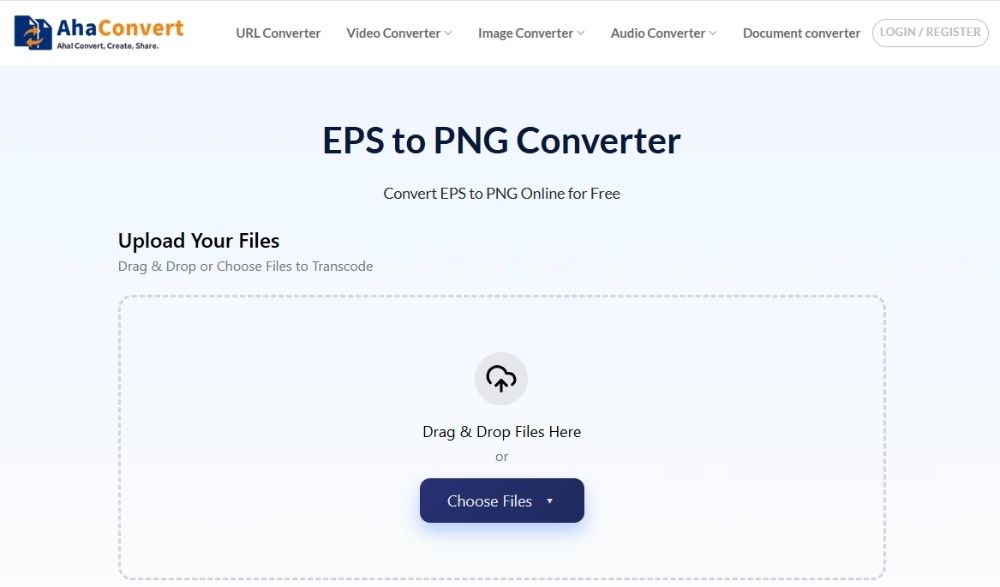
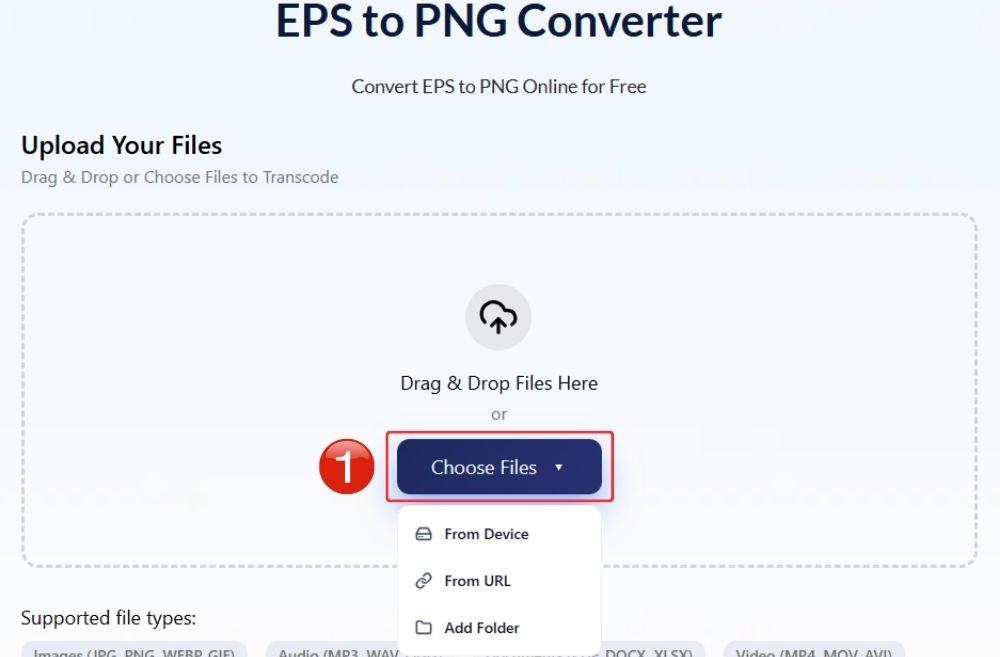
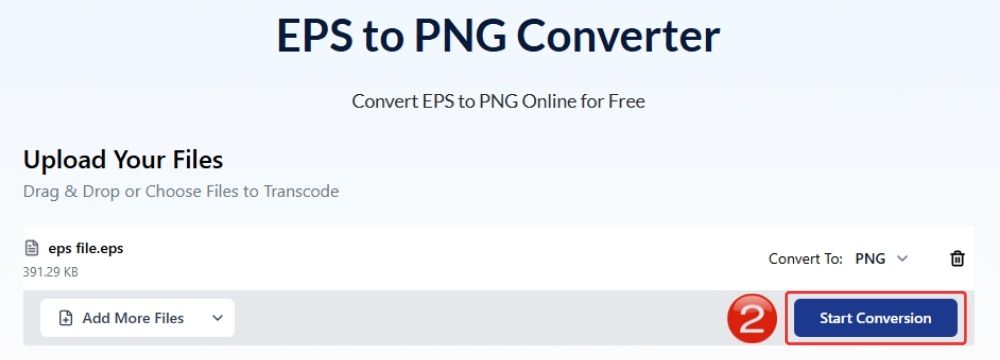
ขั้นตอนที่ 2: อัปโหลดไฟล์ EPS ของคุณ
คลิกที่ “เลือกไฟล์” กดปุ่มและเลือกไฟล์ EPS จากอุปกรณ์ของคุณ คุณยังสามารถลากและวางไฟล์ลงในพื้นที่อัปโหลดได้โดยตรงหากมีตัวเลือกนั้น.
ขั้นตอนที่ 3: เริ่มการแปลงข้อมูล
คลิกที่ “เริ่มการแปลง” กดปุ่มเพื่อเริ่มการแปลงไฟล์ EPS.
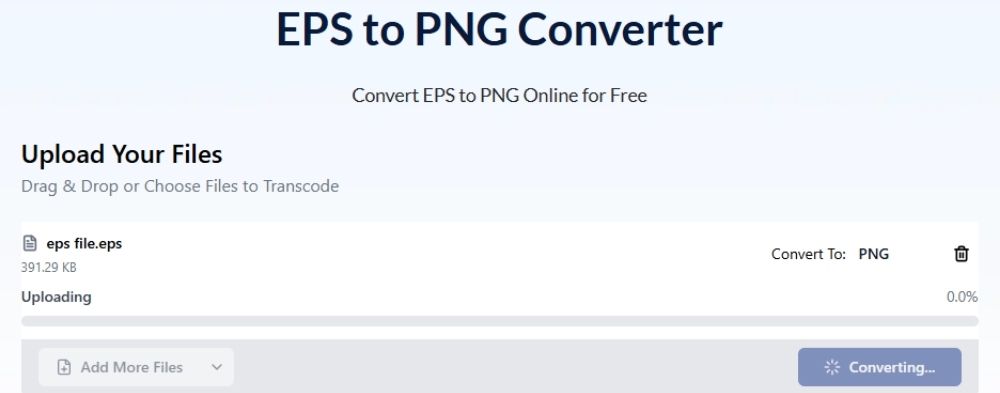
ขั้นตอนที่ 4: รอจนกว่าไฟล์จะประมวลผลเสร็จ
ตอนนี้ AhaConvert จะประมวลผลไฟล์ EPS ของคุณและแปลงเป็นภาพ PNG ซึ่งโดยปกติจะใช้เวลาไม่นาน ขึ้นอยู่กับขนาดไฟล์และการเชื่อมต่ออินเทอร์เน็ตของคุณ.
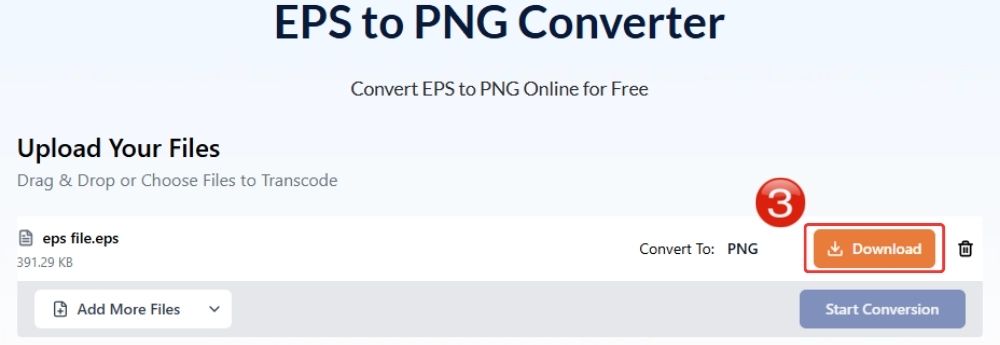
ขั้นตอนที่ 5: ดาวน์โหลดไฟล์ PNG
เมื่อการแปลงเสร็จสมบูรณ์แล้ว ให้คลิกที่ “ดาวน์โหลด” กดปุ่มเพื่อบันทึกไฟล์ PNG ที่แปลงแล้วลงในอุปกรณ์ของคุณ ตอนนี้คุณสามารถเปิด แชร์ อัปโหลด หรือใช้งานรูปภาพได้ง่ายขึ้น.
วิธีการแปลงไฟล์ EPS เป็น PNG ด้วย Adobe Illustrator
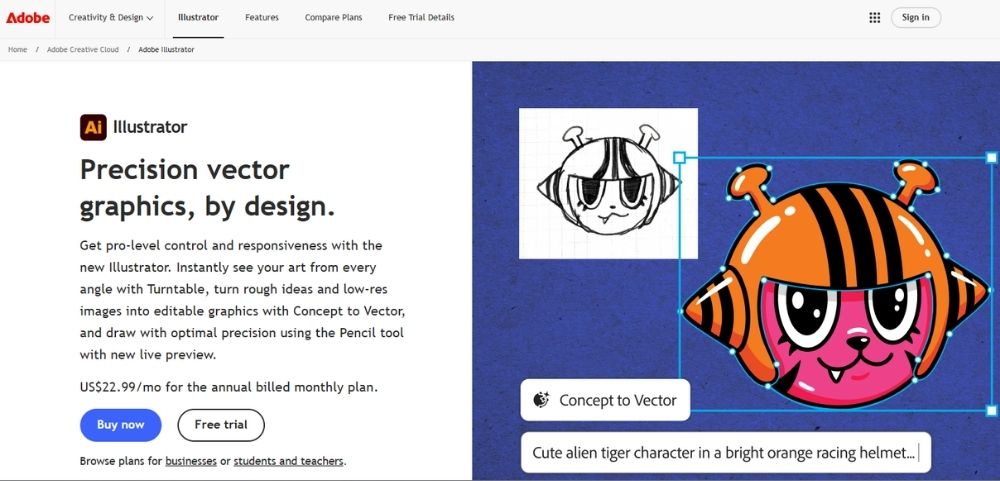
Adobe Illustrator Adobe เป็นผู้นำด้านการนำเสนอไฟล์ EPS Adobe ไม่ได้แค่สร้างไฟล์ EPS เท่านั้น แต่ยังสร้างโปรแกรมแก้ไขกราฟิกทั้งโปรแกรมที่ออกแบบมาเพื่อแก้ไขและสร้างงานออกแบบเวกเตอร์โดยเฉพาะ นั่นก็คือ Adobe Illustrator.
ภายในโปรแกรม Illustrator คุณยังสามารถแปลงไฟล์ EPS เป็น PNG หรือไฟล์ภาพแรสเตอร์รูปแบบอื่น ๆ แล้วบันทึกไปยังอุปกรณ์ของคุณได้โดยตรง ขั้นตอนมีดังนี้:
- เปิดโปรแกรม “Adobe Illustrator” บนคอมพิวเตอร์ของคุณ.
- ไปที่ “ไฟล์” แล้วเลือก “เปิด”.
- เลือกไฟล์ EPS ที่คุณต้องการแปลงจากอุปกรณ์ของคุณ.
- ทำการแก้ไขภาพตามความจำเป็น.
- ไปที่ “ไฟล์” จากนั้นเลือก “ส่งออก” และคลิก “ส่งออกเป็น”.
- ในเมนูรูปแบบ ให้เลือก “PNG”.
- เลือกโฟลเดอร์ที่คุณต้องการบันทึกไฟล์ที่แปลงแล้ว.
- คลิก “ส่งออก” เพื่อแปลงไฟล์ EPS เป็น PNG.
- ในหน้าต่างตัวเลือก PNG ให้เลือกความละเอียด ใช้ “72 ppi” สำหรับการใช้งานบนเว็บ หรือ “300 ppi” สำหรับผลลัพธ์ที่มีคุณภาพสูงกว่า.
- ในตัวเลือกพื้นหลัง ให้เลือก โปร่งใส หากคุณไม่ต้องการพื้นหลังสีขาว.
- คลิก “ตกลง” เพื่อบันทึกไฟล์ EPS ของคุณเป็นไฟล์ PNG.
วิธีแปลงไฟล์ EPS เป็น PNG ด้วย Photoshop
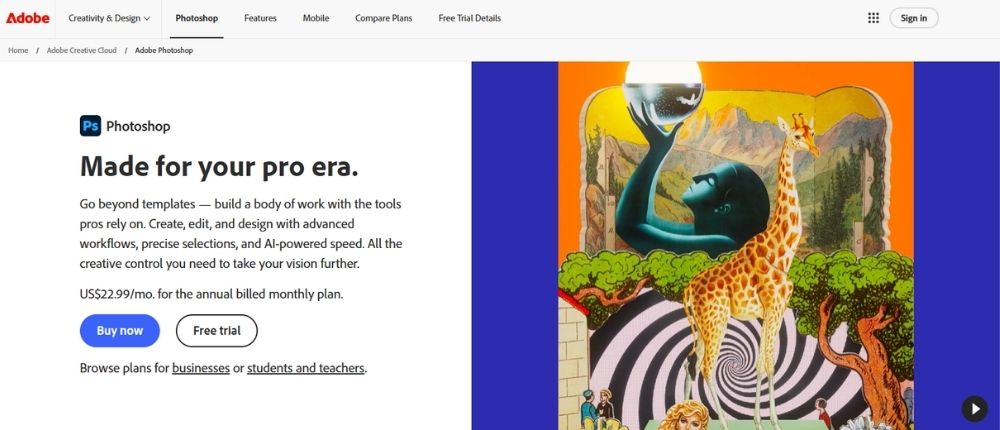
เช่นเดียวกับ Adobe Illustrator ที่สร้างขึ้นโดยใช้ไฟล์เวกเตอร์เป็นหลัก, โฟโต้ รองรับรูปแบบภาพแรสเตอร์ได้ดีกว่า เช่น PNG, JPG และ TIFF.
โปรแกรม Photoshop ยังให้พื้นที่ในการแก้ไขภาพมากขึ้น เช่น การผสมผสาน การรีทัช การปรับสี การเพิ่มเอฟเฟ็กต์ และการทำงานกับเลเยอร์ และนี่คือหนึ่งในหลายเหตุผลที่ผู้ใช้ต้องการแปลงไฟล์ EPS เป็น PNG.
เมื่อต้องการแปลงไฟล์เพื่อใช้งานเครื่องมือแก้ไขเพิ่มเติม คุณสามารถแปลง EPS เป็น PNG ภายใน Photoshop ได้ วิธีนี้สะดวกมากเพราะไม่ต้องผ่านตัวกลางใดๆ กระบวนการค่อนข้างง่ายและมีดังนี้:
- เปิดโปรแกรม “Adobe Photoshop” บนคอมพิวเตอร์ของคุณ.
- คลิกที่ “ไฟล์” จากนั้นเลือก “เปิด”.
- เลือกไฟล์ EPS ที่คุณต้องการแปลง.
- โปรแกรม Photoshop จะแสดงหน้าต่าง "แปลงไฟล์ EPS เป็นภาพแรสเตอร์" ก่อนที่จะเปิดไฟล์.
- ตั้งค่าขนาดภาพ ความละเอียด โหมดสี และตัวเลือกพื้นหลังตามความต้องการของคุณ.
- คลิก “ตกลง” เพื่อเปิดไฟล์ EPS เป็นภาพแรสเตอร์ใน Photoshop.
- แก้ไขภาพได้ตามต้องการ เช่น ปรับสี เพิ่มเอฟเฟ็กต์ หรือทำงานกับเลเยอร์ต่างๆ.
- ไปที่ “ไฟล์” แล้วเลือก “บันทึกเป็น” หรือ “ส่งออกเป็น”.
- เลือก “PNG” เป็นรูปแบบเอาต์พุตเพื่อแปลง EPS เป็น PNG.
- เลือกโฟลเดอร์ที่คุณต้องการบันทึกไฟล์ จากนั้นคลิก บันทึก หรือ ส่งออก.
วิธีการแปลงไฟล์ EPS เป็น PNG ด้วยโปรแกรมแปลงไฟล์บนเดสก์ท็อป
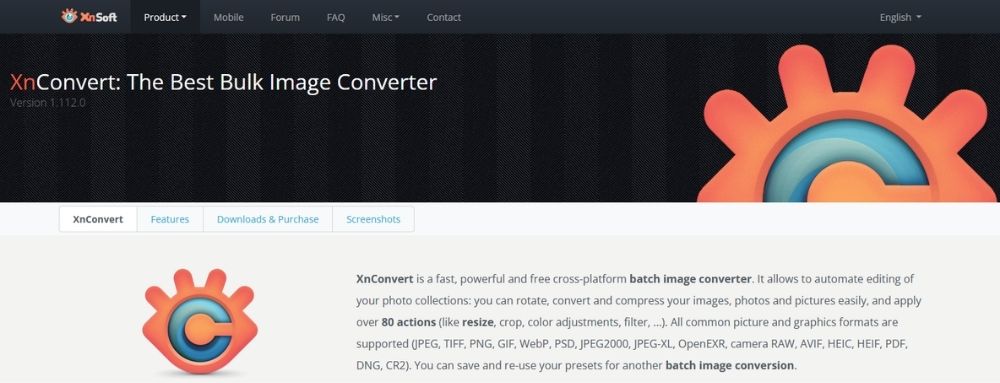
XnConvert XnConvert ได้รับการแนะนำจากผู้ใช้จำนวนมากว่าเป็นโซลูชันที่เชื่อถือได้สำหรับซอฟต์แวร์แปลงไฟล์ภาพบนเดสก์ท็อป มีเครื่องมือแปลงไฟล์ภาพบนเดสก์ท็อปอื่นๆ อีกมากมาย แต่เพื่อเป็นตัวอย่าง XnConvert เป็นตัวเลือกฟรีที่ดีตัวหนึ่ง มันรองรับไฟล์ภาพหลายรูปแบบ รวมถึงรูปแบบทั่วไปอย่าง PNG, JPG และ WebP รวมถึงรูปแบบที่ไม่ค่อยพบเห็นอย่าง EPS ด้วย ดังนั้น หากคุณต้องการแปลง EPS เป็น PNG โดยไม่ต้องใช้เครื่องมือของ Adobe XnConvert ก็เป็นตัวเลือกที่ง่ายและน่าลองใช้.
- ขั้นแรก ให้เข้าไปที่เว็บไซต์ทางการของ XnView และดาวน์โหลด XnConvert ตรวจสอบให้แน่ใจว่าคุณเลือกไฟล์ติดตั้งที่ถูกต้องตามระบบปฏิบัติการของคุณ เช่น Windows, macOS หรือ Linux.
- เมื่อดาวน์โหลด XnConvert เสร็จแล้ว ให้ดำเนินการติดตั้งลงในระบบของคุณ.
- ตอนนี้เปิดโปรแกรม XnConvert แล้วลากและวางไฟล์ EPS หรือคลิกที่ปุ่ม “เพิ่มไฟล์…” เพื่ออัปโหลดไฟล์ EPS ของคุณไปยังหน้าต่างโปรแกรม.
- หลังจากอัปโหลดไฟล์ภาพ EPS แล้ว คุณสามารถใช้ตัวเลือกในแท็บ "การดำเนินการ" เพื่อแก้ไขภาพก่อนทำการแปลงได้.
- หากต้องการแปลงไฟล์ EPS เป็น PNG เพียงคลิกที่ปุ่ม “แปลง”.
คำถามที่พบบ่อย
ก. โปรแกรมแปลงไฟล์ EPS เป็น PNG ออนไลน์ ปลอดภัยหรือไม่?
โดยปกติแล้วจะขึ้นอยู่กับโปรแกรมแปลงไฟล์ที่คุณใช้ โปรแกรมแปลงไฟล์ออนไลน์อย่าง AhaConvert มักจะมีวิธีการรักษาความปลอดภัยในตัว เช่น การเข้ารหัส SSL 256 บิต ซึ่งช่วยปกป้องไฟล์ของคุณจากการถูกโจมตีจากภายนอก.
b. ไฟล์ EPS ดีกว่าไฟล์ PNG หรือไม่?
ไฟล์ EPS เป็นภาพเวกเตอร์และสามารถปรับขนาดได้โดยไม่แตกพิกเซล ในขณะที่ไฟล์ PNG จะแตกพิกเซลเมื่อซูมเข้า แต่ใช้งานได้ดีกว่าบนเว็บมากกว่า EPS การเลือกใช้ไฟล์ EPS หรือ PNG นั้นขึ้นอยู่กับว่าคุณต้องการไฟล์สำหรับงานออกแบบระดับมืออาชีพหรือเพียงแค่ภาพที่สามารถเปิดและแชร์ได้ทุกที่.
ค. คุณภาพของภาพจะลดลงหรือไม่เมื่อแปลงไฟล์ EPS เป็น PNG?
เนื่องจาก EPS เป็นรูปแบบภาพเวกเตอร์ การแปลง EPS เป็น PNG จะทำให้ภาพถูกล็อกอยู่ในรูปแบบตารางพิกเซล ซึ่งในแง่ของภาพแล้ว อาจหมายถึงคุณภาพของภาพลดลง.
d. ฉันสามารถแปลงไฟล์ EPS เป็น PNG ได้ฟรีหรือไม่?
ใช่ค่ะ เครื่องมือออนไลน์อย่าง AhaConvert สามารถใช้งานได้ฟรี นอกจากนั้น คุณยังสามารถใช้โปรแกรมแปลงไฟล์บนเดสก์ท็อปอย่าง XnConvert ซึ่งก็ฟรีเช่นกัน.
e. ฉันสามารถแปลงไฟล์ EPS เป็น PNG บนโทรศัพท์ของฉันได้หรือไม่?
ใช่แล้ว AhaConvert ใช้งานได้กับทุกเบราว์เซอร์ ดังนั้นหากคุณเปิดโปรแกรมแปลงไฟล์ออนไลน์บนเบราว์เซอร์ของโทรศัพท์ คุณก็สามารถแปลงไฟล์ EPS เป็น PNG ได้อย่างง่ายดาย.
บทสรุป
เมื่อคุณแปลงไฟล์เวกเตอร์อย่าง EPS ไปเป็นรูปแบบแรสเตอร์อย่าง PNG จะมีข้อเสียเล็กน้อยเสมอ คุณอาจสังเกตเห็นความละเอียดของภาพลดลงเล็กน้อยในบางกรณีหลังจากแปลง EPS เป็นไฟล์ PNG.
โปรแกรมแปลงไฟล์ที่ดีจะลดความแตกต่างนี้ให้น้อยที่สุดเท่าที่จะเป็นไปได้ AhaConvert ทำได้ดีในการรักษารูปลักษณ์ดั้งเดิมของไฟล์ EPS ดังนั้นเมื่อดูไฟล์ PNG ในขนาดปกติ คนส่วนใหญ่จะไม่สามารถบอกได้เลยว่ามันถูกแปลงแล้ว และนั่นคือเหตุผลหลักที่ผู้คนแปลง EPS เป็น PNG พวกเขาต้องการไฟล์ที่เปิด อัปโหลด และแชร์ได้ง่ายขึ้น โดยไม่ทำให้ภาพดูรกหรือคุณภาพต่ำ.
