

Ontwerpbestanden kunnen lastig te bewerken zijn en moeten mogelijk worden geconverteerd naar formaten die gemakkelijker te delen en te presenteren zijn. Het converteren van PSD naar PNG is een dagelijkse taak voor ontwerpers, ontwikkelaars en contentmakers – iedereen die afbeeldingen nodig heeft die zonder speciale software kunnen worden weergegeven. Hoewel PSD-bestanden uitstekend geschikt zijn voor bewerking in Adobe Photoshop, zijn ze niet altijd even handig in de praktijk of op internet.
De meeste gebruikers PSD-bestand converteren naar PNG Wanneer ze afbeeldingen op de website moeten plaatsen, naar klanten moeten sturen of afbeeldingen in presentaties en op sociale media moeten gebruiken, zijn PNG-bestanden beter compatibel met apparaten en browsers. Ze behouden bovendien de beeldkwaliteit en transparantie. Weten wanneer je PSD-bestanden moet converteren, kan het delen, opslaan en de dagelijkse workflow aanzienlijk vereenvoudigen.
Wat is een PSD-bestand?
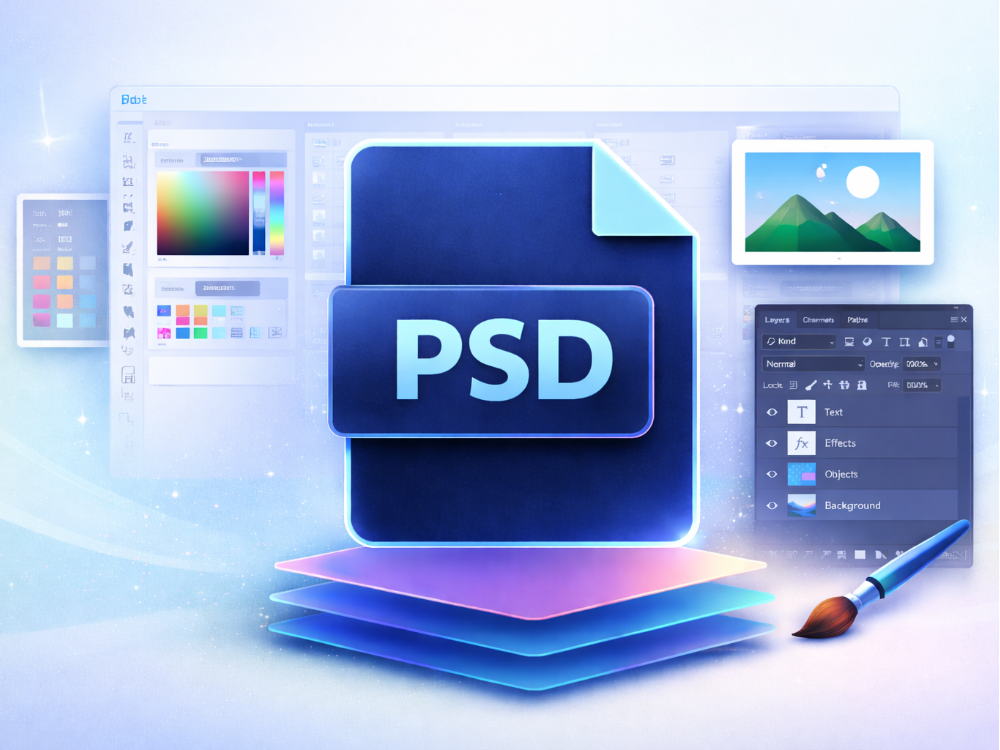
Het PSD-bestandsformaat van het beeldbewerkingsprogramma Adobe Photoshop staat bekend als een PSD-bestand of Photoshop-document. PSD PSD-bestanden zijn populair onder ontwerpers omdat alle bewerkingsgegevens, zoals lagen, effecten, tekst en aanpassingen, in één document worden bewaard. Dit maakt PSD een handig formaat voor het maken en bewerken van afbeeldingen, webpagina's en digitale kunstwerken.
Voordelen
- Lagen en bewerken: PSD-bestanden stellen ontwerpers in staat om met meerdere lagen te werken, wat het bewerken flexibeler maakt. Zo is het eenvoudig om delen van een ontwerp te bewerken zonder dat de hele afbeelding hoeft te worden aangepast.
- Afbeeldingen van hoge kwaliteit: Het formaat bewaart gedetailleerde beeldinformatie met behoud van de oorspronkelijke kwaliteit van het ontwerp.
Scheidt ontwerpelementen: De tekst, afbeeldingen en effecten bevinden zich in verschillende lagen, waardoor ontwerpers complexe projecten effectief kunnen beheren.
Nadelen
- Grote bestandsgrootte: Omdat PSD-bestanden veel bewerkingsinformatie bevatten, zijn ze vaak veel groter dan standaard afbeeldingsbestanden.
- Speciale software is nodig: Om PSD-bestanden te openen en te bewerken, is doorgaans Adobe Photoshop of een vergelijkbaar systeem vereist.
- Niet ideaal om te delen op internet: de meeste websites en apparaten staan het openen van PSD-bestanden niet toe. Daarom worden PSD-bestanden meestal naar PNG geconverteerd voordat ze worden gedeeld of gepubliceerd.
Hoe open je een PSD-bestand?
Er zijn verschillende tools die je kunt gebruiken om PSD-bestanden te openen, afhankelijk van je workflow. Adobe Photoshop is de meest gebruikte, omdat het de bewerkingsmogelijkheden van PSD-bestanden biedt. PSD-bestanden zijn ook compatibel met Adobe Photoshop Elements en kunnen in principe bewerkt worden.
Als je het bestand alleen wilt bekijken, kun je online PSD-viewers gebruiken die afbeeldingen van het PSD-bestand weergeven zonder dat je software hoeft te installeren. Daarnaast zijn er grafische ontwerpprogramma's zoals GIMP waarmee je PSD-bestanden kunt openen en bewerken. Houd er wel rekening mee dat niet alle functies van de vorige Photoshop-versie worden ondersteund.
Wat is een PNG-bestand?
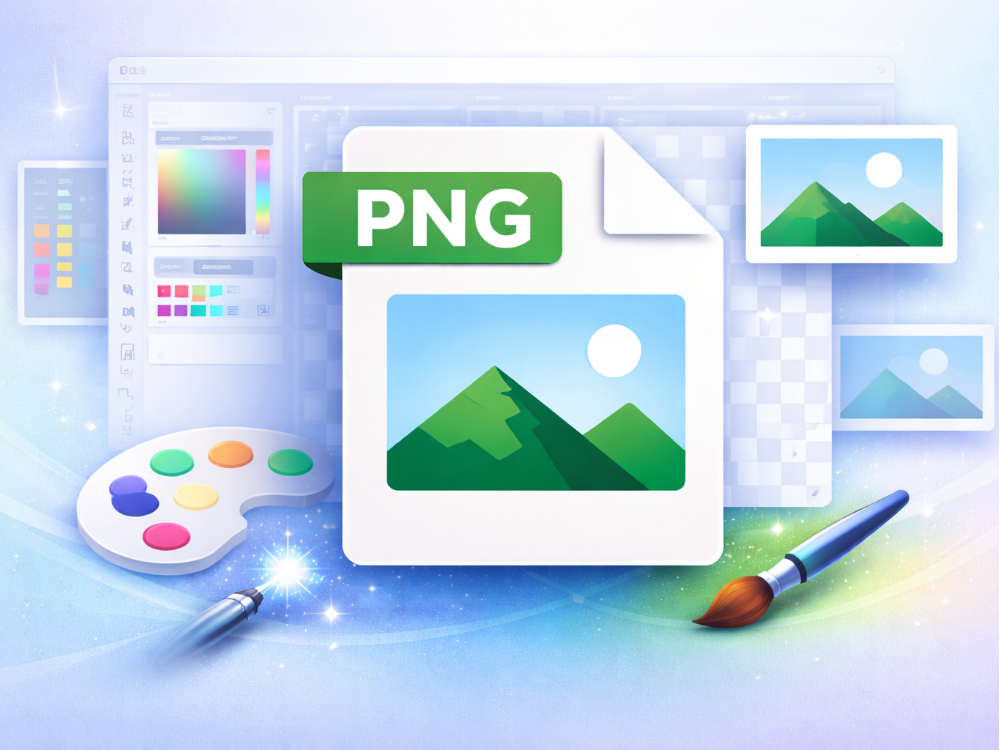
Een PNG-bestand (Portable Network Graphics) is een van de populaire bestandsformaten voor afbeeldingen die gebruikt worden voor webafbeeldingen en afbeeldingen van hoge kwaliteit. In tegenstelling tot bewerkbare bestanden zoals PSD, slaan PNG-bestanden geen ontwerpelementen op die in lagen zijn georganiseerd, maar een platte afbeelding. Dit vereenvoudigt het delen, weergeven en online gebruiken van PNG-bestanden nadat ontwerpers een PSD-bestand naar een PNG-bestand hebben geconverteerd.
Voordelen
- Bij verliesloze PNG-compressie gaat de beeldkwaliteit niet achteruit tijdens het comprimeren van het bestand.
- Een PNG-afbeelding met transparante achtergrond is bij uitstek geschikt voor logo's, pictogrammen en overlays op websites.
- Goede grafische vormgeving en webdesign: PNG is geschikt voor afbeeldingen met scherpe randen, duidelijke tekst en grafische elementen die details vereisen.
Nadelen
- Groter bestand dan JPG: Omdat PNG de beeldkwaliteit niet aantast, kan het bestand soms groter zijn.
- Geen gelaagde bewerking: PNG-bestanden bevatten geen afzonderlijke lagen of bewerkbare ontwerpelementen, zoals PSD-bestanden dat wel zijn.
Hoe open je een PNG-bestand?
PNG-bestanden zijn populair en compatibel met vrijwel alle apparaten en kunnen zonder speciale software worden geopend. Ze zijn zichtbaar in Windows via de meegeleverde Foto's-app. In macOS kunnen PNG-bestanden worden weergegeven in Voorvertoning. PNG kan ook direct worden weergegeven in de meeste webbrowsers, zoals Chrome, Firefox en Edge. Daarnaast zijn er talloze beeldbewerkingsprogramma's waarmee je PNG-bestanden kunt openen en basisbewerkingen kunt uitvoeren.
PSD versus PNG: Belangrijkste verschillen
PSD en PNG zijn afbeeldingsbestandsformaten, maar ze worden in verschillende toepassingen gebruikt. PSD-bestanden worden voornamelijk gebruikt bij het ontwerpen en bewerken, terwijl PNG-bestanden worden gebruikt voor het delen en weergeven van afbeeldingen op internet. Deze verschillen bepalen wanneer een gebruiker een PSD-bestand naar een PNG-bestand moet converteren.
Bewerkingsmogelijkheid
PSD-bestanden bieden de mogelijkheid om lagen, maskers, tekstobjecten en complexe bewerkingen te gebruiken. Ontwerpers kunnen individuele aanpassingen maken aan elk onderdeel van de afbeelding. PNG-bestanden behouden de bewerkingslagen echter niet en zijn daarom minder geschikt voor het bewerken van ontwerpen.
Bestandsgrootte
PSD-bestanden zijn doorgaans groter omdat ze informatie bevatten over uitgebreide bewerkingen en veel lagen. PNG-bestanden hebben ook een hoge beeldkwaliteit en bevatten geen bewerkingsgegevens, waardoor ze gemakkelijker te bewerken en te verspreiden zijn.
Ondersteuning van transparantie
Zowel PNG als PSD ondersteunen transparantie. PNG wordt echter veel gebruikt voor transparante afbeeldingen op het web, zoals logo's en pictogrammen, omdat het transparante achtergronden behoudt in een eenvoudig afbeeldingsformaat.
Webcompatibiliteit
De meeste websites en browsers ondersteunen geen PSD-bestanden. Meestal is een ontwerpprogramma nodig om ze te openen. PNG-bestanden daarentegen kunnen eenvoudig worden bekeken in browsers, op apparaten en online platforms zonder speciale hulpmiddelen.
Beste gebruiksscenario's
PSD-bestanden worden gebruikt in grafisch ontwerp, waar continu bewerking nodig is. PNG is geschikter voor het publiceren van voltooide afbeeldingen, webafbeeldingen, logo's en illustraties.
Omdat PSD-bestanden niet erg geschikt zijn om online te delen, converteren mensen ze vaak naar PNG om de afbeeldingen vervolgens te uploaden naar websites of naar anderen te sturen. Het opslaan van een PSD-bestand als PNG-bestand behoudt de beeldkwaliteit en maakt de afbeelding gemakkelijker toegankelijk en bewerkbaar op verschillende systemen.

Waarom PSD naar PNG converteren?
Het converteren van een PSD-bestand naar een PNG-bestand wordt vaak gebruikt wanneer een ontwerper een afbeelding moet delen of publiceren met andere software dan een ontwerptool. Hoewel PSD-bestanden handig zijn om te bewerken, zijn ze niet altijd even prettig om te bekijken of te delen. Daarom geven veel gebruikers er de voorkeur aan om PSD-bestanden naar PNG te converteren, zodat ze afbeeldingen online kunnen plaatsen of met anderen kunnen delen.
Eenvoudiger delen en betere compatibiliteit
PSD-bestanden worden normaal gesproken geopend met Adobe Photoshop of speciale programma's. PNG-bestanden daarentegen kunnen gemakkelijk worden bekeken met vrijwel alle gangbare apparaten, browsers en applicaties. Het converteren van een PSD-bestand naar PNG vereenvoudigt het delen van de afbeelding met mensen die niet over de benodigde ontwerpsoftware beschikken.
Transparante achtergrondondersteuning
PNG-bestanden ondersteunen ook transparante achtergronden, waardoor ze ideaal zijn voor logo's, iconen en webafbeeldingen. Na conversie van PSD naar PNG blijft de transparantie van het ontwerp behouden en kan de afbeelding in andere achtergronden worden gebruikt.
Kleinere en beter beheersbare bestanden
PSD-bestanden bevatten vaak lagen en bewerkingsgegevens, waardoor ze groter zijn. Bij het converteren van een PSD-bestand naar een PNG-bestand worden overbodige bewerkingsgegevens verwijderd, waardoor het bestand gemakkelijker en eenvoudiger te bewerken is.
Betere ondersteuning voor websites en applicaties
De meeste websites, applicaties en andere online platforms accepteren geen PSD-bestanden. PNG is daarentegen breed compatibel met systemen en browsers. Dit is nog een reden waarom gebruikers PSD-bestanden vaak naar PNG converteren wanneer ze afbeeldingen op een website of ander digitaal platform willen plaatsen.
Hiermee kunnen gebruikers zonder Photoshop de afbeelding bekijken.
Adobe Photoshop is niet voor iedereen beschikbaar. Door een PSD-bestand naar een PNG-bestand te converteren, kan iedereen de afbeelding openen en bekijken met behulp van gangbare programma's zoals webbrowsers, afbeeldingsviewers of zelfs mobiele telefoons.
Hoe converteer ik PSD online naar PNG?
PSD-bestanden kunnen op verschillende manieren naar PNG worden geconverteerd, afhankelijk van de beschikbare tools. Hieronder staan twee beproefde methoden; de eerste vereist geen software en de tweede is gebaseerd op Photoshop.
Methode 1: Een online PSD-naar-PNG-converter gebruiken
Als je geen Adobe Photoshop hebt of het gewoon snel wilt afhandelen, is een online PSD naar PNG-converter precies wat je nodig hebt. AhaConvert PSD naar PNG-converter is een online tool die binnen enkele seconden kan converteren, zonder account of installatie.
Stap 1: Open de AhaConvert PSD naar PNG Converter
Ga naar AhaConvert PSD naar PNG-converter in uw webbrowser. De converter laadt direct en werkt op elk apparaat, inclusief Windows, macOS en smartphones.

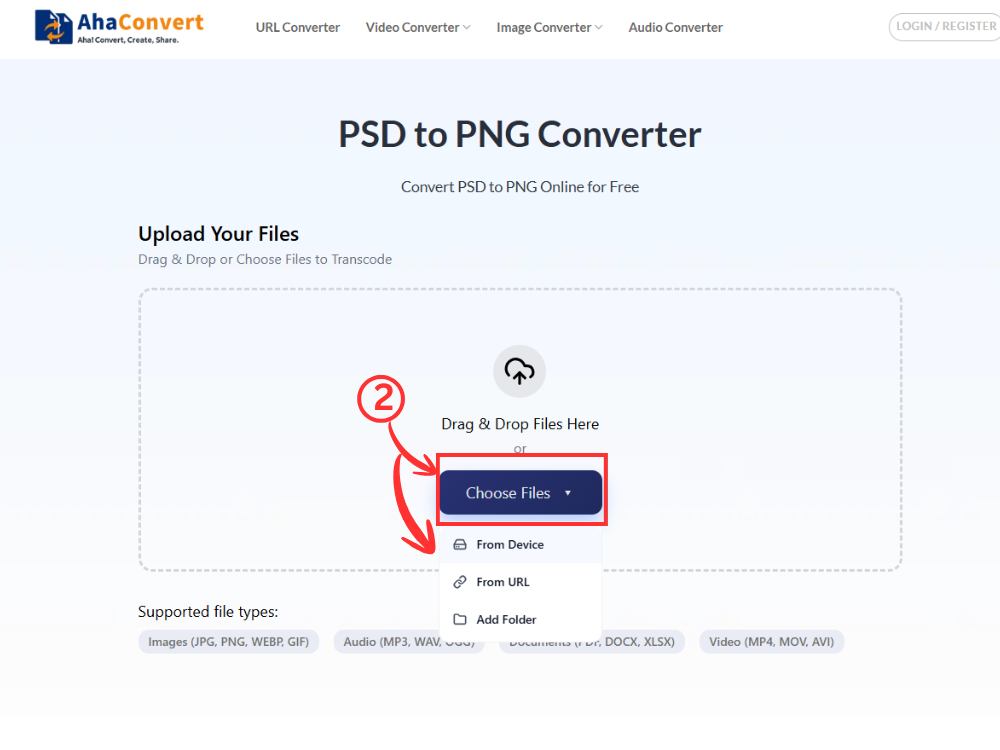
Stap 2: Upload je PSD-bestand
Klik op de “Bestanden kiezen” Met deze knop kunt u uw PSD-bestand vanaf uw apparaat uploaden. U kunt het bestand ook naar het uploadvak slepen.
Stap 3: Start de conversie
Nadat het PSD-bestand is geüpload, bereidt de AhaConvert PSD naar PNG-converter het bestand automatisch voor op de conversie. U hoeft het uitvoerformaat niet handmatig te selecteren, aangezien PNG standaard wordt gegenereerd. Start gewoon het conversieproces en de tool regelt de rest automatisch.

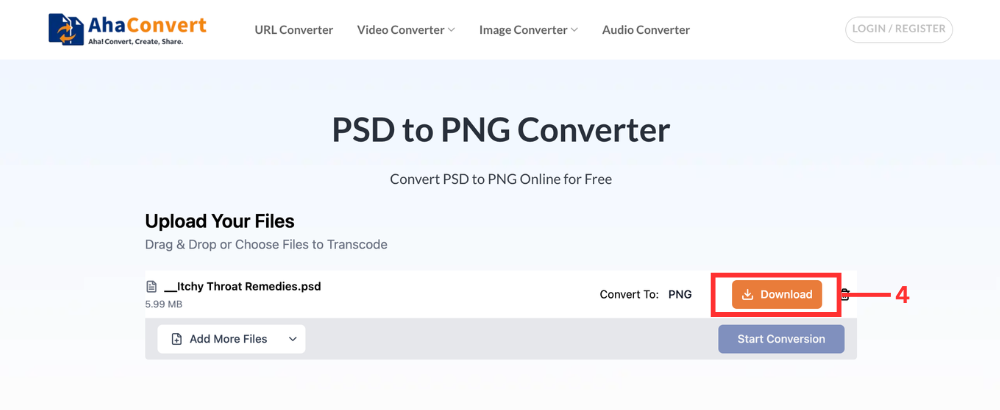
Stap 4: Download het geconverteerde PNG-bestand
Nadat de conversie is voltooid, is het PNG-bestand automatisch beschikbaar. Klik op de “Downloaden” Klik op de knop om het geconverteerde PNG-bestand op uw apparaat op te slaan. Het proces is snel en het bestand is binnen enkele seconden beschikbaar.
AhaConvert Alle bestanden worden verwerkt met 256-bits SSL-encryptie en geüploade bestanden worden automatisch binnen 24 uur verwijderd, zodat uw ontwerpen privé blijven. Het is een eenvoudige, veilige en volledig gratis manier om PSD-bestanden online naar PNG te converteren.
Methode 2: Photoshop gebruiken
Met Adobe Photoshop kun je je PSD-bestand eenvoudig rechtstreeks vanuit het programma exporteren als PNG, en het programma biedt bovendien meer kwaliteitsopties.
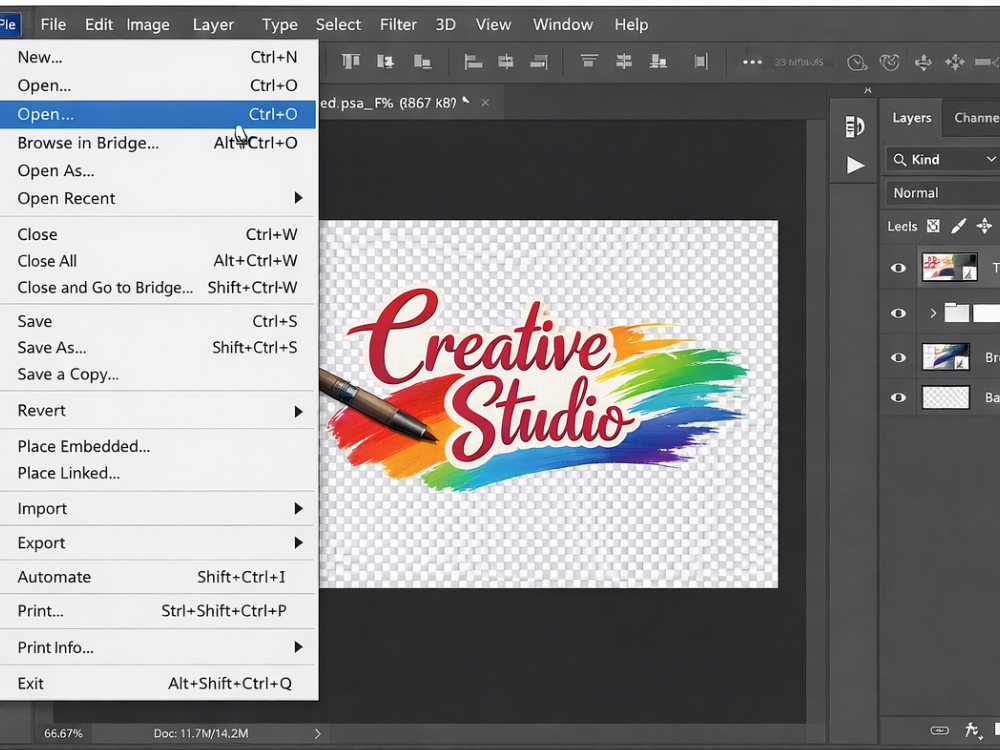
Stap 1: Open je PSD-bestand in Photoshop.
Installeer Adobe Photoshop en open het PSD-bestand dat u wilt converteren. Ga naar Bestand > Openen en selecteer uw bestand.
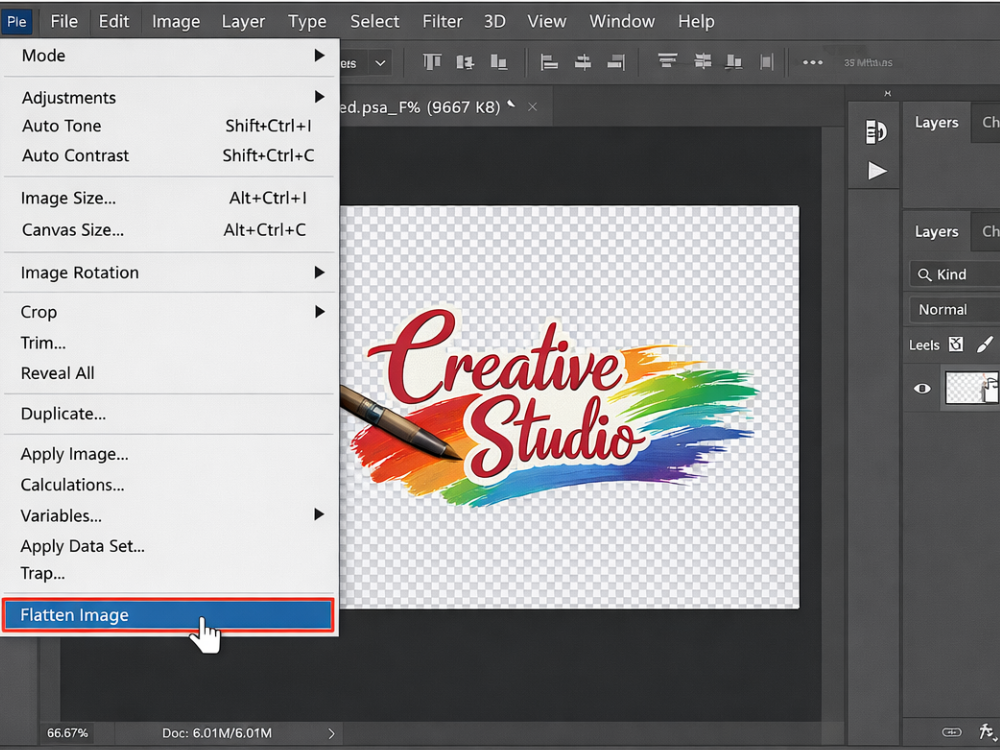
Stap 2: De afbeelding platmaken
Als je alle lagen wilt samenvoegen tot één afbeelding, ga dan naar Afbeelding > Afbeelding platmaken. Deze stap is optioneel; als je deze overslaat, wordt er nog steeds een PNG-bestand geëxporteerd, maar platmaken zorgt voor een schoner resultaat wanneer lagen op complexe manieren overlappen.
Stap 3: Exporteer als PNG
Ga naar Bestand > Exporteren > Exporteren als. Selecteer in het dialoogvenster dat verschijnt PNG in het keuzemenu voor bestandsindelingen. Je kunt ook kiezen of je transparantie wilt meenemen. Klik op Exporteren en kies waar je het bestand wilt opslaan.
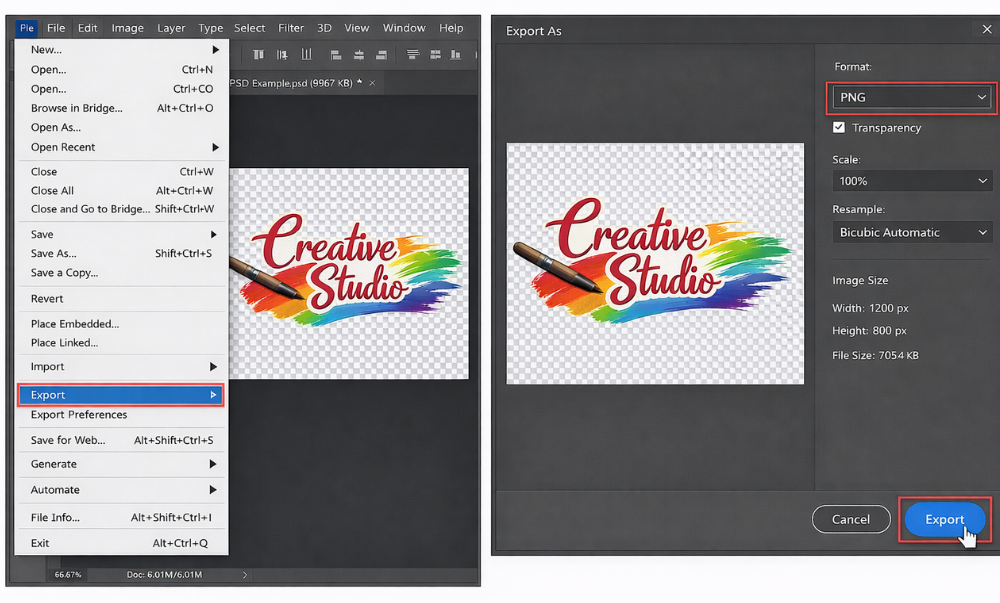
Photoshop biedt meer gedetailleerde controle over hoe je PSD naar PNG converteert, inclusief opties voor resolutie, kleurprofiel en transparantie. Het vereist echter een actief Adobe-abonnement, waardoor de gratis online methode voor de meeste gebruikers veel toegankelijker is.
Veelgestelde vragen
a. Is het converteren van PSD naar PNG gratis?
Ja, er zijn veel tools waarmee gebruikers gratis PSD-bestanden naar PNG kunnen converteren. De online tool AhaConvert PSD naar PNG-converter is een snelle manier om een PSD-bestand naar PNG te converteren, zonder dat er software geïnstalleerd hoeft te worden.
b. Kan ik PSD-bestanden veilig online converteren?
Ja, het is over het algemeen veilig om PSD-bestanden naar PNG te converteren met behulp van betrouwbare online services. Betrouwbare websites converteren PSD-bestanden rechtstreeks in de browser en verwijderen de geüploade bestanden na een bepaalde tijd. Bekende converters zoals AhaConvert zorgen ervoor dat het proces zowel veilig als eenvoudig is.
c. Kan ik een PSD-bestand met een transparante achtergrond naar een PNG-bestand converteren?
Ja, je kunt de transparantie behouden, zelfs bij het converteren van PSD naar PNG. Wanneer het originele PSD-bestand lege ruimtes bevat, behoudt de PNG-uitvoer doorgaans ook de transparantie. Daarom converteren veel ontwerpers PSD-bestanden naar PNG, met name voor logo's, iconen en webafbeeldingen.
d. Wat moet ik doen als mijn PSD-bestand niet kan worden geconverteerd?
Mocht de conversie van PSD naar PNG niet lukken, controleer dan eerst de bestandsgrootte en zorg ervoor dat het PSD-bestand niet beschadigd is. Een andere optie is om het bestand opnieuw te uploaden of een andere PSD naar PNG-converter te gebruiken. Dit kan door het PSD-bestand opnieuw in Photoshop te openen en op een later moment opnieuw te exporteren.
e. Kan ik een PSD-bestand op mobiele apparaten naar PNG converteren?
Het is mogelijk om PSD-bestanden naar PNG te converteren op mobiele apparaten met behulp van online services. Veel converters, zoals de AhaConvert PSD naar PNG-converter, zijn compatibel met mobiele browsers. Je kunt het PSD-bestand naar PNG converteren, de conversie starten en het PNG-bestand opslaan zonder software te installeren.
Conclusie
Het converteren van PSD naar PNG is een noodzakelijk, maar eenvoudig proces in de meeste ontwerpprocessen. Ontwerpers doen dit bijvoorbeeld bij het voorbereiden van bestanden voor websites, het presenteren van werk aan klanten of het opslaan van het uiteindelijke ontwerp in een lichtgewicht formaat. PNG biedt een goede beeldkwaliteit, ondersteuning voor transparantie en een goede compatibiliteit.
Om een snelle en eenvoudige oplossing te hebben, PSD naar PNG-converter Photoshop is een ingebouwde, browsergebaseerde applicatie. Het is gratis, veilig en kan op vrijwel elke computer worden gebruikt. Mocht je ontwerpprogramma's willen gebruiken, dan heeft Photoshop ook een 'Exporteren als'-functie. Deze optie biedt meer flexibiliteit voor het eindproduct.
In elk geval kunt u nu alles vinden wat u nodig hebt om PSD snel en probleemloos naar PNG te converteren. Een online converter is snel en Photoshop biedt meer controle.
