
Hoewel JPEG-bestandsformaten veel aanzien genieten, vallen ze nog steeds onder gerasterde afbeeldingen. Wanneer je een JPEG naar SVG-converter gebruikt, wordt je afbeelding een vectorafbeelding. Dit betekent dat de afbeelding niet zal pixeleren, hoe sterk je hem ook vergroot.
Dit is vooral handig voor afbeeldingen zoals iconen, logo's en andere infographics. Met een simpele converter kun je in een paar seconden leren hoe je een JPEG naar een SVG converteert, maar soms kan de efficiëntie van een converter een nadeel zijn. Laten we eens kijken welke converters je kunnen helpen bij het converteren van je JPEG naar SVG, en daarbij voldoen aan je verwachtingen qua kwaliteit én efficiëntie.
Wat is een JPEG?
JPEG, ook wel JPG genoemd, is een gecomprimeerd afbeeldingsbestandsformaat. De geringe bestandsgrootte is een van de belangrijkste kenmerken, waardoor het zo populair is in de grafische wereld. Gebruikers geven er de voorkeur aan om afbeeldingen als JPEG op te slaan en te delen, zodat hun apparaten minder ruimte innemen en er voldoende ruimte overblijft voor belangrijkere bestanden. Om die reden converteren veel gebruikers ook bepaalde bestanden naar JPEG, zoals bijvoorbeeld het converteren van... PSD naar JPGomdat dergelijke bestanden groter zijn en niet altijd op alle apparaten en platforms worden ondersteund.
Wat is een SVG?
Een SVG-bestand leest een afbeelding als vormen, kleuren en paden en maakt een XML-bestand aan dat een 2D-afbeelding weergeeft. Je ziet het vaak gebruikt worden in webafbeeldingen, logo's, iconen, diagrammen en soortgelijke visuele elementen. Hoewel sommige converters complexe afbeeldingen met onduidelijke randen en veel details aankunnen, kunnen veel converters dat nog steeds niet. Daarom zoeken veel gebruikers naar manieren om een JPEG naar een SVG te converteren. Het is het beste om bij eenvoudige afbeeldingen te blijven, maar als je een rasterbestand, zoals een JPEG naar SVG, moet converteren, gebruik dan een converter die betrouwbare resultaten levert.
Belangrijkste verschillen en waarom u zou moeten overstappen
De onderstaande tabel legt de verschillen tussen JPEG- en SVG-bestanden het beste uit. Deze vergelijking helpt u beter te begrijpen waarom zoveel gebruikers ervoor kiezen om te leren hoe ze een JPEG-bestand naar een SVG-bestand kunnen converteren.
| Functie | JPEG | PNG |
|---|---|---|
| Compressie | Lossy compressie is een compressiemethode waarbij bepaalde gegevens verloren gaan. | Bij verliesvrije compressie blijven alle beeldgegevens behouden. |
| Beeldkwaliteit | Goede kwaliteit, maar kan na bewerking minder goed worden. | Hoge kwaliteit zonder gegevensverlies |
| Transparantie | Niet ondersteund | Volledige ondersteuning van transparantie |
| Bestandsgrootte | Kleinere bestandsgrootte | Grotere bestandsgrootte |
| Optimaal gebruik | Foto's, webafbeeldingen | Logo's, grafische elementen, ontwerpelementen |
| Verenigbaarheid | Breed ondersteund op alle platforms. | Ook breed ondersteund op moderne platformen. |
Waarom zou u zich bekeren?
SVG's zijn behoorlijk indrukwekkend en anders dan alle andere. De meeste afbeeldingsbestandsformaten die je al kent, zijn rasterafbeeldingen, wat betekent dat ze uit pixels bestaan. Dit wordt pas echt duidelijk als je een afbeelding vergroot. Dit is dan ook een van de belangrijkste redenen waarom veel mensen willen leren hoe ze een JPEG naar een SVG kunnen converteren.
1. SVG-bestanden zijn tekstbestanden die gemakkelijk leesbaar zijn voor zoekmachines. JPEG-bestanden daarentegen kunnen niet verder worden geïnterpreteerd dan de basismetadata. Gebruikers die onderzoeken hoe ze een JPEG naar een SVG kunnen converteren, doen dit vaak om hun webpagina's hoger te laten scoren in de zoekresultaten.
2. SVG's zijn een inclusiever formaat voor gebruikers met een beperking. Technologieën zoals schermlezers kunnen deze afbeeldingen beter begrijpen en voorlezen voor gebruikers die een betere ervaring in digitale omgevingen wensen.
3. Je kunt animaties in SVG's opnemen door de code aan te passen. Deze mate van flexibiliteit is meestal niet beschikbaar bij statische JPEG-bestanden, waarbij veel gebruikers vaak eerst moeten leren hoe ze een JPEG naar een SVG kunnen converteren om hun JPEG-bestanden te animeren.
4. SVG's bestaan uit wiskundige formules die vormen, kleuren, lijnen, punten en rasters beschrijven, waarop je naar wens kunt inzoomen. JPEG's worden korrelig bij het inzoomen.
5. Ontwikkelaars en ontwerpers vinden SVG's handiger om te bewerken, omdat ze alleen aanpassingen in de code of via ontwerptools vereisen.
Online JPEG naar SVG-converter: een snelle en gratis tool
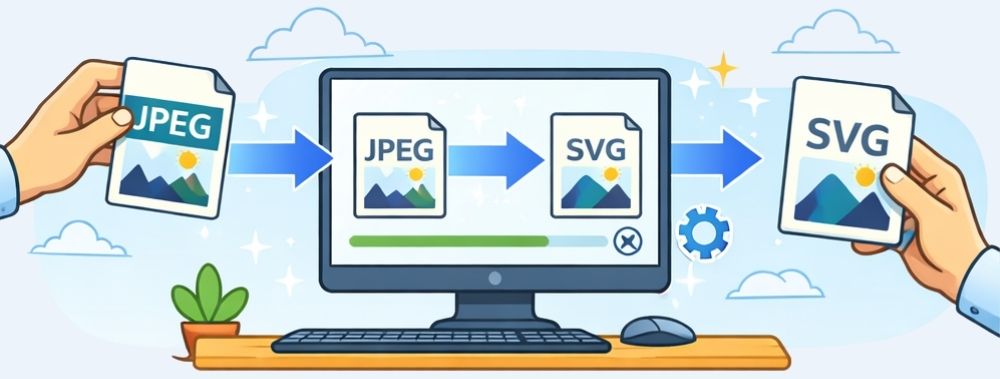
Wanneer je begint met het leren converteren van een JPEG-bestand naar een SVG-bestand, zul je merken dat veel gebruikers het handmatige conversieproces aanbevelen. Dit houdt in dat ze ontwerptools zoals Adobe Illustrator en Figma gebruiken om de afbeelding handmatig na te maken en een vectorversie van het JPEG-bestand te produceren.
Online JPEG naar SVG-converters kunnen je veel tijd besparen, vooral als je alleen eenvoudige afbeeldingen zoals logo's, iconen of platte illustraties wilt converteren, mits de converters betrouwbaar zijn. Als je net begint en niet zeker weet hoe je ontwerptools gebruikt om naar SVG te converteren, is het raadzaam om te leren hoe je een JPEG naar een SVG converteert met AhaConvert, omdat dit programma consistent betrouwbare resultaten levert.
Om een JPEG-bestand naar een SVG-bestand te converteren, moet je eerst een betrouwbare, gratis online JPEG-naar-SVG-converter vinden. Omdat JPEG-bestanden uit pixels bestaan, moeten deze converters vormen en randen interpreteren. Dit kan soms leiden tot onnauwkeurige contouren, extra knooppunten of paden, vooral bij gedetailleerde afbeeldingen of sterke compressie. Betrouwbare converters nemen deze problemen weg en genereren SVG-code die je overal kunt integreren, van je HTML-code tot je ontwerptools.
Adobe Express
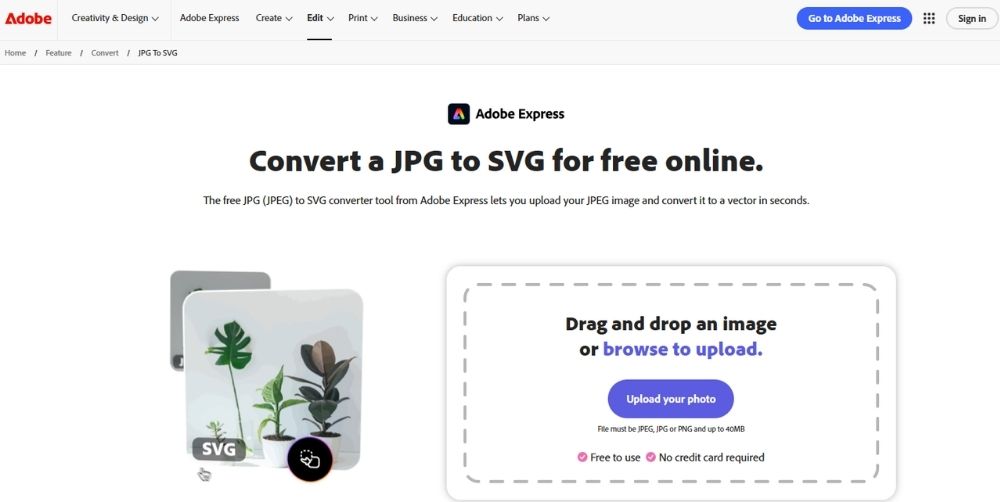
Adobe Online is tot veel in staat. Van videobewerking tot het maken en ontwerpen met GEN AI, het kan het allemaal. Binnen de snelle bewerkingsopties voor afbeeldingen biedt het een tool om bestanden naar SVG te converteren, die soepel werkt. Om een JPEG-bestand naar SVG te converteren, uploadt u eenvoudigweg uw JPEG-bestand en binnen enkele seconden heeft u uw SVG-bestand klaar. Voor het beste resultaat is het aan te raden om niet te complexe afbeeldingen te gebruiken, aangezien de prestaties meestal afhangen van de eenvoud van de afbeeldingen.
Convertio
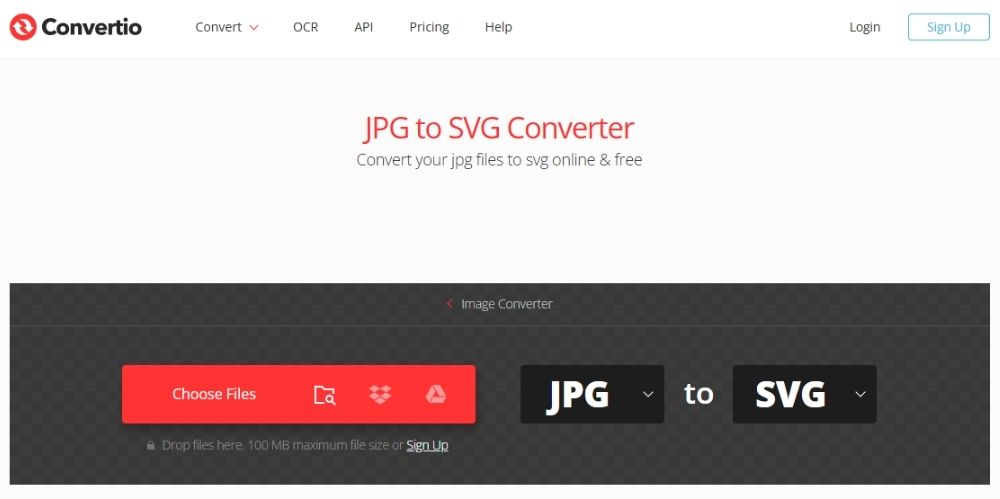
Convertio Het programma werkt volledig in de browser, waar je bestanden kunt uploaden vanaf je lokale opslag, Google Drive of Dropbox. Hoewel de tool erg eenvoudig is, is hij ongelooflijk efficiënt en biedt hij aanpassingsmogelijkheden waarmee je de uiteindelijke SVG-output kunt verfijnen.
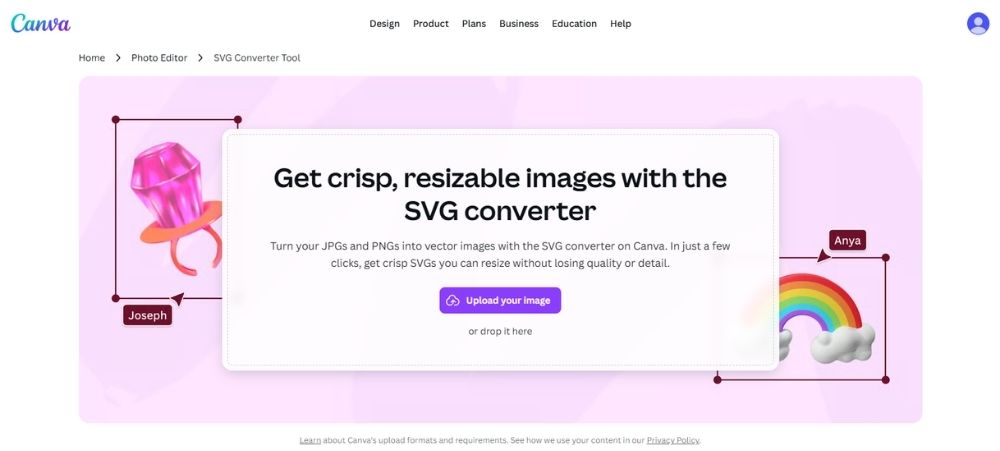
Canva
Canva Het is geen exclusieve online converter, maar je kunt er wel mee leren hoe je een JPEG naar een SVG converteert. Wanneer je een afbeelding in Canva opent en bewerkt en deze vervolgens op je apparaat wilt opslaan, biedt de tool de optie om het bestand als SVG op te slaan. Het is vrij eenvoudig te gebruiken, met weinig tot geen ingewikkelde stappen die het proces vertragen.
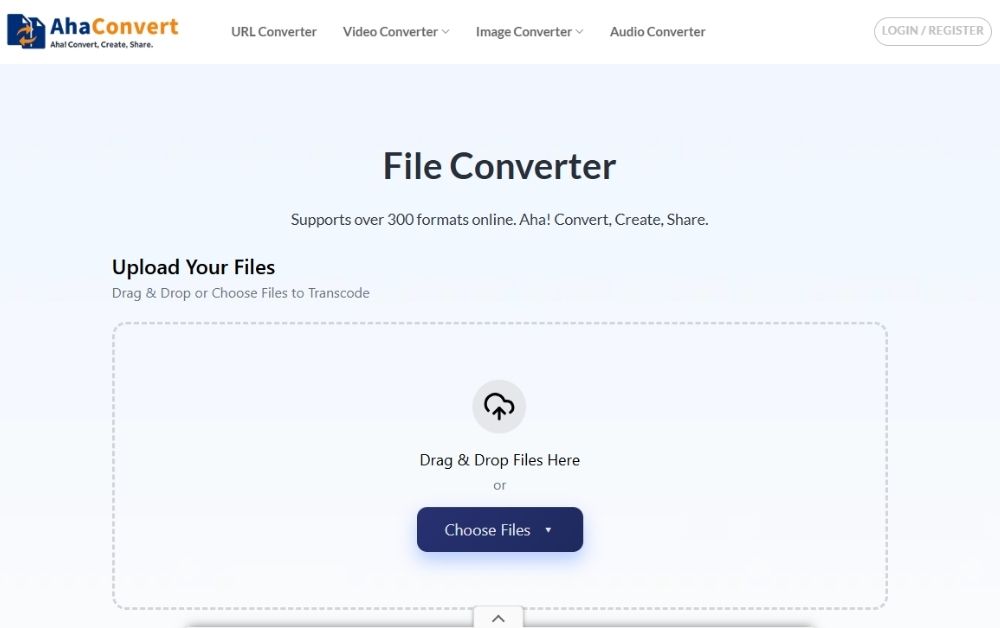
AhaConvert
AhaConvert Dit is een veel eenvoudiger JPEG naar SVG-convertertool. De conversiemogelijkheden zijn eindeloos en er zijn verschillende manieren om JPEG en SVG om te zetten, dus je zult waarschijnlijk niet in de war raken tijdens het proces. Je hoeft je niet te registreren om het te gebruiken, en toch profiteer je van de batchconversie, die gratis, moeiteloos, snel en veilig is.
Hoe converteer je een JPEG-bestand naar een SVG-bestand?
Het gebruiksgemak van AhaConvert bij het converteren van een JPEG naar een SVG is ongeëvenaard; veel andere tools bieden een ongeëvenaard niveau van gemak. De stappen voor het converteren van JPEG naar SVG zijn zeer eenvoudig te volgen en na afloop kunt u de code op de gewenste locatie plakken.
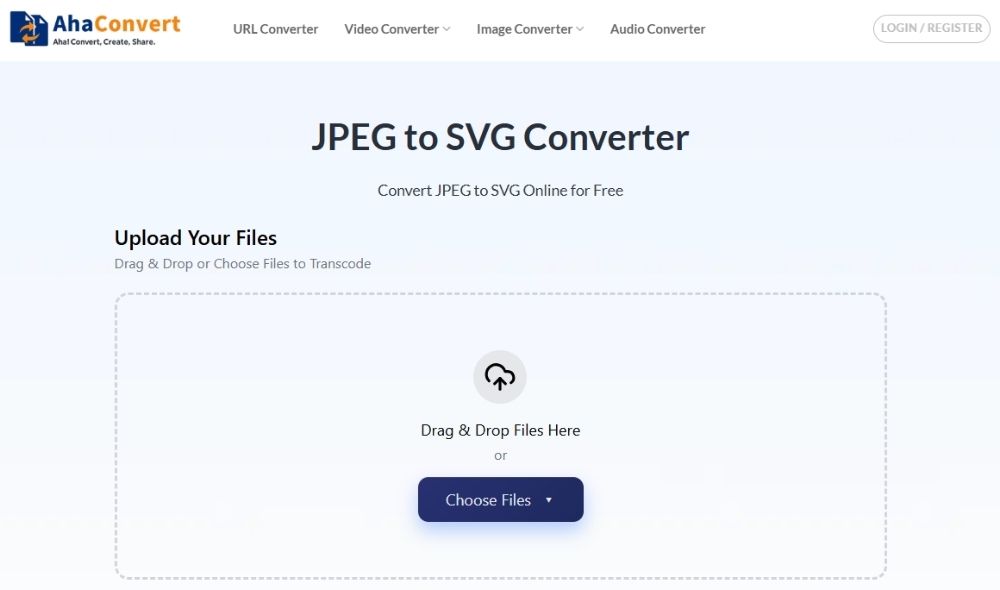
Stap 1: Open AhaConvert JPEG naar SVG Converter
Begin door uw browser te openen en naar AhaConvert te gaan. JPEG naar SVG-converter pagina.
Stap 2: Upload uw JPEG-bestand
Zodra je op de conversiepagina bent, upload je je JPEG-afbeelding. Je kunt het bestand rechtstreeks naar het uploadgebied slepen of de optie 'Bestanden uploaden' gebruiken om het vanaf je apparaat te selecteren of via een URL toe te voegen.
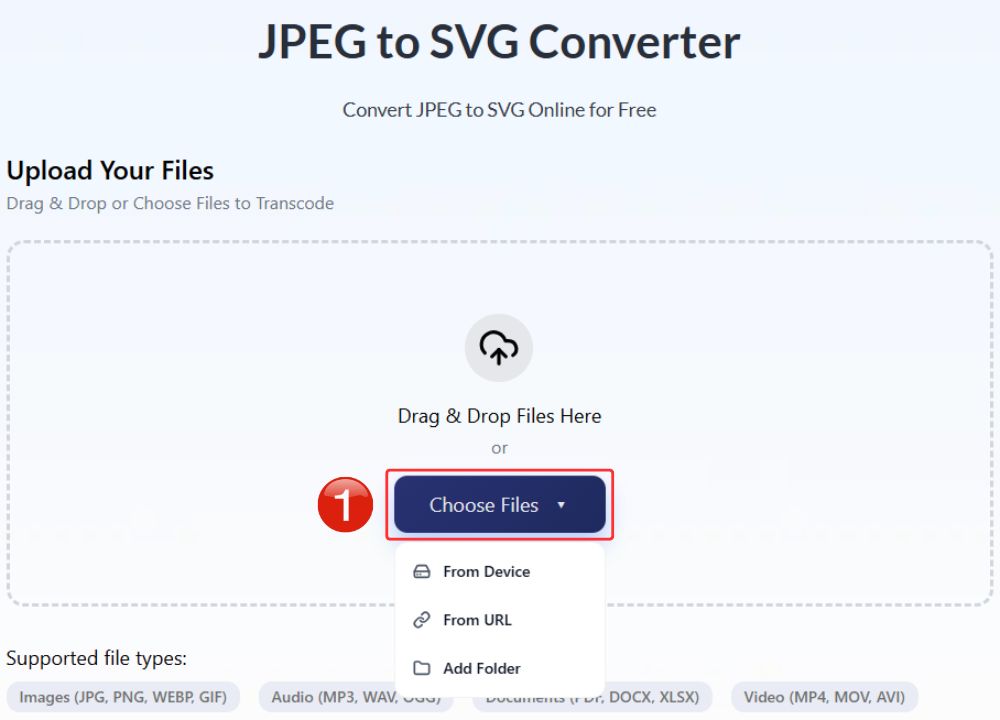
OpmerkingAhaConvert ondersteunt ook batchuploads, waardoor je meerdere JPEG-bestanden tegelijk kunt uploaden. De tool verwerkt deze vervolgens in de juiste volgorde.
Stap 3: Start de conversie
Nadat je je bestand hebt geüpload, klik je op de knop 'Conversie starten' om het proces te beginnen. Het uitvoerformaat is al ingesteld op SVG, dus er zijn geen verdere wijzigingen nodig.

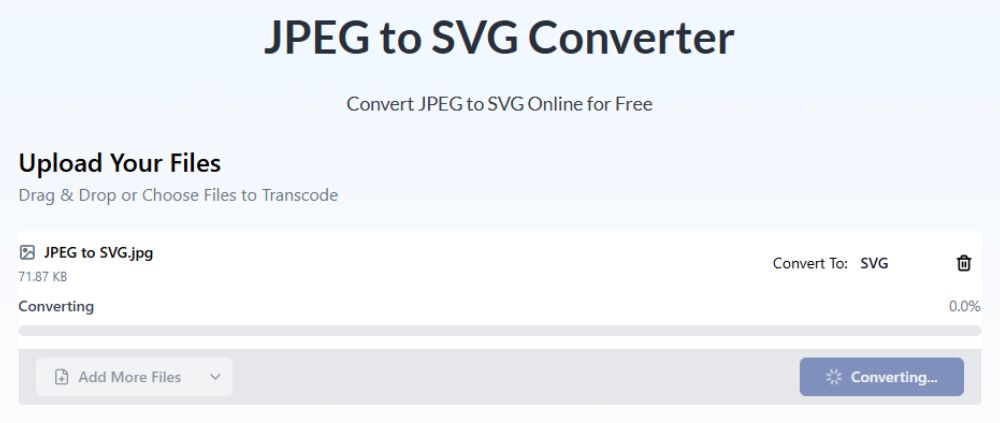
Stap 4: Conversie bezig
De tool toont de conversiestatus in realtime. De conversie duurt meestal een paar seconden, maar grotere bestanden of meerdere bestanden kunnen iets langer duren.
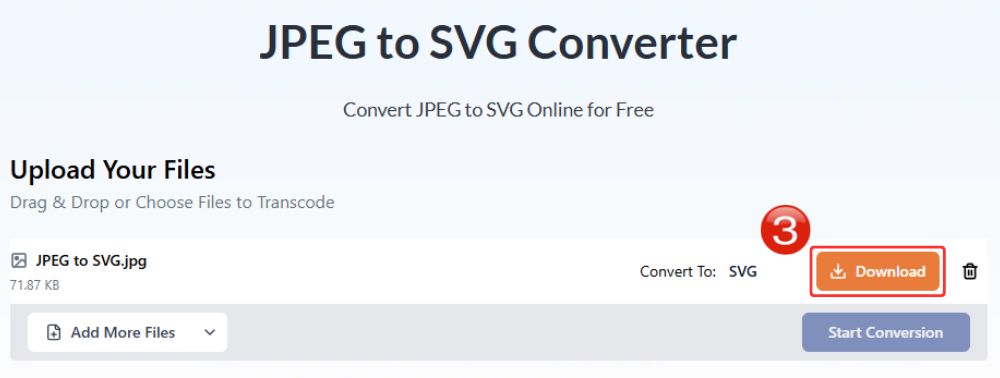
Stap 5: Download het SVG-bestand
Zodra het proces is voltooid, verschijnt er een downloadoptie. Klik op Downloaden om het geconverteerde SVG-bestand op uw apparaat op te slaan. U kunt het bestand openen en uw SVG-code op de gewenste locatie plakken om de vectorafbeelding weer te geven.
Veelgestelde vragen over het converteren van JPEG naar SVG
a. Hoe kan ik een JPEG-bestand gratis naar een SVG-bestand converteren?
Er zijn tal van gratis online converters waarmee je je JPEG-bestanden moeiteloos naar SVG kunt converteren. AhaConvert is zo'n tool die consistent uitstekende resultaten levert.
b. Kan ik een SVG-bestand bewerken nadat ik het van JPEG heb geconverteerd?
Natuurlijk! SVG-bestanden kunnen na conversie bewerkt worden in software zoals Inkscape, Figma of Adobe Illustrator.
c. Zijn online JPEG naar SVG-converters veilig te gebruiken?
Sommige doen dat wel. Controleer altijd het privacybeleid van de online converters. Online tools zoals AhaConvert slaan bestanden tijdens de conversie op met 256-bits SSL-encryptie, wat betekent dat uw gegevens veilig zijn en aanvallen door tussenpersonen worden voorkomen. Bovendien worden bestanden binnen 24 uur verwijderd.
SVG-bestanden worden doorgaans door websites ondersteund, maar de meeste sociale mediaplatforms ondersteunen geen directe uploads van SVG-bestanden. Daarom moet je het bestand meestal converteren naar PNG of JPEG voordat je het kunt plaatsen.
e. Kan ik meerdere JPEG-bestanden tegelijk naar SVG converteren?
Ja, als je een online converter zoals AhaConvert gebruikt, heb je de mogelijkheid om meerdere bestanden tegelijk te converteren. Dit betekent dat je veel JPEG-bestanden tegelijk kunt uploaden om ze achter elkaar naar SVG te converteren.
Kortom,
Uitzoeken Hoe converteer je een JPEG naar een SVG? Een online converter gebruiken is meestal een veel handigere optie dan converteren met ontwerptools. Dat wil niet zeggen dat ontwerptools nutteloos zijn; zodra je je SVG-bestand hebt, kun je het verder bewerken met je favoriete ontwerptools. Daarom is het ook belangrijk om te kiezen voor een betrouwbare online converter, zodat je resultaat zo dicht mogelijk bij het origineel ligt. De nauwkeurige resultaten van AhaConvert zijn een van de belangrijkste redenen waarom het een van de populairste JPEG naar SVG-converters is.
