

導入
Photoshopに精通している方であれば、ファイルをPSD形式で保存しても問題ありません。しかし、誰もが同じように考えるわけではありません。特にクライアントやプロジェクトメンバーなど、一部の人とこのドキュメントを共有する際に問題が生じる可能性があります。そのような場合は、PSDファイルをJPGファイルに変換するツールを検討することをお勧めします。
アクセスのしやすさや実用性という点では、JPGファイルの方がはるかに理にかなっています。JPGファイルはサイズが小さいため共有しやすく、特に一度に数百もの画像ファイルを送信する場合にはその利点が顕著です。PSDファイル自体も、簡単かつ正確な編集を行う上で非常に役立ちます。しかし、共有や容量の問題に直面している場合は、PSDからJPGへの変換ツールが重宝します。
PSDファイルとは何ですか?
簡単に言うと、PSDファイルはPhotoshopドキュメントの略です。Adobe Photoshopのファイルはすべて、標準としてPSD形式を使用しています。PSDファイルは複数の画像機能を備え、多数の画像を格納することができます。PSDファイルの画像は複数のレイヤーで構成されており、フォントサイズ、色、その他の細かな部分など、ユーザーが細部まで編集できます。
要するに、PSD画像は編集の自由度が高く、大きなデザインも容易に扱えます。PSDファイルの唯一の欠点は、ファイルサイズが大きいため閲覧速度が遅くなり、共有しにくいことです。そのため、人々はPSDからJPGへの変換ツールを使用して、ファイルをより簡単に共有できるようにしています。
JPGファイルとは何ですか?
JPG画像ファイルはJoint Photographic Experts Groupの略です。人々はJPEGファイルとの混同で混乱することが多いのですが、その混乱ももっともです。 JPGとJPEG 互換性があります。JPG ファイルは他のファイル形式の中でも非常に人気があり、その理由は明らかにサイズが小さく、アクセスしやすいことです。JPG は非可逆圧縮を使用してファイルサイズを小さくします。JPG ファイルの唯一の欠点は、サイズを小さくすると解像度が低下することです。PSD を JPG に変換すると、コンバーターは PSD ファイルから一部のレイヤーを削除します。その結果、PSD ファイルは JPG ファイルに変換された後、編集の自由度が低下します。

PSDをJPGに変換する理由とは?
デザインプロジェクトが完了した後、まず最初に思い浮かぶのは、それをクライアント、共同作業者、またはチームと共有することでしょう。しかし、ここでデザイナーは本当の問題に直面します。Adobe PhotoshopはファイルをPSD形式で保存します。ほとんどの場合、デザイナーとクライアントのシステムにはAdobe Photoshopがインストールされていないため、PSDファイルを開くことができません。クライアントが確認できないのであれば、作品を共有する意味がありません。そのため、PSDファイルをJPGファイルに変換する必要があるのです。
PSDファイルは十分な機能を持ち、その目的を果たします。しかし、PSDファイルは非圧縮で複数のレイヤーを含むため、共有や閲覧に時間がかかります。数個のファイルを送信するだけなら問題ないかもしれませんが、一度に数百個のファイルを送信するとなると話は別です。そのような場合、人々はコンバーターを使ってPSDファイルをJPGに変換し、共有しやすく使いやすい形式にします。ファイルサイズが小さいほど、ブラウザで開いたり、投稿したり、メールで送信したりするのに便利です。
Adobe Photoshopを使用してPSDをJPGに変換する方法
Adobe Photoshopは、PSDファイルをJPGファイルに変換するために使用される編集ツールです。ただし、まずお使いのデバイスにAdobe Photoshopをインストールする必要があります。
- まず、Adobe Photoshopを開き、変換したいPSDファイルを選択します。左上隅の「ファイル」をクリックし、「名前を付けて保存」を選択します。
- その後、小さなダイアログボックスが表示されます。「フォーマット」オプションをクリックして、メニューからJPGを選択してください。JPGファイルを選択したら、オプションをクリックして好みに合わせて画質を調整できます。より高画質のオプションを選択すると、ファイルサイズは大きくなりますが、より鮮明な画像が得られます。お好みに合わせてカスタマイズしてください。
- 設定が完了したら、「保存」をクリックし、ファイルの保存場所を選択してください。変換されたJPGファイルがデバイスに保存されます。
Adobe PhotoshopでPSDファイルをJPGファイルに変換するのは非常に簡単です。唯一の欠点は、この目的のためにAdobe Photoshopをデバイスにインストールする必要があることです。Adobe Photoshopを日常的に使用している人にとっては問題にならないかもしれませんが、そうでない場合は、特にファイルの確認時に不便に感じるかもしれません。
Photoshopを使わずにPSDファイルをJPGファイルに変換する方法
に PSDをJPGに変換するPSDファイルをJPGファイルに変換するには、オンラインで簡単に入手できるPSD-JPG変換ツールを使用することもできます。ただし、信頼性が高く安全な結果を得るには、AhaConvertのような効率的な変換ツールを選択することをお勧めします。これらの変換ツールは使いやすく、データも安全に保護されます。AhaConvertを使用してPSDファイルをJPGファイルに変換する手順は以下のとおりです。
ステップ1:PSDファイルをアップロードする
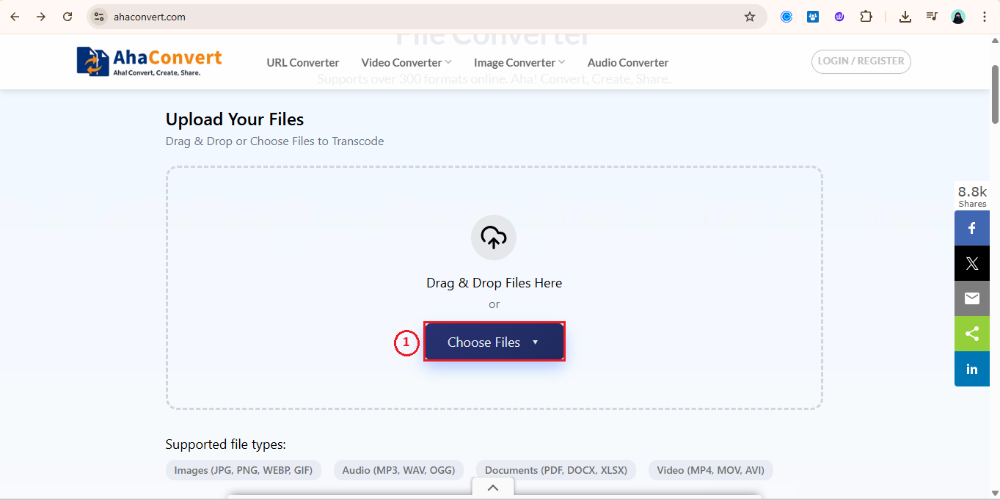
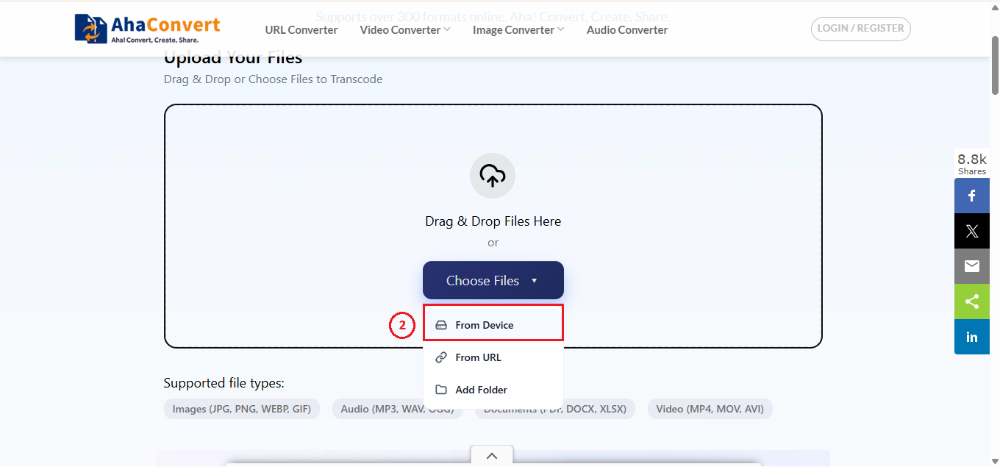
最初のステップは、ファイルをブラウザにアップロードすることです。「ファイルを選択」オプションをクリックすると、変換したいファイルを選択できます。デバイスからファイルを選択するか、URL経由でアップロードすることもできます。さらに、AhaConvertのようなツールでは、バッチ変換も可能です。複数のPSDファイルを一度に変換できます。これを行うには、「フォルダ」オプションをクリックして複数のファイルをアップロードします。AhaConvertは、効率を高め、手動での繰り返し作業を避けるために、ファイルを1つずつ自動的に変換します。
ステップ2:JPG形式を選択する
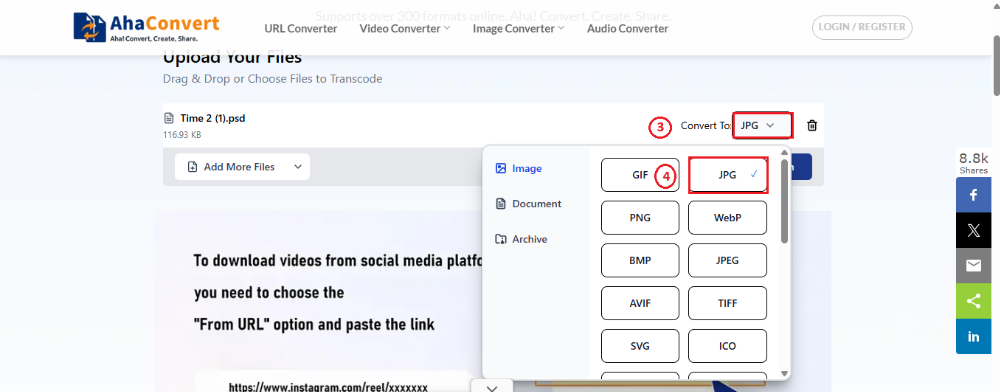
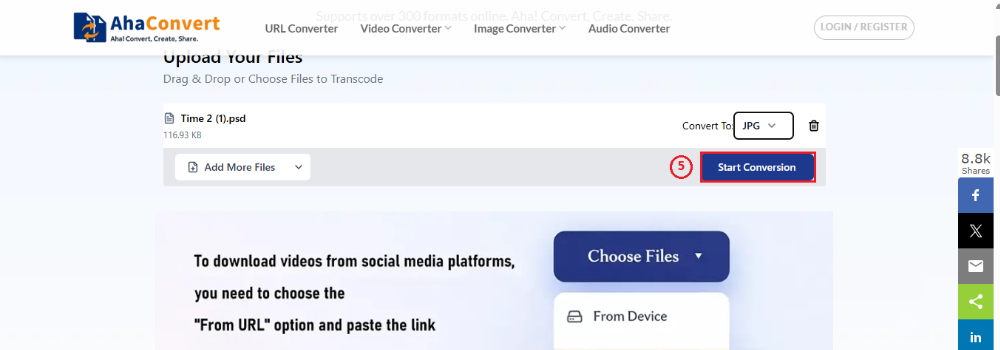
次のステップでは、リストからJPG形式オプションを選択します。そのためには、セクションに表示される「変換先」オプションから選択するだけです。複数のファイル形式オプションから選択できます。このステップでは、JPGオプションを選択してください。変換したいPSDファイルを選択し、出力形式としてJPGを選択したら、「変換開始」ボタンをクリックします。
ステップ3:JPGファイルをダウンロードする
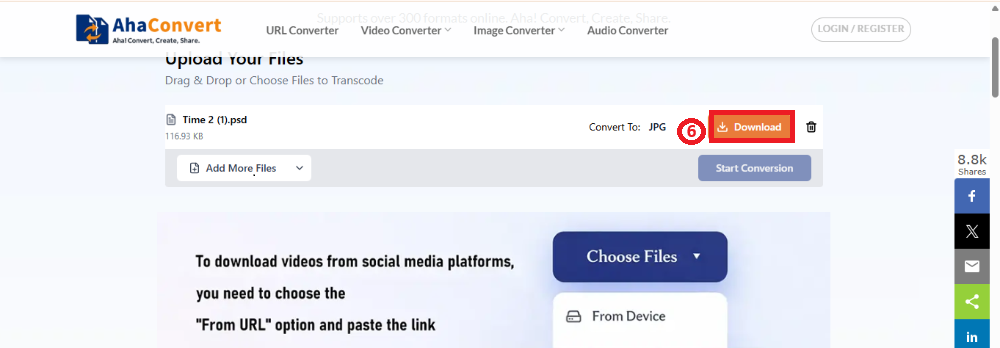
これが最後のステップです。数秒で変換が完了し、画面に「ダウンロード」オプションが表示されます。「ダウンロード」オプションをクリックして、変換されたJPGファイルを入手してください。
PSDからJPGへの変換に関するよくある質問
a. PSDをJPGに変換するとレイヤーは削除されますか?
確かに、PSDファイルをJPGファイルに変換するには、PSDファイルから一部のレイヤーを削除する必要があります。PSDファイルは複数のレイヤーで構成されているため、精密な編集に最適です。しかし、これらの複数のレイヤーがユーザーの操作を制限する場合もあり、そのためPSDからJPGへの変換ツールが役立ちます。
b. ウェブでの使用において、JPGはPSDよりも優れていますか?
ウェブサイトでは、JPGファイルとPSDファイルの両方を使用できます。PSDファイルは複数のレイヤーをサポートしているため、ファイル全体に影響を与えることなく正確な編集が可能で、編集作業に最適です。一方、JPGファイルはサイズが小さいため、ウェブブラウザで容易にサポートされ、動作速度を低下させることはありません。
c. PSDから変換したJPGファイルを編集できますか?
PSDファイルからJPGファイルに変換した後も、ユーザーはJPGファイルを編集できます。ただし、変換時に一部のレイヤーが削除されるため、編集できるのは色補正、トリミング、その他の基本的な編集のみとなります。残念ながら、個々のテキスト、レイヤー、その他の要素を編集することはできなくなります。
d. PSDからJPGへの変換ツールは安全に使用できますか?
PSDファイルをJPGファイルに変換するには、ユーザーがファイルをブラウザにアップロードする必要がありますが、これは少し不安に感じるかもしれません。しかし、AhaConvertのような信頼できる変換ツールを使用すれば、プライバシーとデータの完全なセキュリティを確保するために、24時間以内にファイルを自動的に削除してくれるので、データは安全に保たれます。
e. PSDからJPGへの変換ツールは無料ですか?
オンラインには、有料・無料を問わず、PSDからJPGへの変換ツールが多数存在します。AhaConvertのような変換ツールは、頻繁に利用するユーザーもたまにしか利用しないユーザーも含め、すべてのユーザーが無料で利用できます。
f. PSDからJPGへの変換ツールはMacとWindowsの両方で使用できますか?
はい!PSDからJPGへの変換ツールは、MacとWindowsの両方で使用できます。さらに、ユーザーはPSDからJPGへの変換ツールをダウンロードする必要がなくなりました。PSDファイルをJPGファイルに変換するには、ファイルをブラウザにアップロードし、変換して、AhaConvertでファイルをダウンロードするだけです。
結論は
クリエイティブな作品ファイルを便利な形式で共有することは、作品を作成することと同じくらい重要です。特にAdobe Photoshopを使用してPSDファイルとして保存している場合はなおさらです。PSDファイルをJPGファイルに変換することで、より多くの人に共有しやすく、アクセスしやすくすることができます。その場合は、PSDからJPGへの変換ツールを利用することを検討してみてください。
AhaConvert 非常に効率的で、手間もかかりません。ダウンロードやプラットフォームへのアカウント作成なしで、ブラウザ上で直接使用できます。さらに、これらのプラットフォームの中には、頻繁に利用するユーザーもたまにしか利用しないユーザーも含め、すべてのユーザーが無料で利用できるものもあります。ですから、これらの信頼できるPSDからJPGへの変換ツールを使用して、データやセキュリティを危険にさらすことなく画像を変換してください。
