
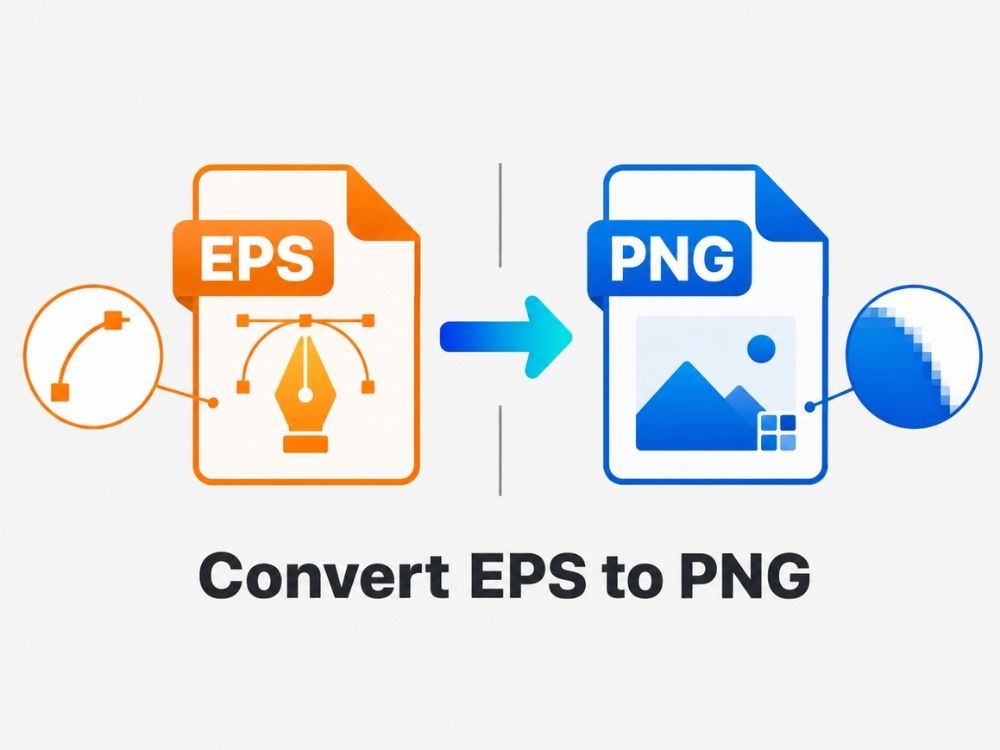
Il formato di file vettoriale EPS ha superato la prova del tempo sin dalla fine degli anni '80. I file vettoriali come l'EPS sono ottimi per molte ragioni, soprattutto perché è possibile ingrandirli a piacere senza che si "sgranino". Tuttavia, a volte potrebbe essere necessario convertirli in un formato raster come il PNG, ad esempio per renderli più facili da modificare.
La conversione da EPS a PNG è una delle conversioni più comuni effettuate dagli utenti. In questo articolo, spiegheremo perché questa conversione è utile, cosa aspettarsi da un convertitore da EPS a PNG e come convertire EPS in PNG in modo semplice e senza complicazioni.
EPS VS PNG
Che cos'è il formato EPS?
EPS, acronimo di Encapsulated PostScript, è un formato di file vettoriale. Ciò significa che l'immagine nel formato di file .eps non è composta da pixel, bensì da istruzioni matematiche che definiscono ogni linea, curva, forma e colore.
Le immagini EPS possono essere ridotte alle dimensioni di un chicco di riso o ingrandite fino alle dimensioni di un aereo senza perdere qualità o diventare sfocate. Questo è uno dei motivi principali per cui l'industria della stampa apprezza ancora oggi i file EPS.
EPS è stato creato da Adobe alla fine degli anni '80. Sebbene inizialmente fosse associato agli strumenti Adobe, molti altri programmi di progettazione ed editor ora possono aprire anche i file EPS. Tuttavia, gli utenti potrebbero talvolta riscontrare problemi durante l'apertura, la condivisione o la modifica di questi file. Per questi motivi, gli utenti spesso convertono i file EPS in altri formati di file, come la conversione di EPS in PDF o PNG.
Cos'è il formato PNG?
PNG, acronimo di Portable Network Graphics, è uno dei formati di immagine raster più diffusi grazie ad alcune sue importanti caratteristiche. Innanzitutto, PNG utilizza la compressione senza perdita di dati, il che significa che il file può essere compresso senza perdere qualità dell'immagine.
In secondo luogo, supporta la trasparenza. Molti formati, come il JPG, non supportano gli sfondi trasparenti, motivo per cui spesso si convertono i file JPG in PNG quando si ha bisogno di loghi, icone o elementi grafici con sfondi trasparenti.
In terzo luogo, il formato PNG è ampiamente compatibile. Quasi tutte le app di messaggistica, le piattaforme di posta elettronica, i browser e gli strumenti di editing sono in grado di aprire i file PNG, rendendolo uno dei formati di immagine più facili da usare e condividere.
Perché convertire un file EPS in PNG?
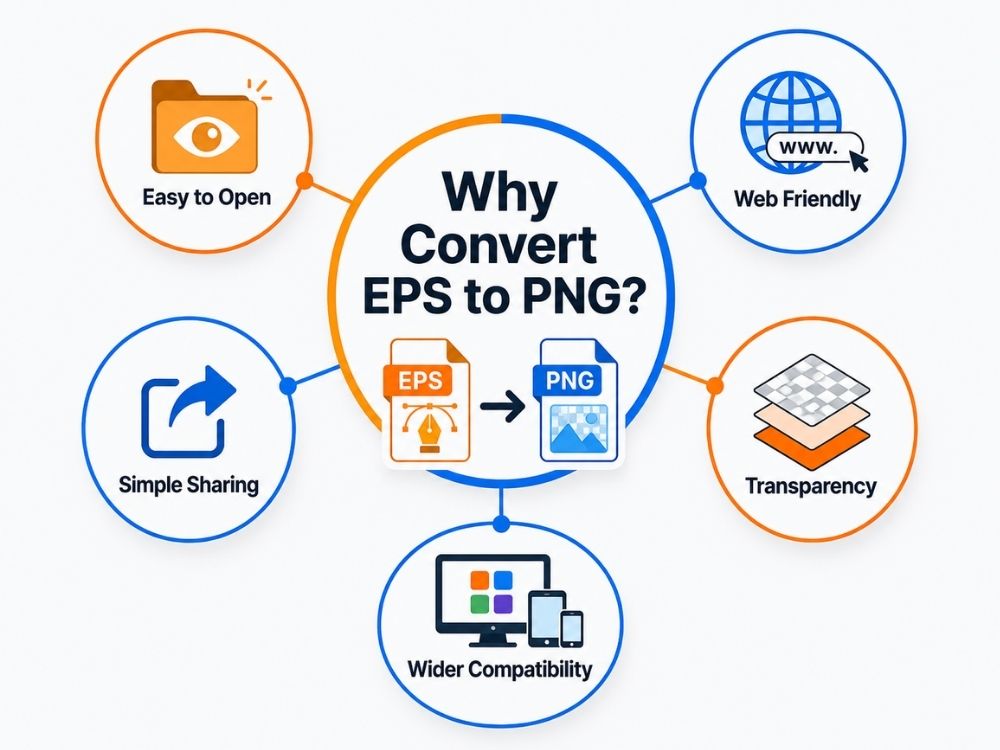
Esistono numerose circostanze in cui potrebbe essere necessario convertire un file EPS in PNG o qualsiasi file vettoriale in un file raster. Tra queste:
- Più facile da aprire: I file EPS sono generalmente compatibili solo con determinati software di progettazione, come Adobe Illustrator. La popolarità del formato PNG ne facilita l'apertura su qualsiasi dispositivo.
- Ideale per l'utilizzo online: Il formato EPS non è pensato per siti web, blog, social media o caricamenti online, mentre le stesse piattaforme digitali si adattano facilmente ai file PNG.
- Alcune modifiche: Non è possibile apportare determinate modifiche a un file EPS, come la fusione dei colori o l'aggiunta di elementi specifici all'immagine, pertanto gli utenti spesso devono convertire i file EPS in PNG.
- Facile da condividere: Se invii a qualcuno un file EPS, potrebbe non essere in grado di visualizzarlo. Il formato PNG è molto più facile da inviare tramite e-mail, app di messaggistica o piattaforme di condivisione file.
- Sostiene la trasparenza: Il formato PNG consente di mantenere gli sfondi trasparenti, il che lo rende utile per loghi, icone, adesivi ed elementi grafici.
- Più pratico per l'uso quotidiano: Il formato EPS è ancora valido per la stampa e la grafica vettoriale, ma il PNG è spesso l'opzione migliore quando si ha semplicemente bisogno di un'immagine che si apra, si carichi e venga visualizzata senza problemi.
Come convertire un file EPS in PNG con un convertitore online da EPS a PNG
Molti convertitori online promettono la stessa funzionalità di conversione: conversione gratuita e veloce da EPS a PNG. Spesso, però, non mantengono le promesse. Quando si rasterizza un'immagine vettoriale, è normale che la qualità si deteriori in una certa misura. L'entità della perdita di qualità dipende dal convertitore. AhaConvert garantisce che la qualità dell'immagine nel file PNG rimanga nitida come nel file EPS.
Grazie alla crittografia SSL a 256 bit, i tuoi documenti saranno protetti. In questo modo, potrai convertire i tuoi file in modo più sicuro, senza doverti preoccupare troppo della privacy. Supporta anche la conversione in batch, che ti fa risparmiare tempo quando devi convertire più file EPS in PNG anziché caricarli uno per uno.
Passaggio 1: Apri AhaConvert EPS to PNG Converter
Inizia aprendo il browser e andando su AhaConvert Convertitore da EPS a PNG pagina.
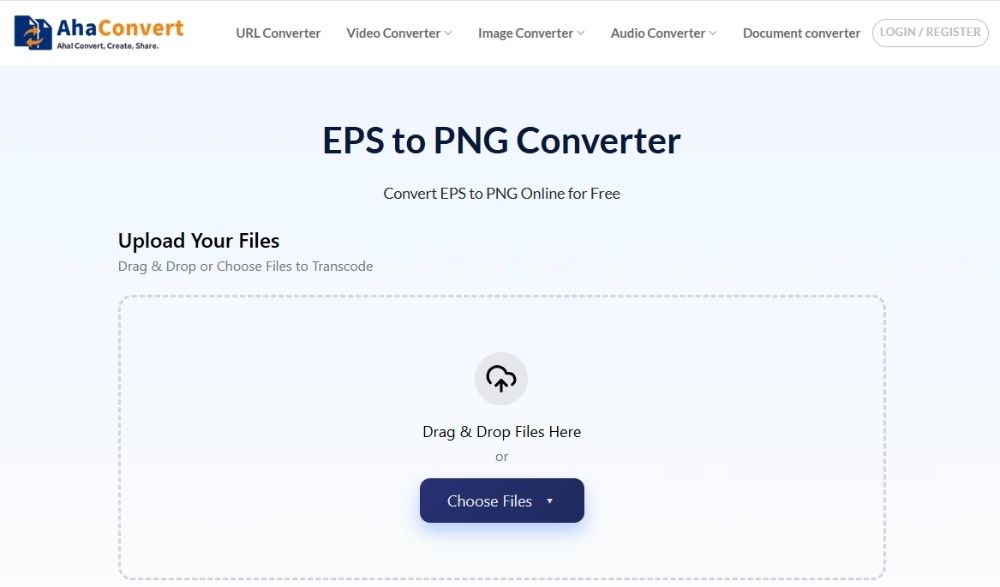
Passaggio 2: Carica il tuo file EPS
Fai clic su "Scegli file" Fai clic sul pulsante e seleziona il file EPS dal tuo dispositivo. Puoi anche trascinare e rilasciare il file direttamente nell'area di caricamento, se l'opzione è disponibile.
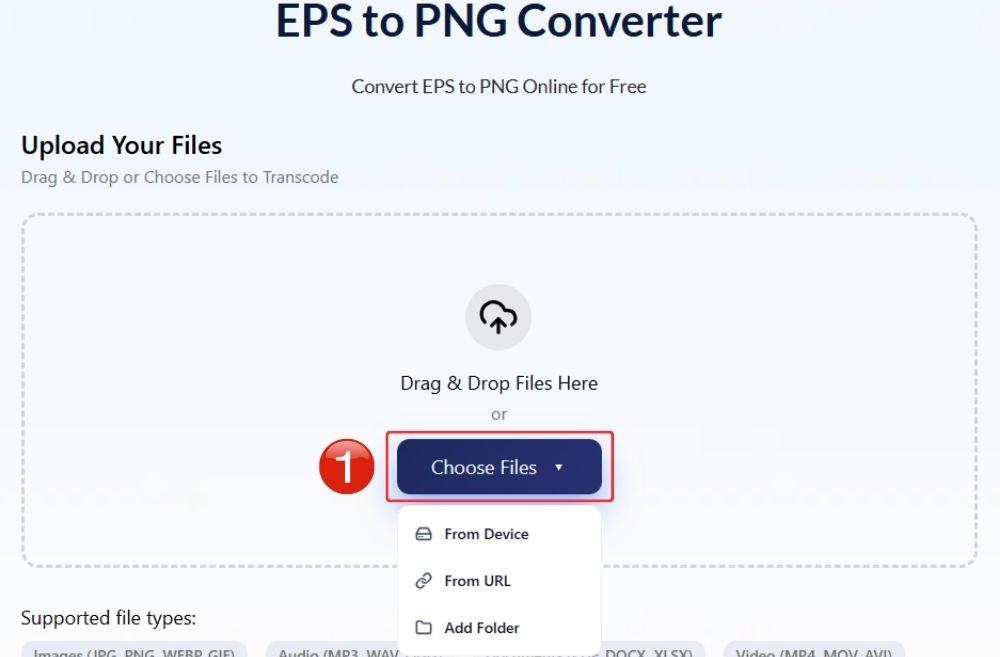
Passaggio 3: Avviare la conversione
Fai clic su “Avvia conversione” pulsante per avviare la conversione del file EPS.
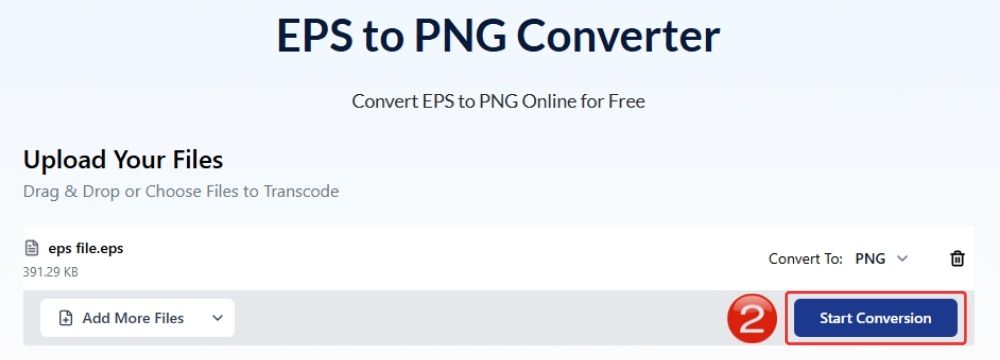
Passaggio 4: attendere l'elaborazione del file
AhaConvert elaborerà ora il tuo file EPS e lo trasformerà in un'immagine PNG. Questa operazione richiede solitamente poco tempo, a seconda delle dimensioni del file e della velocità della tua connessione internet.
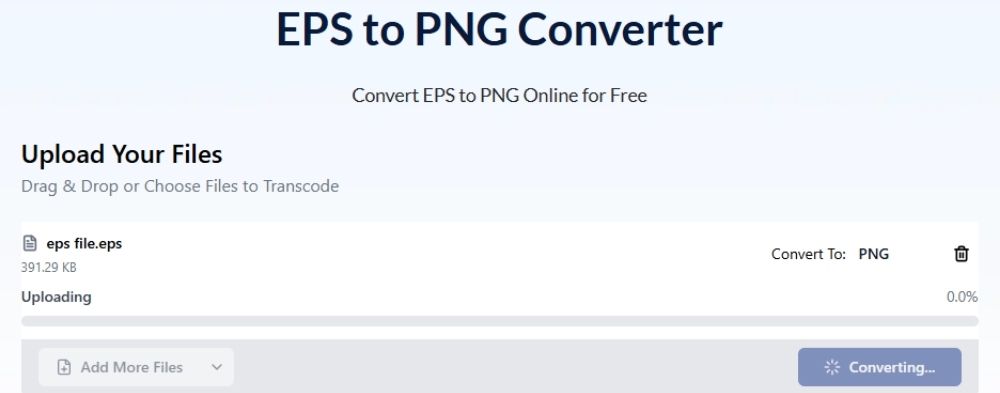
Passaggio 5: Scarica il file PNG
Una volta completata la conversione, fai clic su "Scaricamento" Fai clic sul pulsante per salvare il file PNG convertito sul tuo dispositivo. Ora puoi aprire, condividere, caricare o utilizzare l'immagine più facilmente.
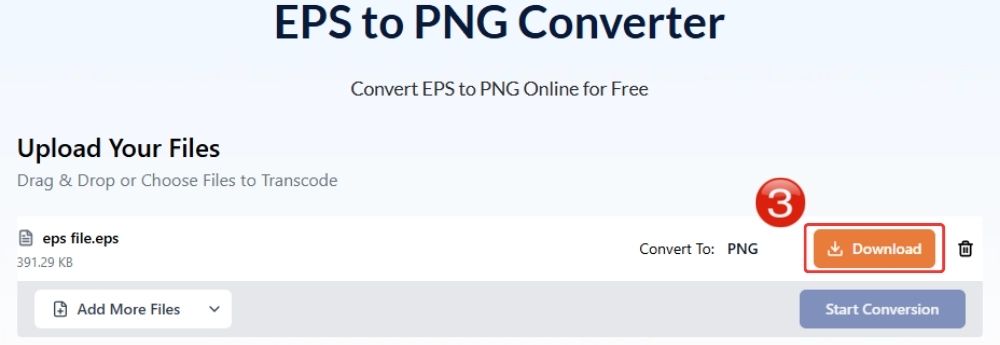
Come convertire un file EPS in PNG con Adobe Illustrator
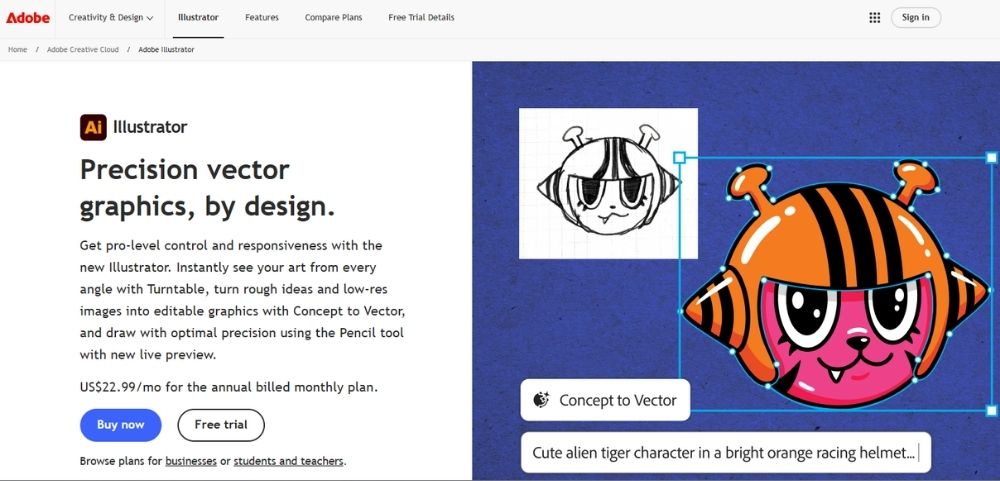
Adobe Illustrator è all'avanguardia nell'offerta di compatibilità con EPS. Adobe non si è limitata a creare EPS, ma ha sviluppato un intero editor grafico dedicato alla modifica e alla creazione di disegni vettoriali: Adobe Illustrator.
All'interno di Illustrator, è anche possibile convertire i file EPS in PNG o in un altro formato raster e salvarli direttamente sul dispositivo. Il procedimento è più o meno il seguente:
- Apri “Adobe Illustrator” sul tuo computer.
- Vai su “File” e seleziona “Apri”.
- Seleziona il file EPS che desideri convertire dal tuo dispositivo.
- Apporta le modifiche necessarie all'immagine.
- Vai su "File", quindi seleziona "Esporta" e fai clic su "Esporta come".
- Nel menu Formato, selezionare "PNG".
- Seleziona la cartella in cui desideri salvare il file convertito.
- Fai clic su "Esporta" per convertire il file EPS in PNG.
- Nella finestra Opzioni PNG, scegli la risoluzione. Usa "72 ppi" per l'utilizzo sul web o "300 ppi" per una qualità di stampa superiore.
- Nella sezione relativa allo sfondo, seleziona Trasparente se non desideri uno sfondo bianco.
- Fai clic su "OK" per salvare il file EPS come PNG.
Come convertire un file EPS in PNG con Photoshop

Proprio come Adobe Illustrator è costruito principalmente attorno ai file vettoriali, Photoshop è più compatibile con i formati di immagine raster come PNG, JPG e TIFF.
Photoshop offre inoltre maggiori possibilità di modifica delle immagini, come fusione, ritocco, regolazione dei colori, aggiunta di effetti e utilizzo dei livelli. Questo è uno dei tanti motivi per cui gli utenti desiderano convertire i file EPS in PNG.
Quando si converte un'immagine per poter accedere a più strumenti di modifica, è possibile convertire un file EPS in PNG direttamente in Photoshop. Si tratta di un'opzione molto comoda, poiché non richiede passaggi intermedi. Il procedimento è piuttosto semplice e si svolge più o meno così:
- Apri “Adobe Photoshop” sul tuo computer.
- Fai clic su “File” e poi seleziona “Apri”.
- Seleziona il file EPS che desideri convertire.
- Photoshop visualizzerà una finestra "Rasterizza formato EPS" prima di aprire il file.
- Imposta le dimensioni dell'immagine, la risoluzione, la modalità colore e l'opzione di sfondo in base alle tue esigenze.
- Fai clic su "OK" per aprire il file EPS come immagine raster in Photoshop.
- Apporta tutte le modifiche che desideri, come regolare i colori, aggiungere effetti o lavorare con i livelli.
- Vai su “File” e seleziona “Salva con nome” oppure “Esporta con nome”.
- Seleziona "PNG" come formato di output per convertire i file EPS in PNG.
- Seleziona la cartella in cui desideri salvare il file, quindi fai clic su Salva o Esporta.
Come convertire EPS in PNG con un software di conversione desktop
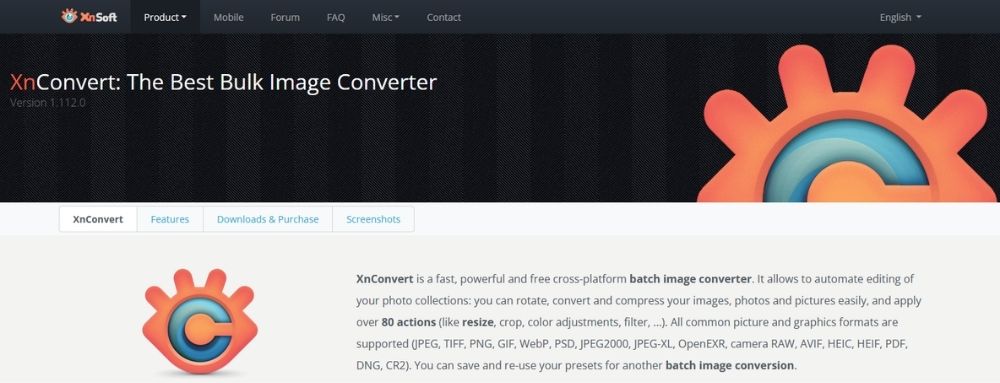
XnConvert XnConvert è consigliato da molti utenti come una soluzione affidabile per la conversione di file desktop. Esistono molti altri strumenti di conversione desktop, ma a titolo di esempio, XnConvert rappresenta una valida opzione gratuita. Supporta numerosi formati di file immagine, inclusi quelli più comuni come PNG, JPG e WebP, nonché formati meno comuni come EPS. Pertanto, se desiderate convertire un file EPS in PNG senza utilizzare gli strumenti Adobe, XnConvert può essere una soluzione semplice da provare.
- Innanzitutto, visita il sito web ufficiale di XnView e scarica XnConvert. Assicurati di selezionare il file di installazione corretto in base al tuo sistema operativo, ad esempio Windows, macOS o Linux.
- Dopo aver scaricato XnConvert, procedi con l'installazione sul tuo sistema.
- Ora apri XnConvert e trascina il file EPS, oppure fai semplicemente clic sul pulsante "Aggiungi file..." per caricare il tuo file o i tuoi file EPS nella sua interfaccia.
- Dopo aver caricato l'immagine EPS, è possibile utilizzare le opzioni nella scheda "Azioni" per modificare l'immagine prima della conversione.
- Per convertire un file EPS in PNG, basta cliccare sul pulsante "Converti".
Domande frequenti
a. I convertitori online da EPS a PNG sono sicuri?
Questo dipende in genere dal convertitore che si utilizza. I convertitori online come AhaConvert solitamente dispongono di metodi di sicurezza integrati, come la crittografia SSL a 256 bit, che proteggono i file da accessi non autorizzati.
b. Il formato EPS è migliore del PNG?
Le immagini EPS sono vettoriali e possono essere ridimensionate senza pixelizzazione. Le immagini PNG si pixelano quando si ingrandiscono, ma sono più compatibili con l'utilizzo sul web rispetto alle EPS. La scelta tra EPS e PNG dipende dal fatto che si necessiti di un file per lavori di progettazione professionali o di una semplice immagine che possa essere aperta e condivisa ovunque.
c. Perderò qualità convertendo l'EPS in PNG?
Poiché EPS è un formato di immagine vettoriale, la rasterizzazione tramite conversione da EPS a PNG lo bloccherà in una griglia di pixel. Dal punto di vista visivo, ciò potrebbe comportare una perdita di qualità.
d. Posso convertire EPS in PNG gratuitamente?
Sì, strumenti online come AhaConvert sono gratuiti. In alternativa, puoi utilizzare un convertitore per desktop come XnConvert, anch'esso gratuito.
e. Posso convertire i file EPS in PNG sul mio telefono?
Sì. AhaConvert funziona su tutti i browser, quindi se apri il convertitore online sul browser del tuo telefono, puoi convertire facilmente i tuoi file EPS in PNG.
Conclusione
Quando si converte un file vettoriale come EPS in un formato raster come PNG, si verifica sempre un piccolo compromesso. Probabilmente, in alcuni casi, si noterà una leggera pixelatura dopo la conversione del file EPS in PNG.
Un buon convertitore riduce al minimo questa differenza. AhaConvert fa un buon lavoro nel preservare l'aspetto originale del file EPS, quindi quando il PNG viene visualizzato a dimensioni normali, la maggior parte delle persone non si accorgerà nemmeno che è stato convertito. Ed è proprio per questo che le persone convertono gli EPS in PNG: vogliono un formato più facile da aprire, caricare e condividere senza che l'immagine appaia sgranata o di bassa qualità.
