

Los archivos de diseño pueden ser difíciles de manejar y a veces requieren ser convertidos a formatos más fáciles de compartir y presentar. Convertir PSD a PNG es una tarea cotidiana para diseñadores, desarrolladores y creadores de contenido, quienes necesitan imágenes que se puedan visualizar sin software especializado. Si bien los archivos PSD son excelentes para editar en Adobe Photoshop, no siempre son prácticos para usar en la vida real o en internet.
La mayoría de los usuarios Convertir PSD a PNG Cuando necesitan publicar gráficos en el sitio web, enviar imágenes a clientes o utilizarlas en presentaciones y redes sociales, los archivos PNG son más compatibles con dispositivos y navegadores, y conservan la calidad y transparencia de la imagen. Saber cuándo convertir archivos PSD facilita enormemente el intercambio, el almacenamiento y el flujo de trabajo diario.
¿Qué es un archivo PSD?
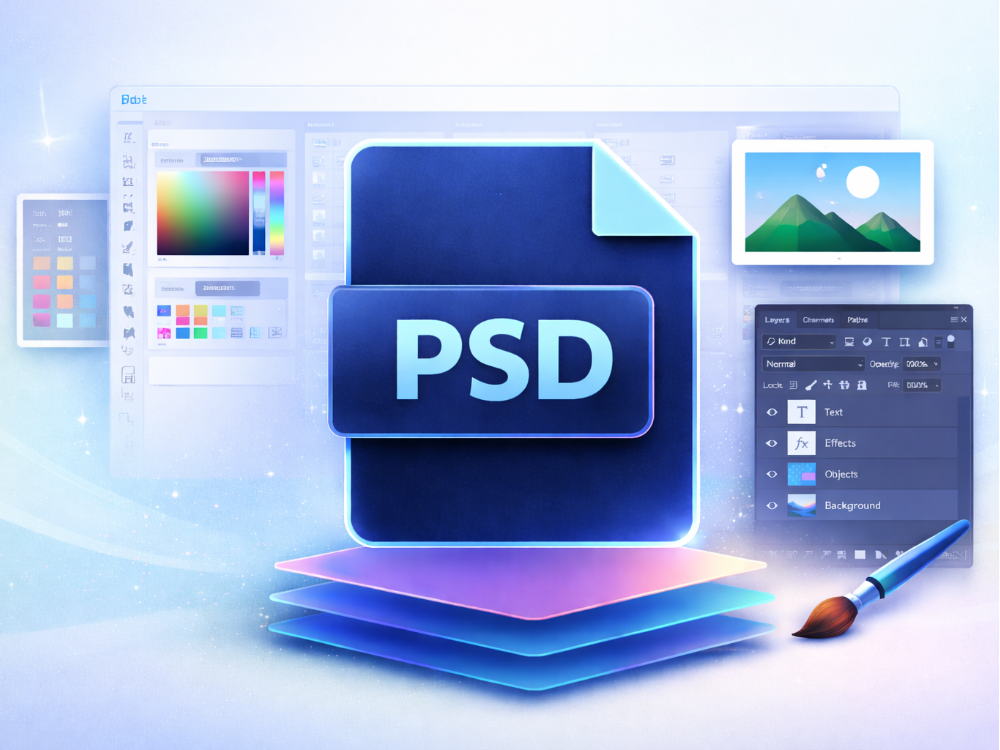
El formato de archivo PSD del programa de edición de imágenes Adobe Photoshop se conoce como archivo PSD o documento de Photoshop. PSD Los archivos PSD son populares entre los diseñadores, ya que toda la información de edición (capas, efectos, texto y ajustes) se encuentra en un solo documento. Esto convierte al formato PSD en una herramienta útil para crear y editar gráficos, diseños web y obras de arte digitales.
Ventajas
- Capas y edición: Los archivos PSD permiten a los diseñadores trabajar con múltiples capas, lo que facilita la edición. De esta forma, es sencillo editar partes de un diseño sin necesidad de editar la imagen completa.
- Imágenes de alta calidad: Este formato también conserva información detallada de la imagen, manteniendo la calidad original del diseño.
Separa los elementos de diseño: El texto, las imágenes y los efectos se encuentran en capas diferentes, lo que permite a los diseñadores gestionar proyectos complejos de forma eficaz.
Contras
- Gran tamaño de archivo: Dado que los archivos PSD se utilizan para almacenar mucha información de edición, suelen ser mucho más grandes que los archivos de imagen estándar.
- Se necesita software especial: para abrir y editar los archivos PSD, normalmente se requiere el software Adobe Photoshop u otros sistemas.
- No es lo más recomendable para compartir en Internet: la mayoría de los sitios web y dispositivos no permiten abrir un archivo PSD, por lo que normalmente se convierte a PNG antes de compartir o publicar las imágenes.
Cómo abrir un archivo PSD
Existen diversas herramientas para abrir archivos PSD, dependiendo de tu flujo de trabajo. Adobe Photoshop es la más utilizada, ya que cuenta con las capacidades de edición de PSD. Los archivos PSD también son compatibles con Adobe Photoshop Elements y, básicamente, se pueden editar.
Si solo deseas previsualizar el archivo, puedes usar visores de PSD en línea que muestran imágenes sin necesidad de instalar ningún software. Además, existen programas de diseño gráfico como GIMP que permiten abrir y modificar archivos PSD. Sin embargo, no todas las funciones de la versión anterior de Photoshop son compatibles.
¿Qué es un archivo PNG?
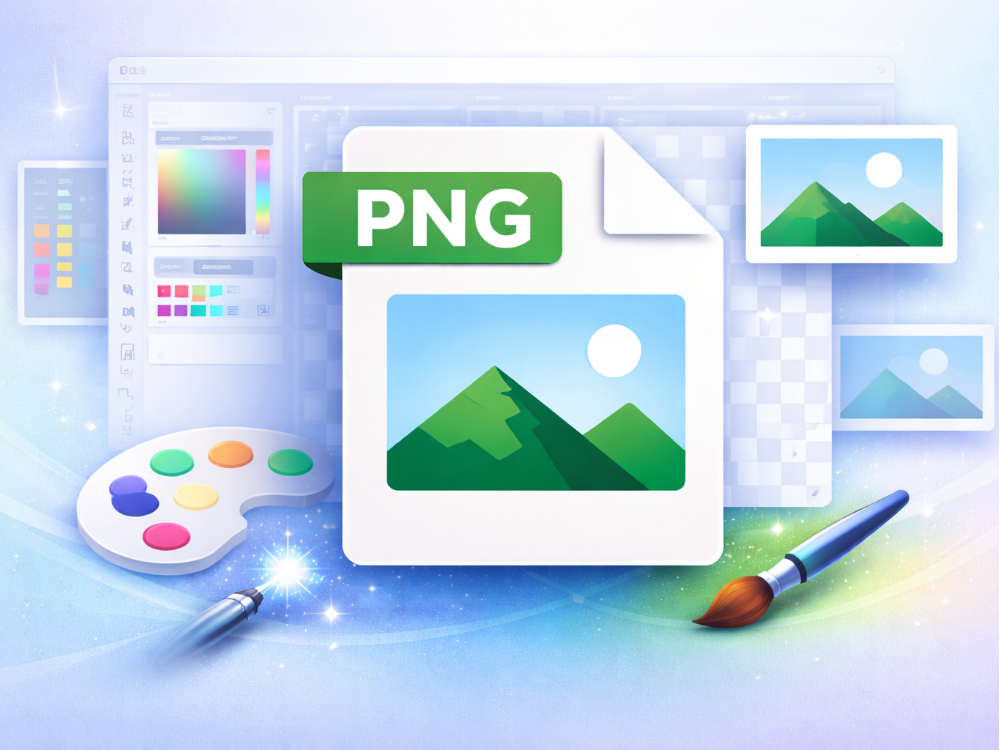
Un archivo PNG (Portable Network Graphics) es uno de los formatos de imagen más populares, utilizado en gráficos web e imágenes de alta calidad. A diferencia de los archivos editables como PSD, los archivos PNG no almacenan elementos de diseño organizados en capas, sino una imagen plana. Esto simplifica compartir, visualizar y usar archivos PNG en línea una vez que los diseñadores han convertido un archivo PSD a PNG como resultado final.
Ventajas
- La compresión sin pérdidas PNG no reduce la calidad de la imagen al comprimir el archivo.
- Las imágenes PNG con fondo transparente son ideales para usarlas como logotipos, iconos y superposiciones en sitios web.
- El formato PNG es ideal para gráficos y diseño web, ya que funciona bien con imágenes que tienen bordes definidos, texto claro y gráficos que requieren detalles.
Contras
- Tamaño de archivo mayor que JPG: Dado que PNG no degrada la calidad de la imagen, el tamaño del archivo puede ser mayor en ocasiones.
- Sin edición por capas: los archivos PNG no almacenan capas separadas ni componentes de diseño editables, como sí ocurre con los archivos PSD.
Cómo abrir un archivo PNG
Los archivos PNG son populares y compatibles con casi todos los dispositivos, y se pueden abrir sin necesidad de software especial. En Windows, se visualizan a través de la aplicación Fotos. En macOS, los archivos PNG se pueden visualizar en Vista Previa. También se pueden visualizar directamente en la mayoría de los navegadores web, como Chrome, Firefox y Edge. Además, numerosas herramientas de edición de imágenes permiten abrir y editar archivos PNG de forma básica.
PSD vs PNG: Diferencias clave
PSD y PNG son formatos de archivo de imagen, pero se utilizan en aplicaciones diferentes. Los archivos PSD se emplean principalmente en el diseño y la edición, mientras que los archivos PNG se utilizan para compartir y mostrar imágenes en internet. Estas diferencias determinan cuándo el usuario necesita convertir un archivo PSD a PNG.
Capacidad de edición
Los archivos PSD permiten usar capas, máscaras, objetos de texto y realizar ediciones complejas. Los diseñadores pueden modificar individualmente cada sección de la imagen. Sin embargo, los archivos PNG no conservan las capas de edición y, por lo tanto, son menos adecuados para editar diseños.
Tamaño del archivo
Los archivos PSD suelen ser más grandes, ya que almacenan información sobre ediciones extensas y múltiples capas. Los archivos PNG también utilizan imágenes de alta calidad y eliminan los datos de edición, lo que facilita su manipulación y distribución.
Apoyo a la transparencia
Tanto PNG como PSD admiten transparencia. Sin embargo, PNG se usa comúnmente en gráficos transparentes en la web, incluyendo logotipos e íconos, ya que conserva fondos transparentes en un formato de imagen simple.
Compatibilidad web
La mayoría de los sitios web y navegadores no son compatibles con archivos PSD. Normalmente, se necesita un programa de diseño para abrirlos. En cambio, los archivos PNG se pueden visualizar fácilmente en navegadores, dispositivos y plataformas en línea sin necesidad de herramientas especiales.
Mejores casos de uso
Los archivos PSD se han utilizado en diseño gráfico, donde se requiere edición continua. PNG es más adecuado para publicar imágenes terminadas, gráficos web, logotipos e ilustraciones.
Dado que los archivos PSD no son los más adecuados para compartir en línea, la gente suele convertirlos a PNG y subir las imágenes a sitios web o enviarlas a otras personas. Guardar un archivo PSD como PNG conserva la calidad de la imagen, y esta resulta más fácil de acceder e interactuar con ella en diversos sistemas.

¿Por qué convertir PSD a PNG?
La conversión de un archivo PSD a PNG se utiliza con frecuencia cuando un diseñador necesita compartir o publicar una imagen con un software distinto a una herramienta de diseño. Si bien los archivos PSD son útiles para la edición, no siempre son fáciles de visualizar o compartir. Por eso, muchos usuarios prefieren convertir PSD a PNG para publicar imágenes en línea o compartirlas con otras personas.
Compartir y compatibilidad más sencillos
Los archivos PSD se suelen abrir con Adobe Photoshop o herramientas especializadas. Por el contrario, los archivos PNG se visualizan fácilmente con casi cualquier dispositivo, navegador o aplicación. Convertir un archivo PSD a PNG simplifica la tarea de compartir la imagen con personas que no disponen de software de diseño.
Soporte para fondo transparente
Los archivos PNG también permiten fondos transparentes, lo que los convierte en la mejor opción para logotipos, iconos y gráficos web. Una vez convertido un archivo PSD a PNG, se conserva la transparencia del diseño y la imagen se puede usar sobre otros fondos.
Archivos más pequeños y fáciles de gestionar
Los archivos PSD suelen contener capas y datos de edición, lo que aumenta su tamaño. Al convertir un archivo PSD a PNG, se eliminan los datos de edición irrelevantes, lo que facilita su manipulación.
Mejor soporte para sitios web y aplicaciones.
La mayoría de los sitios web, aplicaciones y otras plataformas en línea no aceptan archivos PSD directamente. El formato PNG, en cambio, es ampliamente compatible con sistemas y navegadores. Esta es otra razón por la que los usuarios suelen convertir PSD a PNG cuando desean publicar imágenes en un sitio web o cualquier otra plataforma digital.
Permite a los usuarios sin Photoshop ver la imagen.
Adobe Photoshop no está al alcance de todos. Convertir un archivo PSD a PNG garantiza que cualquier persona pueda abrir y visualizar la imagen con programas comunes como navegadores web, visores de imágenes o incluso teléfonos móviles.
¿Cómo convertir PSD a PNG en línea?
Los archivos PSD se pueden convertir a PNG de diversas maneras, según las herramientas disponibles. A continuación, se describen dos técnicas fiables: la primera no requiere ningún software y la segunda se basa en Photoshop.
Método 1: Uso de un convertidor en línea de PSD a PNG
Si no tienes Adobe Photoshop o simplemente necesitas hacerlo rápido, un convertidor en línea de PSD a PNG es todo lo que necesitas. AhaConvert es una herramienta en línea que convierte archivos en segundos, sin necesidad de cuenta ni instalación.
Paso 1: Abra el convertidor de PSD a PNG de AhaConvert
Ve a AhaConvert Convertidor de PSD a PNG En tu navegador web. El convertidor se carga al instante y funciona en cualquier dispositivo, incluyendo Windows, macOS y teléfonos inteligentes.

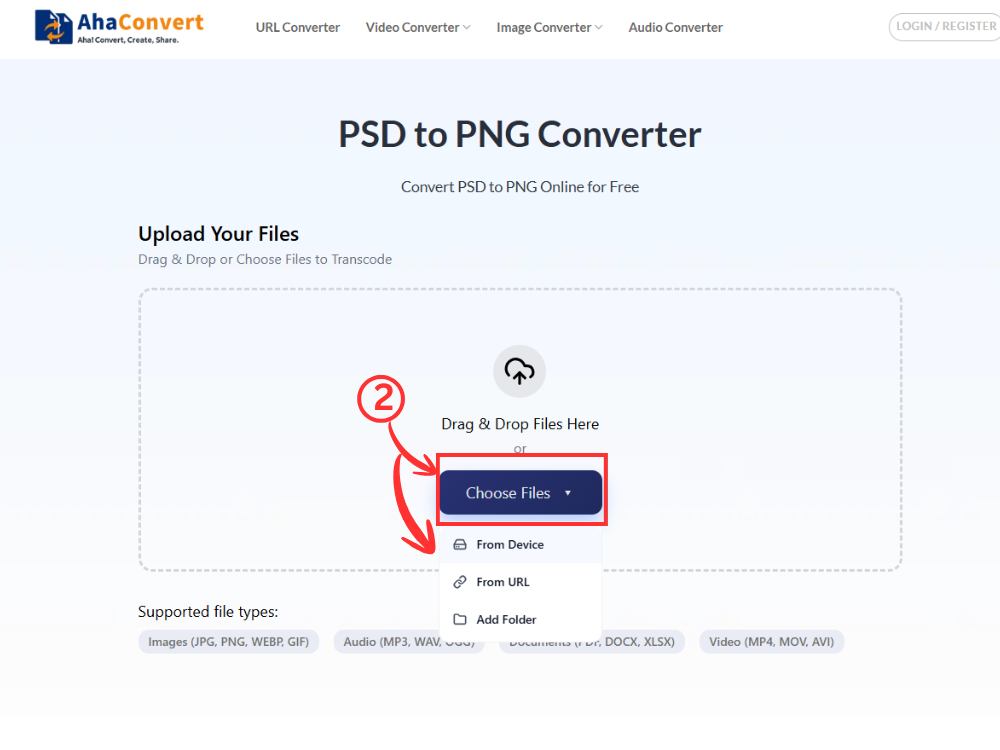
Paso 2: Sube tu archivo PSD
Haga clic en el “Seleccionar archivos” Botón para subir tu archivo PSD desde tu dispositivo. También puedes arrastrar y soltar el archivo en el cuadro de carga.
Paso 3: Iniciar la conversión
Una vez cargado el archivo PSD, el convertidor de AhaConvert de PSD a PNG lo prepara automáticamente para la conversión. No es necesario seleccionar manualmente el formato de salida, ya que PNG se genera por defecto. Simplemente inicie el proceso de conversión y la herramienta se encargará de todo automáticamente.

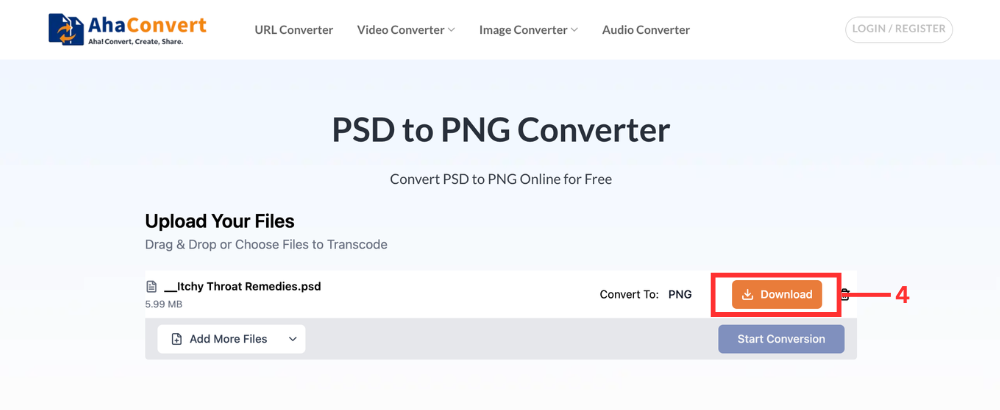
Paso 4: Descarga el archivo PNG convertido.
Una vez completada la conversión, el archivo PNG estará listo automáticamente. Haga clic en el "Descargar" Botón para guardar el archivo PNG convertido en tu dispositivo. El proceso es rápido y el archivo estará disponible en segundos.
AhaConvert Procesa todos los archivos con cifrado SSL de 256 bits y elimina automáticamente los archivos subidos en 24 horas, garantizando así la privacidad de tus diseños. Es una forma sencilla, segura y totalmente gratuita de convertir PSD a PNG en línea.
Método 2: Usando Photoshop
Si tienes Adobe Photoshop, es fácil exportar tu archivo PSD como PNG directamente en el programa, y además ofrece más opciones de calidad.
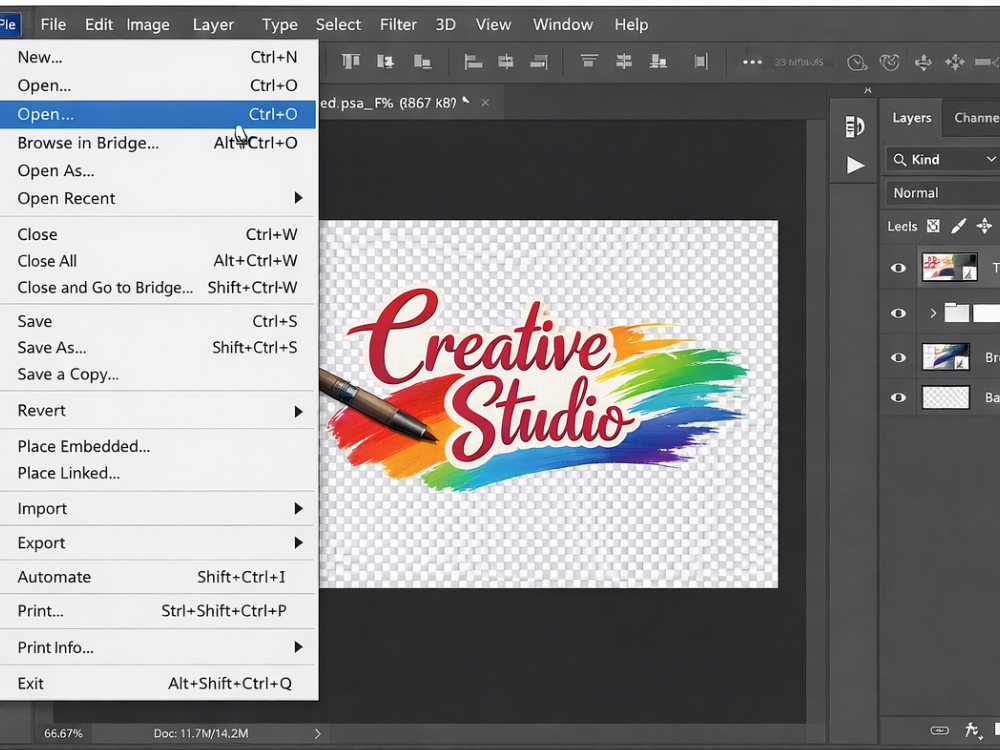
Paso 1: Abre tu archivo PSD en Photoshop.
Instala el software Adobe Photoshop y abre el archivo PSD que deseas convertir. Ve a Archivo > Abrir y selecciona tu archivo.
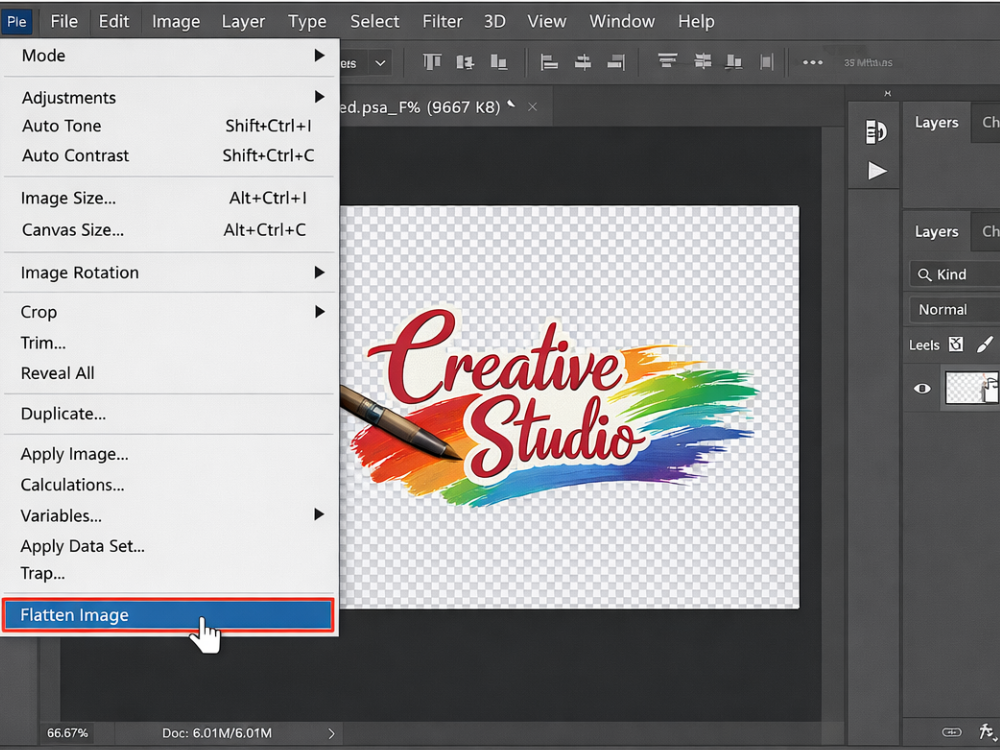
Paso 2: Aplanar la imagen
Si deseas combinar todas las capas en una sola imagen, ve a Imagen > Acoplar imagen. Este paso es opcional; si lo omites, se exportará igualmente un archivo PNG, pero aplanar la imagen garantiza un resultado más limpio cuando las capas se superponen de forma compleja.
Paso 3: Exportar como PNG
Ve a Archivo > Exportar > Exportar como. En el cuadro de diálogo que aparece, selecciona PNG en el menú desplegable de formato. También puedes elegir si deseas incluir transparencia. Haz clic en Exportar y elige dónde guardar el archivo.
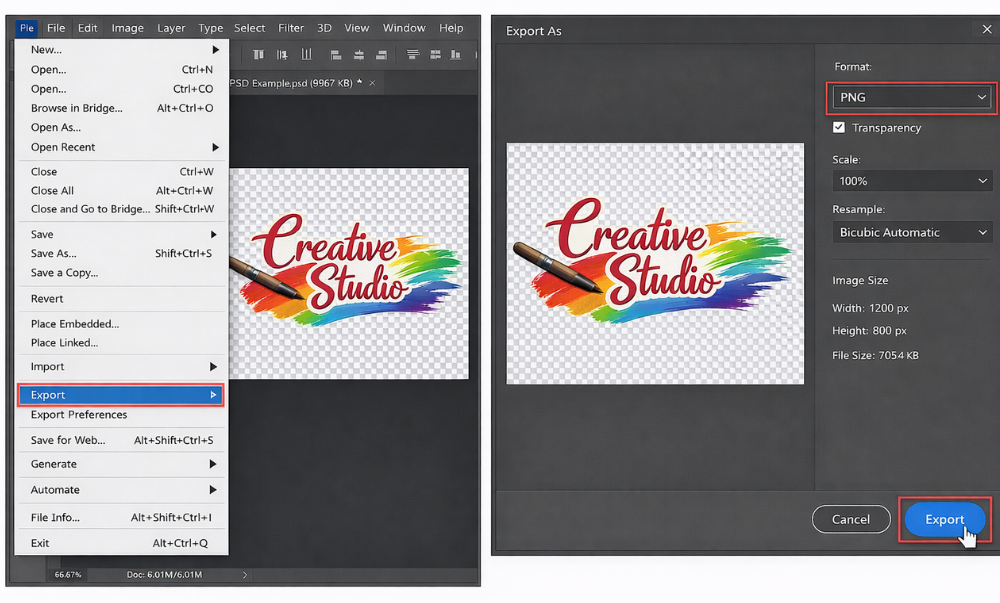
Photoshop ofrece un control más preciso sobre cómo convertir PSD a PNG, incluyendo opciones de resolución, perfil de color y transparencia. Sin embargo, requiere una suscripción activa a Adobe, lo que hace que el método gratuito en línea sea mucho más accesible para la mayoría de los usuarios.
Preguntas frecuentes
a. ¿La conversión de PSD a PNG es gratuita?
Sí, existen muchas herramientas que permiten convertir archivos PSD a PNG sin gastar dinero. La herramienta en línea AhaConvert, que convierte archivos PSD a PNG, es un método rápido para hacerlo sin necesidad de instalar ningún software.
b. ¿Puedo convertir archivos PSD en línea de forma segura?
Sí, generalmente es seguro convertir PSD a PNG con la ayuda de servicios en línea confiables. Los sitios web de confianza realizan la conversión del archivo PSD a formato PNG directamente en el navegador y suelen eliminar los archivos subidos después de un tiempo limitado. Convertidores reconocidos como AhaConvert son útiles para garantizar que el proceso sea seguro y sencillo.
c. ¿Puedo convertir un archivo PSD a PNG con fondo transparente?
Sí, se puede conservar la transparencia incluso al convertir PSD a PNG. Cuando el archivo PSD original contiene espacios en blanco, la salida PNG tiende a mantener la transparencia. Por este motivo, muchos diseñadores utilizan la conversión de PSD a PNG, especialmente al trabajar con logotipos, iconos y gráficos web.
d. ¿Qué debo hacer si mi archivo PSD no se convierte correctamente?
Si la conversión de PSD a PNG falla, primero verifique el tamaño del archivo y asegúrese de que el archivo PSD no esté dañado. Otra opción es volver a subir el archivo o usar otro convertidor de PSD a PNG. Para ello, puede abrir el archivo PSD en Photoshop y exportarlo nuevamente.
e. ¿Puedo convertir un archivo PSD a PNG en dispositivos móviles?
Es posible convertir archivos PSD a PNG en dispositivos móviles mediante servicios en línea. Muchos convertidores, como AhaConvert, funcionan directamente en navegadores móviles. Puedes convertir el archivo PSD a PNG, iniciar la conversión y guardar el archivo PNG sin necesidad de instalar ningún software.
Conclusión
Convertir PSD a PNG es un proceso necesario, aunque sencillo, en la mayoría de los procesos de diseño. Los diseñadores lo hacen al preparar recursos para sitios web, presentar trabajos a clientes o guardar el diseño final en un formato ligero. PNG ofrece buena calidad de imagen, admite transparencia y es compatible con diversos formatos.
Para tener una solución rápida y sencilla, Convertidor de PSD a PNG Es una aplicación integrada basada en navegador. Además, es gratuita, segura y compatible con prácticamente cualquier equipo. Si prefieres usar programas de diseño, Photoshop también incluye la opción Exportar como. Esta alternativa ofrece mayor flexibilidad al producto final.
En cualquier caso, ahora puedes obtener todo lo necesario para convertir PSD a PNG de forma rápida y sin complicaciones. Un convertidor en línea es rápido y Photoshop ofrece mayor control.
