
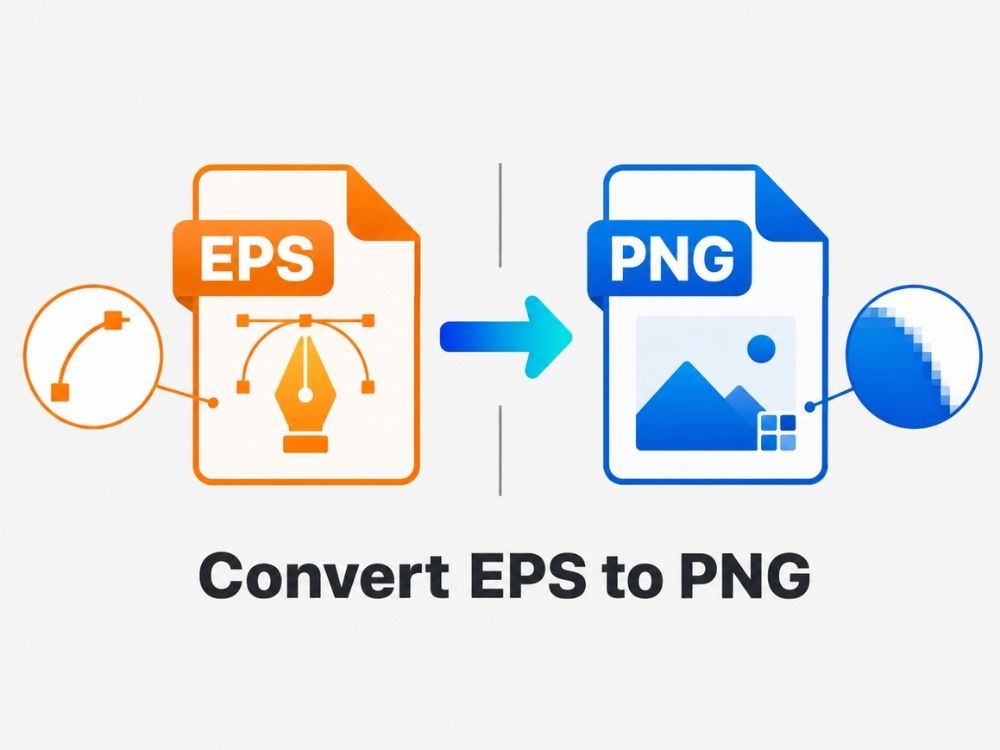
Das EPS-Vektordateiformat hat sich seit den späten 1980er Jahren bewährt. Vektordateien wie EPS sind aus vielen Gründen hervorragend geeignet, insbesondere weil man beliebig hineinzoomen kann, ohne dass die Darstellung beeinträchtigt wird. Manchmal möchte man jedoch in ein Rasterdateiformat wie PNG konvertieren, beispielsweise um die Bearbeitung zu vereinfachen.
Die Konvertierung von EPS zu PNG ist eine der häufigsten. In diesem Artikel erklären wir, warum diese Konvertierung sinnvoll ist, was Sie von einem EPS-zu-PNG-Konverter erwarten können und wie Sie EPS unkompliziert in PNG konvertieren.
EPS vs. PNG
Was ist das EPS-Format?
EPS, kurz für Encapsulated PostScript, ist ein Vektordateiformat. Das bedeutet, dass das Bild im .eps-Dateiformat nicht aus Pixeln besteht, sondern aus mathematischen Anweisungen, die jede Linie, Kurve, Form und Farbe definieren.
EPS-Bilder lassen sich ohne Qualitätsverlust oder Unschärfe beliebig verkleinern, von der Größe eines Reiskorns bis hin zur Größe eines Flugzeugs. Dies ist einer der Hauptgründe, warum EPS-Dateien in der Druckindustrie auch heute noch so geschätzt werden.
EPS wurde Ende der 1980er-Jahre von Adobe entwickelt. Obwohl es ursprünglich mit Adobe-Tools in Verbindung gebracht wurde, können mittlerweile auch viele andere Designprogramme und Editoren EPS-Dateien öffnen. Dennoch kann es beim Öffnen, Teilen oder Bearbeiten von EPS-Dateien gelegentlich zu Problemen kommen. Aus diesem Grund konvertieren Nutzer EPS-Dateien häufig in andere Dateiformate, beispielsweise in PDF. EPS zu PDF oder PNG.
Was ist das PNG-Format?
PNG, die Abkürzung für Portable Network Graphics, ist aufgrund einiger wichtiger Eigenschaften eines der beliebtesten Rasterbildformate. Zum einen verwendet PNG verlustfreie Komprimierung, was bedeutet, dass die Datei komprimiert werden kann, ohne dass die Bildqualität darunter leidet.
Zweitens unterstützt es Transparenz. Viele Formate, wie beispielsweise JPG, unterstützen keine transparenten Hintergründe. Deshalb konvertieren Anwender JPG-Dateien häufig in PNG, wenn sie Logos, Icons oder Designelemente mit transparentem Hintergrund benötigen.
Drittens ist PNG weitgehend kompatibel. Fast jede Messaging-App, E-Mail-Plattform, jeder Browser und jedes Bearbeitungsprogramm kann PNG-Dateien öffnen, was es zu einem der am einfachsten zu verwendenden und zu teilenden Bildformate macht.
Warum EPS in PNG konvertieren?
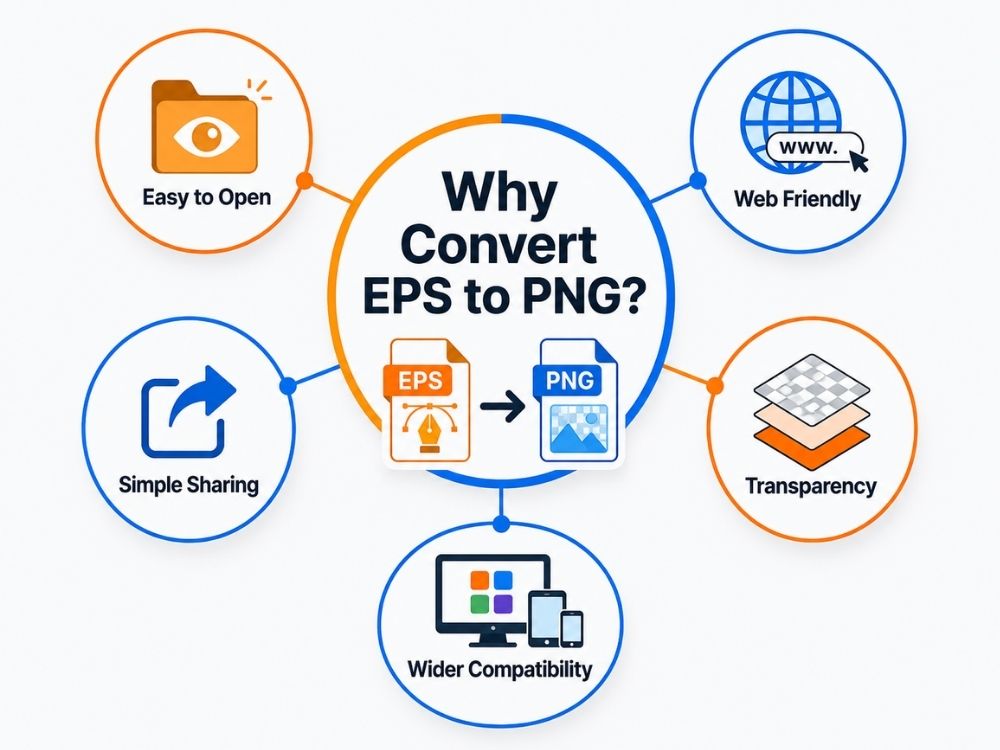
Es gibt viele Situationen, in denen Sie EPS-Dateien in PNG-Dateien oder beliebige Vektordateien in Rasterdateien konvertieren müssen. Beispiele hierfür sind:
- Leichter zu öffnen: EPS-Dateien sind normalerweise nur mit bestimmter Designsoftware wie Adobe Illustrator kompatibel. Dank ihrer weiten Verbreitung lassen sich PNG-Dateien problemlos auf jedem Gerät öffnen.
- Besser geeignet für die Online-Nutzung: EPS ist nicht für Websites, Blogs, soziale Medien oder Online-Uploads geeignet, wohingegen dieselben digitalen Plattformen problemlos PNG-Dateien verarbeiten können.
- Bestimmte Bearbeitungen: Bestimmte Bearbeitungen an einer EPS-Datei sind nicht möglich, wie z. B. das Mischen von Bildern oder das Hinzufügen bestimmter Elemente. Daher müssen Benutzer EPS häufig in PNG konvertieren.
- Einfach zu teilen: Wenn Sie jemandem eine EPS-Datei senden, kann es sein, dass dieser sie nicht öffnen kann. PNG-Dateien lassen sich viel einfacher per E-Mail, Messenger-Apps oder Dateiaustauschplattformen versenden.
- Unterstützt Transparenz: PNG kann transparente Hintergründe beibehalten, was es nützlich für Logos, Icons, Aufkleber und Designelemente macht.
- Praktischer für den Alltag: EPS ist nach wie vor für den Druck und Vektorgrafiken sinnvoll, aber PNG ist oft die bessere Wahl, wenn man einfach nur ein Bild benötigt, das sich problemlos öffnen, hochladen und anzeigen lässt.
So konvertieren Sie EPS in PNG mit einem Online-EPS-zu-PNG-Konverter
Viele Online-Konverter versprechen dasselbe: kostenlose und schnelle Konvertierung von EPS zu PNG. Doch oft werden diese Erwartungen nicht erfüllt. Beim Rastern einer Vektorgrafik ist ein gewisser Qualitätsverlust zu erwarten. Wie stark dieser ausfällt, hängt vom jeweiligen Konverter ab. AhaConvert stellt sicher, dass die Qualität Ihres Bildes in der PNG-Datei genauso scharf bleibt wie in Ihrer EPS-Datei.
Dank der 256-Bit-SSL-Verschlüsselung ist die Sicherheit Ihrer Dokumente gewährleistet. So können Sie Ihre Dateien sicherer konvertieren, ohne sich allzu viele Gedanken um den Datenschutz machen zu müssen. Die Stapelverarbeitung wird ebenfalls unterstützt, was Zeit spart, wenn Sie mehrere EPS-Dateien in PNG konvertieren müssen, anstatt sie einzeln hochzuladen.
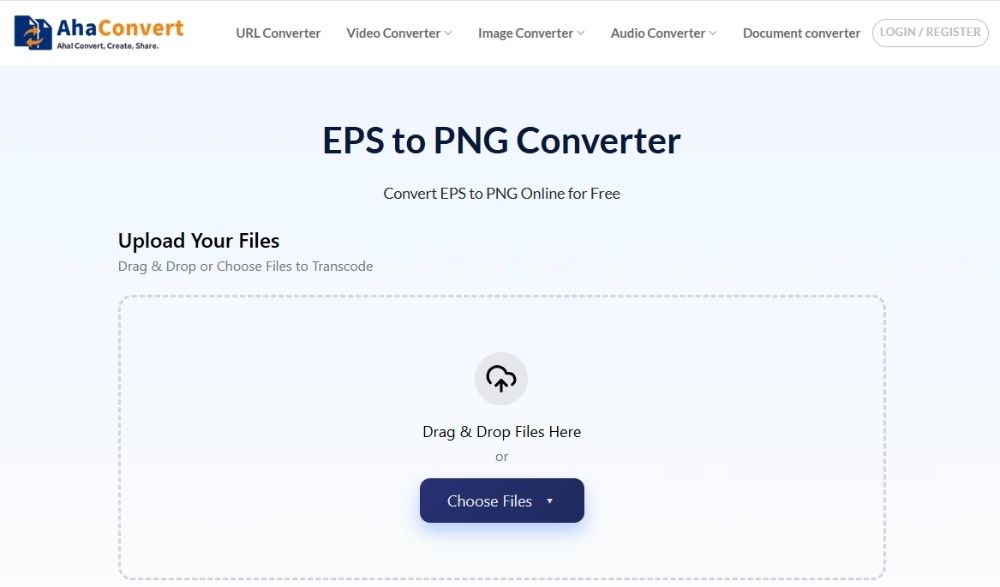
Schritt 1: Öffnen Sie den AhaConvert EPS zu PNG Konverter
Öffnen Sie zunächst Ihren Browser und rufen Sie die Website von AhaConvert auf. EPS zu PNG Konverter Seite.
Schritt 2: Laden Sie Ihre EPS-Datei hoch
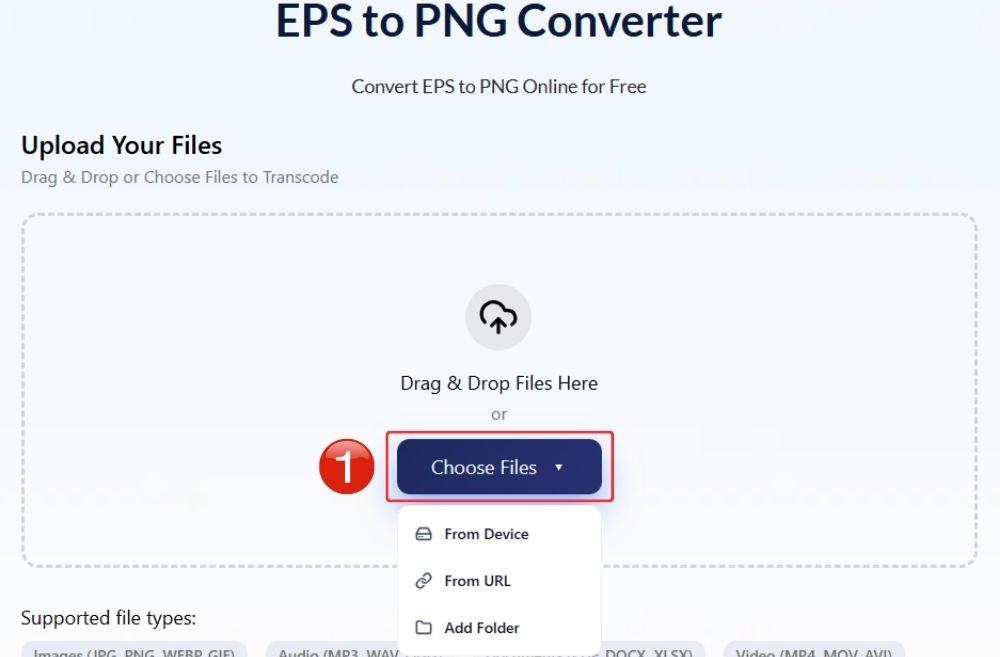
Klicken Sie auf die „Dateien auswählen“ Klicken Sie auf die Schaltfläche und wählen Sie die EPS-Datei von Ihrem Gerät aus. Alternativ können Sie die Datei auch direkt in den Upload-Bereich ziehen, sofern diese Option verfügbar ist.
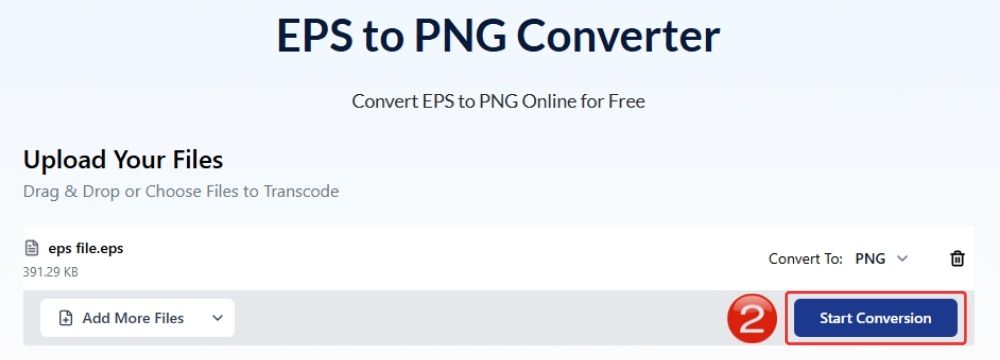
Schritt 3: Starten Sie die Konvertierung
Klicken Sie auf die „Konvertierung starten“ Schaltfläche zum Starten der Konvertierung der EPS-Datei.
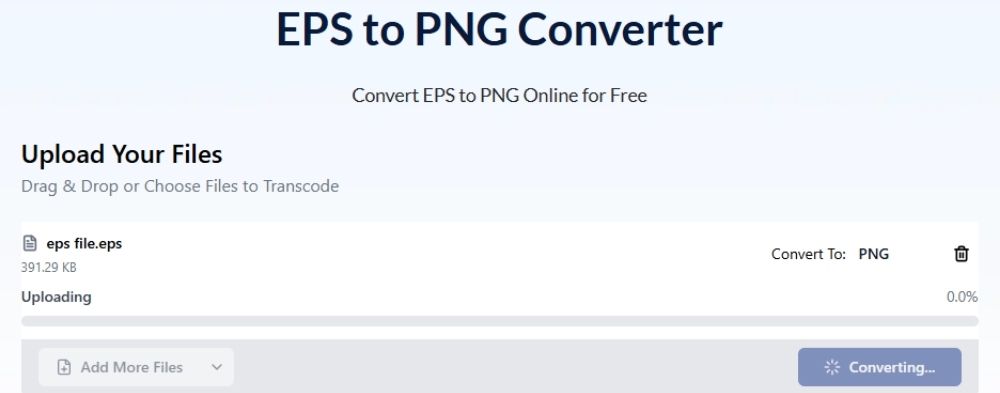
Schritt 4: Warten Sie, bis die Datei verarbeitet ist.
AhaConvert verarbeitet nun Ihre EPS-Datei und wandelt sie in ein PNG-Bild um. Dies dauert in der Regel nur kurze Zeit, abhängig von der Dateigröße und Ihrer Internetverbindung.
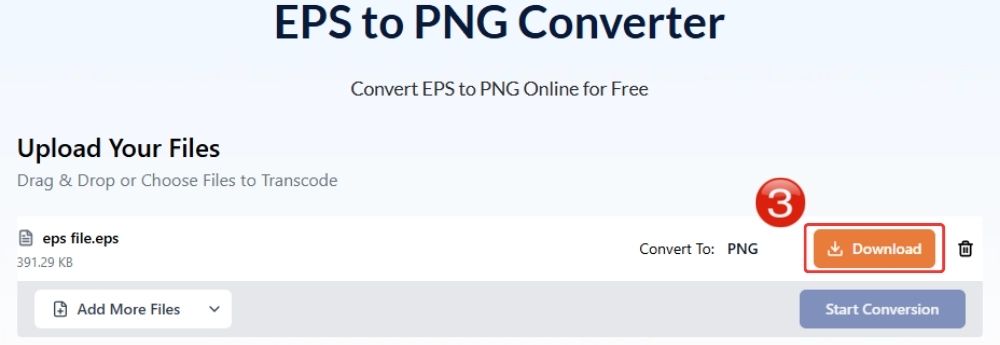
Schritt 5: Laden Sie die PNG-Datei herunter
Sobald die Konvertierung abgeschlossen ist, klicken Sie auf die "Herunterladen" Klicken Sie auf diese Schaltfläche, um die konvertierte PNG-Datei auf Ihrem Gerät zu speichern. Sie können das Bild nun einfacher öffnen, teilen, hochladen oder verwenden.
So konvertieren Sie EPS in PNG mit Adobe Illustrator
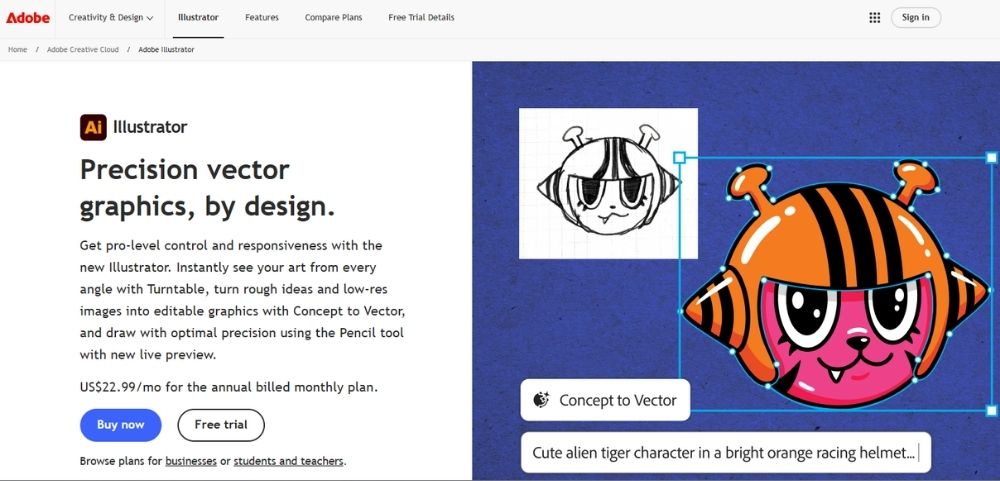
Adobe Illustrator Adobe ist führend in der EPS-Kompatibilität. Adobe hat nicht nur EPS entwickelt, sondern mit Adobe Illustrator einen kompletten Grafikeditor speziell für die Bearbeitung und Erstellung von Vektorgrafiken geschaffen.
In Illustrator können Sie EPS-Dateien auch in PNG oder ein anderes Rasterdateiformat konvertieren und direkt auf Ihrem Gerät speichern. Der Vorgang sieht in etwa so aus:
- Öffnen Sie “Adobe Illustrator” auf Ihrem Computer.
- Gehen Sie auf “Datei” und wählen Sie “Öffnen”.
- Wählen Sie die EPS-Datei aus, die Sie von Ihrem Gerät konvertieren möchten.
- Nehmen Sie alle notwendigen Änderungen am Bild vor.
- Gehen Sie auf “Datei”, wählen Sie dann “Exportieren” und klicken Sie auf “Exportieren als”.
- Im Formatmenü die Option “PNG” auswählen.
- Wählen Sie den Ordner aus, in dem Sie die konvertierte Datei speichern möchten.
- Klicken Sie auf “Exportieren”, um EPS in PNG zu konvertieren.
- Im Fenster “PNG-Optionen” wählen Sie die Auflösung. Verwenden Sie “72 ppi” für die Webnutzung oder „300 ppi“ für eine höhere Ausgabequalität.
- Wählen Sie unter „Hintergrund“ die Option „Transparent“, wenn Sie keinen weißen Hintergrund wünschen.
- Klicken Sie auf “OK”, um Ihre EPS-Datei als PNG zu speichern.
So konvertieren Sie EPS in PNG mit Photoshop
Genau wie Adobe Illustrator hauptsächlich auf Vektordateien basiert, Photoshop ist besser geeignet für Rasterbildformate wie PNG, JPG und TIFF.
Photoshop bietet zudem mehr Möglichkeiten zur Bildbearbeitung, wie z. B. Überblenden, Retuschieren, Farbanpassung, Hinzufügen von Effekten und Arbeiten mit Ebenen. Dies ist einer der vielen Gründe, warum Nutzer EPS-Dateien in PNG konvertieren möchten.
Wenn Sie Dateien konvertieren möchten, um auf mehr Bearbeitungswerkzeuge zugreifen zu können, können Sie EPS direkt in Photoshop in PNG konvertieren. Das ist eine sehr praktische Option, da kein Zwischenschritt erforderlich ist. Der Vorgang ist recht einfach und läuft in etwa so ab:
- Öffnen Sie “Adobe Photoshop” auf Ihrem Computer.
- Klicken Sie auf “Datei” und wählen Sie dann “Öffnen”.
- Wählen Sie die EPS-Datei aus, die Sie konvertieren möchten.
- Photoshop zeigt vor dem Öffnen der Datei ein Fenster mit der Bezeichnung “EPS-Format rastern” an.
- Stellen Sie Bildgröße, Auflösung, Farbmodus und Hintergrundoptionen nach Ihren Bedürfnissen ein.
- Klicken Sie auf “OK”, um die EPS-Datei als Rasterbild in Photoshop zu öffnen.
- Nehmen Sie alle gewünschten Änderungen vor, z. B. Farben anpassen, Effekte hinzufügen oder mit Ebenen arbeiten.
- Gehen Sie auf “Datei” und wählen Sie “Speichern unter” oder “Exportieren als”.
- Wählen Sie “PNG” als Ausgabeformat, um EPS in PNG zu konvertieren.
- Wählen Sie den Ordner aus, in dem Sie die Datei speichern möchten, und klicken Sie dann auf Speichern oder Exportieren.
So konvertieren Sie EPS in PNG mit einer Desktop-Konvertierungssoftware
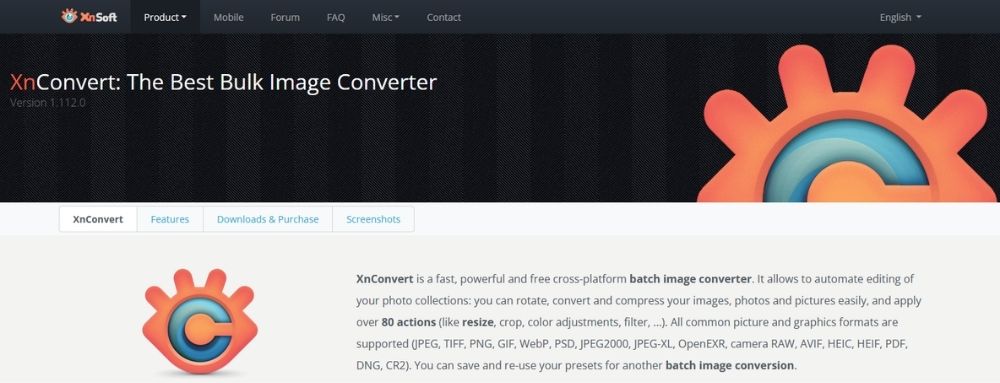
XnConvert XnConvert wird von vielen Nutzern als zuverlässige Lösung für die Konvertierung von Desktop-Bildern empfohlen. Es gibt zwar zahlreiche andere Konvertierungstools, aber XnConvert ist beispielhaft eine gute kostenlose Option. Es unterstützt viele Bilddateiformate, darunter gängige wie PNG, JPG und WebP sowie weniger verbreitete Formate wie EPS. Wenn Sie also EPS ohne Adobe-Tools in PNG konvertieren möchten, ist XnConvert eine einfache und empfehlenswerte Möglichkeit.
- Besuchen Sie zunächst die offizielle XnView-Website und laden Sie XnConvert herunter. Achten Sie darauf, die passende Installationsdatei für Ihr System (Windows, macOS oder Linux) auszuwählen.
- Nachdem Sie XnConvert heruntergeladen haben, können Sie es auf Ihrem System installieren.
- Öffnen Sie nun XnConvert und ziehen Sie die EPS-Datei per Drag & Drop hinein, oder klicken Sie einfach auf die Schaltfläche “Dateien hinzufügen…”, um Ihre EPS-Datei(en) in die Benutzeroberfläche hochzuladen.
- Nach dem Hochladen des EPS-Bildes können Sie die Optionen auf der Registerkarte “Aktionen” nutzen, um das Bild vor der Konvertierung zu bearbeiten.
- Um EPS in PNG zu konvertieren, klicken Sie einfach auf die Schaltfläche “Konvertieren”.
Häufig gestellte Fragen
a. Sind Online-Konverter von EPS zu PNG sicher?
Das hängt normalerweise vom verwendeten Konverter ab. Online-Konverter wie AhaConvert verfügen in der Regel über integrierte Sicherheitsmechanismen wie 256-Bit-SSL-Verschlüsselung, die Ihre Dateien vor unbefugtem Zugriff schützen.
b. Ist EPS besser als PNG?
EPS-Dateien sind Vektorgrafiken und lassen sich ohne Qualitätsverlust skalieren. PNG-Dateien hingegen werden beim Vergrößern pixelig, sind aber webübergreifend besser geeignet als EPS. Die Wahl zwischen EPS und PNG hängt davon ab, ob Sie eine Datei für professionelle Designarbeiten oder ein einfaches Bild benötigen, das sich problemlos öffnen und teilen lässt.
c. Geht bei der Konvertierung von EPS in PNG Qualitätsverluste verloren?
Da EPS ein Vektorgrafikformat ist, führt die Rasterung durch Konvertierung von EPS in PNG dazu, dass die Grafik in einem Pixelraster fixiert wird. Visuell kann dies einen Qualitätsverlust bedeuten.
d. Kann ich EPS kostenlos in PNG konvertieren?
Ja, Online-Tools wie AhaConvert sind kostenlos. Alternativ können Sie auch einen Desktop-Konverter wie XnConvert verwenden, der ebenfalls kostenlos ist.
e. Kann ich EPS auf meinem Handy in PNG konvertieren?
Ja. AhaConvert funktioniert in allen Browsern. Wenn Sie also den Online-Konverter im Browser Ihres Smartphones öffnen, können Sie Ihre EPS-Dateien ganz einfach in PNG konvertieren.
Abschluss
Beim Konvertieren einer Vektordatei wie EPS in ein Rasterformat wie PNG geht immer ein kleiner Qualitätsverlust einher. Nach der Konvertierung von EPS in PNG werden Sie in manchen Fällen eine leichte Pixelierung feststellen.
Ein guter Konverter minimiert diesen Unterschied. AhaConvert erhält das ursprüngliche Aussehen der EPS-Datei recht gut, sodass die meisten Betrachter beim Betrachten der PNG-Datei in normaler Größe gar nicht bemerken, dass sie konvertiert wurde. Und genau deshalb konvertieren die meisten Leute EPS-Dateien in PNG: Sie möchten ein Format, das sich einfacher öffnen, hochladen und teilen lässt, ohne dass das Bild unsauber oder von geringer Qualität aussieht.
