
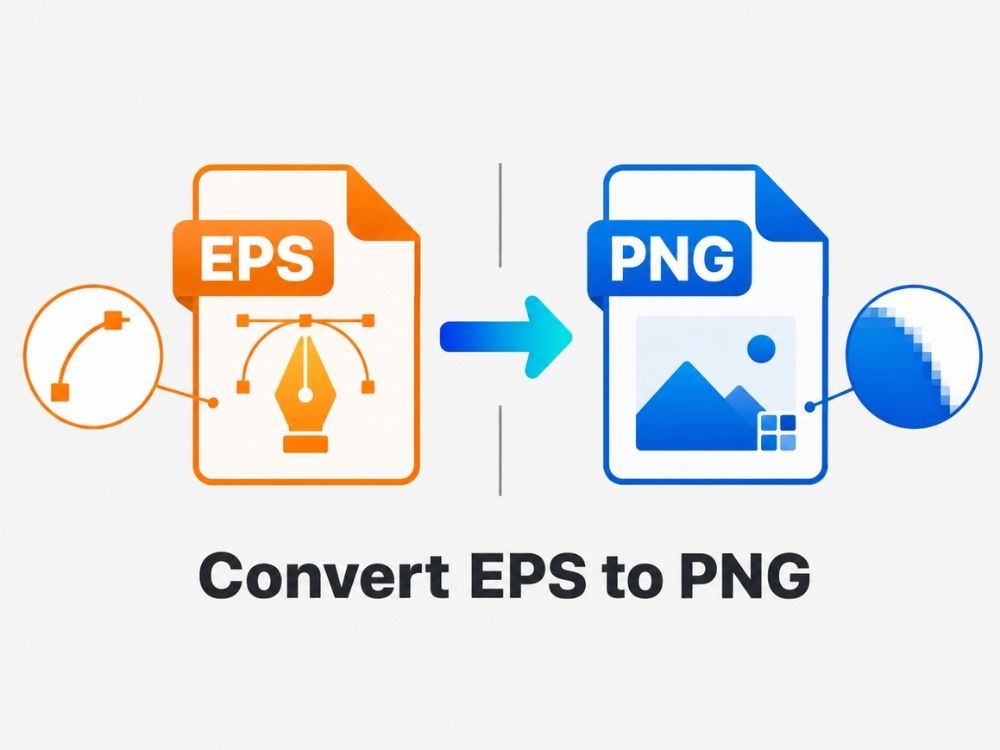
Векторният файлов формат EPS е издържал проверката на времето от края на 80-те години на миналия век. Векторните файлове като EPS са чудесни по много причини, особено защото можете да ги увеличавате колкото искате и те няма да се “разпръснат”. Понякога обаче може да се окаже, че искате да ги конвертирате в растерни файлови формати като PNG, например за да го направите по-достъпен за редактиране.
EPS към PNG е едно от най-често срещаните конвертирания, които потребителите избират. В тази статия ще обясним защо това конвертиране помага, какво да очаквате от конвертор за EPS към PNG и как да конвертирате EPS в PNG, без да обърквате процеса.
EPS срещу PNG
Какво е EPS формат?
EPS, съкращение от Encapsulated PostScript, е векторен файлов формат. Това означава, че изображението във файловия формат .eps не е изградено върху пиксели, а върху математически инструкции, които дефинират всяка линия, крива, форма и цвят.
EPS изображенията могат да бъдат свити до размера на оризово зърно или разширени до размера на самолет, без да се губи качество или да се размазват. Това е една от основните причини, поради които печатарската индустрия все още цени EPS файловете днес.
EPS е създаден от Adobe в края на 80-те години на миналия век. Въпреки че първоначално е бил свързан с инструментите на Adobe, много други дизайнерски програми и редактори вече могат да отварят и EPS файлове. Въпреки това, потребителите понякога могат да се сблъскат с проблеми при отварянето, споделянето или редактирането им. Поради тези причини потребителите често конвертират EPS файлове в други файлови формати, като например конвертиране EPS към PDF или PNG.
Какво е PNG формат?
PNG, което е съкращение от Portable Network Graphics (Преносима мрежова графика), е един от най-популярните растерни формати за изображения поради няколко важни свои характеристики. Първо, PNG използва компресия без загуби, което означава, че файлът може да бъде компресиран без загуба на качество на изображението.
Второ, поддържа прозрачност. Много формати, като JPG, не поддържат прозрачни фонове, поради което хората често конвертират JPG в PNG, когато се нуждаят от лога, икони или дизайнерски елементи с прозрачен фон.
Трето, PNG е широко съвместим. Почти всяко приложение за съобщения, имейл платформа, браузър и инструмент за редактиране може да отваря PNG файлове, което го прави един от най-лесните за използване и споделяне формати на изображения.
Защо да конвертирате EPS в PNG?
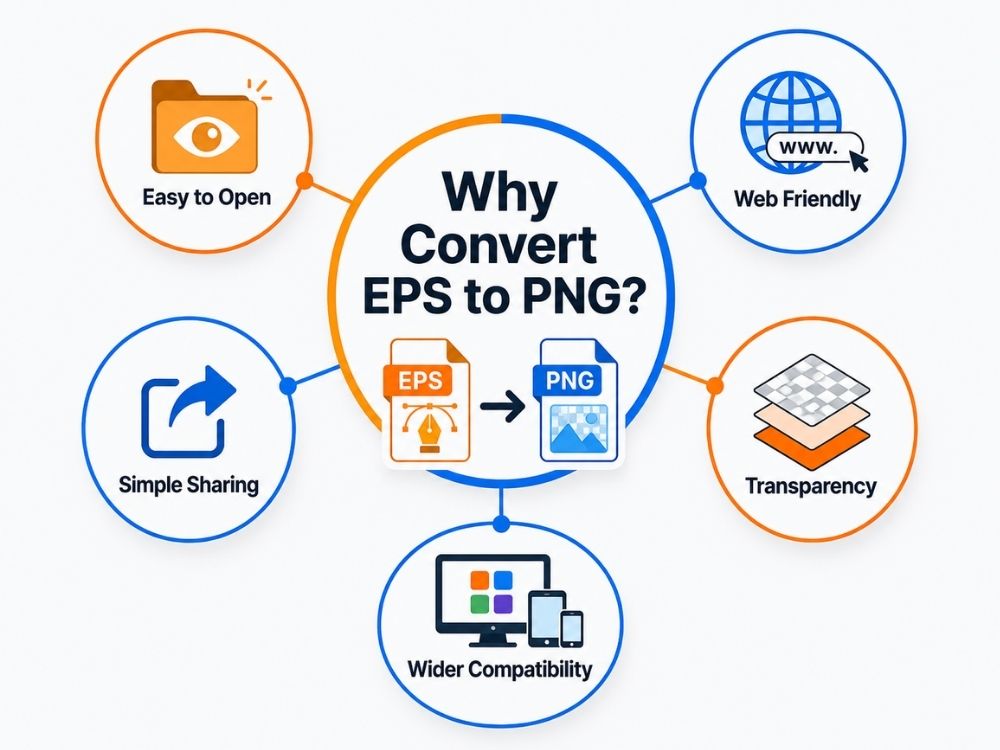
Ще има много обстоятелства, при които може да се наложи да конвертирате EPS в PNG или друг векторен файл в растерен файл. Тези случаи включват:
- По-лесно отваряне: EPS файловете обикновено са съвместими само с определен софтуер за дизайн, като Adobe Illustrator. Популярността на PNG улеснява отварянето му на всяко устройство.
- По-подходящо за онлайн употреба: EPS не е създаден за уебсайтове, блогове, социални медии или онлайн качвания, докато същите дигитални платформи лесно обслужват PNG файлове.
- Определено редактиране: Не можете да правите определени редакции на EPS файл, като например смесване или добавяне на определени елементи към изображението, така че потребителите често трябва да конвертират EPS в PNG.
- Лесно за споделяне: Ако изпратите на някого EPS файл, той може да не успее да го види. PNG е много по-лесен за изпращане чрез имейл, приложения за съобщения или платформи за споделяне на файлове.
- Поддържа прозрачност: PNG може да поддържа прозрачен фон, което го прави полезен за лога, икони, стикери и дизайнерски елементи.
- По-практични за ежедневна употреба: EPS все още е полезен за печат и векторна работа, но PNG често е по-добрият вариант, когато просто се нуждаете от изображение, което се отваря, качва и показва без проблеми.
Как да конвертирате EPS в PNG с онлайн конвертор EPS в PNG
Много онлайн конвертори обещават един и същ трик за конвертиране. Безплатно и бързо конвертиране на EPS в PNG. И често не успяват да отговорят на очакванията, които поставят. Когато растеризирате векторно изображение, се очаква качеството до известна степен да спадне. Колко зависи от конвертора. AhaConvert гарантира, че качеството на изображението ви в PNG файла ще остане толкова ясно, колкото и в EPS файла.
С 256-битовото SSL криптиране получавате гаранция за сигурност на вашия документ. Така получавате по-безопасен начин за конвертиране на файловете си, без да се притеснявате твърде много за поверителността. Също така поддържа пакетно конвертиране, което спестява време, когато трябва да конвертирате множество EPS файлове в PNG, вместо да ги качвате един по един.
Стъпка 1: Отворете AhaConvert EPS to PNG конвертор
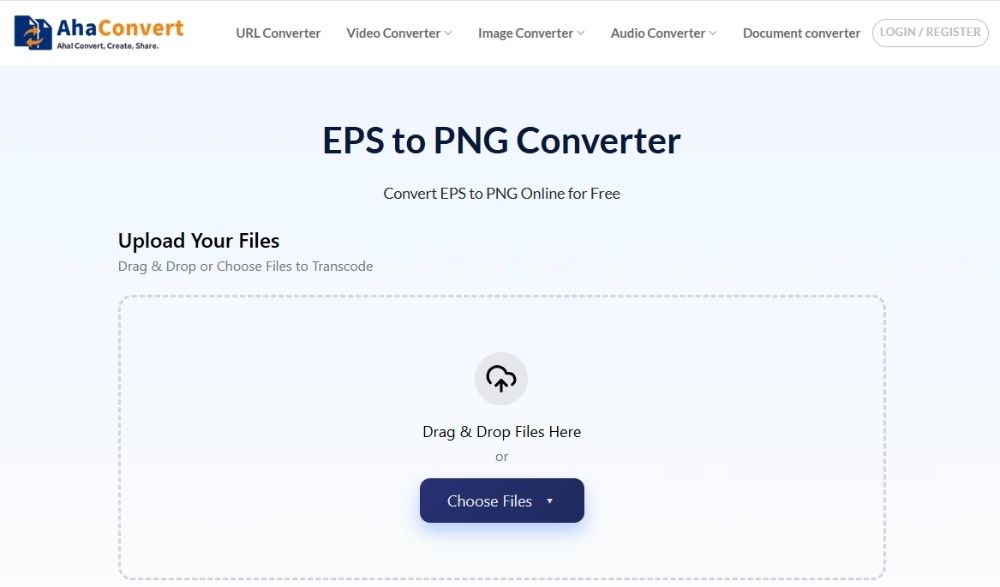
Започнете, като отворите браузъра си и отидете на AhaConvert Конвертор от EPS към PNG страница.
Стъпка 2: Качете вашия EPS файл
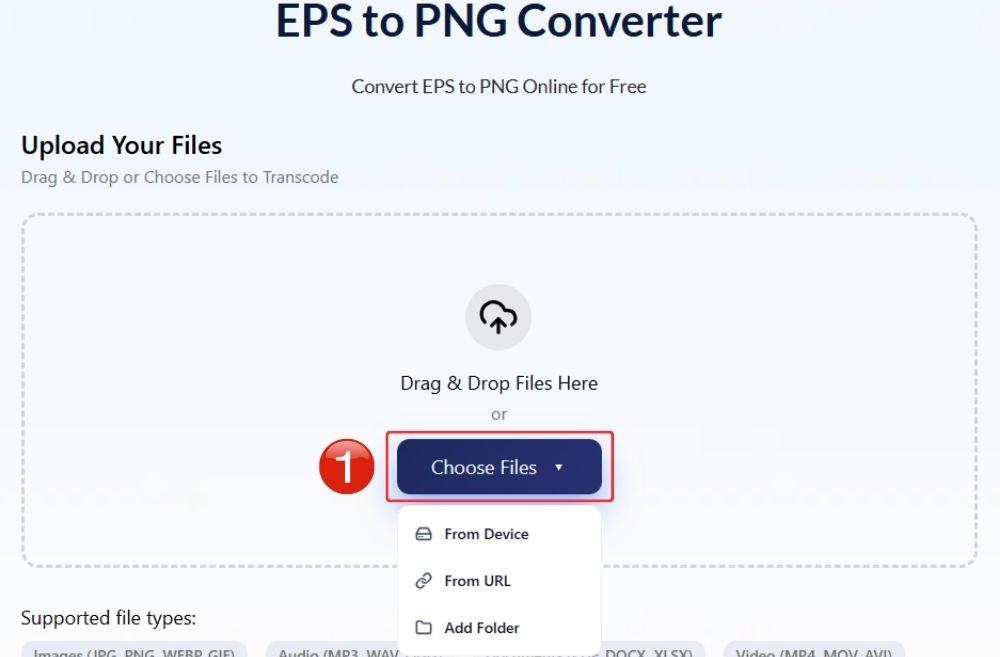
Кликнете върху „Избор на файлове“ и изберете EPS файла от вашето устройство. Можете също да плъзнете и пуснете файла директно в областта за качване, ако опцията е налична.
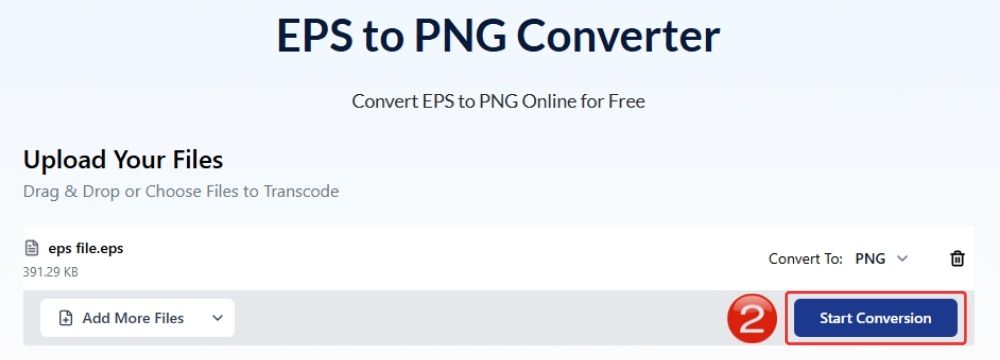
Стъпка 3: Стартирайте преобразуването
Кликнете върху „Стартиране на преобразуването“ бутон, за да започнете конвертирането на EPS файла.
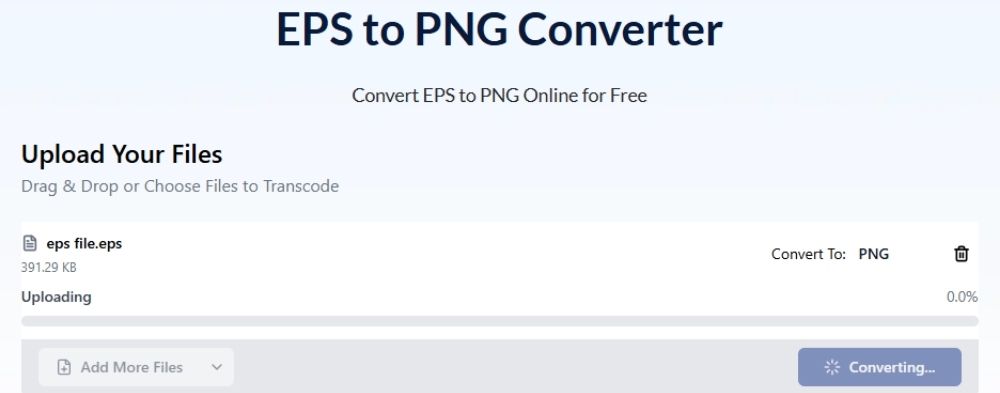
Стъпка 4: Изчакайте файлът да се обработи
AhaConvert ще обработи вашия EPS файл и ще го превърне в PNG изображение. Това обикновено отнема само кратко време, в зависимост от размера на файла и вашата интернет връзка.
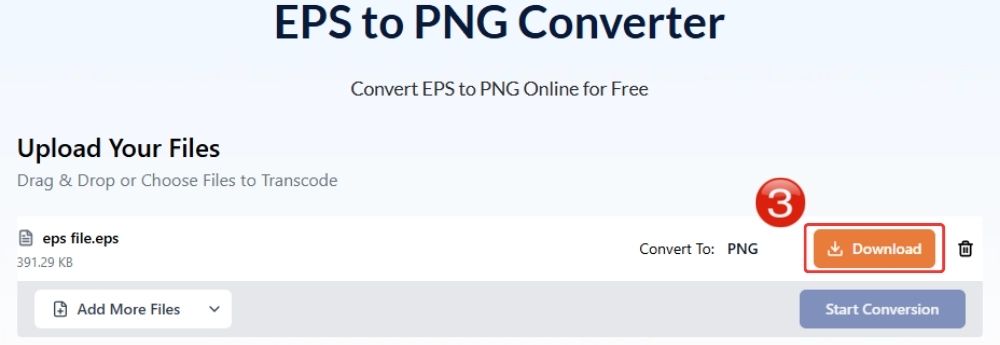
Стъпка 5: Изтеглете PNG файла
След като преобразуването е завършено, щракнете върху „Изтегляне“ бутон, за да запазите конвертирания PNG файл на вашето устройство. Вече можете да отваряте, споделяте, качвате или използвате изображението по-лесно.
Как да конвертирате EPS в PNG с Adobe Illustrator
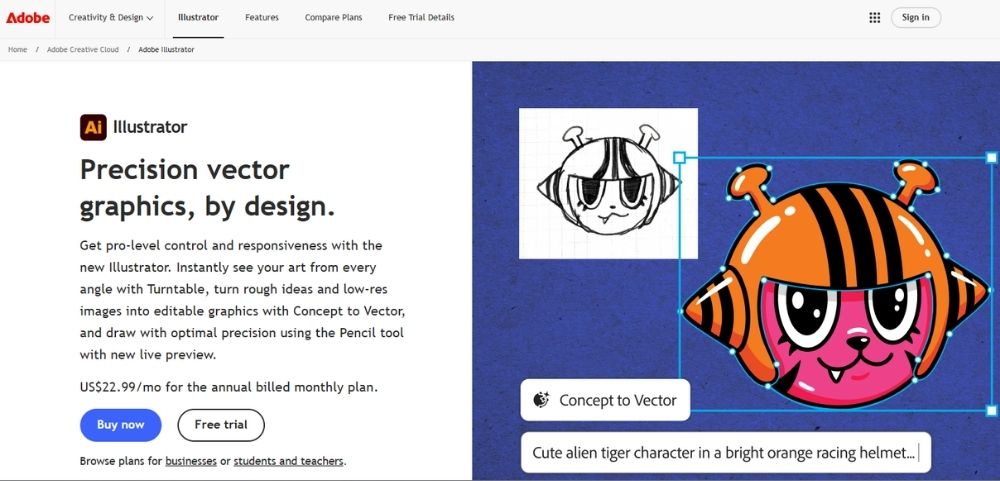
Adobe Illustrator е начело в предлагането на EPS съвместимост. Adobe не просто създаде EPS, а разработи цял графичен редактор, посветен на редактирането и създаването на векторни дизайни – Adobe Illustrator.
В Illustrator можете също да конвертирате EPS в PNG или друг растерен файлов формат и да го запишете директно на устройството си. Процесът е горе-долу следният:
- Отворете “Adobe Illustrator” на вашия компютър.
- Отидете на “Файл” и изберете “Отвори”.
- Изберете EPS файла, който искате да конвертирате от вашето устройство.
- Направете всички необходими редакции на изображението.
- Отидете на “Файл”, след това изберете “Експортиране” и кликнете върху “Експортиране като”.
- В менюто за форматиране изберете “PNG”.
- Изберете папката, където искате да запазите конвертирания файл.
- Кликнете върху “Експортиране”, за да конвертирате EPS в PNG.
- В прозореца с опции за PNG изберете резолюцията. Използвайте “72 ppi” за уеб употреба или “300 ppi” за по-високо качество на изхода.
- Под опцията за фон изберете Прозрачен, ако не искате бял фон.
- Кликнете върху “OK”, за да запазите EPS файла си като PNG.
Как да конвертирате EPS в PNG с Photoshop
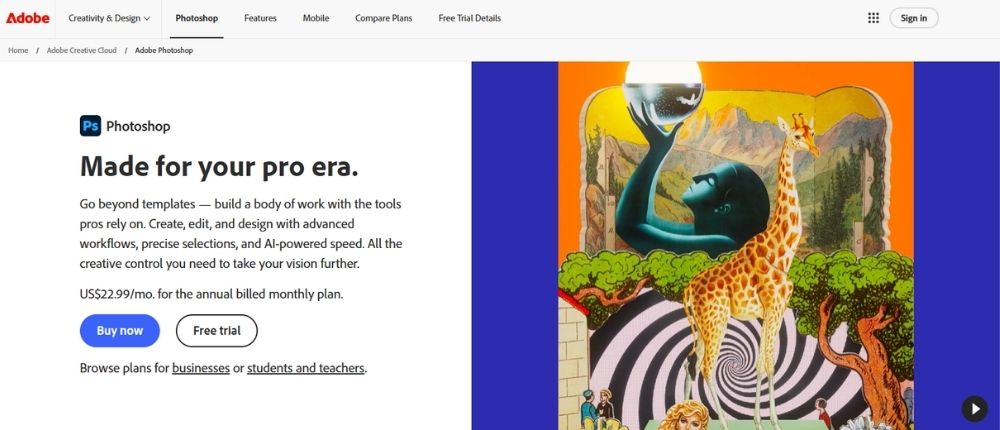
Точно както Adobe Illustrator е изграден основно около векторни файлове, Фотошоп е по-подходящ за растерни графични формати като PNG, JPG и TIFF.
Photoshop ви дава и повече възможности за редактиране на изображения, като например смесване, ретуширане, коригиране на цветове, добавяне на ефекти и работа със слоеве. И това е една от многото причини, поради които потребителите желаят да конвертират EPS в PNG.
Когато конвертирате с цел достъп до повече инструменти за редактиране, можете да конвертирате EPS в PNG във Photoshop. Това е много удобен вариант, тъй като няма посредник. Процесът е сравнително прост и изглежда така:
- Отворете “Adobe Photoshop” на вашия компютър.
- Кликнете върху “Файл” и след това изберете “Отвори”.
- Изберете EPS файла, който искате да конвертирате.
- Photoshop ще покаже прозорец “Растеризиране на EPS формат”, преди да отвори файла.
- Задайте размера на изображението, резолюцията, цветовия режим и опцията за фон според вашите нужди.
- Щракнете върху “OK”, за да отворите EPS файла като растерно изображение във Photoshop.
- Направете всякакви редакции, които желаете, като например коригиране на цветове, добавяне на ефекти или работа със слоеве.
- Отидете на “Файл” и изберете “Запиши като” или “Експортирай като”.
- Изберете “PNG” като изходен формат, за да конвертирате EPS в PNG.
- Изберете папката, където искате да запазите файла, след което щракнете върху „Запазване“ или „Експортиране“.
Как да конвертирате EPS в PNG със софтуер за конвертиране от десктоп
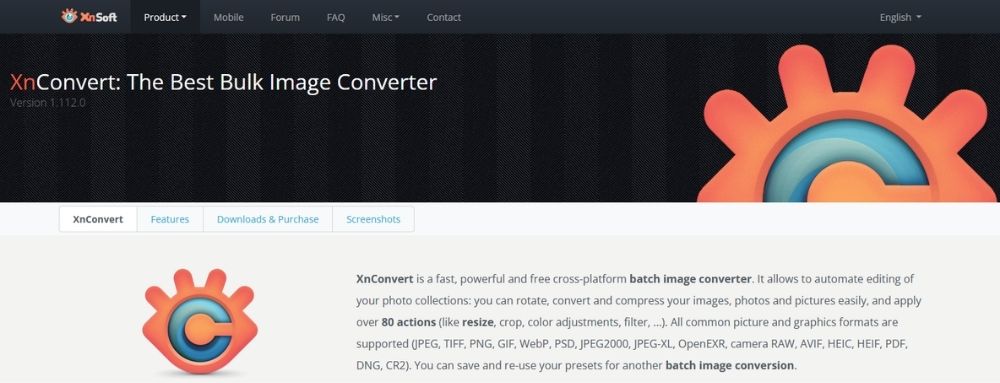
XnConvert се препоръчва от много потребители като надеждно решение за софтуер за конвертиране на изображения за настолни компютри. Има много други инструменти за конвертиране за настолни компютри, но за да използваме един като пример, XnConvert е приличен безплатен вариант. Той поддържа много формати на файлове с изображения, включително често срещани като PNG, JPG и WebP, както и по-рядко срещани формати като EPS. Така че, ако искате да конвертирате EPS в PNG без да използвате инструменти на Adobe, XnConvert може да бъде лесен вариант за изпробване.
- Първо, посетете официалния уебсайт на XnView и изтеглете XnConvert. Уверете се, че сте избрали правилния инсталационен файл според вашата система, като например Windows, macOS или Linux.
- След като изтеглите XnConvert, продължете и го инсталирайте на вашата система.
- Сега отворете XnConvert и плъзнете EPS файла или просто кликнете върху бутона “Добавяне на файлове…”, за да качите вашия EPS файл или файлове в неговия интерфейс.
- След като качите EPS изображението, можете да използвате опциите в раздела “Действия”, за да редактирате изображението преди конвертиране.
- За да конвертирате EPS в PNG, просто кликнете върху бутона “Конвертиране”.
Често задавани въпроси
a. Безопасни ли са онлайн конверторите от EPS към PNG?
Това обикновено зависи от конвертора, който използвате. Онлайн конверторите като AhaConvert обикновено имат вградени методи за сигурност, като 256-битово SSL криптиране, защитаващи файловете ви от външни пробиви.
б. EPS по-добър ли е от PNG?
EPS са векторни изображения и могат да се мащабират без пикселизация. PNG се пикселизира при увеличаване, но е по-съвместим за уеб употреба от EPS. По-добрият избор между EPS и PNG зависи от това дали ви е необходим файл за професионална дизайнерска работа или просто изображение, което може да се отваря и споделя навсякъде.
в. Ще загубя ли качество при конвертиране на EPS в PNG?
Тъй като EPS е векторен формат на изображението, растеризирането му чрез конвертиране на EPS в PNG ще го заключи в мрежа от пиксели. Визуално погледнато, това може да означава загуба на качество.
г. Мога ли да конвертирам EPS в PNG безплатно?
Да, онлайн инструменти като AhaConvert са безплатни за използване. Освен това можете да използвате настолен конвертор като XnConvert, който също е безплатен.
д. Мога ли да конвертирам EPS в PNG на телефона си?
Да. AhaConvert работи във всички браузъри, така че ако отворите онлайн конвертора в браузъра на телефона си, можете лесно да конвертирате EPS файловете си в PNG.
Заключение
Когато конвертирате векторен файл като EPS в растерна форма като PNG, винаги има малък компромис. Вероятно ще забележите лека пикселизация в някои случаи след конвертиране на EPS в PNG файл.
Един добър конвертор поддържа тази разлика възможно най-малка. AhaConvert се справя добре, запазвайки оригиналния вид на EPS файла, така че когато PNG файлът се гледа в нормален размер, повечето хора дори няма да могат да разберат, че е конвертиран. И точно затова хората конвертират EPS в PNG на първо място. Те искат нещо по-лесно за отваряне, качване и споделяне, без изображението да изглежда разхвърляно или нискокачествено.
