
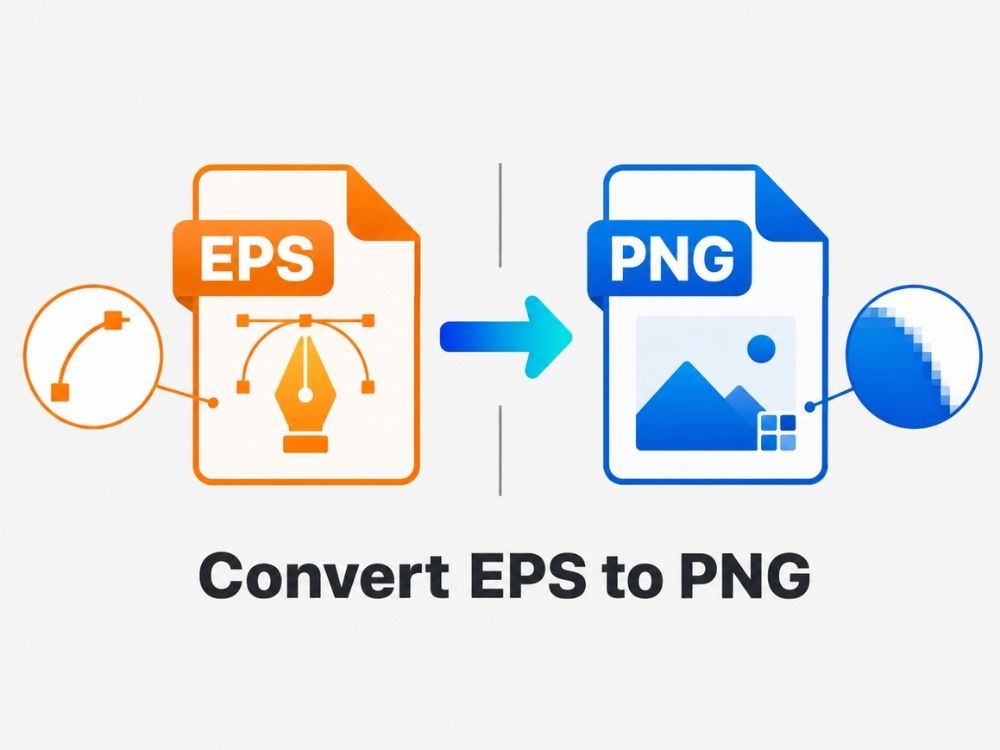
لقد أثبت تنسيق ملفات EPS المتجهية جدارته على مر الزمن منذ أواخر ثمانينيات القرن الماضي. تتميز الملفات المتجهة، مثل EPS، بمزايا عديدة، أبرزها إمكانية تكبيرها إلى أي مستوى دون أن تتشوه. مع ذلك، قد ترغب أحيانًا في تحويلها إلى تنسيق ملفات نقطية مثل PNG، لتسهيل عملية التحرير.
يُعدّ تحويل ملفات EPS إلى PNG من أكثر عمليات التحويل شيوعًا بين المستخدمين. في هذه المقالة، سنشرح فوائد هذا التحويل، وما يمكن توقعه من برنامج تحويل EPS إلى PNG، وكيفية تحويل ملفات EPS إلى PNG بسهولة ودون تعقيد.
EPS مقابل PNG
ما هو تنسيق EPS؟
EPS، اختصارًا لـ Encapsulated PostScript، هو تنسيق ملفات متجهي. هذا يعني أن الصورة في تنسيق ملف .eps لا تُبنى على وحدات البكسل، بل على تعليمات رياضية تُحدد كل خط ومنحنى وشكل ولون.
يمكن تصغير صور EPS إلى حجم حبة أرز أو تكبيرها إلى حجم طائرة دون فقدان الجودة أو تشويشها. وهذا أحد الأسباب الرئيسية التي تجعل صناعة الطباعة لا تزال تُقدّر ملفات EPS حتى اليوم.
تم تطوير تنسيق EPS بواسطة شركة أدوبي في أواخر ثمانينيات القرن الماضي. ورغم ارتباطه في البداية بأدوات أدوبي، إلا أن العديد من برامج التصميم والمحررات الأخرى باتت قادرة على فتح ملفات EPS أيضاً. مع ذلك، قد يواجه المستخدمون أحياناً مشاكل عند فتح هذه الملفات أو مشاركتها أو تعديلها. ولهذه الأسباب، يلجأ المستخدمون غالباً إلى تحويل ملفات EPS إلى تنسيقات أخرى، مثل تحويل... تحويل ملف EPS إلى PDF أو PNG.
ما هو تنسيق PNG؟
يُعدّ تنسيق PNG، اختصارًا لـ Portable Network Graphics (رسومات الشبكة المحمولة)، أحد أكثر تنسيقات الصور النقطية شيوعًا نظرًا لبعض ميزاته المهمة. أولًا، يستخدم PNG ضغطًا بدون فقدان للبيانات، مما يعني إمكانية ضغط الملف دون فقدان جودة الصورة.
ثانيًا، يدعم الشفافية. العديد من الصيغ، مثل JPG، لا تدعم الخلفيات الشفافة، ولهذا السبب غالبًا ما يقوم الناس بتحويل JPG إلى PNG عندما يحتاجون إلى شعارات أو أيقونات أو عناصر تصميم بخلفيات شفافة.
ثالثًا، يتميز تنسيق PNG بتوافقه الواسع. إذ يمكن لجميع تطبيقات المراسلة ومنصات البريد الإلكتروني والمتصفحات وأدوات التحرير تقريبًا فتح ملفات PNG، مما يجعله أحد أسهل تنسيقات الصور استخدامًا ومشاركةً.
لماذا يتم تحويل ملفات EPS إلى PNG؟
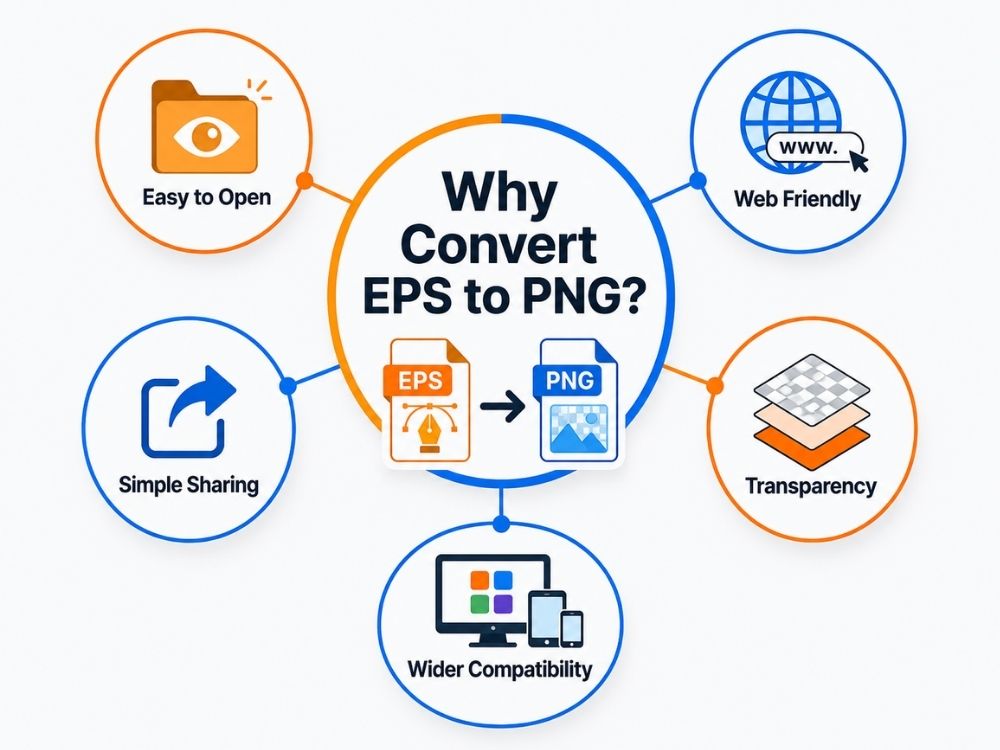
قد تواجهك ظروف عديدة تستدعي تحويل ملفات EPS إلى PNG أو أي ملف متجه إلى أي ملف نقطي. ومن هذه الحالات:
- أسهل في الفتح: عادةً ما تكون ملفات EPS متوافقة فقط مع برامج تصميم محددة، مثل Adobe Illustrator. أما ملفات PNG، بفضل انتشارها الواسع، فتسهل فتحها على أي جهاز.
- أفضل للاستخدام عبر الإنترنت: لا يتم تصميم EPS للمواقع الإلكترونية أو المدونات أو وسائل التواصل الاجتماعي أو التحميلات عبر الإنترنت، في حين أن نفس المنصات الرقمية تدعم ملفات PNG بسهولة.
- بعض التعديلات: لا يمكنك إجراء تعديلات معينة على ملف EPS، مثل المزج أو إضافة عناصر معينة إلى الصورة، لذلك غالبًا ما يتعين على المستخدمين تحويل EPS إلى PNG.
- سهل المشاركة: إذا أرسلتَ ملف EPS لشخص ما، فقد لا يتمكن من عرضه. أما ملف PNG فهو أسهل بكثير في الإرسال عبر البريد الإلكتروني أو تطبيقات المراسلة أو منصات مشاركة الملفات.
- يدعم الشفافية: يمكن لملفات PNG الاحتفاظ بخلفيات شفافة، مما يجعلها مفيدة للشعارات والأيقونات والملصقات وعناصر التصميم.
- أكثر عملية للاستخدام اليومي: لا يزال تنسيق EPS مفيدًا للطباعة والعمل المتجهي، ولكن غالبًا ما يكون تنسيق PNG هو الخيار الأفضل عندما تحتاج ببساطة إلى صورة تفتح وتحمّل وتعرض دون مشاكل.
كيفية تحويل ملفات EPS إلى PNG باستخدام محول EPS إلى PNG عبر الإنترنت
تعد العديد من برامج تحويل الصور عبر الإنترنت بنفس الخدعة التسويقية: تحويل مجاني وسريع من EPS إلى PNG. لكنها غالبًا ما تفشل في تحقيق التوقعات. عند تحويل صورة متجهة إلى صورة نقطية، من الطبيعي أن تنخفض جودتها إلى حد ما، ويختلف مقدار هذا الانخفاض باختلاف برنامج التحويل. تحويل AhaConvert يضمن ذلك بقاء جودة صورتك في ملف PNG بنفس الوضوح الذي كانت عليه في ملف EPS.
بفضل تشفير SSL ذي 256 بت، تحصل على ضمان أمان لمستنداتك. وبالتالي، تحصل على طريقة أكثر أمانًا لتحويل ملفاتك دون القلق كثيرًا بشأن الخصوصية. كما يدعم التحويل المجمع، مما يوفر الوقت عند الحاجة إلى تحويل ملفات EPS متعددة إلى PNG بدلاً من تحميلها واحدًا تلو الآخر.
الخطوة 1: افتح برنامج AhaConvert لتحويل ملفات EPS إلى PNG
ابدأ بفتح متصفحك والذهاب إلى AhaConvert محول EPS إلى PNG صفحة.
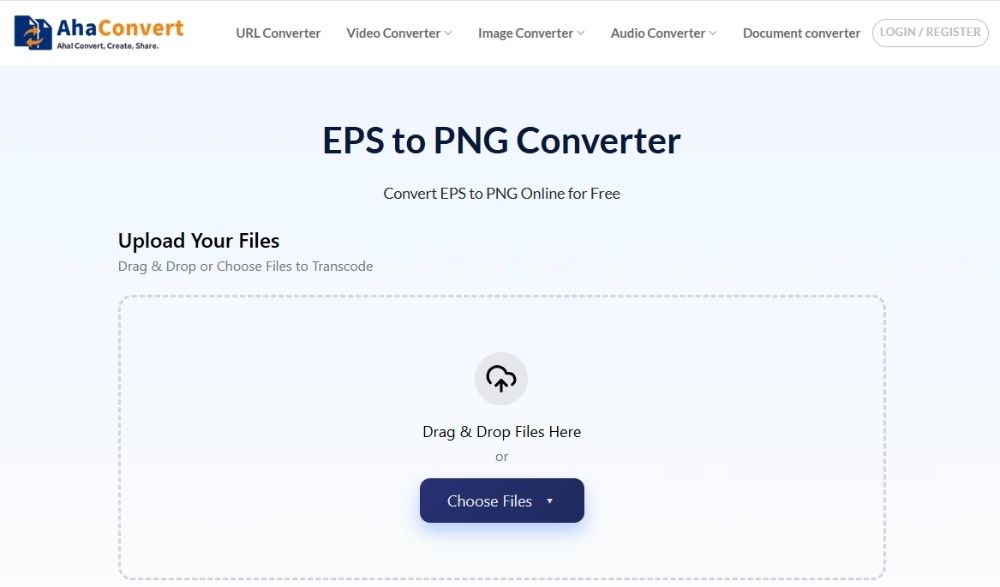
الخطوة الثانية: تحميل ملف EPS الخاص بك
انقر على "اختر الملفات" انقر على الزر واختر ملف EPS من جهازك. يمكنك أيضًا سحب الملف وإفلاته مباشرةً في منطقة التحميل إذا كان هذا الخيار متاحًا.
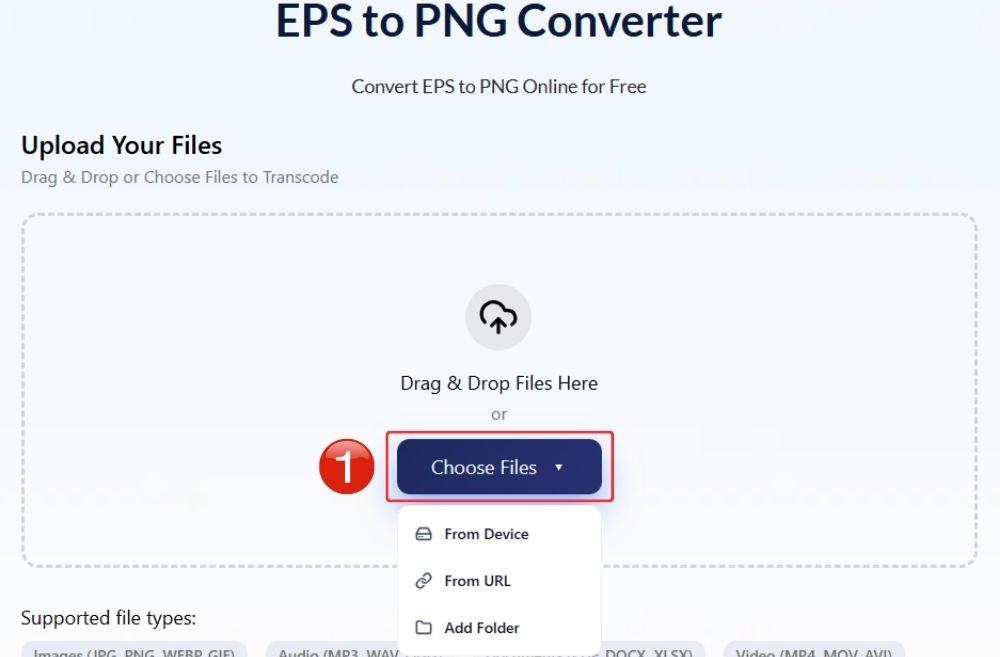
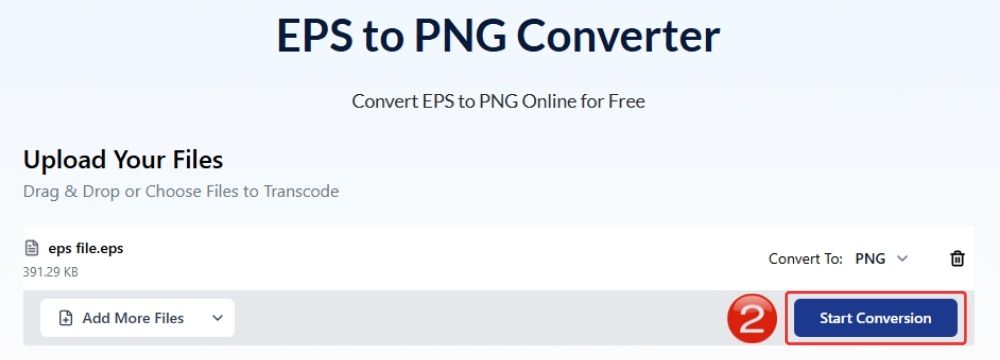
الخطوة 3: بدء التحويل
انقر على "بدء التحويل" اضغط على الزر لبدء تحويل ملف EPS.
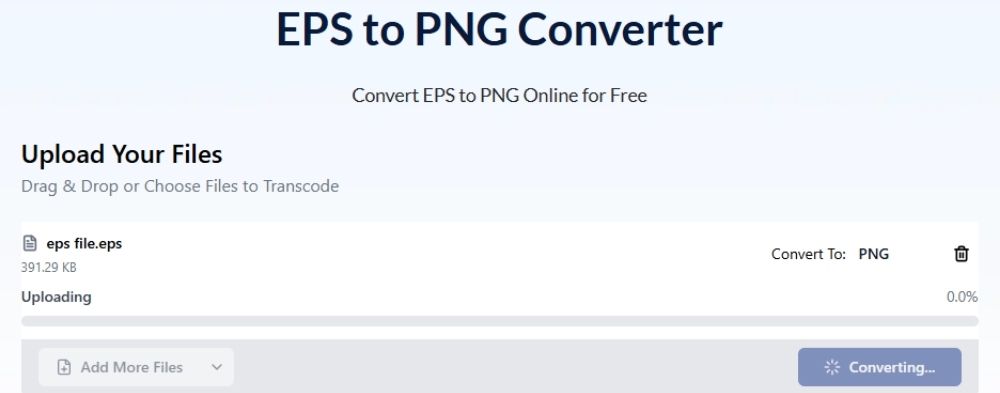
الخطوة الرابعة: انتظر حتى تتم معالجة الملف
سيقوم برنامج AhaConvert الآن بمعالجة ملف EPS الخاص بك وتحويله إلى صورة PNG. عادةً ما تستغرق هذه العملية وقتًا قصيرًا، وذلك حسب حجم الملف وسرعة اتصالك بالإنترنت.
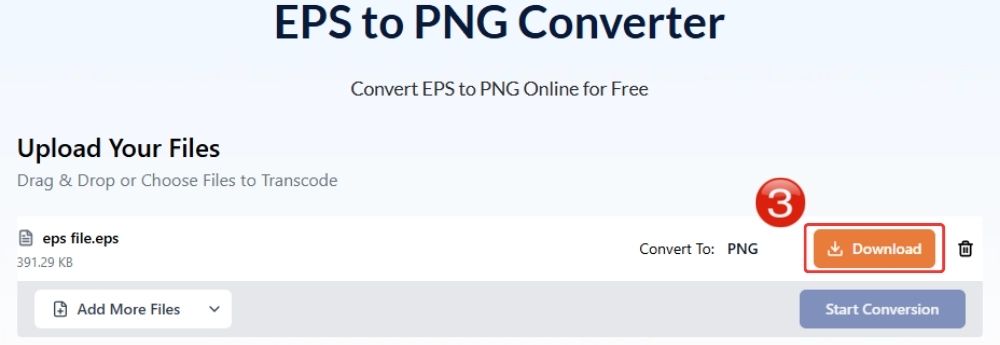
الخطوة 5: قم بتنزيل ملف PNG
بمجرد اكتمال عملية التحويل، انقر على "تحميل" اضغط على الزر لحفظ ملف PNG المُحوّل على جهازك. يمكنك الآن فتح الصورة أو مشاركتها أو تحميلها أو استخدامها بسهولة أكبر.
كيفية تحويل ملفات EPS إلى PNG باستخدام برنامج Adobe Illustrator
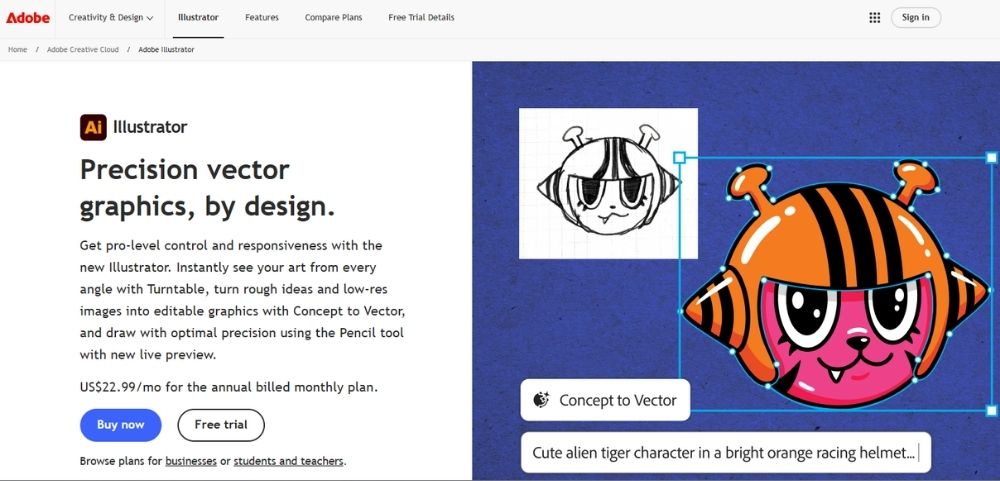
أدوبي إليستريتور تتصدر أدوبي طليعة الشركات التي توفر توافقًا مع صيغة EPS. لم تكتفِ أدوبي بإنشاء صيغة EPS فحسب، بل طورت برنامجًا كاملًا لتحرير الرسومات مخصصًا لتحرير وإنشاء التصاميم المتجهة - أدوبي إليستريتور.
يمكنك أيضًا، من خلال برنامج Illustrator، تحويل ملفات EPS إلى PNG أو أي صيغة ملفات نقطية أخرى وحفظها مباشرةً على جهازك. تتم العملية على النحو التالي:
- افتح برنامج "أدوبي إليستريتور" على جهاز الكمبيوتر الخاص بك.
- انتقل إلى "ملف" ثم حدد "فتح".
- اختر ملف EPS الذي تريد تحويله من جهازك.
- قم بإجراء أي تعديلات ضرورية على الصورة.
- انتقل إلى "ملف"، ثم حدد "تصدير" وانقر فوق "تصدير باسم".
- في قائمة التنسيق، اختر "PNG".
- حدد المجلد الذي تريد حفظ الملف المحول فيه.
- انقر على "تصدير" لتحويل ملف EPS إلى PNG.
- في نافذة خيارات PNG، اختر الدقة. استخدم "72 نقطة في البوصة" للاستخدام على الويب أو "300 نقطة في البوصة" للحصول على جودة إخراج أعلى.
- ضمن خيار الخلفية، حدد "شفاف" إذا كنت لا تريد خلفية بيضاء.
- انقر فوق "موافق" لحفظ ملف EPS الخاص بك كملف PNG.
كيفية تحويل ملفات EPS إلى PNG باستخدام برنامج فوتوشوب

تمامًا كما أن برنامج Adobe Illustrator مبني بشكل أساسي على ملفات المتجهات،, فوتوشوب وهو أكثر ملاءمة لتنسيقات الصور النقطية مثل PNG و JPG و TIFF.
يُتيح لك برنامج فوتوشوب أيضًا مساحةً أكبر لتحرير الصور، مثل المزج، والتنقيح، وتعديل الألوان، وإضافة المؤثرات، والعمل مع الطبقات. وهذا أحد الأسباب العديدة التي تدفع المستخدمين إلى تحويل ملفات EPS إلى PNG.
عند التحويل بهدف الوصول إلى المزيد من أدوات التحرير، يمكنك تحويل ملفات EPS إلى PNG داخل برنامج فوتوشوب. يُعد هذا خيارًا مريحًا للغاية لعدم وجود وسيط. العملية بسيطة للغاية وتتلخص فيما يلي:
- افتح برنامج "أدوبي فوتوشوب" على جهاز الكمبيوتر الخاص بك.
- انقر على "ملف" ثم حدد "فتح".
- اختر ملف EPS الذي تريد تحويله.
- سيعرض برنامج فوتوشوب نافذة "تحويل تنسيق EPS إلى صورة نقطية" قبل فتح الملف.
- قم بضبط حجم الصورة ودقتها ووضع الألوان وخيار الخلفية وفقًا لاحتياجاتك.
- انقر فوق "موافق" لفتح ملف EPS كصورة نقطية في برنامج فوتوشوب.
- قم بإجراء أي تعديلات تريدها، مثل تعديل الألوان، أو إضافة تأثيرات، أو العمل مع الطبقات.
- انتقل إلى "ملف" وحدد "حفظ باسم" أو "تصدير باسم".
- اختر "PNG" كصيغة الإخراج لتحويل EPS إلى PNG.
- حدد المجلد الذي تريد حفظ الملف فيه، ثم انقر فوق حفظ أو تصدير.
كيفية تحويل ملفات EPS إلى PNG باستخدام برنامج تحويل سطح المكتب
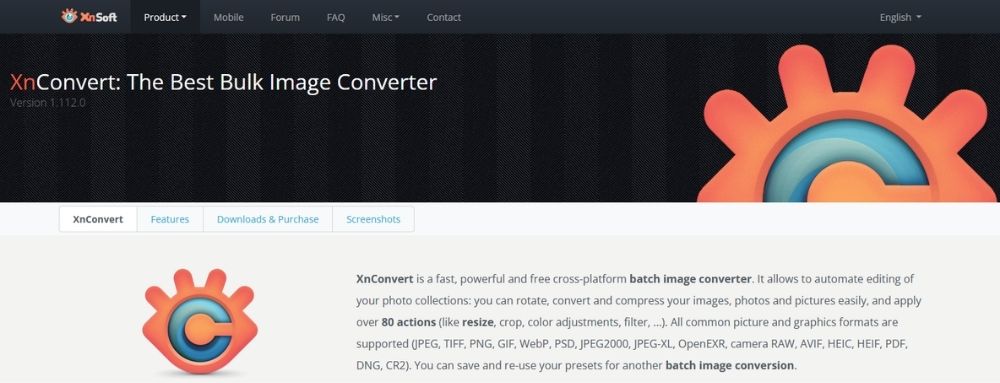
XnConvert يوصي العديد من المستخدمين ببرنامج XnConvert كحل موثوق لتحويل الصور على أجهزة الكمبيوتر. توجد العديد من أدوات التحويل الأخرى، ولكن كمثال، يُعد XnConvert خيارًا مجانيًا مناسبًا. يدعم البرنامج العديد من صيغ ملفات الصور، بما في ذلك الصيغ الشائعة مثل PNG وJPG وWebP، بالإضافة إلى الصيغ الأقل شيوعًا مثل EPS. لذا، إذا كنت ترغب في تحويل ملفات EPS إلى PNG دون استخدام أدوات Adobe، فإن XnConvert خيار سهل وبسيط.
- أولاً، قم بزيارة موقع XnView الرسمي وقم بتنزيل XnConvert. تأكد من اختيار ملف التثبيت المناسب لنظامك، مثل Windows أو macOS أو Linux.
- بعد تنزيل برنامج XnConvert، قم بتثبيته على نظامك.
- الآن افتح برنامج XnConvert واسحب ملف EPS وأفلته، أو ببساطة انقر فوق زر "إضافة ملفات..." لتحميل ملف EPS أو ملفاتك إلى واجهته.
- بعد تحميل صورة EPS، يمكنك استخدام الخيارات الموجودة في علامة التبويب "الإجراءات" لتعديل الصورة قبل التحويل.
- لتحويل ملف EPS إلى PNG، ما عليك سوى النقر على زر "تحويل".
الأسئلة المتداولة
أ. هل برامج تحويل ملفات EPS إلى PNG عبر الإنترنت آمنة؟
يعتمد هذا عادةً على برنامج التحويل الذي تستخدمه. برامج التحويل عبر الإنترنت مثل AhaConvert عادةً ما تحتوي على طرق أمان مدمجة مثل تشفير SSL 256 بت، لحماية ملفاتك من الاختراقات الخارجية.
ب. هل EPS أفضل من PNG؟
تُعدّ ملفات EPS صورًا متجهة، ويمكن تكبيرها وتصغيرها دون أن تفقد وضوحها. أما ملفات PNG فتفقد وضوحها عند التكبير، ولكنها أكثر توافقًا مع استخدامات الويب من EPS. ويعتمد اختيار الملف الأنسب بين EPS وPNG على ما إذا كنت تحتاج إلى ملف لأعمال تصميم احترافية أو صورة بسيطة يمكن فتحها ومشاركتها في أي مكان.
ج- هل سأفقد الجودة عند تحويل ملف EPS إلى PNG؟
بما أن EPS هو تنسيق صورة متجهة، فإن تحويله إلى صورة نقطية (باستخدام PNG) سيؤدي إلى تثبيته في شبكة من البكسلات. وهذا قد يؤدي بصريًا إلى انخفاض في الجودة.
د. هل يمكنني تحويل ملفات EPS إلى PNG مجاناً؟
نعم، الأدوات المتاحة عبر الإنترنت مثل AhaConvert مجانية الاستخدام. بالإضافة إلى ذلك، يمكنك استخدام برنامج تحويل على سطح المكتب مثل XnConvert، وهو مجاني أيضاً.
هـ. هل يمكنني تحويل ملفات EPS إلى PNG على هاتفي؟
نعم. يعمل برنامج AhaConvert على جميع المتصفحات، لذا إذا قمت بفتح المحول عبر الإنترنت على متصفح هاتفك، يمكنك بسهولة تحويل ملفات EPS إلى PNG.
خاتمة
عند تحويل ملف متجهي مثل EPS إلى تنسيق نقطي مثل PNG، يكون هناك دائمًا بعض التنازلات الطفيفة. قد تلاحظ على الأرجح بعض البكسلة في بعض الحالات بعد تحويل ملف EPS إلى ملف PNG.
يُبقي المُحوّل الجيد هذا الفرق في حده الأدنى. يُقدّم برنامج AhaConvert أداءً جيدًا في الحفاظ على المظهر الأصلي لملف EPS، لذا عند عرض صورة PNG بالحجم الطبيعي، لن يلاحظ معظم المستخدمين أنها خضعت للتحويل. وهذا تحديدًا هو السبب الرئيسي الذي يدفع الناس إلى تحويل ملفات EPS إلى PNG. فهم يرغبون في صيغة أسهل في الفتح والتحميل والمشاركة دون أن تبدو الصورة مشوّشة أو رديئة الجودة.
