

介绍
将文件保存为 PSD 格式并没有错,尤其如果您精通 Photoshop。然而,并非所有人都认同这种做法,因为其他人在共享此文档时可能会遇到问题,特别是与客户或项目团队成员共享时。在这种情况下,您可以考虑使用工具将 PSD 文件转换为 JPG 文件。
从易用性和实用性角度来看,JPG 文件更胜一筹,因为文件体积更小,更容易共享,尤其是在一次性发送数百张图片时。PSD 文件本身也非常适合进行简单、精确的编辑。但如果您遇到共享和空间方面的问题,PSD 转 JPG 转换器就能派上用场了。
什么是PSD文件?
简单来说,PSD 文件代表 Photoshop 文档。所有 Adobe Photoshop 文件都使用 PSD 格式作为标准格式。它包含多种图像特征,并且可以容纳大量图像。PSD 文件图像由多个图层组成,允许用户编辑字体大小、颜色和细微之处等细节。
简而言之,PSD图像具有高度可编辑性,并且可以轻松支持大型设计。PSD文件的唯一缺点是文件体积较大,会降低浏览速度,并且难以共享。因此,人们会使用PSD转JPG转换器来简化文件共享。
什么是JPG文件?
JPG图像文件代表联合图像专家组(Joint Photographic Experts Group)。人们常常因为它与JPEG文件混淆而感到困惑。他们的困惑也是合理的,因为 JPG 和 JPEG 两者可以互换。JPG 文件在众多文件类型中非常流行,原因显而易见:它们体积小巧,易于访问。JPG 使用有损压缩来减小文件大小。JPG 文件唯一的缺点是,减小文件大小会导致分辨率降低。将 PSD 文件转换为 JPG 时,转换器会删除 PSD 文件中的一些图层。因此,PSD 文件转换为 JPG 文件后,可编辑性会降低。

为什么要将PSD转换为JPG?
完成设计项目后,首先想到的就是与客户、合作伙伴或团队分享。然而,设计师真正面临的问题也随之而来。Adobe Photoshop 保存的文件格式为 PSD。大多数情况下,设计师和客户的电脑上都没有安装 Adobe Photoshop,因此无法打开 PSD 文件。如果客户无法查看,分享作品又有何意义呢?为此,您需要将 PSD 文件转换为 JPG 文件。
PSD 文件本身功能齐全,足以满足需求。然而,PSD 文件未压缩且包含多个图层,这会降低共享和浏览速度。如果您只发送少量文件,这可能无关紧要。但如果一次性发送数百个文件,情况就不同了。这时,人们会使用转换器将 PSD 文件转换为 JPG 格式,以便更方便地共享和使用。除了便于共享之外,小尺寸的文件也更便于在浏览器中打开、发布或通过电子邮件发送。
如何使用 Adobe Photoshop 将 PSD 转换为 JPG
Adobe Photoshop 是一款用于将 PSD 文件转换为 JPG 文件的编辑工具。但首先,您需要在设备上安装 Adobe Photoshop。
- 首先,打开Adobe Photoshop,选择要转换的PSD文件。在左上角,点击“文件”,然后选择“另存为”选项。
- 之后,会弹出一个小对话框。点击“格式”选项,从菜单中选择 JPG 格式。选择 JPG 文件后,您可以点击选项调整图像质量,以满足您的需求。您可以选择更高的质量选项,以获得更大的文件大小和更佳的视觉效果。根据您的喜好进行自定义设置。
- 完成操作后,点击“保存”,然后选择文件保存位置。转换后的 JPG 文件将保存到您的设备上。
在 Adobe Photoshop 中将 PSD 文件转换为 JPG 文件非常简单。唯一的缺点是您必须为此目的在设备上专门安装 Adobe Photoshop。每天使用 Adobe Photoshop 的用户可能不会觉得这是个问题,但如果您不属于这类用户,可能会觉得不太方便,尤其是在审阅文件时。
如何在不使用 Photoshop 的情况下将 PSD 文件转换为 JPG 文件
到 将PSD转换为JPG您可以使用PSD转JPG转换器,这类转换器在网上很容易找到。但是,为了获得可靠、安全的转换结果,建议选择像AhaConvert这样高效的转换器。这些转换器易于使用,并且能够确保您的数据安全。以下是使用AhaConvert将PSD文件转换为JPG文件的详细步骤:
步骤 1:上传 PSD 文件
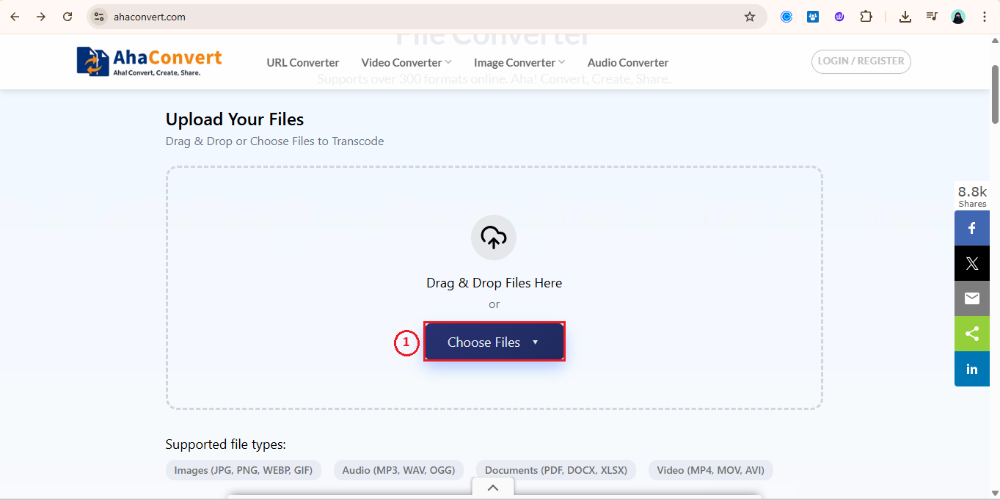
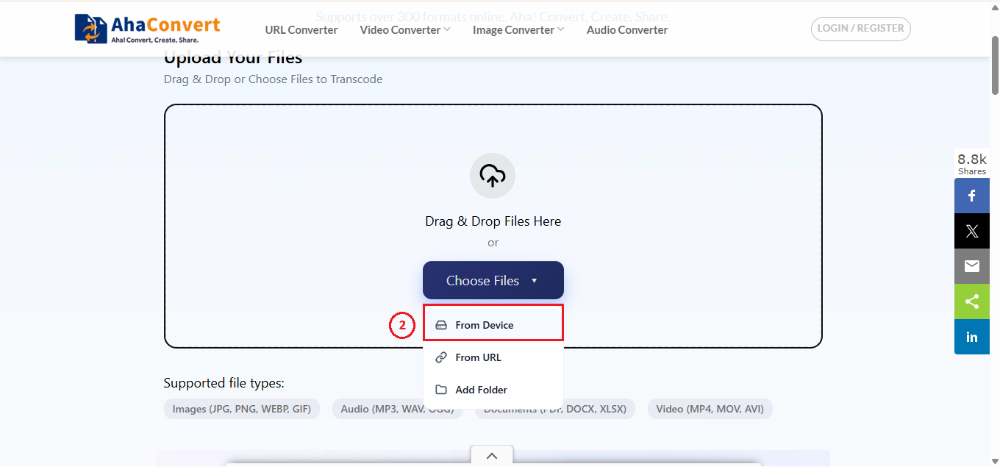
第一步是将文件上传到浏览器。点击“选择文件”选项,即可选择要转换的文件。您可以选择从设备中选择文件,也可以通过 URL 上传。此外,AhaConvert 等工具还提供批量转换功能。您可以一次性转换多个 PSD 文件。为此,请点击“文件夹”选项上传多个文件。AhaConvert 会自动逐个转换这些文件,从而提高效率并避免重复操作。
步骤 2:选择 JPG 格式
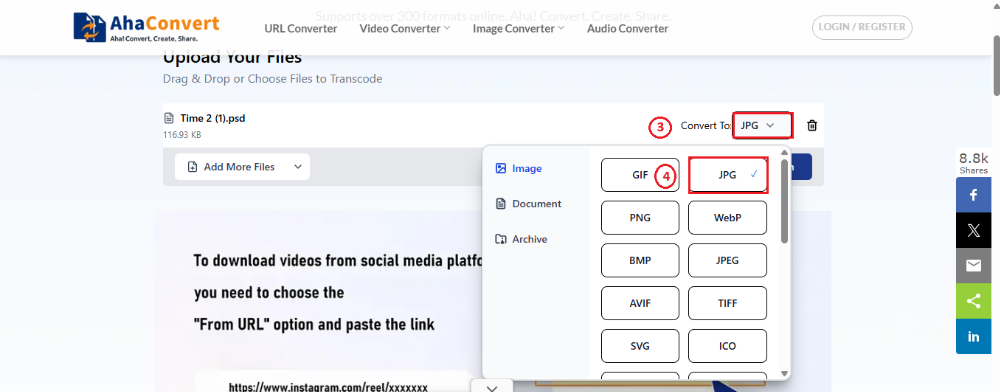
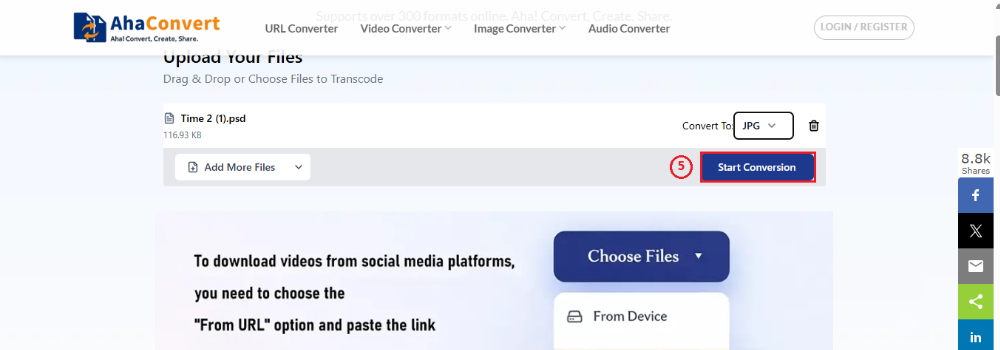
下一步,从列表中选择 JPG 格式选项。为此,您只需在该部分的“转换为”选项中选择即可。有多种文件格式可供选择。请使用 JPG 选项完成此步骤。选择要转换的 PSD 文件并选择 JPG 作为输出格式后,单击“开始转换”按钮。
步骤 3:下载 JPG 文件
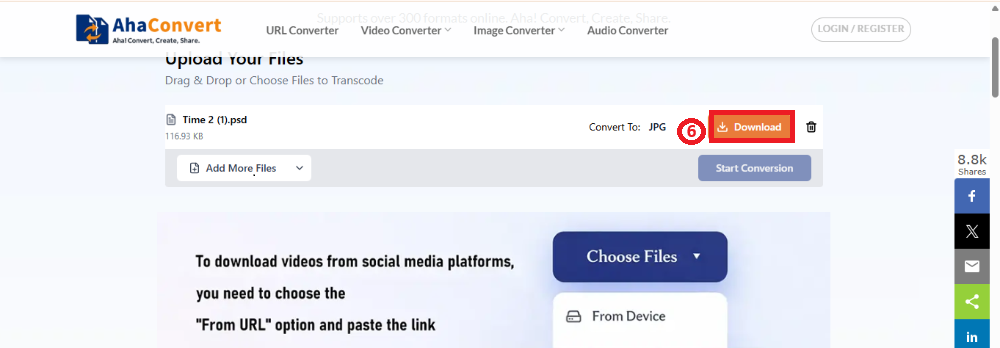
这是最后一步。几秒钟后,转换将完成,屏幕上会出现“下载”选项。点击“下载”选项即可获取转换后的 JPG 文件。
关于将 PSD 转换为 JPG 的常见问题
a. 将PSD转换为JPG会删除图层吗?
当然,将 PSD 文件转换为 JPG 文件需要移除一些图层。PSD 文件由于其多图层特性,非常适合进行精确编辑。然而,这些图层有时会限制用户的操作,因此 PSD 转 JPG 转换器就显得尤为重要。
b. 对于网页应用来说,JPG 比 PSD 更好吗?
JPG 和 PSD 文件都可用于网站。PSD 文件支持多图层,便于编辑,允许进行精确编辑而不会影响整个文件。而 JPG 文件体积小,易于被网页浏览器兼容,不会降低浏览器速度。
c. 将 PSD 文件转换为 JPG 文件后,我可以编辑它吗?
用户在将 PSD 文件转换为 JPG 文件后仍然可以进行编辑。但是,转换过程中删除部分图层会将编辑限制在颜色校正、裁剪和其他基本编辑范围内。遗憾的是,您将无法再编辑单个文本、图层或其他元素。
d. PSD 转 JPG 转换器使用安全吗?
要将 PSD 文件转换为 JPG 文件,用户必须将文件上传到浏览器,这让人感觉不太安全。但是,使用像 AhaConvert 这样可靠的转换器可以确保数据安全,因为它们会在 24 小时内自动删除文件,从而保障隐私和数据安全。
e. PSD 转 JPG 转换器是免费的吗?
网上有很多PSD转JPG转换器,包括付费的和免费的。像AhaConvert这样的转换器对所有用户免费开放,无论用户是经常使用还是偶尔使用。
f. 我可以在 Mac 和 Windows 上使用 PSD 转 JPG 转换器吗?
是的!PSD 转 JPG 转换器在 Mac 和 Windows 系统上均可使用。此外,用户无需再下载 PSD 转 JPG 转换器。只需将 PSD 文件上传到浏览器,进行转换,然后使用 AhaConvert 下载文件即可。
综上所述
以便捷的格式分享您的创意作品文件与创作作品本身同样重要。如果您一直使用 Adobe Photoshop 并将文件保存为 PSD 格式,这一点尤为重要。您可能需要将 PSD 文件转换为 JPG 文件,以便大多数人都能轻松分享和访问。在这种情况下,您可以考虑使用 PSD 转 JPG 转换器。
AhaConvert 它高效便捷,无需下载或在平台上注册账号,即可直接在浏览器中使用。此外,部分平台对所有用户免费开放,包括常用用户和偶尔使用的用户。因此,您可以放心使用这些可靠的 PSD 转 JPG 转换器转换图像,而无需担心数据或安全问题。
