
Giới thiệu
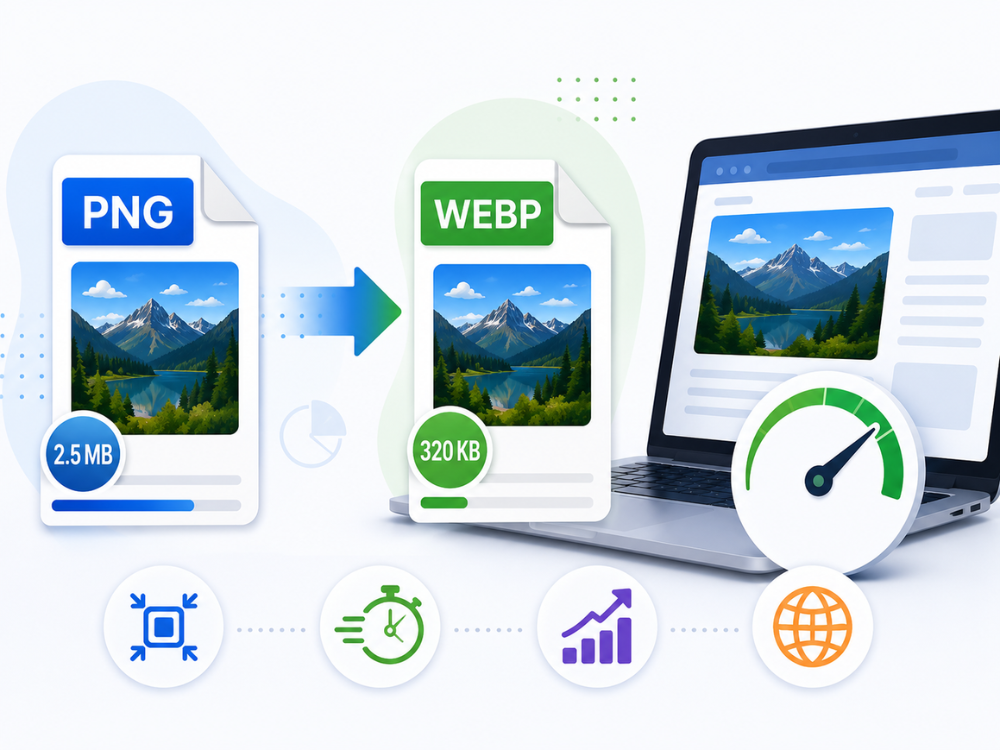
Nếu bạn quản lý một trang web hoặc cửa hàng trực tuyến, hoặc thường xuyên làm việc với hình ảnh kỹ thuật số, chắc chắn bạn đã từng nghe nói rằng WebP tốt hơn PNG cho Internet. Sự khác biệt giữa chúng rất lớn. Và nó đóng vai trò thiết yếu trong kích thước tệp, yếu tố chính ảnh hưởng đến thời gian tải hình ảnh. Biết cách chuyển đổi PNG sang WebP là một trong những cách đơn giản nhất để cải thiện tốc độ trang web của bạn.
Hướng dẫn này giải thích mọi thứ bạn cần biết về việc chuyển đổi PNG sang WebP và chọn công cụ chuyển đổi PNG sang WebP miễn phí tốt nhất. Bạn có thể tìm thấy công cụ đó ngay bây giờ, và cuối cùng, cách chuyển đổi PNG sang WebP bằng AhaConvert. Bạn thậm chí không cần phải biết gì về tối ưu hóa hình ảnh trước đó.
WebP là gì và tại sao nó lại quan trọng?
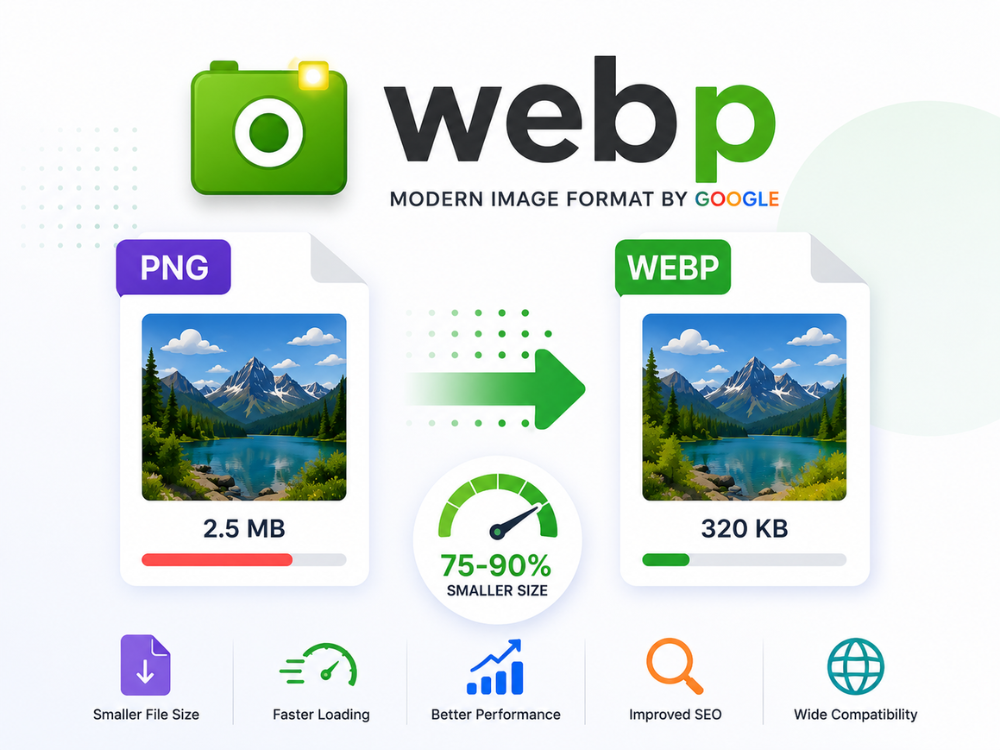
Định dạng WebP được Google giới thiệu vào năm 2010. Nó được thiết kế đặc biệt cho các trang web, cho phép hình ảnh duy trì chất lượng cao trong khi sử dụng kích thước tệp nhỏ hơn nhiều so với PNG hoặc JPG. Nếu bạn cần một định dạng hình ảnh khác, bạn cũng có thể... Chuyển đổi PNG sang JPG Để tăng khả năng tương thích với nhiều thiết bị và ứng dụng hơn, WebP đạt được kích thước tệp nhỏ hơn bằng cách sử dụng thuật toán nén tiên tiến, hiệu quả hơn so với thuật toán nén PNG và JPG truyền thống.
Nhiều chủ sở hữu trang web chuyển đổi PNG sang WebP để giảm kích thước ảnh mà vẫn duy trì chất lượng hình ảnh tuyệt vời. Điều này dẫn đến việc giảm đáng kể kích thước tệp ảnh. So với một tệp PNG tương tự, tệp WebP nhỏ hơn từ 25–35% mà không làm giảm chất lượng hình ảnh. Điều này rất hữu ích cho các trang web sử dụng nhiều hình ảnh — thư viện ảnh, bài đăng blog, trang web giới thiệu portfolio.
Việc giảm thiểu lượng dữ liệu gửi đến người dùng càng nhiều càng tốt là rất quan trọng, và định dạng này cung cấp tùy chọn đó. Ví dụ, nếu trước đây cần truyền tải 2 MB hình ảnh PNG từ trang chủ, thì giờ đây, cùng những hình ảnh đó có thể được truyền tải dưới 1,4 MB bằng định dạng WebP.
Bên cạnh chức năng nén, WebP còn cung cấp các tính năng bổ sung, bao gồm độ trong suốt (như ảnh PNG), hoạt ảnh (như ảnh GIF) và màu sắc. Ảnh WebP được hỗ trợ trên tất cả các trình duyệt hiện đại, bao gồm Chrome, Firefox, Safari và Microsoft Edge. Điều này làm cho WebP trở thành định dạng tệp tốt cho hầu hết mọi dự án phát triển web. Ngay cả Google cũng xem xét tốc độ website khi xếp hạng các trang web.
PNG so với WebP
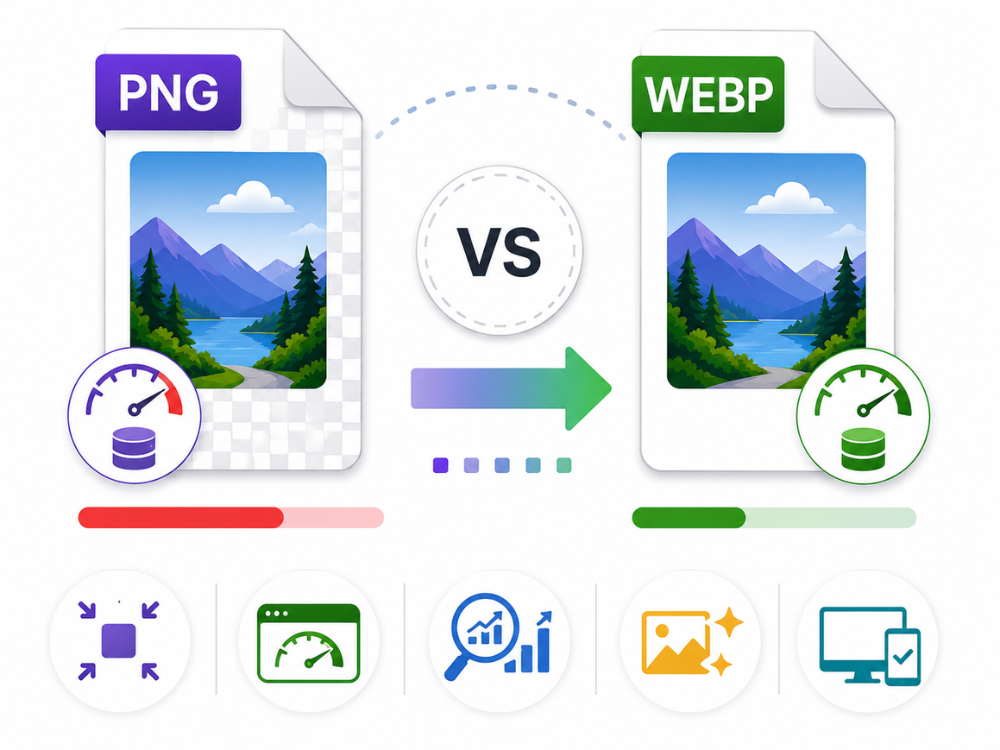
Hiểu rõ những điểm khác biệt chính giúp làm rõ khi nào và tại sao việc chuyển đổi PNG sang WebP lại có ý nghĩa.
| Tính năng | PNG | WebP |
|---|---|---|
| Loại nén | Chỉ không mất dữ liệu | Cả nén mất dữ liệu và nén không mất dữ liệu |
| Kích thước tập tin | Lớn hơn | 25–35% nhỏ hơn trung bình |
| Hỗ trợ minh bạch | Đúng | Đúng |
| Hỗ trợ hoạt hình | KHÔNG | Đúng |
| Hỗ trợ trình duyệt | Phổ quát | Tất cả các trình duyệt hiện đại |
| Trường hợp sử dụng tốt nhất | In ấn, thiết kế, biên tập | Hình ảnh trên web, hiệu suất web |
| Độ sâu màu | Lên đến 48 bit | Độ phân giải lên đến 24-bit (có tổn hao), tương đương không tổn hao. |
| Hỗ trợ siêu dữ liệu | Giới hạn | Đúng |
Lorem ipsum dolor sit amet, consectetuer adipiscing elit, sed diam nonummy nibh euismod tincidunt ut la
Hiểu rõ những điểm khác biệt này sẽ giúp việc chuyển đổi PNG sang WebP trở nên dễ dàng hơn đối với các trang web cần tốc độ tải nhanh hơn.
Định dạng PNG được sử dụng để tạo hình ảnh có nền trong suốt, chẳng hạn như biểu tượng, logo, các yếu tố giao diện và hình ảnh sản phẩm. Định dạng này bảo toàn dữ liệu hình ảnh khi lưu. Một nhược điểm của định dạng PNG là do tính chất không mất dữ liệu nên kích thước tệp lớn hơn so với WebP.
Khác với PNG, WebP được phát triển với mục đích phân phối trên web, và theo các thử nghiệm của Google, khả năng nén không mất dữ liệu của nó giúp giảm kích thước tệp xuống khoảng 26% so với các tệp PNG có cùng chất lượng. Với phương pháp nén có mất dữ liệu (có thể chấp nhận được trong nhiều trường hợp trên web), sự khác biệt thậm chí còn đáng kể hơn.
Tuy nhiên, cần lưu ý rằng nhược điểm của WebP là khả năng tương thích hạn chế với các chương trình thiết kế ngoại tuyến và quy trình in ấn. Đó là lý do tại sao PNG được lưu làm bản gốc, trong khi WebP được sử dụng cho đồ họa web trong quá trình sao chép.
Tại sao cần chuyển đổi PNG sang WebP?
Tốc độ tải trang nhanh hơn
Tốc độ tải trang là một trong những yếu tố ảnh hưởng trực tiếp nhất đến trải nghiệm người dùng. Hết lần này đến lần khác, thực tế đã chứng minh rằng người dùng sẽ rời khỏi các trang web tải không đủ nhanh chỉ trong vòng vài giây.
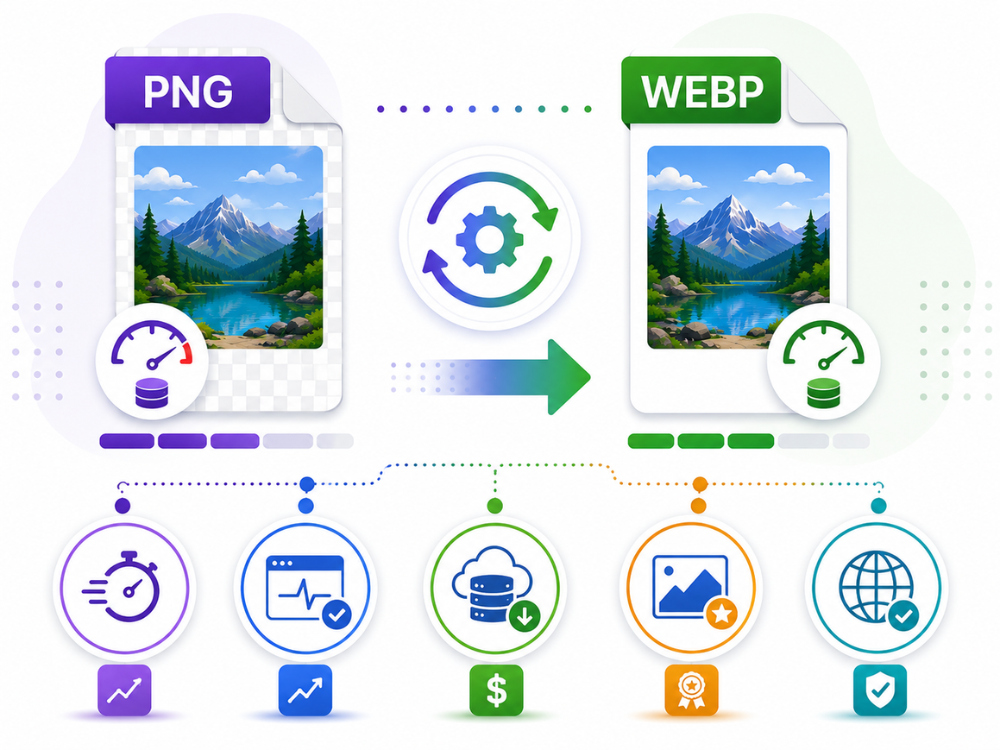
Vì định dạng WebP nhẹ hơn nhiều so với định dạng ảnh PNG, nên việc sử dụng WebP sẽ giúp toàn bộ trang web nhẹ hơn và do đó tải nhanh hơn, đặc biệt là trên mạng di động. Nhiều chủ sở hữu trang web chuyển đổi PNG sang WebP vì các tệp ảnh nhỏ hơn giúp trang tải nhanh hơn.
Điều đó có thể tạo nên sự khác biệt lớn đối với các trang web có lượng truy cập cao, vì ngay cả việc giảm tốc độ tải trang chỉ một phần nhỏ của giây cũng có thể ảnh hưởng đến tỷ lệ thoát trang. Đặc biệt là với các trang web thương mại điện tử. Khi bạn chuyển đổi PNG sang WebP, khách truy cập sẽ dành ít thời gian hơn để chờ hình ảnh tải.
Điểm số Core Web Vitals tốt hơn
Các chỉ số Core Web Vitals của Google, đặc biệt là Largest Contentful Paint (LCP), cho biết tốc độ tải nội dung chính trên trang. Các tệp PNG quá khổ, chưa được tối ưu hóa là nguyên nhân phổ biến nhất dẫn đến điểm LCP thấp. Công cụ chuyển đổi PNG sang WebP là một trong những lời khuyên đầu tiên mà các nhà phát triển nhận được khi kiểm tra trang bằng Google Lighthouse hoặc PageSpeed Insights. Các nhà phát triển thường chuyển đổi PNG sang WebP để cải thiện điểm Largest Contentful Paint (LCP).
Giảm chi phí băng thông và lưu trữ
Tất cả hình ảnh được tải lên và hiển thị trên trang web của bạn đều tiêu tốn băng thông. Đặc biệt đối với các trang web có lượng truy cập cao, việc sử dụng hình ảnh WebP thay vì các tệp PNG dung lượng lớn sẽ giúp giảm mức sử dụng băng thông. Tùy thuộc vào dịch vụ lưu trữ bạn sử dụng, bạn có thể tiết kiệm được chi phí. Các doanh nghiệp thường xuyên chuyển đổi PNG sang WebP có thể giảm mức sử dụng băng thông và chi phí lưu trữ.
Chất lượng hình ảnh được duy trì
Mối lo ngại chính của mọi người khi chuyển đổi PNG sang định dạng WebP là việc giảm chất lượng hình ảnh. Trên thực tế, nén ảnh không mất dữ liệu của WebP giúp duy trì chất lượng hình ảnh. Do đó, nó hoàn toàn thay thế hình ảnh PNG trên Internet. Hơn nữa, ngay cả với nén mất dữ liệu WebP ở chất lượng cao, hình ảnh vẫn giữ nguyên. Nhiều người dùng ngần ngại chuyển đổi PNG sang WebP vì lo lắng về chất lượng hình ảnh.
Công cụ chuyển đổi PNG sang WebP trực tuyến miễn phí
Có nhiều công cụ đáng tin cậy có thể chuyển đổi PNG sang WebP nhanh chóng và miễn phí. Dưới đây là bốn công cụ đáng để bạn lưu lại.
a. Công cụ chuyển đổi PNG sang WebP của AhaConvert
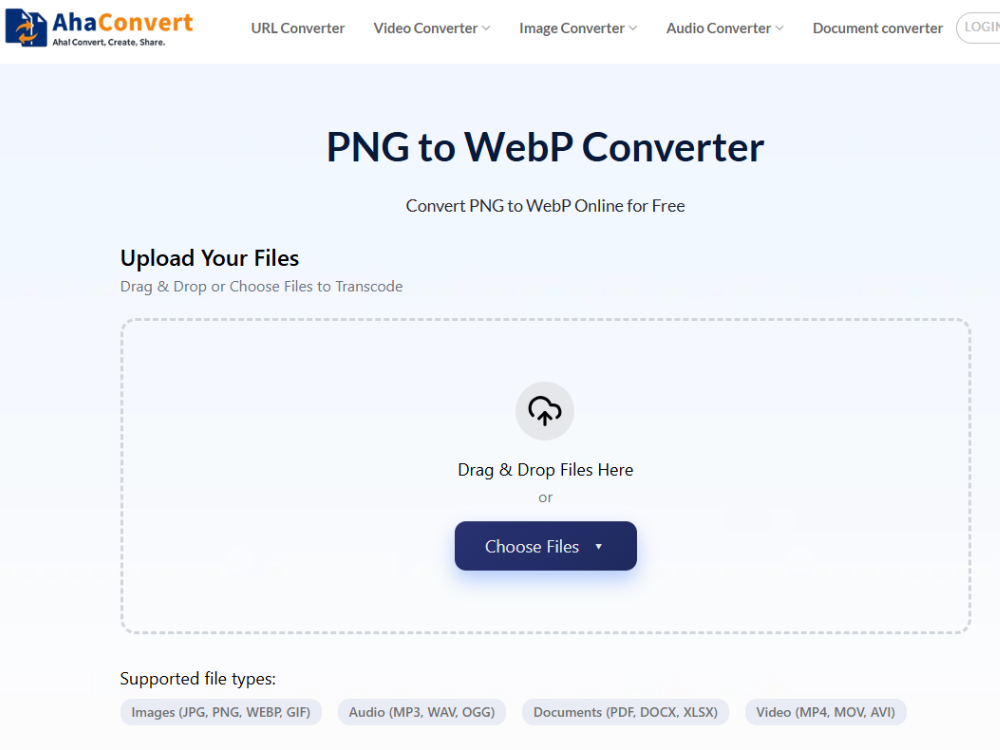
Các Công cụ chuyển đổi PNG sang WebP của AhaConvert Đây là một công cụ trình duyệt hoàn toàn miễn phí cho phép bạn chuyển đổi ảnh PNG sang định dạng WebP ngay lập tức, mà không cần tải xuống bất kỳ phần mềm nào hoặc đăng ký tài khoản. Ứng dụng này cung cấp tính năng chuyển đổi hàng loạt, cho phép bạn chuyển đổi nhiều tệp PNG cùng một lúc.
Các tệp được tải lên luôn được mã hóa an toàn bằng SSL 256 bit và tự động xóa sau 24 giờ. Điều này làm cho AhaConvert PNG to WebP Converter trở thành lựa chọn an toàn cho dù bạn là người dùng cá nhân hay chuyên nghiệp.
Phù hợp nhất cho: Chuyển đổi PNG sang WebP nhanh chóng, miễn phí và an toàn.
b. Công cụ chuyển đổi PNG sang WebP của CloudConvert
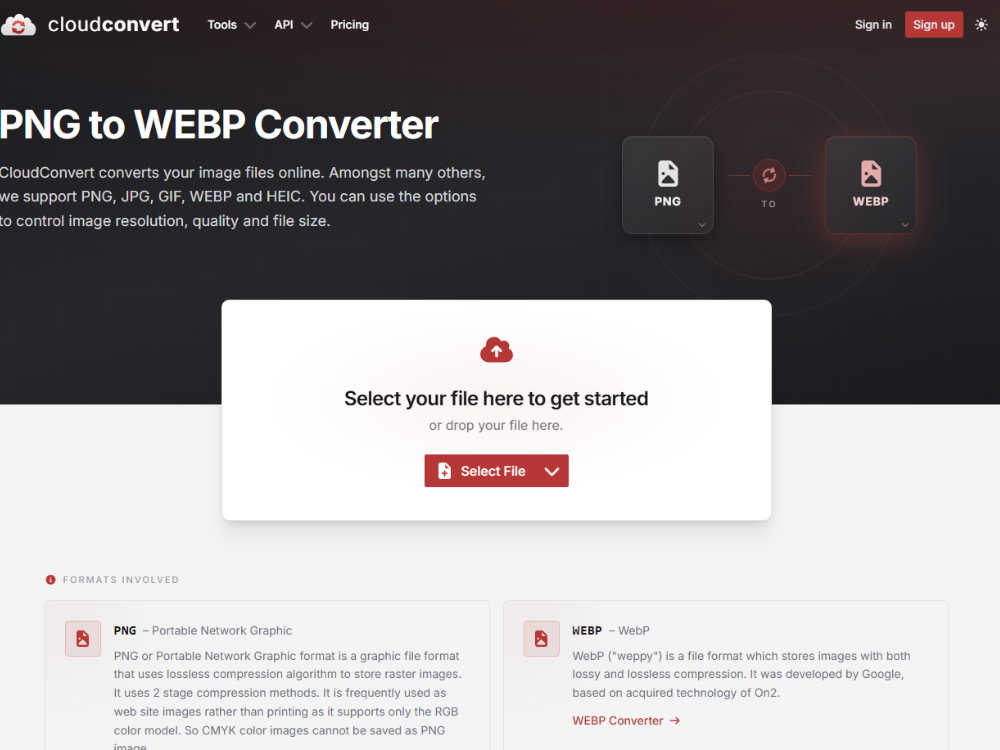
Chuyển đổi đám mây Đây là một công cụ trực tuyến đáng tin cậy để chuyển đổi giữa các định dạng khác nhau, bao gồm cả việc chuyển đổi PNG sang WebP. Trang web này cung cấp các tùy chọn để điều chỉnh chất lượng hình ảnh sau khi chuyển đổi. Phiên bản miễn phí có giới hạn về số lượng chuyển đổi mỗi ngày.
Phù hợp nhất cho: Những người cần tự điều chỉnh cài đặt chất lượng nén WebP.
c. Công cụ chuyển đổi Squoosh PNG sang WebP
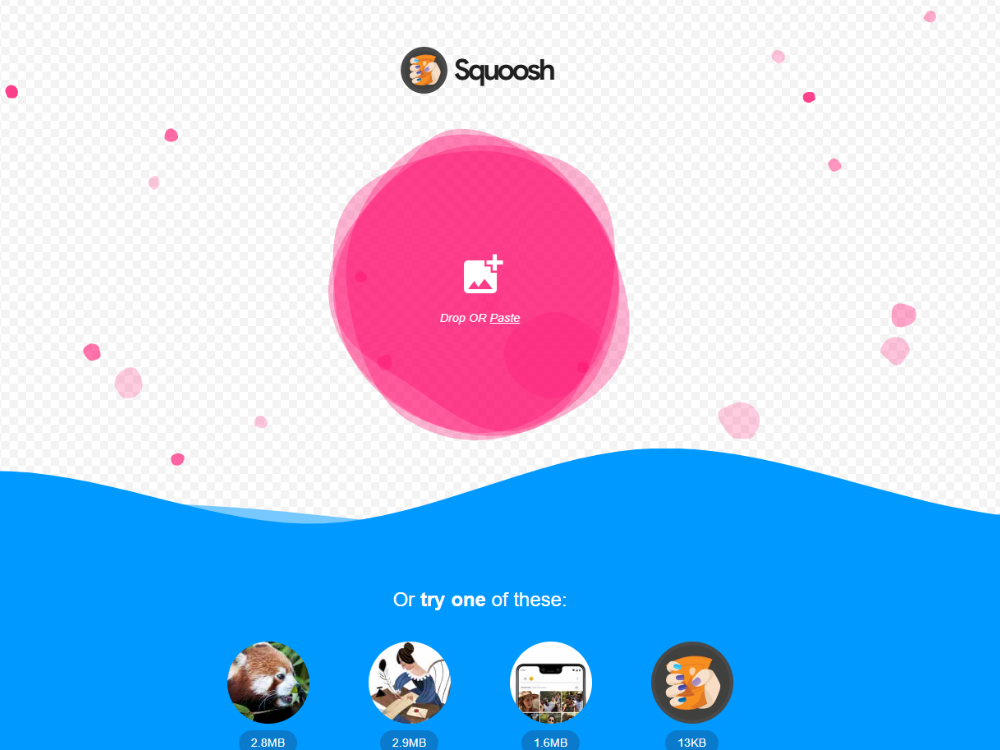
Squoosh Đây là một ứng dụng tối ưu hóa hình ảnh trực tuyến được tạo ra bởi nhóm phát triển Google Chrome. Ứng dụng này cung cấp cho người dùng chế độ xem trực tiếp cả hình ảnh gốc và hình ảnh đã được tối ưu hóa cạnh nhau để theo dõi sự thay đổi về chất lượng và kích thước khi sử dụng các cài đặt nén khác nhau.
Nó phù hợp hơn cho việc tối ưu hóa từng hình ảnh riêng lẻ và chuyển đổi PNG sang WebP hơn là cung cấp dịch vụ tối ưu hóa hàng loạt. Squoosh đặc biệt hữu ích trong việc xác định ngưỡng chất lượng cho một bức ảnh cụ thể, nhờ tính năng so sánh bằng thanh trượt.
Phù hợp nhất cho: Dành cho các nhà phát triển và thiết kế cần phản hồi trực quan chính xác về chất lượng nén.
d. TinyPNG PNG to WebP Converter
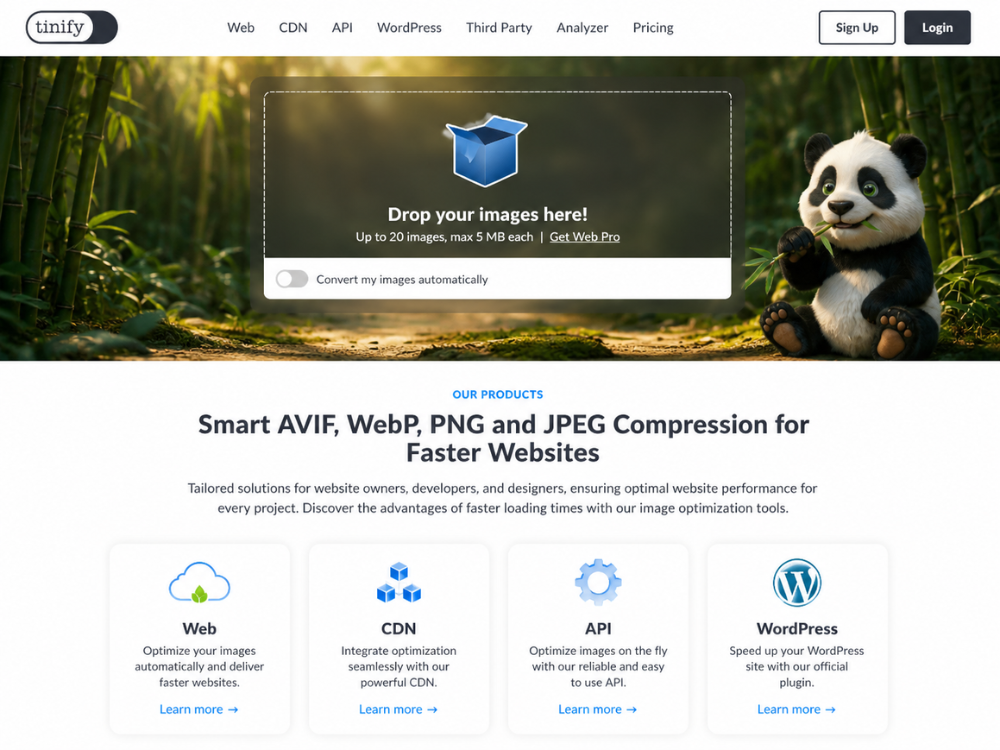
TinyPNG, Mặc dù có tên là TinyPNG, nhưng nó cũng nén các tệp WebP ngoài việc chuyển đổi PNG sang WebP. Công nghệ nén mất dữ liệu được sử dụng ở đây và rất phổ biến trong giới lập trình viên web vì giao diện dễ sử dụng. Bạn có thể nén tối đa 20 hình ảnh cùng một lúc, nhưng mỗi tệp phải có dung lượng không quá 5 MB.
Phù hợp nhất cho: Nén ảnh đơn nhanh chóng và dễ dàng.
Hướng dẫn chuyển đổi PNG sang WebP (từng bước)
Trong số các công cụ chúng tôi đã đề cập ở trên, công cụ tốt nhất về tốc độ, bảo mật và xử lý ảnh hàng loạt là AhaConvert PNG to WebP Converter. Đây là một công cụ chuyển đổi PNG sang WebP miễn phí, không yêu cầu tài khoản. Dưới đây là các bước sử dụng.
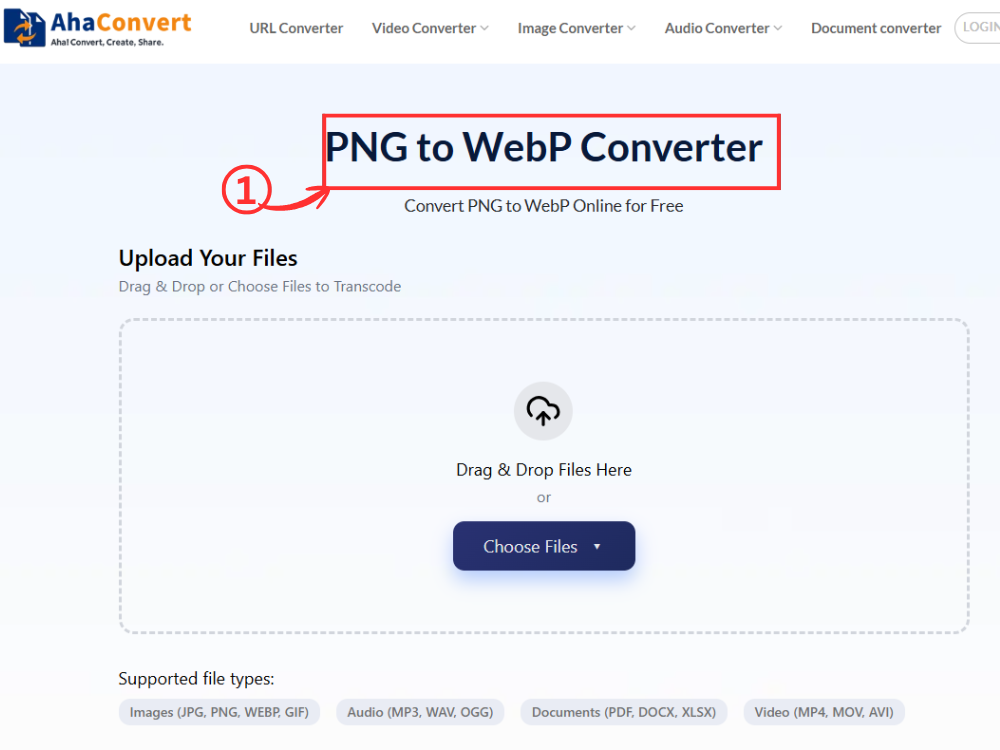
Bước 1: Mở phần mềm chuyển đổi AhaConvert PNG sang WebP
Truy cập AhaConvert Công cụ chuyển đổi PNG sang WebP Bạn có thể truy cập từ bất kỳ trình duyệt web nào trên hệ thống của mình. Trang web tải nhanh trên Windows, Mac và cả Linux.
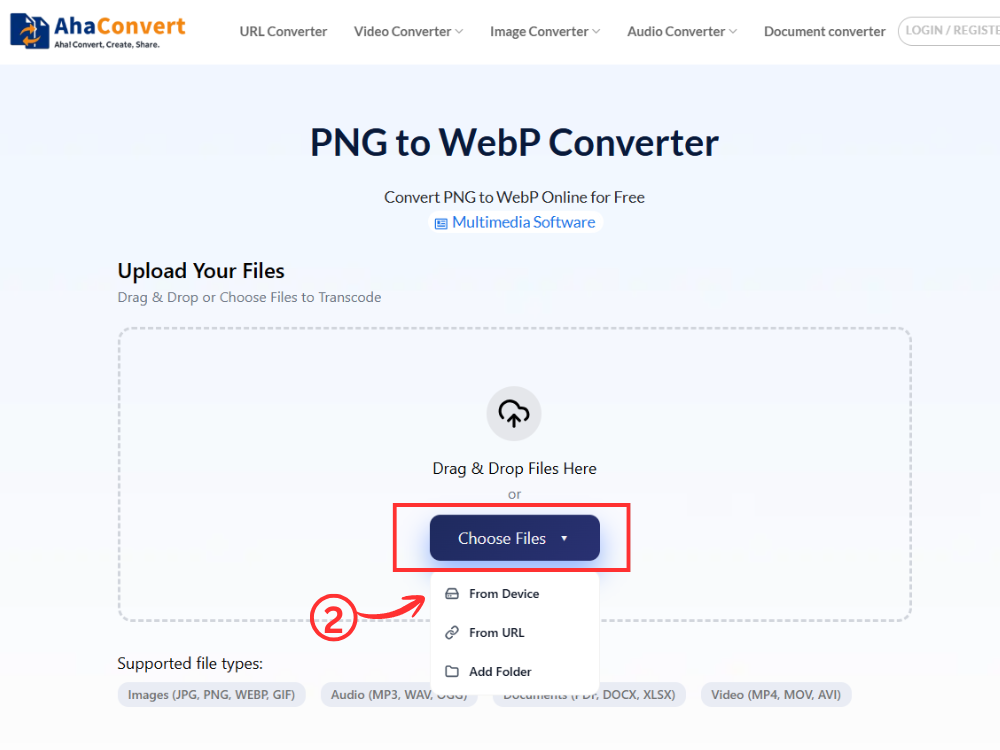
Bước 2: Tải lên tệp PNG của bạn
Nhấp vào “Chọn tập tin” Nút này giúp bạn tìm tệp PNG trên máy tính và tải lên. Bạn cũng có thể kéo và thả tệp, dán liên kết đến tệp được lưu trữ trên máy chủ bên ngoài hoặc nhập tệp từ bộ nhớ đám mây của mình.
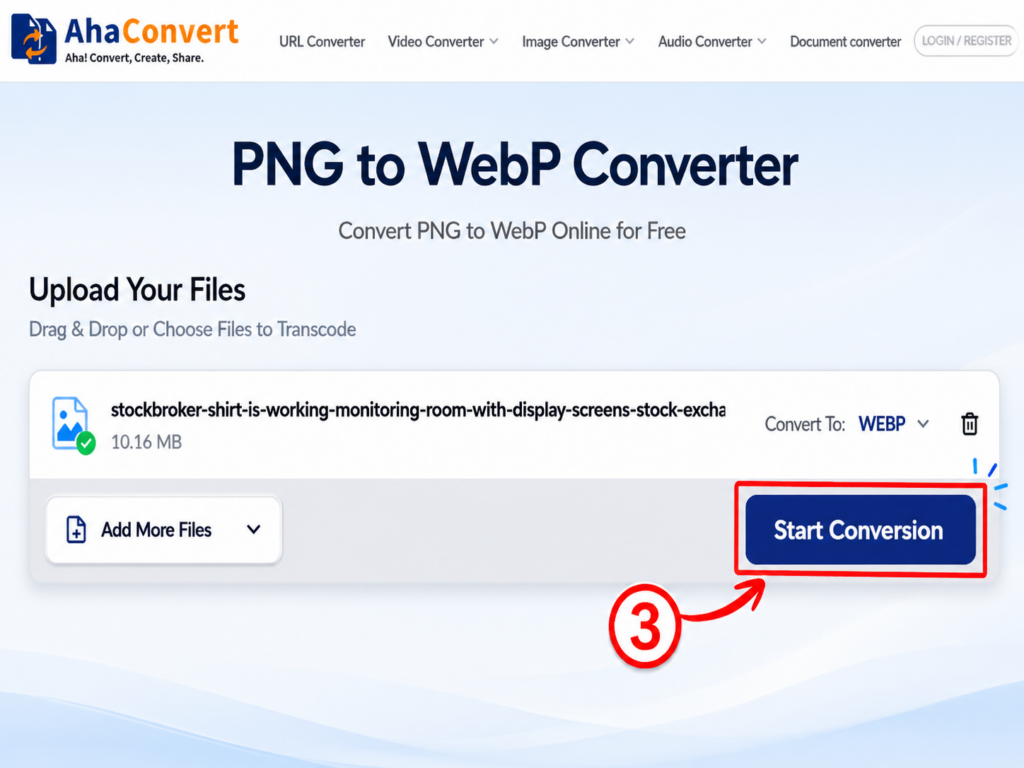
Bước 3: Bắt đầu quá trình chuyển đổi
Sau khi tải tệp lên, hãy nhấp vào “Bắt đầu chuyển đổi” Vì trang web này được thiết kế để chuyển đổi các tệp PNG sang WebP, nên không cần phải chọn định dạng đầu ra mong muốn, vì nó đã được xác định trước và không có hộp chọn định dạng.
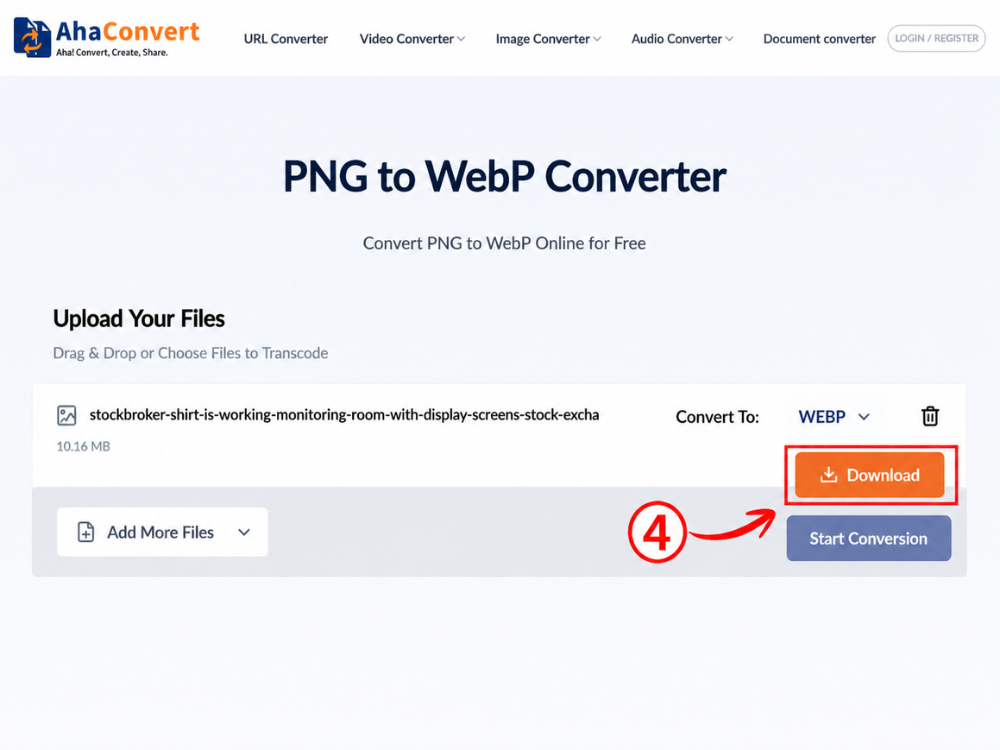
Bước 4: Tải xuống tệp WebP của bạn
Sau khi quá trình chuyển đổi hoàn tất, một tệp có thể tải xuống sẽ xuất hiện trên trang. Nhấp vào tệp đó. “Tải xuống” Nhấn nút này sau khi bạn chuyển đổi thành công ảnh PNG sang WebP. Quá trình này thường chỉ mất vài giây, bất kể kích thước của tệp PNG bạn tải lên.
Những câu hỏi thường gặp
1. WebP có tốt hơn PNG không?
Khi nói đến việc sử dụng trên web, thì câu trả lời chắc chắn là có. WebP tạo ra kích thước tệp nhỏ hơn PNG mà không làm giảm chất lượng hình ảnh. Ngoài ra, nó giúp bạn tải trang nhanh hơn và đạt điểm cao hơn trong Core Web Vitals. Tuy nhiên, trong trường hợp in ấn và chỉnh sửa hình ảnh ngoại tuyến, nơi chất lượng là mối quan tâm hàng đầu, PNG là lựa chọn tốt nhất.
2. Liệu chất lượng hình ảnh có bị giảm khi chuyển đổi từ PNG sang WebP không?
Không, nếu đó là chuyển đổi không mất dữ liệu từ PNG sang WebP. Chuyển đổi không mất dữ liệu từ PNG sang WebP sẽ giữ nguyên chất lượng hình ảnh gốc. Và ngay cả khi chuyển đổi có mất dữ liệu sang WebP, nếu được thực hiện ở chế độ chất lượng cao, hình ảnh sẽ không khác biệt nhiều so với ảnh gốc — cho dù đó là biểu tượng, biểu ngữ, hình ảnh sản phẩm hay các yếu tố khác trên trang web.
3. Tất cả các trình duyệt có thể mở ảnh WebP không?
Nhiều trình duyệt có thể hiển thị hình ảnh WebP, bao gồm Google Chrome, Firefox, Safari 14+, Microsoft Edge và Opera. Hầu hết người dùng Internet đều có thể sử dụng định dạng này. Tuy nhiên, các phiên bản cũ hơn của Internet Explorer không thể hiển thị hình ảnh WebP; nhưng điều đó không quan trọng vì trình duyệt này gần như đã lỗi thời.
4. Việc sử dụng các công cụ chuyển đổi PNG sang WebP trực tuyến có an toàn không?
Tuy nhiên, điều đó đúng, nhưng chỉ khi sử dụng một dịch vụ an toàn. Tất cả các tệp tải lên AhaConvert đều được mã hóa bằng SSL 256 bit. Nhưng chúng cũng sẽ tự động bị xóa sau 24 giờ. Việc chuyển đổi PNG sang WebP không chia sẻ bất kỳ thông tin cá nhân nào của bạn với bất kỳ ai. Nếu bạn có một số hình ảnh nhạy cảm hoặc độc quyền cần chuyển đổi, bạn nên sử dụng AhaConvert.
5. Tôi có thể chuyển đổi WebP trở lại định dạng PNG nếu cần không?
Điều đó hoàn toàn có thể. Hầu hết các công cụ chuyển đổi trực tuyến đều cung cấp chuyển đổi theo cả hai chiều. Nếu bạn đã chuyển đổi ảnh PNG sang WebP và cần mở nó trong trình chỉnh sửa ảnh không hỗ trợ WebP, AhaConvert Có thể chuyển đổi lại thành PNG miễn phí.
6. Tôi có thể chuyển đổi bao nhiêu tệp PNG cùng một lúc?
AhaConvert cho phép người dùng thực hiện chuyển đổi hàng loạt. Điều này có nghĩa là người dùng có thể chuyển đổi nhiều tệp PNG cùng một lúc. Ngoài ra, không có giới hạn về số lượng tệp bạn có thể chuyển đổi trong một ngày khi sử dụng phiên bản miễn phí của AhaConvert.
Phần kết luận
Sử dụng ảnh WebP thay vì PNG là một trong những cách hiệu quả và dễ dàng nhất để cải thiện hiệu suất trang web của bạn. Bạn tiết kiệm được dung lượng nhờ nén tệp, hầu như không mất chất lượng hình ảnh và tận hưởng khả năng tương thích với 100% trình duyệt.
Cho dù bạn tối ưu hóa blog hay một dự án thương mại điện tử lớn, việc dành thời gian chuyển đổi PNG sang WebP chắc chắn sẽ mang lại kết quả tích cực, bao gồm thời gian tải nhanh hơn và điểm Core Web Vitals tốt hơn.
Điều quan trọng cần hiểu là tối ưu hóa hình ảnh là một trong số rất ít các biện pháp cải thiện hiệu suất. Việc này không yêu cầu bất kỳ thay đổi nào đối với mã nguồn trang web hoặc cấu hình máy chủ của bạn.
Các Công cụ chuyển đổi PNG sang WebP của AhaConvert Giúp bạn thực hiện công việc nhanh chóng và dễ dàng. Và là công cụ chuyển đổi PNG sang WebP hoàn toàn miễn phí, sử dụng được trên mọi thiết bị bạn có, không cần đăng ký hay giới hạn nào. Hãy thử ngay!
