
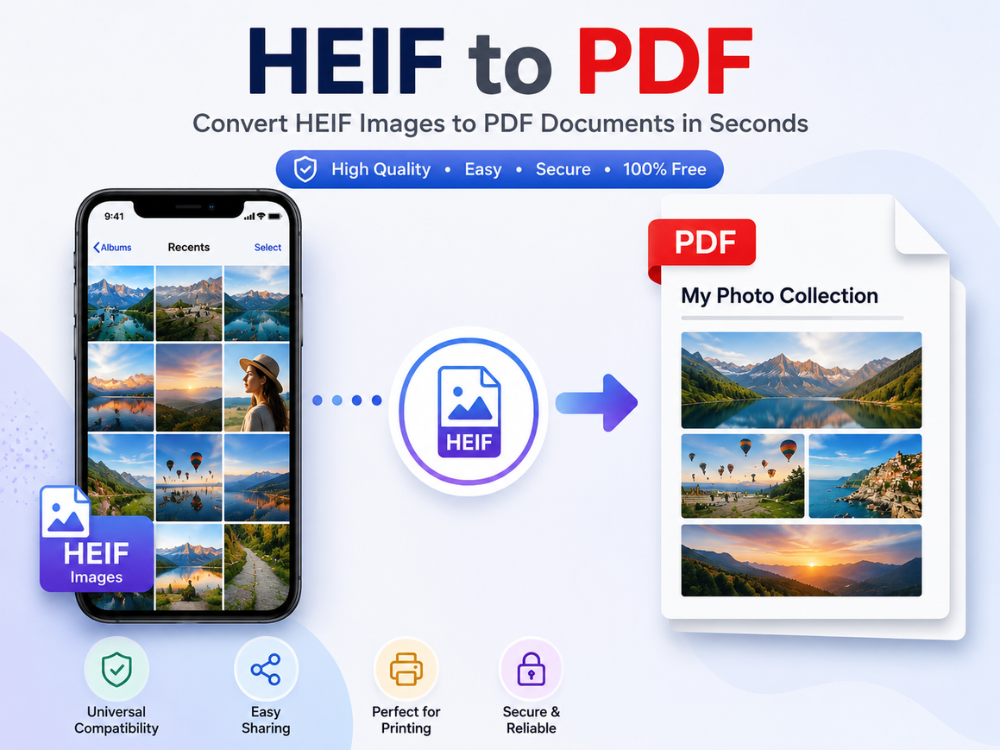
Eğer bir iPhone veya herhangi bir Apple cihazınız varsa, fotoğraflarınız HEIF formatında kaydedilir. Apple, kalite ve sıkıştırma verimliliği nedeniyle HEIF'i Apple Fotoğraflar için varsayılan görüntü formatı olarak uygulamaya koyalı yıllar oldu. Ancak bu tür görüntülerin paylaşımı veya kullanımı, Apple ekosistemi dışında uyumluluk sorunlarına yol açabilir. Bunu hemen düzeltmenin bir yolu, HEIF'i PDF'ye dönüştürmektir; PDF, belgelerin ve görüntülerin paylaşımı, yazdırılması ve arşivlenmesi için en yaygın olarak desteklenen formatlardan biridir.
HEIF dosyalarını PDF'ye dönüştürmek birçok durumda faydalıdır. Fotoğraf yazdırmada, müşterilerle dosya paylaşımında veya çevrimiçi formlar aracılığıyla resim göndermede yardımcı olur. Bu kılavuz, HEIF'in ne olduğunu ve PDF ile nasıl karşılaştırıldığını açıklamaktadır. Ayrıca, ücretsiz çevrimiçi araçlar kullanarak Windows ve iPhone'da HEIF resimlerini PDF'ye nasıl dönüştüreceğinizi de öğreneceksiniz.
HEIF Nedir?
HEIF, Yüksek Verimlilikli Görüntü Dosya Formatı anlamına gelir. Bu görüntü dosya formatı, Hareketli Görüntü Uzmanları Grubu (MPEG) tarafından geliştirilmiştir. HEIF, hem iOS 11 hem de macOS High Sierra tarafından varsayılan görüntü yakalama formatı olarak benimsenmiştir ve bazı Android telefon markaları da dahil olmak üzere diğer üreticiler tarafından da kullanılmaktadır.
HEIF dosya formatının en büyük avantajı, sıkıştırma verimliliğinde yatmaktadır. HEIF görüntüler mükemmel kaliteyi korur. Ayrıca JPG dosyalarına göre çok daha az depolama alanı gerektirirler. HEIF dosyaları JPG dosyalarından çok daha küçüktür. Bu, kaliteden ödün vermeden cihazınızda daha fazla fotoğraf saklamanıza olanak tanır. Ek olarak, HEIF 16 bit renk derinliğini, şeffaflığı, kare dizilerini ve derinlik haritaları ve HDR gibi ek bilgileri destekler.
Ne yazık ki, HEIF formatının düşük popülaritesinden bahsetmek gerekiyor. Çoğu platform HEIF dosyalarını açmıyor; Windows ve görüntülerle çalışan diğer birçok program da açamıyor. Bu nedenle, birçok kişi HEIF görüntülerini PDF veya JPG'ye dönüştürmek zorunda kalıyor.
HEIF ve PDF: Aralarındaki Farklar Nelerdir?
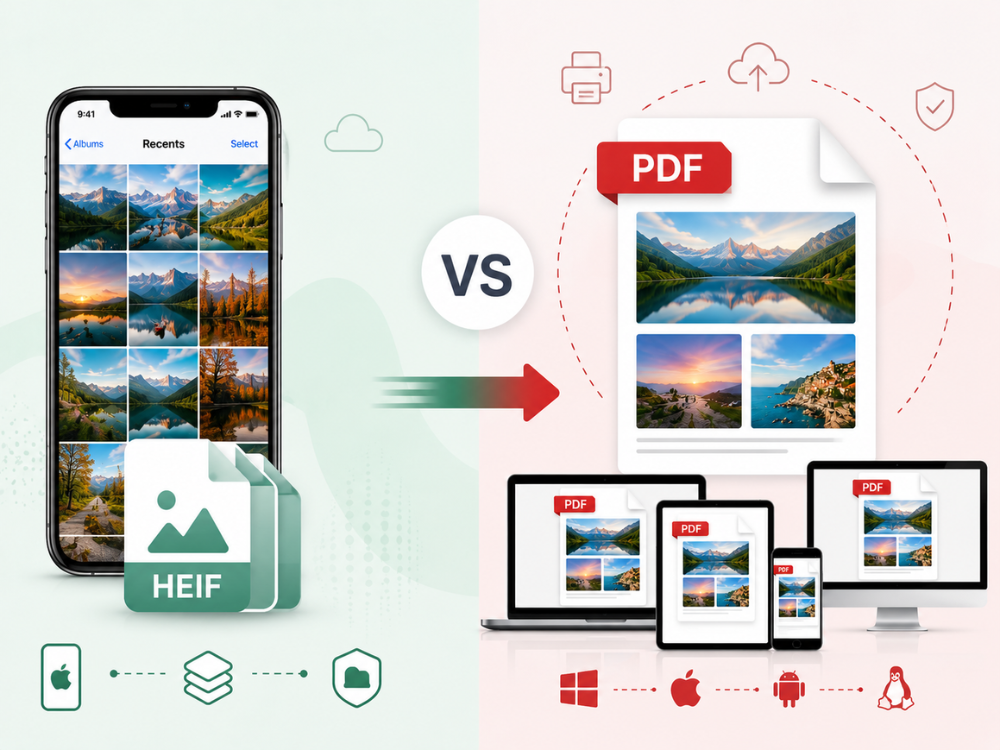
HEIF ve PDF tamamen farklı amaçlara hizmet eder; bu da aralarında dönüştürmeye bu kadar sık ihtiyaç duyulmasının nedenlerinden biridir.
| Özellik | EPS | |
|---|---|---|
| Ad Soyad | Kapsüllenmiş PostScript | Taşınabilir Belge Formatı |
| Birincil Amaç | Profesyonel baskı ve grafik tasarım | Belge paylaşımı, görüntüleme ve yazdırma |
| Dosya Türü | Esasen bir vektör grafik formatı | Metin, resim ve vektör grafikleri içerebilen bir belge formatı. |
| Ölçeklenebilirlik | Kalite kaybı olmadan yeniden boyutlandırılabilir. | Vektör öğeleri kullanıldığında vektör kalitesini ve ölçeğini kayıp olmadan koruyabilir. |
| Tarayıcı Desteği | Genellikle web tarayıcıları tarafından desteklenmez. | Tarayıcılar ve PDF görüntüleyiciler tarafından yaygın olarak desteklenmektedir. |
| Paylaşım Kolaylığı | Uyumluluk sorunları nedeniyle sınırlı sayıda ürün mevcuttur. | Çoğu cihazda kolayca paylaşılabilir ve açılabilir. |
| Düzenleme | Genellikle profesyonel tasarım yazılımında düzenlenir. | Çoğu kullanıcı tarafından görüntülenebilir ve PDF araçlarıyla düzenlenebilir. |
| Baskı | Ticari baskı iş akışları için tasarlanmıştır. | Hem günlük hem de profesyonel baskı için uygundur. |
| Dosya İçeriği | Ağırlıklı olarak grafik ve illüstrasyonlar | Metin, resim, grafik, form ve çoklu sayfaları destekler. |
| Çok Sayfalı Destek | Hayır, genellikle tek sayfalık çizimler. | Evet, tek bir dosyada birden fazla sayfayı destekler. |
| Güvenlik Özellikleri | Dahili güvenlik seçenekleri yok. | Parolaları, izinleri ve şifrelemeyi içerebilir. |
| Uyumluluk | Tasarım ve baskı yazılımları için en uygunudur. | Hemen hemen tüm cihazlar ve işletim sistemleriyle uyumludur. |
| Yaygın Kullanımlar | Logolar, illüstrasyonlar, reklam panoları, ambalajlar, baskı tasarımları | Raporlar, sözleşmeler, kılavuzlar, sunumlar ve yazdırılabilir belgeler |
Bu karşılaştırmadan ortaya çıkan en önemli unsur, uyumluluğun eksiksizliğidir. PDF dosyaları neredeyse her cihazda çalışır. Standart PDF okuyucuları kullanılarak Windows, macOS, Android, iPhone ve Linux'ta açılırlar. Ancak HEIF dosyaları, Apple dışı cihazlarda belirli yazılımların veya kodeklerin yüklenmesini gerektirir. HEIF'ten PDF'ye dönüştürücü, birçok uyumluluk sorununu çözer. Fotoğraf paylaşımını, yazdırmayı ve göndermeyi çok daha kolay hale getirir.
HEIF dosyasını PDF'ye dönüştürmenin nedenleri nelerdir?
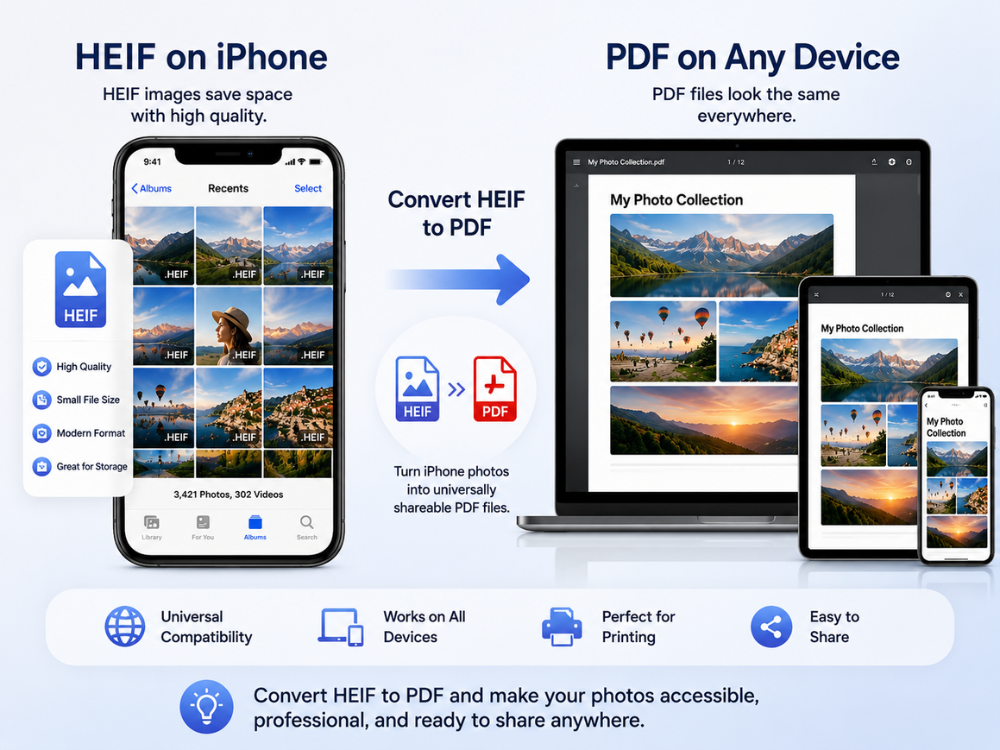
Bazı kullanım durumlarında HEIF formatındaki bir görüntüyü PDF'ye dönüştürmek, JPG veya başka bir görüntü formatına dönüştürmekten daha iyi bir seçenektir.
Evrensel Paylaşım ve Uyumluluk
PDF neredeyse tüm platformlar, cihazlar ve uygulamalar tarafından desteklenmektedir. Windows PC veya Android cihazı olan birine gönderilen bir HEIF dosyası hiç okunmayabilir. PDF ise herhangi bir cihazda anında açılır; ancak özel kodek veya yazılım yüklemeye gerek yoktur. Bu, birçok kişinin HEIF'i PDF'ye dönüştürmeyi öğrenmesinin nedenlerinden biridir. Bu, Apple ekosistemi dışındaki kişilerin fotoğraf paylaşımını çok daha kolay hale getirir.
Profesyonel ve Resmi Başvurular
PDF formatındaki belgeler, özellikle birçok devlet formu, iş başvurusu, resmi web sitesi ve profesyonel web sitesi için gereklidir. PDF formatı, HEIF görselleri için de kullanılabilir; bu nedenle, alıcının kullandığı herhangi bir bilgisayarda kabul edilecek ve düzgün bir şekilde görüntülenecektir.
Çoklu Görüntü Belgeleri
PDF'nin en büyük avantajı, birden fazla resmi tek bir düzenli belgede birleştirmenize olanak sağlamasıdır. Taranmış makbuzlar, bir dizi gayrimenkul fotoğrafı veya bir dizi etkinlik fotoğrafı gibi birden fazla HEIF fotoğrafının tek bir PDF olarak bir araya getirilmesi, bilgileri birleştirir ve dağıtımını kolaylaştırır. Bu, JPG gibi basit bir resim formatında mümkün değildir.
Baskı
Hem profesyonel hem de ev tipi baskılarda PDF formatı kullanılır. PDF, çoğu yazıcı, baskı merkezi ve belge yönetim sisteminin yerel dosya formatıdır. Baskı yaparken, farklı yazıcılarda ve işletim sistemlerinde baskıların doğru boyutta, doğru kenar boşluklarında ve baskı kalitesinde olacağını doğrulamak için önce bir HEIF görüntüsünü PDF olarak yazdırabilirsiniz.
Arşivleme
Belgeleri ve görselleri arşivlemek için en popüler uzun vadeli formatlardan biri PDF'dir. PDF, 2008'den beri ISO standardıdır ve çoğu tescilli görüntü formatının aksine zaman içinde desteklenmeye devam edecek bir formattır.
4 Çevrimiçi HEIF'ten PDF'ye Dönüştürücü
Çeşitli ücretsiz çevrimiçi araçlar, herhangi bir yazılım kurulumu gerektirmeden HEIF'ten PDF'ye dönüştürme işlemini güvenilir bir şekilde gerçekleştirir. İşte dikkate değer dört tanesi.
1. AhaConvert HEIF'ten PDF'ye Dönüştürücü
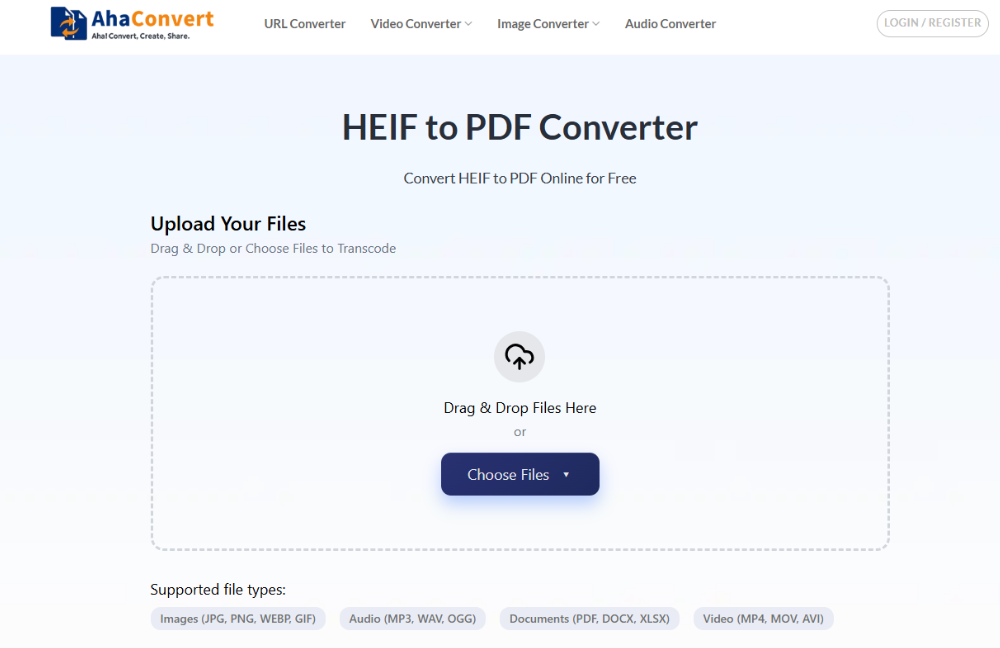
AhaDönüştür HEIF'ten PDF'ye Dönüştürücü HEIF ve HEIC dosyalarını güvenli ve hızlı bir şekilde PDF'ye dönüştüren ücretsiz, tarayıcı tabanlı bir uygulamadır. Oturum açmaya veya yazılım yüklemeye gerek yoktur. Tarayıcı tabanlıdır, kurulum gerektirmez ve Windows, macOS, Linux, iOS ve Android işletim sistemlerinde çalışır.
Fotoğraflarınız yükleme sırasında 256 bit SSL ile şifrelendiği için gizli kalır ve 24 saat içinde otomatik olarak silinir. Toplu dönüştürme desteği, örneğin büyük bir iPhone fotoğraf koleksiyonunu tek bir PDF dosyasına dönüştürmek istediğinizde, birden fazla HEIF dosyasını aynı anda dönüştürmenize olanak tanır.
Artıları:
- Tamamen ücretsiz
- Kayıt gerekmiyor.
- Toplu dönüştürme desteği
- Güçlü gizlilik koruması
- Herhangi bir cihazda ve tarayıcıda çalışır.
Dezavantajları:
- İnternet bağlantısı gerektirir.
- Sayfa düzeni veya kenar boşluğu özelleştirme seçenekleri manuel olarak mevcut değil.
2. Online2PDF HEIF'ten PDF'ye Dönüştürücü
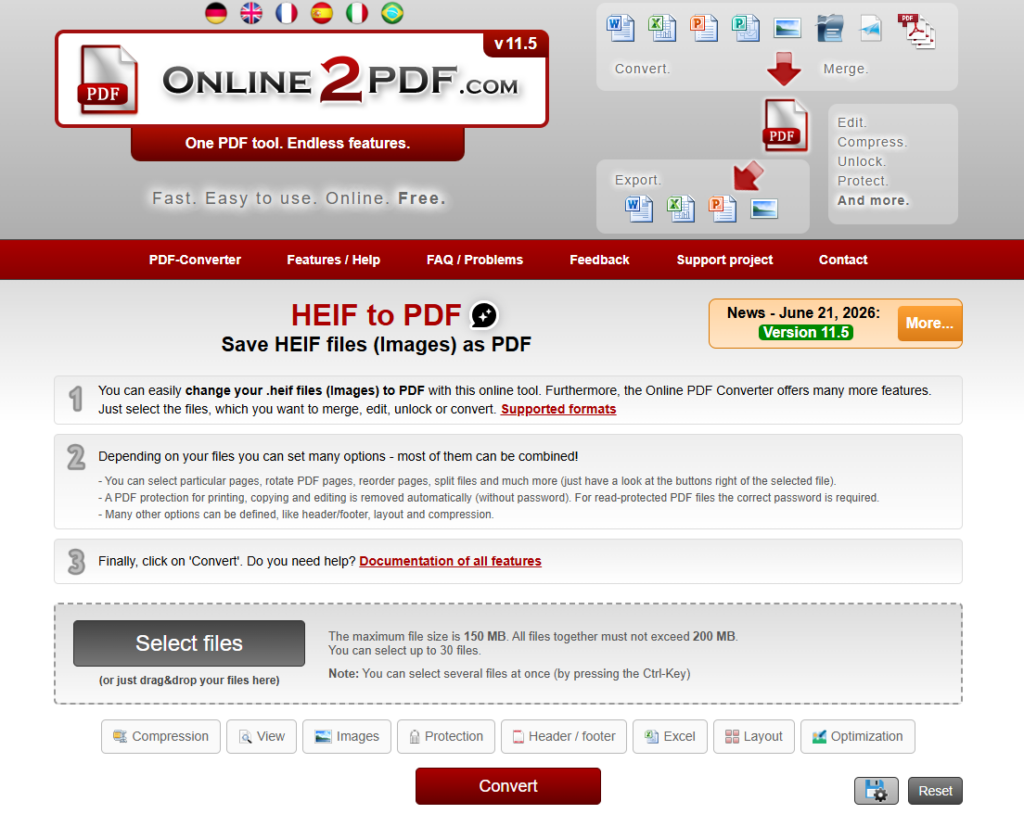
Online2PDF, HEIF görüntülerini PDF belgelerine dönüştürmeyi destekleyen çok yönlü bir çevrimiçi PDF dönüştürücüsüdür. Kullanıcıların birden fazla HEIF dosyasını tek bir PDF'de birleştirmesine, sayfa sırasını yeniden düzenlemesine, sayfa boyutunu ve yönünü ayarlamasına ve dönüştürmeden önce sıkıştırma ayarlarını uygulamasına olanak tanır. Bu özelleştirme seçenekleri, nihai PDF çıktısı üzerinde daha fazla kontrol isteyen kullanıcılar için iyi bir seçim olmasını sağlar. Bununla birlikte, arayüz modern olmaktan ziyade işlevseldir ve ücretsiz kullanıcılar için dosya boyutu sınırlamaları vardır.
Artıları:
- Birden fazla HEIF görüntüsünü tek bir PDF dosyasına birleştirmeyi destekler.
- Sayfa düzeni ve sıkıştırma seçenekleri sunar.
- Kayıt gerekmiyor.
Dezavantajları:
- Arayüz eski görünüyor.
- Ücretsiz sürümde dosya boyutu sınırlamaları bulunmaktadır.
3. XConvert HEIF'ten PDF'ye Dönüştürücü
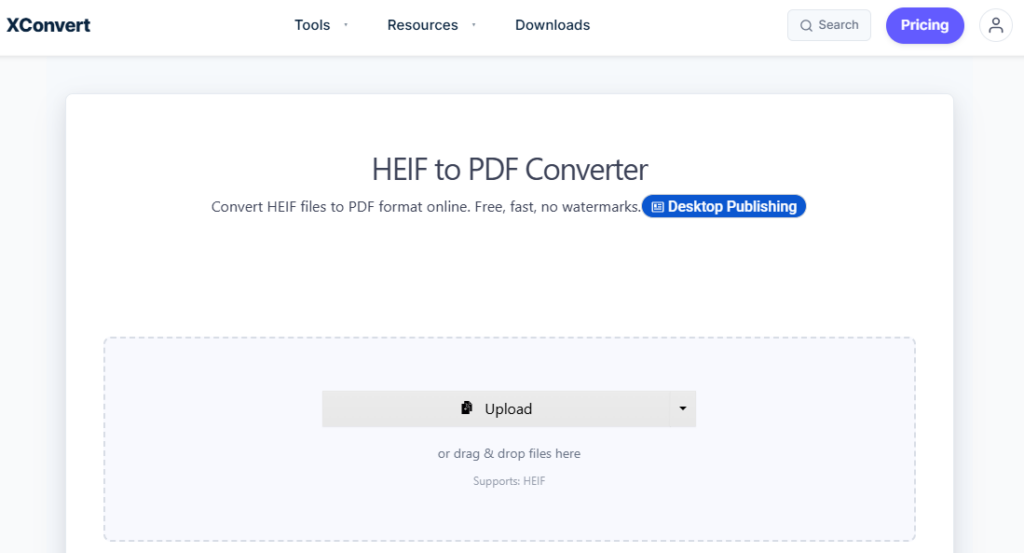
XConvert, hem HEIF hem de HEIC görüntü formatlarını destekleyen, kullanımı kolay bir çevrimiçi dönüştürücüdür. Kullanıcılar birden fazla görüntü yükleyebilir ve bunları tek bir PDF'de birleştirmeyi veya ayrı PDF dosyaları olarak dışa aktarmayı seçebilirler. Ayrıca sayfa boyutu, kenar boşlukları, yönlendirme ve görüntü kalitesi gibi kullanışlı özelleştirme seçenekleri sunarak toplu dönüştürme görevleri için de uygundur.
Artıları:
- Toplu HEIF'ten PDF'ye dönüştürmeyi destekler.
- Esnek PDF düzeni ve sayfa ayarları
- Hesap gerekmiyor.
Dezavantajları:
- Büyük dosyalar için yükleme hızı değişebilir.
- Gelişmiş özelleştirme seçenekleri nispeten sınırlıdır.
4. FreeConvert HEIF'ten PDF'ye Dönüştürücü
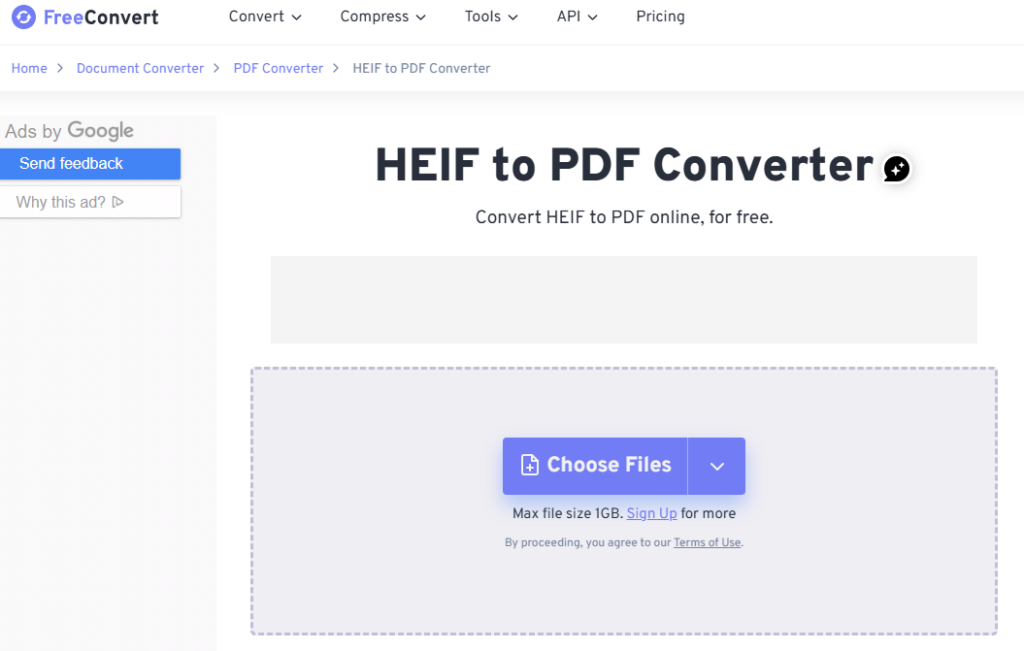
FreeConvert, toplu işlem yetenekleriyle HEIF'ten PDF'ye dönüştürmeyi destekleyen, özellik bakımından zengin bir çevrimiçi dosya dönüştürücüsüdür. Kullanıcılar, PDF oluşturmadan önce sayfa boyutunu, yönünü, kenar boşluklarını ve görüntü kalitesini özelleştirebilirler. Platform ayrıca, gizliliği artırmak için isteğe bağlı meta veri kaldırma seçeneği de sunmaktadır. Ücretsiz plan cömert olsa da, dönüştürme sınırları ve maksimum dosya boyutları geçerlidir.
Artıları:
- Toplu dönüştürmeyi destekler
- Çoklu PDF özelleştirme seçenekleri
- Basit ve modern arayüz
Dezavantajları:
- Ücretsiz planda dosya boyutu ve kullanım sınırları bulunmaktadır.
- Yoğun saatlerde işlem hızı yavaşlayabilir.
Hızlı Karşılaştırma
| Alet | Özgür | Toplu Destek | Kayıt | En İyisi İçin |
|---|---|---|---|---|
| AhaDönüştür | Evet — sınırsız | Evet | Gerekli Değil | Her gün HEIF'ten PDF'ye dönüştürme |
| Online2PDF | Evet | Evet | Gerekli Değil | Özelleştirilebilir PDF oluşturma |
| XConvert | Evet | Evet | Gerekli Değil | Toplu HEIF'ten PDF'ye dönüştürme |
| FreeConvert | Sınırlı | Evet | Gerekli Değil | Esnek PDF dönüştürme seçenekleri |
Bu araçlar arasında, AhaDönüştür Hızlı, ücretsiz ve gizlilik dostu bir HEIF'ten PDF'ye dönüştürücü arayan çoğu kullanıcı için en iyi seçenek olmaya devam ediyor. Kayıt gerektirmeden sınırsız dönüştürme imkanı sunuyor, toplu işlemeyi destekliyor ve masaüstü ve mobil cihazlarda çalışıyor. AhaConvert, HEIF'ten PDF'ye dönüştürmenin yanı sıra, HEIF görüntülerini JPG, PNG ve WebP gibi popüler formatlara dönüştürmeyi de destekleyerek çok yönlü, hepsi bir arada bir görüntü dönüştürme çözümü sunuyor.
Windows'ta HEIF Görüntüsünü Çevrimiçi Olarak PDF'ye Dönüştürme
HEIF dosyaları, codec'ler olmadan Windows ile uyumlu değildir. Dönüştürmenin en iyi ve en hızlı yolu, codec kurulumlarıyla uğraşmak yerine AhaConvert gibi tarayıcı tabanlı bir codec kullanmaktır.
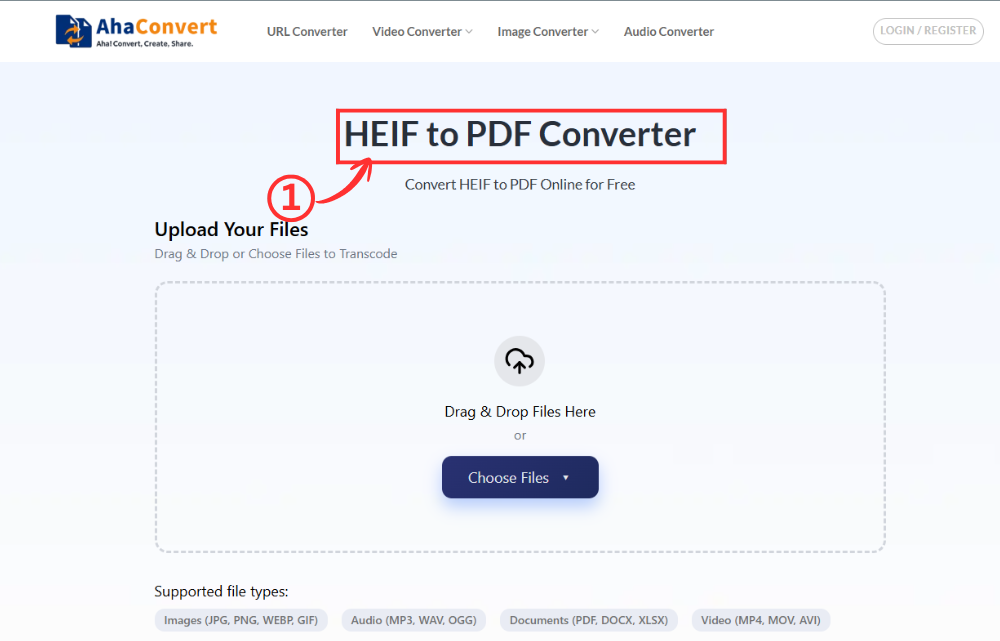
Adım 1: AhaConvert HEIF'ten PDF'ye Dönüştürücü programını açın.
Windows bilgisayarınızda Chrome, Edge, Firefox veya başka herhangi bir web tarayıcısında AhaConvert HEIF to PDF Converter sayfasına gidin. Sayfa anında yüklenir, indirme veya kayıt gerekmez.
Adım 2: HEIF Dosyanızı Yükleyin
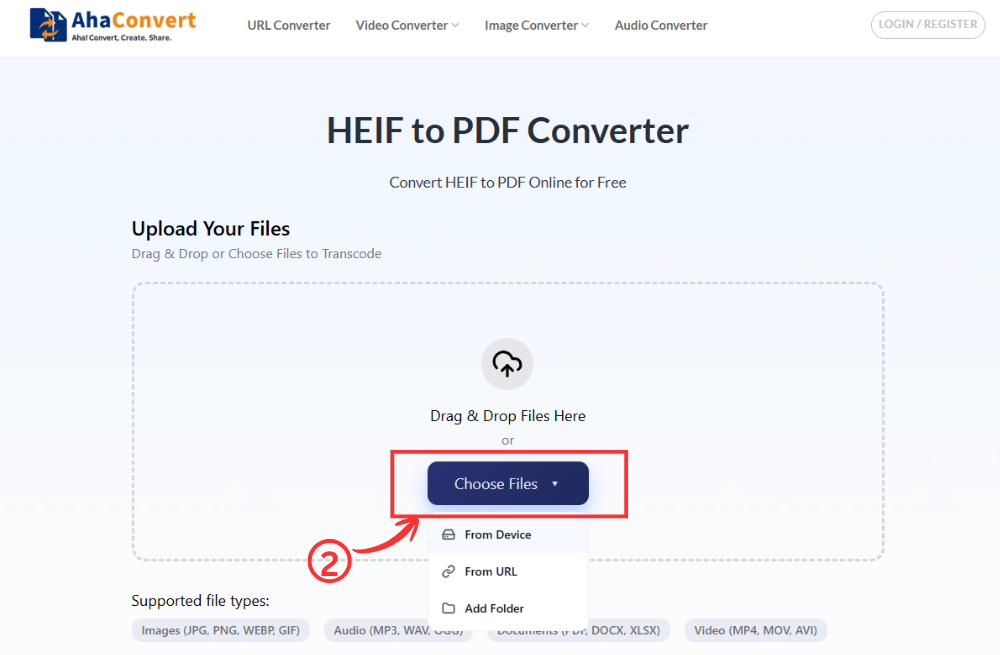
Tıklayın “Dosyaları seçin” Windows bilgisayarınızdan HEIF/HEIC dosyasını seçmek için düğmeyi kullanın. Dosyayı doğrudan yükleme alanına sürükleyip bırakabilir veya resim çevrimiçi olarak barındırılıyorsa dosya URL'sini yapıştırabilirsiniz.
3. Adım: Dönüştürme İşlemine Başlayın
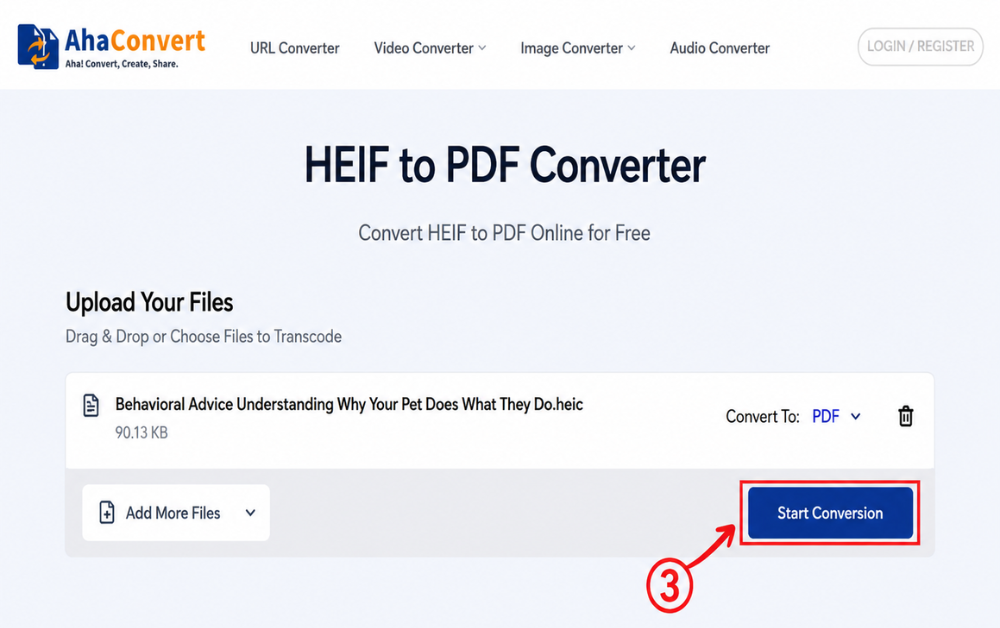
Dosyanızı yükledikten sonra, üzerine tıklayın. “Dönüştürmeye Başla”. Bu, özel olarak HEIF'ten PDF'ye dönüştürücü bir programdır, bu nedenle seçebileceğiniz bir format açılır menüsü bulunmamaktadır. AhaConvert dosyanızı anında dönüştürmeye başlayacaktır.
4. Adım: PDF Dosyanızı İndirin
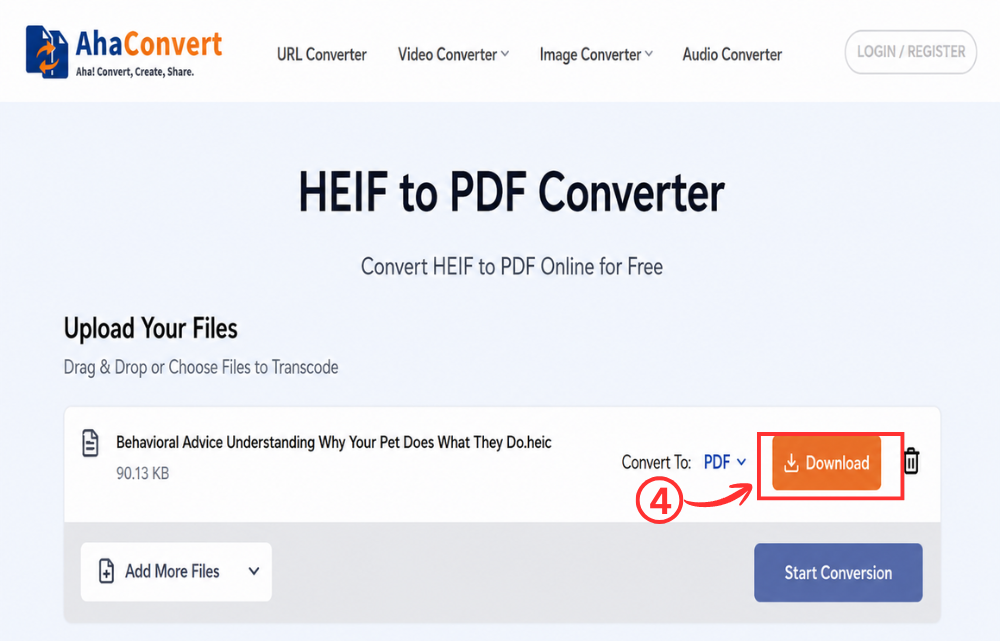
Dönüştürme işlemi tamamlandığında, sayfada bir mesaj görüntülenecektir. "İndirmek" Düğmeye tıklayın. PDF dosyanızı Windows bilgisayarınıza kaydetmek için bu düğmeye tıklayın. Yüksek çözünürlüklü HEIF görüntüler için bile işlem genellikle sadece birkaç saniye sürer.
iPhone veya iPad'inizde HEIF Görüntüsünü Çevrimiçi Olarak PDF'ye Dönüştürün
HEIF fotoğraflarınızı önce bilgisayarınıza aktarmadan dönüştürmek istiyorsanız, AhaConvert'i mobil tarayıcıda kullanmak çok daha pratiktir.
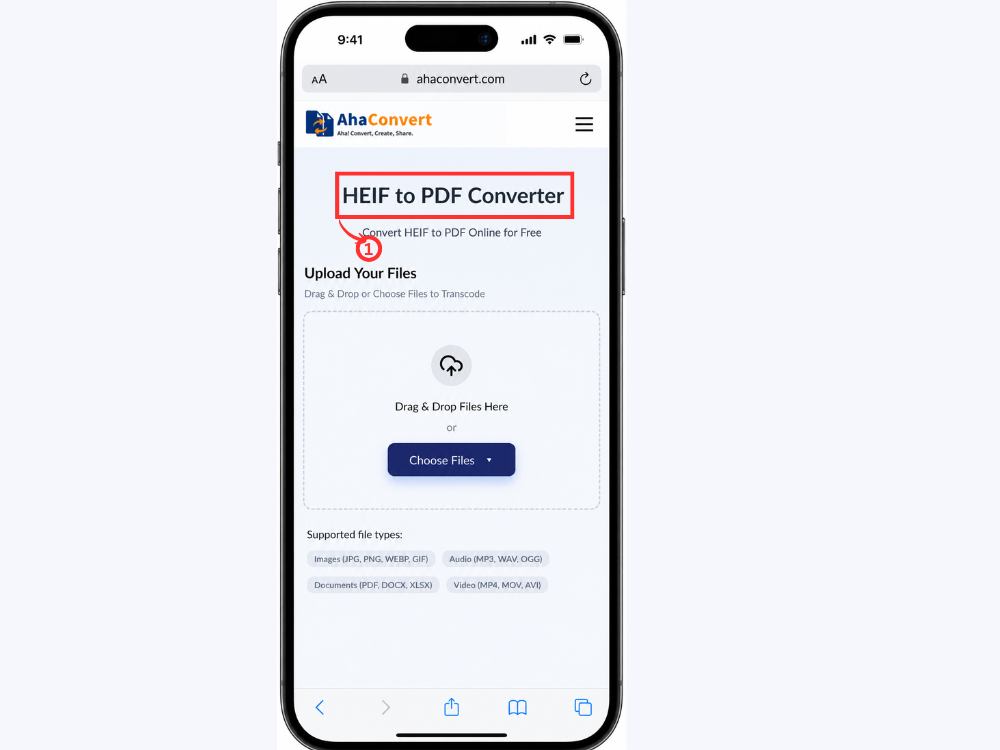
Adım 1: Cihazınızda AhaConvert HEIF'ten PDF'ye Dönüştürücü uygulamasını açın.
iPhone veya iPad'inizde Safari, Chrome veya herhangi bir tarayıcıyı açın ve AhaConvert HEIF to PDF Converter sayfasına gidin. Sayfa, masaüstündekiyle aynı temiz yükleme arayüzünü açar; uygulama indirmenize gerek yoktur.
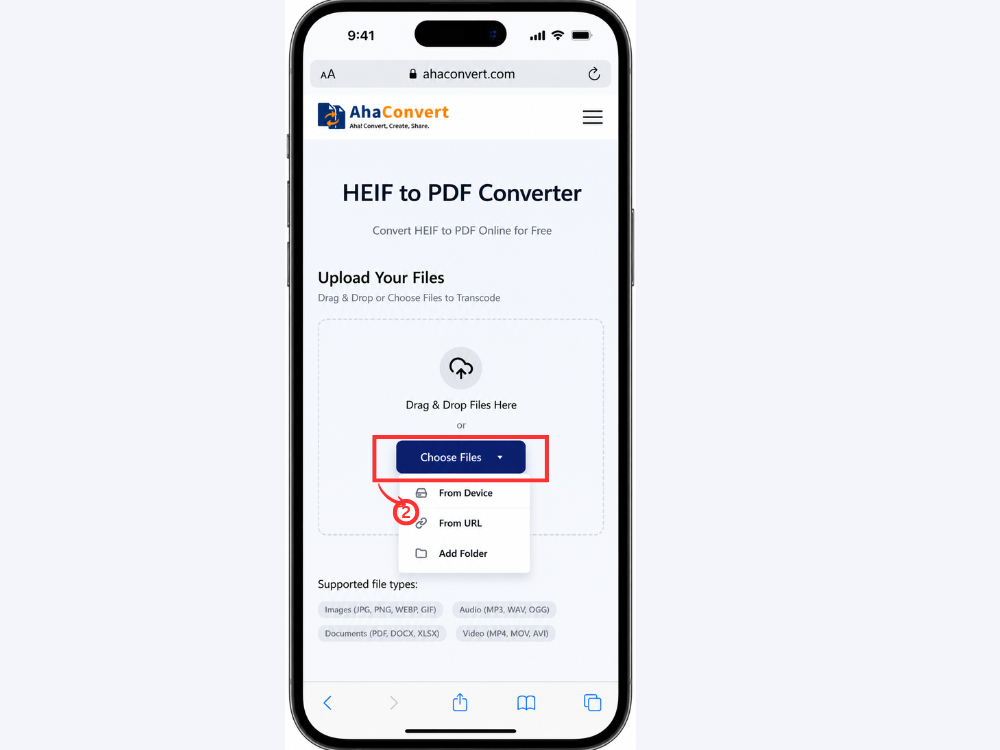
Adım 2: HEIF Fotoğrafınızı Yükleyin
Üzerine dokunun “Dosyaları Seç” Düğmeye basın. iPhone veya iPad kitaplığınızdan bir resim seçmeniz istenecek. Seçmek için HEIF resmine dokunun.
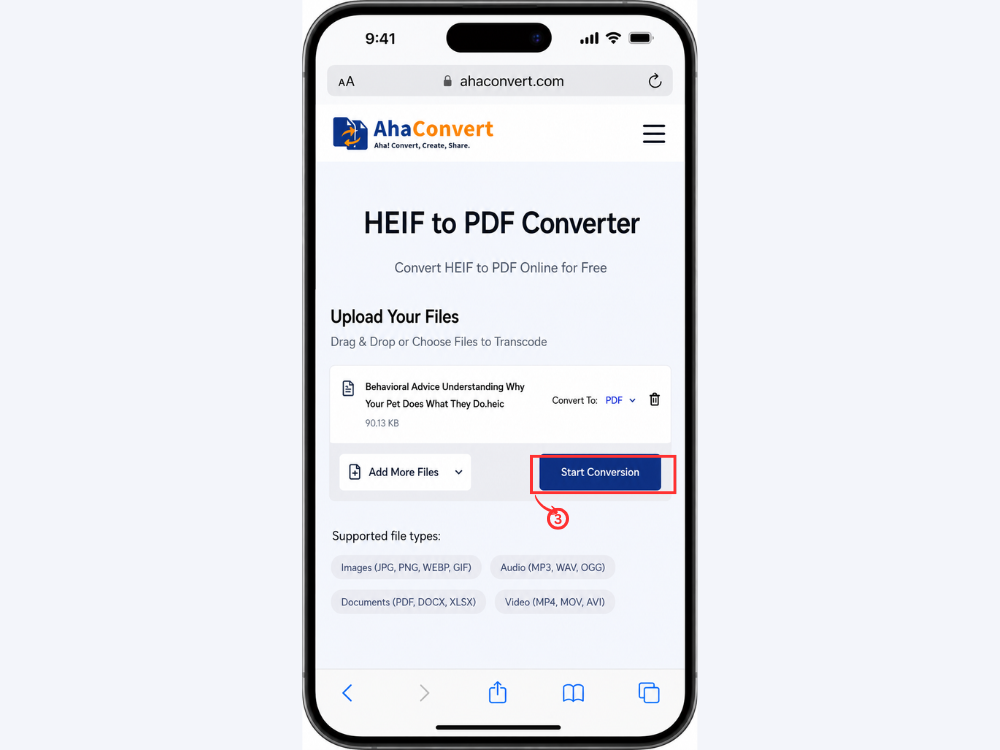
3. Adım: Dönüştürme İşlemine Başlayın
Üzerine dokunun “Dönüştürmeye Başla” Düğmeye tıklayın. Çıktı formatı zaten PDF olarak ayarlanmış, ek ayar gerekmiyor. Görüntü, tarayıcıya herhangi bir uygulama yüklemeden anında işleniyor.
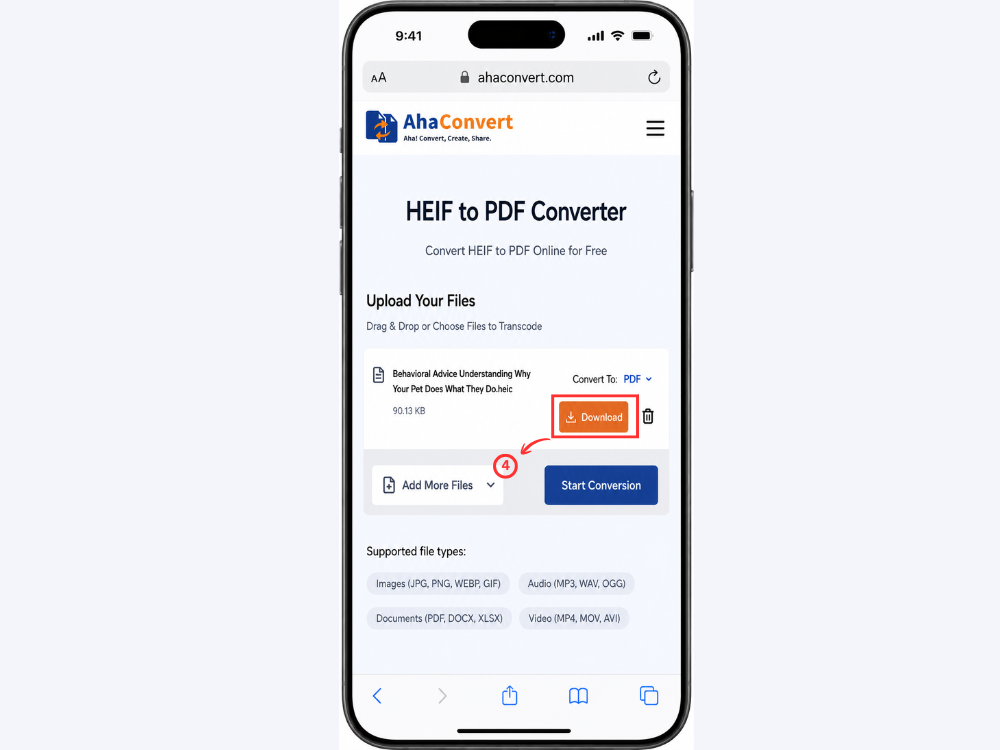
4. Adım: PDF dosyasını indirin ve kaydedin.
Dönüştürme işlemi tamamlandıktan sonra ekranda bir indirme dosyası belirir. Dosyayı tıklayarak iPhone veya iPad'inize PDF olarak kaydedebilirsiniz. Başka hiçbir şey yapmanıza gerek kalmadan dosyayı paylaşabilir, e-posta ile gönderebilir, yazdırabilir veya yükleyebilirsiniz.
Sıkça Sorulan Sorular
1. Windows HEIF dosyalarını açabilir mi?
Varsayılan olarak, Windows HEIF formatını desteklemez. .heif veya .heic dosyalarını doğrudan açmak için Microsoft Store'da bulunan HEIF Görüntü Uzantıları gereklidir. En kolay çözüm, AhaConvert gibi ücretsiz bir çevrimiçi dönüştürücü kullanarak HEIF dosyasını önce PDF veya JPG'ye dönüştürmektir, ancak bu herhangi bir yazılım kurulumu gerektirmez.
2. HEIF ve HEIC arasındaki fark nedir?
HEIF, genel açık görüntü formatıdır; HEIC ise Apple'ın tescilli HEIF formatıdır. HEIC, HEVC (H.265) tabanlı bir video sıkıştırma standardıdır ve .heic dosya uzantısına sahiptir. Tüm HEIC dosyaları teknik olarak HEIF dosyalarıdır, ancak tüm HEIF dosyaları HEIC değildir. Her iki format da benzer pratik etkilere sahiptir ve her ikisi de aynı araçlarla dönüştürülür.
3. iPhone fotoğraflarım neden HEIF formatında?
iOS 11'den beri Apple, HEIF'i uygulamaya koydu ve HEIC standart fotoğraf dosya formatı haline geldi. Bunun nedeni depolama verimliliğidir. HEIC fotoğraflar, karşılaştırılabilir JPG fotoğraflardan yaklaşık 50% daha küçüktür, ancak eşdeğer veya daha iyi görüntü kalitesi sunabilirler. Bu, iPhone'ların depolama alanlarını yükseltmek zorunda kalmadan çok daha fazla fotoğraf saklamasına olanak tanıyacaktır.
4. Birden fazla HEIF dosyasını tek bir PDF dosyasına dönüştürebilir miyim?
Evet. AhaConvert'in toplu yükleme özelliği sayesinde, tek bir oturumda birden fazla HEIF dosyasını yükleyebilir ve hepsini tek seferde dönüştürebilirsiniz. Ayrıca, birden fazla görüntüyü tek bir PDF'de birleştirebilen iLovePDF gibi bu işlevi yerine getirebilen araçlar da mevcuttur. Bu, özellikle birden fazla iPhone fotoğrafınızı tek bir paylaşılabilir belge veya yazdırılabilir dosyada birleştirmek istediğinizde çok faydalıdır.
5. Bu HEIF-to-PDF dönüştürücü ücretsiz mi?
Evet. Gizli ücret veya abonelik planı yok ve AhaConvert'i kullanmak için hesap kaydı gerekmiyor. Sadece dönüştürücüyü tarayıcınızda açın, HEIF dosyanızı yükleyin ve PDF çıktısını indirin. Araç sınırsız dönüştürmeyi destekler ve internet bağlantısı olan herhangi bir cihazda ücretsiz olarak kullanılabilir.
6. HEIF dosyasını PDF'ye dönüştürmek görüntü kalitesini düşürür mü?
AhaConvert, dönüştürme işlemi boyunca görüntü kalitesini koruyan yüksek kaliteli bir dönüştürücüdür. PDF, görüntüyü orijinal çözünürlüğünde korur, bu nedenle çıktı PDF dosyası, kaynak HEIF dosyasıyla eşleşen çok yüksek görüntü kalitesine sahip olacaktır. Dönüştürme işlemi saygın bir dönüştürücü tarafından yapıldığında ve gereksiz yeniden örnekleme veya sıkıştırma kullanılmadığında, dönüştürme sırasında kalite kaybı minimum düzeydedir.
Sonuç olarak
AhaConvert, yüksek kaliteli iPhone fotoğraflarını verimli bir şekilde saklamak için harika bir format olsa da, HEIF'ten PDF'ye Dönüştürücü Çoğu platform ve durumla uyumlu olmadığı için, çoğu profesyonel veya platformlar arası senaryoda fotoğraf paylaşımı, yazdırma veya gönderme için uygun değildir. HEIF'ten PDF'ye dönüştürme sorununa bir çözüm var. PDF, herhangi bir cihazda kolayca görüntülenebilir, resmi formlar ve platformlar tarafından gereklidir ve profesyonel baskı ve arşivleme için kullanılan varsayılan formattır.
AhaConvert HEIF to PDF Converter uygulamasını kullanarak, herhangi bir yazılım yüklemeden doğrudan iPhone'unuzda veya Windows bilgisayarınızda resimleri PDF'ye dönüştürebilirsiniz. AhaConvert görüntü dönüştürücü HEIF dosyalarını diğer görüntü formatlarına dönüştürmek isteyenler için kullanışlı bir araçtır, çünkü JPG, PNG vb. dahil olmak üzere çok çeşitli çıktı formatlarını destekler. Bir sonraki sefer iPhone ile çektiğiniz bir fotoğrafı paylaşmak veya yazdırmak istediğinizde, hızlı bir HEIF-PDF dönüştürme işlemi yeterli olacaktır.
