
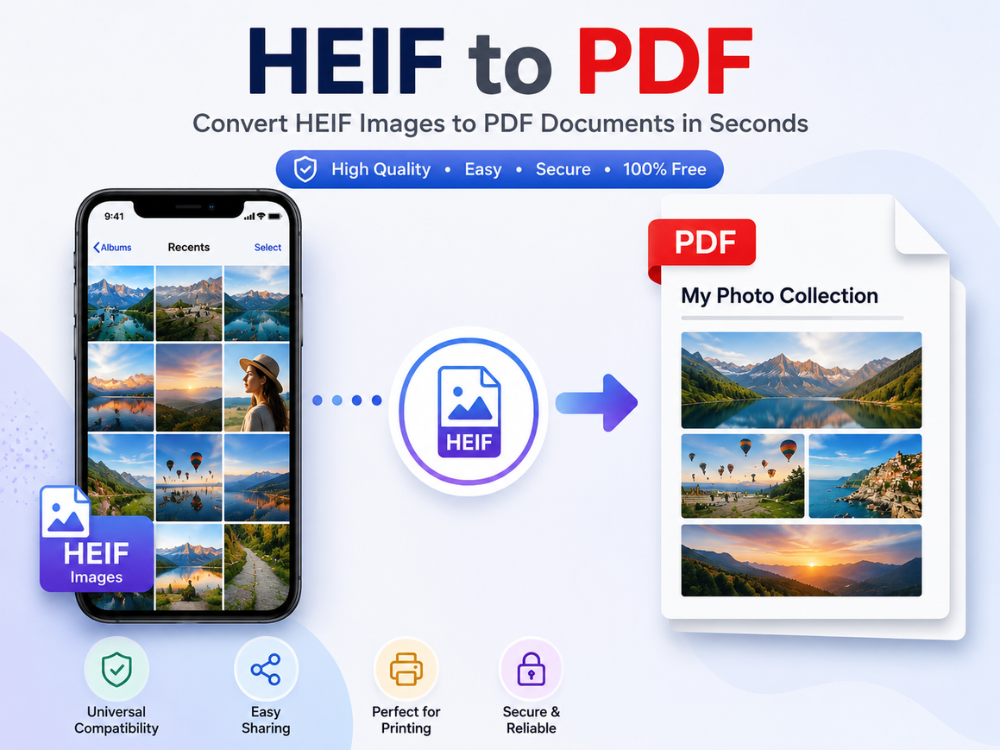
หากคุณเป็นเจ้าของ iPhone หรืออุปกรณ์ Apple ใดๆ รูปภาพของคุณจะถูกบันทึกในรูปแบบ HEIF Apple ได้นำ HEIF มาใช้เป็นรูปแบบภาพเริ่มต้นสำหรับ Apple Photos มานานหลายปีแล้ว เนื่องจากคุณภาพและประสิทธิภาพการบีบอัดที่ดี แต่การแชร์หรือการใช้งานรูปภาพดังกล่าวอาจประสบปัญหาความเข้ากันได้นอกระบบนิเวศของ Apple วิธีแก้ไขอย่างรวดเร็ววิธีหนึ่งคือการแปลง HEIF เป็น PDF — PDF เป็นหนึ่งในรูปแบบที่ได้รับการสนับสนุนอย่างกว้างขวางที่สุดสำหรับการแชร์ การพิมพ์ และการจัดเก็บเอกสารและรูปภาพ.
การแปลงไฟล์ HEIF เป็น PDF มีประโยชน์ในหลายสถานการณ์ เช่น ช่วยในการพิมพ์ภาพถ่าย แชร์ไฟล์กับลูกค้า หรือส่งภาพผ่านแบบฟอร์มออนไลน์ คู่มือนี้จะอธิบายว่า HEIF คืออะไร และแตกต่างจาก PDF อย่างไร นอกจากนี้ คุณจะได้เรียนรู้วิธีการแปลงภาพ HEIF เป็น PDF บน Windows และ iPhone โดยใช้เครื่องมือออนไลน์ฟรี.
HEIF คืออะไร?
HEIF ย่อมาจาก High Efficiency Image File Format รูปแบบไฟล์ภาพนี้ได้รับการพัฒนาโดย Moving Picture Experts Group (MPEG) HEIF ถูกนำมาใช้ใน iOS 11 และ macOS High Sierra เป็นรูปแบบการจับภาพเริ่มต้น และกำลังถูกใช้งานโดยผู้ผลิตรายอื่นๆ รวมถึงแบรนด์โทรศัพท์ Android บางรุ่นด้วย.
ข้อดีที่สำคัญที่สุดของการใช้ไฟล์ภาพ HEIF คือประสิทธิภาพในการบีบอัดข้อมูล ภาพ HEIF รักษาคุณภาพได้ดีเยี่ยม นอกจากนี้ยังใช้พื้นที่จัดเก็บน้อยกว่าไฟล์ JPG มาก ไฟล์ HEIF มีขนาดเล็กกว่าไฟล์ JPG มาก ทำให้คุณสามารถจัดเก็บรูปภาพได้มากขึ้นในอุปกรณ์ของคุณโดยไม่ลดทอนคุณภาพ ยิ่งไปกว่านั้น HEIF ยังรองรับความลึกของสี 16 บิต ความโปร่งใส ลำดับเฟรม และข้อมูลเพิ่มเติม เช่น แผนที่ความลึกและ HDR.
น่าเสียดายที่ต้องกล่าวถึงปัญหาความนิยมต่ำของไฟล์ HEIF แพลตฟอร์มส่วนใหญ่ไม่สามารถเปิดไฟล์ HEIF ได้ รวมถึง Windows และโปรแกรมอื่นๆ อีกมากมายที่ใช้กับรูปภาพ ด้วยเหตุนี้ หลายคนจึงต้องแปลงรูปภาพ HEIF เป็น PDF หรือ JPG แทน.
HEIF กับ PDF: แตกต่างกันอย่างไร?
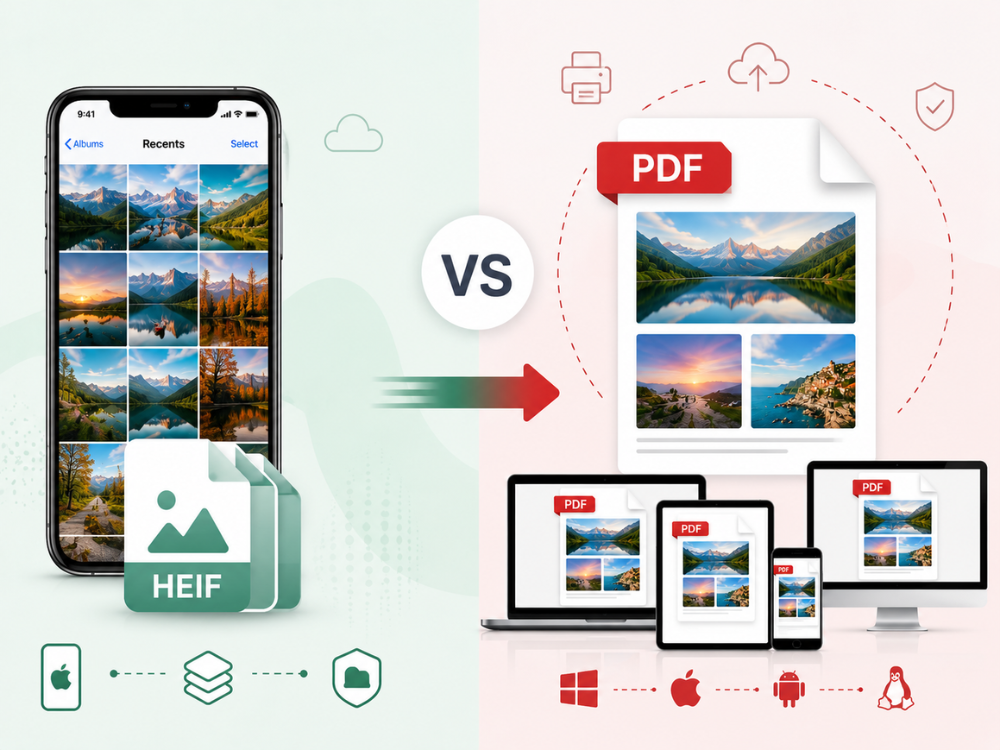
ไฟล์ HEIF และ PDF มีวัตถุประสงค์การใช้งานที่แตกต่างกันอย่างสิ้นเชิง ซึ่งเป็นเหตุผลหนึ่งที่ทำให้การแปลงไฟล์ระหว่างสองรูปแบบนี้มีความจำเป็นบ่อยครั้ง.
| คุณสมบัติ | อีพีเอส | พีดีเอฟ |
|---|---|---|
| ชื่อเต็ม | เอนแคปซูเลเต็ดโพสต์สคริปต์ | รูปแบบเอกสารพกพา |
| วัตถุประสงค์หลัก | งานพิมพ์และออกแบบกราฟิกแบบมืออาชีพ | การแชร์ การดู และการพิมพ์เอกสาร |
| ประเภทไฟล์ | โดยหลักแล้วเป็นรูปแบบกราฟิกเวกเตอร์ | รูปแบบเอกสารที่สามารถบรรจุข้อความ รูปภาพ และกราฟิกแบบเวกเตอร์ได้ |
| ความสามารถในการปรับขนาด | สามารถปรับขนาดได้โดยไม่สูญเสียคุณภาพ | สามารถรักษาคุณภาพและขนาดของเวกเตอร์ไว้ได้โดยไม่สูญเสียคุณภาพเมื่อใช้ส่วนประกอบเวกเตอร์ |
| การรองรับเบราว์เซอร์ | โดยทั่วไปแล้วเว็บเบราว์เซอร์จะไม่รองรับฟังก์ชันนี้ | รองรับการใช้งานอย่างแพร่หลายโดยเบราว์เซอร์และโปรแกรมดูไฟล์ PDF |
| ความสะดวกในการแบ่งปัน | มีข้อจำกัดเนื่องจากปัญหาด้านความเข้ากันได้ | แชร์และเปิดได้ง่ายบนอุปกรณ์ส่วนใหญ่ |
| การแก้ไข | โดยทั่วไปจะแก้ไขในซอฟต์แวร์ออกแบบระดับมืออาชีพ | ผู้ใช้งานส่วนใหญ่สามารถดูและแก้ไขได้ด้วยโปรแกรมแก้ไข PDF |
| การพิมพ์ | ออกแบบมาเพื่อกระบวนการทำงานการพิมพ์เชิงพาณิชย์ | เหมาะสำหรับการพิมพ์ทั้งในชีวิตประจำวันและระดับมืออาชีพ |
| เนื้อหาไฟล์ | ส่วนใหญ่เป็นงานกราฟิกและภาพประกอบ | รองรับข้อความ รูปภาพ กราฟิก แบบฟอร์ม และหลายหน้า |
| การรองรับหลายหน้า | ไม่ครับ โดยปกติจะเป็นงานศิลปะแบบหน้าเดียว | ใช่ รองรับการใส่หลายหน้าในไฟล์เดียว |
| คุณสมบัติการรักษาความปลอดภัย | ไม่มีตัวเลือกด้านความปลอดภัยในตัว | อาจรวมถึงรหัสผ่าน สิทธิ์การเข้าถึง และการเข้ารหัส |
| ความเข้ากันได้ | เหมาะที่สุดสำหรับซอฟต์แวร์ออกแบบและพิมพ์ | ใช้งานได้กับอุปกรณ์และระบบปฏิบัติการเกือบทุกชนิด |
| การใช้งานทั่วไป | โลโก้, ภาพประกอบ, ป้ายโฆษณา, บรรจุภัณฑ์, งานออกแบบสิ่งพิมพ์ | รายงาน สัญญา คู่มือ งานนำเสนอ และเอกสารที่สามารถพิมพ์ได้ |
ความเข้ากันได้อย่างสมบูรณ์แบบคือองค์ประกอบสำคัญที่ได้จากการเปรียบเทียบนี้ ไฟล์ PDF สามารถใช้งานได้บนอุปกรณ์เกือบทุกชนิด สามารถเปิดได้บน Windows, macOS, Android, iPhone และ Linux โดยใช้โปรแกรมอ่าน PDF มาตรฐาน ในขณะที่ไฟล์ HEIF จำเป็นต้องติดตั้งซอฟต์แวร์หรือตัวแปลงสัญญาณบางอย่างบนอุปกรณ์ที่ไม่ใช่ของ Apple โปรแกรมแปลง HEIF เป็น PDF ช่วยแก้ปัญหาความเข้ากันได้หลายอย่าง ทำให้การแชร์ การพิมพ์ และการส่งรูปภาพง่ายขึ้นมาก.
เหตุใดจึงต้องแปลงไฟล์ HEIF เป็น PDF?
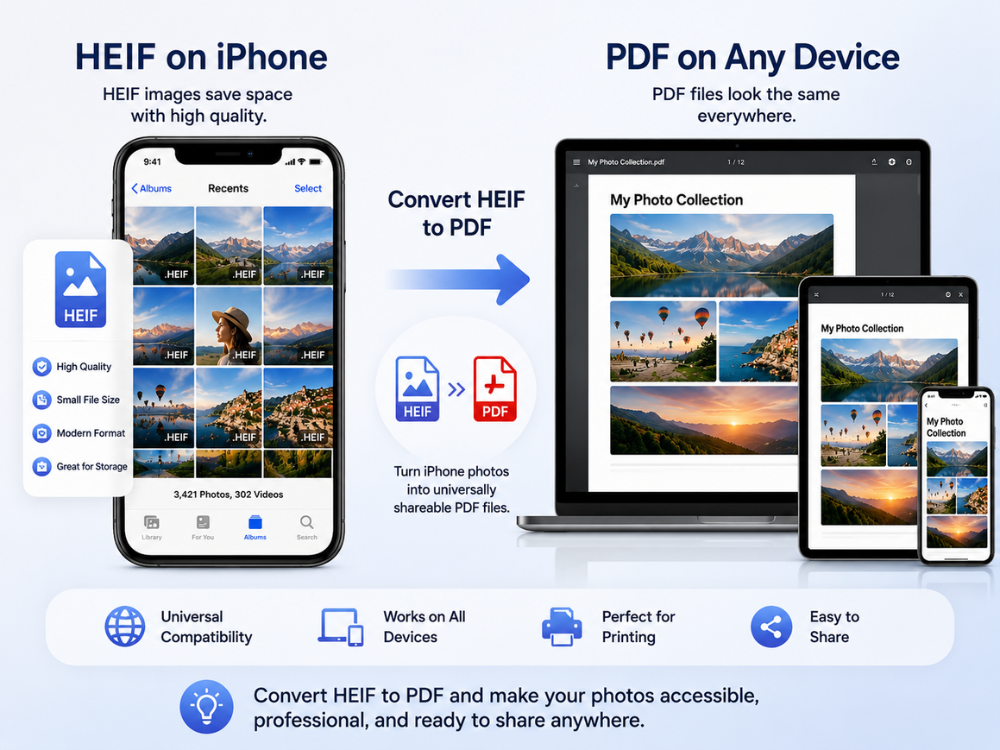
มีหลายกรณีที่การแปลงภาพ HEIF เป็น PDF เป็นตัวเลือกที่ดีกว่าการแปลงเป็น JPG หรือรูปแบบภาพอื่นๆ.
การแชร์และความเข้ากันได้แบบสากล
ไฟล์ PDF รองรับแพลตฟอร์ม อุปกรณ์ และแอปพลิเคชันเกือบทั้งหมด ไฟล์ HEIF ที่ส่งไปยังผู้ใช้พีซีระบบ Windows หรืออุปกรณ์ Android อาจอ่านไม่ได้เลย ในขณะที่ไฟล์ PDF จะเปิดได้ทันทีบนทุกอุปกรณ์ โดยไม่จำเป็นต้องติดตั้งตัวแปลงสัญญาณหรือซอฟต์แวร์พิเศษใดๆ นี่เป็นเหตุผลหนึ่งที่หลายคนเรียนรู้วิธีแปลง HEIF เป็น PDF เพราะทำให้การแชร์รูปภาพนอกระบบนิเวศของ Apple ง่ายขึ้นมาก.
การส่งผลงานอย่างเป็นทางการและเป็นมืออาชีพ
เอกสารในรูปแบบ PDF เป็นสิ่งจำเป็นอย่างยิ่งสำหรับแบบฟอร์มราชการ ใบสมัครงาน เว็บไซต์ทางการ และเว็บไซต์ระดับมืออาชีพต่างๆ รูปแบบ PDF สามารถใช้กับภาพ HEIF ได้ ดังนั้นจึงได้รับการยอมรับและแสดงผลได้อย่างถูกต้องบนคอมพิวเตอร์ทุกเครื่องที่ผู้รับใช้งาน.
เอกสารหลายภาพ
จุดเด่นของไฟล์ PDF คือช่วยให้คุณสามารถรวมรูปภาพหลายรูปเข้าไว้ในเอกสารเดียวอย่างเป็นระเบียบ การมีรูปภาพ HEIF หลายรูป เช่น ใบเสร็จที่สแกน ภาพถ่ายอสังหาริมทรัพย์ หรือภาพถ่ายงานอีเวนต์ต่างๆ รวมอยู่ในไฟล์ PDF เดียว จะรวมข้อมูลเข้าด้วยกันและทำให้การแจกจ่ายง่ายขึ้น ซึ่งเป็นสิ่งที่ไม่สามารถทำได้ในรูปแบบภาพธรรมดา เช่น JPG.
การพิมพ์
ทั้งการพิมพ์แบบมืออาชีพและการพิมพ์ที่บ้านต่างก็ใช้ไฟล์ PDF PDF เป็นรูปแบบไฟล์พื้นฐานของเครื่องพิมพ์ ร้านพิมพ์ และระบบจัดการเอกสารส่วนใหญ่ เมื่อทำการพิมพ์ คุณสามารถพิมพ์ภาพ HEIF ออกมาเป็นไฟล์ PDF ก่อนเพื่อตรวจสอบว่างานพิมพ์จะมีขนาด ขอบ และคุณภาพการพิมพ์ที่ถูกต้องบนเครื่องพิมพ์และระบบปฏิบัติการต่างๆ หรือไม่.
การเก็บถาวร
PDF เป็นหนึ่งในรูปแบบที่ได้รับความนิยมมากที่สุดสำหรับการจัดเก็บเอกสารและรูปภาพในระยะยาว PDF เป็นมาตรฐาน ISO มาตั้งแต่ปี 2008 ซึ่งเป็นรูปแบบที่จะได้รับการสนับสนุนต่อไปในอนาคต ต่างจากรูปแบบภาพที่เป็นกรรมสิทธิ์ส่วนใหญ่.
4 โปรแกรมแปลงไฟล์ HEIF เป็น PDF ออนไลน์
มีเครื่องมือออนไลน์ฟรีหลายตัวที่สามารถแปลงไฟล์ HEIF เป็น PDF ได้อย่างน่าเชื่อถือ โดยไม่ต้องติดตั้งซอฟต์แวร์ใดๆ ต่อไปนี้คือ 4 ตัวที่น่าลองใช้.
1. โปรแกรมแปลงไฟล์ HEIF เป็น PDF AhaConvert
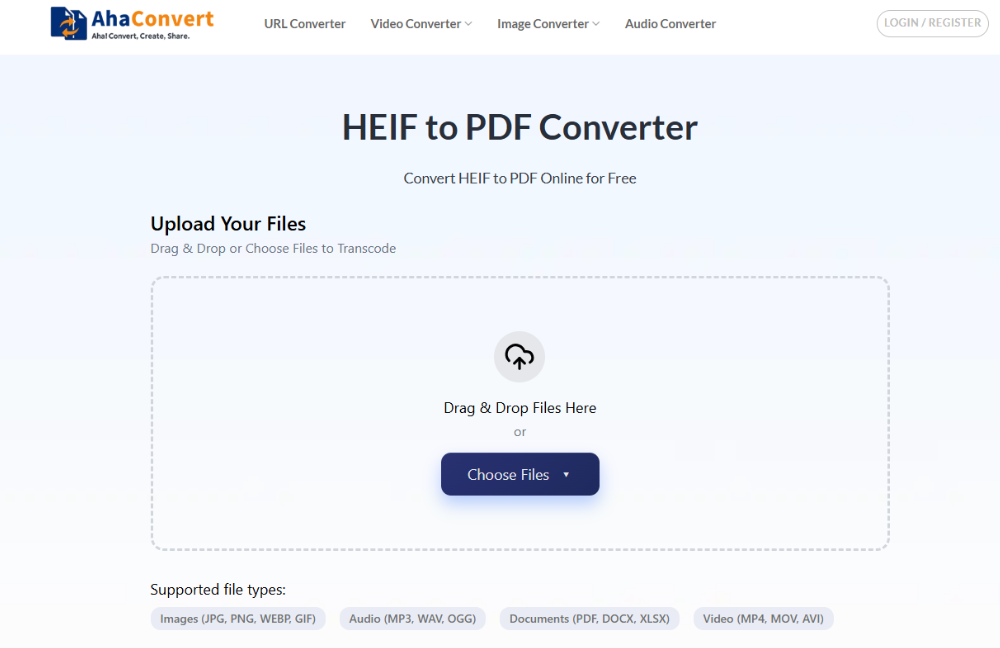
อาฮาคอนเวอร์ต โปรแกรมแปลงไฟล์ HEIF เป็น PDF เป็นแอปพลิเคชันฟรีที่ทำงานบนเว็บเบราว์เซอร์ สามารถแปลงไฟล์ HEIF และ HEIC เป็น PDF ได้อย่างปลอดภัยและรวดเร็ว ไม่จำเป็นต้องลงชื่อเข้าใช้หรือติดตั้งซอฟต์แวร์ใดๆ ใช้งานได้บน Windows, macOS, Linux, iOS และ Android.
รูปภาพของคุณจะยังคงเป็นส่วนตัว เนื่องจากได้รับการเข้ารหัสด้วย SSL 256 บิตระหว่างการอัปโหลด และจะถูกลบโดยอัตโนมัติภายใน 24 ชั่วโมง ฟังก์ชันการแปลงไฟล์แบบกลุ่มช่วยให้คุณสามารถแปลงไฟล์ HEIF หลายไฟล์พร้อมกันได้ เช่น เมื่อคุณต้องการแปลงภาพถ่ายจาก iPhone จำนวนมากให้เป็นไฟล์ PDF ไฟล์เดียว.
ข้อดี:
- ฟรีโดยสมบูรณ์
- ไม่ต้องลงทะเบียน
- รองรับการแปลงแบบกลุ่ม
- การปกป้องความเป็นส่วนตัวที่เข้มงวด
- ใช้งานได้กับทุกอุปกรณ์และทุกเบราว์เซอร์
ข้อเสีย:
- ต้องใช้การเชื่อมต่ออินเทอร์เน็ต
- ไม่มีตัวเลือกในการปรับแต่งเค้าโครงหน้าหรือระยะขอบด้วยตนเอง.
2. Online2PDF โปรแกรมแปลงไฟล์ HEIF เป็น PDF
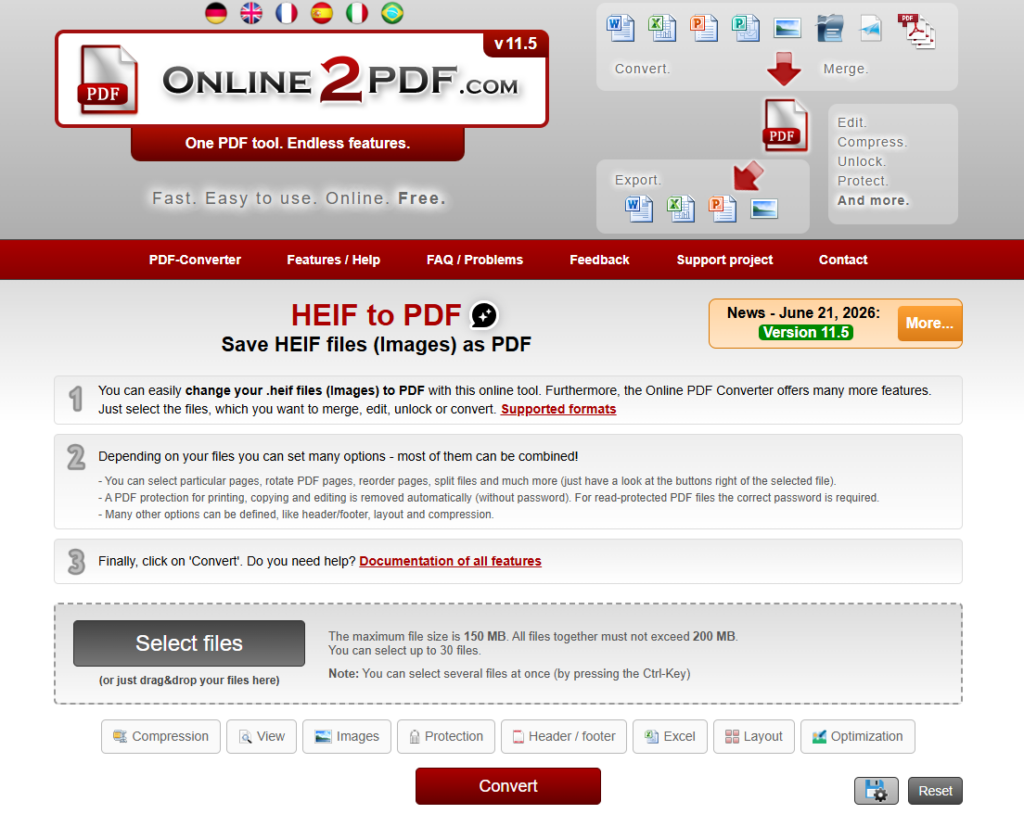
Online2PDF เป็นโปรแกรมแปลงไฟล์ PDF ออนไลน์อเนกประสงค์ที่รองรับการแปลงภาพ HEIF เป็นเอกสาร PDF ผู้ใช้สามารถรวมไฟล์ HEIF หลายไฟล์เข้าเป็นไฟล์ PDF เดียว จัดเรียงลำดับหน้า ปรับขนาดและทิศทางของหน้า และใช้การตั้งค่าการบีบอัดก่อนการแปลง ตัวเลือกการปรับแต่งเหล่านี้ทำให้เป็นตัวเลือกที่ดีสำหรับผู้ใช้ที่ต้องการควบคุมผลลัพธ์ PDF สุดท้ายมากขึ้น อย่างไรก็ตาม อินเทอร์เฟซนั้นเน้นการใช้งานมากกว่าความทันสมัย และมีข้อจำกัดเรื่องขนาดไฟล์สำหรับผู้ใช้ฟรี.
ข้อดี:
- รองรับการรวมภาพ HEIF หลายภาพเข้าเป็นไฟล์ PDF เดียว
- มีตัวเลือกการจัดวางหน้าและการบีบอัดข้อมูล
- ไม่ต้องลงทะเบียน
ข้อเสีย:
- อินเทอร์เฟซดูเก่าล้าสมัย
- เวอร์ชันฟรีมีข้อจำกัดเรื่องขนาดไฟล์
3. โปรแกรมแปลงไฟล์ HEIF เป็น PDF XConvert
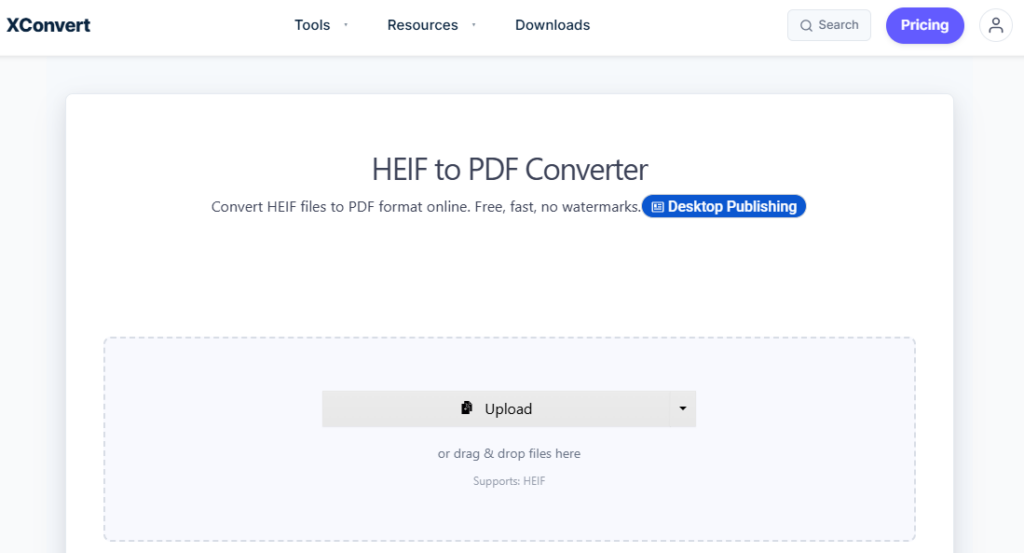
XConvert เป็นโปรแกรมแปลงไฟล์ภาพออนไลน์ที่ใช้งานง่าย รองรับทั้งไฟล์ภาพ HEIF และ HEIC ผู้ใช้สามารถอัปโหลดภาพหลายภาพและเลือกได้ว่าจะรวมภาพเหล่านั้นเป็นไฟล์ PDF เดียวหรือส่งออกเป็นไฟล์ PDF แยกต่างหาก นอกจากนี้ยังมีตัวเลือกการปรับแต่งที่มีประโยชน์ เช่น ขนาดหน้ากระดาษ ขอบกระดาษ การวางแนว และคุณภาพของภาพ ทำให้เหมาะสำหรับงานแปลงไฟล์จำนวนมาก.
ข้อดี:
- รองรับการแปลงไฟล์ HEIF เป็น PDF แบบเป็นชุด
- การจัดวางและตั้งค่าหน้า PDF ที่ยืดหยุ่น
- ไม่จำเป็นต้องมีบัญชีผู้ใช้
ข้อเสีย:
- ความเร็วในการอัปโหลดอาจแตกต่างกันไปสำหรับไฟล์ขนาดใหญ่
- ตัวเลือกการปรับแต่งขั้นสูงค่อนข้างจำกัด
4. โปรแกรมแปลงไฟล์ HEIF เป็น PDF ฟรี
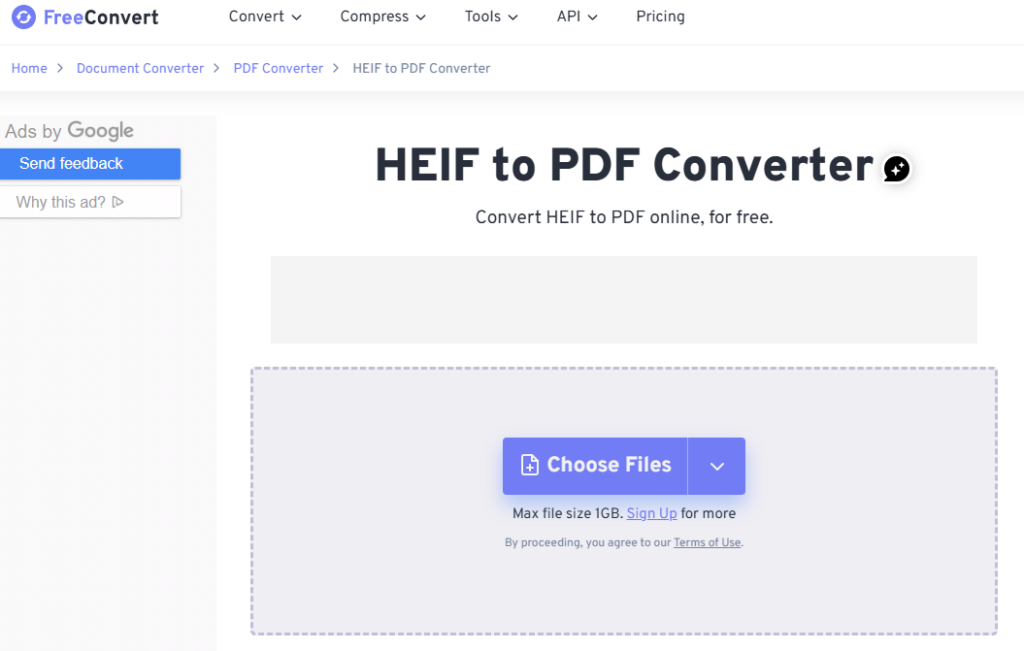
FreeConvert เป็นโปรแกรมแปลงไฟล์ออนไลน์ที่มีฟีเจอร์มากมาย รองรับการแปลงไฟล์ HEIF เป็น PDF พร้อมความสามารถในการประมวลผลแบบกลุ่ม ผู้ใช้สามารถปรับแต่งขนาดหน้ากระดาษ การวางแนว ขอบ และคุณภาพของภาพก่อนสร้างไฟล์ PDF ได้ นอกจากนี้ แพลตฟอร์มยังมีตัวเลือกในการลบข้อมูลเมตาเพื่อเพิ่มความเป็นส่วนตัว แม้ว่าแผนบริการฟรีจะมีฟีเจอร์มากมาย แต่ก็มีข้อจำกัดในการแปลงไฟล์และขนาดไฟล์สูงสุด.
ข้อดี:
- รองรับการแปลงแบบกลุ่ม
- ตัวเลือกการปรับแต่ง PDF หลายแบบ
- อินเทอร์เฟซที่เรียบง่ายและทันสมัย
ข้อเสีย:
- แพ็กเกจฟรีมีข้อจำกัดเรื่องขนาดไฟล์และการใช้งาน
- ความเร็วในการประมวลผลอาจช้าลงในช่วงเวลาที่มีผู้ใช้งานจำนวนมาก
การเปรียบเทียบอย่างรวดเร็ว
| เครื่องมือ | ฟรี | การสนับสนุนแบบกลุ่ม | การลงทะเบียน | ดีที่สุดสำหรับ |
|---|---|---|---|---|
| อาฮาคอนเวอร์ต | ใช่ — ไม่จำกัด | ใช่ | ไม่จำเป็น | บริการแปลงไฟล์ HEIF เป็น PDF ทุกวัน |
| ออนไลน์2PDF | ใช่ | ใช่ | ไม่จำเป็น | การสร้างไฟล์ PDF ที่ปรับแต่งได้ |
| เอ็กซ์คอนเวอร์ท | ใช่ | ใช่ | ไม่จำเป็น | การแปลงไฟล์ HEIF เป็น PDF แบบเป็นชุด |
| ฟรีคอนเวอร์ท | จำกัด | ใช่ | ไม่จำเป็น | ตัวเลือกการแปลง PDF ที่ยืดหยุ่น |
ในบรรดาเครื่องมือเหล่านี้, อาฮาคอนเวอร์ต AhaConvert ยังคงเป็นตัวเลือกที่ดีที่สุดสำหรับผู้ใช้ส่วนใหญ่ที่กำลังมองหาโปรแกรมแปลงไฟล์ HEIF เป็น PDF ที่รวดเร็ว ฟรี และเป็นมิตรกับความเป็นส่วนตัว โปรแกรมนี้รองรับการแปลงไฟล์ได้ไม่จำกัดจำนวนครั้งโดยไม่ต้องลงทะเบียน รองรับการประมวลผลแบบกลุ่ม และใช้งานได้ทั้งบนเดสก์ท็อปและอุปกรณ์มือถือ นอกจากแปลง HEIF เป็น PDF แล้ว AhaConvert ยังรองรับการแปลงภาพ HEIF เป็นรูปแบบยอดนิยม เช่น JPG, PNG และ WebP ทำให้เป็นโซลูชันการแปลงภาพแบบครบวงจรที่ใช้งานได้หลากหลาย.
แปลงไฟล์ภาพ HEIF เป็น PDF ออนไลน์บน Windows
ไฟล์ HEIF ไม่สามารถใช้งานร่วมกับ Windows ได้หากไม่มีตัวแปลงสัญญาณ (codec) วิธีที่ดีที่สุดและเร็วที่สุดในการแปลงไฟล์คือการใช้ตัวแปลงสัญญาณที่ทำงานบนเว็บเบราว์เซอร์ เช่น AhaConvert แทนที่จะต้องติดตั้งตัวแปลงสัญญาณเอง.
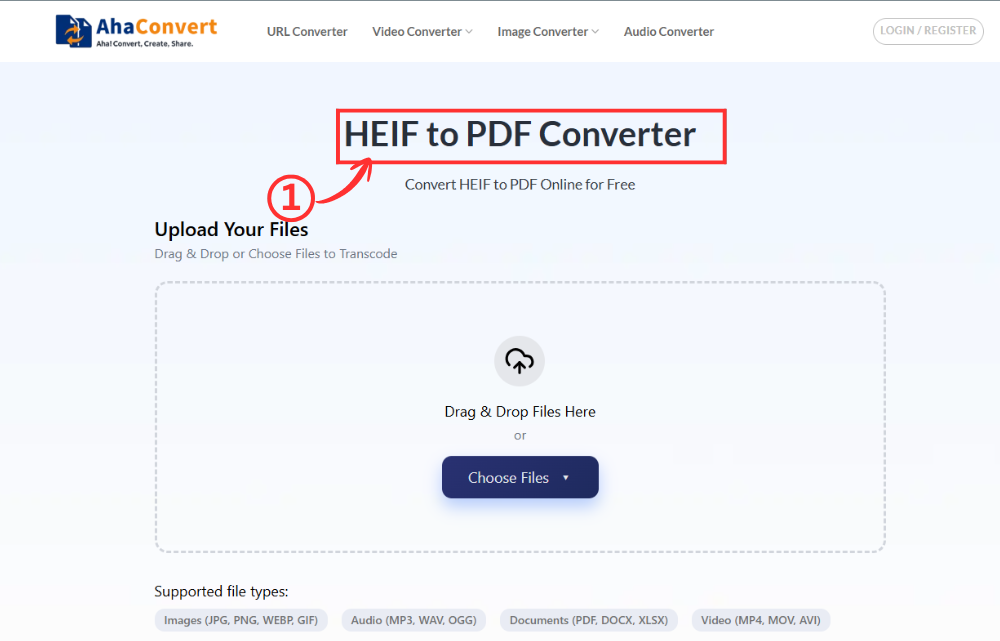
ขั้นตอนที่ 1: เปิดโปรแกรม AhaConvert HEIF to PDF Converter
เข้าไปที่เว็บไซต์ AhaConvert HEIF to PDF Converter ในเว็บเบราว์เซอร์ใดก็ได้บนคอมพิวเตอร์ Windows ของคุณ ไม่ว่าจะเป็น Chrome, Edge, Firefox หรือเบราว์เซอร์อื่นๆ หน้าเว็บจะโหลดทันทีโดยไม่ต้องดาวน์โหลดหรือลงทะเบียนใดๆ.
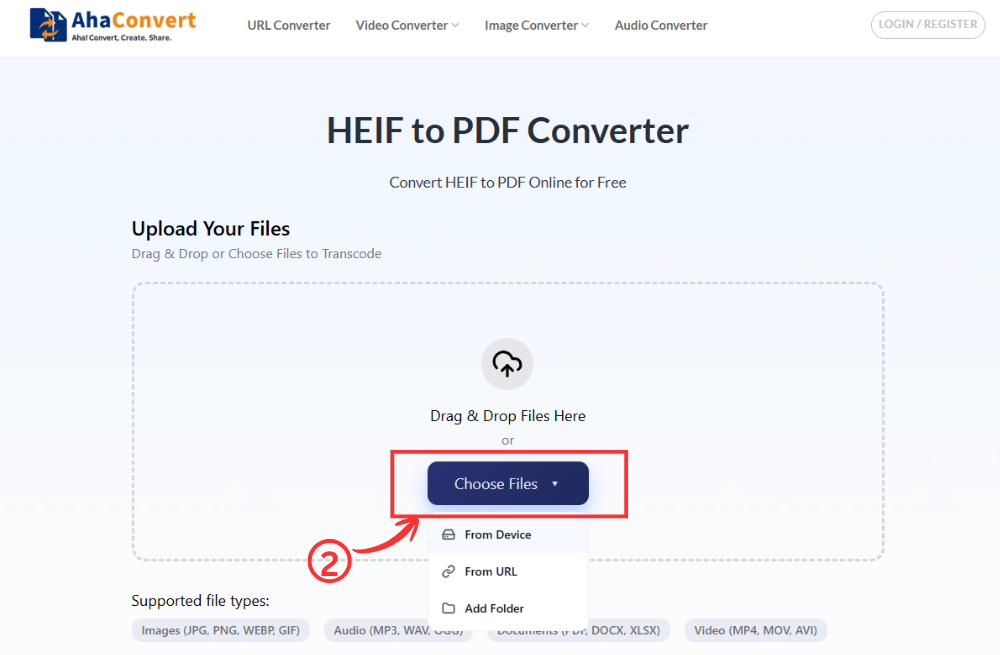
ขั้นตอนที่ 2: อัปโหลดไฟล์ HEIF ของคุณ
คลิกที่ “เลือกไฟล์” ใช้ปุ่มเพื่อนำทางและเลือกไฟล์ HEIF/HEIC จากพีซี Windows ของคุณ คุณยังสามารถลากและวางไฟล์ลงในพื้นที่อัปโหลดโดยตรง หรือวาง URL ของไฟล์หากภาพนั้นถูกโฮสต์ออนไลน์.
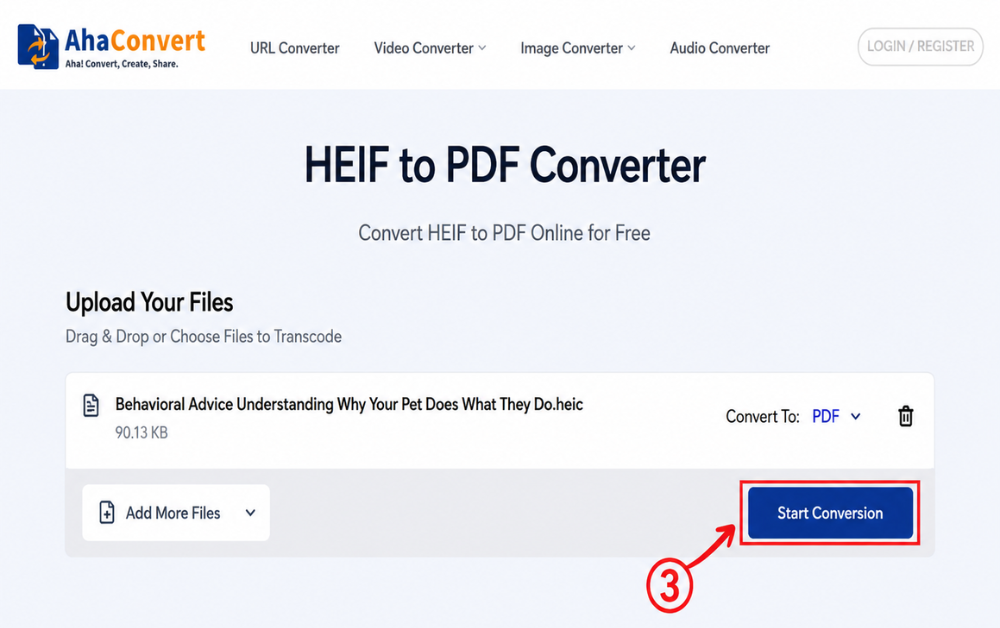
ขั้นตอนที่ 3: เริ่มการแปลงข้อมูล
หลังจากอัปโหลดไฟล์แล้ว ให้คลิกที่ “เริ่มการแปลง”. นี่คือโปรแกรมแปลงไฟล์ HEIF เป็น PDF โดยเฉพาะ ดังนั้นจึงไม่มีเมนูแบบดรอปดาวน์ให้เลือกรูปแบบไฟล์ AhaConvert จะเริ่มแปลงไฟล์ของคุณทันที.
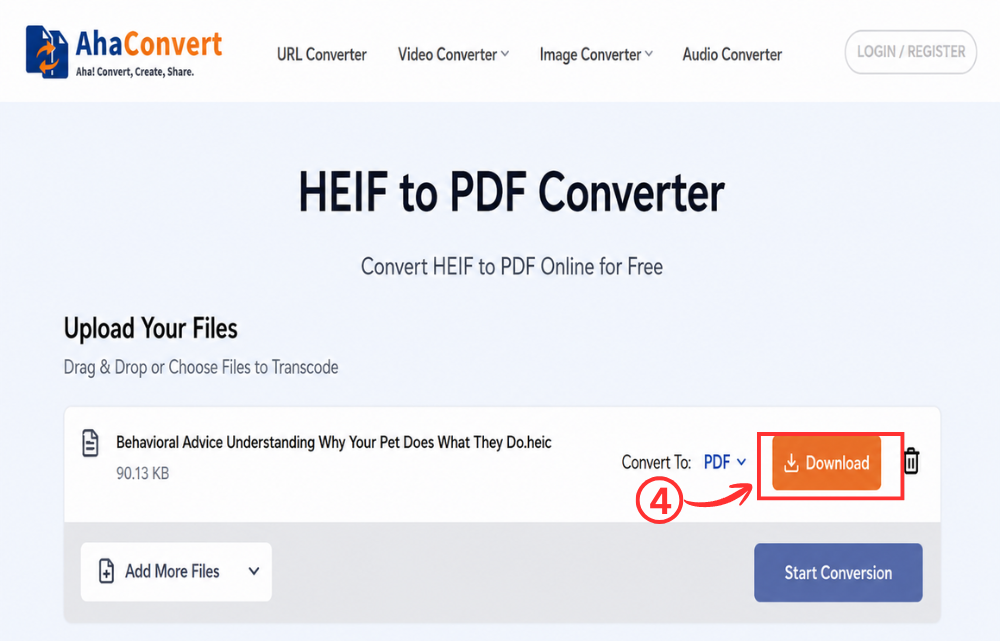
ขั้นตอนที่ 4: ดาวน์โหลดไฟล์ PDF ของคุณ
เมื่อการแปลงเสร็จสิ้น หน้าเว็บจะแสดงผลดังนี้ “ดาวน์โหลด” ปุ่มนี้ คลิกเพื่อบันทึกไฟล์ PDF ลงในคอมพิวเตอร์ Windows ของคุณ โดยปกติจะใช้เวลาเพียงไม่กี่วินาทีในการบันทึกเสร็จสมบูรณ์ แม้แต่กับภาพ HEIF ที่มีความละเอียดสูงก็ตาม.
แปลงไฟล์ภาพ HEIF เป็น PDF ออนไลน์บน iPhone หรือ iPad
AhaConvert ใช้งานได้สะดวกยิ่งขึ้นในเบราว์เซอร์บนมือถือ หากคุณต้องการแปลงรูปภาพ HEIF โดยไม่ต้องถ่ายโอนไปยังคอมพิวเตอร์ก่อน.
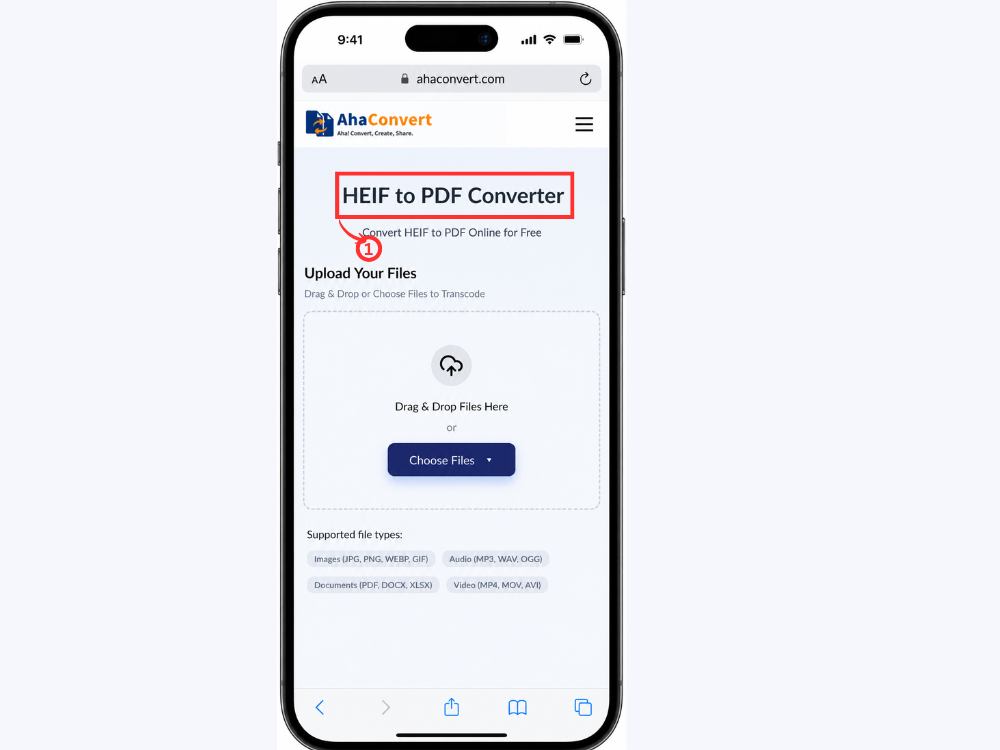
ขั้นตอนที่ 1: เปิดโปรแกรม AhaConvert HEIF to PDF Converter บนอุปกรณ์ของคุณ
เปิด Safari, Chrome หรือเบราว์เซอร์ใดก็ได้บน iPhone หรือ iPad ของคุณ แล้วไปที่ AhaConvert HEIF to PDF Converter หน้าเว็บจะแสดงอินเทอร์เฟซการอัปโหลดที่ใช้งานง่ายเหมือนกับบนเดสก์ท็อป โดยไม่ต้องดาวน์โหลดแอปเพิ่มเติม.
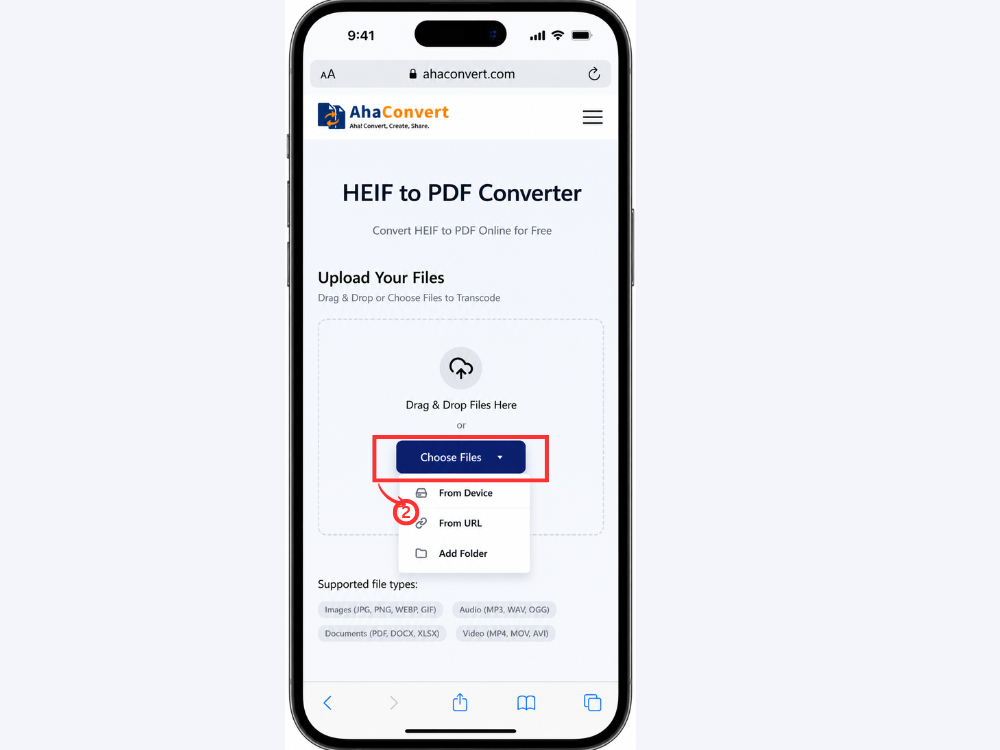
ขั้นตอนที่ 2: อัปโหลดรูปภาพ HEIF ของคุณ
แตะที่ “เลือกไฟล์” กดปุ่ม คุณจะได้รับแจ้งให้เลือกรูปภาพจากคลังรูปภาพใน iPhone หรือ iPad ของคุณ แตะที่รูปภาพ HEIF เพื่อเลือก.
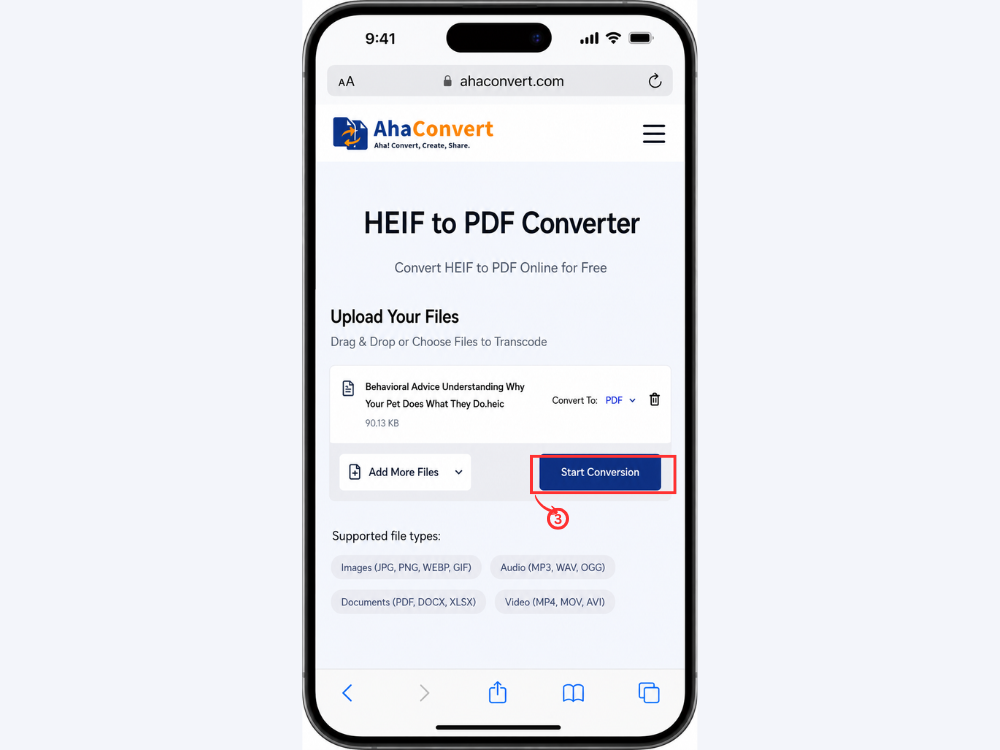
ขั้นตอนที่ 3: เริ่มการแปลงข้อมูล
แตะที่ “เริ่มการแปลง” ปุ่มนี้ รูปแบบไฟล์เอาต์พุตถูกตั้งค่าเป็น PDF ไว้แล้ว ไม่จำเป็นต้องตั้งค่าเพิ่มเติมใดๆ ระบบจะประมวลผลภาพแบบเรียลไทม์ โดยไม่ต้องติดตั้งแอปพลิเคชันใดๆ ในเบราว์เซอร์.
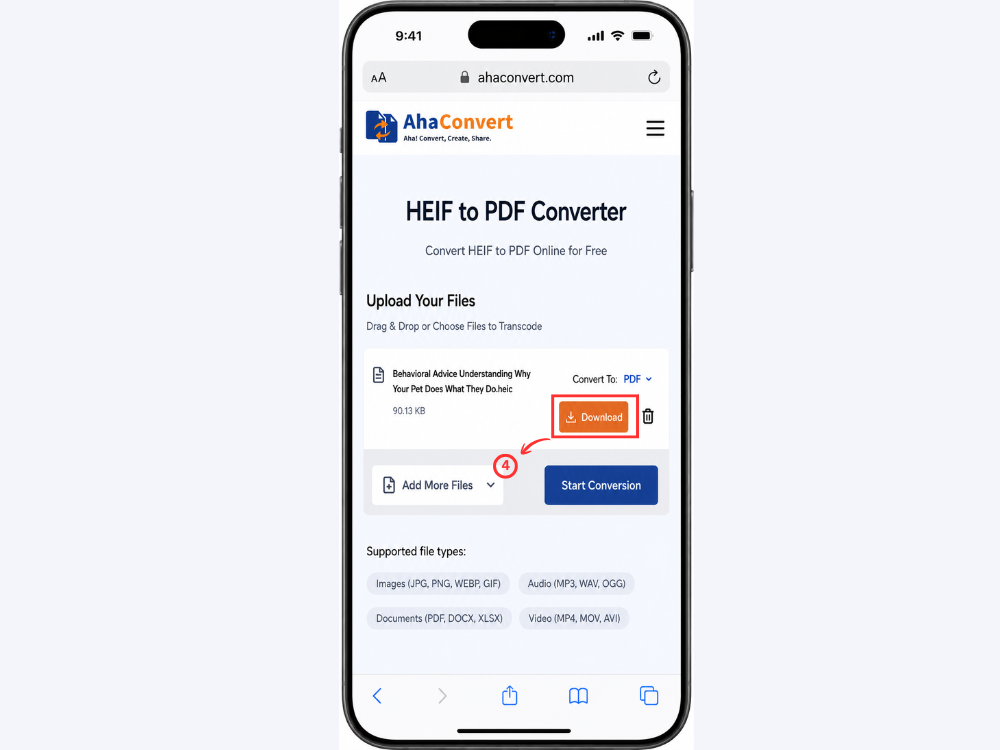
ขั้นตอนที่ 4: ดาวน์โหลดและบันทึกไฟล์ PDF
หลังจากแปลงไฟล์เสร็จแล้ว จะปรากฏไฟล์ดาวน์โหลดบนหน้าจอ คลิกที่ไฟล์นั้นเพื่อบันทึกเป็นไฟล์ PDF ลงใน iPhone หรือ iPad ของคุณ จากนั้นคุณสามารถแชร์ ส่งอีเมล พิมพ์ หรืออัปโหลดไฟล์ได้โดยไม่ต้องทำอะไรเพิ่มเติม.
คำถามที่พบบ่อย
1. ระบบปฏิบัติการ Windows สามารถเปิดไฟล์ HEIF ได้หรือไม่?
โดยปกติแล้ว Windows ไม่รองรับไฟล์ HEIF จำเป็นต้องใช้ส่วนขยายรูปภาพ HEIF ที่มีอยู่ใน Microsoft Store เพื่อเปิดไฟล์ .heif หรือ .heic โดยตรง วิธีที่ง่ายที่สุดคือการแปลงไฟล์ HEIF เป็น PDF หรือ JPG ก่อนโดยใช้โปรแกรมแปลงไฟล์ออนไลน์ฟรี เช่น AhaConvert แต่ไม่จำเป็นต้องติดตั้งซอฟต์แวร์ใดๆ.
2. HEIF และ HEIC แตกต่างกันอย่างไร?
HEIF คือรูปแบบภาพเปิดทั่วไป ส่วน HEIC คือรูปแบบ HEIF ที่เป็นกรรมสิทธิ์ของ Apple HEIC เป็นมาตรฐานการบีบอัดวิดีโอที่อิงตาม HEVC (H.265) และมีนามสกุลไฟล์ .heic ไฟล์ HEIC ทั้งหมดเป็นไฟล์ HEIF ในทางเทคนิค แต่ไฟล์ HEIF ทั้งหมดไม่จำเป็นต้องเป็นไฟล์ HEIC ทั้งสองรูปแบบมีผลในทางปฏิบัติที่คล้ายคลึงกันและสามารถแปลงได้ด้วยเครื่องมือเดียวกัน.
3. ทำไมรูปถ่ายจาก iPhone ของฉันถึงอยู่ในรูปแบบ HEIF?
ตั้งแต่ iOS 11 เป็นต้นมา Apple ได้นำ HEIF มาใช้ โดย HEIC กลายเป็นรูปแบบไฟล์ภาพมาตรฐาน เนื่องจากประสิทธิภาพในการจัดเก็บข้อมูล ภาพถ่าย HEIC มีขนาดเล็กกว่าภาพถ่าย JPG ที่เทียบเคียงกันได้ประมาณ 50% แต่ให้คุณภาพของภาพเทียบเท่าหรือดีกว่า ทำให้ iPhone สามารถเก็บภาพถ่ายได้มากขึ้นโดยไม่ต้องอัปเกรดพื้นที่จัดเก็บข้อมูล.
4. ฉันสามารถแปลงภาพ HEIF หลายภาพให้เป็นไฟล์ PDF ไฟล์เดียวได้หรือไม่?
ใช่แล้ว AhaConvert มีฟีเจอร์อัปโหลดแบบกลุ่ม คุณจึงสามารถอัปโหลดไฟล์ HEIF หลายไฟล์ในครั้งเดียวและแปลงไฟล์ทั้งหมดได้ในคราวเดียว นอกจากนี้ยังมีเครื่องมืออื่นๆ ที่สามารถทำฟังก์ชันนี้ได้ เช่น iLovePDF ซึ่งสามารถรวมรูปภาพหลายรูปเข้าเป็นไฟล์ PDF เดียวได้ ซึ่งจะมีประโยชน์อย่างยิ่งหากคุณมีรูปถ่ายจาก iPhone หลายรูปที่ต้องการรวมเข้าเป็นเอกสารเดียวที่สามารถแชร์หรือพิมพ์ได้.
5. โปรแกรมแปลงไฟล์ HEIF เป็น PDF นี้ใช้งานได้ฟรีหรือไม่?
ใช่แล้ว ไม่มีค่าธรรมเนียมแอบแฝงหรือแผนการสมัครสมาชิก และไม่จำเป็นต้องลงทะเบียนบัญชีเพื่อใช้งาน AhaConvert เพียงแค่เปิดโปรแกรมแปลงไฟล์ในเบราว์เซอร์ของคุณ อัปโหลดไฟล์ HEIF และดาวน์โหลดไฟล์ PDF ที่ได้ โปรแกรมนี้รองรับการแปลงไฟล์ได้ไม่จำกัดจำนวนครั้ง และสามารถใช้งานได้บนอุปกรณ์ใดก็ได้ที่มีการเชื่อมต่ออินเทอร์เน็ต โดยไม่มีค่าใช้จ่าย.
6. การแปลงไฟล์ HEIF เป็น PDF จะทำให้คุณภาพของภาพลดลงหรือไม่?
AhaConvert เป็นโปรแกรมแปลงไฟล์คุณภาพสูงที่รักษาคุณภาพของภาพตลอดกระบวนการแปลง PDF จะรักษาระดับความละเอียดของภาพไว้ที่ระดับเดิม ดังนั้นไฟล์ PDF ที่ได้จะมีคุณภาพของภาพสูงมาก ตรงกับไฟล์ HEIF ต้นฉบับ การสูญเสียคุณภาพในระหว่างการแปลงจะน้อยมาก หากการแปลงดำเนินการโดยโปรแกรมแปลงไฟล์ที่มีชื่อเสียง และไม่มีการปรับความละเอียดหรือการบีบอัดที่ไม่จำเป็น.
สรุปแล้ว
แม้ว่า AhaConvert จะเป็นรูปแบบที่ยอดเยี่ยมสำหรับการจัดเก็บภาพถ่ายคุณภาพสูงจาก iPhone อย่างมีประสิทธิภาพ แต่... โปรแกรมแปลงไฟล์ HEIF เป็น PDF ไฟล์ HEIF ไม่สามารถใช้งานร่วมกับแพลตฟอร์มและสถานการณ์อื่นๆ ส่วนใหญ่ ทำให้ไม่เหมาะสมสำหรับการแชร์ การพิมพ์ หรือการส่งรูปภาพในสถานการณ์ระดับมืออาชีพหรือข้ามแพลตฟอร์มส่วนใหญ่ แต่มีวิธีแก้ปัญหาการแปลงไฟล์ HEIF เป็น PDF แล้ว ไฟล์ PDF สามารถดูได้ง่ายบนอุปกรณ์ใดๆ ก็ได้ เป็นรูปแบบที่จำเป็นสำหรับแบบฟอร์มและแพลตฟอร์มอย่างเป็นทางการ และเป็นรูปแบบเริ่มต้นที่ใช้สำหรับการพิมพ์และการจัดเก็บเอกสารระดับมืออาชีพ.
คุณสามารถใช้โปรแกรม AhaConvert HEIF to PDF Converter เพื่อแปลงรูปภาพโดยตรงบน iPhone หรือคอมพิวเตอร์ Windows โดยไม่ต้องติดตั้งซอฟต์แวร์ใดๆ โปรแกรมแปลงรูปภาพ AhaConvert เป็นเครื่องมือที่มีประโยชน์สำหรับผู้ที่ต้องการแปลงไฟล์ HEIF เป็นรูปแบบภาพอื่นๆ เนื่องจากรองรับรูปแบบเอาต์พุตที่หลากหลาย รวมถึง JPG, PNG เป็นต้น ครั้งต่อไปที่คุณต้องการแชร์หรือพิมพ์ภาพถ่ายจาก iPhone การแปลง HEIF เป็น PDF อย่างรวดเร็วก็เพียงพอแล้ว.
