
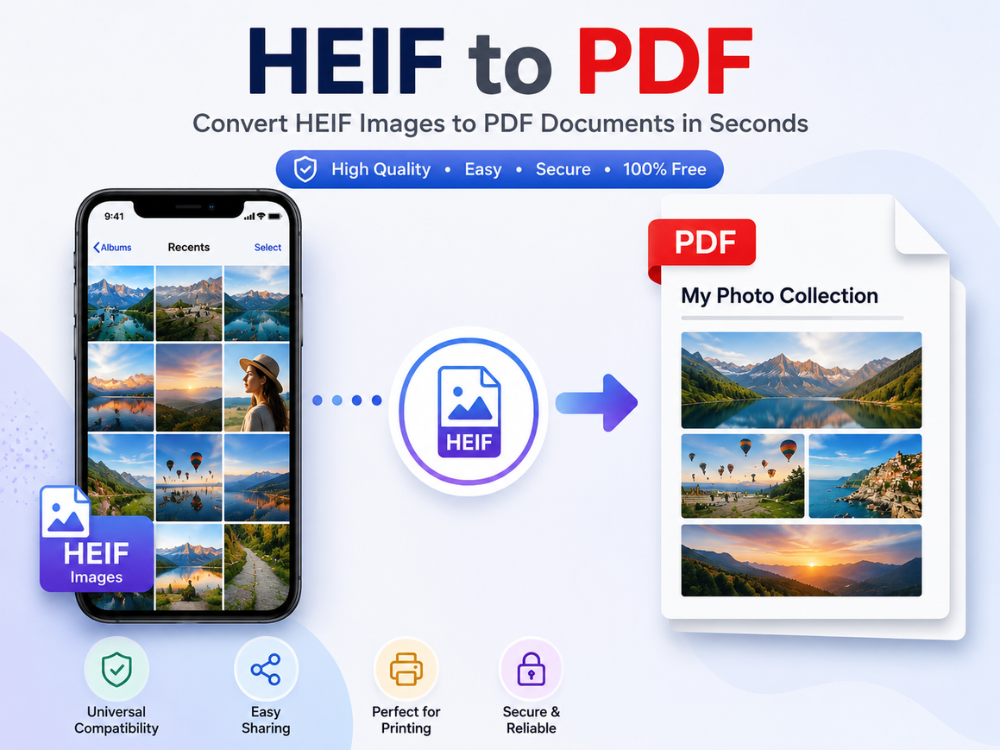
Als je een iPhone of een ander Apple-apparaat hebt, worden je foto's opgeslagen in HEIF-formaat. Apple heeft HEIF al jaren geleden als standaardafbeeldingsformaat voor Apple Foto's ingevoerd, vanwege de kwaliteit en compressie-efficiëntie. Het delen of gebruiken van dergelijke afbeeldingen kan echter compatibiliteitsproblemen opleveren buiten het Apple-ecosysteem. Een manier om dit direct op te lossen is door HEIF naar PDF te converteren. PDF is namelijk een van de meest gebruikte formaten voor het delen, afdrukken en archiveren van documenten en afbeeldingen.
Het converteren van HEIF naar PDF is in veel situaties handig. Het is bijvoorbeeld nuttig bij het afdrukken van foto's, het delen van bestanden met klanten of het versturen van afbeeldingen via online formulieren. Deze handleiding legt uit wat HEIF is en hoe het zich verhoudt tot PDF. Je leert ook hoe je HEIF-afbeeldingen naar PDF kunt converteren op Windows en iPhone met behulp van gratis online tools.
Wat is HEIF?
HEIF staat voor High Efficiency Image File Format. Dit afbeeldingsbestandsformaat is ontwikkeld door de Moving Picture Experts Group (MPEG). HEIF is door zowel iOS 11 als macOS High Sierra als standaardformaat voor beeldopname gebruikt en wordt ook al door andere fabrikanten gebruikt, waaronder sommige Android-telefoonmerken.
Het grootste voordeel van het HEIF-bestandsformaat is de compressie-efficiëntie. HEIF-afbeeldingen behouden een uitstekende kwaliteit. Ze nemen bovendien veel minder opslagruimte in beslag dan JPG-bestanden. HEIF-bestanden zijn aanzienlijk kleiner dan JPG-bestanden. Hierdoor kunt u meer foto's op uw apparaat opslaan zonder kwaliteitsverlies. Daarnaast ondersteunt HEIF een kleurdiepte van 16 bits, transparantie, framesequenties en extra informatie zoals dieptekaarten en HDR.
Helaas moet het probleem van de lage populariteit van HEIF-bestanden worden genoemd. De meeste platforms kunnen geen HEIF-bestanden openen, en Windows evenmin, net als een groot aantal andere programma's die met afbeeldingen werken. Hierdoor moeten veel mensen hun HEIF-afbeeldingen converteren naar PDF of JPG.
HEIF versus PDF: Wat zijn de verschillen?
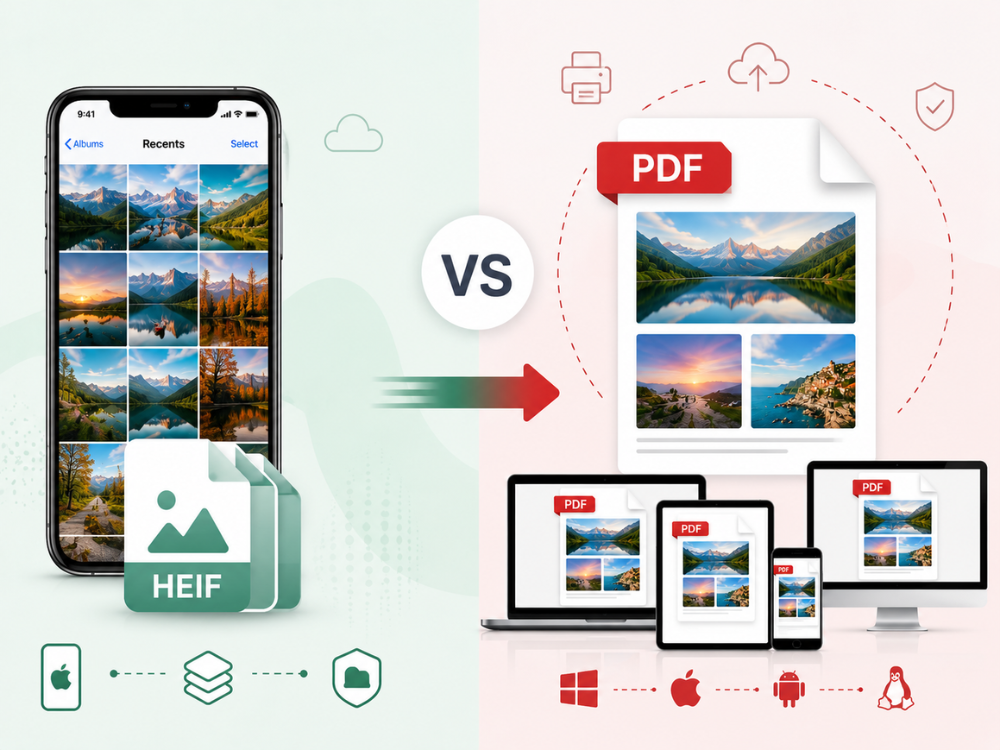
HEIF en PDF dienen totaal verschillende doeleinden, en dat is deels de reden waarom conversie tussen beide zo vaak nodig is.
| Functie | EPS | |
|---|---|---|
| Volledige naam | Ingekapseld PostScript | Draagbaar documentformaat |
| Hoofddoel | Professioneel drukwerk en grafisch ontwerp | Documenten delen, bekijken en afdrukken |
| Bestandstype | Voornamelijk een vectorgrafisch formaat. | Een documentformaat dat tekst, afbeeldingen en vectorafbeeldingen kan bevatten. |
| Schaalbaarheid | Kan zonder kwaliteitsverlies worden aangepast qua formaat. | Kan de vectorkwaliteit en schaal behouden zonder verlies wanneer vectorelementen worden gebruikt. |
| Browserondersteuning | Wordt over het algemeen niet ondersteund door webbrowsers. | Wordt breed ondersteund door browsers en PDF-lezers. |
| Gemakkelijk delen | Beperkt vanwege compatibiliteitsproblemen. | Eenvoudig te delen en te openen op de meeste apparaten. |
| Bewerken | Doorgaans bewerkt in professionele ontwerpsoftware. | Kan door de meeste gebruikers worden bekeken en bewerkt met PDF-tools. |
| Afdrukken | Ontworpen voor commerciële printworkflows. | Geschikt voor zowel dagelijks als professioneel printen. |
| Bestandsinhoud | Voornamelijk grafische vormgeving en illustraties. | Ondersteunt tekst, afbeeldingen, grafieken, formulieren en meerdere pagina's. |
| Ondersteuning voor meerdere pagina's | Nee, meestal gaat het om kunstwerken van één pagina. | Ja, het ondersteunt meerdere pagina's in één bestand. |
| Beveiligingsfuncties | Geen ingebouwde beveiligingsopties | Kan wachtwoorden, machtigingen en versleuteling bevatten. |
| Verenigbaarheid | Het meest geschikt voor ontwerp- en printsoftware. | Compatibel met vrijwel alle apparaten en besturingssystemen. |
| Veelvoorkomende toepassingen | Logo's, illustraties, reclameborden, verpakkingen, drukwerkontwerpen | Rapporten, contracten, handleidingen, presentaties en afdrukbare documenten. |
De volledige compatibiliteit is het belangrijkste aspect dat uit deze vergelijking naar voren komt. PDF-bestanden werken op vrijwel elk apparaat. Ze kunnen worden geopend op Windows, macOS, Android, iPhone en Linux met behulp van standaard PDF-lezers. HEIF vereist echter wel dat bepaalde software of codecs op niet-Apple-apparaten worden geïnstalleerd. De HEIF-naar-PDF-converter lost veel compatibiliteitsproblemen op. Het maakt het delen, afdrukken en versturen van foto's veel eenvoudiger.
Waarom HEIF naar PDF converteren?
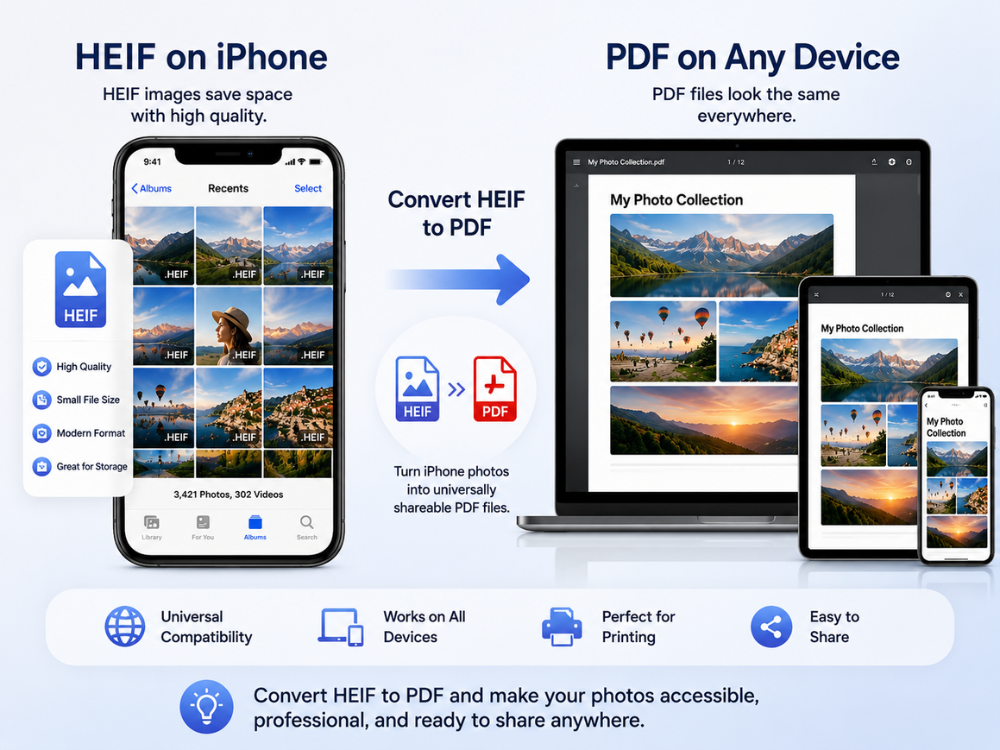
Er zijn diverse situaties waarin het converteren van een HEIF-afbeelding naar PDF een betere optie is dan converteren naar JPG of een ander afbeeldingsformaat.
Universeel delen en compatibiliteit
PDF wordt ondersteund door vrijwel alle platforms, apparaten en applicaties. Een HEIF-bestand dat naar iemand met een Windows-pc of een Android-apparaat wordt verzonden, is mogelijk helemaal niet leesbaar. Een PDF-bestand wordt direct op elk apparaat geopend; er zijn echter geen speciale codecs of software nodig. Dit is een van de redenen waarom veel mensen leren hoe ze HEIF naar PDF kunnen converteren. Het maakt het delen van foto's buiten het Apple-ecosysteem veel eenvoudiger.
Professionele en officiële inzendingen
Documenten in PDF-formaat zijn met name vereist voor veel overheidsformulieren, sollicitaties, officiële websites en professionele websites. Het PDF-formaat kan worden gebruikt voor HEIF-afbeeldingen, waardoor deze worden geaccepteerd en correct worden weergegeven op elke computer die de ontvanger gebruikt.
Documenten met meerdere afbeeldingen
De kracht van PDF ligt in de mogelijkheid om meerdere afbeeldingen samen te voegen tot één overzichtelijk document. Door meerdere HEIF-foto's, zoals gescande bonnen, een set foto's van een pand of een set foto's van een evenement, in één PDF-bestand te bundelen, wordt de informatie overzichtelijk gepresenteerd en is het document gemakkelijker te verspreiden. Dit is niet mogelijk met een eenvoudig afbeeldingsformaat zoals JPG.
Afdrukken
Zowel professioneel als thuis printen maakt gebruik van het PDF-formaat. PDF is het standaard bestandsformaat van de meeste printers, drukkerijen en documentbeheersystemen. Voordat u gaat printen, kunt u een HEIF-afbeelding eerst als PDF afdrukken om te controleren of de afdrukken de juiste afmetingen, marges en afdrukkwaliteit hebben op verschillende printers en besturingssystemen.
Archivering
Een van de populairste formaten voor het archiveren van documenten en afbeeldingen is PDF. PDF is sinds 2008 een ISO-standaard en zal, in tegenstelling tot de meeste propriëtaire afbeeldingsformaten, ook in de toekomst ondersteund blijven.
4 online HEIF naar PDF-converters
Er zijn diverse gratis online tools die HEIF naar PDF converteren zonder dat er software geïnstalleerd hoeft te worden. Hier zijn vier tools die het overwegen waard zijn.
1. AhaConvert HEIF naar PDF-converter
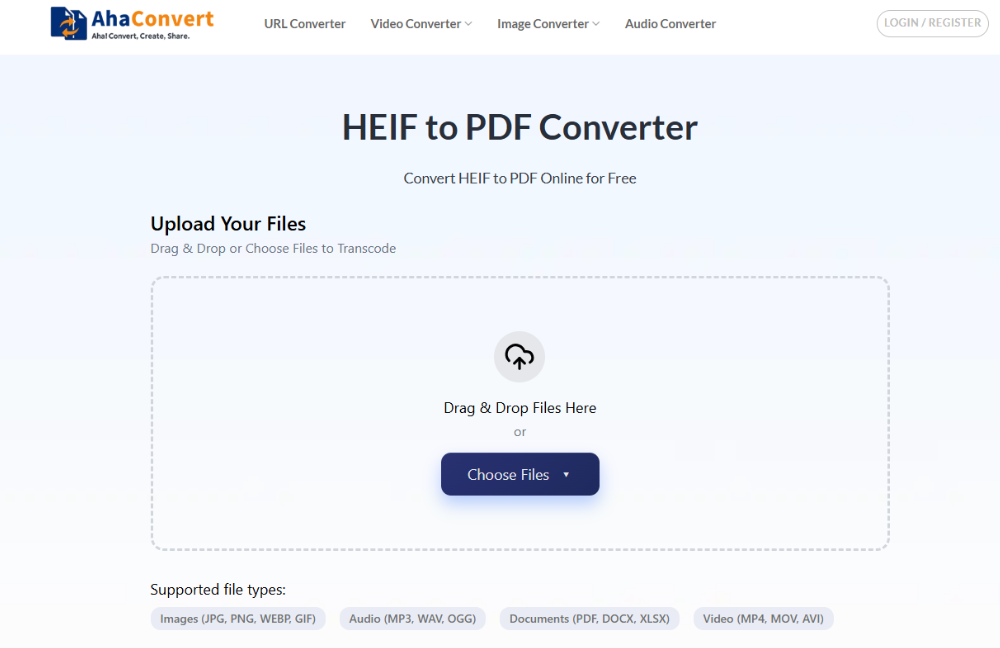
AhaConvert HEIF naar PDF-converter Dit is een gratis, browsergebaseerde applicatie die HEIF- en HEIC-bestanden veilig en snel naar PDF converteert. Aanmelden of software installeren is niet nodig. De applicatie werkt via de browser, vereist geen installatie en is compatibel met Windows, macOS, Linux, iOS en Android.
Je foto's blijven privé omdat ze tijdens het uploaden worden versleuteld met 256-bits SSL en automatisch binnen 24 uur worden verwijderd. Dankzij de batchconversiefunctie kun je meerdere HEIF-bestanden tegelijk converteren, bijvoorbeeld als je een grote verzameling iPhone-foto's wilt omzetten naar één PDF-bestand.
Voordelen:
- Volledig gratis
- Geen registratie vereist
- Ondersteuning voor batchconversie
- Sterke privacybescherming
- Werkt op elk apparaat en in elke browser.
Nadelen:
- Vereist een internetverbinding.
- Er zijn geen handmatige opties voor het aanpassen van de pagina-indeling of marges.
2. Online2PDF HEIF naar PDF-converter
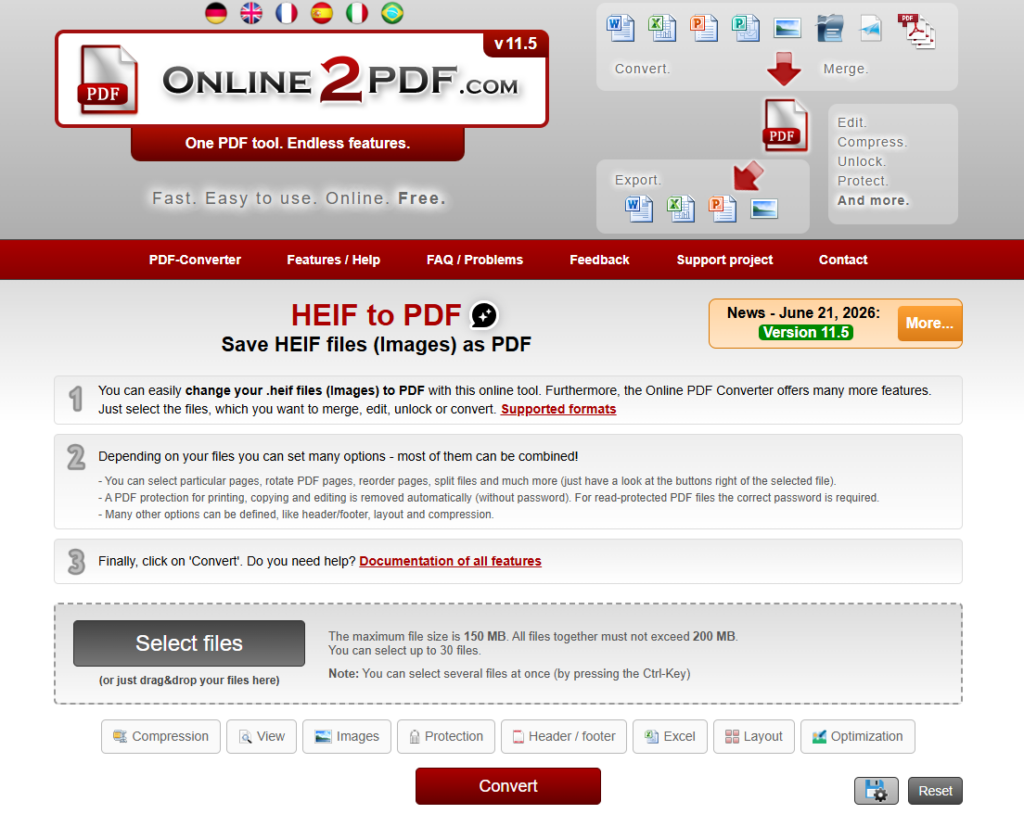
Online2PDF is een veelzijdige online PDF-converter die HEIF-afbeeldingen naar PDF-documenten kan converteren. Gebruikers kunnen meerdere HEIF-bestanden combineren tot één PDF, de paginavolgorde aanpassen, de paginagrootte en -oriëntatie wijzigen en compressie-instellingen toepassen vóór de conversie. Deze aanpassingsmogelijkheden maken het een goede keuze voor gebruikers die meer controle willen over het uiteindelijke PDF-resultaat. De interface is echter meer functioneel dan modern en er gelden bestandsgroottebeperkingen voor gratis gebruikers.
Voordelen:
- Ondersteunt het samenvoegen van meerdere HEIF-afbeeldingen tot één PDF-bestand.
- Biedt opties voor pagina-indeling en compressie.
- Geen registratie vereist
Nadelen:
- De interface voelt verouderd aan.
- De gratis versie heeft beperkingen qua bestandsgrootte.
3. XConvert HEIF naar PDF-converter
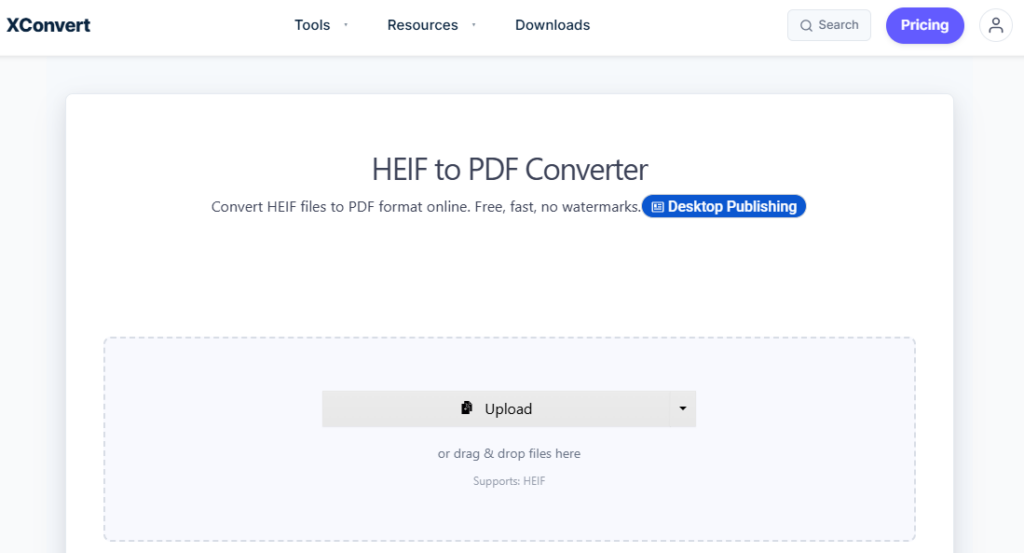
XConvert is een gebruiksvriendelijke online converter die zowel HEIF- als HEIC-afbeeldingsformaten ondersteunt. Gebruikers kunnen meerdere afbeeldingen uploaden en kiezen of ze deze willen combineren tot één PDF-bestand of als afzonderlijke PDF-bestanden willen exporteren. Het programma biedt ook handige aanpassingsopties zoals paginaformaat, marges, oriëntatie en beeldkwaliteit, waardoor het geschikt is voor batchconversies.
Voordelen:
- Ondersteunt batchconversie van HEIF naar PDF.
- Flexibele PDF-lay-out en pagina-instellingen
- Geen account vereist
Nadelen:
- De uploadsnelheid kan variëren voor grote bestanden.
- De mogelijkheden voor geavanceerde aanpassingen zijn relatief beperkt.
4. FreeConvert HEIF naar PDF-converter
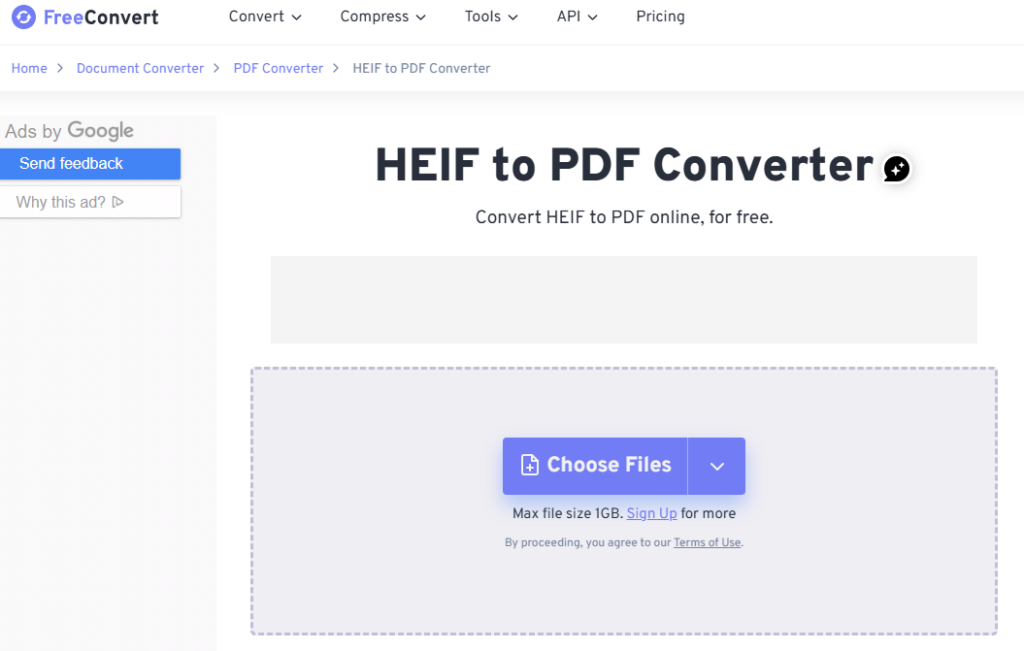
FreeConvert is een veelzijdige online bestandsconverter die HEIF naar PDF-conversie ondersteunt met batchverwerking. Gebruikers kunnen de paginagrootte, oriëntatie, marges en beeldkwaliteit aanpassen voordat de PDF wordt gegenereerd. Het platform biedt ook de mogelijkheid om metadata te verwijderen voor verbeterde privacy. Hoewel het gratis abonnement ruim voldoende is, gelden er wel conversielimieten en maximale bestandsgroottes.
Voordelen:
- Ondersteunt batchconversie.
- Meerdere opties voor het aanpassen van PDF-bestanden
- Eenvoudige en moderne interface
Nadelen:
- Het gratis abonnement heeft limieten voor bestandsgrootte en gebruik.
- De verwerkingssnelheid kan tijdens piekuren afnemen.
Snelle vergelijking
| Hulpmiddel | Vrij | Batchondersteuning | Registratie | Het beste voor |
|---|---|---|---|---|
| AhaConvert | Ja — onbeperkt | Ja | Niet vereist | Dagelijkse HEIF naar PDF-conversie |
| Online2PDF | Ja | Ja | Niet vereist | Aanpasbare PDF-creatie |
| XConvert | Ja | Ja | Niet vereist | Batchconversie van HEIF naar PDF |
| FreeConvert | Beperkt | Ja | Niet vereist | Flexibele PDF-conversieopties |
Onder deze instrumenten, AhaConvert AhaConvert blijft de beste keuze voor de meeste gebruikers die op zoek zijn naar een snelle, gratis en privacyvriendelijke HEIF naar PDF-converter. Het biedt onbeperkte conversies zonder registratie, ondersteunt batchverwerking en werkt op zowel desktop- als mobiele apparaten. Naast het converteren van HEIF naar PDF ondersteunt AhaConvert ook het converteren van HEIF-afbeeldingen naar populaire formaten zoals JPG, PNG en WebP, waardoor het een veelzijdige alles-in-één oplossing voor beeldconversie is.
Converteer HEIF-afbeeldingen online naar PDF op Windows.
HEIF-bestanden zijn niet compatibel met Windows zonder codecs. De beste en snelste manier om ze te converteren is door een browsergebaseerde codec zoals AhaConvert te gebruiken, in plaats van codecs te installeren.
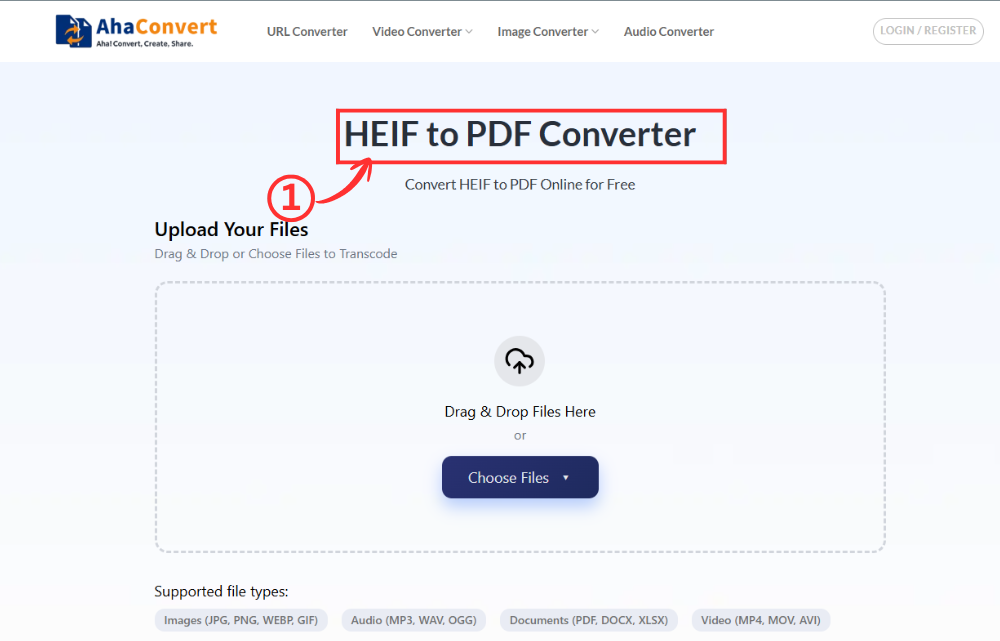
Stap 1: Open de AhaConvert HEIF naar PDF-converter
Ga naar AhaConvert HEIF naar PDF Converter in een webbrowser op uw Windows-pc, Chrome, Edge, Firefox of een andere browser. De pagina laadt direct, zonder dat u iets hoeft te downloaden of te registreren.
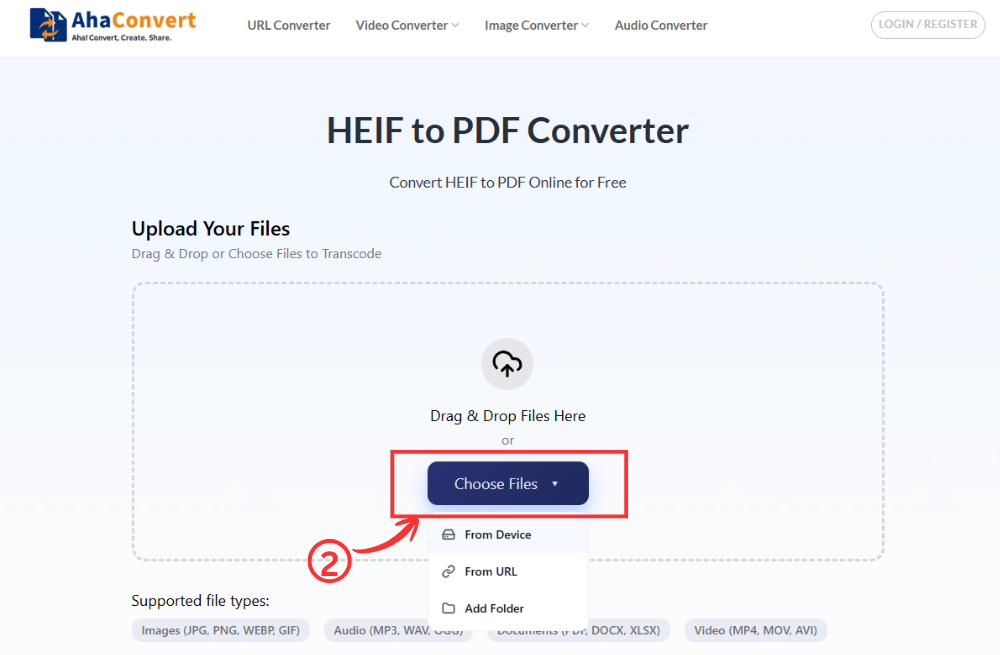
Stap 2: Upload uw HEIF-bestand
Klik op de “Bestanden kiezen” Gebruik de knop om te navigeren en het HEIF/HEIC-bestand van uw Windows-pc te selecteren. U kunt het bestand ook rechtstreeks naar het uploadgebied slepen of een bestands-URL plakken als de afbeelding online wordt gehost.
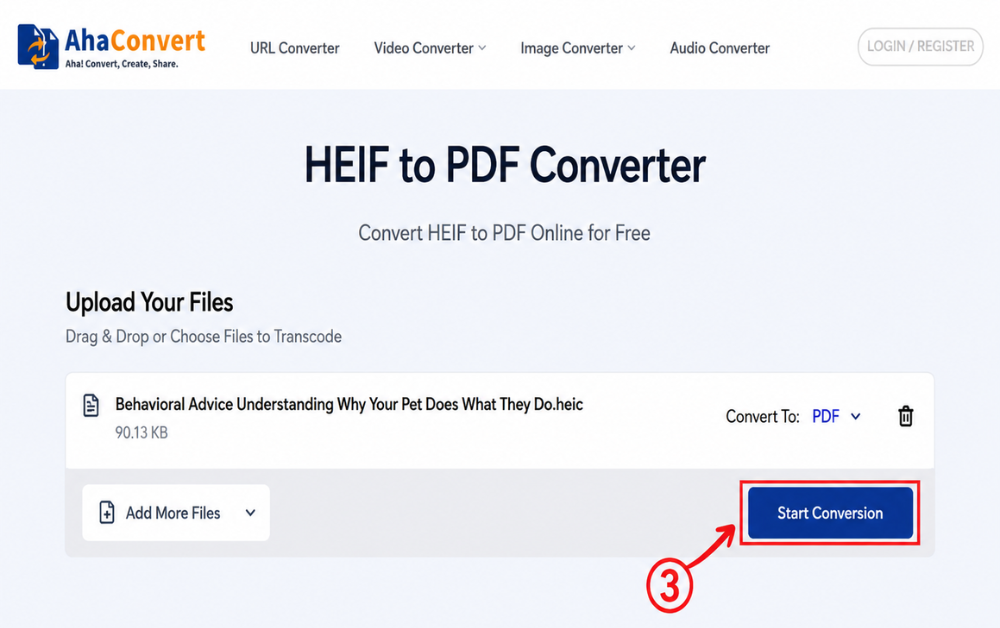
Stap 3: Start de conversie
Nadat je je bestand hebt geüpload, klik je op “Start conversie”. Dit is een speciale HEIF naar PDF-converter, dus er is geen keuzemenu voor bestandsformaten. AhaConvert begint direct met het converteren van uw bestand.
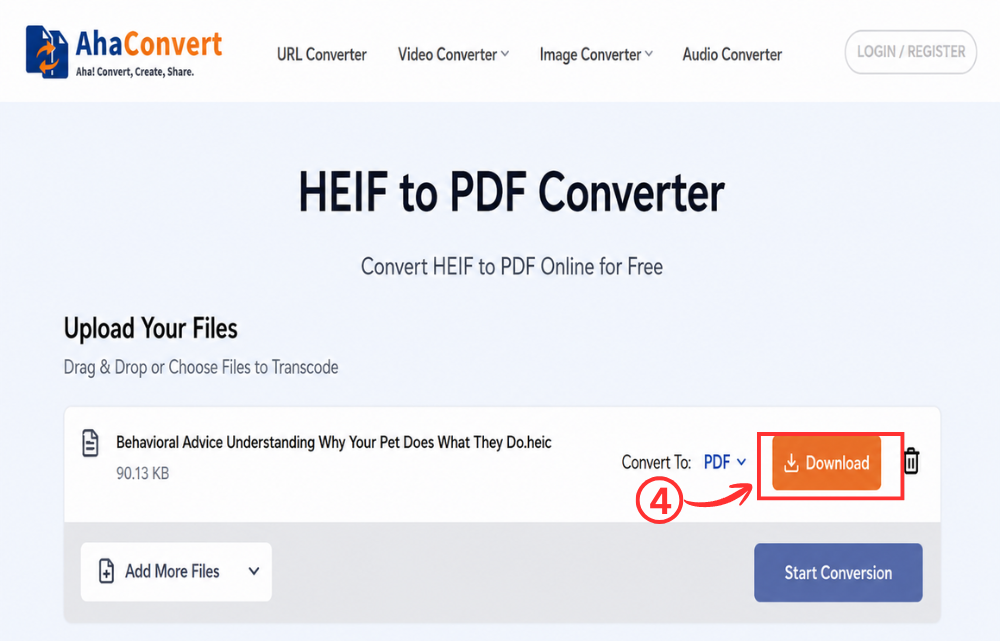
Stap 4: Download uw PDF-bestand
Zodra de conversie is voltooid, wordt er een pagina weergegeven. “Downloaden” Klik op de knop om uw PDF op te slaan op uw Windows-pc. Dit duurt normaal gesproken slechts enkele seconden, zelfs voor HEIF-afbeeldingen met een hoge resolutie.
Converteer HEIF-afbeeldingen online naar PDF op uw iPhone of iPad.
AhaConvert is nog handiger te gebruiken in een mobiele browser als je HEIF-foto's wilt converteren zonder ze eerst naar je computer over te zetten.
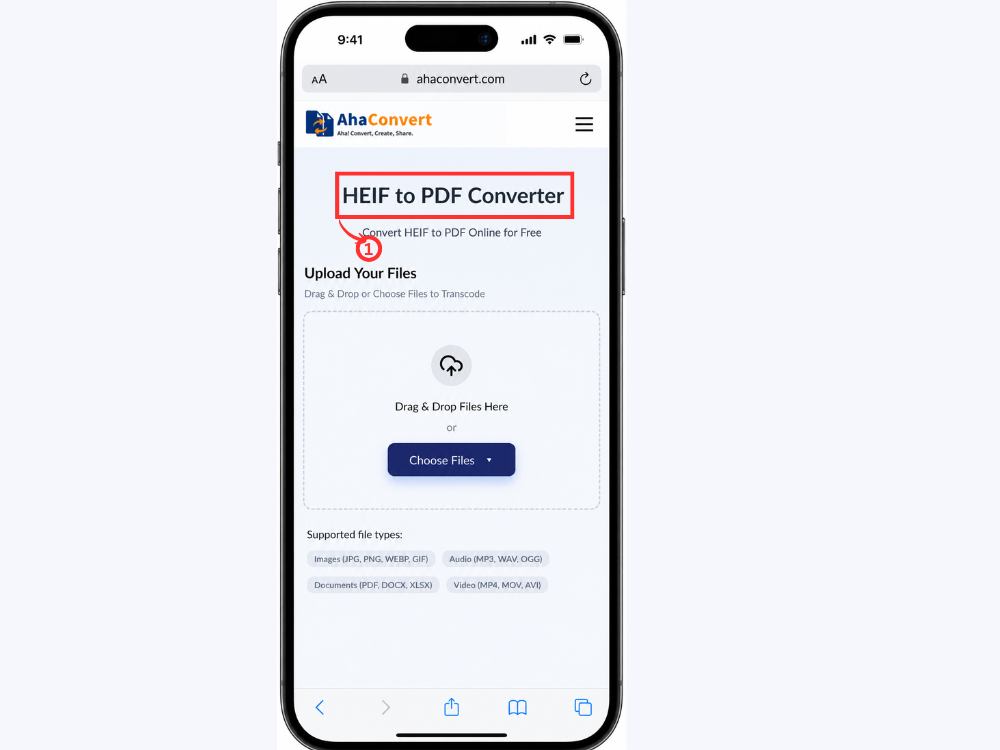
Stap 1: Open de AhaConvert HEIF naar PDF-converter op uw apparaat.
Open Safari, Chrome of een andere browser op je iPhone of iPad en ga naar AhaConvert HEIF naar PDF Converter. De pagina laadt dezelfde overzichtelijke uploadinterface als op de desktop — je hoeft geen app te downloaden.
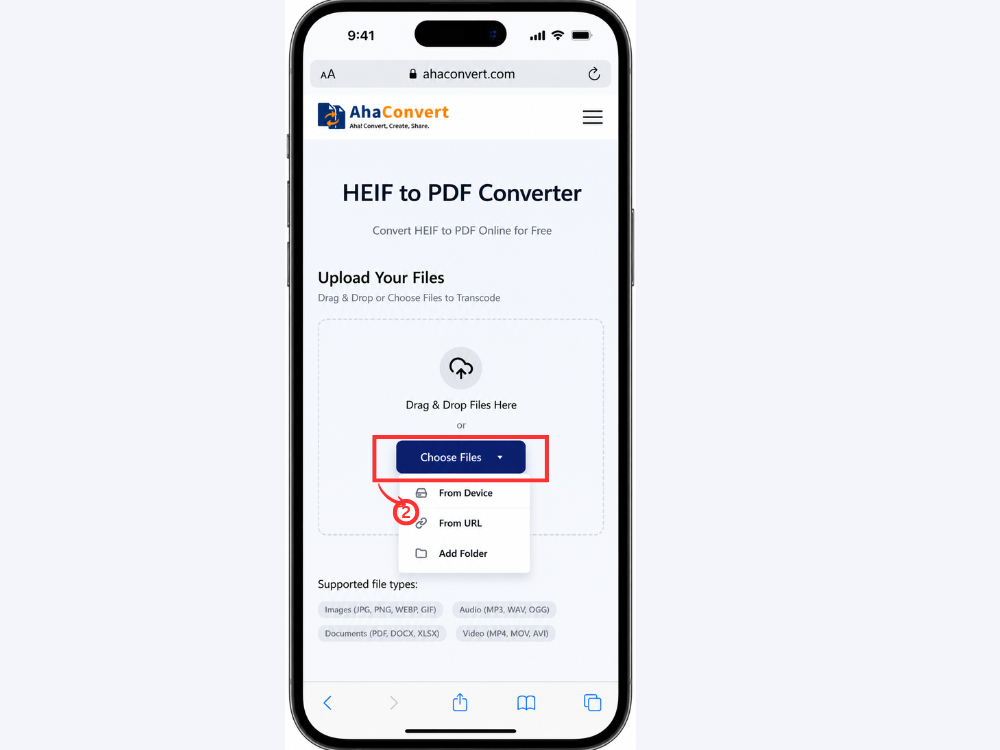
Stap 2: Upload je HEIF-foto
Tik op de “Bestanden kiezen” knop. Je wordt gevraagd een afbeelding uit je iPhone- of iPad-bibliotheek te kiezen. Tik op de HEIF-afbeelding om deze te selecteren.
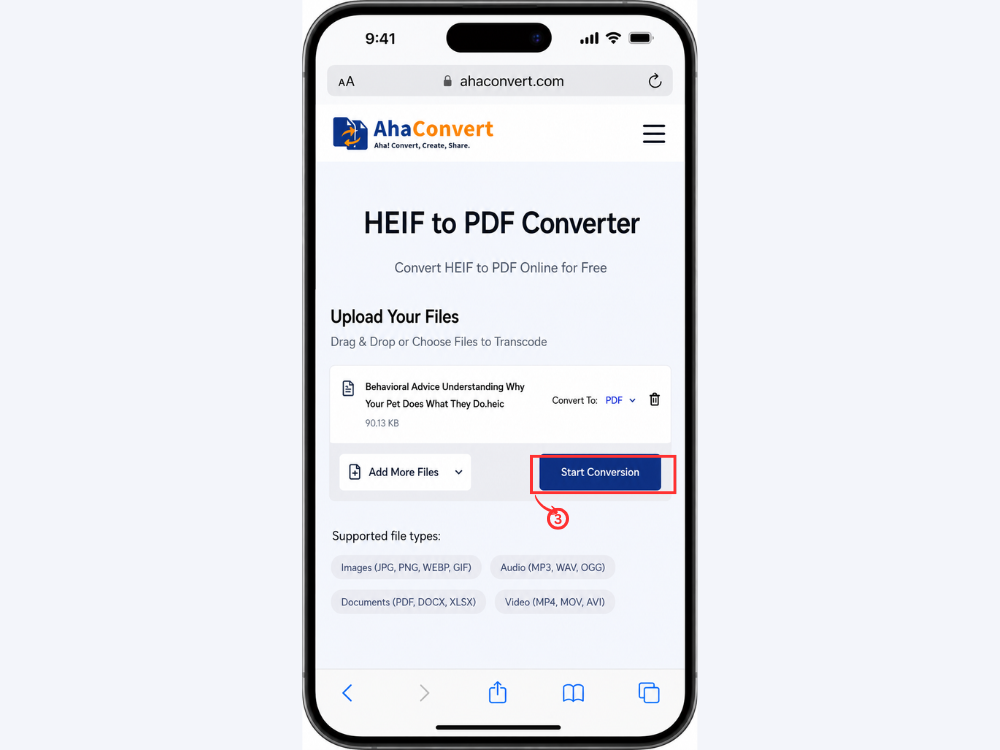
Stap 3: Start de conversie
Tik op de “Start conversie” knop. Het uitvoerformaat is al ingesteld op PDF, er zijn geen extra instellingen nodig. De afbeelding wordt direct verwerkt, zonder dat er een applicatie in de browser hoeft te worden geïnstalleerd.
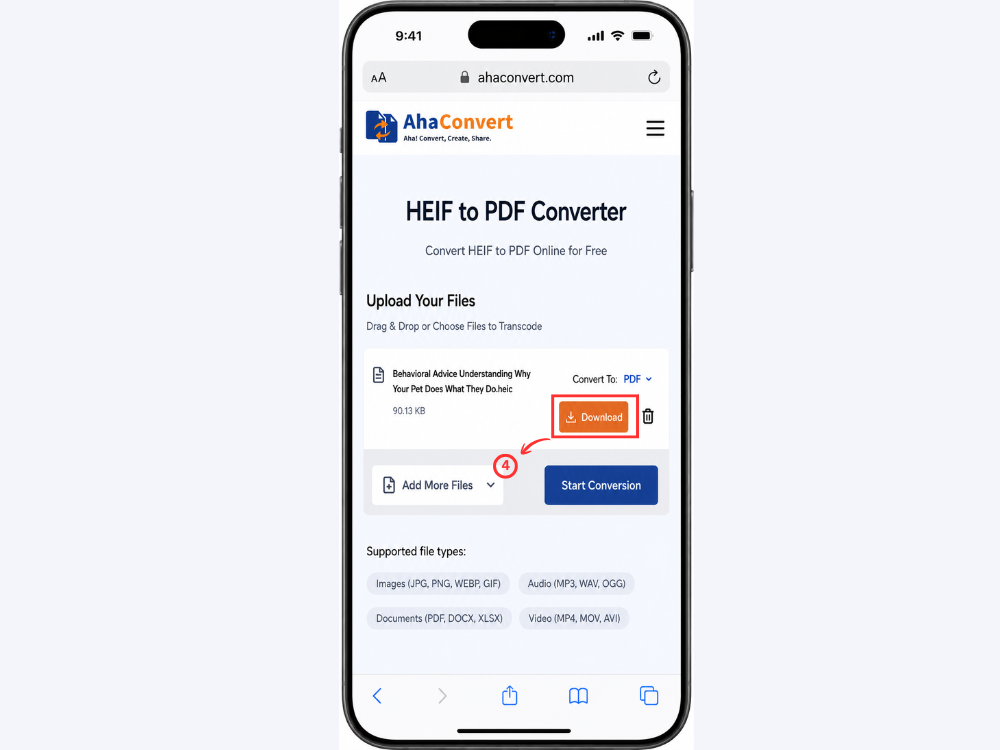
Stap 4: Download en sla het PDF-bestand op.
Na de conversie verschijnt er een downloadbestand op het scherm. Klik erop om het als pdf op te slaan op je iPhone of iPad. Je kunt het bestand vervolgens delen, e-mailen, afdrukken of uploaden zonder verdere handelingen.
Veelgestelde vragen
1. Kan Windows HEIF-bestanden openen?
Standaard ondersteunt Windows geen HEIF. De HEIF-afbeeldingsextensies die beschikbaar zijn in de Microsoft Store zijn nodig om .heif- of .heic-bestanden direct te openen. De eenvoudigste oplossing is om HEIF eerst naar PDF of JPG te converteren met een gratis online converter zoals AhaConvert, maar hiervoor is geen software-installatie nodig.
2. Wat is het verschil tussen HEIF en HEIC?
HEIF is het algemene open afbeeldingsformaat; HEIC is Apple's eigen HEIF-formaat. HEIC is een videocompressiestandaard gebaseerd op HEVC (H.265) en heeft de bestandsextensie .heic. Alle HEIC-bestanden zijn technisch gezien HEIF-bestanden, maar niet alle HEIF-bestanden zijn HEIC. Beide formaten hebben vergelijkbare praktische effecten en worden beide met dezelfde tools geconverteerd.
3. Waarom zijn mijn iPhone-foto's in HEIF-formaat?
Sinds iOS 11 heeft Apple HEIF geïmplementeerd, waarbij HEIC de standaard is geworden voor fotobestanden. Dit is te danken aan de opslagefficiëntie. HEIC-foto's zijn ongeveer 501 TP3 TB kleiner dan vergelijkbare JPG-foto's, maar bieden een gelijkwaardige of zelfs betere beeldkwaliteit. Hierdoor kunnen iPhones veel meer foto's opslaan zonder dat de opslagruimte hoeft te worden uitgebreid.
4. Kan ik meerdere HEIF-afbeeldingen naar één PDF-bestand converteren?
Ja. AhaConvert heeft een functie voor het uploaden van meerdere bestanden tegelijk, waardoor je meerdere HEIF-bestanden in één sessie kunt uploaden en converteren. Er zijn ook andere tools beschikbaar die deze functie kunnen uitvoeren, zoals iLovePDF, waarmee je meerdere afbeeldingen kunt samenvoegen tot één PDF-bestand. Dit is vooral handig als je meerdere iPhone-foto's hebt die je wilt combineren tot één document dat je kunt delen of afdrukken.
5. Is deze HEIF-naar-PDF-converter gratis?
Ja. Er zijn geen verborgen kosten of abonnementen en u hoeft zich niet te registreren om AhaConvert te gebruiken. Open de converter in uw browser, upload uw HEIF-bestand en download de PDF-uitvoer. De tool ondersteunt onbeperkte conversies en kan gratis worden gebruikt op elk apparaat met een internetverbinding.
6. Gaat de beeldkwaliteit achteruit bij het converteren van HEIF naar PDF?
AhaConvert is een hoogwaardige converter die de beeldkwaliteit tijdens het conversieproces behoudt. PDF behoudt de afbeelding in de oorspronkelijke resolutie, waardoor de resulterende PDF een zeer hoge beeldkwaliteit heeft, die overeenkomt met het bron-HEIF-bestand. Het kwaliteitsverlies tijdens de conversie is minimaal wanneer de conversie wordt uitgevoerd door een betrouwbare converter en er geen onnodige resampling of compressie wordt toegepast.
Kortom,
Hoewel AhaConvert een uitstekend formaat is voor het efficiënt opslaan van hoogwaardige iPhone-foto's, HEIF naar PDF-converter HEIF is niet compatibel met de meeste andere platforms en situaties, waardoor het ongeschikt is voor het delen, afdrukken of indienen van foto's in de meeste professionele of platformoverschrijdende scenario's. Er is een oplossing voor dat HEIF-naar-PDF-probleem. PDF is gemakkelijk te bekijken op elk apparaat, is vereist voor officiële formulieren en platforms, en is het standaardformaat voor professioneel printen en archiveren.
Met de AhaConvert HEIF naar PDF Converter kunt u afbeeldingen rechtstreeks op uw iPhone of Windows-pc converteren zonder software te installeren. AhaConvert beeldconverter Het is een handig hulpmiddel voor iedereen die HEIF-bestanden naar andere afbeeldingsformaten wil converteren, omdat het een breed scala aan uitvoerformaten ondersteunt, waaronder JPG, PNG, enz. De volgende keer dat je een foto van je iPhone wilt delen of afdrukken, is een snelle HEIF-naar-PDF-conversie alles wat je nodig hebt.
