
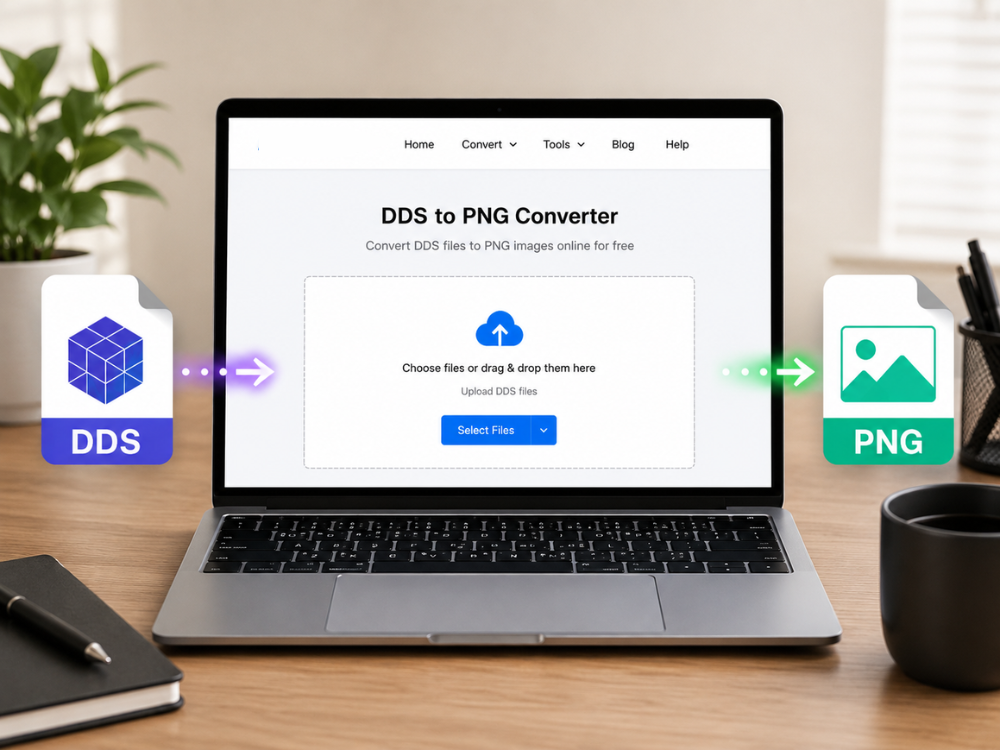
Oyun varlık dosyaları, oyun dokuları veya hatta 3D modelleme dosyalarıyla daha önce ilgilendiyseniz, DDS dosya formatının varlığından haberdar olmalısınız. DDS dosyaları oyunlarda ve grafik motorlarında gerçek zamanlı işleme için mükemmel olsa da, herhangi bir yazılımda kolayca açılıp düzenlenemezler. Bu nedenle DDS'yi PNG'ye dönüştürmek çok önemlidir.
PNG dosyalarından daha iyisi yok. Her türlü düzenleyici, görüntüleyici ve hatta tarayıcı tarafından destekleniyorlar. İster oyununuz için oluşturduğunuz bir görsel üzerinde çalışmanız gereksin, ister sadece dokusunu akıllı telefonunuzun ekranında görüntülemek isteyin, PNG en iyi seçimdir. İşte başlıyoruz: DDS'yi PNG'ye dönüştürme hakkında bilmeniz gereken her şeyi öğreneceksiniz.
DDS formatı nedir?
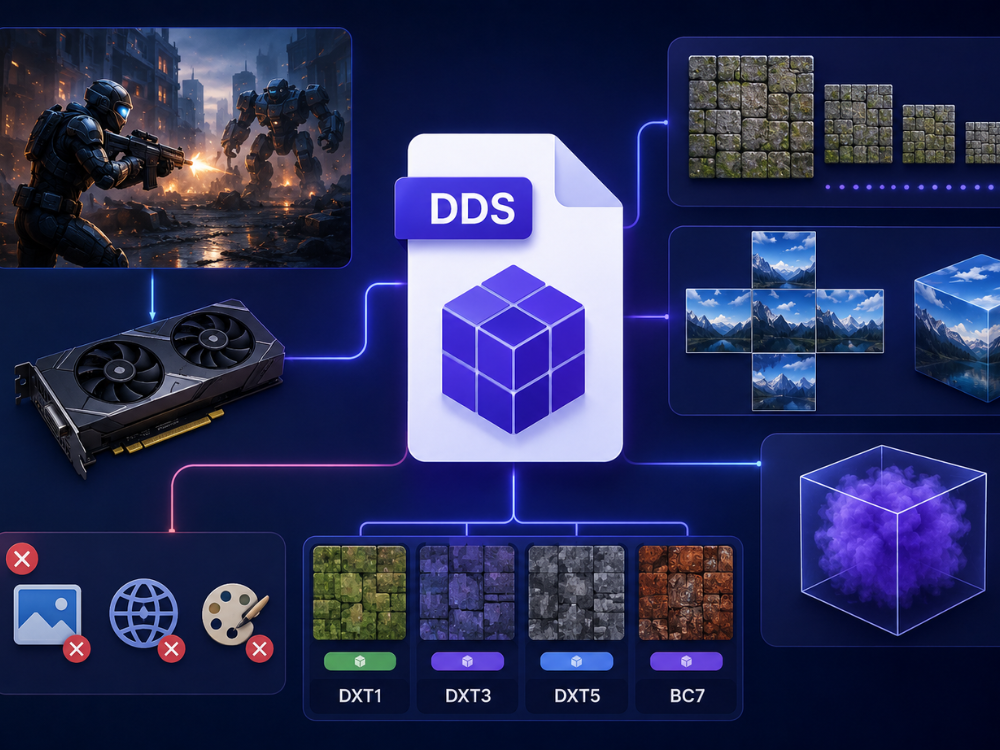
DDS kısaltması DirectDraw Surface anlamına gelir. Bu format, Microsoft tarafından DirectX tabanlı uygulamalarda, özellikle bilgisayar oyunlarında ve gerçek zamanlı 3D simülasyonlarında kullanılacak sıkıştırılmış dokuları depolamak için oluşturulmuştur. Normal görüntü formatlarından farklı olarak, DDS, GPU tarafından sıkıştırılmış dokuları doğal olarak destekler. Sonuç olarak, bu dokuları ekranda göstermeden önce manuel olarak çözmeniz gerekmez. Bu nedenle, DDS görüntülerini kullanmak özellikle bilgisayar oyunları için çok uygundur.
DDS formatı, mipmap'ler (farklı çözünürlüklerde saklanır), cubemap'ler (yansımalar için kullanılır) ve hacim dokuları gibi doku türlerinin depolanmasına olanak tanır. Bu format, DXT1, DXT3, DXT5 ve BC7 gibi çeşitli sıkıştırma yöntemlerini destekler.
Bununla birlikte, bir DDS dosyasını oyun geliştirme ortamında değil de, örneğin içeriğini sıradan bir resim görüntüleyici programında incelemek için kullanmak istiyorsanız, bunu yapamazsınız, çünkü bu dosyalar web tarayıcıları ve resim düzenleme programları aracılığıyla görüntülenemez. Bir dokuyu oyun geliştirme ortamında değil de bir uygulamada kullanmak için, önce DDS dosyasını PNG'ye dönüştürmeniz gerekir.
DDS ve PNG Arasındaki Farklar
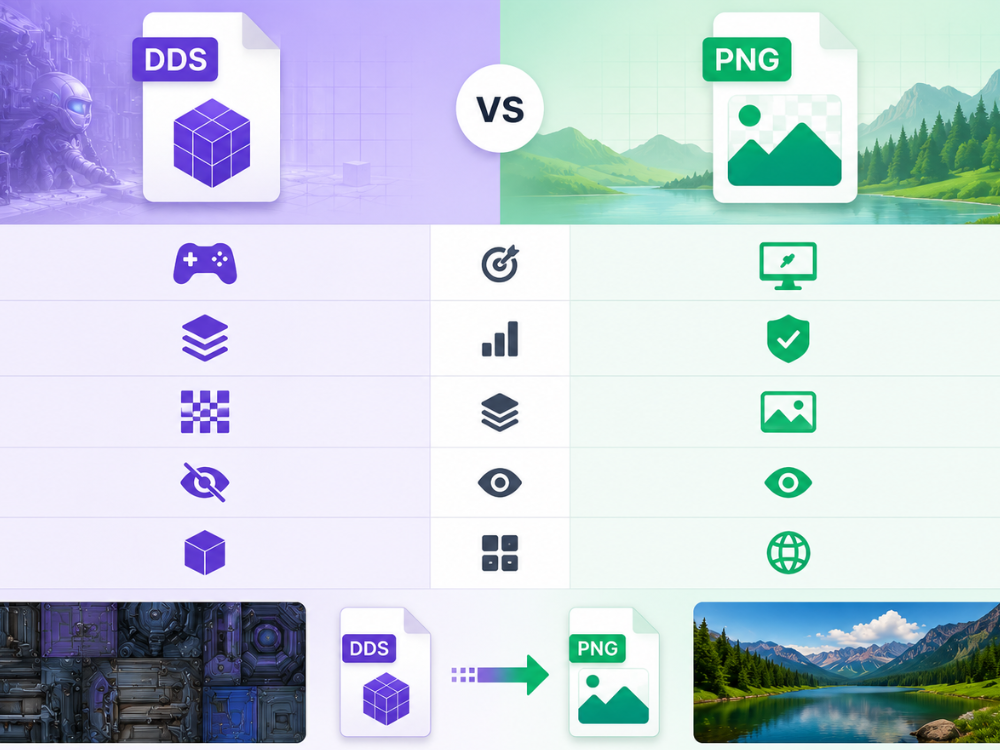
DDS ve PNG formatlarının farklı amaçları vardır. DDS, oyun ve doku depolamasına odaklanırken, PNG formatı ise farklı amaçlara hizmet eder. PNG Görüntü formatı, görüntü kalitesine ve geniş uyumluluğa odaklanır.
| Özellik | DDS | PNG |
|---|---|---|
| Birincil Kullanım | Oyun dokuları, gerçek zamanlı 3D oluşturma | Genel amaçlı görseller, web ve tasarım |
| Sıkıştırma | GPU tabanlı (kodeke bağlı olarak kayıplı veya kayıpsız) | Kayıpsız |
| Şeffaflık | Desteklendi | Desteklendi |
| Tarayıcı Desteği | Desteklenmiyor | Geniş destek görüyor |
| Mipmap Desteği | Evet | HAYIR |
| Dosya Boyutu | Genellikle daha küçük | Ilıman |
| Düzenleme Desteği | Sınırlı (uzmanlaşmış araçlar) | Evrensel |
Biçim Amacı
DDS, grafik işlem hattı içinde kullanılmak üzere tasarlanmıştır. Hız için optimize edilmiştir ve grafik kartlarıyla uyumludur, ancak her şeyle uyumlu değildir. Öte yandan PNG, kayıpsız olması ve web tarayıcılarından tasarım yazılımlarına ve mobil cihazlara kadar her platform veya uygulamayla uyumlu olması için tasarlanmıştır.
Sıkıştırma ve Kalite
DDS dosyaları, dosya boyutunu küçültmek ve işleme hızını artırmak için grafik işlemcisi için optimize edilmiş yöntemler kullanılarak sıkıştırılabilir. DXT1 gibi bazı sıkıştırma formatları, görüntüde küçük kalite kayıplarına veya ufak bozulmalara neden olabilir. PNG ise kayıpsız sıkıştırma kullanır ve tüm görüntü piksellerini korur. Kaydedildikten ve/veya dışa aktarıldıktan sonra görüntü kalitesi değişmez.
Uyumluluk
Bu, iki format arasındaki en büyük pratik farklardan biri olarak kabul edilebilir. PNG dosyaları neredeyse her uygulamada açılabilir; telefonunuzun galerisinde, web tarayıcısında, Photoshop'ta, Canva'da, Word'de ve sayısız diğer uygulamada. Ancak DDS, özel yazılım gerektirir. Unity veya Unreal Engine gibi oyun motorları DDS'yi doğal olarak destekler ve GIMP (bir eklentiyle) veya Paint.NET gibi araçlar bunları açabilir, ancak ana akım uygulamalar bunu yapamaz.
Şeffaflık
Her iki format da şeffaflığa (alfa kanallarına) sahiptir. Bunun nedeni, bir DDS dosyasının şeffaf bölgelerinin (karakter yerleşimi veya kullanıcı arayüzü öğesi gibi) PNG çıktısında tam olarak korunmasıdır. Manuel temizleme işlemine gerek yoktur.
Mipmap ve Gelişmiş Doku Özellikleri
DDS'nin PNG'ye gerçekten üstün geldiği bir yön var, o da mipmapping. DDS dosyaları, aynı dokunun çeşitli çözünürlüklerdeki birden fazla kopyasını tek bir dosyada saklayabilir ve oyun motorları, dokuyu farklı mesafelerden görüntülerken performansı artırmak için bu özelliği kullanır. PNG'de böyle bir seçenek mevcut değil. Sadece dokuyu görüntülemek ve dağıtmak isteyenler için bu önemli değil. Ancak oyun dokularını görüntülemek, dağıtmak veya değiştirmek isteyen herkes için PNG var.
Çevrimiçi DDS'den PNG'ye dönüştürücüler kullanarak DDS dosyasını PNG'ye nasıl dönüştürebilirsiniz?
Birçok çevrimiçi araç, bilgisayarınıza başka bir yazılım yüklemeden DDS resimlerinizi PNG resimlerine dönüştürmenize yardımcı olabilir. Aşağıda bu tür dört dönüştürücünün listesi bulunmaktadır.
AhaConvert DDS'den PNG'ye Dönüştürücü
AhaDönüştür DDS'den PNG'ye Dönüştürücü Kurulum gerektirmeyen, DDS dosyalarını PNG'ye dönüştürmek için kullanışlı ve kolay bir internet dönüştürme çözümüdür. Windows, Mac, Linux, Android ve iOS işletim sistemli bilgisayarlarda çalışır. Kullanıcılar, dönüştürme işlemini başlatmak için bir DDS dosyasını sürükleyip bırakabilir ve PNG görüntü dosyalarını anında elde edebilirler.
Kullanımı kolay arayüzü sayesinde, ilk kez kullananlar bile kolayca dönüştürme işlemini gerçekleştirebilir. Çoklu dosya yüklemeye olanak tanıyarak, birden fazla dosyanın aynı anda dönüştürülmesini sağlar. Hesaplara giriş yapmaya veya program yüklemeye gerek yoktur; tüm işlemler çevrimiçi olarak yapılır.
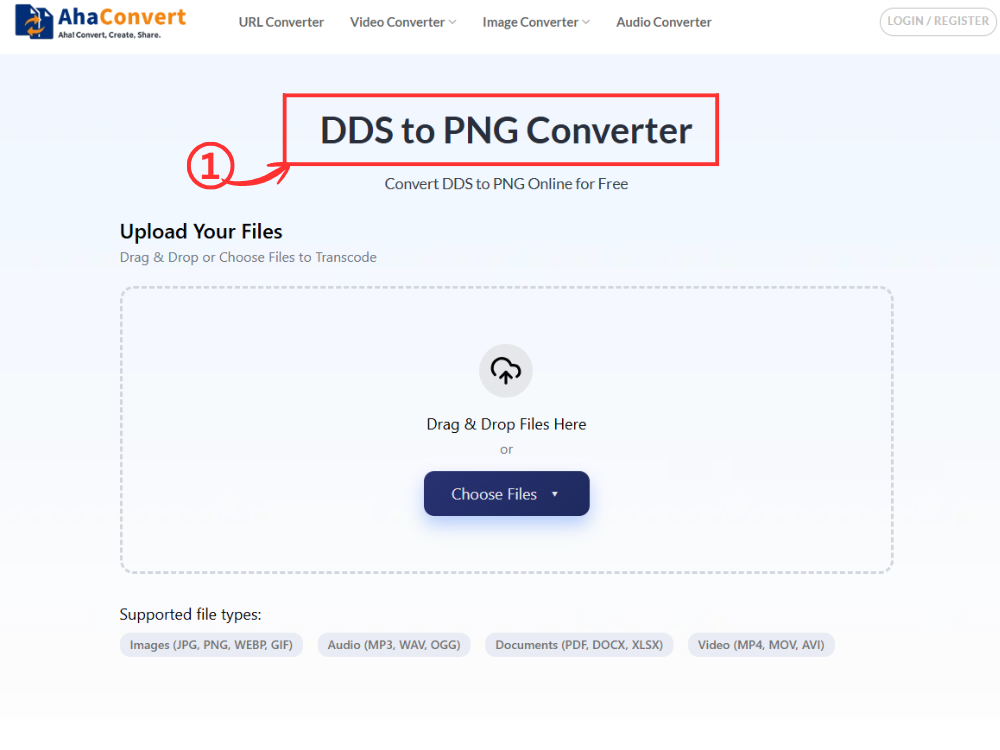
Adım 1: AhaConvert DDS'den PNG'ye Dönüştürücü programını açın.
Cihazınızdaki herhangi bir web tarayıcısında AhaConvert DDS to PNG Converter adresine gidin. Sayfa anında yüklenir; kurulum veya hesap gerekmez.
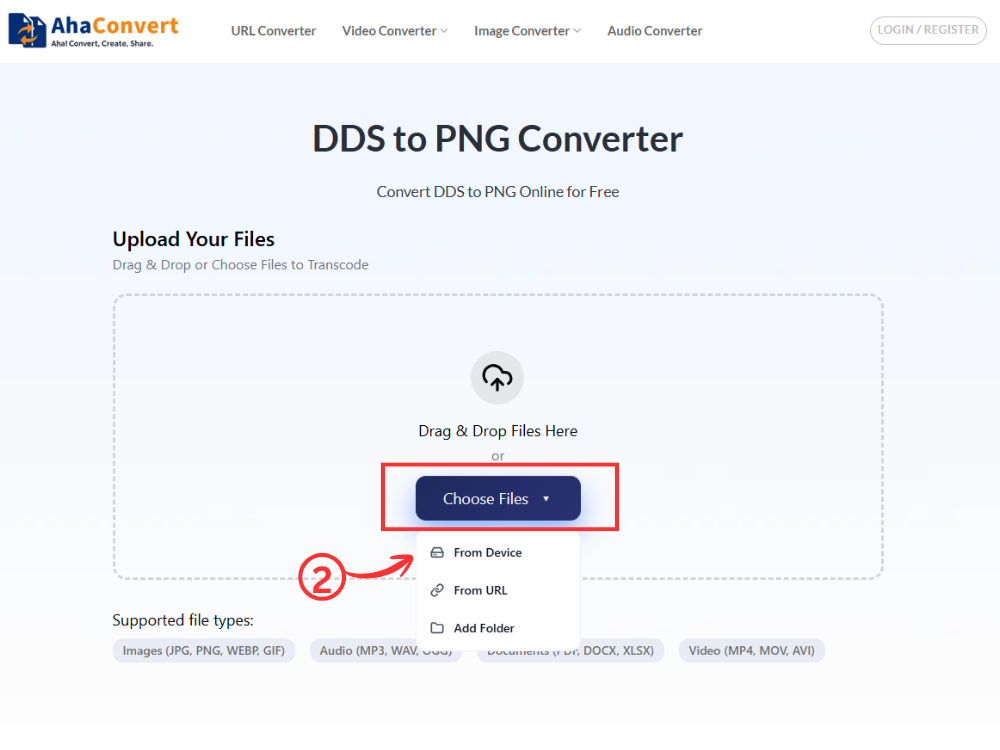
Adım 2: DDS Dosyanızı Yükleyin
Tıklayın “Dosyaları Seç” Cihazınızdan DDS dosyanızı seçmek için düğmeyi kullanın. Alternatif olarak, dosyayı doğrudan yükleme alanına sürükleyip bırakabilir, dosya URL'sini yapıştırabilir veya bulut depolama alanından içe aktarabilirsiniz. Dönüştürmeniz gereken birden fazla DDS dosyanız varsa, toplu işlem için hepsini aynı anda yükleyebilirsiniz.
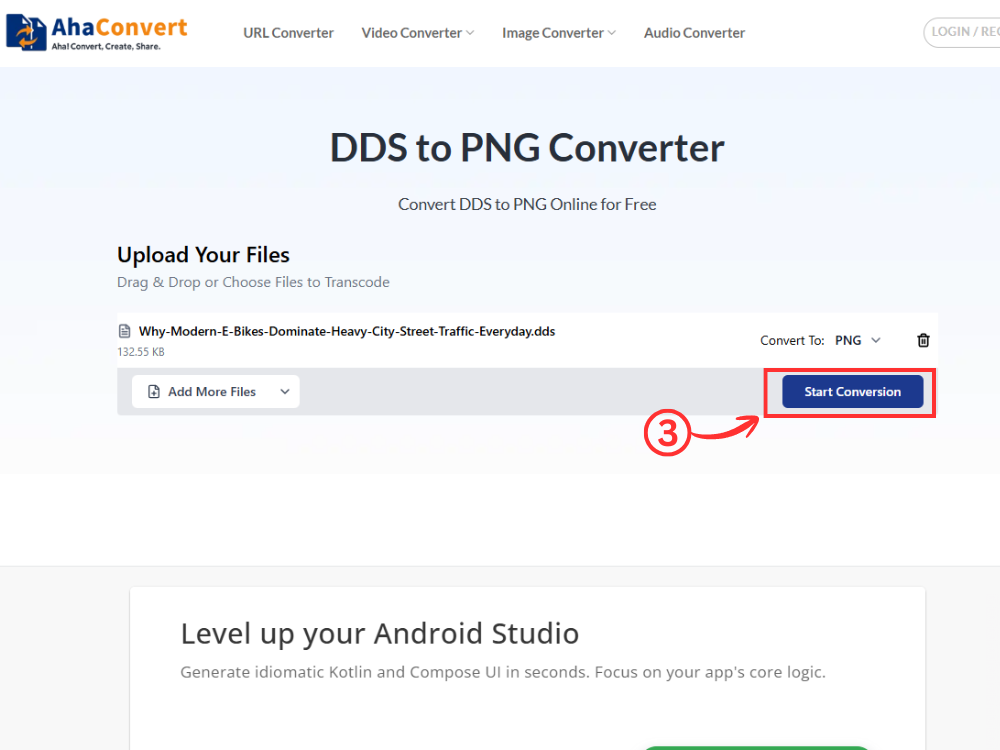
3. Adım: Dönüştürme İşlemine Başlayın
Dosyanız yüklendikten sonra, tıklayın. “Dönüştürmeye Başla” Bu, özel olarak DDS'den PNG'ye dönüştürücü olduğundan, çıktı formatı otomatik olarak PNG olarak ayarlanır; manuel olarak seçmenize gerek yoktur.
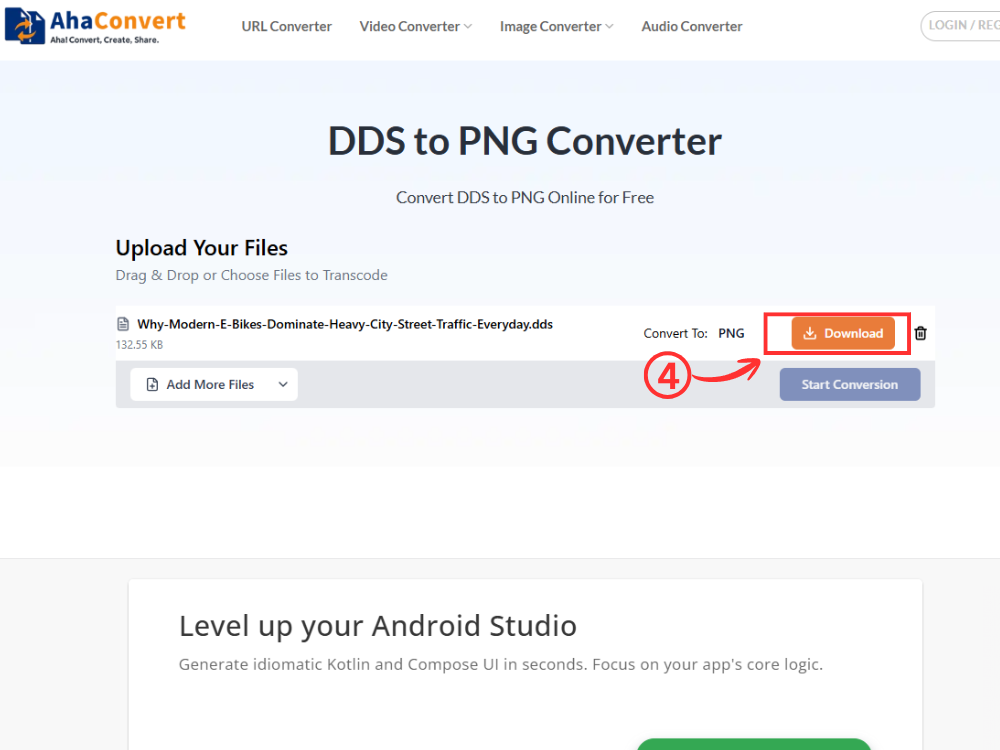
Adım 4: PNG Dosyanızı İndirin
Dönüştürme işlemi tamamlandığında bir indirme düğmesi görünecektir. Dönüştürülen PNG dosyasını cihazınıza kaydetmek için bu düğmeye tıklayın. Tüm işlem genellikle sadece birkaç saniye sürer.
Convertio
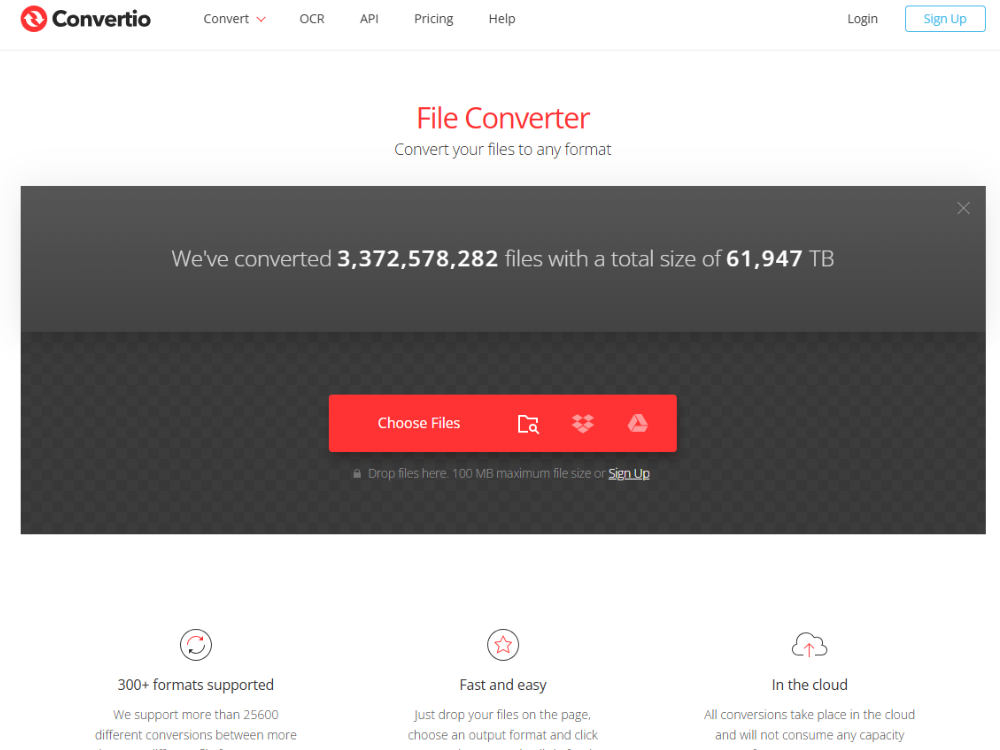
Convertio, DDS ve PNG gibi çeşitli formatlara dosya dönüştürmek için en popüler web sitelerinden biridir. Bu web sitesi şık bir tasarıma sahiptir ve kişisel bilgisayar, Google Drive ve Dropbox gibi farklı ortamlar kullanarak dosya yüklemeye olanak tanır. Temel sürümün dezavantajı, dosya boyutunun 100 MB ile sınırlı olmasıdır.
Adımlar:
- convertio.co adresine gidin ve DDS dosyanıza tıklayın.
- Açılır menüden hedef format olarak PNG'yi seçin.
- "Dönüştür"e tıklayın ve ardından çıktı dosyasını indirin.
Artıları:
- Kolay arayüz
- Bulut depolama desteği
- Aynı dosyayı bir veya birden fazla formatta kullanabilirsiniz.
Dezavantajları:
- Ücretsiz kullanıcılar için günlük beş limit:
- Yoğun saatlerde işlem süresinin kısalması
Bulut Dönüştürme
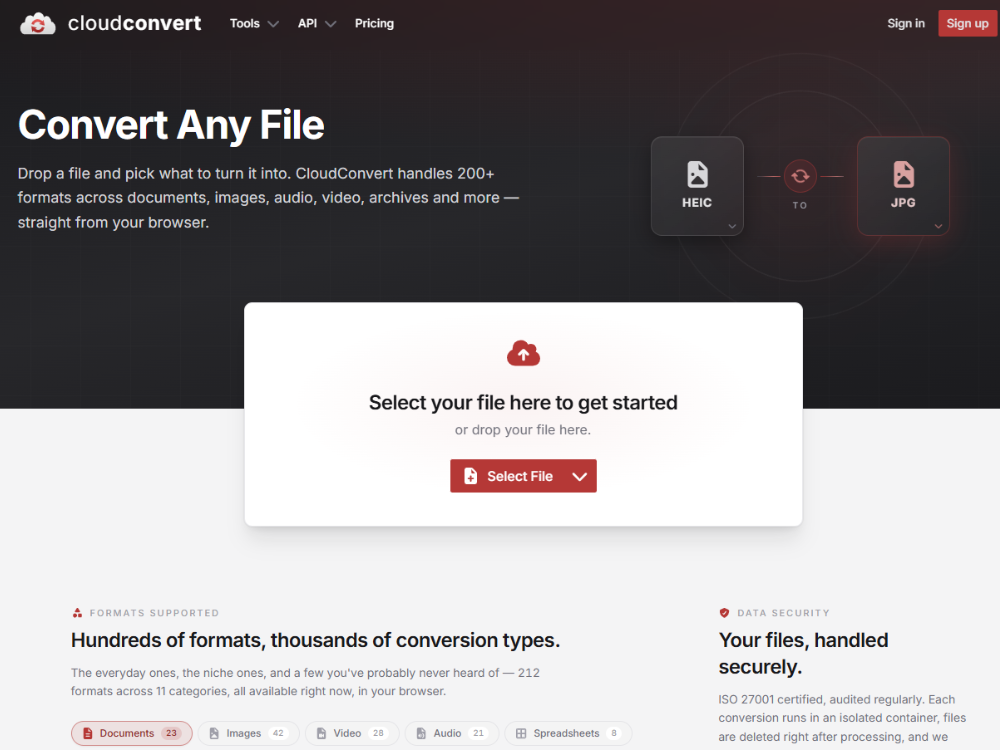
Kullanılabilecek bir diğer iyi dönüştürme aracı ise CloudConvert'tir. Bu yazılım yalnızca DDS'yi PNG'ye dönüştürmekle kalmaz, aynı zamanda dönüştürme gerçekleşmeden önce görüntü boyutlarını ve DPI'yı değiştirme gibi diğer özelliklere de olanak tanır. Sınırlama ise ücretsiz sürümün günlük dönüştürme limitlerine sahip olmasıdır.
Adımlar:
- cloudconvert.com adresine gidin ve DDS dosyanızı yükleyin.
- Çıktı formatı olarak PNG'yi seçin.
- İsteğe bağlı parametrelerden herhangi birini ayarlayın, ardından "Dönüştür"e tıklayın ve indirin.
Artıları:
- Gelişmiş görüntü kontrolleri
- API desteği
- İyi dosya uyumluluğu
Dezavantajları:
- Sınırlı sayıda ücretsiz kredi
- Bazı ayarlar yeni başlayanları şaşırtabilir.
FreeConvert
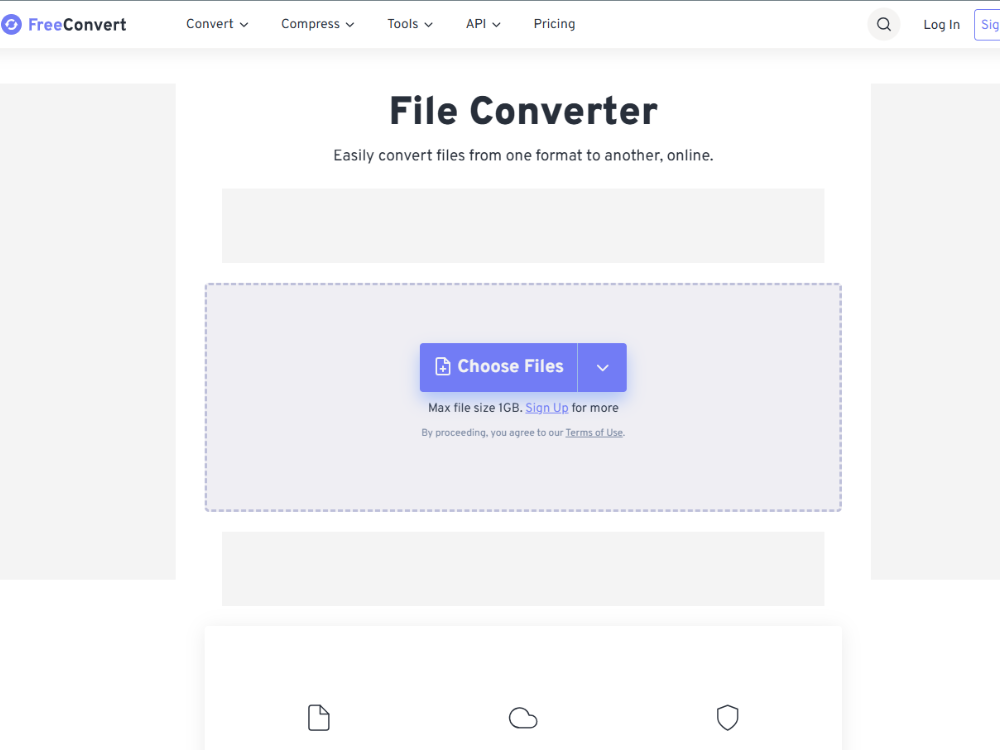
FreeConvert, DDS dosyalarını kalite kaybı olmadan PNG'ye dönüştürebilir. Ücretsiz planda bile 1 GB'a kadar dosya yüklemeyi destekler ve dönüştürmeden önce yeniden boyutlandırma gibi bazı basit görüntü özellikleri sunar. Basit bir arayüzü olduğundan, ara sıra kullanım için uygundur.
Adımlar:
- Freeconvert.com adresine gidin ve DDS dosyanızı yükleyin.
- Çıktı formatını PNG olarak değiştirin.
- "Üzerine tıklayın"Şimdi dönüştürün” ve dönüştürülmüş görüntüyü indirin.
Artıları:
- Başlangıç seviyesindeki kullanıcılar için uygun düzen
- Sürükle bırak yöntemiyle yüklemeyi destekler.
- Mobil uyumlu
Dezavantajları:
- Ücretsiz sürümde reklamlar mevcut.
- Yükleme boyutu kısıtlamaları
Karşılaştırma Özeti
Tüm bu seçenekler arasında, düzenli kullanım için en iyi seçim AhaConvert'tir. Herhangi bir kayıt gereksinimi yoktur, günlük dönüştürme sınırı yoktur, toplu dönüştürmeye olanak tanır ve 256 bit SSL şifrelemesiyle yüklemelerinizi güvende tutar. İster tek bir dokuyu ister bir klasördeki birden fazla dokuyu dönüştürüyor olun, AhaConvert her zaman en iyi sonucu verir. DDS'den PNG'ye dönüştürücü İşi hızlı ve verimli bir şekilde halledeceğiz.
DDS dosyasını PNG'ye ne zaman dönüştürmelisiniz?
Doğru dönüştürme zamanını anlamak, zamanınızı iyi kullanmanıza ve çalışırken verimliliğinizi korumanıza yardımcı olacaktır. İşte DDS'yi PNG'ye dönüştürmeniz gereken senaryolar.
1. Teknik Bilgisi Olmayan Kullanıcılarla Doku Paylaşımı
Oyun geliştiricileri veya 3D sanatçıları, oyun motoru yazılımına sahip olmayan bir müşteriye, meslektaşa veya inceleyiciye doku dosyaları sağladıklarında, DDS dosyaları onların tarafında açılmayacaktır. Dosyayı önce PNG'ye dönüştürmek, eklentilere veya özel yazılımlara ihtiyaç duymadan herhangi bir uygulamada görüntüleyebilmelerini sağlar.
2. Görselleri İnternete Yükleme
Web, DDS dosyalarını tanıma özelliğine sahip değildir. Bir dokuyu bir web sitesinde veya herhangi bir çevrimiçi ortamda yayınlamak istiyorsanız, tüm web tarayıcılarında desteklendiği için PNG formatını tercih etmelisiniz.
3. Standart Tasarım Araçlarında Düzenleme
Photoshop, Canva, Figma veya GIMP gibi uygulamalarda DDS eklentisi olmadan çalışırken, DDS dosyaları üzerinde doğrudan çalışamazsınız. Düzenlemek ve istenilen başka bir formatta kaydetmek için bunları PNG'ye dönüştürmeniz gerekecektir.
4. Doku Dosyalarını Daha Sonra Kullanmak Üzere Arşivleme
Bazı şirketler için doku referanslarını PNG formatında saklamak gerekebilir çünkü bu format evrenseldir ve kalite kaybına yol açmaz. Bu nedenle, yıllar sonra bile dokulara erişmek, yazılım uyumluluğu konusunda endişelenmeye gerek kalmadan çok daha kolay olacaktır.
5. Mobil Önizleme
Belirli bir dokunun mobil cihazlarda nasıl göründüğü hakkında fikir sahibi olmak için, dokunun PNG formatına dönüştürüldüğünden emin olmanız gerekir, çünkü iOS ve Android'de DDS dokularını doğrudan görüntüleme olanağı bulunmamaktadır.
Sıkça Sorulan Sorular
DDS dosyasını PNG'ye ücretsiz olarak dönüştürebilir miyim?
Evet, AhaConvert gibi yazılımlar, DDS dosyalarını hiçbir ücret ödemeden PNG dosyalarına dönüştürme imkanı sunuyor. Bu, herhangi bir ücret ödemeniz gerekmediği veya abonelik planına ihtiyacınız olmadığı anlamına gelir. Her dönüştürme için de ödeme yapmanız gerekmez. Sadece DDS dosyanızı yükleyin, çıktı formatı olarak PNG'yi seçin ve çıktı dosyasını indirin.
PNG mi, DDS mi daha iyi?
Her şey kişisel tercihlere ve gereksinimlere bağlıdır. DDS görüntüleri, GPU'ların verilere doğrudan erişebilmesi nedeniyle oyunlarda gerçek zamanlı işleme için çok daha uygundur. Buna karşılık, PNG dosyaları daha esnektir ve herhangi bir ek yazılım yüklemeye gerek kalmadan neredeyse her cihazda görüntülenebilir.
Mobil cihazda DDS dosyasını PNG'ye dönüştürebilir miyim?
Evet, bunu kesinlikle yapabilirsiniz. AhaConvert tamamen tarayıcılarda çalıştığı için, web tarayıcı özelliğine sahip hemen hemen tüm cihazlarda çalışabilir ve buna Android ve iOS platformlarında çalışan akıllı telefonlar da dahildir. Sadece web sitesini ziyaret edin ve DDS görselinizi oraya yükleyerek PNG'ye dönüştürülmüş halini alın.
Şeffaflık korunacak mı?
Genellikle evet, çünkü DDS ve PNG formatları alfa kanalı (şeffaflık) desteği sunar; bu nedenle, AhaConvert gibi verimli bir yazılım aracılığıyla DDS'yi PNG'ye dönüştürdüğünüzde şeffaflık korunacaktır.
DDS'den PNG'ye dönüştürme işlemi çevrimiçi olarak güvenli mi?
AhaConvert gibi güvenilir bir dönüştürücü kullanarak yapılan dönüştürme tamamen güvenlidir. Bu araç, dosyalarınızın güvenli bir şekilde iletilmesini ve dönüştürülmesini sağlamak için 256 bit SSL şifreleme protokolünü kullanır. Dahası, dönüştürme için yüklenen tüm dosyalar 24 saat içinde sistemden silinir ve hiçbir kişisel veri üçüncü taraflarla paylaşılmaz.
Dönüştürme işlemi ne kadar sürer?
AhaConvert kullanarak DDS dosyalarını PNG dosyalarına dönüştürme işlemi normalde sadece birkaç saniye sürer. Ancak, birden fazla belgeyle uğraşıyorsanız, işlem kesinlikle biraz daha uzun sürecektir. Ama endişelenmeyin, bu sitenin sağladığı çevrimiçi dönüştürme hizmetlerini kullanabilirsiniz.
DDS dosyasını PNG'ye dönüştürmek için bir yazılım yüklemem gerekiyor mu?
Kesinlikle hayır. AhaConvert gibi web tabanlı dönüştürücüler tamamen web tarayıcınızda çalışır ve herhangi bir yazılım indirmenizi veya yüklemenizi gerektirmez.
Sonuç olarak
DDS formatındaki görüntüler oyun motorlarında ve gerçek zamanlı işleme sistemlerinde iyi performans gösterebilir, ancak çeşitli uygulamalarla uyumluluk eksikliği, görüntü aktarma, görüntüleme veya düzenleme gibi günlük amaçlar için onları kullanılamaz hale getirir. Görüntülerin PNG formatına dönüştürülmesi bu sorunu anında çözerek, herhangi bir platformda veya cihazda kullanılabilen kayıpsız bir görüntü sağlar.
DDS dosyalarını PNG formatına dönüştürmek için mevcut çeşitli dönüştürücüler arasında AhaConvert, ortalama bir kullanıcı için en kolay seçeneklerden biri gibi görünüyor. AhaConvert ücretsizdir, kullanıcıların hesap oluşturmasını gerektirmez, kullanıcıların birden fazla dosyayı toplu olarak dönüştürmesine olanak tanır ve dosyaların tam güvenliğini sağlar.
İster inceleme için görseller hazırlayan bir oyun geliştiricisi, ister doku haritalarını düzenleyen bir 3D grafik tasarımcısı, hatta dosyayı alıp DDS'yi PNG'ye dönüştürmek isteyen biri olsun, dönüştürme işlemi saniyeler içinde tamamlanabilir. AhaConvert'i kullanmaya başlayın. DDS'den PNG'ye Dönüştürücü Şimdi!
