
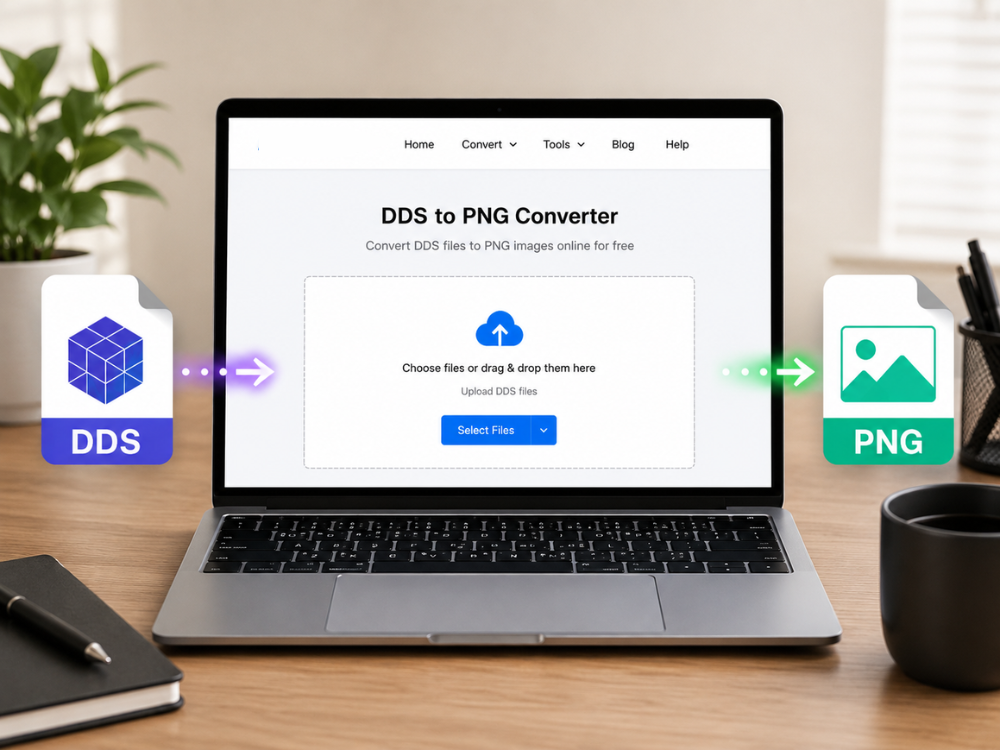
Als je ooit met gamebestanden, texturen of zelfs 3D-modellen hebt gewerkt, dan ben je vast wel bekend met het DDS-bestandsformaat. Hoewel DDS-bestanden perfect zijn voor realtime rendering in games en grafische engines, kunnen ze niet zomaar in elke software worden geopend en bewerkt. Daarom is het zo belangrijk om DDS naar PNG te converteren.
Er is niets beters dan PNG-bestanden. Ze worden ondersteund door allerlei editors, viewers en zelfs browsers. Of je nu aan een afbeelding voor je game wilt werken of gewoon de textuur ervan op je smartphonescherm wilt bekijken, PNG is de beste keuze. Dus hier gaan we: je leert alles wat je moet weten over het converteren van DDS naar PNG.
Wat is het DDS-formaat?
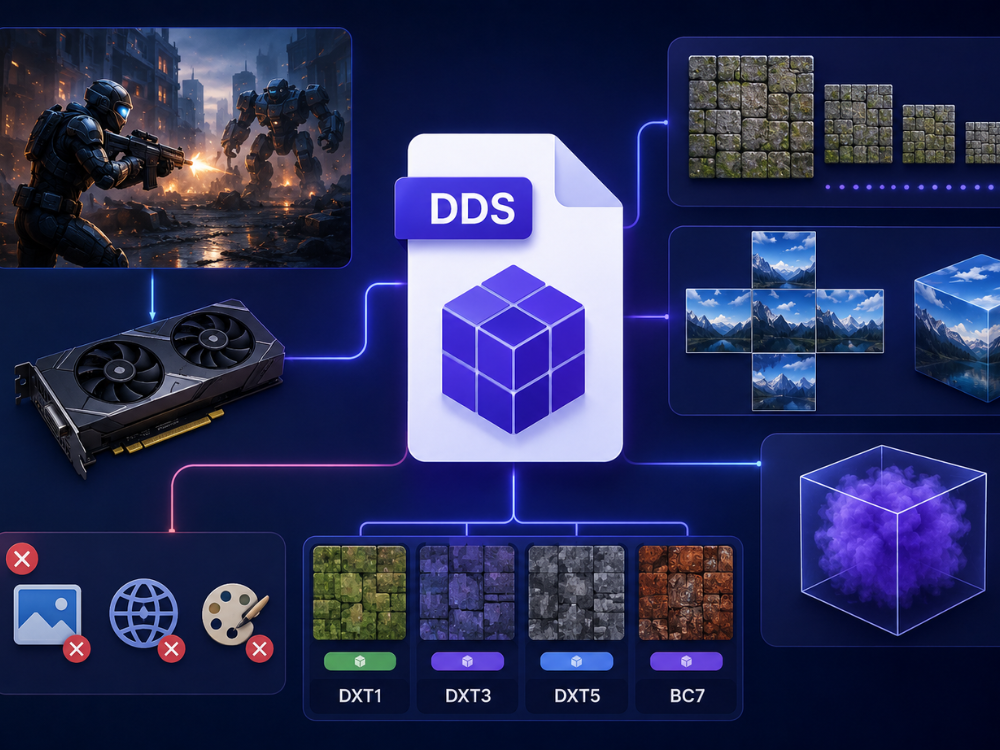
De afkorting DDS staat voor DirectDraw Surface. Dit formaat is ontwikkeld door Microsoft om gecomprimeerde texturen op te slaan die gebruikt worden in DirectX-gebaseerde applicaties, voornamelijk computerspellen en realtime 3D-simulaties. In tegenstelling tot gebruikelijke afbeeldingsformaten ondersteunt DDS van nature GPU-gecomprimeerde texturen. Hierdoor hoeft u deze texturen niet handmatig te decoderen voordat u ze op het scherm weergeeft. Daarom is het gebruik van DDS-afbeeldingen bijzonder handig voor computerspellen.
Het DDS-formaat maakt het mogelijk om verschillende soorten texturen op te slaan, zoals mipmaps (die in verschillende resoluties worden opgeslagen), cubemaps (gebruikt voor reflecties) en volumetexturen. Dit formaat ondersteunt diverse compressiemethoden, zoals DXT1, DXT3, DXT5 en BC7.
Als je een DDS-bestand echter niet in een game-ontwikkelomgeving wilt gebruiken, maar bijvoorbeeld om de inhoud ervan in een gewone afbeeldingsviewer te bekijken, dan is dat niet mogelijk. Deze bestanden kunnen namelijk niet worden weergegeven via webbrowsers en beeldbewerkingsprogramma's. Om een textuur in een applicatie te gebruiken die niet bedoeld is voor game-ontwikkeling, moet je het DDS-bestand eerst converteren naar PNG.
De verschillen tussen DDS en PNG
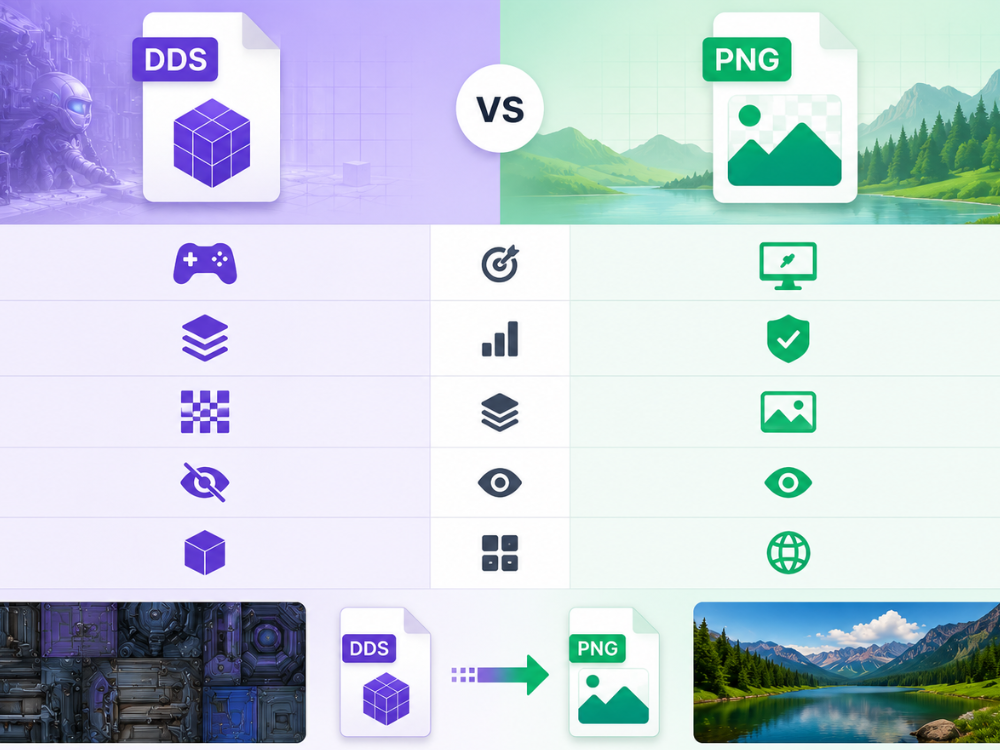
De twee formaten, DDS en PNG, hebben verschillende doeleinden. DDS legt de nadruk op het opslaan van games en texturen, terwijl PNG meer gericht is op het opslaan van texturen. PNG Het beeldformaat legt de nadruk op beeldkwaliteit en brede compatibiliteit.
| Functie | DDS | PNG |
|---|---|---|
| Primair gebruik | Speltexturen, realtime 3D-rendering | Algemene afbeeldingen, webdesign en vormgeving. |
| Compressie | GPU-native (met of zonder kwaliteitsverlies, afhankelijk van de codec) | Verliesloos |
| Transparantie | Ondersteund | Ondersteund |
| Browserondersteuning | Niet ondersteund | Breed ondersteund |
| Mipmap-ondersteuning | Ja | Nee |
| Bestandsgrootte | Over het algemeen kleiner | Gematigd |
| Bewerkingsondersteuning | Beperkt (gespecialiseerde gereedschappen) | Universeel |
Formaat Doel
DDS is ontworpen voor gebruik binnen de grafische pipeline. Het is geoptimaliseerd voor snelheid en is geschikt voor grafische kaarten, maar niet compatibel met alles. PNG daarentegen is ontworpen om verliesvrij te zijn en compatibel met elk platform of elke toepassing, van webbrowsers en ontwerpsoftware tot mobiele apparaten.
Compressie en kwaliteit
DDS-bestanden kunnen worden gecomprimeerd met behulp van geoptimaliseerde methoden voor de grafische processor om het bestand kleiner te maken en sneller weer te geven. Sommige compressieformaten, zoals DXT1, kunnen leiden tot een klein kwaliteitsverlies of kleine artefacten in de afbeelding. PNG maakt gebruik van verliesvrije compressie, waardoor alle beeldpixels behouden blijven. De beeldkwaliteit blijft ongewijzigd na opslaan en/of exporteren.
Verenigbaarheid
Dit is wellicht het grootste praktische verschil tussen de twee formaten. PNG kan in vrijwel elke applicatie worden geopend: de galerij van je telefoon, een webbrowser, Photoshop, Canva, Word en talloze andere. DDS vereist echter gespecialiseerde software. Game-engines zoals Unity of Unreal Engine ondersteunen DDS native, en tools zoals GIMP (met een plug-in) of Paint.NET kunnen ze openen, maar gangbare apps kunnen dat simpelweg niet.
Transparantie
Beide formaten hebben transparantie (alfakanalen). Dit komt doordat de transparante gedeelten van een DDS-bestand (zoals een tekenoverlay of UI-element) exact behouden blijven in de PNG-uitvoer. Handmatige correctie is dus niet nodig.
Mipmap- en geavanceerde textuurfuncties
Er is één aspect waarin DDS echt beter presteert dan PNG, namelijk mipmapping. DDS-bestanden kunnen meerdere kopieën van dezelfde textuur in verschillende resoluties in één bestand opslaan, en game-engines gebruiken deze functie om de prestaties te verbeteren wanneer de textuur vanaf verschillende afstanden wordt bekeken. Deze optie is niet beschikbaar voor PNG. Voor degenen die een textuur alleen willen bekijken en verspreiden, maakt dat niet uit. Maar voor iedereen die gametexturen wil bekijken, verspreiden of bewerken, is er PNG.
Hoe converteer ik DDS naar PNG met online DDS naar PNG-converters?
Veel online tools kunnen je helpen om je DDS-afbeeldingen naar PNG-afbeeldingen te converteren zonder dat je extra software op je computer hoeft te installeren. Hieronder vind je een lijst met vier van zulke converters.
AhaConvert DDS naar PNG-converter
AhaConvert DDS naar PNG-converter Dit is een handige en gebruiksvriendelijke online oplossing om DDS-bestanden naar PNG te converteren zonder installatie. Het werkt op Windows, Mac, Linux, Android en iOS-computers. Gebruikers kunnen een DDS-bestand slepen en neerzetten om het conversieproces te starten en krijgen direct de PNG-afbeeldingen.
Dankzij de gebruiksvriendelijke interface is converteren heel eenvoudig, zelfs voor beginners. Meerdere bestanden kunnen tegelijkertijd worden geüpload en geconverteerd. Er is geen accountregistratie of programma-installatie nodig; alle processen verlopen online.
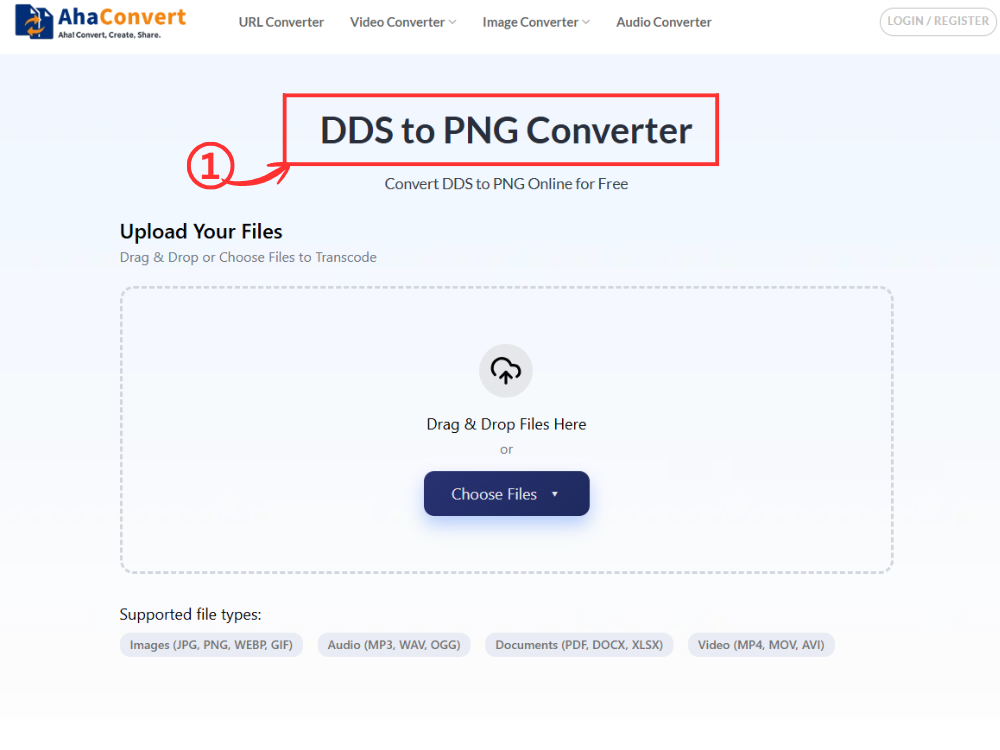
Stap 1: Open de AhaConvert DDS naar PNG-converter
Ga naar AhaConvert DDS naar PNG Converter in een webbrowser op uw apparaat. De pagina laadt direct – installatie of een account is niet nodig.
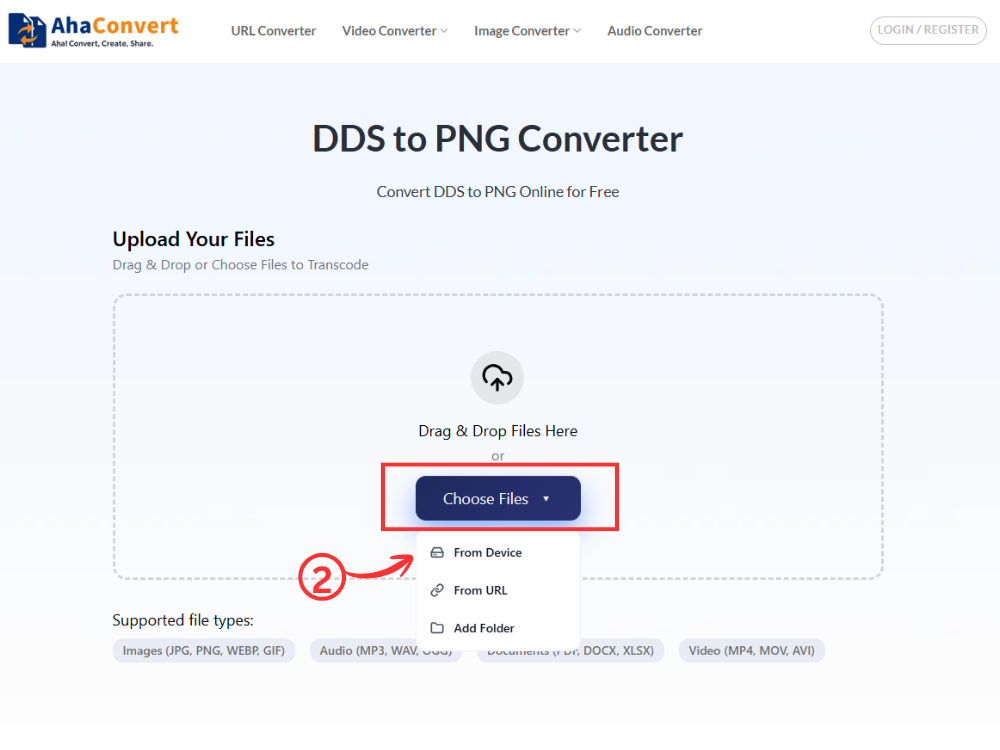
Stap 2: Upload uw DDS-bestand
Klik op de “Bestanden kiezen” Gebruik de knop om uw DDS-bestand van uw apparaat te selecteren. U kunt het bestand ook rechtstreeks naar het uploadgebied slepen, een bestands-URL plakken of importeren vanuit cloudopslag. Als u meerdere DDS-bestanden wilt converteren, kunt u deze allemaal tegelijk uploaden voor batchverwerking.
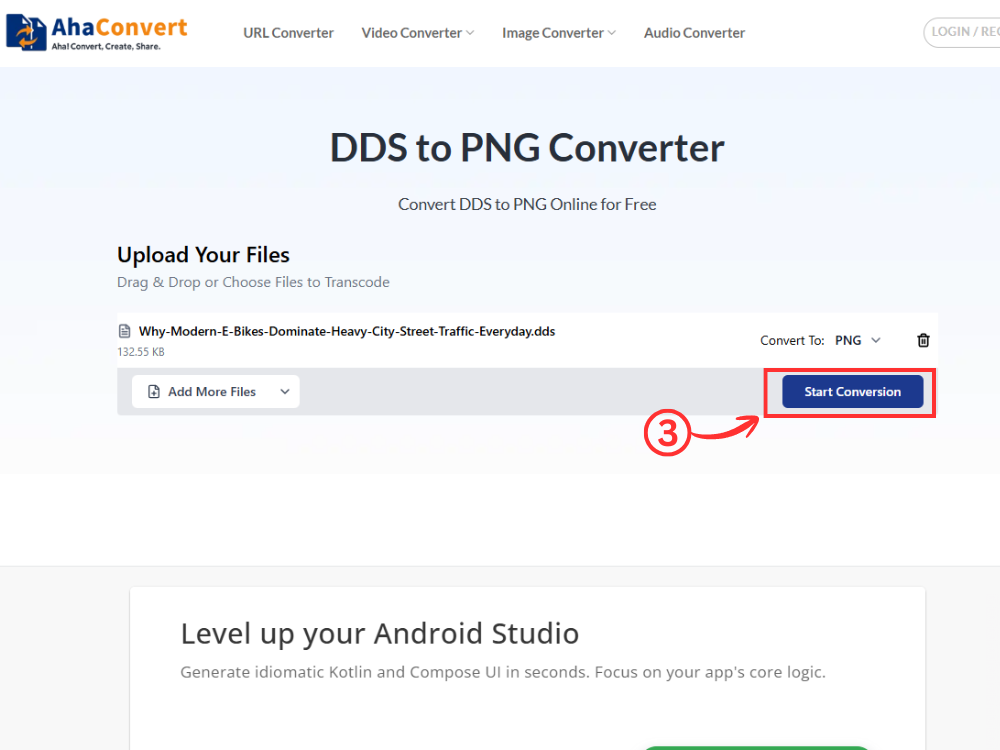
Stap 3: Start de conversie
Zodra je bestand is geüpload, klik je op de “Start conversie” knop. Omdat dit een speciale DDS naar PNG-converter is, wordt het uitvoerformaat automatisch ingesteld op PNG — u hoeft dit niet handmatig te selecteren.
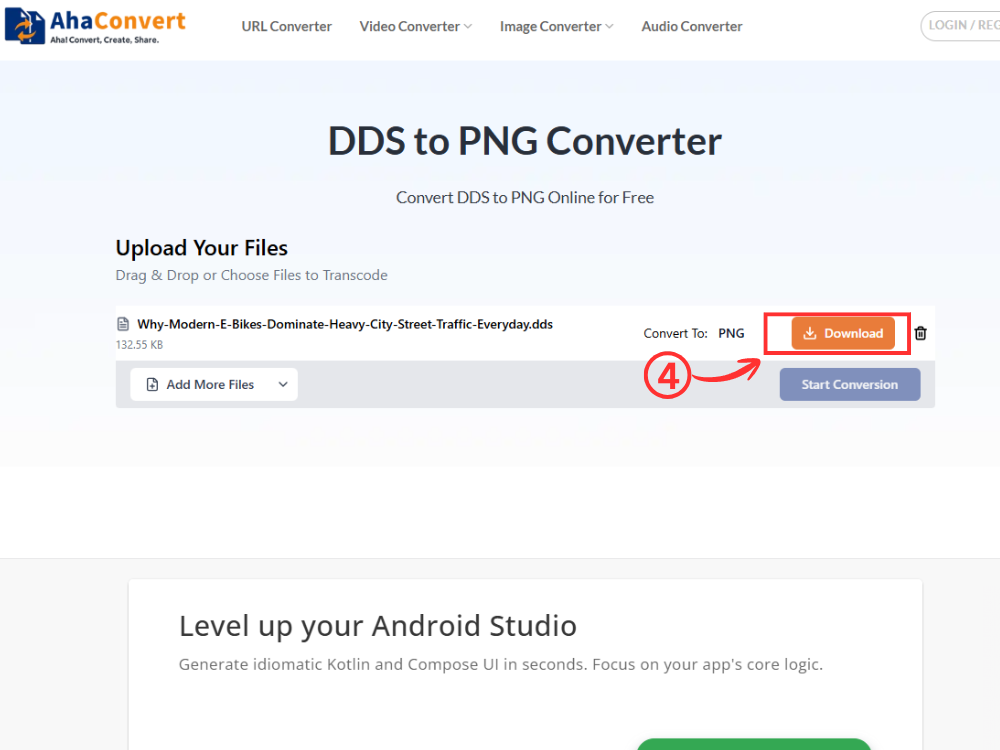
Stap 4: Download je PNG-bestand
Zodra de conversie is voltooid, verschijnt er een downloadknop. Klik hierop om het geconverteerde PNG-bestand op uw apparaat op te slaan. Het hele proces duurt meestal slechts enkele seconden.
Convertio
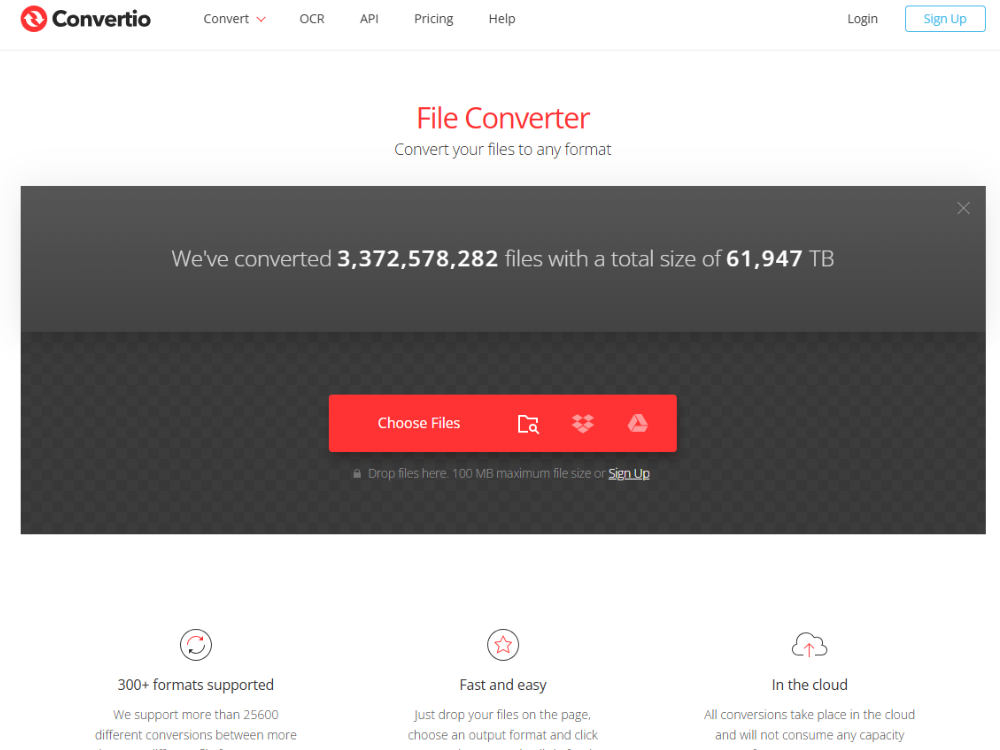
Convertio is een van de populairste websites voor het converteren van bestanden naar verschillende formaten, zoals DDS en PNG. De website heeft een elegant ontwerp en maakt het mogelijk om bestanden te uploaden via verschillende platforms, zoals een pc, Google Drive en Dropbox. Een nadeel van de basisversie is de beperking van de bestandsgrootte tot 100 MB.
Stappen:
- Ga naar convertio.co en klik op uw DDS-bestand.
- Selecteer PNG als het gewenste formaat in het keuzemenu.
- Klik op 'Converteren' en download vervolgens het uitvoerbestand.
Voordelen:
- Eenvoudige interface
- Ondersteuning voor cloudopslag
- Je kunt hetzelfde bestand in één of meerdere formaten gebruiken.
Nadelen:
- Vijf dagelijkse limieten voor gratis gebruikers:
- Verkorte verwerkingstijd tijdens piekuren
CloudConvert
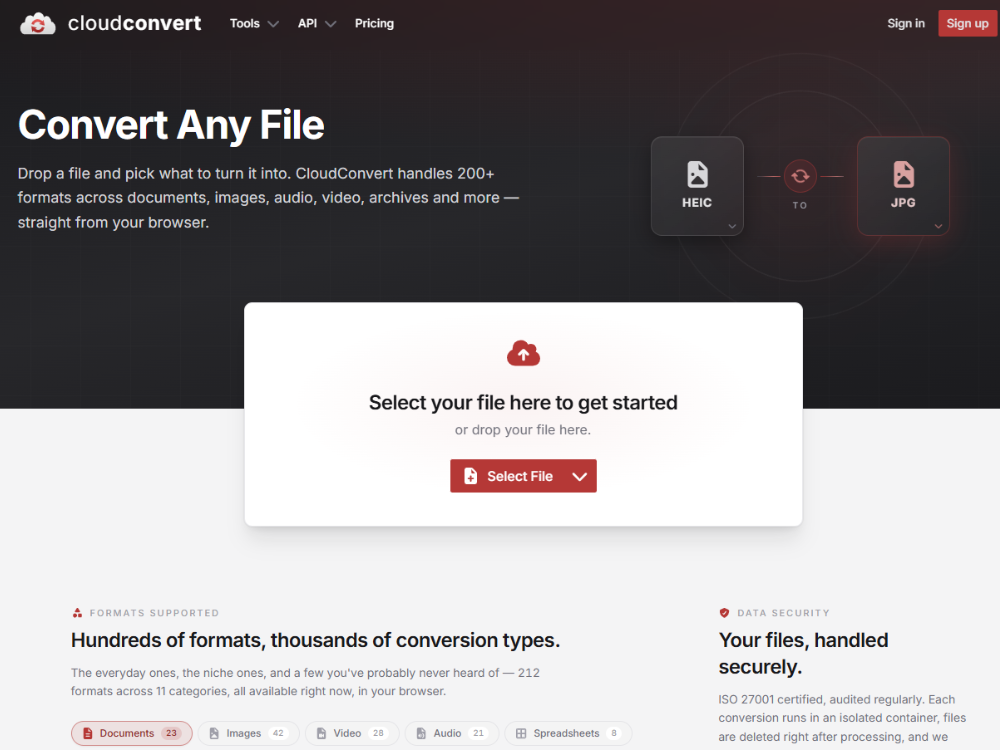
Een andere goede conversietool is CloudConvert. Deze software converteert niet alleen DDS naar PNG, maar biedt ook andere functies, zoals het aanpassen van de afmetingen en DPI van de afbeelding vóór de conversie. De beperking is dat de gratis versie een dagelijkse conversielimiet heeft.
Stappen:
- Ga naar cloudconvert.com en upload uw DDS-bestand.
- Kies PNG als uitvoerformaat.
- Stel de gewenste parameters in en klik vervolgens op 'Converteren' om het bestand te downloaden.
Voordelen:
- Geavanceerde beeldinstellingen
- API-ondersteuning
- Goede bestandscompatibiliteit
Nadelen:
- Beperkt aantal gratis credits
- Sommige instellingen kunnen beginners in de war brengen.
FreeConvert
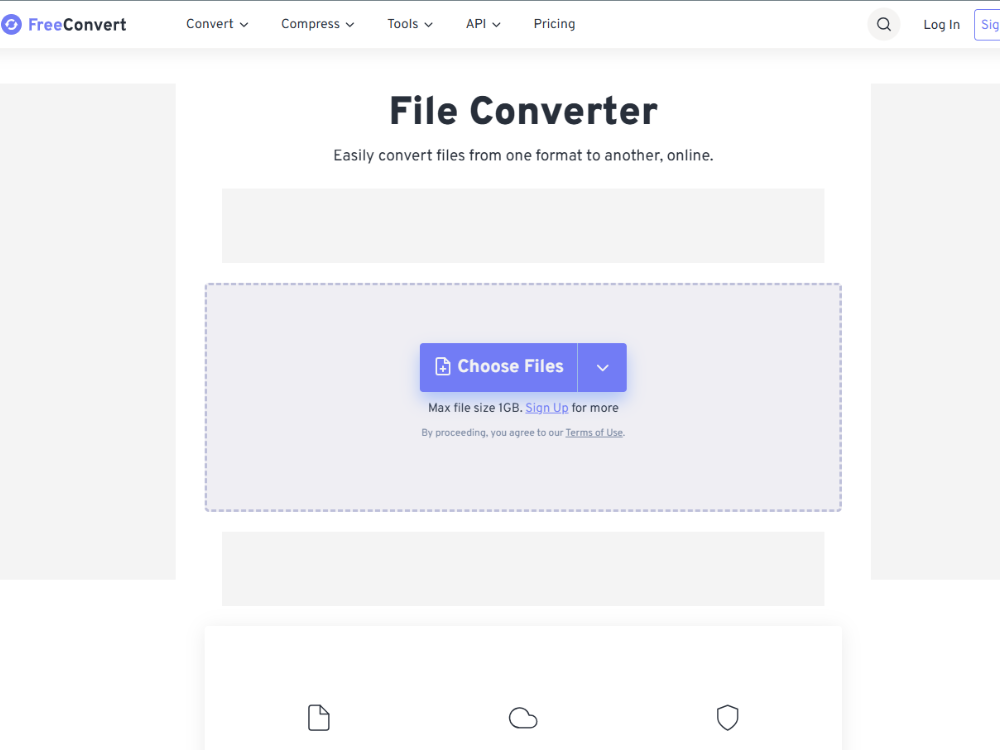
FreeConvert kan DDS-bestanden zonder kwaliteitsverlies naar PNG converteren. Zelfs met het gratis abonnement ondersteunt het bestanden tot 1 GB en biedt het enkele eenvoudige bewerkingsfuncties, zoals het aanpassen van de grootte vóór de conversie. De interface is simpel, waardoor het geschikt is voor incidenteel gebruik.
Stappen:
- Ga naar freeconvert.com en upload uw DDS.
- Wijzig het uitvoerformaat naar PNG.
- Klik op “Nu converteren en download de geconverteerde afbeelding.
Voordelen:
- Beginnersvriendelijke lay-out
- Ondersteunt uploaden via slepen en neerzetten.
- Mobielvriendelijk
Nadelen:
- Advertenties in de gratis versie
- Bestandsbeperkingen voor uploadgrootte
Vergelijkingssamenvatting
Van al deze opties is AhaConvert de beste keuze voor regelmatig gebruik. Het vereist geen registratie, heeft geen dagelijkse limieten voor conversies, staat batchconversies toe en beveiligt uw uploads met 256-bits SSL-encryptie. Of u nu één textuur of meerdere texturen in een map converteert, AhaConvert is altijd geschikt. DDS naar PNG-converter Zal het snel en efficiënt voor elkaar krijgen.
Wanneer moet je DDS naar PNG converteren?
Weten wanneer het juiste moment is om te converteren, helpt je om je tijd optimaal te benutten en efficiënt te blijven werken. Hieronder vind je voorbeelden van situaties waarin je DDS naar PNG moet converteren.
1. Texturen delen met niet-technische gebruikers
Voor gameontwikkelaars of 3D-artiesten die texturen aanleveren aan een klant, collega of recensent die geen game-engine software heeft, werken DDS-bestanden niet. Door de bestanden eerst naar PNG te converteren, kunnen ze in elke applicatie worden bekeken zonder dat er plug-ins of speciale software nodig zijn.
2. Afbeeldingen uploaden naar het web
Het web kan geen DDS-bestanden herkennen. Als je een textuur op een website of elders online wilt publiceren, kun je het beste PNG-bestanden gebruiken, omdat deze door alle webbrowsers worden ondersteund.
3. Bewerken in standaard ontwerptools
Bij het werken met programma's zoals Photoshop, Canva, Figma of zelfs GIMP zonder de DDS-plug-in, is het niet mogelijk om rechtstreeks met DDS-bestanden te werken. Het is dan noodzakelijk om ze naar PNG te converteren om ze te kunnen bewerken en in een ander gewenst formaat op te slaan.
4. Texturen archiveren voor later gebruik
Voor sommige bedrijven kan het nodig zijn om hun textuurreferenties in PNG-formaat op te slaan, omdat dit universeel is en geen kwaliteitsverlies oplevert. Hierdoor is het veel eenvoudiger om de texturen ook na jaren nog te raadplegen, zonder dat er compatibiliteitsproblemen met software hoeven te ontstaan.
5. Mobiele preview
Om een idee te krijgen van hoe een bepaalde textuur er op mobiele apparaten uitziet, moet je ervoor zorgen dat deze is geconverteerd naar een PNG-bestand, omdat iOS en Android geen mogelijkheid bieden om DDS-texturen direct weer te geven.
Veelgestelde vragen
Kan ik DDS gratis naar PNG converteren?
Ja, software zoals AhaConvert biedt de mogelijkheid om DDS-bestanden gratis naar PNG-bestanden te converteren. Dit betekent dat er geen kosten aan verbonden zijn en dat je geen abonnement nodig hebt. Je hoeft ook niet per conversie te betalen. Je uploadt simpelweg je DDS-bestand, selecteert PNG als uitvoerformaat en downloadt het resultaatbestand.
Is PNG beter dan DDS?
Het hangt allemaal af van persoonlijke voorkeuren en vereisten. DDS-afbeeldingen zijn veel beter geschikt voor realtime rendering in games, omdat GPU's de gegevens direct kunnen benaderen. PNG-bestanden daarentegen zijn flexibeler en kunnen op vrijwel elk apparaat worden bekeken zonder dat er extra software hoeft te worden geïnstalleerd.
Kan ik DDS-bestanden op mijn mobiel naar PNG converteren?
Ja, dat kan zeker. Omdat AhaConvert volledig in browsers werkt, is het te gebruiken op vrijwel alle apparaten met een webbrowser, inclusief smartphones met Android en iOS. Ga gewoon naar de website en upload je DDS-afbeelding om deze naar PNG te converteren.
Zal de transparantie behouden blijven?
Meestal wel, omdat zowel DDS- als PNG-formaten een alfakanaal (transparantie) ondersteunen; daarom blijft de transparantie behouden wanneer je DDS naar PNG converteert met behulp van efficiënte software zoals AhaConvert.
Is het online converteren van DDS naar PNG veilig?
Het converteren met een betrouwbare converter zoals AhaConvert is volledig veilig. Deze tool gebruikt het 256-bits SSL-coderingsprotocol om ervoor te zorgen dat uw bestanden veilig worden verzonden en geconverteerd. Bovendien worden alle bestanden die voor conversie worden geüpload binnen 24 uur van hun systeem verwijderd en worden er geen persoonlijke gegevens met derden gedeeld.
Hoe lang duurt de conversie?
Het converteren van DDS-bestanden naar PNG-bestanden met AhaConvert duurt normaal gesproken slechts enkele seconden. Als u echter met meerdere documenten werkt, zal het proces zeker wat langer duren. Maar geen zorgen, u kunt gebruikmaken van de online conversieservice die deze site aanbiedt.
Moet ik software installeren om DDS naar PNG te converteren?
Helemaal niet. Webgebaseerde converters zoals AhaConvert werken volledig binnen uw webbrowser en vereisen geen download en installatie van software.
Kortom,
DDS-afbeeldingen presteren goed in game-engines en realtime rendering-systemen, maar door hun gebrek aan compatibiliteit met diverse applicaties zijn ze onbruikbaar voor alledaagse doeleinden zoals het overdragen, bekijken of bewerken van afbeeldingen. Het converteren van afbeeldingen naar PNG-formaat lost dit probleem direct op en levert een verliesvrije afbeelding op die op elk platform of apparaat kan worden gebruikt.
Van de verschillende beschikbare converters voor het converteren van DDS naar PNG-formaat lijkt AhaConvert een van de gemakkelijkste opties voor de gemiddelde gebruiker. AhaConvert is gratis, vereist geen account, stelt gebruikers in staat om meerdere bestanden tegelijk te converteren en garandeert volledige beveiliging van de bestanden.
Of het nu gaat om een gameontwikkelaar die afbeeldingen voorbereidt voor inspectie, een 3D-grafisch ontwerper die texturen bewerkt, of zelfs iemand die een bestand ontvangt en DDS naar PNG wil converteren, het conversieproces kan binnen enkele seconden worden voltooid. Begin met het gebruiken van AhaConvert. DDS naar PNG-converter nu!
