
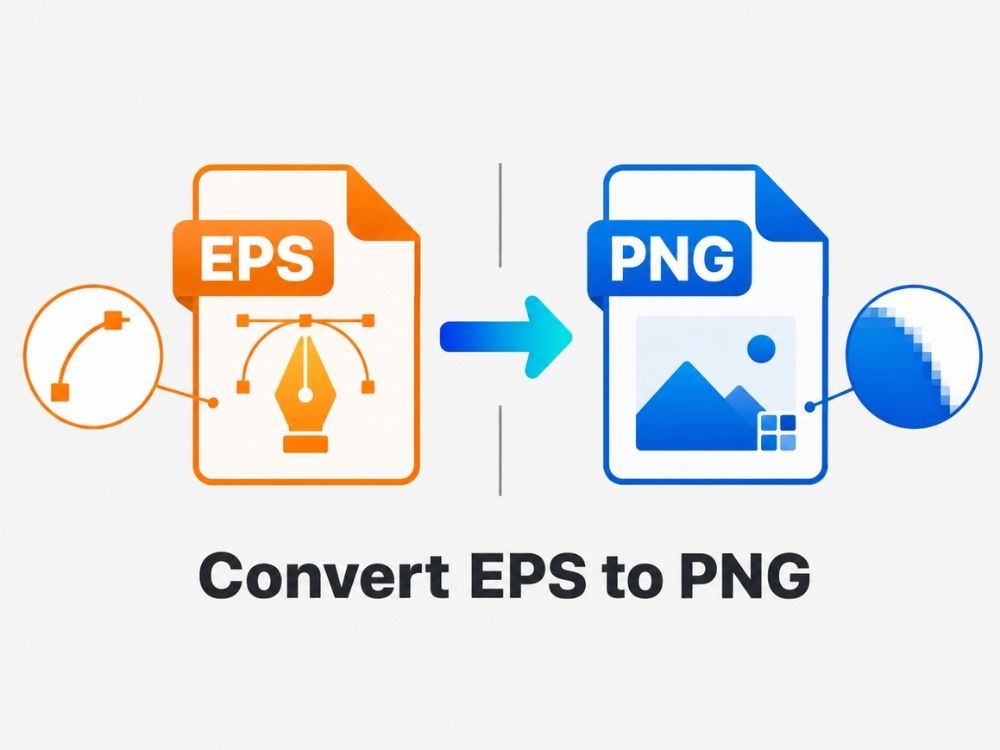
Векторный формат файлов EPS выдержал испытание временем с конца 1980-х годов. Векторные файлы, такие как EPS, хороши по многим причинам, особенно потому, что вы можете увеличивать масштаб изображения до любого желаемого значения, и оно не будет “разваливаться”. Однако иногда может возникнуть необходимость преобразовать файл в растровый формат, например, PNG, например, для упрощения редактирования.
Преобразование EPS в PNG — один из самых распространенных способов конвертации, к которому прибегают пользователи. В этой статье мы объясним, почему эта конвертация полезна, чего ожидать от конвертера EPS в PNG и как конвертировать EPS в PNG без лишних сложностей.
EPS против PNG
Что такое формат EPS?
EPS, сокращение от Encapsulated PostScript, — это векторный формат файлов. Это означает, что изображение в формате .eps состоит не из пикселей, а из математических инструкций, определяющих каждую линию, кривую, форму и цвет.
Изображения в формате EPS можно уменьшить до размера рисового зернышка или увеличить до размера самолета без потери качества или размытия. Это одна из главных причин, почему полиграфическая промышленность до сих пор ценит файлы EPS.
Формат EPS был создан компанией Adobe в конце 1980-х годов. Хотя изначально он ассоциировался с инструментами Adobe, многие другие программы и редакторы для дизайна теперь также могут открывать файлы EPS. Тем не менее, пользователи иногда могут сталкиваться с проблемами при открытии, обмене или редактировании таких файлов. По этим причинам пользователи часто конвертируют файлы EPS в другие форматы, например, преобразуют EPS в PDF или PNG.
Что такое формат PNG?
PNG, что расшифровывается как Portable Network Graphics (портативная сетевая графика), является одним из самых популярных форматов растровых изображений благодаря ряду важных особенностей. Во-первых, PNG использует сжатие без потерь, что означает, что файл можно сжать без потери качества изображения.
Во-вторых, он поддерживает прозрачность. Многие форматы, такие как JPG, не поддерживают прозрачный фон, поэтому люди часто конвертируют JPG в PNG, когда им нужны логотипы, значки или элементы дизайна с четким фоном.
Во-третьих, формат PNG обладает широкой совместимостью. Практически любое приложение для обмена сообщениями, почтовая платформа, браузер и инструмент для редактирования изображений могут открывать файлы PNG, что делает его одним из самых простых в использовании и распространении форматов изображений.
Зачем конвертировать EPS в PNG?
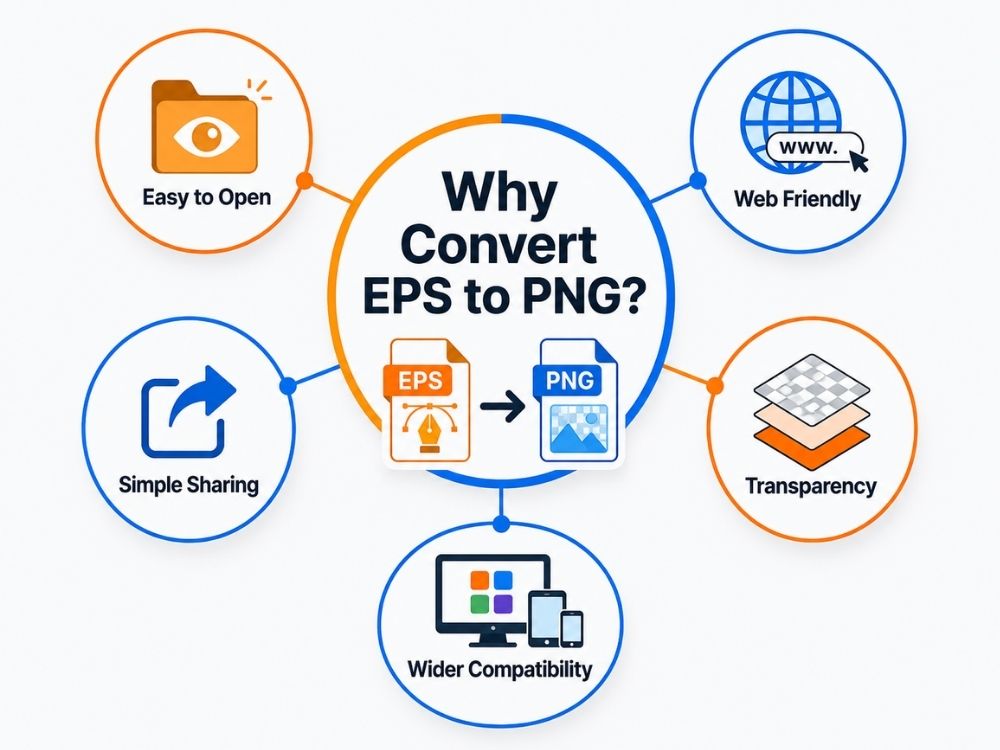
В различных ситуациях вам может потребоваться преобразовать файл EPS в PNG или любой векторный файл в любой растровый файл. К таким ситуациям относятся:
- Легче открыть: Файлы EPS обычно совместимы только с определенными программами для дизайна, например, Adobe Illustrator. Популярность формата PNG позволяет легко открывать файлы на любом устройстве.
- Лучше подходит для использования в интернете: Формат EPS не предназначен для веб-сайтов, блогов, социальных сетей или загрузки в интернет, в то время как те же цифровые платформы легко справляются с файлами PNG.
- Некоторые правки: В файле EPS нельзя вносить определенные изменения, например, смешивать или добавлять к изображению определенные элементы, поэтому пользователям часто приходится конвертировать EPS в PNG.
- Легко поделиться: Если вы отправите кому-то файл EPS, он может не иметь возможности его просмотреть. Файлы PNG гораздо проще отправлять по электронной почте, через мессенджеры или платформы для обмена файлами.
- Поддерживает прозрачность: Формат PNG позволяет сохранять прозрачный фон, что делает его полезным для логотипов, значков, наклеек и элементов дизайна.
- Более практично для повседневного использования: Формат EPS по-прежнему хорош для печати и векторной графики, но PNG часто является лучшим вариантом, когда вам просто нужно изображение, которое открывается, загружается и отображается без проблем.
Как преобразовать EPS в PNG с помощью онлайн-конвертера EPS в PNG
Многие онлайн-конвертеры обещают один и тот же трюк: бесплатное и быстрое преобразование EPS в PNG. И часто они не оправдывают возложенных на них ожиданий. При растрировании векторного изображения качество в некоторой степени снижается. Насколько именно — зависит от конвертера. AhaConvert гарантирует, что качество изображения в файле PNG останется таким же четким, как и в файле EPS.
Благодаря 256-битному SSL-шифрованию вы получаете гарантию безопасности ваших документов. Таким образом, вы получаете более безопасный способ конвертации файлов, не слишком беспокоясь о конфиденциальности. Он также поддерживает пакетную конвертацию, что экономит время, когда вам нужно конвертировать несколько файлов EPS в PNG вместо загрузки их по одному.
Шаг 1: Откройте AhaConvert EPS to PNG Converter
Для начала откройте браузер и перейдите на сайт AhaConvert. конвертер EPS в PNG страница.
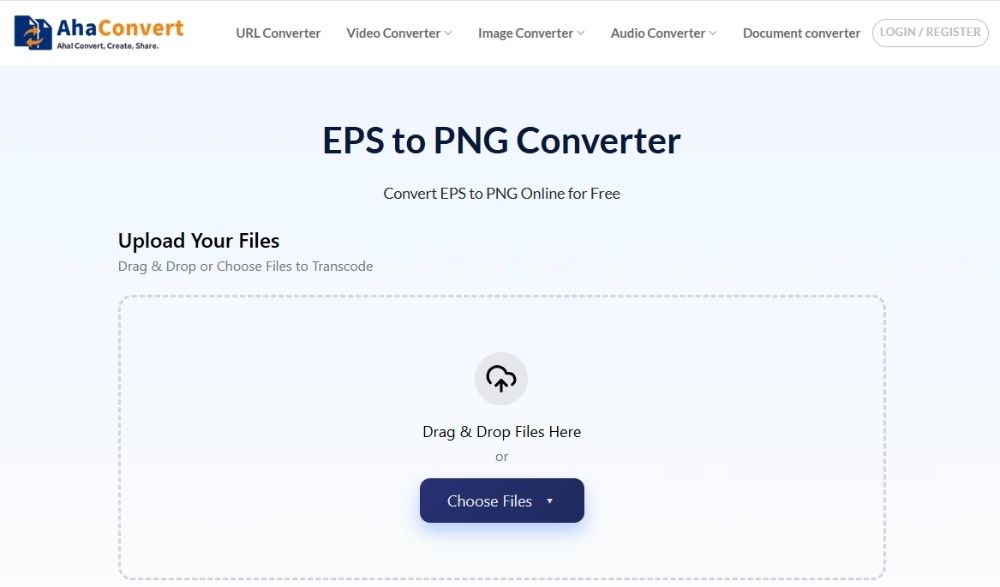
Шаг 2: Загрузите свой EPS-файл
Нажмите на «Выберите файлы» Нажмите кнопку и выберите EPS-файл на вашем устройстве. Вы также можете перетащить файл непосредственно в область загрузки, если такая опция доступна.
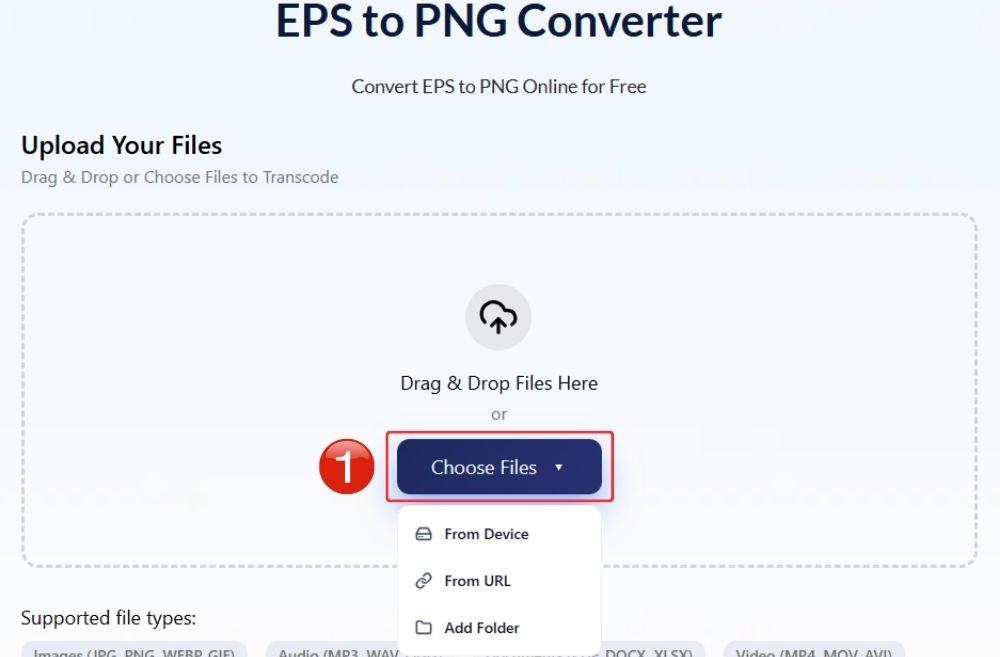
Шаг 3: Начните преобразование
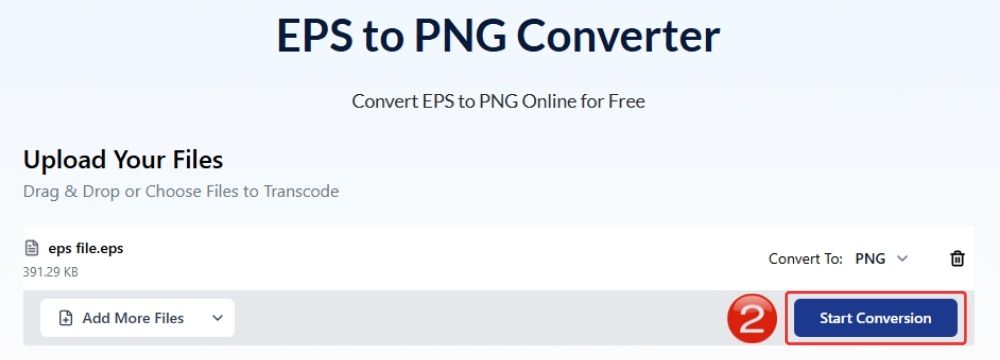
Нажмите на «Начать конверсию» Нажмите кнопку, чтобы начать преобразование файла EPS.
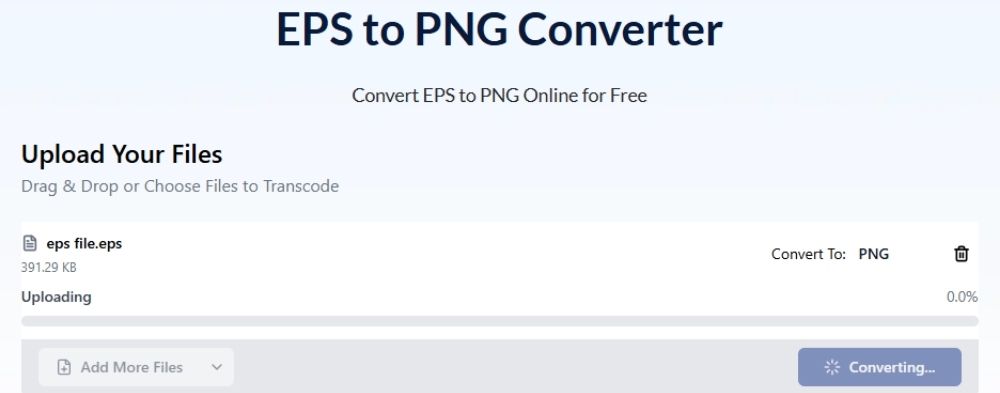
Шаг 4: Дождитесь завершения обработки файла.
AhaConvert обработает ваш EPS-файл и преобразует его в изображение PNG. Обычно это занимает совсем немного времени, в зависимости от размера файла и скорости вашего интернет-соединения.
Шаг 5: Скачайте файл PNG
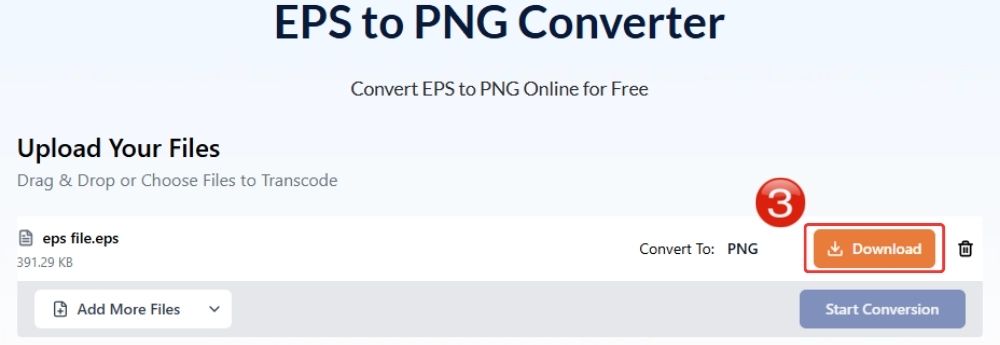
После завершения конвертации нажмите на кнопку "Скачать" Нажмите кнопку, чтобы сохранить преобразованный PNG-файл на ваше устройство. Теперь вы можете с большей легкостью открывать, делиться, загружать или использовать изображение.
Как преобразовать EPS в PNG с помощью Adobe Illustrator
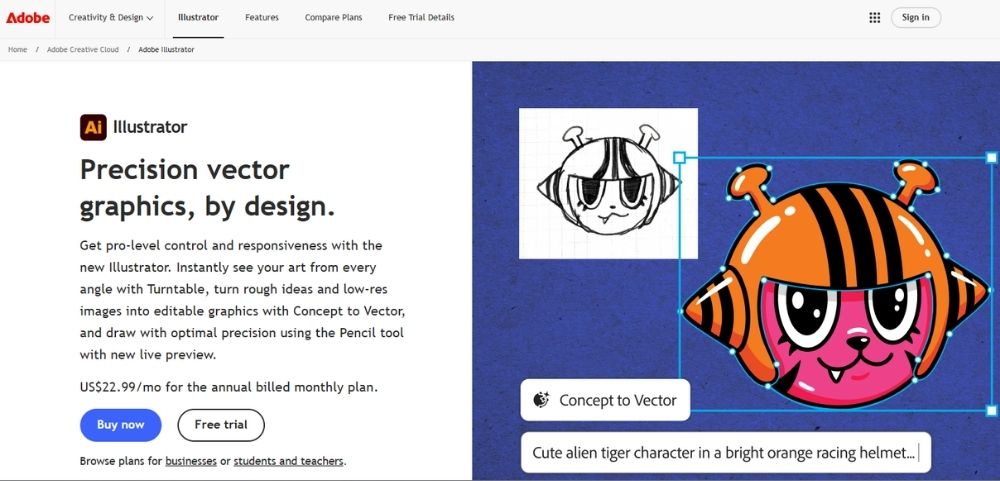
Adobe Illustrator Компания Adobe находится в авангарде обеспечения совместимости с форматом EPS. Adobe не просто создала EPS, а разработала целый графический редактор, предназначенный для редактирования и создания векторных изображений — Adobe Illustrator.
В Illustrator вы также можете конвертировать EPS в PNG или другой растровый формат файла и сохранять его непосредственно на своё устройство. Процесс выглядит примерно так:
- Откройте программу “Adobe Illustrator” на своем компьютере.
- Перейдите в меню “Файл” и выберите “Открыть”.
- Выберите файл EPS, который хотите конвертировать, с вашего устройства.
- Внесите необходимые изменения в изображение.
- Перейдите в меню “Файл”, затем выберите “Экспорт” и нажмите “Экспорт как”.
- В меню “Формат” выберите «PNG».
- Выберите папку, куда вы хотите сохранить преобразованный файл.
- Нажмите “Экспорт”, чтобы преобразовать EPS в PNG.
- В окне “Параметры PNG” выберите разрешение. Используйте “72 ppi” для использования в интернете или «300 ppi» для получения более высокого качества изображения.
- В настройках фона выберите «Прозрачный», если вам не нужен белый фон.
- Нажмите “ОК”, чтобы сохранить файл EPS в формате PNG.
Как преобразовать EPS в PNG с помощью Photoshop
Подобно тому, как Adobe Illustrator в основном создан для работы с векторными файлами, Фотошоп лучше совместим с растровыми форматами изображений, такими как PNG, JPG и TIFF.
Photoshop также предоставляет больше возможностей для редактирования изображений, таких как смешивание, ретуширование, корректировка цветов, добавление эффектов и работа со слоями. И это одна из многих причин, по которым пользователи хотят конвертировать EPS в PNG.
При конвертации для получения доступа к большему количеству инструментов редактирования вы можете преобразовать EPS в PNG прямо в Photoshop. Это очень удобный вариант, поскольку в нем нет посредников. Процесс довольно прост и выглядит примерно так:
- Откройте программу “Adobe Photoshop” на своем компьютере.
- Нажмите на кнопку “Файл”, а затем выберите “Открыть”.
- Выберите EPS-файл, который хотите преобразовать.
- Перед открытием файла в Photoshop появится окно “Растеризовать формат EPS”.
- Настройте размер изображения, разрешение, цветовой режим и параметры фона в соответствии с вашими потребностями.
- Нажмите “ОК”, чтобы открыть файл EPS в Photoshop как растровое изображение.
- Вносите любые необходимые изменения, например, корректируйте цвета, добавляйте эффекты или работайте со слоями.
- Перейдите в меню “Файл” и выберите “Сохранить как” или “Экспорт как”.
- Для преобразования EPS в PNG выберите в качестве выходного формата “PNG”.
- Выберите папку, куда хотите сохранить файл, затем нажмите «Сохранить» или «Экспорт».
Как преобразовать EPS в PNG с помощью программы для конвертации файлов на компьютере
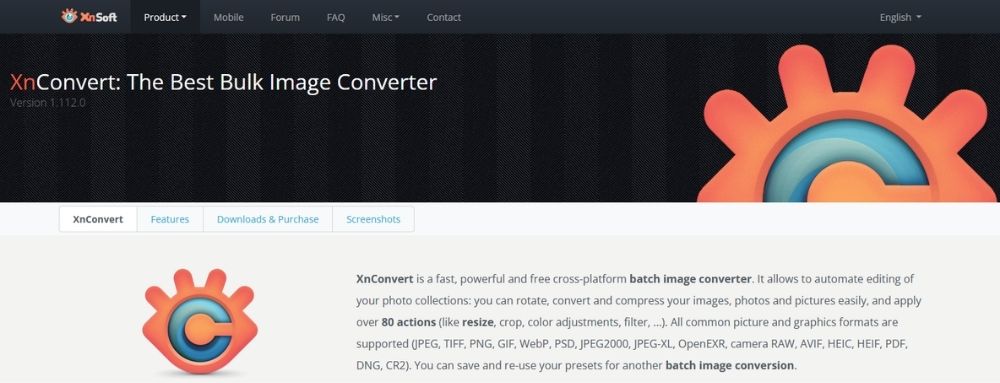
XnConvert Многие пользователи рекомендуют XnConvert как надежное решение для конвертации файлов с рабочего стола. Существует множество других инструментов для конвертации, но для примера можно привести XnConvert — неплохой бесплатный вариант. Он поддерживает множество форматов изображений, включая распространенные, такие как PNG, JPG и WebP, а также менее распространенные форматы, например EPS. Поэтому, если вы хотите конвертировать EPS в PNG без использования инструментов Adobe, XnConvert может стать простым вариантом для начала.
- Для начала посетите официальный сайт XnView и скачайте XnConvert. Убедитесь, что вы выбрали правильный установочный файл в соответствии с вашей системой, например, Windows, macOS или Linux.
- После загрузки XnConvert установите его на свой компьютер.
- Теперь откройте XnConvert и перетащите EPS-файл, или просто нажмите кнопку “Добавить файлы…”, чтобы загрузить свой EPS-файл или файлы в интерфейс программы.
- После загрузки изображения в формате EPS вы можете использовать параметры на вкладке “Действия”, чтобы отредактировать изображение перед конвертацией.
- Для преобразования EPS в PNG просто нажмите кнопку “Преобразовать”.
Часто задаваемые вопросы
а. Безопасны ли онлайн-конвертеры EPS в PNG?
Обычно это зависит от используемого конвертера. Онлайн-конвертеры, такие как AhaConvert, обычно имеют встроенные методы защиты, например, 256-битное SSL-шифрование, защищающее ваши файлы от внешних взломов.
б. EPS лучше, чем PNG?
EPS — это векторные изображения, которые можно масштабировать без потери качества. PNG теряет качество при увеличении масштаба, но лучше подходит для использования в интернете, чем EPS. Выбор между EPS и PNG зависит от того, нужен ли вам файл для профессиональной дизайнерской работы или простое изображение, которое можно открыть и поделиться где угодно.
c. Потеряю ли я качество при преобразовании EPS в PNG?
Поскольку EPS — это векторный формат изображений, растрирование его путем преобразования в PNG приведет к фиксации изображения в сетке пикселей. Визуально это может означать потерю качества.
d. Можно ли бесплатно конвертировать EPS в PNG?
Да, онлайн-инструменты, такие как AhaConvert, бесплатны. Кроме того, вы можете использовать настольный конвертер, например XnConvert, который также бесплатен.
e. Можно ли конвертировать EPS в PNG на телефоне?
Да. AhaConvert работает во всех браузерах, поэтому, открыв онлайн-конвертер в браузере своего телефона, вы легко сможете преобразовать файлы EPS в PNG.
Заключение
При преобразовании векторного файла, такого как EPS, в растровый формат, такой как PNG, всегда есть небольшой компромисс. В некоторых случаях после преобразования EPS в файл PNG вы, вероятно, заметите небольшую пикселизацию.
Хороший конвертер сводит эту разницу к минимуму. AhaConvert неплохо справляется с сохранением исходного вида файла EPS, поэтому при просмотре PNG в обычном размере большинство людей даже не смогут заметить, что он был конвертирован. И именно поэтому люди и конвертируют EPS в PNG. Им нужно что-то, что проще открывать, загружать и делиться, не делая изображение некачественным или неряшливым.
