
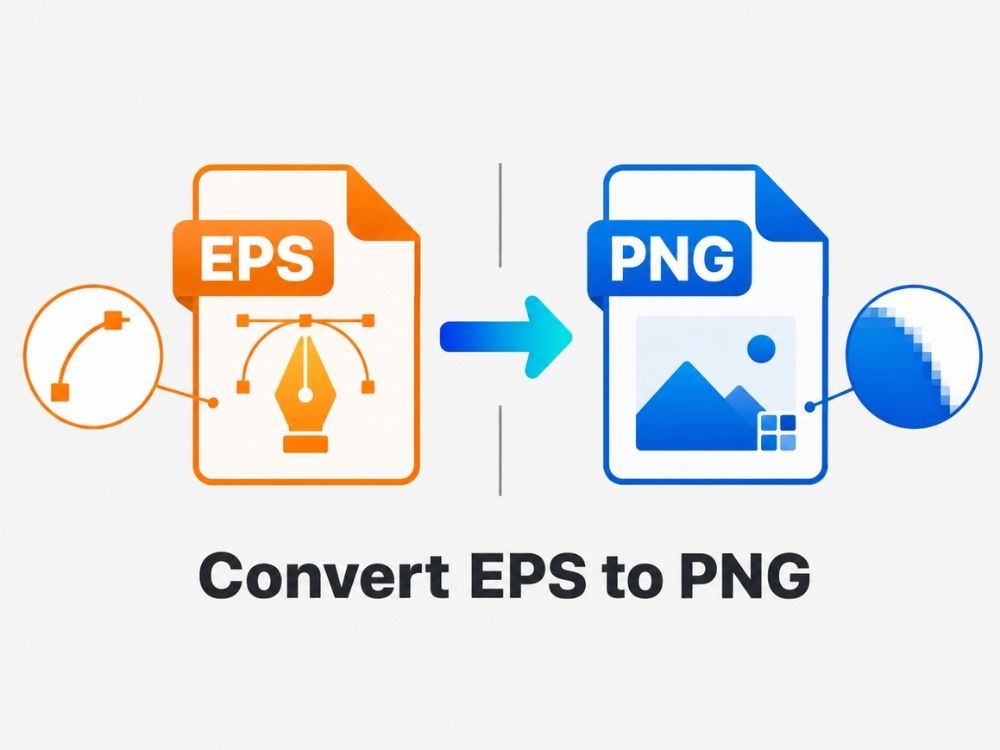
Het EPS-vectorbestandsformaat heeft zich sinds eind jaren 80 bewezen. Vectorbestanden zoals EPS zijn om vele redenen geweldig, vooral omdat je er onbeperkt op kunt inzoomen zonder dat ze "vervormen". Soms wil je echter converteren naar een rasterbestandsformaat zoals PNG, bijvoorbeeld om het bewerken te vergemakkelijken.
EPS naar PNG is een van de meest voorkomende conversies. In dit artikel leggen we uit waarom deze conversie nuttig is, wat je kunt verwachten van een EPS naar PNG-converter en hoe je EPS naar PNG converteert zonder dat het een ingewikkeld proces wordt.
EPS versus PNG
Wat is het EPS-formaat?
EPS, een afkorting voor Encapsulated PostScript, is een vectorbestandsformaat. Dit betekent dat de afbeelding in een .eps-bestand niet is opgebouwd uit pixels, maar uit wiskundige instructies die elke lijn, curve, vorm en kleur definiëren.
EPS-afbeeldingen kunnen worden verkleind tot het formaat van een rijstkorrel of vergroot tot het formaat van een vliegtuig zonder kwaliteitsverlies of vervaging. Dit is een van de belangrijkste redenen waarom de printindustrie EPS-bestanden vandaag de dag nog steeds waardeert.
EPS werd eind jaren 80 door Adobe ontwikkeld. Hoewel het aanvankelijk geassocieerd werd met Adobe-tools, kunnen veel andere ontwerpprogramma's en editors EPS-bestanden nu ook openen. Toch kunnen gebruikers soms problemen ondervinden bij het openen, delen of bewerken ervan. Om deze redenen converteren gebruikers EPS-bestanden vaak naar andere bestandsformaten, zoals bijvoorbeeld EPS-bestanden. EPS naar PDF of PNG.
Wat is PNG-formaat?
PNG, wat staat voor Portable Network Graphics, is een van de populairste rasterafbeeldingsformaten vanwege een aantal belangrijke eigenschappen. Ten eerste maakt PNG gebruik van verliesvrije compressie, wat betekent dat het bestand kan worden gecomprimeerd zonder kwaliteitsverlies.
Ten tweede ondersteunt het transparantie. Veel formaten, zoals JPG, ondersteunen geen transparante achtergronden. Daarom converteren mensen JPG vaak naar PNG wanneer ze logo's, pictogrammen of ontwerpelementen met een transparante achtergrond nodig hebben.
Ten derde is PNG breed compatibel. Vrijwel elke berichtenapp, e-mailplatform, browser en bewerkingsprogramma kan PNG-bestanden openen, waardoor het een van de gemakkelijkste afbeeldingsformaten is om te gebruiken en te delen.
Waarom EPS naar PNG converteren?
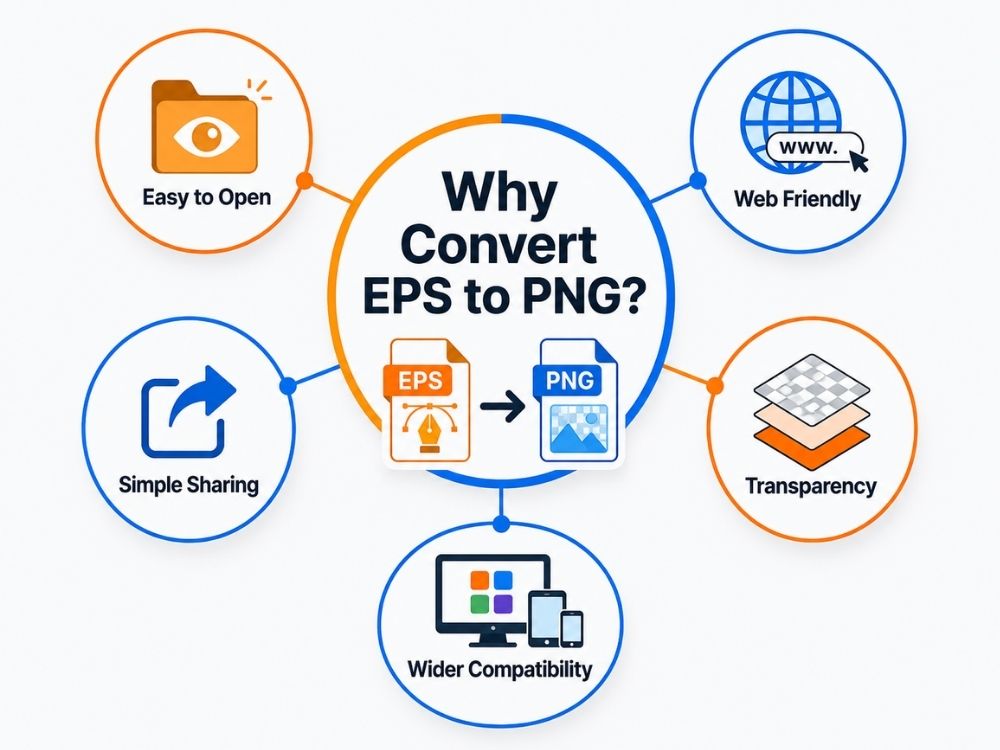
Er kunnen zich diverse situaties voordoen waarin u een EPS-bestand naar een PNG-bestand of een ander vectorbestand naar een rasterbestand moet converteren. Voorbeelden hiervan zijn:
- Makkelijker te openen: EPS-bestanden zijn normaal gesproken alleen compatibel met bepaalde ontwerpsoftware, zoals Adobe Illustrator. Dankzij de populariteit van PNG-bestanden kunnen ze gemakkelijk op elk apparaat worden geopend.
- Beter geschikt voor online gebruik: EPS is niet geschikt voor websites, blogs, sociale media of online uploads, terwijl diezelfde digitale platforms wel probleemloos PNG-bestanden ondersteunen.
- Bepaalde bewerkingen: Je kunt bepaalde bewerkingen niet uitvoeren op een EPS-bestand, zoals het mengen van kleuren of het toevoegen van bepaalde elementen aan de afbeelding. Daarom moeten gebruikers EPS-bestanden vaak converteren naar PNG.
- Eenvoudig te delen: Als je iemand een EPS-bestand stuurt, kan diegene het mogelijk niet bekijken. PNG-bestanden zijn veel gemakkelijker te versturen via e-mail, berichtenapps of platformen voor het delen van bestanden.
- Ondersteunt transparantie: PNG-bestanden kunnen transparante achtergronden behouden, waardoor ze geschikt zijn voor logo's, pictogrammen, stickers en ontwerpelementen.
- Praktischer voor dagelijks gebruik: EPS is nog steeds een prima formaat voor printen en vectorbewerking, maar PNG is vaak de betere optie als je gewoon een afbeelding nodig hebt die probleemloos opent, uploadt en wordt weergegeven.
Hoe converteer je EPS naar PNG met een online EPS naar PNG-converter?
Veel online converters beloven dezelfde truc: gratis en snelle EPS naar PNG-conversie. Maar vaak voldoen ze niet aan de verwachtingen die ze scheppen. Bij het rasteriseren van een vectorafbeelding is het te verwachten dat de kwaliteit tot op zekere hoogte afneemt. Hoeveel precies, hangt af van de converter. AhaConvert Dit zorgt ervoor dat de kwaliteit van uw afbeelding in het PNG-bestand net zo scherp blijft als in uw EPS-bestand.
Met de 256-bits SSL-encryptie bent u verzekerd van de veiligheid van uw documenten. U kunt uw bestanden dus veiliger converteren zonder u zorgen te hoeven maken over uw privacy. Het ondersteunt ook batchconversie, wat tijd bespaart wanneer u meerdere EPS-bestanden naar PNG wilt converteren in plaats van ze één voor één te uploaden.
Stap 1: Open AhaConvert EPS naar PNG Converter
Begin door uw browser te openen en naar AhaConvert te gaan. EPS naar PNG-converter pagina.
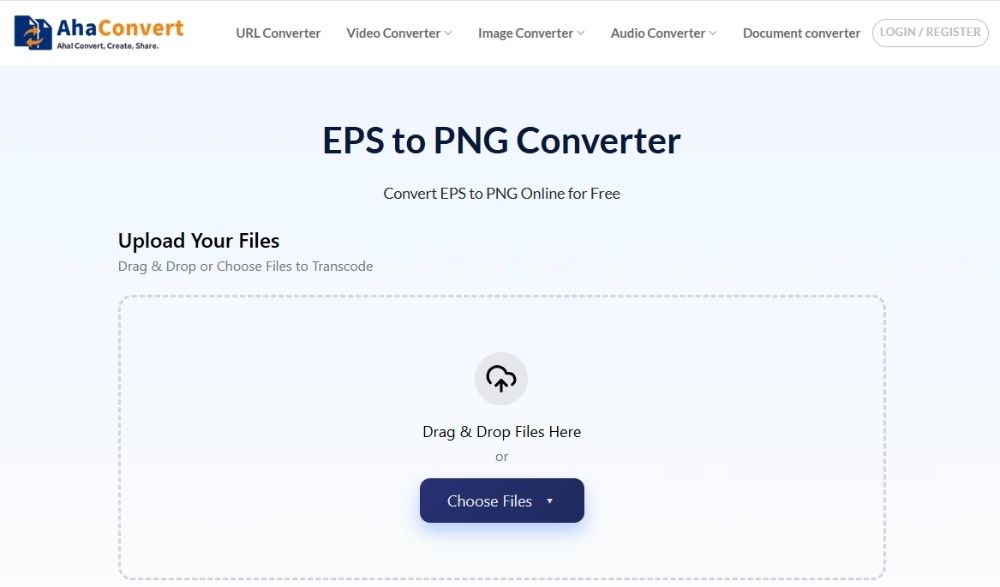
Stap 2: Upload uw EPS-bestand
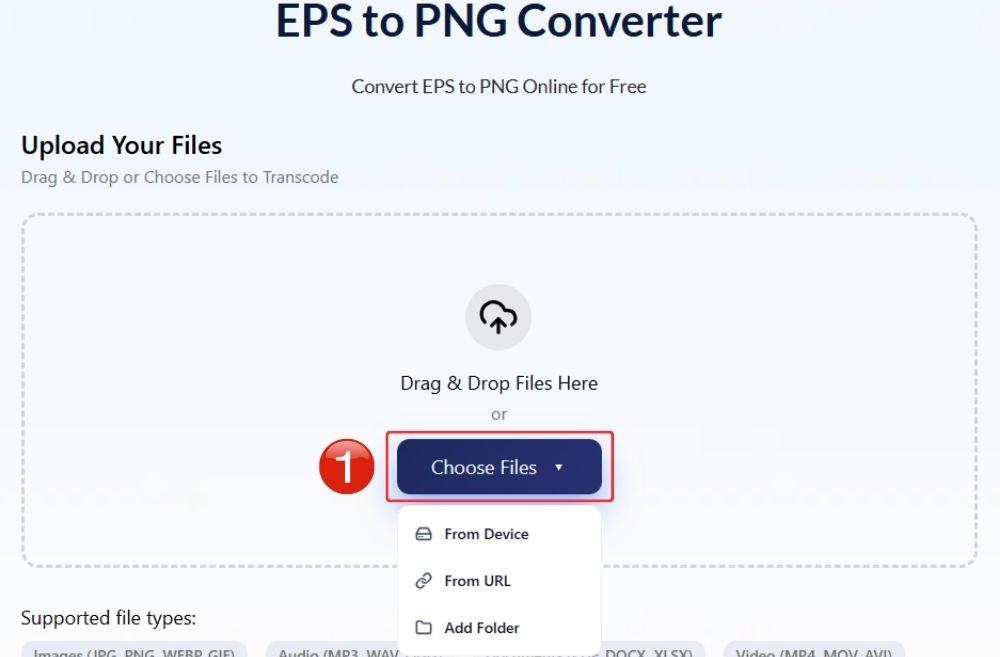
Klik op de “Bestanden kiezen” Klik op de knop en selecteer het EPS-bestand van uw apparaat. U kunt het bestand ook rechtstreeks naar het uploadgebied slepen als die optie beschikbaar is.
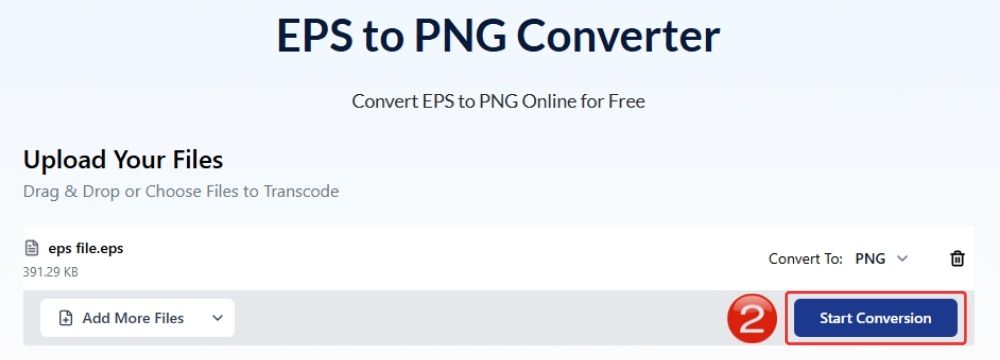
Stap 3: Start de conversie
Klik op de “Start conversie” Klik op de knop om de conversie van het EPS-bestand te starten.
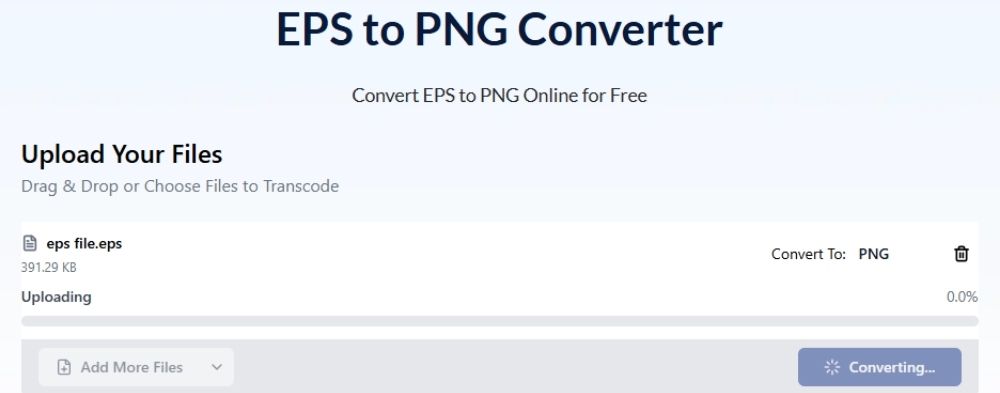
Stap 4: Wacht tot het bestand is verwerkt.
AhaConvert verwerkt nu uw EPS-bestand en zet het om in een PNG-afbeelding. Dit duurt meestal maar even, afhankelijk van de bestandsgrootte en uw internetverbinding.
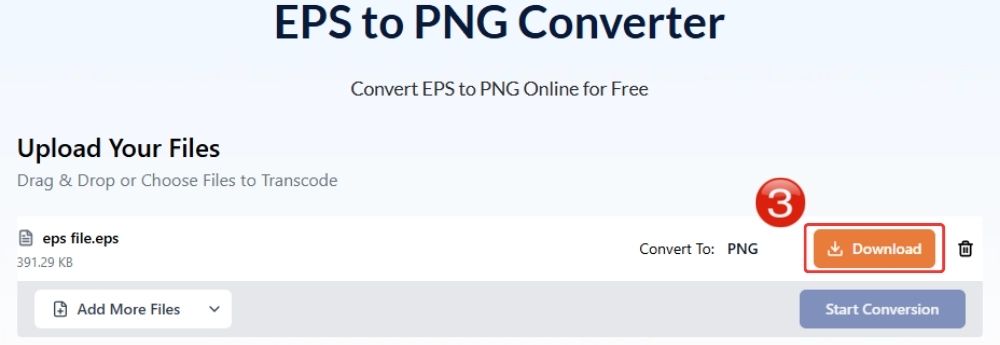
Stap 5: Download het PNG-bestand
Zodra de conversie is voltooid, klikt u op de “Downloaden” Klik op de knop om het geconverteerde PNG-bestand op uw apparaat op te slaan. U kunt de afbeelding nu gemakkelijker openen, delen, uploaden of gebruiken.
Hoe converteer je EPS naar PNG met Adobe Illustrator?
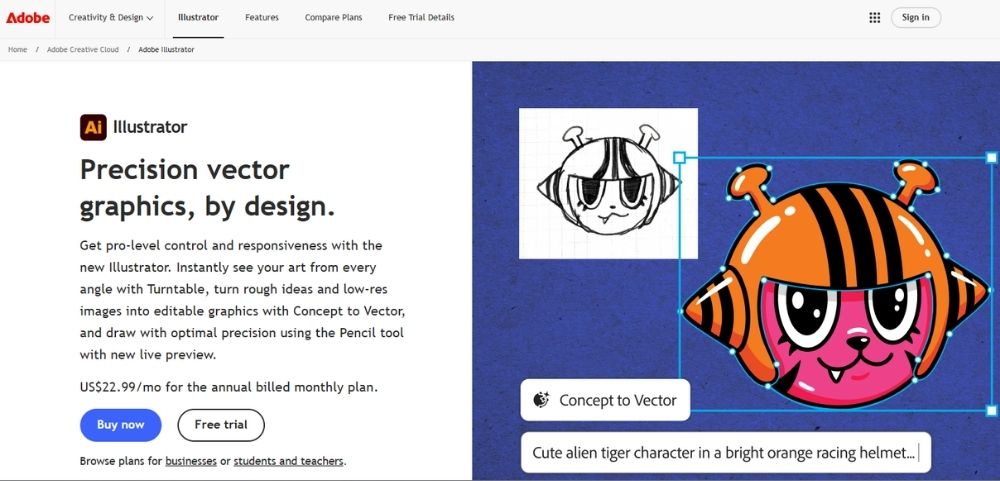
Adobe Illustrator staat aan de voorfront van EPS-compatibiliteit. Adobe heeft niet alleen EPS ontwikkeld, maar ook een complete grafische editor gebouwd die speciaal is ontworpen voor het bewerken en maken van vectorontwerpen: Adobe Illustrator.
Binnen Illustrator kun je EPS-bestanden ook converteren naar PNG of een ander rasterbestandsformaat en direct op je apparaat opslaan. Het proces verloopt ongeveer als volgt:
- Open Adobe Illustrator op je computer.
- Ga naar "Bestand" en selecteer "Openen".
- Kies het EPS-bestand dat u vanaf uw apparaat wilt converteren.
- Bewerk de afbeelding naar wens.
- Ga naar "Bestand", selecteer vervolgens "Exporteren" en klik op "Exporteren als".
- Kies in het menu 'Formaat' de optie 'PNG'.
- Selecteer de map waarin u het geconverteerde bestand wilt opslaan.
- Klik op "Exporteren" om EPS naar PNG te converteren.
- Kies in het venster PNG-opties de resolutie. Gebruik '72 ppi' voor webgebruik of '300 ppi' voor uitvoer van hogere kwaliteit.
- Selecteer bij de achtergrondoptie 'Transparant' als u geen witte achtergrond wilt.
- Klik op "OK" om uw EPS-bestand als PNG op te slaan.
Hoe converteer je EPS naar PNG met Photoshop?
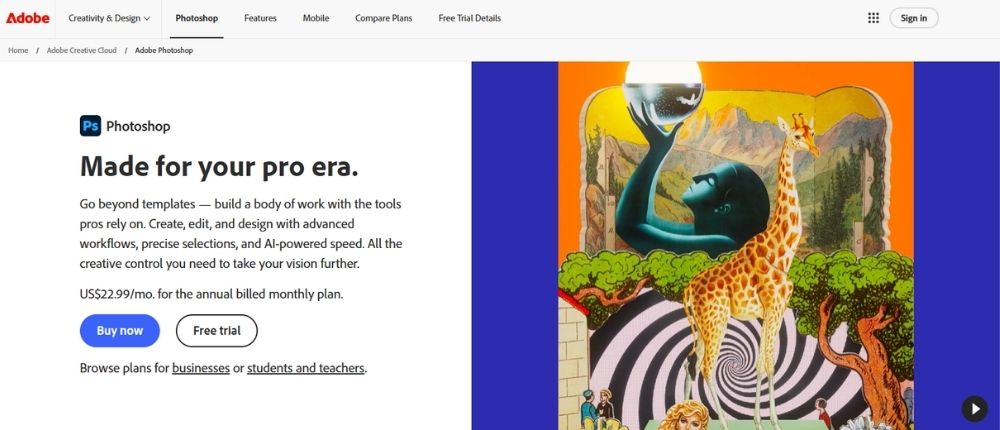
Net zoals Adobe Illustrator voornamelijk is gebouwd rond vectorbestanden, Photoshop is beter geschikt voor rasterafbeeldingsformaten zoals PNG, JPG en TIFF.
Photoshop biedt ook meer mogelijkheden voor beeldbewerking, zoals het mengen van kleuren, retoucheren, aanpassen van kleuren, toevoegen van effecten en werken met lagen. Dit is dan ook een van de vele redenen waarom gebruikers EPS-bestanden naar PNG willen converteren.
Als je bestanden wilt converteren om toegang te krijgen tot meer bewerkingsmogelijkheden, kun je EPS naar PNG converteren binnen Photoshop. Dit is een erg handige optie, omdat er geen tussenpersoon aan te pas komt. Het proces is vrij eenvoudig en verloopt ongeveer als volgt:
- Open Adobe Photoshop op je computer.
- Klik op "Bestand" en selecteer vervolgens "Openen".
- Kies het EPS-bestand dat u wilt converteren.
- Photoshop toont een venster 'EPS-formaat rasteriseren' voordat het bestand wordt geopend.
- Stel de afmetingen, resolutie, kleurmodus en achtergrondoptie van de afbeelding in naar uw wensen.
- Klik op "OK" om het EPS-bestand als rasterafbeelding in Photoshop te openen.
- Je kunt alle gewenste bewerkingen uitvoeren, zoals kleuren aanpassen, effecten toevoegen of met lagen werken.
- Ga naar "Bestand" en selecteer "Opslaan als" of "Exporteren als".
- Kies "PNG" als uitvoerformaat om EPS naar PNG te converteren.
- Selecteer de map waarin u het bestand wilt opslaan en klik vervolgens op Opslaan of Exporteren.
Hoe converteer je EPS naar PNG met desktopconversiesoftware?
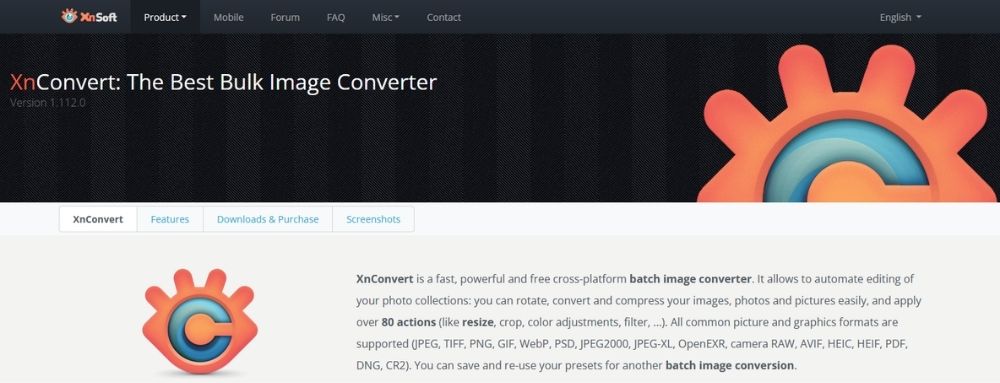
XnConvert XnConvert wordt door veel gebruikers aanbevolen als een betrouwbare oplossing voor desktopconversiesoftware. Er zijn tal van andere desktopconversietools beschikbaar, maar om er één als voorbeeld te noemen, is XnConvert een prima gratis optie. Het ondersteunt veel afbeeldingsbestandsformaten, waaronder gangbare formaten zoals PNG, JPG en WebP, maar ook minder gangbare formaten zoals EPS. Dus als je EPS naar PNG wilt converteren zonder Adobe-tools te gebruiken, is XnConvert een eenvoudige optie om te proberen.
- Ga allereerst naar de officiële XnView-website en download XnConvert. Zorg ervoor dat u het juiste installatiebestand selecteert voor uw besturingssysteem, zoals Windows, macOS of Linux.
- Nadat je XnConvert hebt gedownload, kun je het op je systeem installeren.
- Open nu XnConvert en sleep het EPS-bestand erin, of klik op de knop 'Bestanden toevoegen...' om uw EPS-bestand(en) naar de interface te uploaden.
- Nadat je de EPS-afbeelding hebt geüpload, kun je de opties in het tabblad 'Acties' gebruiken om de afbeelding te bewerken voordat je deze converteert.
- Om EPS naar PNG te converteren, klikt u gewoon op de knop 'Converteren'.
Veelgestelde vragen
a. Zijn online EPS naar PNG-converters veilig?
Dit hangt doorgaans af van de converter die u gebruikt. Online converters zoals AhaConvert hebben meestal ingebouwde beveiligingsmethoden, zoals 256-bits SSL-encryptie, die uw bestanden beschermen tegen inbreuken van buitenaf.
b. Is EPS beter dan PNG?
EPS-bestanden zijn vectorafbeeldingen en kunnen zonder pixelering worden geschaald. PNG-bestanden pixeleren bij het inzoomen, maar zijn wel beter geschikt voor webgebruik dan EPS. De keuze tussen EPS en PNG hangt af van of je een bestand nodig hebt voor professioneel ontwerpwerk of een eenvoudige afbeelding die overal kan worden geopend en gedeeld.
c. Verlies ik kwaliteit bij het converteren van EPS naar PNG?
Omdat EPS een vectorafbeeldingsformaat is, zal het rasteriseren ervan door EPS naar PNG te converteren het vastleggen in een raster van pixels. Visueel gezien kan dit een kwaliteitsverlies betekenen.
d. Kan ik EPS gratis naar PNG converteren?
Ja, online tools zoals AhaConvert zijn gratis te gebruiken. Daarnaast kun je een desktopconverter zoals XnConvert gebruiken, die ook gratis is.
e. Kan ik EPS naar PNG converteren op mijn telefoon?
Ja. AhaConvert werkt in alle browsers, dus als je de online converter op de browser van je telefoon opent, kun je je EPS-bestanden eenvoudig naar PNG converteren.
Conclusie
Bij het converteren van een vectorbestand zoals EPS naar een rasterformaat zoals PNG is er altijd een klein compromis. In sommige gevallen zult u na de conversie van EPS naar PNG waarschijnlijk lichte pixellering opmerken.
Een goede converter minimaliseert dit verschil zoveel mogelijk. AhaConvert doet goed werk door het oorspronkelijke uiterlijk van het EPS-bestand te behouden, waardoor de meeste mensen bij een normale PNG-weergave niet eens zullen merken dat het bestand is geconverteerd. En dat is precies de reden waarom mensen EPS naar PNG converteren. Ze willen een bestand dat gemakkelijker te openen, uploaden en delen is, zonder dat de afbeelding er rommelig of van lage kwaliteit uitziet.
