

デザインファイルは扱いにくい場合があり、共有やプレゼンテーションが容易な形式に変換する必要があるかもしれません。PSDからPNGへの変換は、特別なソフトウェアを使わずに表示できる画像を必要とするデザイナー、開発者、コンテンツクリエイターにとって日常的な作業です。PSDファイルはAdobe Photoshopでの編集には最適ですが、実生活やインターネット上での使用には必ずしも便利とは限りません。
ほとんどのユーザー PSDをPNGに変換する サイトへの画像掲載、顧客への画像送信、プレゼンテーションやソーシャルメディアでの画像使用などを行う際に、PNGファイルはデバイスやブラウザとの互換性が高く、画像の品質と透明度も維持されます。PSDファイルを変換するタイミングを把握することで、ファイルの共有、保存、日々のワークフローが格段に楽になります。
PSDファイルとは何ですか?
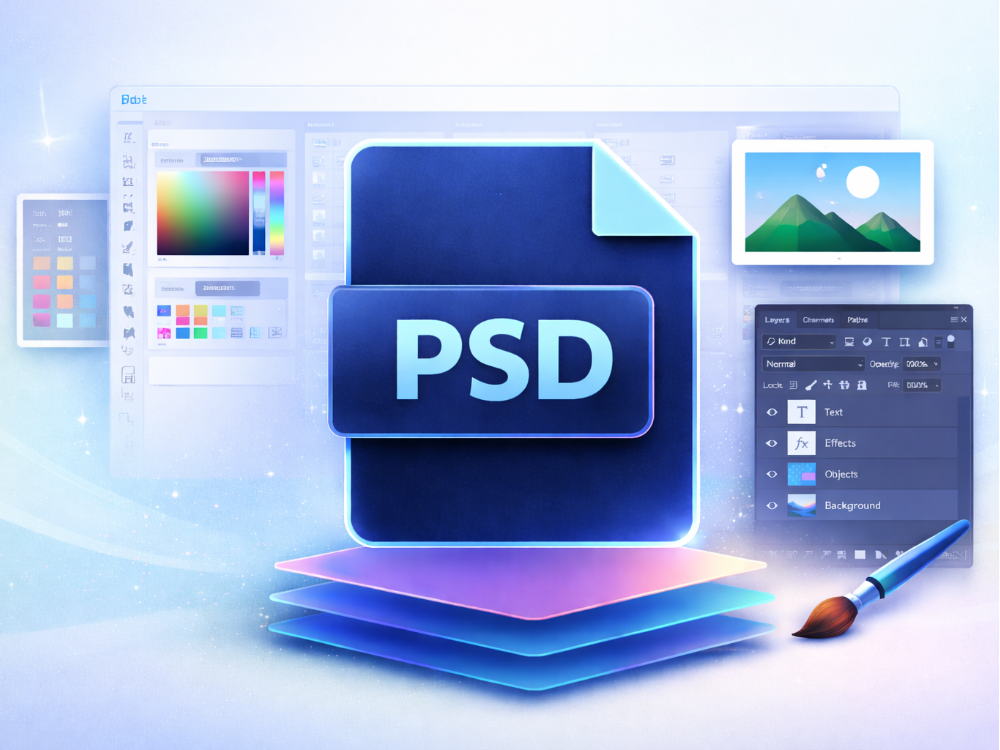
Adobe Photoshop画像編集プログラムのPSDファイル形式は、PSDファイルまたはPhotoshopドキュメントとして知られています。 PSD PSDファイルは、レイヤー、エフェクト、テキスト、調整などの編集データがすべて1つのドキュメントにまとめられているため、デザイナーの間で人気があります。そのため、PSDはグラフィック、Webレイアウト、デジタルアートワークの作成と編集に便利なフォーマットとなっています。
長所
- レイヤーと編集:PSDファイルでは、デザイナーは複数のレイヤーを扱うことができるため、編集の柔軟性が向上します。そのため、画像全体を編集することなく、デザインの一部を簡単に編集できます。
- 高画質画像:このフォーマットは、デザインのオリジナル品質を維持しながら、詳細な画像情報も保存します。
デザイン要素を分離する:テキスト、画像、エフェクトはそれぞれ異なるレイヤーに配置されているため、デザイナーは複雑なプロジェクトを効率的に処理できます。
短所
- ファイルサイズが大きい:PSDファイルは多くの編集情報を保存するために使用されるため、標準的な画像ファイルよりもはるかに大きくなることがよくあります。
- 専用ソフトウェアが必要です。PSDファイルを開いて編集するには、通常、Adobe Photoshopソフトウェアなどのシステムが必要です。
- インターネット上で共有するには最適とは言えません。ほとんどのサイトやデバイスではPSDファイルを開くことができないため、PSDファイルは通常、画像を共有または公開する前にPNG形式に変換されます。
PSDファイルを開く方法
ワークフローに応じて、PSDファイルを開くためのツールは数多く存在します。Adobe PhotoshopはPSDファイルの編集機能を備えているため、最も広く利用されています。PSDファイルはAdobe Photoshop Elementsとも互換性があり、基本的に編集可能です。
ファイルのプレビューだけを行いたい場合は、ソフトウェアのインストール不要でPSDファイルの画像を表示できるオンラインPSDビューアを利用できます。また、GIMPなどのグラフィックデザインソフトウェアを使えば、PSDファイルを開いて編集することも可能です。ただし、以前のPhotoshopバージョンのすべての機能が必ずしもサポートされているわけではありません。
PNGファイルとは何ですか?
PNGファイル(Portable Network Graphics)は、Webグラフィックや高画質画像でよく使用される人気の画像ファイル形式の一つです。PSDファイルのような編集可能なファイルとは異なり、PNGファイルはレイヤー構造のデザイン要素ではなく、フラットな画像を保存します。これにより、デザイナーがPSDファイルを最終出力としてPNGファイルに変換した後、オンラインでの共有、表示、使用が容易になります。
長所
- PNGのロスレス圧縮は、ファイルを圧縮する際に画像の品質を低下させません。
- 透明な背景のPNG画像は、ウェブサイト上のロゴ、アイコン、オーバーレイとして最適です。
- PNGは、シャープなエッジ、鮮明なテキスト、詳細な描写が必要なグラフィックなど、優れたグラフィックやウェブデザインに適しています。
短所
- JPGよりもファイルサイズが大きい:PNGは画質を劣化させないため、ファイルサイズが大きくなる場合があります。
- レイヤー編集はできません。PNGファイルには、PSDファイルのように個別のレイヤーや編集可能なデザインコンポーネントは保存されません。
PNGファイルを開く方法
PNGファイルは広く普及しており、ほぼすべてのデバイスで互換性があり、特別なソフトウェアなしで開くことができます。Windowsでは、標準搭載のフォトアプリで表示できます。macOSでは、プレビューでPNGファイルを表示できます。また、Chrome、Firefox、EdgeなどのほとんどのWebブラウザでも直接表示できます。さらに、多くの画像編集ツールでPNGファイルを開いて基本的な編集を行うことができます。
PSDとPNG:主な違い
PSDとPNGはどちらも画像ファイル形式ですが、用途が異なります。PSDファイルは主にデザインや編集作業で利用される一方、PNGファイルはインターネット上での画像共有や表示に利用されます。これらの違いによって、ユーザーがPSDファイルをPNGファイルに変換する必要があるタイミングが決まります。
編集機能
PSDファイルでは、レイヤー、マスク、テキストオブジェクト、複雑な編集が可能です。デザイナーは画像の各部分を個別に変更できます。一方、PNGファイルは編集レイヤーを保持しないため、デザインの編集にはあまり適していません。
ファイルサイズ
PSDファイルは、詳細な編集情報や多数のレイヤー情報を格納するため、通常、ファイルサイズが大きくなります。一方、PNGファイルは高画質の画像を使用し、編集データを削除するため、操作や配布が容易になります。
透明性支援
PNGとPSDはどちらも透明性をサポートしています。しかし、PNGはシンプルな画像フォーマットでありながら透明な背景を保持できるため、ロゴやアイコンなど、ウェブ上の透明なグラフィックによく使用されます。
ウェブ互換性
ほとんどのウェブサイトやブラウザはPSDファイルをサポートしていません。通常、PSDファイルを開くにはデザインソフトが必要です。一方、PNGファイルは特別なツールを使わなくても、ブラウザ、デバイス、オンラインプラットフォームで簡単に表示できます。
最適なユースケース
PSDファイルは、継続的な編集が必要なグラフィックデザインで使用されてきました。一方、PNGは、完成した画像、ウェブグラフィック、ロゴ、イラストなどを公開する場合に適しています。
PSDファイルはオンラインでの共有にはあまり適していないため、人々はPSDファイルをPNGファイルに変換してウェブサイトにアップロードしたり、他の人に送信したりする傾向があります。PSDファイルをPNGファイルに保存することで画質が維持され、さまざまなシステムで画像にアクセスしたり操作したりすることが容易になります。

PSDをPNGに変換する理由とは?
PSDファイルをPNGファイルに変換する方法は、デザイナーがデザインツール以外のソフトウェアを使って画像を共有または公開する必要がある場合によく用いられます。PSDファイルは編集作業には便利ですが、閲覧や共有には必ずしも適しているとは限りません。そのため、多くのユーザーは画像をオンラインに投稿したり、他の人と共有したりする際に、PSDファイルをPNGファイルに変換することを好みます。
より簡単な共有と互換性
PSDファイルは通常、Adobe Photoshopなどの専用ツールで開きます。一方、PNGファイルはほぼすべてのデバイス、ブラウザ、アプリケーションで簡単に表示できます。PSDファイルをPNGに変換することで、デザインソフトウェアを持っていない人とも画像を簡単に共有できます。
透明な背景のサポート
PNGファイルは透明な背景にも対応しているため、ロゴ、アイコン、ウェブグラフィックなどに最適です。PSDファイルをPNGに変換すれば、デザインの透明度を維持したまま、他の背景画像にも使用できます。
より小さく、より管理しやすいファイル
PSDファイルにはレイヤーや編集データが含まれているため、ファイルサイズが大きくなる傾向があります。PSDファイルをPNGファイルに変換すると、不要な編集データが削除されるため、ファイルの操作がより簡単になります。
ウェブサイトとアプリケーションのサポート強化
ほとんどのウェブサイト、アプリケーション、その他のオンラインプラットフォームは、PSDファイルそのものを受け付けません。PNGはシステムやブラウザとの互換性が非常に高いため、ウェブサイトやその他のデジタルプラットフォームに画像を投稿する際に、ユーザーがPSDファイルをPNGに変換する傾向にあるのです。
Photoshopがインストールされていないユーザーでも画像を表示できるようにする
Adobe Photoshopは誰もが利用できるわけではありません。PSDファイルをPNGファイルに変換すれば、ウェブブラウザ、画像ビューア、さらには携帯電話といった一般的なプログラムを使って、誰でも画像を開いて閲覧できるようになります。
PSDファイルをオンラインでPNGファイルに変換する方法は?
PSDファイルをPNGファイルに変換する方法は、利用可能なツールによって様々です。以下に、信頼性の高い2つの方法を紹介します。1つ目はソフトウェアを一切必要としない方法、2つ目はPhotoshopを使用する方法です。
方法1:オンラインPSD-PNG変換ツールを使用する
Adobe Photoshopをお持ちでない場合や、作業をより早く済ませたい場合は、オンラインのPSDからPNGへの変換ツールがあれば十分です。AhaConvert PSD to PNG変換ツールは、アカウント登録やインストール不要で、数秒で変換できるオンラインツールです。
ステップ1:AhaConvert PSD to PNGコンバーターを開きます
AhaConvertへアクセスしてください PSDからPNGへの変換ツール ウェブブラウザでご利用いただけます。コンバーターは瞬時に読み込まれ、Windows、macOS、スマートフォンなど、あらゆるデバイスで動作します。

ステップ2:PSDファイルをアップロードする
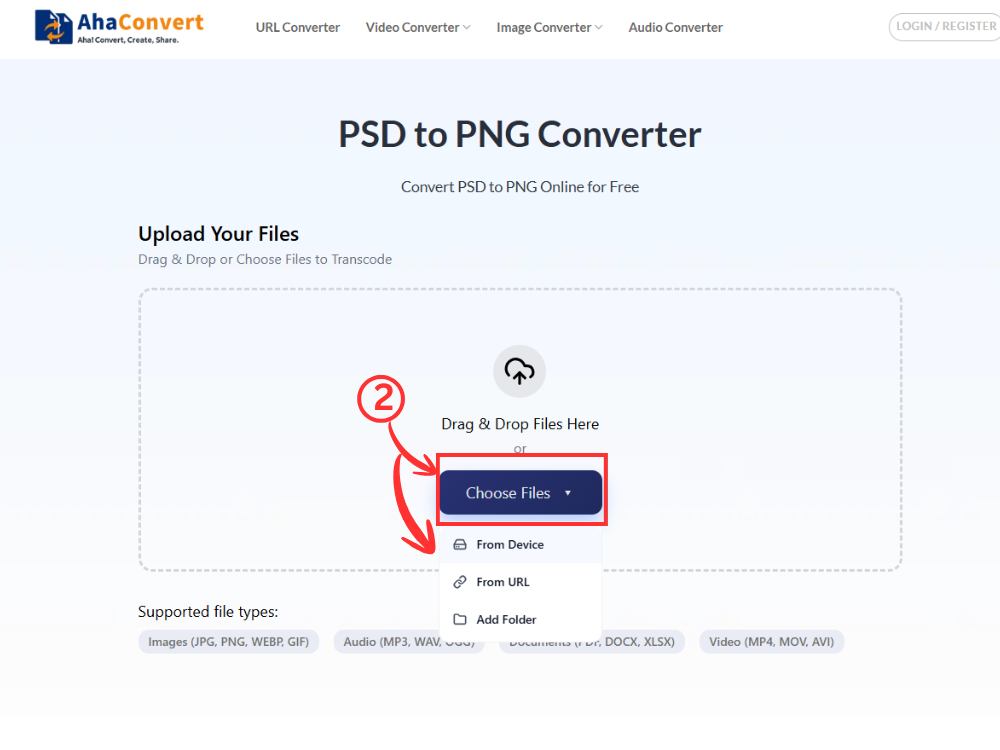
クリック 「ファイルを選択」 デバイスからPSDファイルをアップロードするには、ボタンをクリックしてください。ファイルをアップロードボックスにドラッグ&ドロップすることもできます。
ステップ3:変換を開始する
PSDファイルをアップロードすると、AhaConvert PSD to PNGコンバーターが自動的に変換準備を行います。出力形式はデフォルトでPNG形式になるため、手動で選択する必要はありません。変換プロセスを開始するだけで、あとはすべてツールが自動的に処理します。

ステップ4:変換されたPNGファイルをダウンロードする
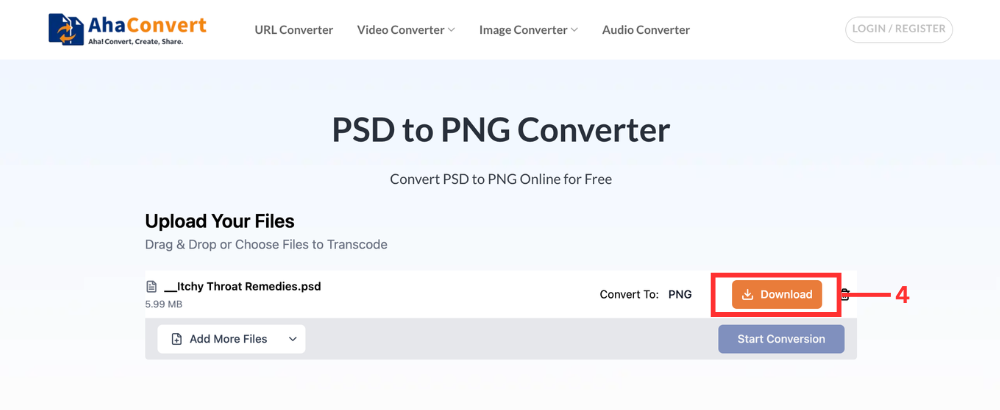
変換が完了すると、PNGファイルが自動的に準備されます。 "ダウンロード" 変換されたPNGファイルをデバイスに保存するには、ボタンをクリックしてください。処理は迅速で、ファイルは数秒以内に利用可能になります。
AhaConvert すべてのファイルを256ビットSSL暗号化で処理し、アップロードされたファイルを24時間以内に自動的に削除することで、デザインのプライバシーを確実に保護します。PSDからPNGへのオンライン変換を、シンプルで安全、かつ完全に無料で実現できます。
方法2:Photoshopを使用する
Adobe Photoshopをお持ちであれば、プログラム内でPSDファイルをPNG形式で簡単にエクスポートでき、画質オプションも豊富です。
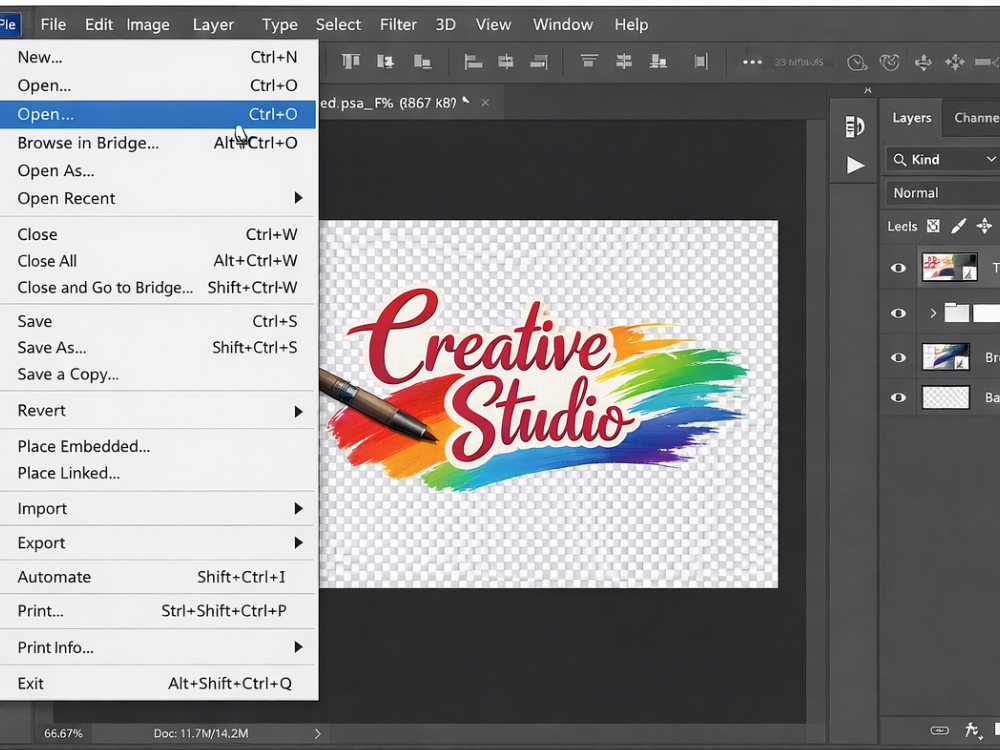
ステップ1:PhotoshopでPSDファイルを開きます
Adobe Photoshopソフトウェアをインストールし、変換したいPSDファイルを開きます。[ファイル] > [開く]を選択し、ファイルを選択してください。
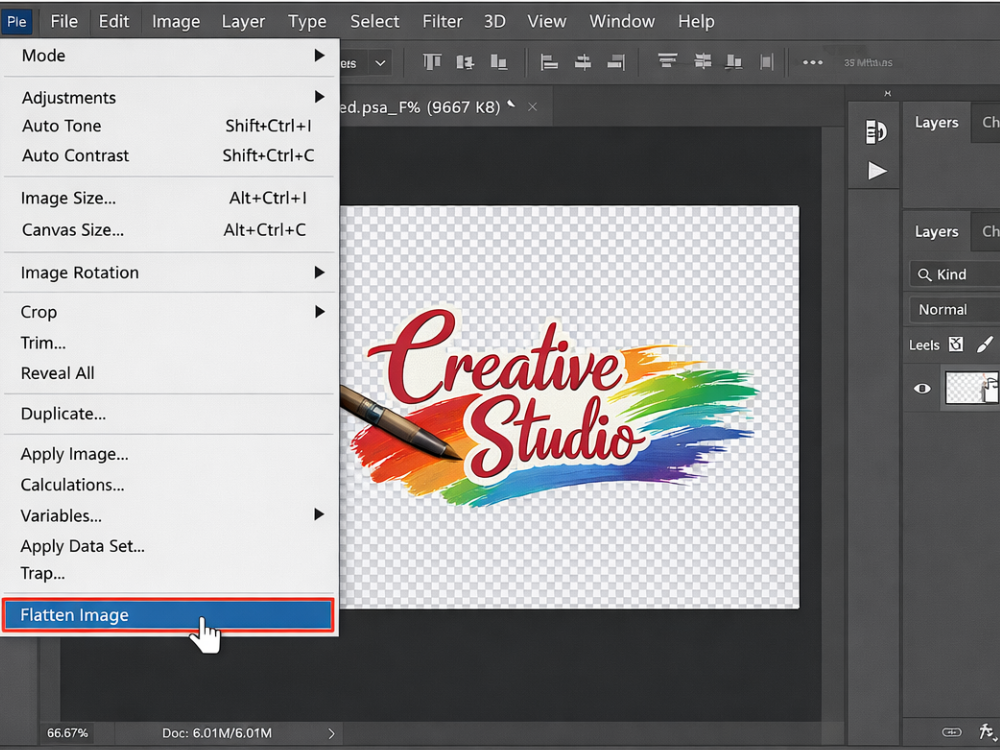
ステップ2:画像をフラット化する
すべてのレイヤーを1つの画像に統合したい場合は、「画像」>「画像を統合」を選択してください。この手順は任意です。省略してもPNG形式で出力されますが、レイヤーが複雑に重なり合っている場合は、統合することでよりきれいな出力が得られます。
ステップ3:PNG形式でエクスポートする
ファイル > 書き出し > 書き出し形式を選択します。表示されるダイアログで、フォーマットのドロップダウンリストからPNGを選択します。透明度を含めるかどうかを選択することもできます。書き出しをクリックし、ファイルの保存場所を選択します。
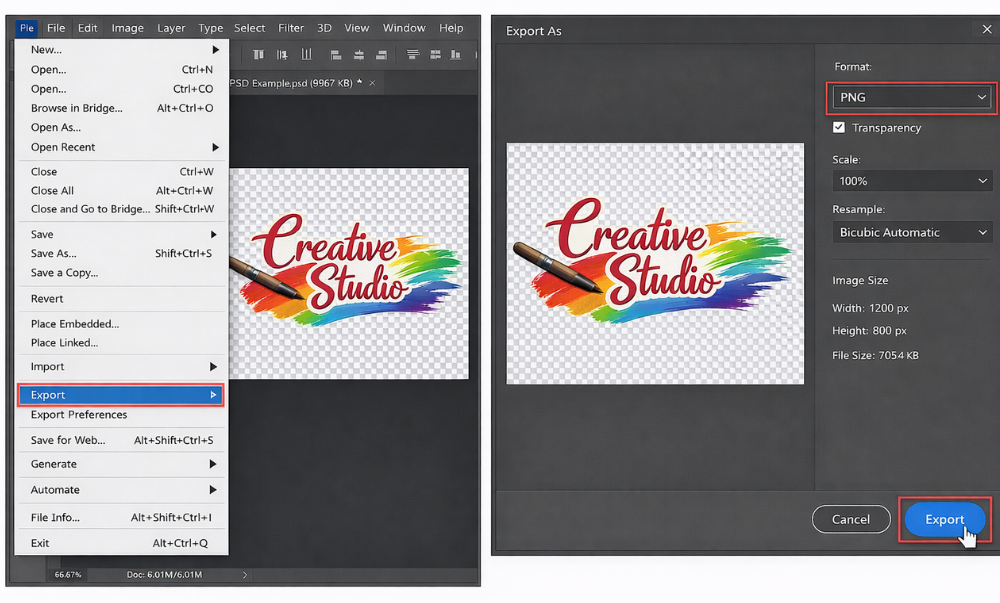
Photoshopでは、解像度、カラープロファイル、透明度など、PSDからPNGへの変換方法をより細かく制御できます。ただし、Adobeのサブスクリプションが必要なため、ほとんどのユーザーにとっては無料のオンライン変換方法の方がはるかに利用しやすいでしょう。
よくある質問
a. PSDからPNGへの変換は無料ですか?
はい、お金をかけずにPSDファイルをPNGファイルに変換できるツールはたくさんあります。AhaConvertのオンラインPSD to PNG変換ツールは、ソフトウェアをインストールする必要なく、PSDファイルをPNGファイルに素早く変換できる方法です。
b. PSDファイルをオンラインで安全に変換できますか?
はい、信頼できるオンラインサービスを利用すれば、PSDファイルをPNGファイルに変換するのは通常安全です。信頼できるウェブサイトは、ブラウザ上で直接PSDファイルをPNG形式に変換し、一定時間経過後にアップロードされたファイルを自動的に削除する傾向があります。AhaConvertのような有名な変換ツールは、安全かつ簡単に変換できるという点で役立ちます。
c. PSDファイルを透明な背景のPNGファイルに変換できますか?
はい、PSDからPNGへの変換時にも透明度を保持できます。元のPSDファイルにクリアスペースがある場合、PNG出力でも透明度が保持される傾向があります。そのため、多くのデザイナー、特にロゴ、アイコン、Webグラフィックを扱う際に、PSDファイルをPNGに変換するのです。
d. PSDファイルの変換に失敗した場合はどうすればよいですか?
PSDからPNGへの変換がうまくいかない場合は、まずファイルサイズを確認し、次にPSDファイルが破損していないことを確認してください。別の方法としては、ファイルを再アップロードするか、別のPSDからPNGへの変換ツールを使用することです。これは、PhotoshopでPSDファイルを再度開き、別のタイミングでエクスポートすることで実行できます。
e. モバイルデバイスでPSDファイルをPNGに変換できますか?
オンラインサービスを利用すれば、モバイル端末でPSDファイルをPNGファイルに変換することが可能です。AhaConvert PSD to PNGコンバーターなど、多くのコンバーターはモバイルブラウザに対応しています。ソフトウェアをインストールすることなく、PSDファイルをPNGファイルに変換し、変換を開始してPNGファイルを保存できます。
結論
PSDからPNGへの変換は、ほとんどのデザインプロセスにおいて必要かつ簡単な作業です。デザイナーは、ウェブサイトで使用するアセットを準備したり、顧客に作品を提示したり、最終デザインを軽量な形式で保存したりする際に、この変換を行います。PNGは、画質が良く、透明度をサポートし、互換性にも優れています。
迅速かつ簡単な解決策を得るには、 PSDからPNGへの変換ツール これはブラウザベースの組み込みアプリケーションです。無料で安全であり、ほぼすべてのマシンで使用できます。デザインプログラムを使用したい場合は、Photoshopにも「エクスポート」機能があります。この代替手段により、最終成果物の柔軟性が向上します。
いずれにせよ、PSDファイルをPNGファイルに迅速かつ確実に変換するために必要なものはすべて揃っています。オンラインコンバーターは高速で、Photoshopはより高度な制御機能を提供します。
