
送信する画像が1枚だけなら、通常はPNGファイルで十分です。しかし、画像がたくさんある場合は、話は別です。スキャンしたページ、印刷する必要のある写真、メールで送信する必要のあるファイルなど、画像ごとに個別のファイルに保存するのは面倒です。.
PNGをPDFに変換すると、それらの画像を1つのファイルにまとめて保存できます。.
プログラムを使用せずにオンラインでPNGをPDFに変換したい場合は、オンラインのPNG-PDF変換ツールを利用できます。Windowsにも「PDFに印刷」機能があります。Googleドライブも選択肢の一つで、スマートフォンからも同様の操作が可能です。最適な方法は、使用するデバイスによって異なります。.
PNGをPDFに変換する理由とは?
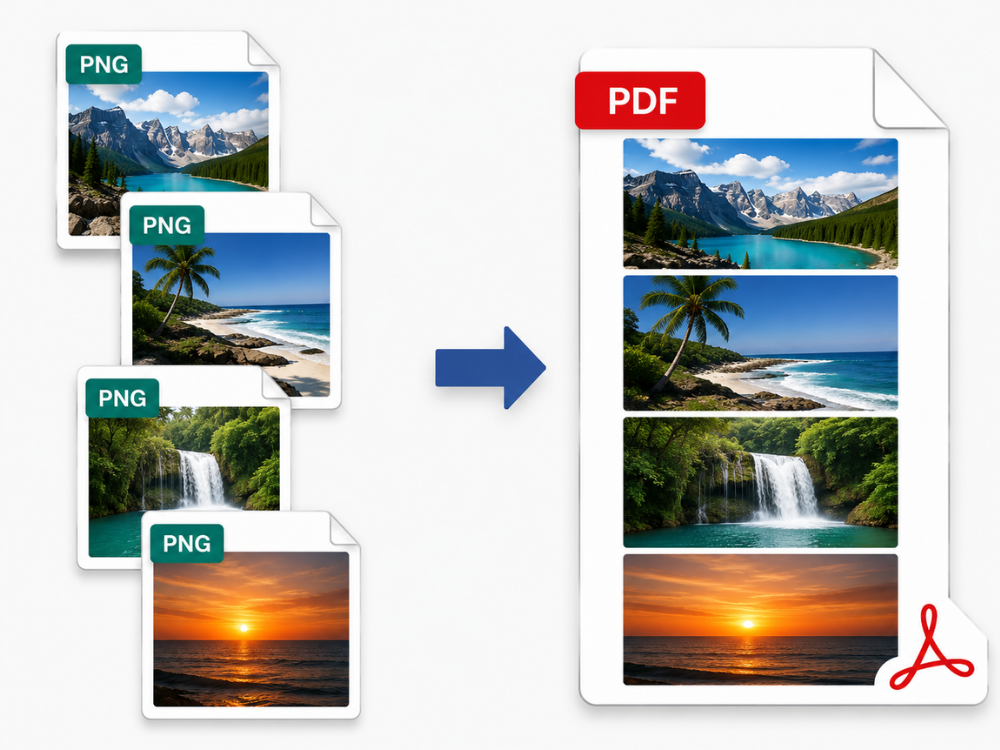
PNGファイルをそのまま送信するのではなく、無料のPNGからPDFへの変換ツールを使用する方が良い理由はたくさんあります。特に画像が多い場合、PDFの方が共有、印刷、保存がはるかに簡単です。.
a. 専門書類の提出
多くの求人サイト、官公庁、政府機関のウェブサイトでは、PDF形式のファイル提出が求められます。PNGファイルの場合は、アップロード前にPDFに変換する必要があるかもしれません。ファイル形式は変わりますが、画像自体は変わりません。これは、サイトがPNGファイルを受け付けていない場合に役立ちます。.
b. 普遍的な互換性
PDFファイルは、どのデバイスやオペレーティングシステムでも同じように表示されます。PNGファイルとは異なり、閲覧するデバイスによって表示が異なることはありません。PDFファイルは、Windows、macOS、Android、iOSのいずれのプラットフォームでも同じ表示になります。.
c. 複数の画像を組み合わせる
1つのPDF文書には複数のページを保存できます。そのため、複数の画像を添付する代わりに、それらを1つの文書に結合することができます。これは、領収書、身分証明書の写真、フォーム、その他の種類の文書の場合に役立ちます。PNGからPDFへの変換ツールは、複数の画像を結合するのに非常に便利です。.
d. 印刷に適している
文書を印刷する際、PDF形式は当然の選択肢です。ページサイズや余白を調整でき、画像が用紙にどのように収まるかを確認できます。PDF形式は、家庭用プリンターはもちろん、印刷業者でもほぼすべて使用可能です。.
e. 長期保存
さらに、PDFはファイルを長期間保存する必要がある場合にも便利です。PDFファイル形式は、2008年に国際標準化機構(ISO)によって採用されました。アーカイブする画像が多数ある場合は、PNGをPDFに変換することもできます。.
ファイルサイズを小さくすることも、PNGをPDFに変換するもう一つの動機です。 無料のPNGからPDFへの変換ツール 複数の画像を1つのファイルに結合できます。これにより、求人応募や、ドキュメント形式のみを受け付けるクラウドサービスやコンテンツ管理システムへの画像のアップロードがより簡単になります。.
PNGからPDFへの変換ツールは、学生がスキャンした宿題をまとめる必要がある場合だけでなく、請求書をアーカイブしたいプロフェッショナルにとっても役立ちます。他の画像についても同様です。たとえば、ファイルがJPGの場合は、ガイドをご覧ください。 PDFにJPGを追加する方法.
PNGとPDF:違いは何ですか?
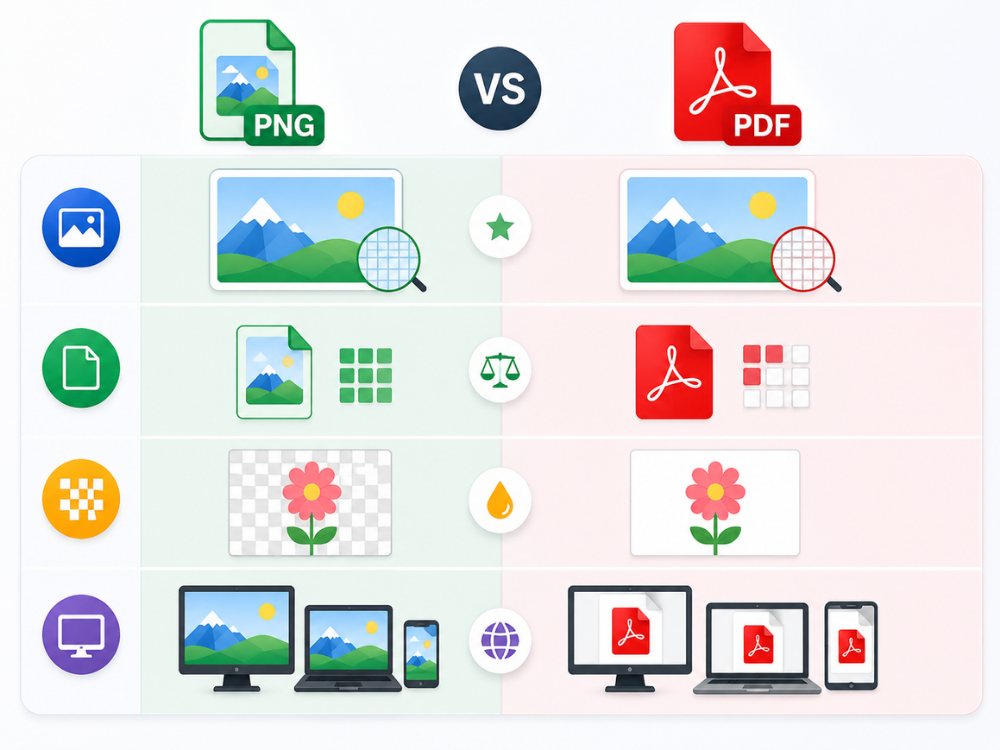
PNG形式とPDF形式はどちらも広く使われているフォーマットです。しかし、PNG形式はPDF形式が本来想定している用途には適していません。PNG形式は主に画像用であり、PDF形式は文書用として最適です。PNGをPDFに変換する際には、この点を考慮することが重要です。.
a. 画像品質
PNGは、他の画像フォーマットで発生するような画質の劣化がなく、画像のディテールを保持します。PNGをPDFに変換する際、優れた変換ツールを使用すれば、画像を鮮明に保つことができます。最終的な結果は、元のPNG画像の品質にも左右されます。.
b. ファイルサイズ
PNGファイルは、画像データを非可逆圧縮せずに保持するため、他の画像フォーマットよりもサイズが大きくなる場合があります。PDFファイルのサイズは、ファイルに含まれる内容によって異なります。PDFファイルのサイズは、含まれる情報によって決まります。例えば、PNGファイルが1つ含まれているPDFファイルは、PNGファイル自体よりもやや大きくなります。しかし、PDFは画像を埋め込む際に情報を圧縮するため、複数の画像を含むPDFファイルは、複数のPNGファイルよりも小さくなります。.
c. 透明性
PNGは透明な背景を持つため、ロゴ作成やその他のグラフィック作業において重要です。ただし、PDFにおけるPNGの透明度の扱いには若干の違いがあります。PNGをPDFに変換すると、新しいファイルでは背景が白く表示される場合があります。.
d. 互換性
ウェブサイトや画像編集ソフトで使用する画像が必要な場合は、PNG形式が適しています。一方、印刷や配布にはPDF形式が最適です。どちらを選ぶかは、文書/ファイルの使用目的によって異なります。.
オンラインPNG-PDF変換ツールを使ってPNGをPDFに変換する方法
PNG画像を無料で手軽にPDFに変換したい場合は、オンラインツールを使えば追加のソフトウェアをインストールする必要がありません。ブラウザでオンラインのPNG-PDF変換ツールを開き、画像を追加して、完成したPDFを保存するだけです。.
AhaConvert PNG to PDF Converterは、ブラウザ上で直接変換を実行できる無料のPNGからPDFへの変換ツールです。この変換ツールはPNGファイルに対応しており、複数のファイルをPDFに無料で変換できます。この変換ツールを開発した企業は、256ビットSSLを使用してユーザーのファイルを保護していると謳っています。.
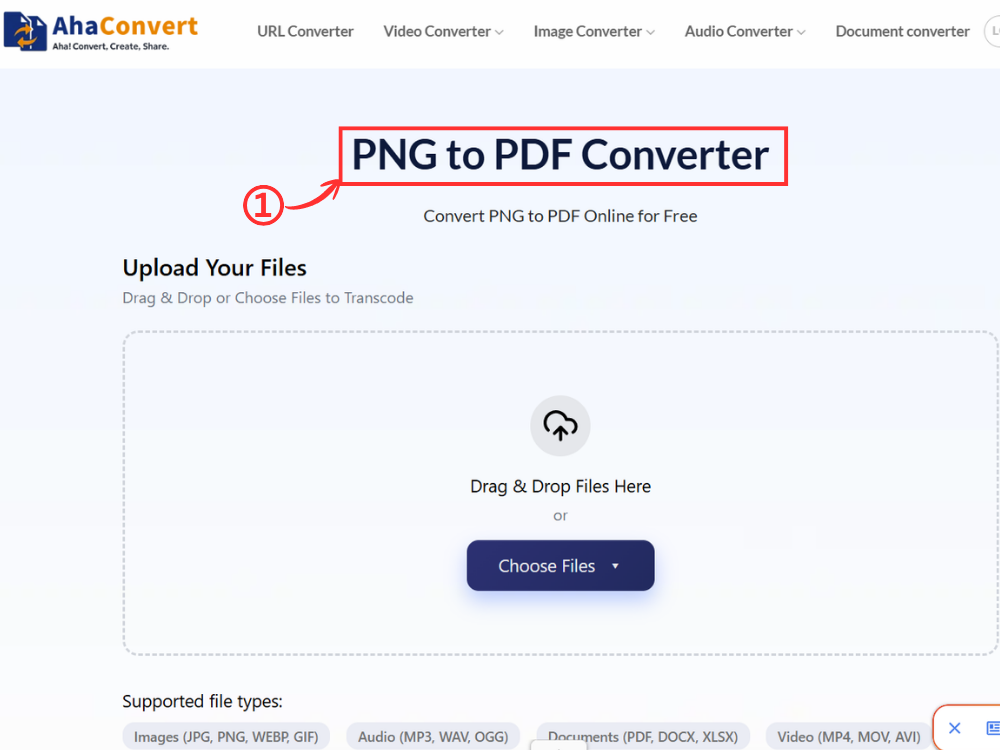
ステップ1:無料のPNGからPDFへの変換ツールを開きます
AhaConvertを起動する PNGからPDFへの変換ツール ウェブブラウザでご利用いただけます。パソコンでもモバイル端末でも動作します。事前のソフトウェアのインストールやアカウント作成は一切不要です。.
ステップ2:PNGファイルをアップロードする
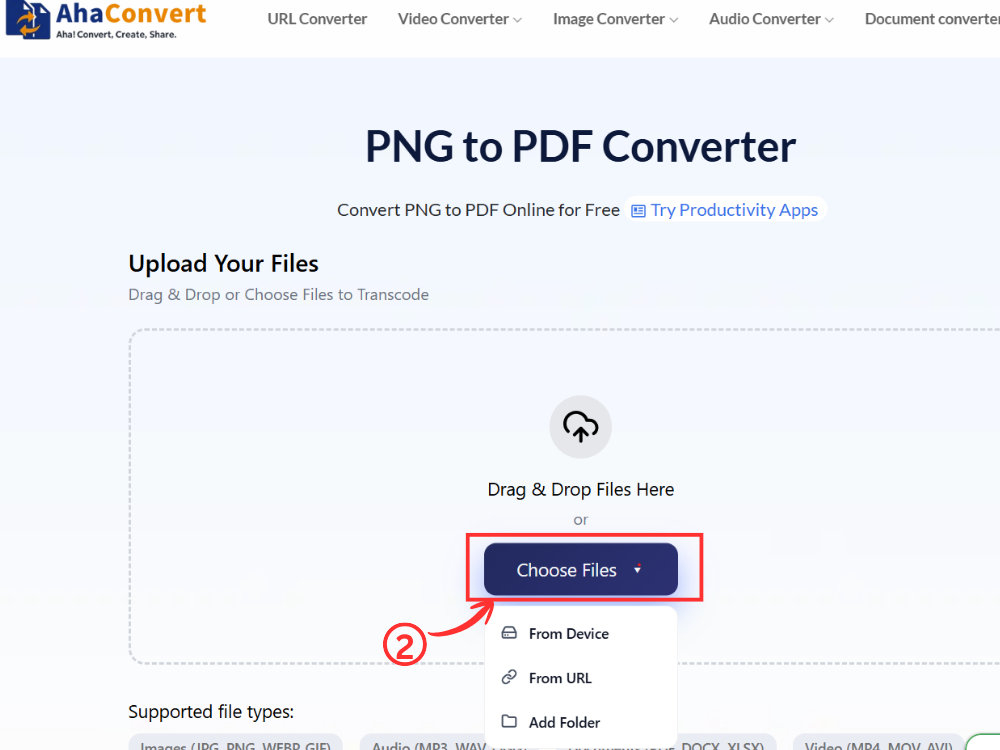
ボタンをクリックしてください 「ファイルを選択」 PCからPNGファイルを選択してください。または、PNGファイルをドラッグ&ドロップするか、PNGファイルのオンラインホストからURLを貼り付けてください。.
ステップ3:PNGファイルを変換する
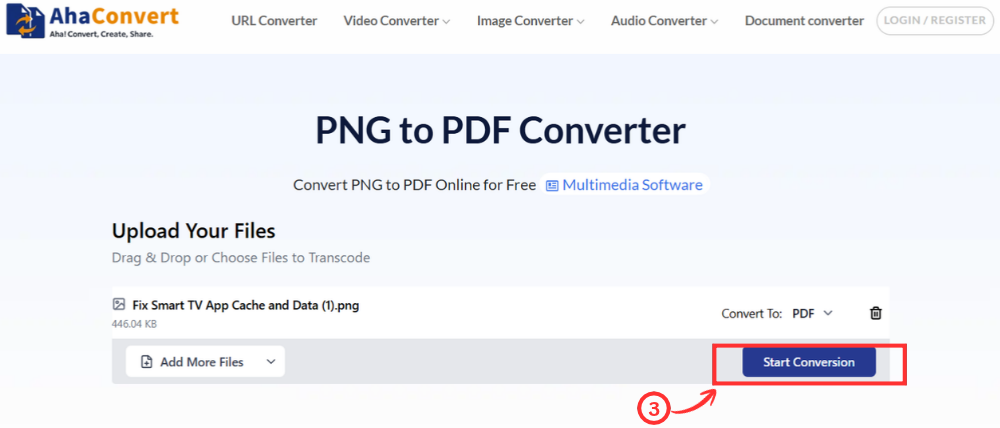
PNGからPDFへの変換が完了したら、クリックしてください。 「変換を開始」. オンラインコンバーターはPNG画像をPDFに変換し、出力ファイルを作成します。出力形式はPDFなので、選択する必要はありません。.
ステップ4:PDFをダウンロードする
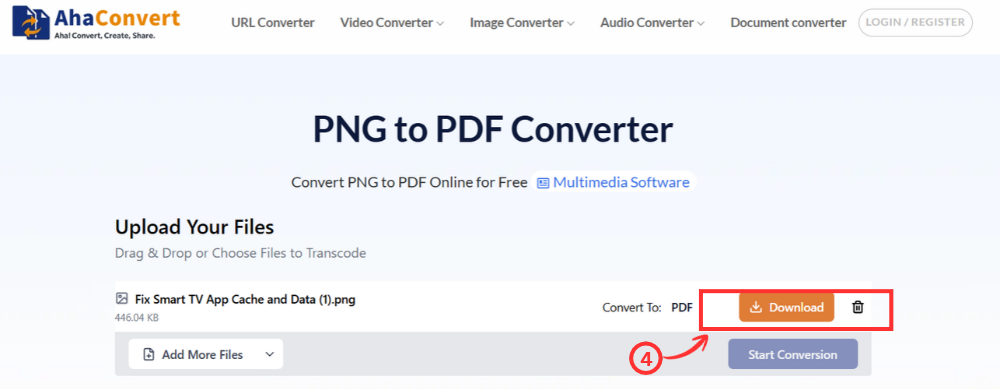
書類の記入が完了したら、クリックしてください。 "ダウンロード". PDFファイルはそこからお使いのデバイスに保存されます。これで、必要に応じて開いたり、送信したり、アップロードしたりできます。.
Windowsの「PDFに印刷」機能を使用してPNGをオンラインでPDFに変換する方法
Windowsには、他のプログラムをインストールすることなくPNG画像をPDFに変換できる機能が内蔵されています。Microsoftの「PDFに印刷」機能は、フォトやペイントなどのアプリケーションから利用できます。この処理にはインターネット接続は必要ありません。.
ステップ1:PNGファイルを開く
PNG画像を任意の画像ビューア(Windowsフォト、ペイントなど)で開いてください。印刷機能のあるプログラムであればどれでも構いません。.
ステップ2:印刷ダイアログを開く
印刷ダイアログを開くには、Ctrl + P キーを押すか、画像表示プログラム内で [ファイル] > [印刷] を選択します。.
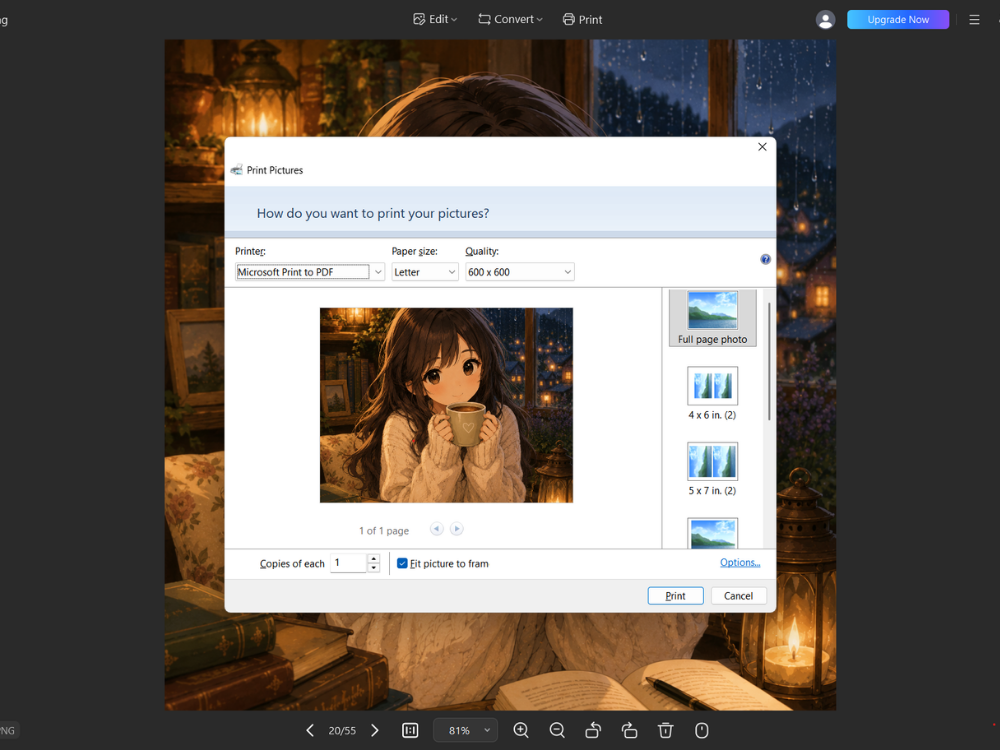
ステップ3:Microsoft Print to PDFを選択します
プリンター名のドロップダウンリストから、「Microsoft Print To PDF」をプリンターとして選択します。.
ステップ4:設定を調整して印刷する
ページサイズや向きなどの設定を行い、「印刷」ボタンをクリックしてください。.
ステップ5:PDFファイルを保存する
提供されている保存ダイアログボックスで、PDFドキュメントの保存場所とファイル名を指定して保存してください。.
Googleドライブを使用してPNGをオンラインでPDFに変換する方法
PNG画像をオンラインでPDFに変換するもう一つの方法は、Googleドライブを利用することです。画像がGoogleドライブに保存されている場合は、この方法が役立つでしょう。印刷オプションを利用すれば、画像をPDFファイルとして保存できます。.
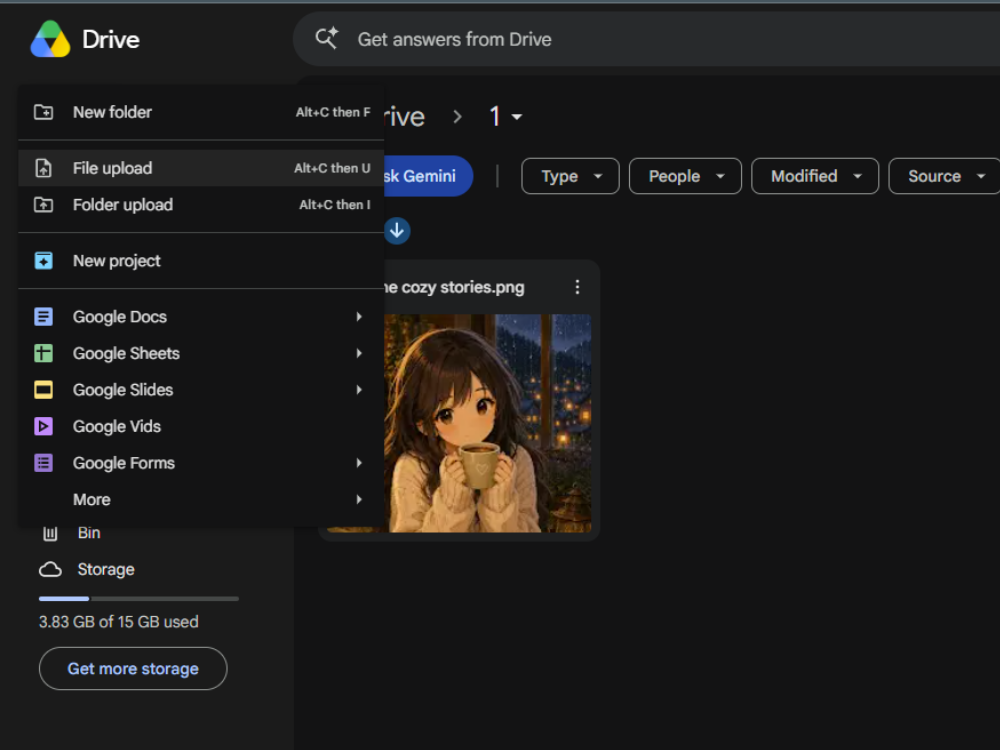
ステップ1:PNGファイルをアップロードする
Googleドライブにアクセスしてログインします。左側の「新規」をクリックします。次に「ファイルのアップロード」をクリックします。コンピューター上のPNG画像を探してクリックします。すると画像がドライブに表示されます。コンピューターから画像をドラッグしてドライブにドロップすることもできます。.
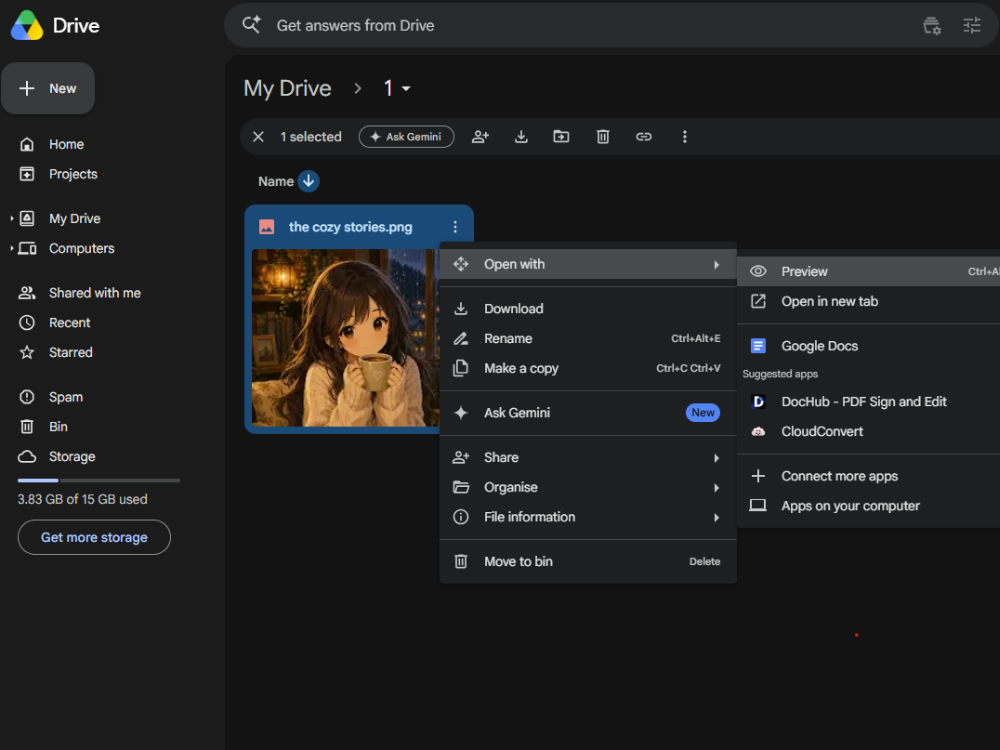
ステップ2:PNGファイルをプレビューで開く
Googleドライブで画像を見つけて右クリックします。小さなメニューが開きますので、「プログラムから開く」をクリックし、「プレビュー」を選択します。Googleドライブに画像が表示されます。.
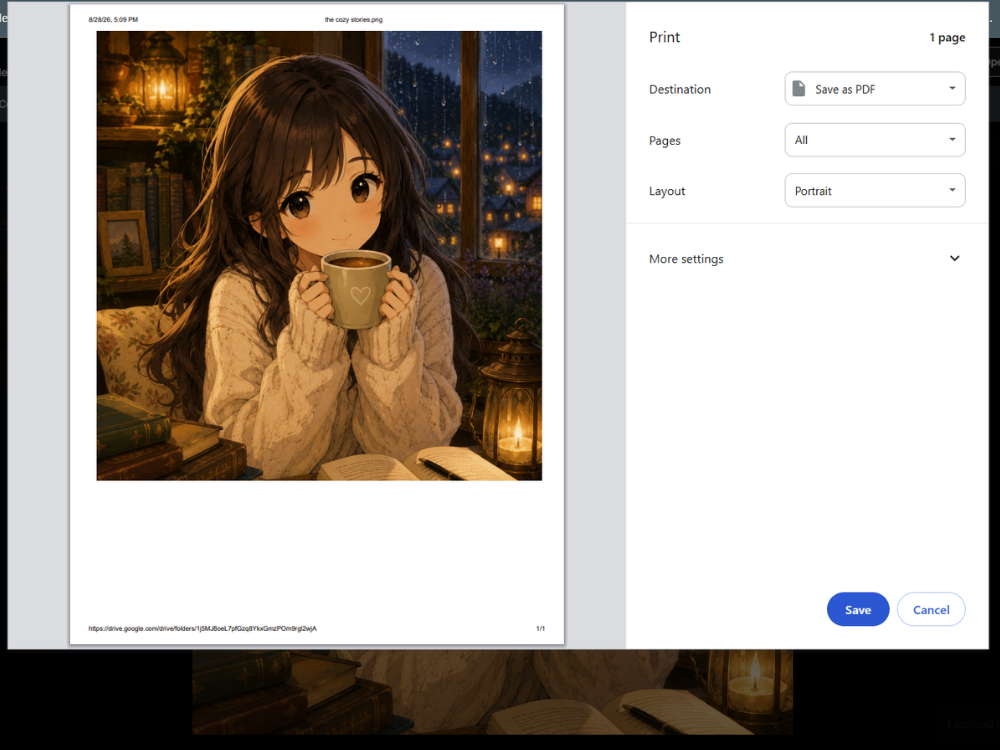
ステップ3:印刷してPDFとして保存する
画像が開いている状態でCtrl + Pキーを押します。新しい印刷ウィンドウが表示されます。「保存先」を探し、「PDFとして保存」を選択します。まず画像を確認して、正しく印刷されていることを確認してください。次に「保存」をクリックします。コンピューター上の保存場所を選択し、PDFファイルの名前を入力して保存します。.
スマートフォンを使ってオンラインでPNGをPDFに変換する方法
スマートフォンでPNGをPDFに変換することもできます。AhaConvert PNGからPDFへの変換ツール モバイルブラウザからもアクセスできるため、他のソフトウェアをダウンロードする必要はありません。iPhoneでもAndroidスマートフォンでも同じ手順で操作できます。.
ステップ1:モバイルブラウザでコンバーターを開きます
iPhoneの場合はSafari、Androidの場合はChromeを開きます。次に、AhaConvert PNG to PDFページを開きます。アプリをインストールしなくても、ブラウザから開始できます。.
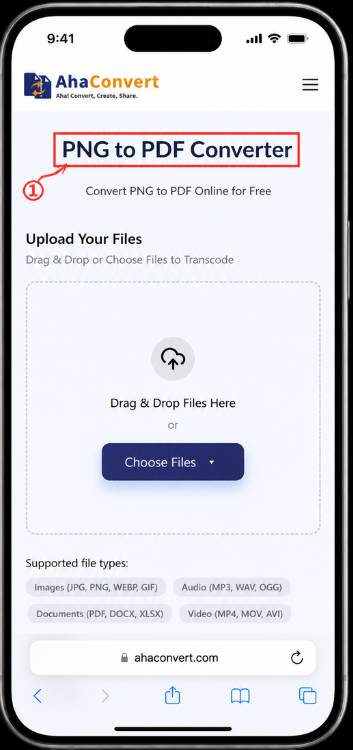
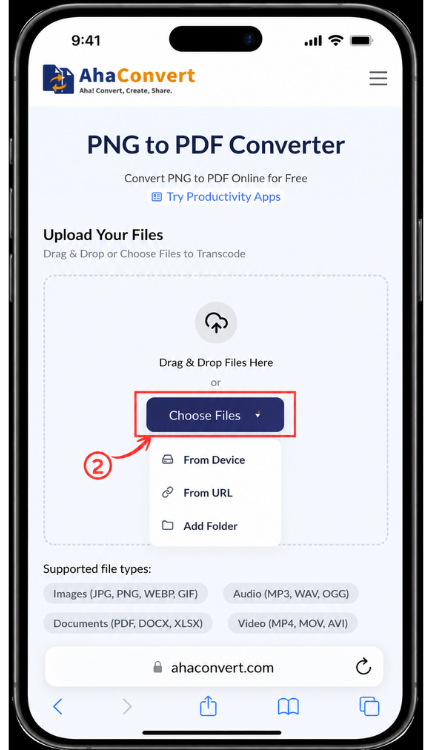
ステップ2:スマートフォンからPNG画像をアップロードする
タップ 「ファイルを選択」 PNG画像を探してください。画像は写真、ファイル、またはオンラインストレージに保存されている可能性があります。作業したい画像をタップしてください。オンラインのPNG画像の場合は、URLリンクを使用することもできます。.
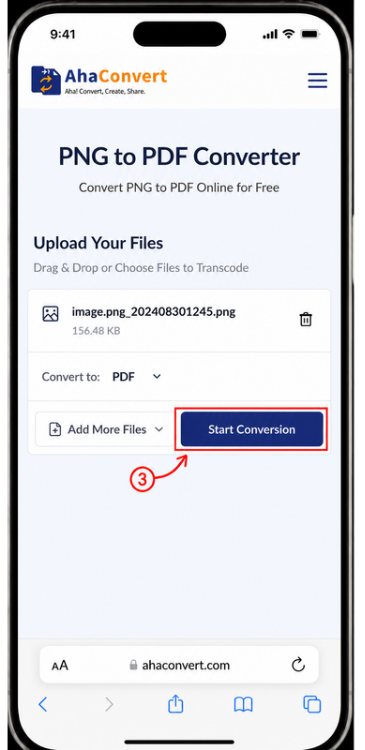
ステップ3:PNGを変換する
画像が追加されたら、 「変換を開始」 それをタップしてください。ツールがPNG画像をPDFに変換します。PDFファイルを自分で選択する必要はありません。.
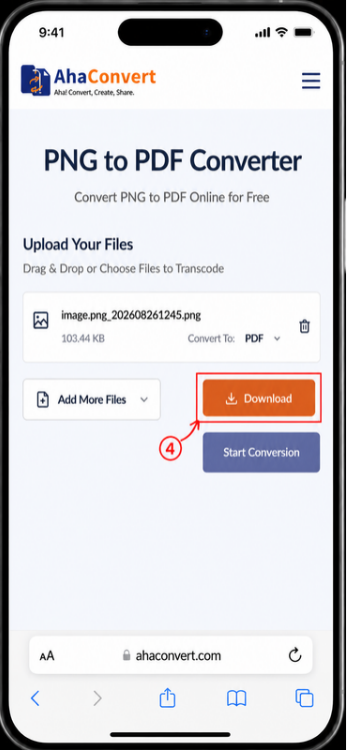
ステップ4:PDFをダウンロードする
新しいファイルの処理が完了するまで待ちます。次にタップします。 “"ダウンロード"” ボタンを押してください。お使いのスマートフォンにPDFファイルが保存されます。すぐに見つからない場合は、「ダウンロード」フォルダまたは「ファイル」アプリをご確認ください。これで、ファイルを送信、アップロード、またはスマートフォンに保存することができます。.
よくある質問
1. PNGファイルをPDFに無料で変換できますか?
はい。AhaConvertを使えば、PNGをPDFに無料で変換できます。Windowsの「PDFに印刷」機能やGoogleドライブを使っても、PNGをPDFに無料で変換できます。どの方法が使えるかは、デバイスの種類によって異なります。.
2. 複数のPNG画像を1つのPDFに変換できますか?
はい。1つのPDFファイルに複数のPNG画像を挿入できます。これは、1つの文書のページを画像として扱う場合に便利です。例えば、文書に複数のページがあり、それらをすべて1つのファイルに保存したい場合などに役立ちます。AhaConvertでは、1回の変換プロセスで複数のPNG画像を挿入できます。.
3. オンラインのPNGからPDFへの変換ツールを使うのは安全ですか?
オンラインのPNGからPDFへの変換ツールは便利ですが、プライベートなファイルの取り扱いには注意が必要です。身分証明書、請求書、その他の個人文書をアップロードする前に、サイトのプライバシーポリシーを必ずお読みください。AhaConvertは、ファイル転送中に256ビットSSLを使用してファイルを保護しており、アップロードされたファイルは24時間以内に削除すると述べています。また、ユーザーデータを販売したり共有したりすることもないとしています。.
4. 印刷にはPDFの方がPNGよりも適していますか?
一般的にはそうです。PDFは、業務用および家庭用印刷の標準フォーマットです。レイアウト、サイズ、余白は、すべてのプリンターとオペレーティングシステムで一貫して維持されます。PNGも高品質で印刷できますが、PDFではページサイズや印刷設定をより細かく制御できます。正式な文書の印刷には、PDFの方がより信頼性の高い選択肢です。.
5. PNG画像を画質を損なわずにPDF画像に変換できますか?
はい、変換ツールが元の画像品質を保持する機能を備えていれば、PNGをPDFに変換しても元の画像品質は損なわれません。ただし、これは元のPNGファイルの品質とサイズにも左右されます。AhaConvertによると、変換時に元の画像品質が保持されるとのことです。.
6. 透明なPNG画像をPDFに変換すると、透明度は失われますか?
ほとんどの場合、その通りです。PNGファイルは透明な背景を持つことができますが、PDFファイルはそれを異なる方法で処理します。PNGをPDFに変換すると、透明な部分が白く表示されることがよくあります。これは、ロゴや背景のない画像にとって問題となる可能性があります。.
結論は
複数の画像を一度に送信したり、画像を印刷したり、PDFファイルを受け付けるサイトにドキュメントをアップロードしたりする必要がある場合は、PNGをPDFに変換することもできます。オンラインでPNGをPDFに変換する方法を知りたい場合は、Webベースのプログラム、Windows OS、Googleドライブ、またはスマートフォンを使用できます。それぞれの方法は異なるため、どれを使用するかは個人の判断に委ねられます。.
オンラインのPNGからPDFへの変換ツールが必要な場合は、追加のソフトウェアをインストールすることなくオンラインでファイル形式を変換できる無料のAhaConvertサービスを利用できます。このソリューションは、PNGをPDFに変換してドキュメントをPCに保存する必要があるユーザーに適しています。 AhaConvert PNGからPDFへのコンバーター ブラウザでアクセスできます。.
