
Di solito, quando si deve inviare una sola immagine, un file PNG è sufficiente. Ma la situazione si complica quando le immagini sono numerose. Ad esempio, pagine scansionate, foto da stampare o file da inviare via email. Conservare ogni immagine in un file separato può risultare scomodo.
Quando converti un'immagine PNG in PDF, puoi mantenere le immagini insieme in un unico file.
Se desideri convertire un'immagine PNG in PDF online senza utilizzare alcun programma, puoi ricorrere a un convertitore online da PNG a PDF. Windows offre anche l'opzione "Stampa in PDF". Google Drive è un'altra alternativa, e puoi fare la stessa cosa anche da smartphone. La soluzione migliore dipende dal dispositivo che stai utilizzando.
Perché convertire un PNG in PDF?
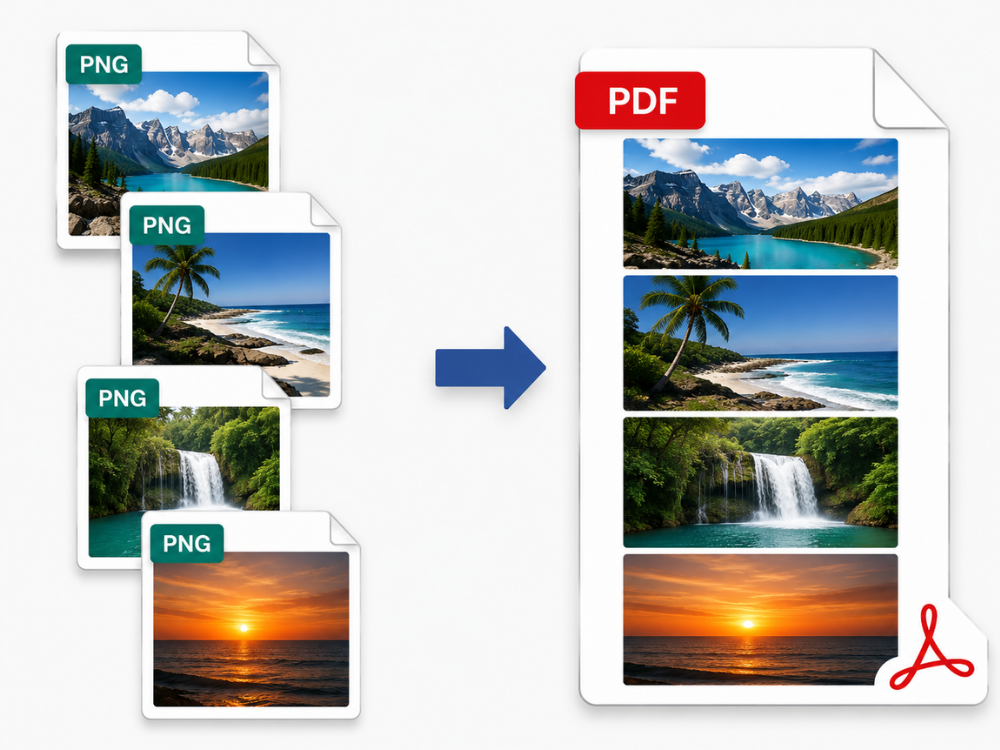
Esistono numerosi motivi per cui sarebbe preferibile utilizzare un convertitore gratuito da PNG a PDF anziché inviare direttamente il file PNG. Un file PDF sarà sempre molto più facile da condividere, stampare e archiviare, soprattutto se contiene numerose immagini.
a. Invio di documenti professionali
Molti siti web di offerte di lavoro, uffici pubblici e siti governativi richiedono file in formato PDF. Se il tuo file è in formato PNG, potrebbe essere necessario convertirlo in PDF prima di caricarlo. L'immagine rimane invariata, mentre il formato del file cambia. Questo può essere utile se il sito non accetta file PNG.
b. Compatibilità universale
I file PDF si aprono allo stesso modo su qualsiasi dispositivo e sistema operativo. A differenza dei file PNG, che possono apparire diversi a seconda di chi li visualizza, i file PDF hanno lo stesso aspetto su Windows, macOS, Android e iOS.
c. Combinazione di più immagini
Un documento PDF può contenere più pagine. Pertanto, invece di allegare più immagini, si può decidere di combinarle in un unico documento. Questo può essere utile nel caso di ricevute, foto d'identità, moduli o altri tipi di documenti. Un convertitore da PNG a PDF si rivelerà molto utile per combinare più immagini.
d. Migliore per la stampa
Quando si tratta di stampare un documento, il formato PDF è la scelta più ovvia. È possibile regolare le dimensioni della pagina e i margini e visualizzare in anteprima come l'immagine si adatterà alla carta. Il formato PDF è compatibile con quasi tutte le stampanti domestiche, così come con le tipografie.
e. Archiviazione a lungo termine
Inoltre, il formato PDF è utile anche quando è necessario archiviare file per un periodo di tempo prolungato. Il formato PDF è stato adottato dall'Organizzazione internazionale per la standardizzazione (ISO) nel 2008. Nel caso in cui si debbano archiviare numerose immagini, è possibile convertire i file PNG in PDF.
Ridurre le dimensioni del file è un'altra motivazione per convertire PNG in PDF. Convertitore gratuito da PNG a PDF Consente di combinare più immagini in un unico file, semplificando il caricamento delle foto nelle candidature di lavoro, nei servizi cloud e nei sistemi di gestione dei contenuti che accettano solo formati di documento.
Il convertitore da PNG a PDF non è utile solo se sei uno studente e devi combinare i tuoi compiti scansionati; è prezioso anche per i professionisti quando vuoi archiviare le tue fatture. E lo stesso vale anche per altre immagini. Se, ad esempio, i tuoi file sono JPG, puoi consultare la nostra guida su come aggiungere un'immagine JPG a un PDF.
PNG vs PDF: qual è la differenza?
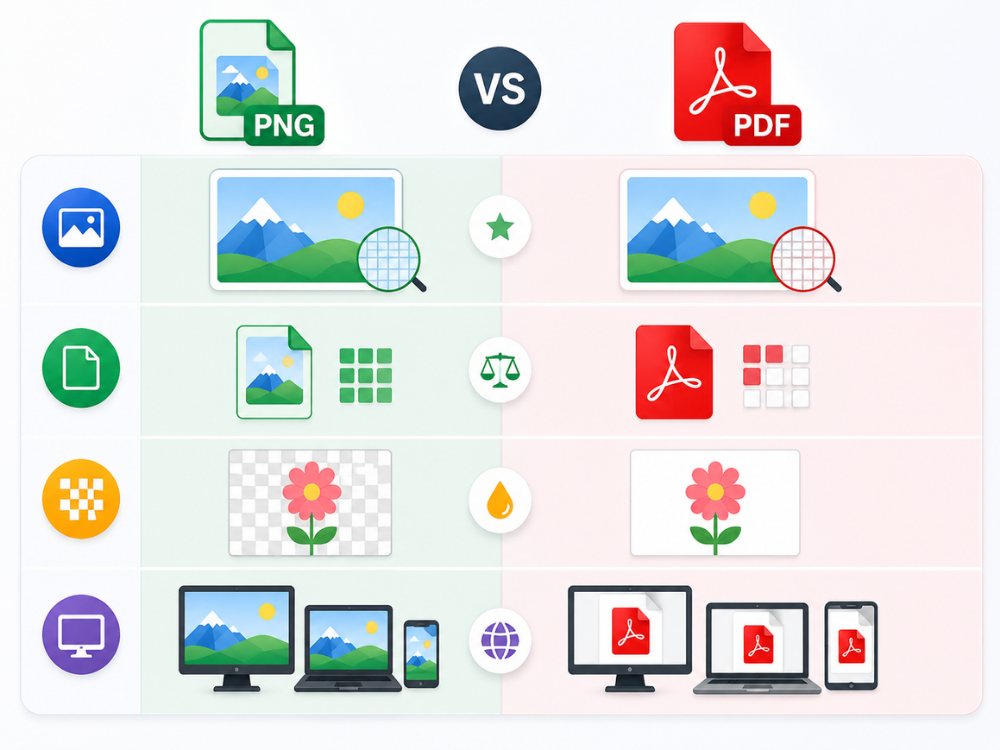
Sia il formato PNG che il formato PDF sono formati ampiamente utilizzati. Tuttavia, il formato PNG non è adatto agli scopi per cui è stato progettato il formato PDF. Il primo è utilizzato principalmente per le immagini, mentre il secondo è perfetto per i documenti. Questo è un aspetto importante da considerare quando si sceglie di convertire un file PNG in PDF.
a. Qualità dell'immagine
Il formato PNG preserva i dettagli di un'immagine senza la stessa perdita di qualità che si verifica con altri formati. Quando si converte un PNG in PDF, un buon convertitore può mantenere l'immagine nitida. Il risultato finale dipenderà anche dalla qualità del PNG originale.
b. Dimensione del file
I file PNG possono essere più grandi di altri formati di immagine perché mantengono i dati dell'immagine senza compressione con perdita di dati. Le dimensioni di un file PDF possono variare in base al suo contenuto. La dimensione di un PDF dipende dalle informazioni contenute. Ad esempio, un file PDF che contiene un file PNG sarà leggermente più grande del solo file PNG. Tuttavia, il PDF comprime le informazioni quando incorpora le immagini, quindi un PDF contenente più immagini sarà più piccolo di più file PNG.
c. Trasparenza
Il formato PNG ha uno sfondo trasparente, caratteristica importante per la creazione di loghi e altri lavori grafici. Esistono tuttavia lievi differenze nella gestione della trasparenza dei file PNG in formato PDF. Se si converte un file PNG in PDF, questo potrebbe apparire bianco nel nuovo file.
d. Compatibilità
Il formato PNG è adatto se hai bisogno di un'immagine per il tuo sito web o per un programma di elaborazione immagini. Il PDF, invece, è il formato di file ideale per la stampa e la distribuzione dei documenti. Tutto dipende dallo scopo per cui si intende utilizzare il documento/file.
Come convertire un'immagine PNG in PDF con un convertitore online da PNG a PDF
Se desideri convertire rapidamente un'immagine PNG in PDF gratuitamente, uno strumento online può evitarti di installare software aggiuntivo. Puoi aprire il convertitore online da PNG a PDF nel tuo browser, aggiungere l'immagine e salvare il PDF finale.
AhaConvert PNG to PDF Converter è un convertitore gratuito da PNG a PDF che consente agli utenti di effettuare conversioni direttamente nel proprio browser. Questo convertitore accetta file PNG e supporta la conversione gratuita di più file in PDF. L'azienda che ha sviluppato questo convertitore afferma di proteggere i file dei suoi utenti tramite SSL a 256 bit.
Passaggio 1: Apri il convertitore gratuito da PNG a PDF
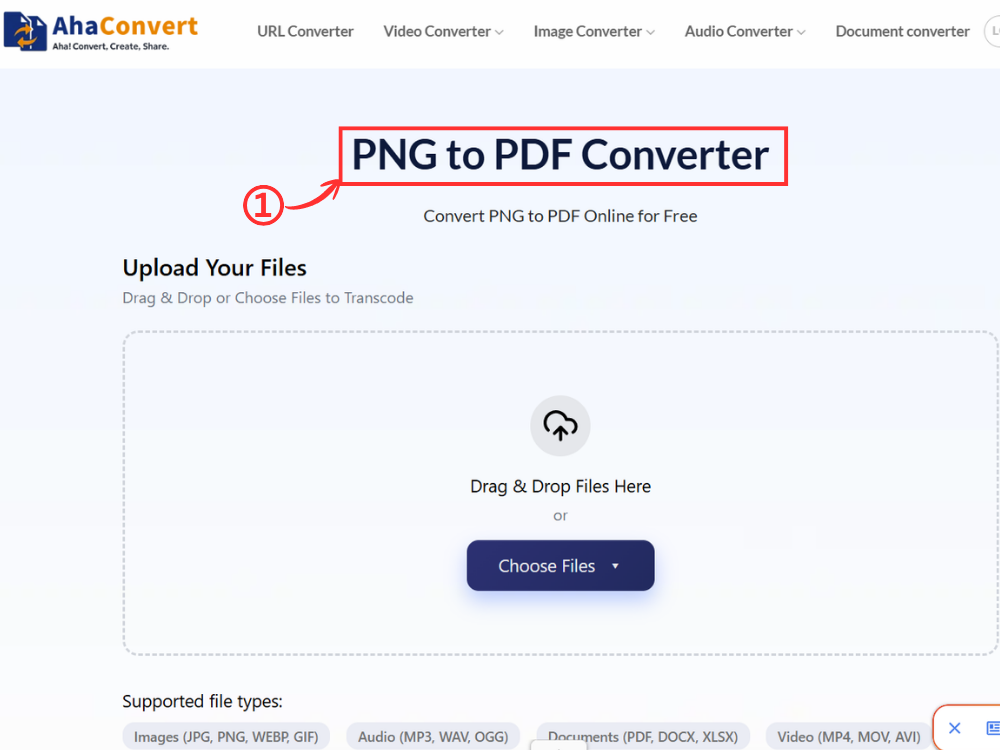
Avvia AhaConvert Convertitore da PNG a PDF Nel tuo browser web. Funziona sia da computer che da dispositivo mobile. Non è richiesta alcuna installazione di software aggiuntivo né la creazione di un account in anticipo.
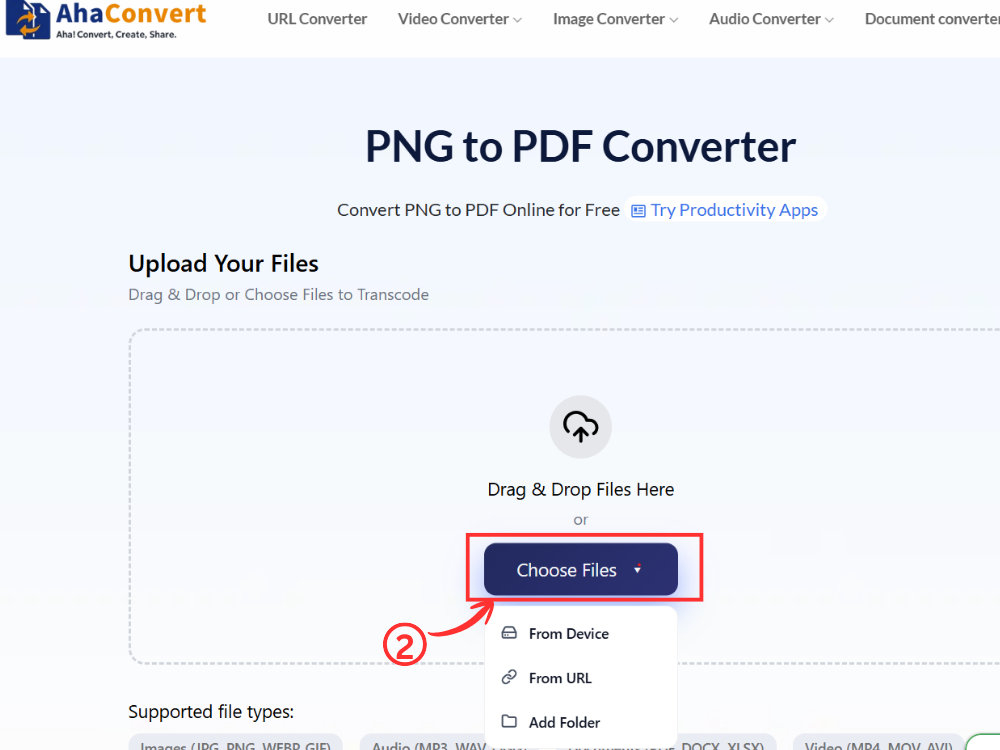
Passaggio 2: Carica il tuo file PNG
Fai clic sul pulsante "Scegli file" Seleziona il file PNG dal tuo PC. In alternativa, trascina e rilascia il file PNG oppure incolla l'URL da un servizio di hosting online che ospita il tuo file PNG.
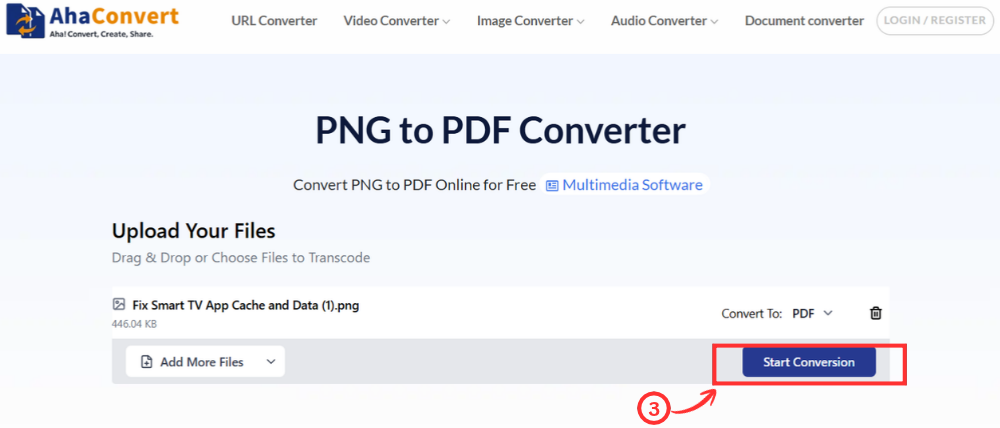
Passaggio 3: Converti il tuo file PNG
Quando la conversione da PNG a PDF è terminata, fai clic su “Avvia conversione”. Il convertitore online convertirà il file PNG in PDF e lo preparerà per te. Il formato di output è PDF, quindi non è necessario selezionarlo.
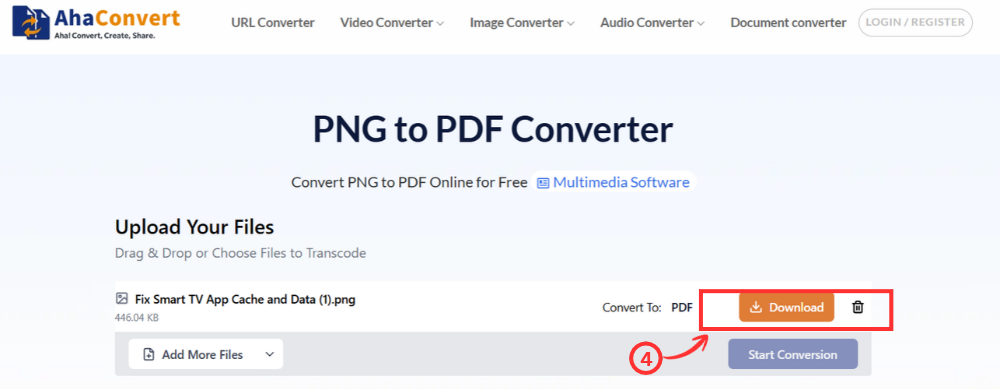
Passaggio 4: Scarica il tuo PDF
Dopo aver completato il documento, fare clic su "Scaricamento". Il tuo PDF verrà salvato sul tuo dispositivo. Ora puoi aprirlo, inviarlo o caricarlo dove necessario.
Come convertire PNG in PDF online utilizzando Windows Print to PDF
Windows dispone di una funzionalità integrata che consente di convertire i file PNG in PDF senza installare alcun programma aggiuntivo. La funzione "Stampa in PDF" di Microsoft è disponibile in applicazioni come Foto e Paint. Questo processo non richiede l'accesso a Internet.
Passaggio 1: Apri il tuo file PNG
Apri l'immagine PNG con qualsiasi visualizzatore di immagini: Foto di Windows, Paint, ecc. Va bene qualsiasi programma che permetta la stampa di immagini.
Passaggio 2: Aprire la finestra di dialogo Stampa
Fai clic su Ctrl + P per accedere alla finestra di dialogo Stampa, oppure su File > Stampa dall'interno del programma di visualizzazione delle immagini.
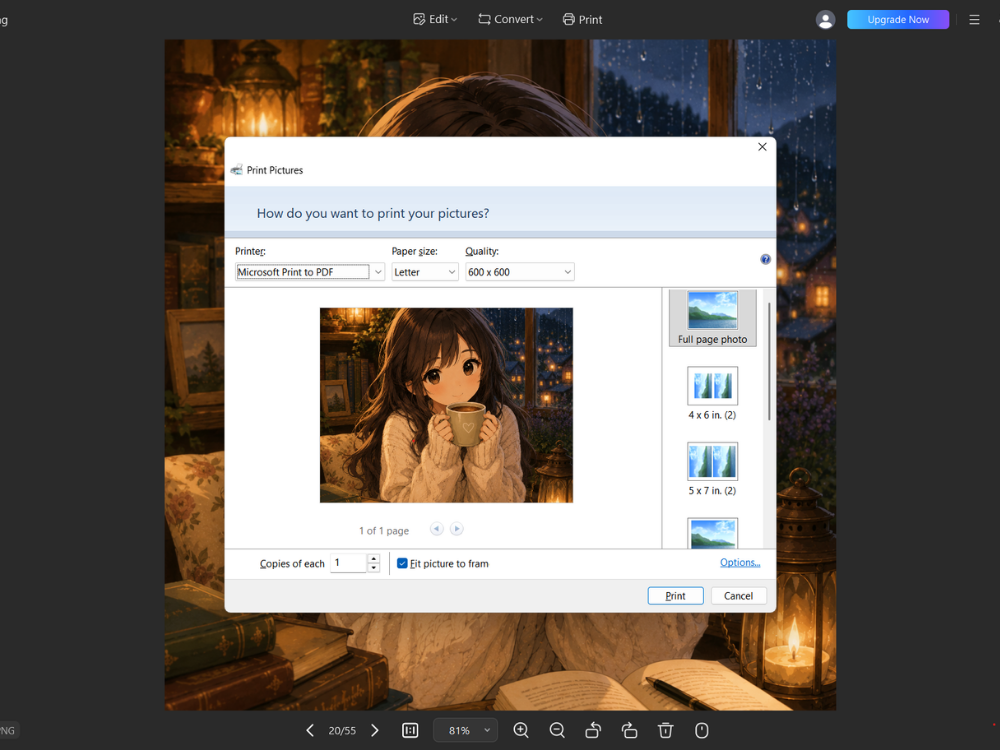
Passaggio 3: Selezionare Microsoft Print to PDF
Dall'elenco a discesa del nome della stampante, selezionare "Microsoft Print To PDF" come stampante.
Passaggio 4: Regola le impostazioni e stampa
È possibile impostare alcune opzioni relative alle dimensioni e all'orientamento della pagina e quindi fare clic sul pulsante Stampa.
Passaggio 5: Salva il tuo file PDF
Salva il tuo documento PDF nella finestra di dialogo di salvataggio fornita, specificando la posizione e il nome con cui salvarlo.
Come convertire PNG in PDF online utilizzando Google Drive
Un altro metodo per convertire PNG in PDF online è Google Drive. Questo può rivelarsi utile se l'immagine è memorizzata nel tuo Drive. Puoi utilizzare l'opzione di stampa per salvare l'immagine come file PDF.
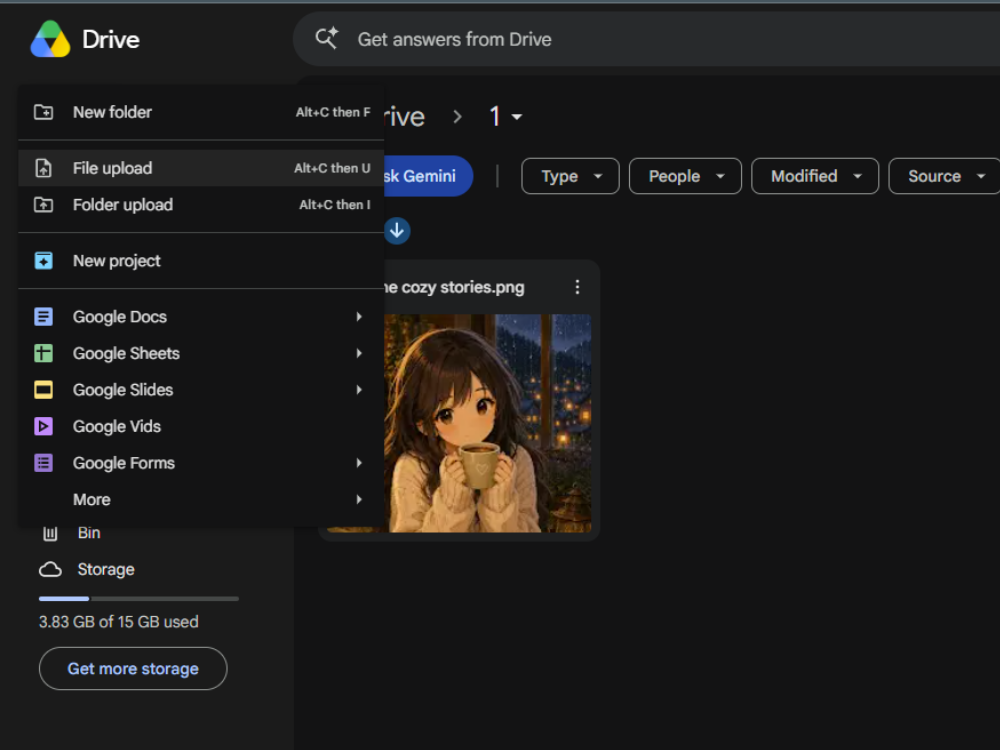
Passaggio 1: Carica il tuo file PNG
Vai su Google Drive ed effettua l'accesso. Fai clic su "Nuovo" a sinistra. Quindi fai clic su "Carica file". Trova l'immagine PNG sul tuo computer e fai clic su di essa. L'immagine apparirà quindi nel tuo Drive. Puoi anche trascinare l'immagine dal tuo computer e rilasciarla in Drive.
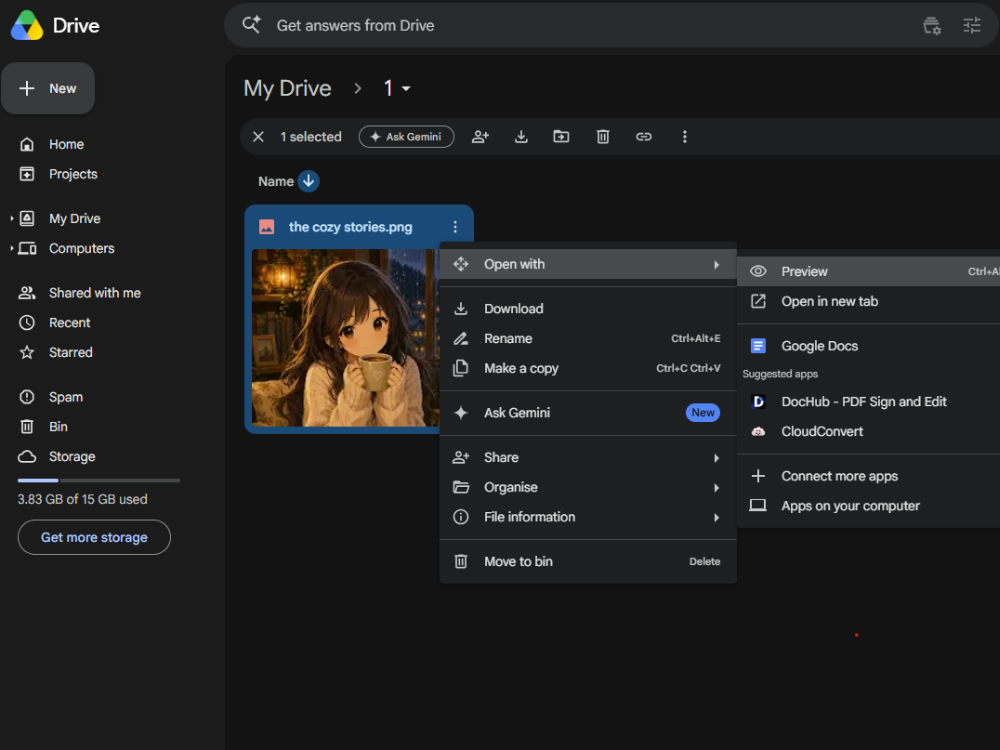
Passaggio 2: Apri il file PNG in Anteprima
Trova l'immagine nel tuo Drive e fai clic con il pulsante destro del mouse su di essa. Si aprirà un piccolo menu. Fai clic su Apri con, quindi scegli Anteprima. Google Drive mostrerà l'immagine sullo schermo.
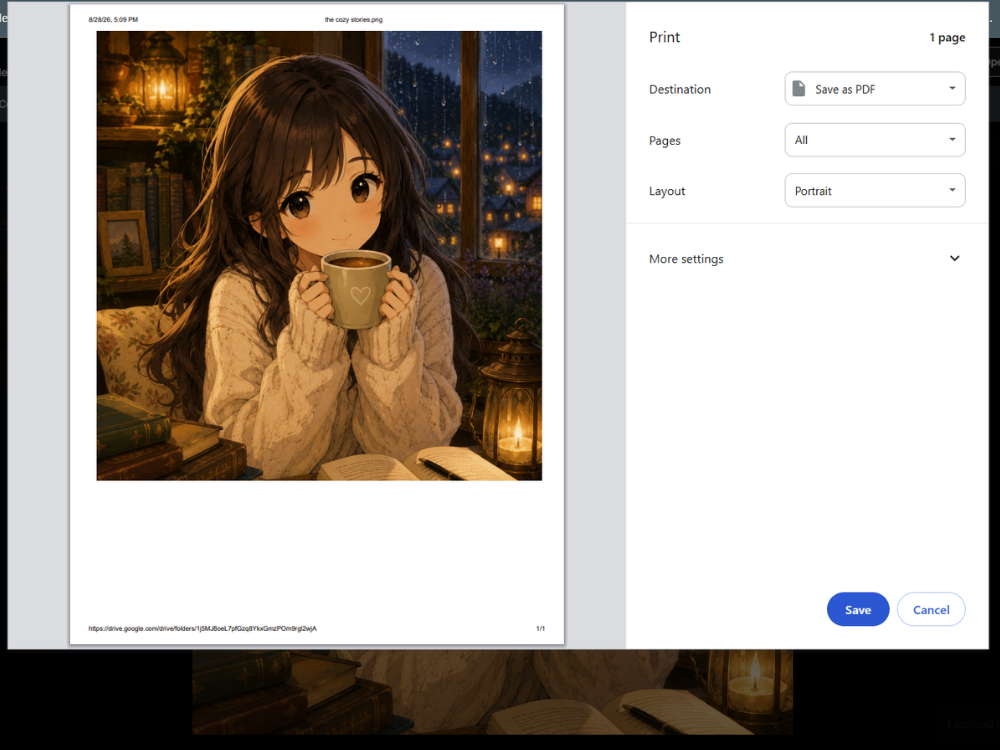
Passaggio 3: Stampa e salva come PDF
Mentre l'immagine è aperta, premi Ctrl + P. Si aprirà una nuova finestra di stampa. Cerca "Destinazione" e seleziona "Salva come PDF". Prima di procedere, controlla l'immagine per assicurarti che sia corretta. Quindi fai clic su "Salva". Scegli una posizione sul tuo computer, assegna un nome al file PDF e salvalo.
Come convertire un'immagine PNG in PDF online utilizzando il tuo smartphone
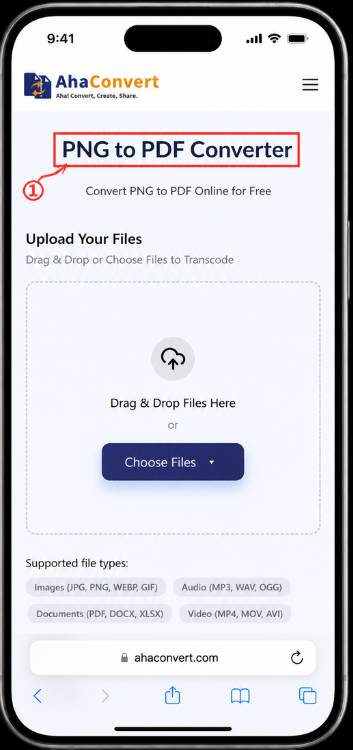
Puoi convertire PNG in PDF anche sul tuo telefono. AhaConvert Convertitore da PNG a PDF È accessibile anche tramite browser mobile, quindi non è necessario scaricare alcun software aggiuntivo. È possibile applicare la stessa tecnica sia con un iPhone che con un telefono Android.
Passaggio 1: Apri il convertitore nel browser del tuo dispositivo mobile.
Apri Safari su iPhone o Chrome su un telefono Android. Quindi apri la pagina AhaConvert PNG to PDF. Puoi iniziare direttamente dal browser senza installare alcuna app.
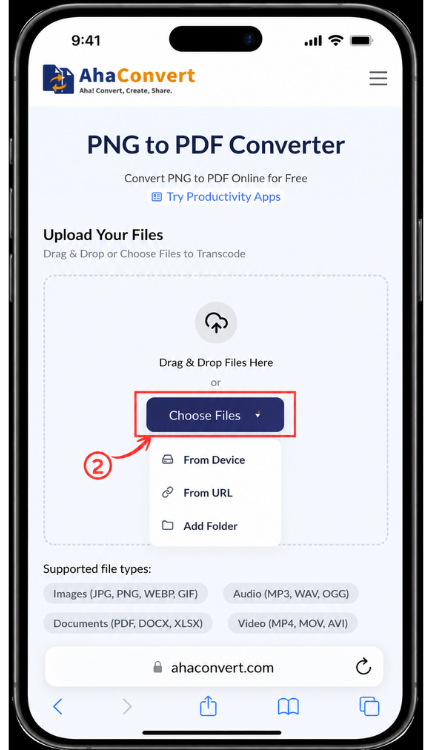
Passaggio 2: carica il tuo file PNG dal telefono
Rubinetto "Scegli file" e trova la tua immagine PNG. Puoi salvarla in Foto, File o in un archivio online. Tocca l'immagine con cui desideri lavorare. Puoi anche utilizzare un link URL per un'immagine PNG online.
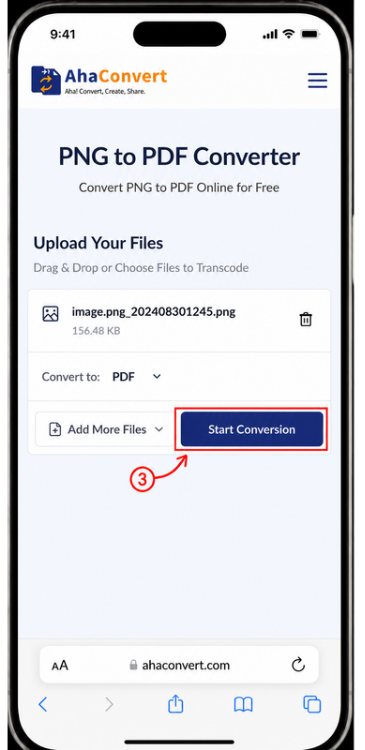
Passaggio 3: Converti il tuo file PNG
Una volta aggiunta l'immagine, cerca “Avvia conversione” e toccalo. Lo strumento convertirà il PNG in PDF. Non è necessario selezionare manualmente il PDF.
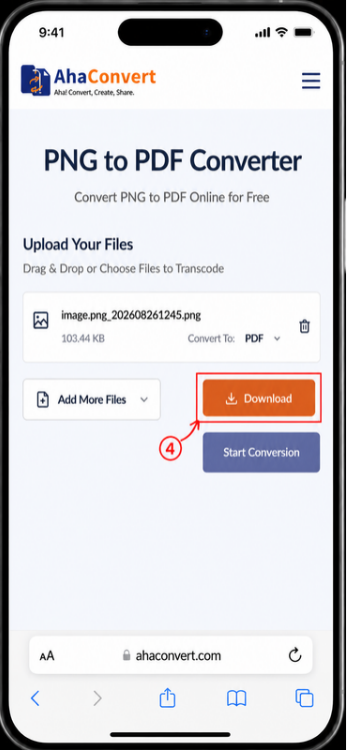
Passaggio 4: Scarica il PDF
Attendi che il nuovo file termini. Quindi tocca il “"scaricamento"” pulsante. Il tuo telefono salverà il PDF. Controlla la cartella Download o l'app File se non lo trovi subito. Ora puoi inviare, caricare o conservare il file sul tuo telefono.
Domande frequenti
1. Posso convertire un'immagine PNG in PDF gratuitamente?
Sì. Esiste un'opzione per convertire PNG in PDF gratuitamente con AhaConvert. Puoi anche utilizzare Windows Print to PDF o Google Drive per convertire PNG in PDF gratuitamente. Dipende tutto dal tipo di dispositivo.
2. Posso convertire più immagini PNG in un unico file PDF?
Sì. È possibile inserire più di un'immagine PNG in un singolo file PDF. Questo può essere utile se si hanno immagini che rappresentano pagine di un unico documento. Ad esempio, si potrebbero avere molte pagine di un documento e volerle salvare tutte in un unico file. AhaConvert consente di inserire più immagini PNG in un'unica conversione.
3. È sicuro utilizzare un convertitore online da PNG a PDF?
Un convertitore online da PNG a PDF può essere utile, ma è necessario prestare attenzione ai file privati. Prima di caricare un documento d'identità, una bolletta o altri documenti personali, è consigliabile leggere le norme sulla privacy del sito. AhaConvert dichiara di utilizzare la crittografia SSL a 256 bit per proteggere i file durante il trasferimento e di eliminare i file caricati entro 24 ore. Afferma inoltre di non vendere né condividere i dati degli utenti.
4. Il formato PDF è migliore del PNG per la stampa?
In generale sì. Il PDF è il formato standard per la stampa professionale e domestica: mantiene layout, dimensioni e margini in modo coerente su tutte le stampanti e i sistemi operativi. Anche il PNG può essere stampato in alta qualità, ma il PDF offre un maggiore controllo sulle dimensioni della pagina e sulle impostazioni di stampa. Per la stampa di documenti formali, il PDF è la scelta più affidabile.
5. Posso convertire un'immagine PNG in PDF senza perdere qualità?
Sì, è possibile convertire un file PNG in PDF senza perdere la qualità dell'immagine originale, a condizione che il convertitore la preservi. Ciò dipende anche dalla qualità e dalle dimensioni originali del file PNG. Secondo AhaConvert, la qualità dell'immagine originale viene preservata durante la conversione.
6. La conversione di un'immagine PNG trasparente in PDF rimuove la trasparenza?
Nella maggior parte dei casi, sì. Un file PNG può avere uno sfondo trasparente, ma i PDF lo gestiscono in modo diverso. Dopo aver convertito un PNG in PDF, la parte trasparente apparirà spesso bianca. Questo può rappresentare un problema per loghi o immagini senza sfondo.
Insomma
Puoi convertire i file PNG in PDF anche se devi inviare più immagini contemporaneamente, stampare un'immagine o caricare un documento su siti che accettano file PDF. Se vuoi sapere come convertire i file PNG in PDF online, puoi utilizzare qualsiasi programma basato sul web, il sistema operativo Windows, Google Drive o il tuo smartphone. Ogni metodo è diverso, quindi la scelta di quello più adatto dipende dalle tue esigenze.
Se qualcuno ha bisogno di un convertitore online da PNG a PDF, può utilizzare il servizio gratuito AhaConvert, che converte il formato del file online senza installare software aggiuntivo. Questa soluzione è adatta a coloro che devono convertire PNG in PDF e salvare il documento sul proprio PC. Convertitore da PNG a PDF AhaConvert è accessibile tramite il proprio browser.
