
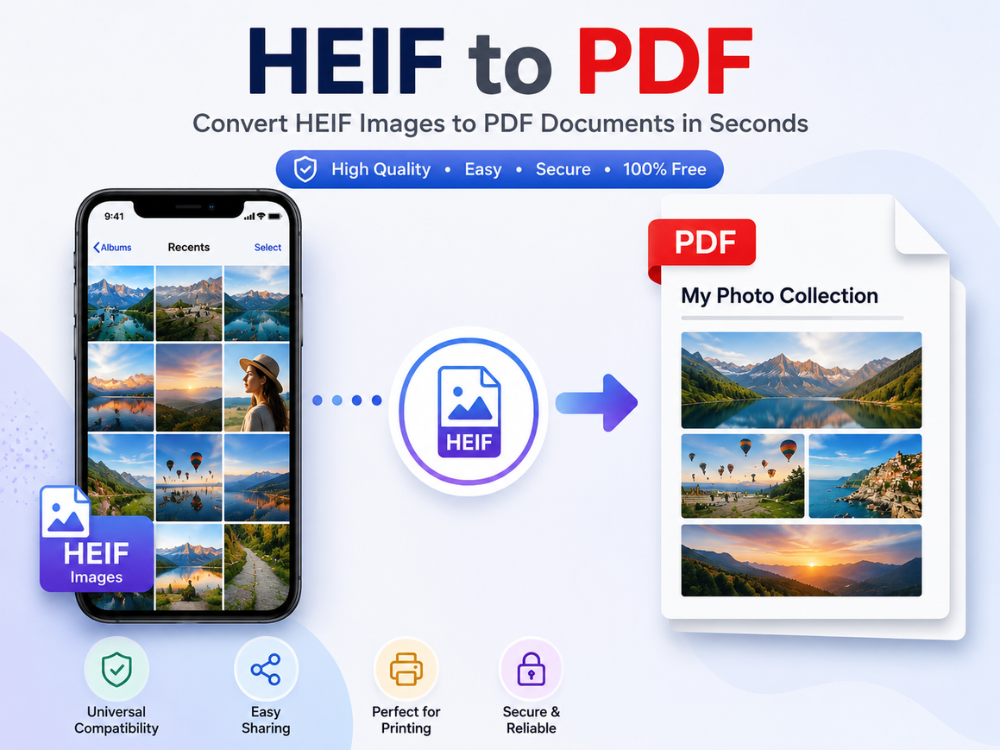
Jika Anda memiliki iPhone atau perangkat Apple lainnya, foto Anda tersimpan dalam format HEIF. Sudah bertahun-tahun sejak Apple menerapkan HEIF sebagai format gambar default untuk Apple Photos, mengingat kualitas dan efisiensi kompresinya. Namun, berbagi atau penggunaan gambar tersebut dapat mengalami masalah kompatibilitas di luar ekosistem Apple. Salah satu cara untuk memperbaikinya dengan segera adalah dengan mengkonversi HEIF ke PDF — PDF adalah salah satu format yang paling banyak didukung untuk berbagi, mencetak, dan mengarsipkan dokumen dan gambar.
Mengonversi HEIF ke PDF berguna dalam banyak situasi. Ini membantu saat mencetak foto, berbagi file dengan klien, atau mengirimkan gambar melalui formulir online. Panduan ini menjelaskan apa itu HEIF dan bagaimana perbandingannya dengan PDF. Anda juga akan mempelajari cara mengonversi gambar HEIF ke PDF di Windows dan iPhone menggunakan alat online gratis.
Apa itu HEIF?
HEIF adalah singkatan dari High Efficiency Image File Format. Format file gambar ini dikembangkan oleh Moving Picture Experts Group (MPEG). HEIF diadopsi oleh iOS 11 dan macOS High Sierra sebagai format pengambilan gambar default dan sudah digunakan oleh produsen lain juga, termasuk beberapa merek ponsel Android.
Keunggulan terbesar menggunakan format file HEIF terletak pada efisiensi kompresinya. Gambar HEIF mempertahankan kualitas yang sangat baik. Selain itu, gambar HEIF membutuhkan ruang penyimpanan yang jauh lebih sedikit daripada file JPG. File HEIF jauh lebih kecil daripada file JPG. Hal ini memungkinkan Anda untuk menyimpan lebih banyak foto di perangkat Anda tanpa mengorbankan kualitas. Lebih lanjut, HEIF mendukung kedalaman warna 16-bit, transparansi, urutan bingkai, dan informasi tambahan, seperti peta kedalaman dan HDR.
Sayangnya, masalah rendahnya popularitas HEIF perlu disebutkan. Sebagian besar platform tidak dapat membuka file HEIF, begitu pula Windows, dan sejumlah besar program lain yang bekerja dengan gambar. Karena itu, banyak orang harus mengkonversi gambar HEIF mereka ke PDF atau JPG.
HEIF vs PDF: Apa Perbedaannya?
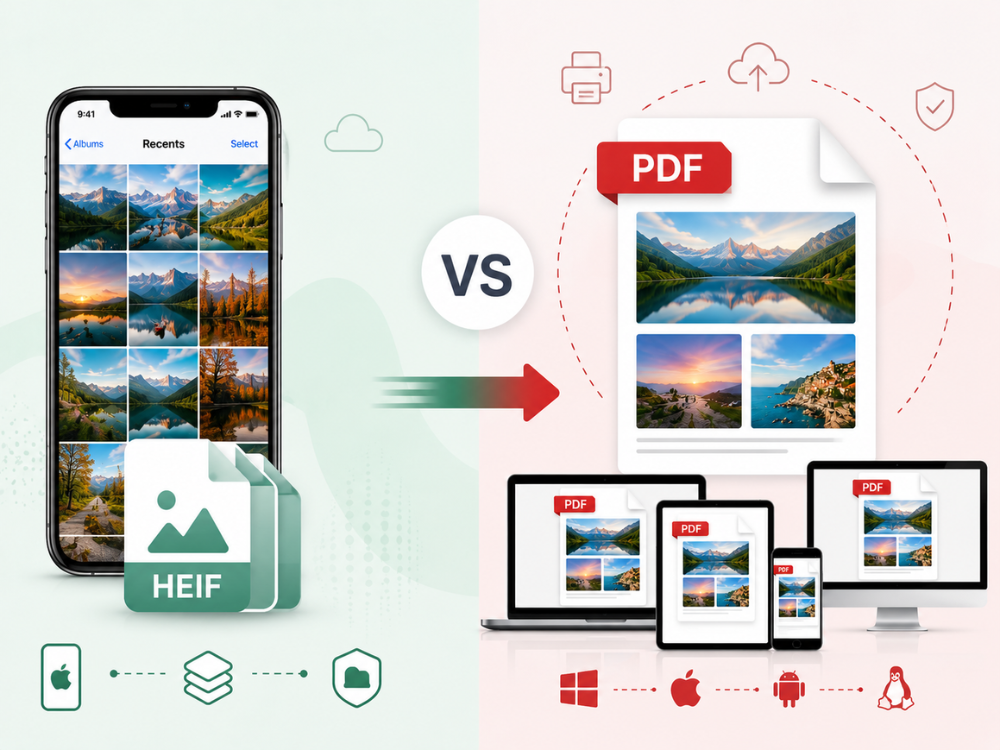
HEIF dan PDF memiliki tujuan yang sangat berbeda, itulah sebabnya konversi antar keduanya sangat sering dibutuhkan.
| Fitur | EPS | |
|---|---|---|
| Nama Lengkap | PostScript Terenkapsulasi | Format Dokumen Portabel |
| Tujuan Utama | Percetakan profesional dan desain grafis | Berbagi, melihat, dan mencetak dokumen. |
| Jenis Berkas | Pada dasarnya format grafis vektor. | Format dokumen yang dapat berisi teks, gambar, dan grafik vektor. |
| Skalabilitas | Dapat diubah ukurannya tanpa kehilangan kualitas. | Dapat mempertahankan kualitas dan skala vektor tanpa kehilangan data saat elemen vektor digunakan. |
| Dukungan Browser | Umumnya tidak didukung oleh peramban web. | Didukung secara luas oleh browser dan penampil PDF. |
| Kemudahan Berbagi | Terbatas karena masalah kompatibilitas | Mudah dibagikan dan dibuka di sebagian besar perangkat. |
| Pengeditan | Biasanya diedit menggunakan perangkat lunak desain profesional. | Dapat dilihat oleh sebagian besar pengguna dan diedit dengan alat PDF. |
| Pencetakan | Dirancang untuk alur kerja pencetakan komersial. | Cocok untuk pencetakan sehari-hari maupun profesional. |
| Isi File | Terutama grafik dan ilustrasi | Mendukung teks, gambar, grafik, formulir, dan beberapa halaman. |
| Dukungan Multi-Halaman | Tidak, biasanya karya seni satu halaman. | Ya, mendukung beberapa halaman dalam satu file. |
| Fitur Keamanan | Tidak ada opsi keamanan bawaan. | Dapat mencakup kata sandi, izin, dan enkripsi. |
| Kesesuaian | Paling cocok untuk perangkat lunak desain dan pencetakan. | Kompatibel dengan hampir semua perangkat dan sistem operasi. |
| Kegunaan Umum | Logo, ilustrasi, papan reklame, kemasan, desain cetak | Laporan, kontrak, manual, presentasi, dan dokumen yang dapat dicetak. |
Kelengkapan kompatibilitas adalah elemen kunci yang muncul dari perbandingan ini. File PDF berfungsi di hampir semua perangkat. File tersebut dapat dibuka di Windows, macOS, Android, iPhone, dan Linux menggunakan pembaca PDF standar. Namun, HEIF membutuhkan perangkat lunak atau codec tertentu untuk diinstal pada perangkat non-Apple. Konverter HEIF ke PDF menyelesaikan banyak masalah kompatibilitas. Ini membuat berbagi, mencetak, dan mengirim foto jauh lebih mudah.
Mengapa Mengonversi HEIF ke PDF?
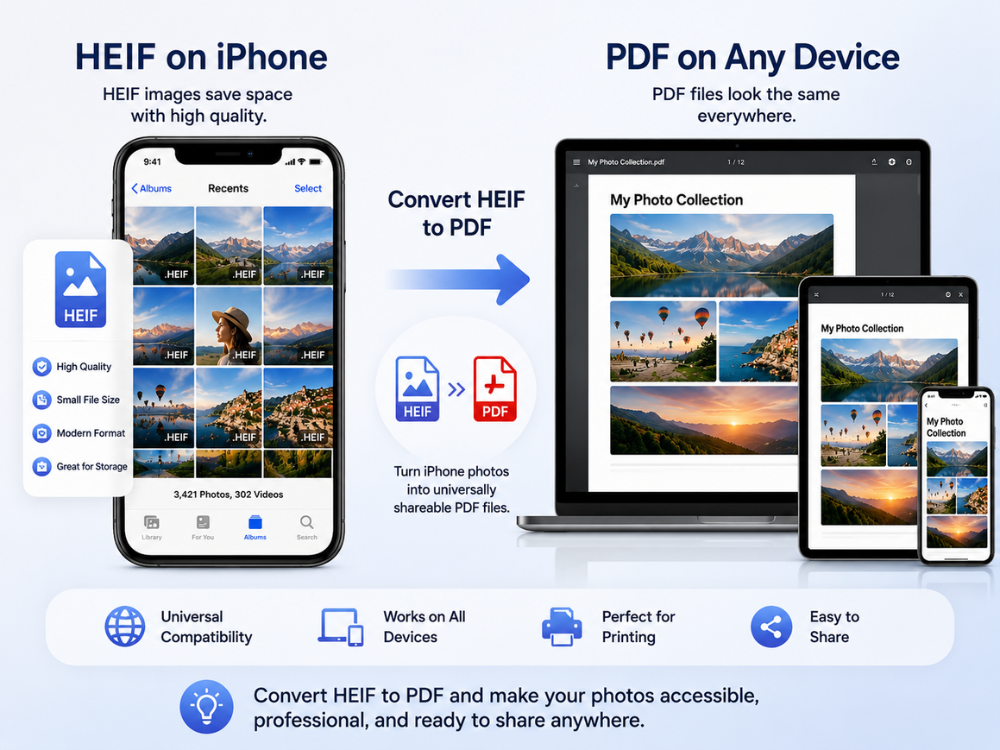
Terdapat sejumlah kasus penggunaan di mana mengkonversi gambar HEIF ke PDF merupakan pilihan yang lebih baik daripada mengkonversi ke JPG atau format gambar lainnya.
Berbagi dan Kompatibilitas Universal
PDF didukung oleh hampir semua platform, perangkat, dan aplikasi. File HEIF yang dikirim ke siapa pun dengan PC Windows atau perangkat Android mungkin tidak dapat dibaca sama sekali. PDF akan langsung terbuka di perangkat apa pun; namun, tidak perlu menginstal codec atau perangkat lunak khusus apa pun. Inilah salah satu alasan mengapa banyak orang mempelajari cara mengkonversi HEIF ke PDF. Hal ini membuat berbagi foto di luar ekosistem Apple jauh lebih mudah.
Pengajuan Profesional dan Resmi
Dokumen dalam format PDF sangat dibutuhkan untuk berbagai formulir pemerintah, lamaran pekerjaan, situs web resmi, dan situs web profesional. Format PDF dapat digunakan untuk gambar HEIF, sehingga akan diterima dan ditampilkan dengan benar di komputer mana pun yang digunakan penerima.
Dokumen Multi-Gambar
Keunggulan PDF adalah kemampuannya menggabungkan beberapa gambar ke dalam satu dokumen yang terorganisir. Memiliki beberapa foto HEIF, seperti struk hasil pindai, kumpulan foto properti, atau kumpulan foto acara, dalam satu PDF akan menyatukan informasi dan mempermudah distribusinya. Hal ini tidak mungkin dilakukan pada format gambar sederhana seperti JPG.
Pencetakan
Baik pencetakan profesional maupun rumahan menggunakan format PDF. PDF adalah format file asli dari sebagian besar printer, percetakan, dan sistem manajemen dokumen. Saat mencetak, Anda dapat mencetak gambar HEIF sebagai PDF terlebih dahulu untuk memverifikasi bahwa hasil cetakan akan memiliki ukuran yang benar, margin yang tepat, dan kualitas cetak yang baik pada berbagai printer dan sistem operasi.
Pengarsipan
Salah satu format jangka panjang yang paling populer untuk pengarsipan dokumen dan gambar adalah PDF. PDF merupakan standar ISO sejak tahun 2008, format yang akan terus didukung dari waktu ke waktu, tidak seperti sebagian besar format gambar berpemilik.
4 Konverter HEIF ke PDF Online
Beberapa alat daring gratis dapat menangani konversi HEIF ke PDF dengan andal, tanpa memerlukan instalasi perangkat lunak apa pun. Berikut empat alat yang patut dipertimbangkan.
1. AhaConvert Konverter HEIF ke PDF
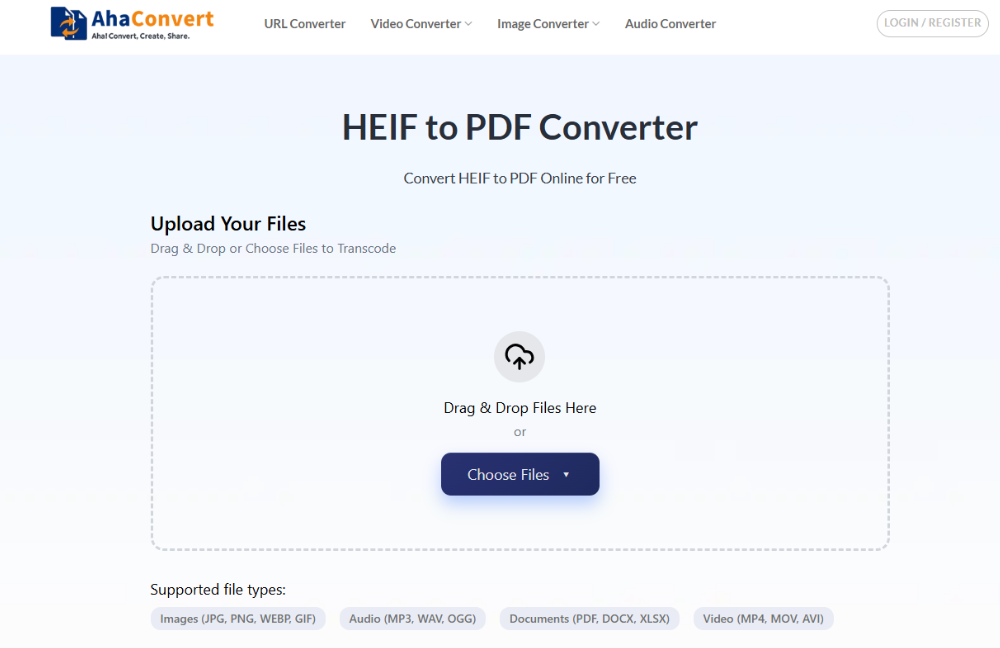
AhaConvert Konverter HEIF ke PDF adalah aplikasi berbasis browser gratis yang mengkonversi file HEIF dan HEIC ke PDF dengan aman dan cepat. Tidak diperlukan login atau instalasi perangkat lunak. Aplikasi ini berbasis browser, tidak memerlukan instalasi, dan berfungsi di Windows, macOS, Linux, iOS, dan Android.
Foto Anda tetap terjaga privasinya karena dienkripsi dengan SSL 256-bit saat diunggah, dan akan dihapus secara otomatis dalam waktu 24 jam. Dukungan untuk konversi batch memungkinkan Anda untuk mengkonversi beberapa file HEIF sekaligus, misalnya, ketika Anda ingin mengkonversi koleksi besar foto iPhone menjadi satu file PDF.
Kelebihan:
- Sepenuhnya gratis
- Tidak perlu registrasi.
- Dukungan konversi batch
- Perlindungan privasi yang kuat
- Berfungsi di perangkat dan browser apa pun.
Kontra:
- Membutuhkan koneksi internet
- Tidak ada opsi penyesuaian tata letak halaman atau margin secara manual.
2. Konverter HEIF ke PDF Online2PDF
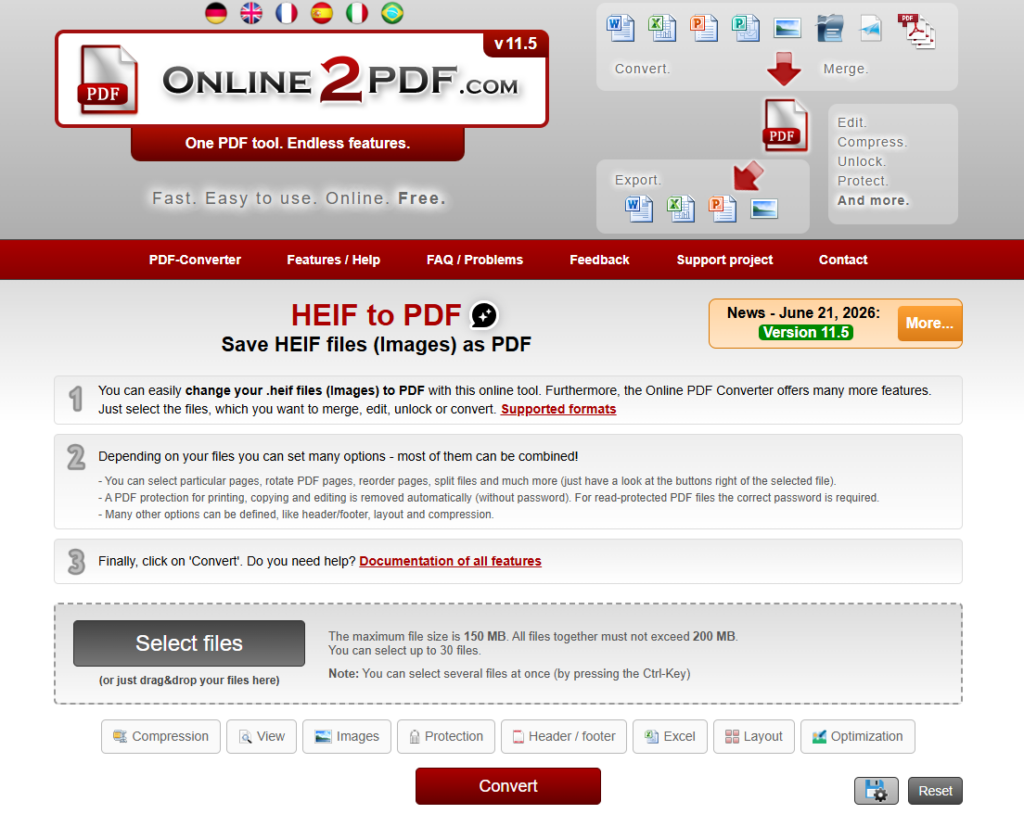
Online2PDF adalah konverter PDF online serbaguna yang mendukung konversi gambar HEIF menjadi dokumen PDF. Aplikasi ini memungkinkan pengguna untuk menggabungkan beberapa file HEIF menjadi satu PDF, mengatur ulang urutan halaman, menyesuaikan ukuran dan orientasi halaman, serta menerapkan pengaturan kompresi sebelum konversi. Opsi penyesuaian ini menjadikannya pilihan yang baik bagi pengguna yang membutuhkan kontrol lebih besar atas output PDF akhir. Namun, antarmuka lebih fungsional daripada modern, dan terdapat batasan ukuran file untuk pengguna gratis.
Kelebihan:
- Mendukung penggabungan beberapa gambar HEIF menjadi satu PDF.
- Menawarkan opsi tata letak dan kompresi halaman.
- Tidak perlu registrasi.
Kontra:
- Antarmuka terasa ketinggalan zaman.
- Versi gratis memiliki batasan ukuran file.
3. XConvert Konverter HEIF ke PDF
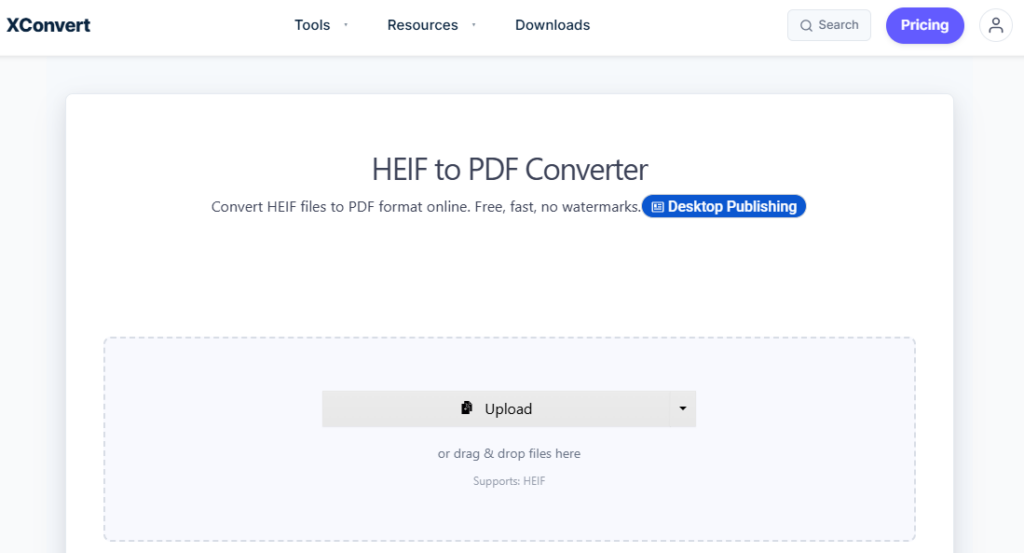
XConvert adalah konverter online yang mudah digunakan dan mendukung format gambar HEIF dan HEIC. Pengguna dapat mengunggah beberapa gambar dan memilih apakah akan menggabungkannya menjadi satu PDF atau mengekspor file PDF terpisah. XConvert juga menyediakan opsi penyesuaian yang berguna seperti ukuran halaman, margin, orientasi, dan kualitas gambar, sehingga cocok untuk tugas konversi massal.
Kelebihan:
- Mendukung konversi HEIF ke PDF secara massal.
- Tata letak PDF dan pengaturan halaman yang fleksibel
- Tidak perlu membuat akun.
Kontra:
- Kecepatan unggah dapat bervariasi untuk file berukuran besar.
- Opsi kustomisasi tingkat lanjut relatif terbatas.
4. FreeConvert Konverter HEIF ke PDF
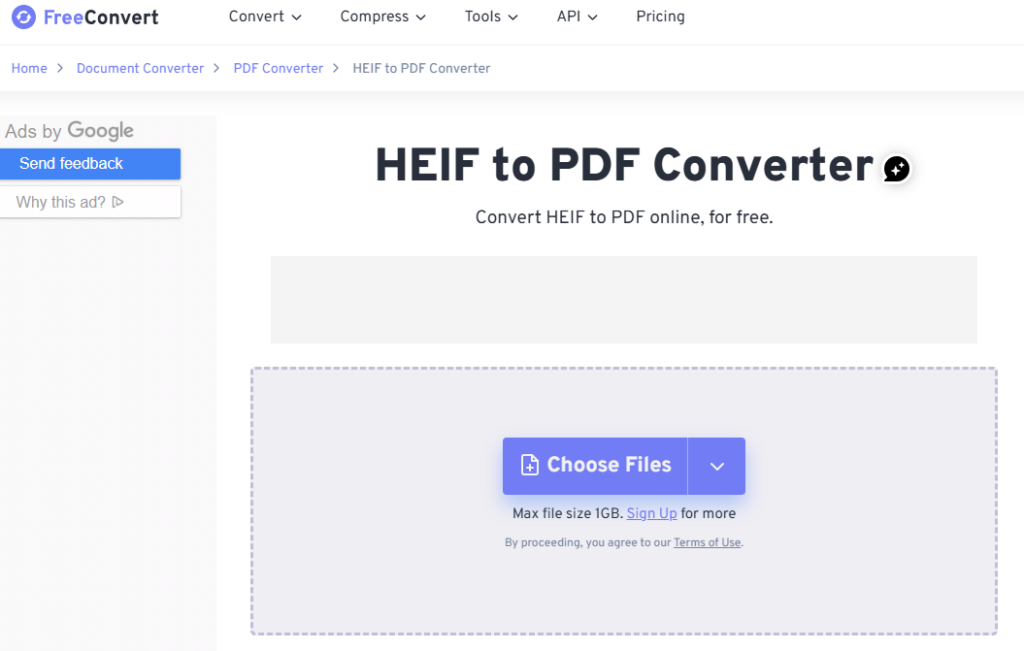
FreeConvert adalah konverter file online kaya fitur yang mendukung konversi HEIF ke PDF dengan kemampuan pemrosesan batch. Pengguna dapat menyesuaikan ukuran halaman, orientasi, margin, dan kualitas gambar sebelum menghasilkan PDF. Platform ini juga menawarkan penghapusan metadata opsional untuk meningkatkan privasi. Meskipun paket gratisnya cukup lengkap, batasan konversi dan ukuran file maksimum tetap berlaku.
Kelebihan:
- Mendukung konversi batch.
- Berbagai pilihan kustomisasi PDF
- Antarmuka yang sederhana dan modern.
Kontra:
- Paket gratis memiliki batasan ukuran file dan penggunaan.
- Kecepatan pemrosesan mungkin melambat selama jam sibuk.
Perbandingan Cepat
| Alat | Bebas | Dukungan Batch | Pendaftaran | Terbaik Untuk |
|---|---|---|---|---|
| AhaConvert | Ya — tak terbatas | Ya | Tidak Diperlukan | Konversi HEIF ke PDF setiap hari |
| Online2PDF | Ya | Ya | Tidak Diperlukan | Pembuatan PDF yang dapat disesuaikan |
| XConvert | Ya | Ya | Tidak Diperlukan | Konversi HEIF ke PDF secara massal |
| Konversi Gratis | Terbatas | Ya | Tidak Diperlukan | Opsi konversi PDF yang fleksibel |
Di antara alat-alat ini, AhaConvert AhaConvert tetap menjadi pilihan terbaik bagi sebagian besar pengguna yang mencari konverter HEIF ke PDF yang cepat, gratis, dan ramah privasi. Ia menawarkan konversi tanpa batas tanpa memerlukan registrasi, mendukung pemrosesan batch, dan berfungsi di perangkat desktop dan seluler. Selain mengkonversi HEIF ke PDF, AhaConvert juga mendukung konversi gambar HEIF ke format populer seperti JPG, PNG, dan WebP, menjadikannya solusi konversi gambar all-in-one yang serbaguna.
Konversi Gambar HEIF ke PDF Secara Online di Windows
File HEIF tidak kompatibel dengan Windows tanpa codec. Cara terbaik dan tercepat untuk mengonversi adalah dengan menggunakan codec berbasis browser seperti AhaConvert, daripada harus repot menginstal codec.
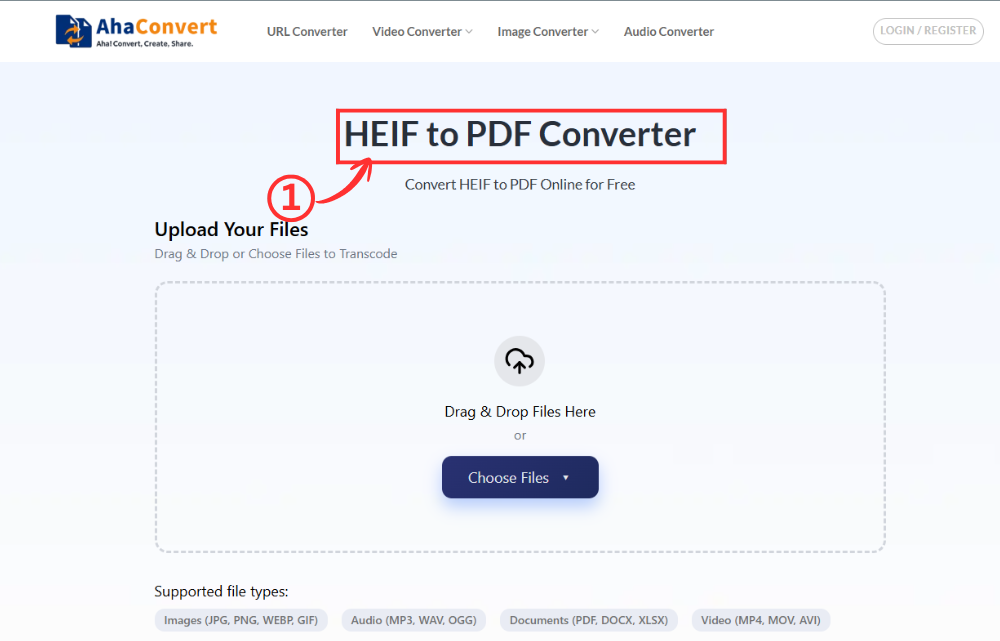
Langkah 1: Buka AhaConvert HEIF to PDF Converter
Buka AhaConvert HEIF to PDF Converter di browser web apa pun di PC Windows Anda, Chrome, Edge, Firefox, atau browser lainnya. Halaman akan dimuat secara instan tanpa perlu mengunduh atau mendaftar.
Langkah 2: Unggah File HEIF Anda
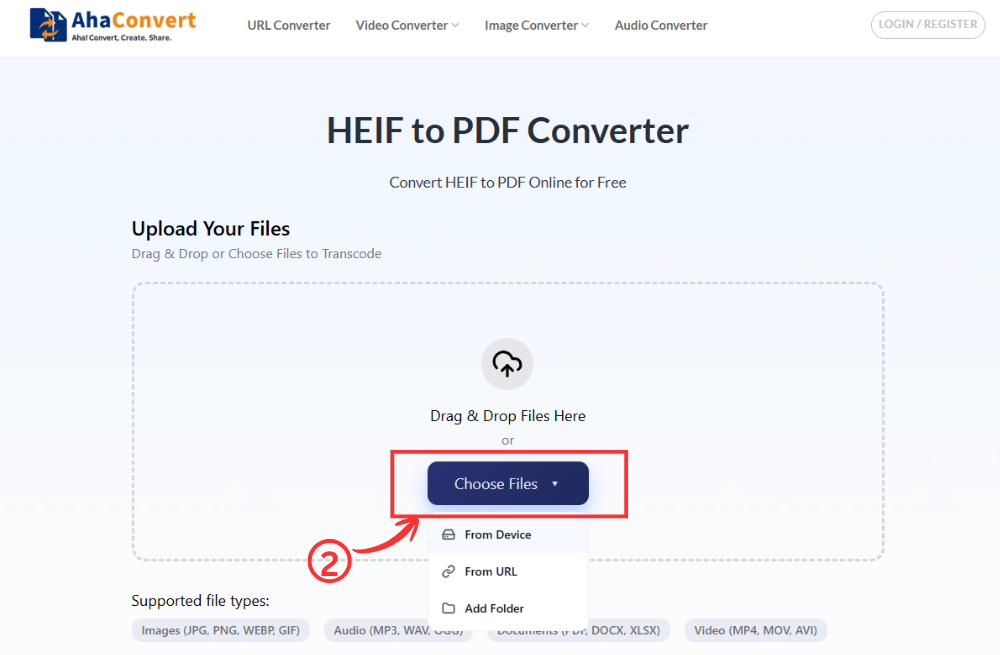
Klik tombol “Pilih berkas” Gunakan tombol untuk menavigasi dan memilih file HEIF/HEIC dari PC Windows Anda. Anda juga dapat menyeret dan meletakkan file langsung ke area unggah, atau menempelkan URL file jika gambar tersebut dihosting secara online.
Langkah 3: Mulai Konversi
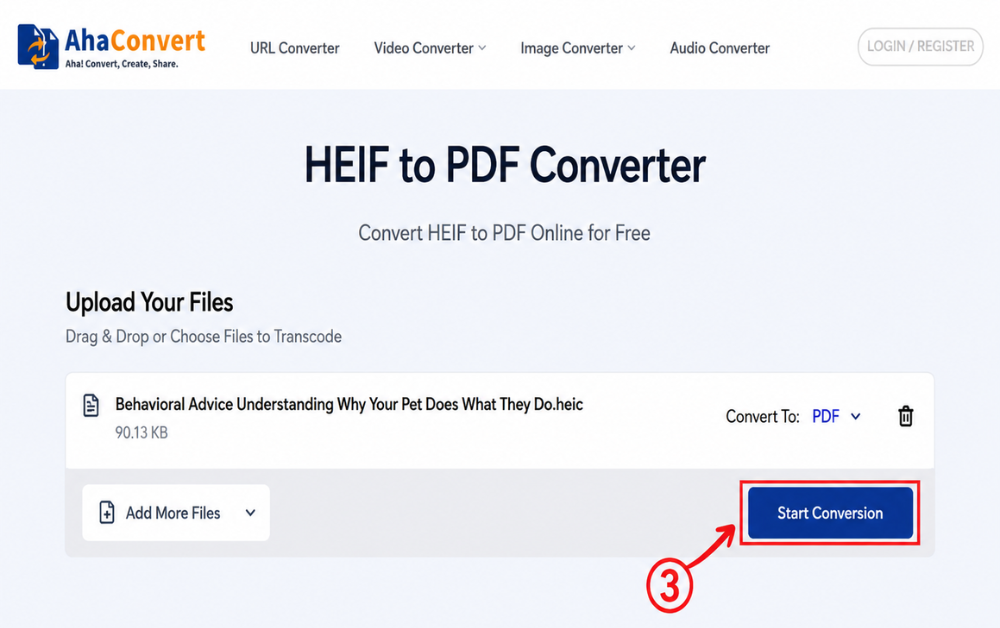
Setelah mengunggah file Anda, klik pada “Mulai Konversi”. Ini adalah konverter HEIF ke PDF khusus, jadi tidak ada menu pilihan format yang bisa dipilih. AhaConvert akan langsung memulai konversi file Anda.
Langkah 4: Unduh File PDF Anda
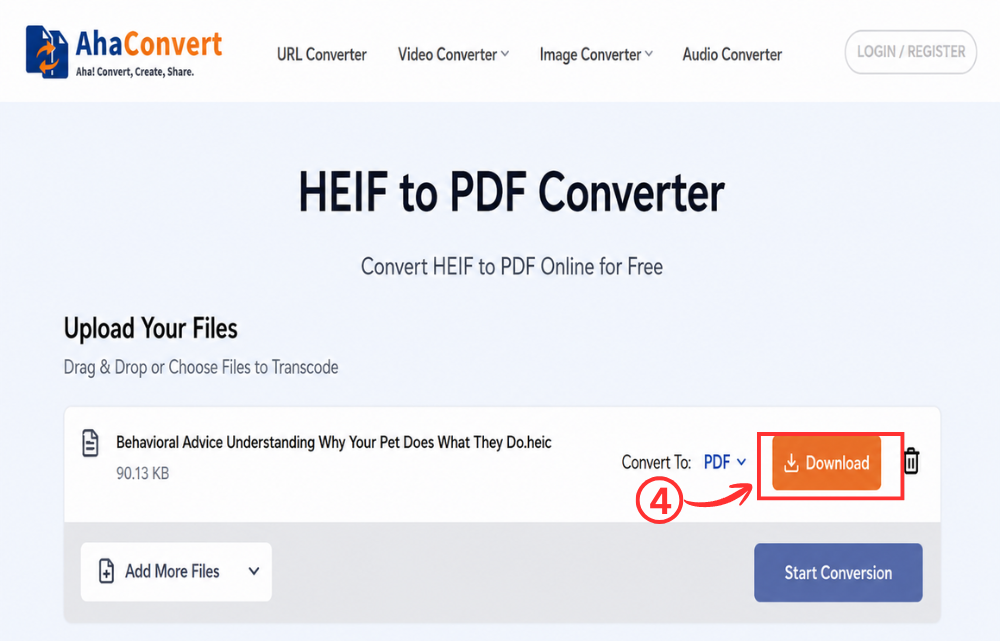
Setelah konversi selesai, halaman akan menampilkan “Unduh” tombol. Klik tombol tersebut untuk menyimpan PDF Anda ke PC Windows. Biasanya hanya membutuhkan beberapa detik untuk menyelesaikan proses, bahkan untuk gambar HEIF beresolusi tinggi.
Konversi Gambar HEIF ke PDF Secara Online di iPhone atau iPad
AhaConvert bahkan lebih nyaman digunakan di browser seluler jika Anda ingin mengonversi foto HEIF tanpa terlebih dahulu mentransfernya ke komputer Anda.
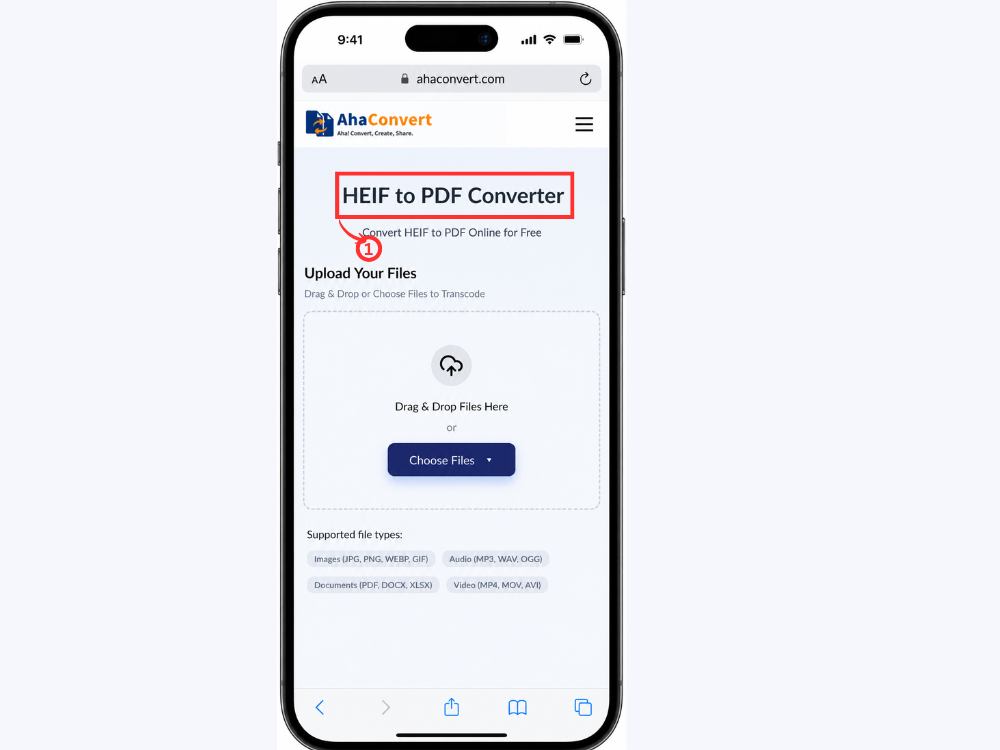
Langkah 1: Buka aplikasi AhaConvert HEIF to PDF Converter di perangkat Anda
Buka Safari, Chrome, atau browser apa pun di iPhone atau iPad Anda dan navigasikan ke AhaConvert HEIF to PDF Converter. Halaman akan memuat antarmuka unggah yang sama seperti di desktop — tidak perlu mengunduh aplikasi.
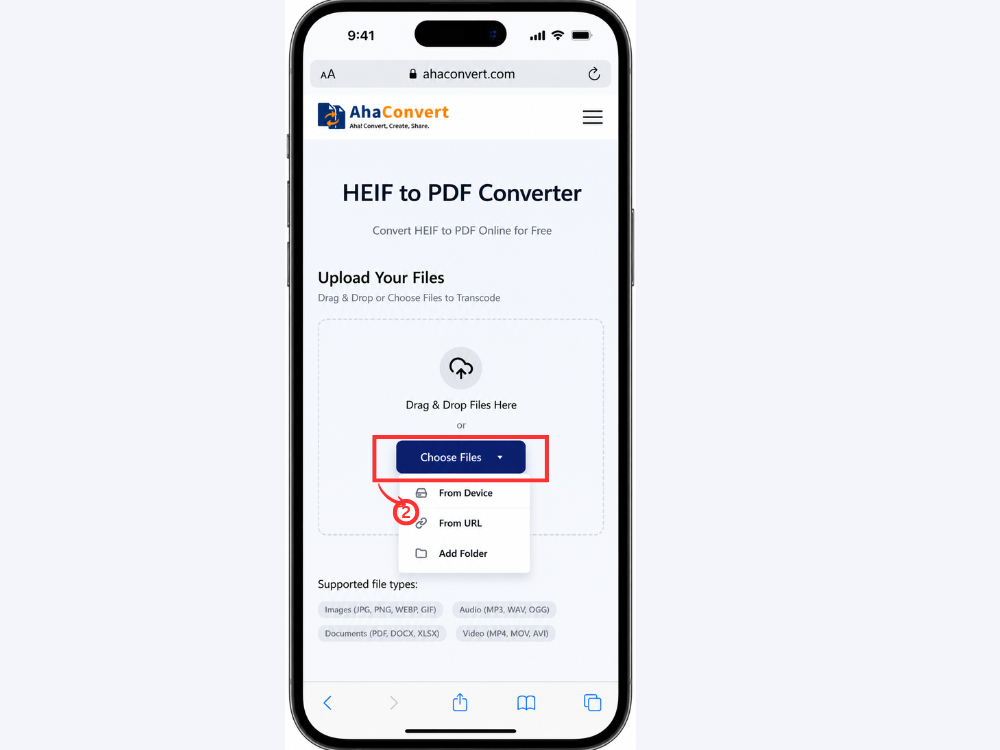
Langkah 2: Unggah Foto HEIF Anda
Ketuk pada “Pilih File” tombol. Anda akan diminta untuk memilih gambar dari perpustakaan iPhone atau iPad Anda. Ketuk gambar HEIF untuk memilihnya.
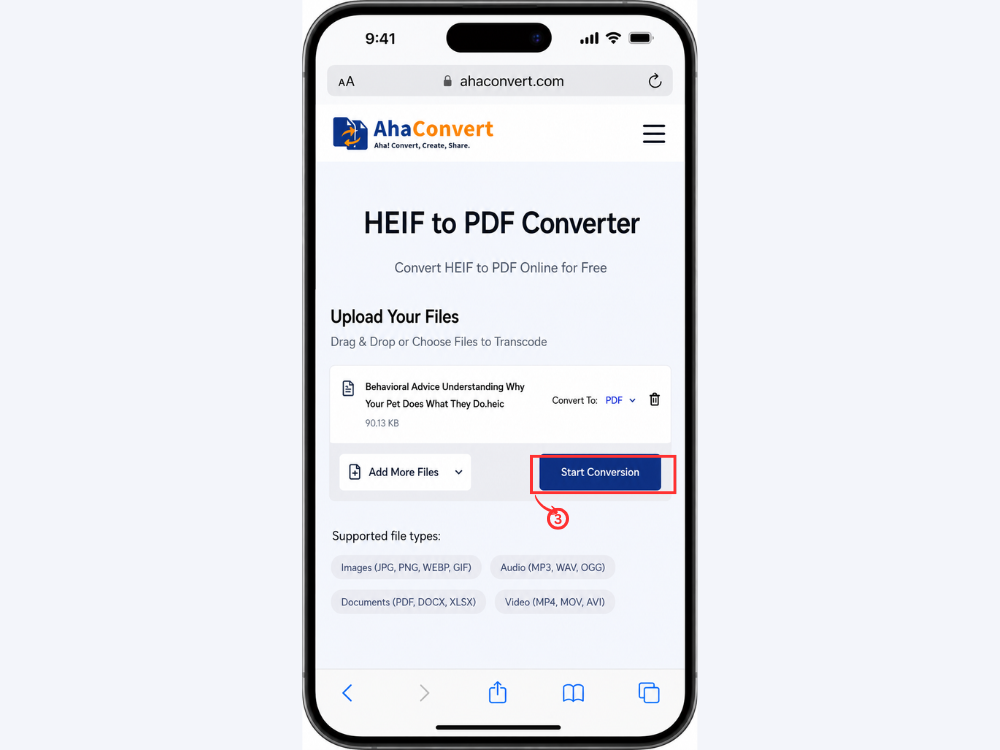
Langkah 3: Mulai Konversi
Ketuk pada “Mulai Konversi” tombol. Format output sudah diatur ke PDF, tidak diperlukan pengaturan tambahan. Gambar diproses secara langsung, tanpa menginstal aplikasi apa pun di browser.
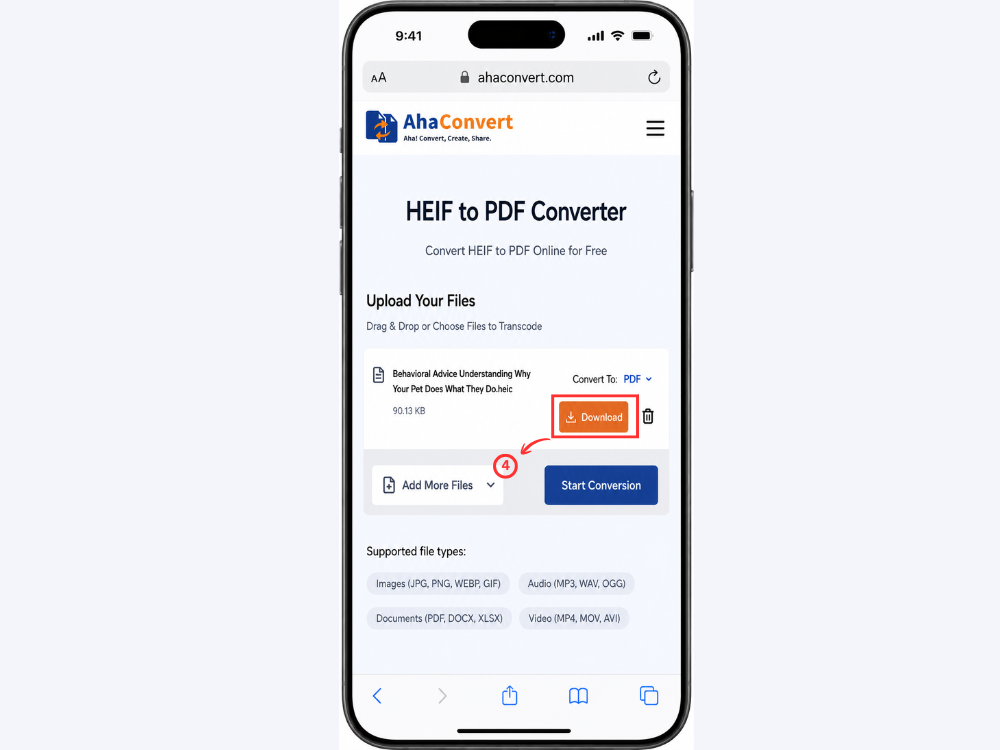
Langkah 4: Unduh dan Simpan PDF
Setelah konversi selesai, akan muncul file unduhan di layar. Klik file tersebut untuk menyimpannya sebagai PDF ke iPhone atau iPad Anda. Anda dapat membagikan, mengirim melalui email, mencetak, atau mengunggah file tersebut tanpa perlu melakukan hal lain.
Pertanyaan yang Sering Diajukan
1. Bisakah Windows membuka file HEIF?
Secara default, Windows tidak mendukung HEIF. Ekstensi Gambar HEIF yang tersedia di Microsoft Store diperlukan untuk membuka file .heif atau .heic secara langsung. Solusi termudah adalah mengkonversi HEIF ke PDF atau JPG terlebih dahulu dengan konverter online gratis seperti AhaConvert, tetapi ini tidak memerlukan instalasi perangkat lunak apa pun.
2. Apa perbedaan antara HEIF dan HEIC?
HEIF adalah format gambar terbuka umum; HEIC adalah format HEIF milik Apple. HEIC adalah standar kompresi video berdasarkan HEVC (H.265) dan memiliki ekstensi file .heic. Secara teknis, semua file HEIC adalah file HEIF, tetapi tidak semua file HEIF adalah HEIC. Kedua format tersebut memiliki efek praktis yang serupa dan keduanya dikonversi dengan alat yang sama.
3. Mengapa foto-foto di iPhone saya berformat HEIF?
Sejak iOS 11, Apple telah menerapkan HEIF, dengan HEIC menjadi format file foto standar. Hal ini karena efisiensi penyimpanan. Foto HEIC berukuran sekitar 50% lebih kecil daripada foto JPG yang sebanding, namun dapat menawarkan kualitas gambar yang setara atau lebih baik. Ini akan memungkinkan iPhone untuk menyimpan lebih banyak foto tanpa harus meningkatkan kapasitas penyimpanannya.
4. Bisakah saya mengkonversi beberapa gambar HEIF menjadi satu PDF?
Ya. AhaConvert memiliki fitur unggah massal, sehingga Anda dapat mengunggah beberapa file HEIF dalam satu sesi dan mengonversinya sekaligus. Tersedia juga alat yang dapat melakukan fungsi ini, seperti iLovePDF, yang dapat menggabungkan beberapa gambar menjadi satu PDF. Ini sangat membantu jika Anda memiliki beberapa foto iPhone yang ingin Anda gabungkan menjadi satu dokumen yang dapat dibagikan atau dicetak.
5. Apakah konverter HEIF ke PDF ini gratis?
Ya. Tidak ada biaya tersembunyi atau paket berlangganan, dan tidak diperlukan pendaftaran akun untuk menggunakan AhaConvert. Cukup buka konverter di browser Anda, unggah file HEIF Anda, dan unduh output PDF-nya. Alat ini mendukung konversi tanpa batas dan dapat digunakan di perangkat apa pun dengan koneksi internet, tanpa biaya.
6. Apakah mengkonversi HEIF ke PDF mengurangi kualitas gambar?
AhaConvert adalah konverter berkualitas tinggi yang mempertahankan kualitas gambar selama proses konversi. PDF mempertahankan gambar pada resolusi aslinya, sehingga PDF keluaran akan memiliki kualitas gambar yang sangat tinggi, sesuai dengan file HEIF sumber. Kehilangan kualitas dalam konversi minimal jika konversi dilakukan oleh konverter yang bereputasi dan tidak menggunakan resampling atau kompresi yang tidak perlu.
Kesimpulannya
Meskipun merupakan format yang bagus untuk menyimpan foto iPhone berkualitas tinggi secara efisien, AhaConvert Konverter HEIF ke PDF Format HEIF tidak kompatibel dengan sebagian besar platform dan situasi lain, sehingga tidak cocok untuk berbagi, mencetak, atau mengirimkan foto dalam sebagian besar skenario profesional atau lintas platform. Ada solusi untuk masalah konversi HEIF ke PDF tersebut. PDF mudah dilihat di perangkat apa pun, dibutuhkan oleh formulir dan platform resmi, dan merupakan format standar yang digunakan untuk pencetakan dan pengarsipan profesional.
Anda dapat menggunakan AhaConvert HEIF to PDF Converter untuk mengonversi gambar langsung di iPhone atau PC Windows tanpa perlu menginstal perangkat lunak apa pun. Konverter gambar AhaConvert adalah alat yang berguna bagi mereka yang ingin mengkonversi HEIF ke format gambar lain, karena mendukung berbagai format output, termasuk JPG, PNG, dll. Lain kali Anda ingin berbagi atau mencetak foto iPhone, konversi HEIF ke PDF yang cepat adalah semua yang Anda butuhkan.
