
Biasanya, format PNG sudah cukup jika hanya ada satu gambar yang ingin dikirim. Namun, segalanya menjadi kurang praktis jika Anda memiliki banyak gambar. Mungkin itu adalah halaman yang dipindai, gambar yang perlu dicetak, atau file yang harus dikirim melalui email. Menyimpan setiap gambar dalam file terpisah bisa merepotkan.
Saat Anda mengonversi PNG ke PDF, Anda dapat menyimpan gambar-gambar tersebut bersama-sama dalam satu file.
Jika Anda ingin mengkonversi PNG ke PDF secara online tanpa menggunakan program apa pun, Anda dapat menggunakan konverter PNG ke PDF online. Windows juga memiliki opsi Cetak ke PDF. Google Drive adalah pilihan lain, dan Anda dapat melakukan hal yang sama dari ponsel. Pilihan terbaik sebenarnya bergantung pada perangkat yang Anda gunakan.
Mengapa Mengonversi PNG ke PDF?
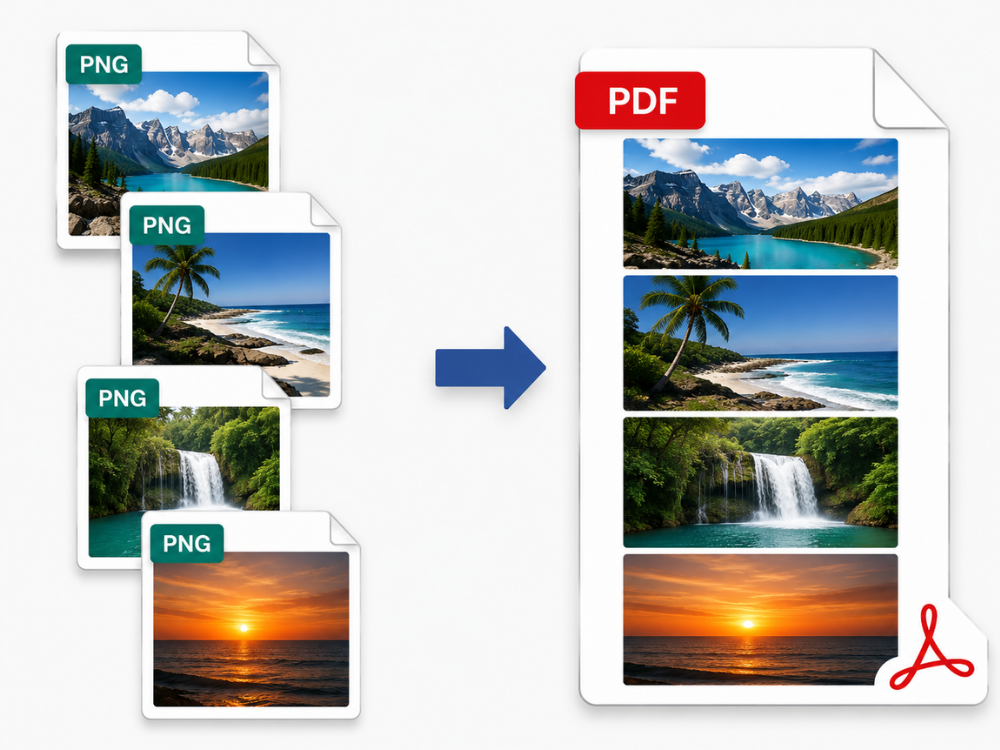
Ada banyak alasan mengapa lebih baik menggunakan konverter PNG ke PDF gratis dan tidak hanya mengirim file PNG. File PDF akan selalu jauh lebih mudah untuk dibagikan, dicetak, dan disimpan, terutama jika terdapat lebih dari satu gambar.
a. Pengajuan Dokumen Profesional
Banyak situs web lowongan kerja, kantor resmi, dan situs pemerintah meminta file dalam format PDF. Jika file Anda berformat PNG, Anda mungkin perlu mengonversinya ke PDF sebelum mengunggahnya. Gambar tetap sama, tetapi tipe filenya berubah. Ini dapat membantu jika situs tersebut tidak menerima file PNG.
b. Kompatibilitas Universal
PDF terbuka identik di setiap perangkat dan sistem operasi. Tidak seperti PNG, yang mungkin tampak berbeda tergantung pada individu yang melihatnya. File PDF memiliki tampilan yang sama di Windows, macOS, Android, dan iOS.
c. Menggabungkan Beberapa Gambar
Satu dokumen PDF dapat berisi beberapa halaman. Dengan demikian, alih-alih melampirkan beberapa gambar, seseorang dapat memutuskan untuk menggabungkannya menjadi satu dokumen. Ini dapat bermanfaat dalam kasus kwitansi, foto identitas, formulir, atau jenis dokumen lainnya. Konverter PNG ke PDF akan sangat membantu dalam menggabungkan beberapa gambar.
d. Lebih Baik untuk Pencetakan
Jika menyangkut pencetakan dokumen Anda, PDF adalah pilihan yang tepat. Anda dapat menyesuaikan ukuran halaman dan margin serta melihat bagaimana gambar akan sesuai di kertas. Format PDF dapat digunakan oleh hampir semua printer rumahan maupun percetakan.
e. Pengarsipan Jangka Panjang
Selain itu, PDF juga berguna ketika ada kebutuhan untuk menyimpan file dalam jangka waktu yang lama. Format file PDF diadopsi oleh Organisasi Internasional untuk Standardisasi (ISO) pada tahun 2008. Jika ada banyak gambar yang perlu diarsipkan, seseorang dapat mengkonversi PNG ke PDF.
Mengurangi ukuran file adalah motivasi lain untuk mengkonversi PNG ke PDF. A konverter PNG ke PDF gratis Memungkinkan penggabungan beberapa gambar menjadi satu file. Sehingga lebih mudah untuk mengunggah gambar Anda ke aplikasi lamaran kerja atau ke layanan cloud dan sistem manajemen konten yang hanya menerima format dokumen.
Konverter PNG ke PDF tidak hanya berguna jika Anda seorang pelajar dan harus menggabungkan tugas sekolah yang dipindai; ini juga berharga bagi para profesional ketika Anda ingin mengarsipkan faktur Anda. Dan hal yang sama berlaku untuk gambar lainnya juga. Misalnya, jika file Anda berformat JPG, Anda dapat melihat panduan kami tentang Cara menambahkan JPG ke PDF.
PNG vs PDF: Apa Perbedaannya?
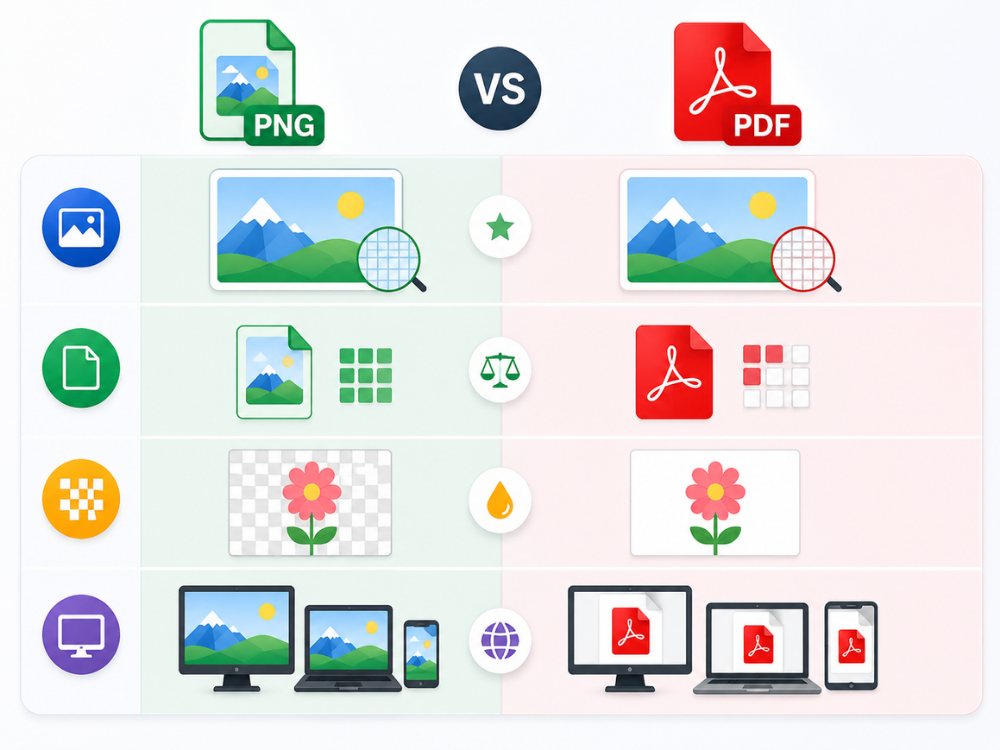
Baik format PNG maupun format PDF adalah format yang banyak digunakan. Namun, format PNG tidak dapat digunakan untuk tujuan yang dirancang untuk format PDF. Format PNG terutama digunakan untuk gambar, sedangkan format PDF sangat cocok untuk dokumen. Hal ini penting ketika memilih untuk mengkonversi PNG ke PDF.
a. Kualitas Gambar
PNG mempertahankan detail gambar tanpa kehilangan kualitas seperti yang terjadi pada beberapa format gambar lainnya. Saat Anda mengkonversi PNG ke PDF, konverter yang baik dapat menjaga gambar tetap jernih. Hasil akhirnya juga akan bergantung pada kualitas PNG aslinya.
b. Ukuran File
File PNG bisa lebih besar daripada beberapa format gambar lainnya karena menyimpan data gambar tanpa kompresi yang mengurangi kualitas. Ukuran file PDF dapat bervariasi tergantung pada isi file tersebut. Ukuran PDF bergantung pada informasi yang terkandung di dalamnya. Misalnya, file PDF yang berisi satu file PNG akan sedikit lebih besar daripada file PNG itu sendiri. Namun, PDF mengompresi informasi saat menyematkan gambar, sehingga PDF yang berisi banyak gambar akan lebih kecil daripada beberapa file PNG.
c. Transparansi
PNG memiliki latar belakang transparan yang penting untuk pembuatan logo dan pekerjaan grafis lainnya. Terdapat sedikit perbedaan dalam hal transparansi PNG di PDF. Jika Anda mengonversi PNG ke PDF, gambar tersebut mungkin akan terlihat putih di file baru.
d. Kompatibilitas
PNG cocok jika Anda membutuhkan gambar untuk situs web atau program pengolah gambar Anda. Di sisi lain, PDF adalah jenis file yang tepat untuk mencetak dan mendistribusikan dokumen Anda. Semua ini bergantung pada tujuan penggunaan dokumen/file tersebut.
Cara Mengonversi PNG ke PDF dengan Konverter PNG ke PDF Online
Jika Anda menginginkan cara cepat untuk mengkonversi PNG ke PDF secara gratis, alat daring dapat menghemat waktu Anda dari menginstal perangkat lunak tambahan. Anda dapat membuka konverter PNG ke PDF daring di peramban Anda, menambahkan gambar Anda, dan menyimpan PDF yang sudah jadi.
AhaConvert PNG to PDF Converter adalah konverter PNG ke PDF gratis yang memungkinkan pengguna melakukan konversi langsung di browser mereka. Konverter ini menerima file PNG dan mendukung konversi multi-file ke PDF secara gratis. Perusahaan di balik konverter ini mengklaim menawarkan perlindungan pada file penggunanya menggunakan SSL 256-bit.
Langkah 1: Buka Konverter PNG ke PDF Gratis
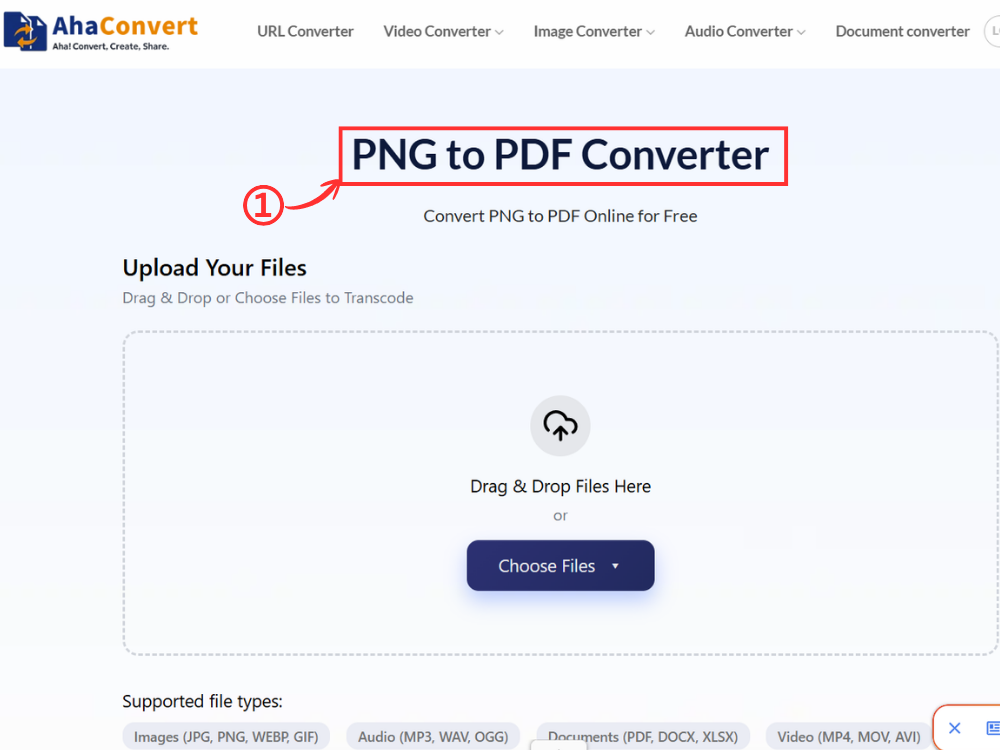
Luncurkan AhaConvert Konverter PNG ke PDF di peramban web Anda. Ini berfungsi baik dari komputer maupun perangkat seluler. Tidak diperlukan instalasi perangkat lunak lain atau pembuatan akun sebelumnya.
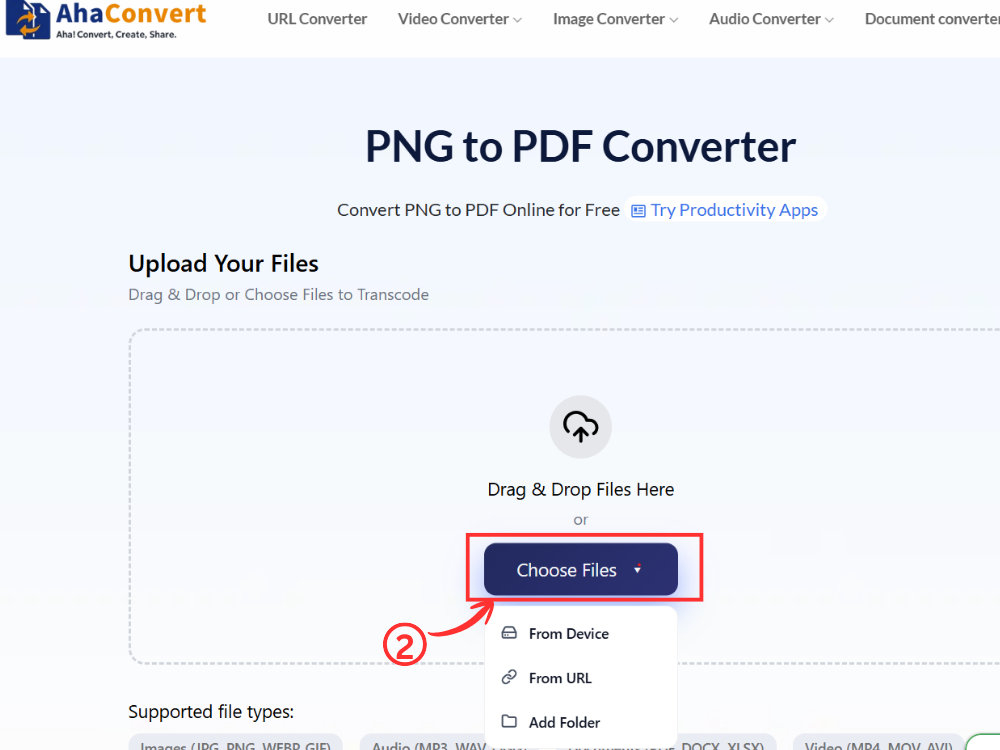
Langkah 2: Unggah File PNG Anda
Klik tombolnya “Pilih File” Pilih file PNG dari PC Anda. Atau seret dan lepas file PNG atau tempel URL dari host online file PNG Anda.
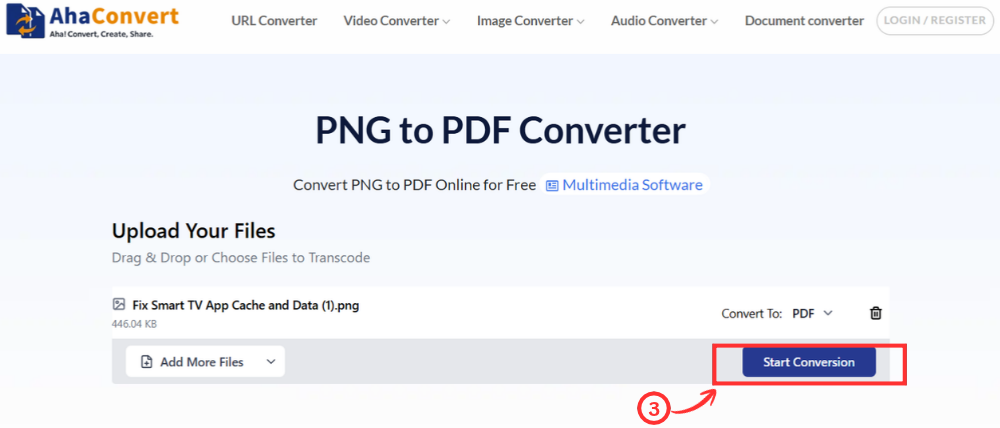
Langkah 3: Konversikan File PNG Anda
Setelah konverter PNG ke PDF selesai, klik pada “Mulai Konversi”. Konverter online ini akan mengubah PNG menjadi PDF dan menyiapkannya untuk Anda. PDF adalah format output, dan Anda tidak perlu memilihnya.
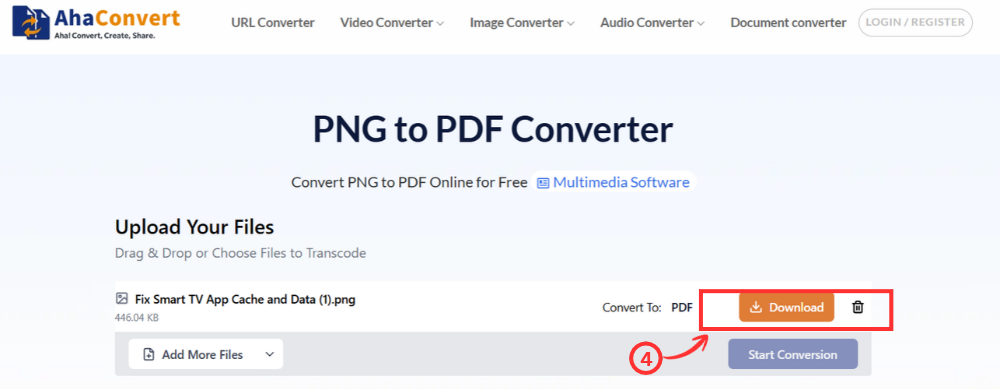
Langkah 4: Unduh PDF Anda
Setelah menyelesaikan dokumen, klik pada “Unduh”. File PDF Anda akan tersimpan di perangkat Anda. Sekarang Anda dapat membukanya, mengirimnya, atau mengunggahnya ke mana pun diperlukan.
Cara Mengonversi PNG ke PDF Secara Online Menggunakan Windows Print to PDF
Windows memiliki fitur bawaan yang memungkinkan Anda untuk mengkonversi PNG ke PDF tanpa menginstal program lain. Fitur Microsoft Print to PDF tersedia dari aplikasi seperti Photos dan Paint. Proses ini tidak memerlukan akses internet.
Langkah 1: Buka File PNG Anda
Buka gambar PNG Anda di penampil gambar apa pun: Windows Photos, Paint, dll. Ini seharusnya program apa pun yang memungkinkan untuk mencetak gambar.
Langkah 2: Buka Dialog Cetak
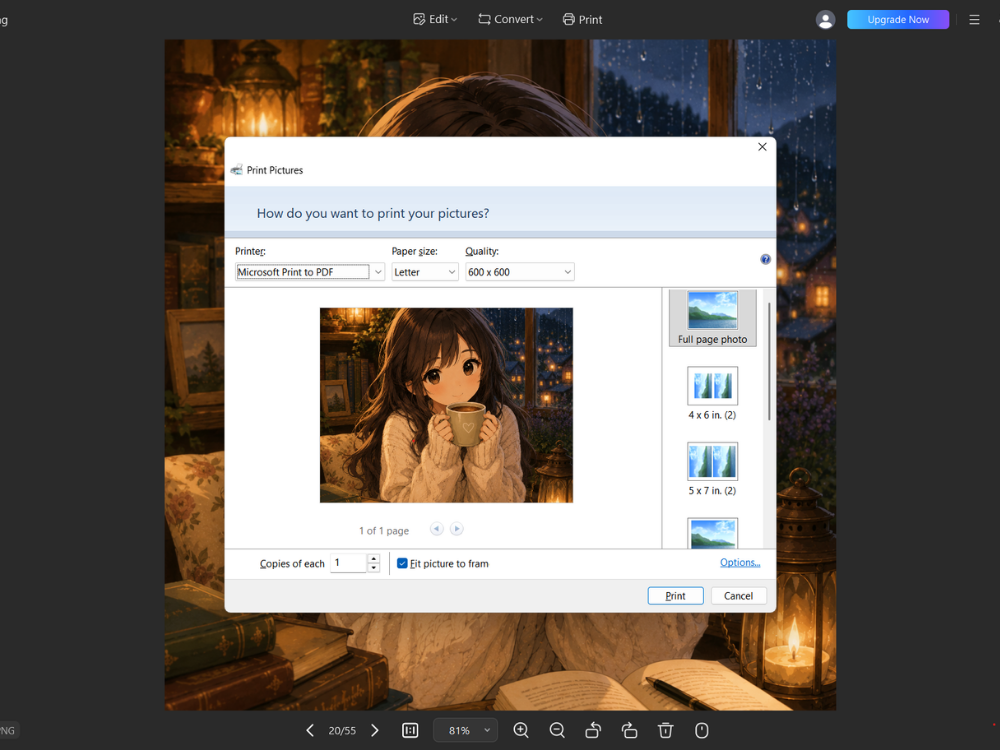
Klik Ctrl + P untuk mengakses Dialog Cetak, atau File > Cetak dari dalam program penampil gambar.
Langkah 3: Pilih Microsoft Print to PDF
Dari daftar tarik-turun nama printer, pilih “Microsoft Print To PDF” sebagai printer.
Langkah 4: Sesuaikan Pengaturan dan Cetak
Anda dapat mengatur beberapa pengaturan ukuran dan orientasi halaman, lalu klik tombol Cetak.
Langkah 5: Simpan File PDF Anda
Simpan dokumen PDF Anda di kotak dialog penyimpanan yang disediakan dengan menentukan lokasi dan nama penyimpanan.
Cara Mengonversi PNG ke PDF Secara Online Menggunakan Google Drive
Metode lain untuk mengkonversi PNG ke PDF secara online adalah Google Drive. Ini mungkin berguna jika gambar tersebut tersimpan di drive Anda. Anda dapat menggunakan opsi cetak untuk menyimpan gambar Anda dalam bentuk file PDF.
Langkah 1: Unggah File PNG Anda
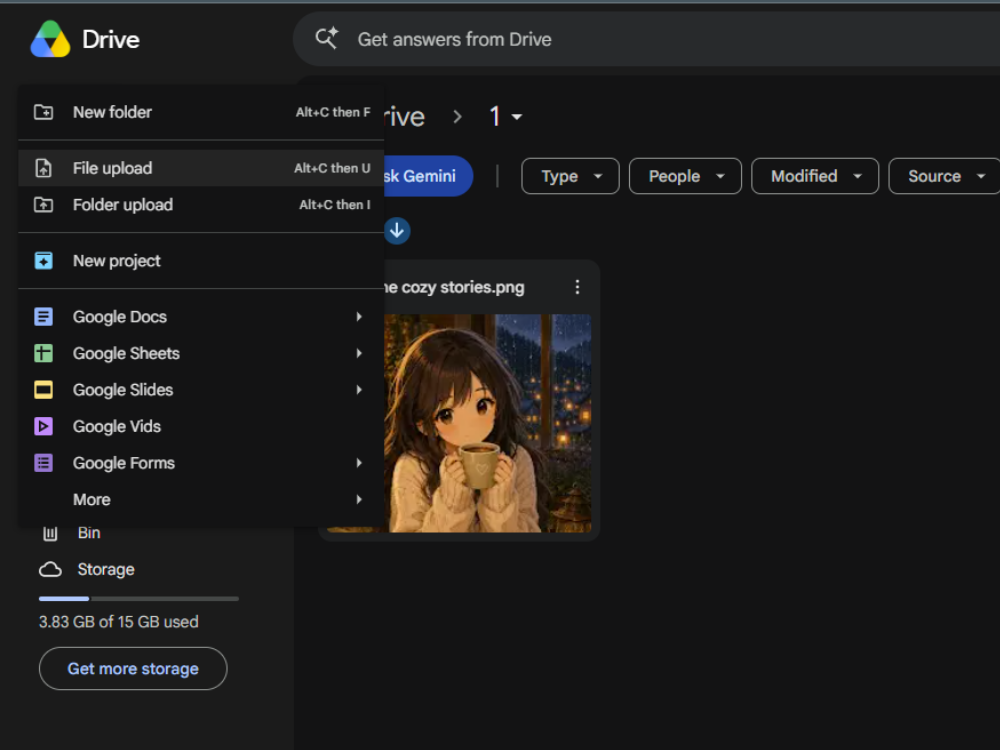
Buka Google Drive dan masuk. Klik Baru di sebelah kiri. Kemudian klik Unggah berkas. Temukan gambar PNG di komputer Anda dan klik gambar tersebut. Gambar tersebut kemudian akan muncul di Drive Anda. Anda juga dapat menyeret gambar dari komputer Anda dan meletakkannya ke Drive.
Langkah 2: Buka file PNG di Preview
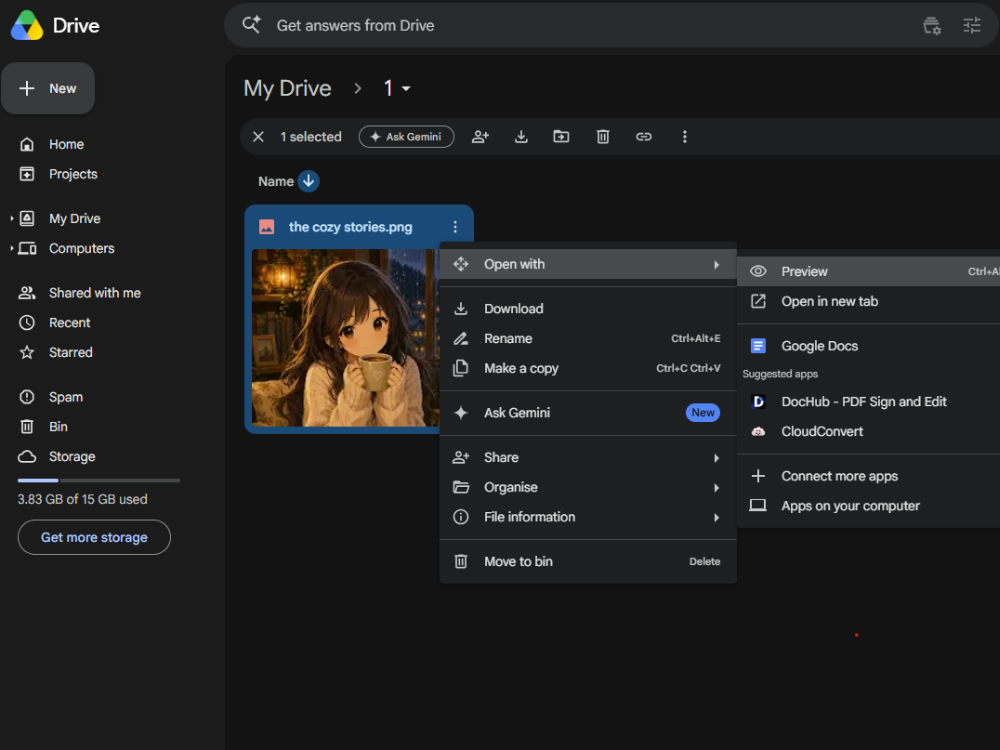
Temukan gambar di Google Drive Anda dan klik kanan. Sebuah menu kecil akan terbuka. Klik Buka dengan, lalu pilih Pratinjau. Google Drive akan menampilkan gambar di layar.
Langkah 3: Cetak dan Simpan sebagai PDF
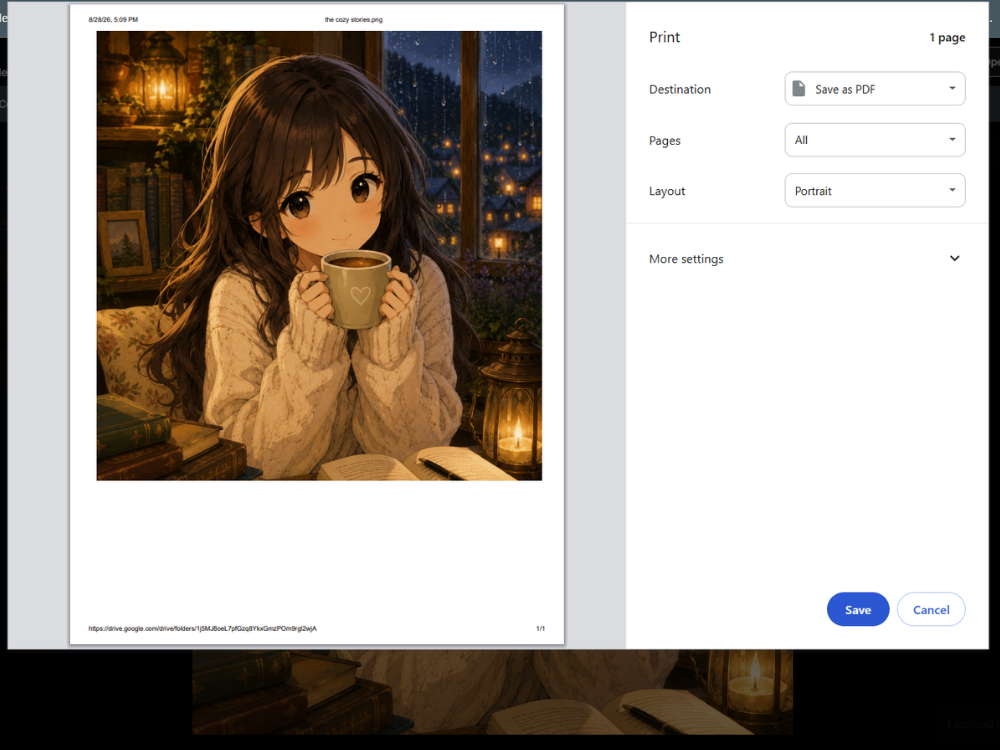
Tekan Ctrl + P saat gambar terbuka. Jendela cetak baru akan muncul. Cari Tujuan dan pilih Simpan sebagai PDF. Periksa gambar terlebih dahulu untuk memastikan tampilannya benar. Kemudian klik Simpan. Pilih lokasi di komputer Anda, ketik nama untuk PDF, dan simpan file tersebut.
Cara Mengonversi PNG ke PDF Secara Online Menggunakan Smartphone Anda
Anda juga dapat mengkonversi PNG ke PDF di ponsel Anda. AhaConvert Konverter PNG ke PDF juga dapat diakses melalui browser seluler, jadi Anda tidak perlu mengunduh perangkat lunak lain. Anda dapat menerapkan teknik yang sama menggunakan iPhone atau ponsel Android.
Langkah 1: Buka Konverter di Browser Ponsel Anda
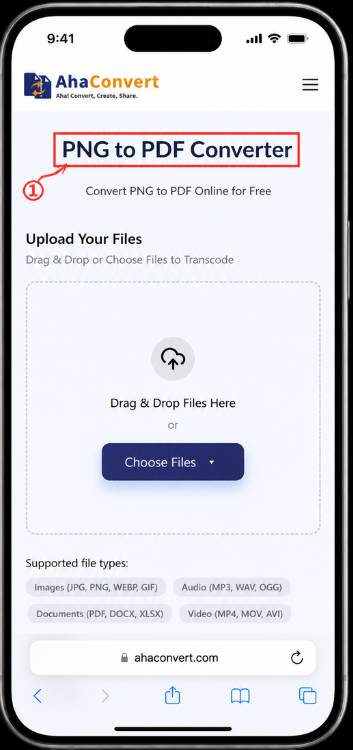
Buka Safari di iPhone atau Chrome di ponsel Android. Kemudian buka halaman AhaConvert PNG to PDF. Anda dapat memulainya dari browser tanpa perlu menginstal aplikasi.
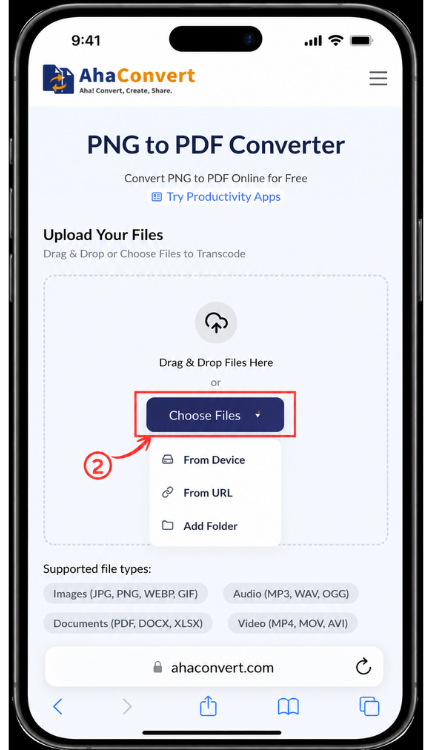
Langkah 2: Unggah Gambar PNG dari Ponsel Anda
Mengetuk “Pilih File” lalu temukan gambar PNG Anda. Anda dapat menyimpannya di Foto, File, atau penyimpanan online. Ketuk gambar yang ingin Anda gunakan. Anda juga dapat menggunakan tautan URL untuk gambar PNG online.
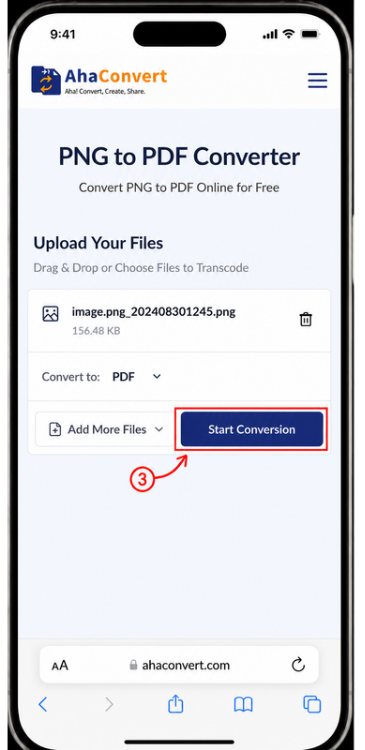
Langkah 3: Konversi PNG Anda
Setelah gambar ditambahkan, cari “Mulai Konversi” lalu ketuk. Alat ini akan mengubah PNG menjadi PDF. Anda tidak perlu memilih PDF sendiri.
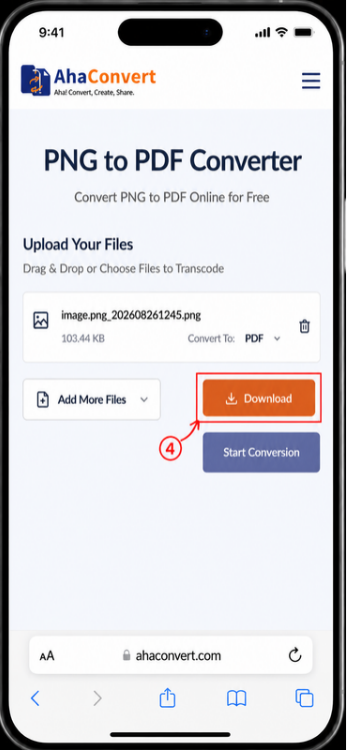
Langkah 4: Unduh PDF
Tunggu hingga file baru selesai diproses. Kemudian ketuk “unduh” Tekan tombol. Ponsel Anda akan menyimpan PDF tersebut. Periksa folder Unduhan atau aplikasi Berkas jika Anda tidak langsung menemukannya. Sekarang Anda dapat mengirim, mengunggah, atau menyimpan berkas tersebut di ponsel Anda.
Pertanyaan yang Sering Diajukan
1. Bisakah saya mengkonversi PNG ke PDF secara gratis?
Ya. Ada opsi untuk mengkonversi PNG ke PDF secara gratis dengan AhaConvert. Anda juga dapat menggunakan Windows Print to PDF atau Google Drive untuk mengkonversi PNG ke PDF secara gratis. Semuanya tergantung pada jenis perangkat Anda.
2. Bisakah saya mengkonversi beberapa gambar PNG menjadi satu PDF?
Ya. Anda dapat menyisipkan lebih dari satu gambar PNG ke dalam satu file PDF. Ini bisa berguna jika Anda memiliki gambar yang merupakan halaman dari satu dokumen. Misalnya, Anda mungkin memiliki banyak halaman dari sebuah dokumen dan ingin menyimpan semuanya dalam satu file. AhaConvert memungkinkan beberapa gambar PNG dalam satu proses konversi.
3. Apakah aman menggunakan konverter PNG ke PDF online?
Konverter PNG ke PDF online bisa bermanfaat, tetapi Anda harus berhati-hati dengan file pribadi. Sebelum mengunggah KTP, tagihan, atau dokumen pribadi lainnya, baca aturan privasi situs tersebut. AhaConvert menyatakan menggunakan SSL 256-bit untuk melindungi file selama transfer dan menghapus file yang diunggah dalam waktu 24 jam. Mereka juga menyatakan tidak menjual atau membagikan data pengguna.
4. Apakah PDF lebih baik daripada PNG untuk dicetak?
Secara umum, ya. PDF adalah format standar untuk pencetakan profesional dan rumahan — format ini mempertahankan tata letak, ukuran, dan margin secara konsisten di semua printer dan sistem operasi. PNG juga dapat dicetak dengan kualitas tinggi, tetapi PDF memberi Anda lebih banyak kendali atas ukuran halaman dan pengaturan cetak. Untuk pencetakan dokumen formal, PDF adalah pilihan yang lebih andal.
5. Bisakah saya mengonversi PNG ke PDF tanpa kehilangan kualitas?
Ya, Anda dapat mengkonversi PNG ke PDF tanpa kehilangan kualitas gambar asli jika konverter tersebut mempertahankannya. Hal ini juga bergantung pada kualitas dan ukuran asli file PNG. Menurut AhaConvert, konverter tersebut mempertahankan kualitas gambar asli selama konversi.
6. Apakah mengkonversi PNG transparan ke PDF akan menghilangkan transparansinya?
Sebagian besar waktu, memang begitu. PNG dapat memiliki latar belakang transparan, tetapi PDF menanganinya secara berbeda. Setelah Anda mengkonversi PNG ke PDF, bagian transparan seringkali akan tampak putih. Ini bisa menjadi masalah untuk logo atau gambar tanpa latar belakang.
Kesimpulannya
Anda juga dapat mengkonversi PNG ke PDF jika perlu mengirim banyak gambar sekaligus, mencetak gambar, atau mengunggah dokumen ke situs yang menerima file PDF. Jika Anda ingin mengetahui cara mengkonversi PNG ke PDF secara online, Anda dapat menggunakan program berbasis web apa pun, sistem operasi Windows, Google Drive, atau ponsel cerdas Anda. Setiap metode berbeda, jadi terserah Anda untuk memutuskan metode mana yang akan digunakan.
Jika seseorang membutuhkan konverter PNG ke PDF online, mereka dapat menggunakan layanan AhaConvert gratis, yang mengkonversi format file secara online tanpa menginstal perangkat lunak tambahan. Solusi ini cocok bagi mereka yang perlu mengkonversi PNG ke PDF dan menyimpan dokumen di PC mereka. Konverter PNG ke PDF AhaConvert dapat diakses melalui browser seseorang.
